
Как узнать видеоускоритель на Андроид-устройстве?

Если вы любите играть в игры на телефоне или планшете на базе Android и скачивали для них кэш, то наверняка сталкивались с ситуацией, когда для одной игры было доступно несколько видов кэша — для различных видеоускорителей. Чтобы понять, какой вид кэша нужно скачивать именно для вашего устройства, надо просто узнать наименование видеоускорителя. Как это сделать?
На самом деле выяснить модель видеоускорителя проще простого, но для этого придется воспользоваться специальным приложением, скачать которое вы сможете в Google Play Маркет. Мы рассмотрим несколько из них.
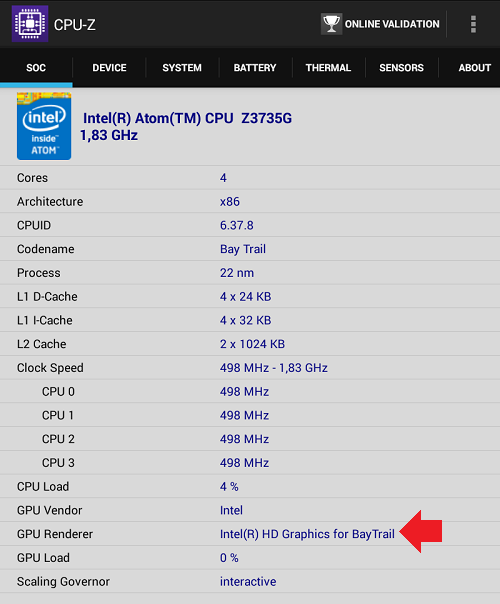
Одним из самых популярных приложений, которое позволит вам узнать техническую информацию о вашем планшете или смартфоне, является CPU-Z. Распространяется бесплатно.
Запускаете приложение и на вкладке SOC находите пункт GPU Renderer — напротив него и будет написано наименование видеоускорителя.
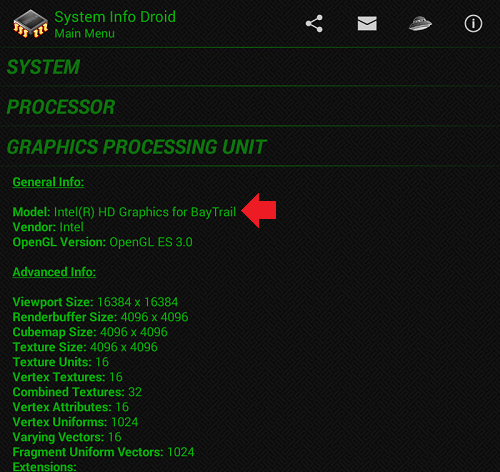
System Info Droid
Еще одно приложение, которое позволит посмотреть технические характеристики устройства. Отличается необычным интерфейсом.
Чтобы посмотреть модель видеоускорителя, нажмите Graphics processing unit и в графе Model увидите нужное вам название.
Droid Hardware Info
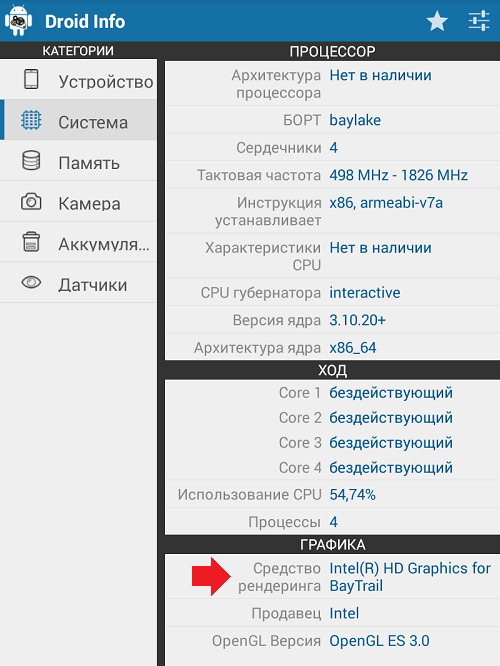
Еще одно очень интересное и в то же время удобное приложения для просмотра информации о планшетах или смартфонах.
Запустите приложение и выберите раздел «Система». В подразделе «Графика » в пункте «Средство рендеринга» увидите название видеоускорителя.
Подобных приложений в Google Play Маркет предостаточно. Почти все они бесплатные и каким стоит пользоваться, решать только вам.
Друзья! Если наш сайт помог вам или просто понравился, вы можете помочь нам развиваться и двигаться дальше. Для этого можно:
Как узнать, какой графический ускоритель (GPU) установлен в смартфоне
Приветствую!
Людей, из числа владельцев смартфонов (и планшетов), особенно любителей поиграть на них, весьма интересует, какой графический ускоритель установлен в их гаджете. В обзорах на мобильные игры можно встретить упоминания о аппаратных требованиях, в частности, на каких графических ускорителях та или иная игра будет идти без лагов, а на каких будут проседания FPS (частота кадров) и, соответственно, играть будет не особо комфортно.
Давайте же выясним, что за графический ускоритель прописался в вашем смартфоне или планшете.
Инструкция по определению графического ускорителя в смартфоне
В получении информации о аппаратной составляющей смартфона, а именно установленного в него графического ускорителя, нам поможет весьма и весьма популярное приложение. Его название AIDA64. Стоит отметить, что, возможно, вы даже слышали или сталкивались с данной программой, которая создавалась для компьютера и пользуется большой популярностью по сей день. Так вот, это её вариант для смартфона, который был создан теми же разработчиками, с помощью которого вы также сможете узнать исчерпывающую техническую информацию, но уже о своём смартфоне.
Нас интересует третий по списку пункт, именуемый Отображение – нажмите по оному.
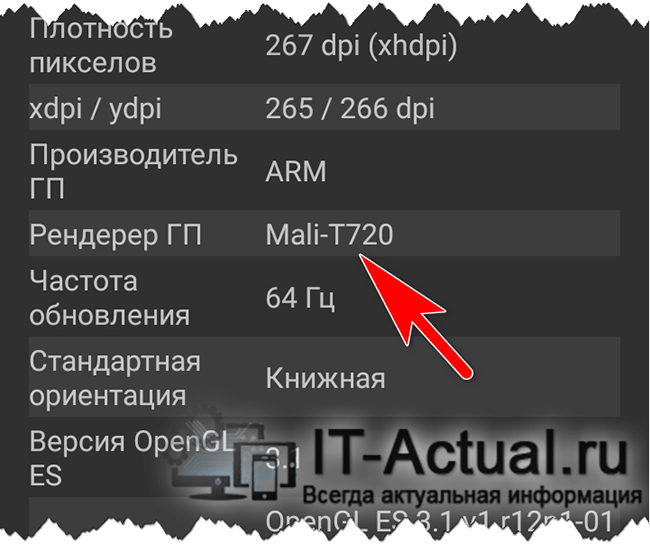
В приведённом примере это чип Mali-T720, который не обладает выдающимися графическими возможностями и зачастую устанавливается в смартфоны начального уровня (доступные по цене).
Видеоинструкция
Выяснив информацию о графическом чипе, которым комплектуется смартфон, статью можно заканчивать. Желаю только быстрых и интересных игр, которые никогда не будут подтормаживать из-за аппаратных ограничений 🙂
В свою очередь, Вы тоже можете нам очень помочь.
Просто поделитесь статьей в социальных сетях и мессенджерах с друзьями.
Поделившись результатами труда автора, вы окажете неоценимую помощь как ему самому, так и сайту в целом. Спасибо!
Как узнать какой видеоускоритель на Android
Видеоускоритель – один из важнейших компонентов современного смартфона или планшета на базе Android. Ведь именно от него зависит, то насколько плавной и качественной будет картинка в играх. Поэтому многих пользователей интересует, какой видеоускоритель установлен в их устройстве.
К сожалению получить эту информацию из настроек Android невозможно. В большинстве прошивок там сообщается только о программном обеспечении и никаких данных об аппаратной части вашего смартфона или планшета.
Для того чтобы получить информацию о видеоускорителе придется устанавливать специальные приложения. В данной статье мы расскажем о том, какие приложения понадобятся и как узнать какой видеоускоритель на Android устройстве, которое вы используете.
CPU-Z
CPU-Z является одной из наиболее популярных программ для просмотра информации об аппаратной части устройства. Данная программа позволит вам узнать модель процессора, количество ядер, техпроцесс, тактовую частоту процессора, модель видеоускорителя, количество оперативной памяти, разрешение и плотность пикселей, объем файлового хранилища, характеристики аккумулятора, а также множество другой информации о вашем устройстве.
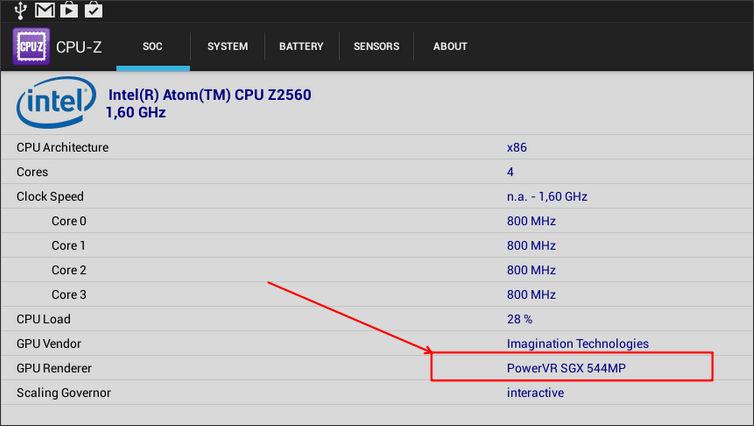
Поэтому если вам нужно узнать какой видеоускоритель на Андроид устройстве, то смело устанавливайте CPU-Z. С его помощью вы получите нужную вам информацию.
Droid Hardware Info

Программа Droid Hardware Info предоставит всю возможную информацию о вашем Андроид устройстве. С помощью данного приложения вы сможете узнать модель процессора и его характеристики, информацию о памяти устройства, характеристики передней и задней камер, характеристики батареи и информацию с сенсоров.
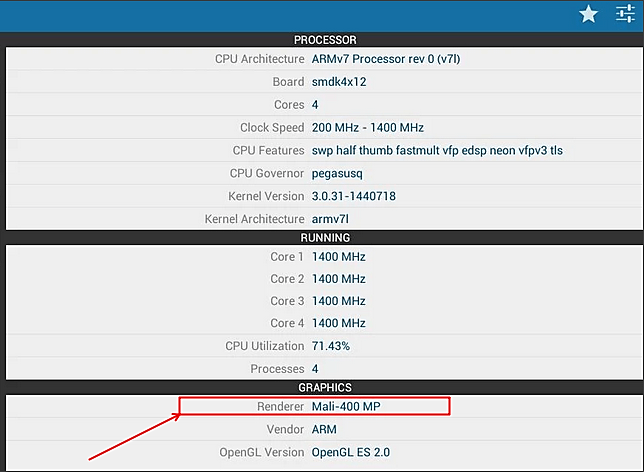
Если вы хотите узнать, какой видеоускоритель установлен на Андроид, то вам нужно перейти на вкладку «System». Здесь в разделе «Graphics» будет указано, какой видео ускоритель вы используете.
System Info Droid
System Info Droid – программа для просмотра информации об Андроид устройстве. Главной отличительной особенностью данной программы является ее интерфейс. Он немного аскетичен, но тем не менее, программой очень удобно пользоваться. Вся доступная в программе информация разделена на несколько разделов: Summary (Общие), System (Система), Processor (Процессор), Graphics processing unit (Видеоускоритель), Memory (Память), Display Экран), Camera (Камера), Temperature (Температура) и Sensors (Сенсоры). В этих разделах пользователь может ознакомиться с всей доступной информацией о своем Андроид устройстве.
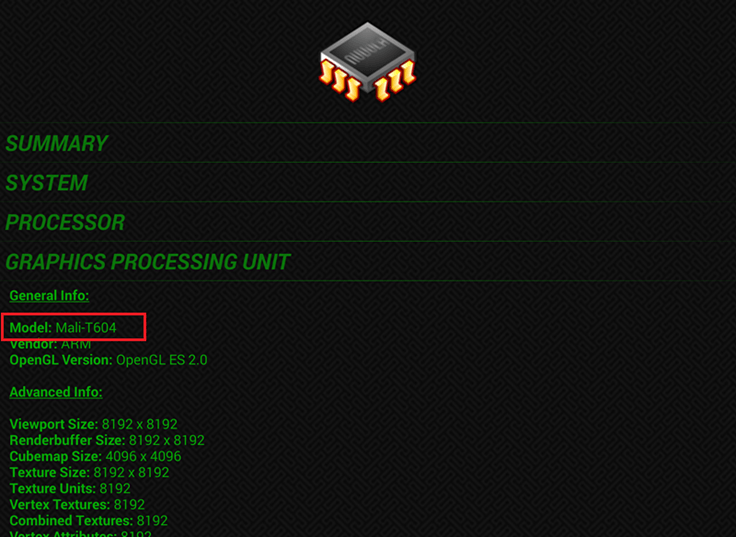
Если вам необходимо узнать, какой видеоускоритель на вашем Android гаджете, то вам нужно открыть раздел Graphics processing unit.
Основатель проекта «Смартфонус» и автор более 2000 статей на тему ИТ для разных сайтов.
Как узнать установленный видеоускоритель на Андроид-устройствах
Поскольку смартфон, по сути, является маленьким персональным компьютером, то и физически он устраивается по такому же принципу, включая в себя процессор, оперативку, кэш-память и прочее. К числу составных частей смартфона относится и его видеокарта (обычно её называют «видеоускоритель»). Для того, чтобы оценить возможности своего смартфона, нужно знать его разрешающую способность. Но как узнать свой видеоускоритель на Android?
 Прочитайте детальный обзор, чтобы понять, как узнать свой видеоускоритель на Android
Для этого применяются особые технические утилиты, называемые бенчмарками (benchmark, англ.). Для проведения теста устройства их инсталлируют на девайс. После запуска эти программы определяют архитектуру устройства, тестируют память, свойства, разрешения и прочие параметры. А по окончании процесса собранные данные предоставляются в сводной табличке.
Рассмотрим самые распространённые для этой цели бенчмарки.
 Самые распространённые для этой цели бенчмарки вы узнаете из нашей статьи
AnTuTu Benchmark
AnTuTu Benchmark сегодня не только самый распространённый, но и довольно продвинутый тест. Кроме общего (комплексного), разработаны также и утилиты для тестирования отдельных составляющих смартфона: для монитора (в том числе определяющий битые пиксели), тест для батареи, тест для процессора, для CPU и пр.
Для теста видеоускорителя можно воспользоваться и отдельным Antutu Video Tester.
Разработчик установил в программу дополнительную удобную функцию, позволяющую сравнивать результаты проверки двух каких-либо устройств-девайсов с выведением подробной сравнительной таблицы.
Ссылка для скачивания программы «AnTuTu Benchmark»: https://www.antutu.com/en
 Это самое популярное в мире приложение тестирования для Андроид смартфона и планшета
Утилита CPU-Z от разработчика CPUID включает в себя такие составляющие и функциональные возможности:
Утилита устанавливается на Android с версии 2.2.
После тестирования программа позволяет хранить полученные спецификации для аппарата в базе данных девайса. Кроме того, после окончания работы теста в окне открывшегося браузера можно по желанию ввести свою электронную почту и на неё будет отправлен отчёт (в качестве напоминания).
 Это приложение для просмотра характеристик процессора, материнской платы, видеокарты, оперативной памяти
GFXBench
Бенчмарк GFXBench представлен как диагностическое решение для именно графической системы устройств. Но этот мощнейший набор инструментов желательно отрабатывать только на девайсах высокого уровня, испытания для которых поистине изощрённые. Максимум выжмется из любого!
 Это лучшее диагностическое решение, которое больше подойдет для графической системы компьютера
Огромное внимание уделено не только 3D, но и 2D графике.
Пакет тостов включает (не исключительно):
В бесплатном приложении доступен полный набор инструментов и доступ к итоговой таблице данных.
Премиум-пакет даёт расширенные возможности разработчикам.
3D Mark
Утилита 3D Mark от финской компании Futuremark (ранее MadOnion.com), известного создателя бенчмарков.
Программы этой компании показывают отличную от других повторяемость тест-результатов. Даже конкуренты отзываются о «честности» результатов 3D Mark. Его используют в своей работе и пользователи, и производители.
С развитием техники компания Futuremark периодически дополняет набор программы новыми подтестами.
 3DMark – это тест производительности для игроков
3D Mark существует в трёх вариантах:
Бесплатная Basic Edition даёт пользователю доступ ко всем тестам. Но при этом будут доступны только стандартные настройки. Также не будет поддерживаться режим Extreme для работы теста Fire Strike. Результаты будут видны на специальной HTML-странице при активном интернете.
Advanced-версия делает активным режим Extreme, предоставляет возможность изменять настройки и запускать их по отдельности. Важнейшим дополнением Advanced-версии считается сохранение и вывод полученных данных в самом 3D Mark. Их приятных новостей: появился режим вывода итоговых данных в виде графиков.
Дорогую версию Professional покупают в основном компании. Она предназначена для коммерческого использования.
3D Mark состоит из трёх тестов: Ice Storm, Cloud Gate и Fire Strike. Из них Ice Storm — графический тест, основанный на использовании аппаратных решений уровня DirectX 9 для Android, Windows RT и iOS.
Этот тест кроссплатформенный. Стопроцентно подходит для сравнивания 3D-сценариев смартфонов и планшетов, состоит из двух графических подтестов, с помощью которых определяется производительность графических ядер (GPU). Плюс ещё физический тест, пользующийся средствами универсального процессора (CPU).
Профессионалы утверждают, что идеальных 3D-тестов не существует, но 3D Mark уже длительное время приближается к этому идеалу.
AIDA64
Программа AIDA64 основана на разработках аппаратного приложения AIDA64 для Windows, предназначена для различных тестовых процедур применительно к смартфонам и планшетам на базе систем Android, iOS и Windows Phone.
Легка в использовании даже теми юзерами, которые незнакомы с версией набора функций AIDA64 для ПК.
 Это приложение для определения железа, тестирования и мониторинга компьютера
Основные инструменты AIDA64 для Android:
Теперь вам известно, как узнать видеоускоритель на Андроид. Его определение вовсе не является проблемой. К тому же, попутно можно решить и другие задачи, связанные с определением показателей характеристик вашего устройства.
Делитесь полученными знаниями в своих комментариях!
10 способов определить название своей видеокарты
Информация о модели видеокарты, установленной в компьютере или ноутбуке может нам понадобиться по многим причинам, но в основном это необходимость подобрать правильную версию драйверов для их обновления. Далее я подробно расскажу о наиболее простых способах о том, как узнать какая видеокарта у вас стоит.
Определяем видеокарту без программ
Стикер со штрихкодом, серийным номером и кратким названием видеокарты в моем случае находился на торце коробки. Так же он может располагаться и сзади нее.
Информации о производителе и кратком названии модели более чем достаточно для поиска драйверов или других целей.
На примере слева имеется целых две наклейки касающихся видеокарты, но ни одна из них не несет достаточной информации для определения своей модели. Можем только узнать, что производитель корпорация NVIDIA.
Справа одна наклейка, но по ней все ясно, что в ноутбуке установлена видеокарта NVIDIA GeForce GT610.
Так же модель установленного видеадаптера можно узнать по точному названию ноутбука на сайте производителя. Название можно посмотреть на стикере, с нижней стороны устройства.
Как посмотреть видеокарту на Windows 10, 7, XP
Узнать свою видеокарту с помощью средств самой операционной системы просто, но есть в этом очень большой минус — вы не сможете определить установленную видеоплату, если у вас не стоят драйвера на нее. Windows установит стандартный драйвер, но тип и название видеокарты не покажет. Ниже на изображениях это прекрасно продемонстрировано.
Если драйвера корректно установлены, то видим такую картинку ⇒
Как узнать свою видеокарту на Windows 10 пошагово
Так же можно нажав правую кнопку мыши по рабочему столу, вызвать меню, в котором перейти по вкладке. Либо панель управления NVIDIA либо Radeon. Они идентичны по функционалу.
Посмотреть свою видеокарту с помощью программ
Различного стороннего ПО, способного определить и показать какая видеокарта стоит на компе, очень много. Ниже приведу примеры на 3-х самых популярных и дам небольшой список менее известных.

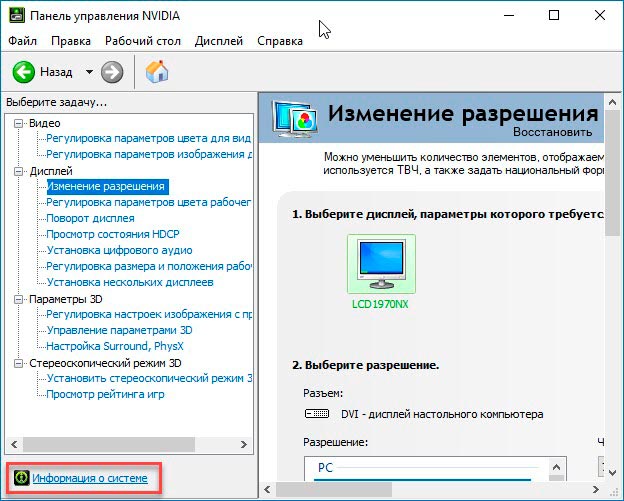
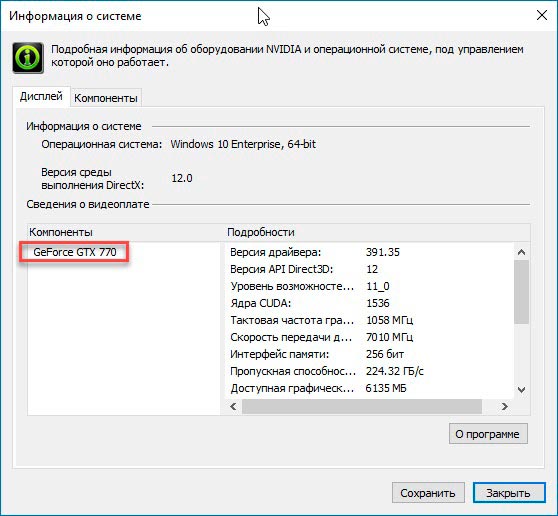
Самая ходовая, простая в использовании, информативная и бесплатная утилитка. Для решения вашей проблемы ее более чем достаточно. Посмотреть в ней можно много всего, но нас интересует вкладка «Graphics».
Это уже более специализированный софт, конкретно заточенный для работы с графическими процессорами. Программка может показать все необходимые вам данные по видеокарте. Так же вы можете воспользоваться встроенным функционалом для сохранения скриншота с вашими данными, нажав соответствующую иконку в верху справа.
AIDA64
Это целый комплекс, который позволяет узнать о программной и аппаратной начинке компьютера абсолютно все. Есть различные версии этой программы. Наиболее функциональная, это экстремальная, я же пользуюсь инженерной. Все версии аида64 платные, но есть 30 дней условно-бесплатного использования. Для нас этого достаточно. Ниже показано, как посмотреть свою видеокарту в данной программе.
Советую всем скачивать так называемые «portable» версии программ. Они не требуют инсталяции и не засоряют компьютер. Ниже ссылочки на перечисленные выше программы.
Пара программ, которые помогут узнать видеокарту:
Ну вот мы и разобрали, где посмотреть свою видеокарту, будь то персональный компьютер или ноутбук. Все просто и во многих случаях вам даже не придется устанавливать стороннее ПО. Возможно стоит еще упомянуть такую программу, как EVEREST (сейчас ее заменила AIDA).
Она часто устанавливалась на ноутбуки и компьютеры, и возможно у многих стоит, но ее последнее обновление было в 2016 году. Так что актуальность данных под вопросом. На самом деле, способов узнать какая видеокарта стоит в ноутбуке или компе еще больше, но я показал самые доступные и понятные из них. Буду рад, если вы оставите свое мнение, как положительное, так и отрицательное.


