
Как узнать видеоускоритель на андроид
Много игр, которые созданы под систему, Андроид для своей работы требуют дополнительную установку файлов кэша. В этой статье вы сможете узнать, для чего нужен кэш, и как его правильно выбрать для модели вашего телефона, а так же мы раскроем вопрос: :как узнать видеоускоритель на андроид.
Существует три вида видео ускорителей для устройств на системе Андроид, это ускорители Snapdragon, PowerVR и Tegra 2. Для каждого из видео ускорителей необходимо скачивать отдельный кэш. Для определения типа кэша существует несколько способов, но мы рассмотрим способ определение типа видео ускорителя с помощью приложения Quadrant.
Quadrant — узнаем характеристики устройства
Если вы хотите определить тип процессора смартфона, тогда нужно установить на него утилиту Quadrant разработанную компанией Aurora Softworks. Она является популярным бенчмарком для устройств на базе Андроид, но она нам потребуется только для получения информации об видео ускорителе. Скачать Quadrant можно с Android Market.
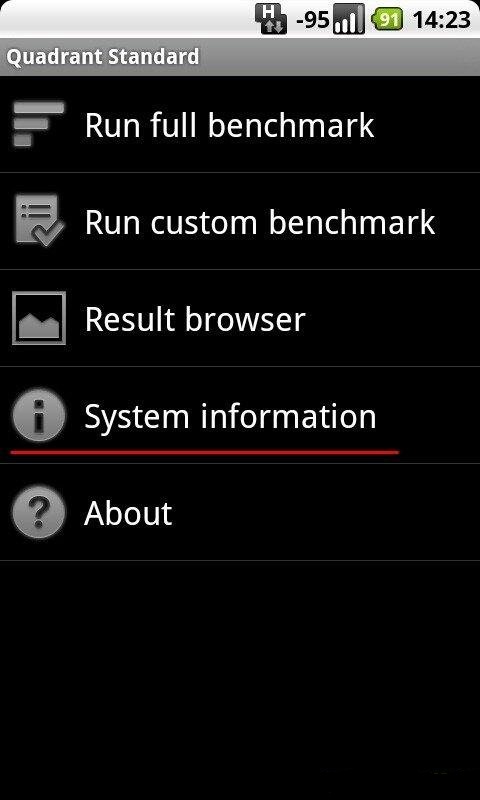
После того, как вы скачали программу Quadrant, запустите её. Перед вами появится окно, в котором нужно открыть вкладку с информацией «System information».
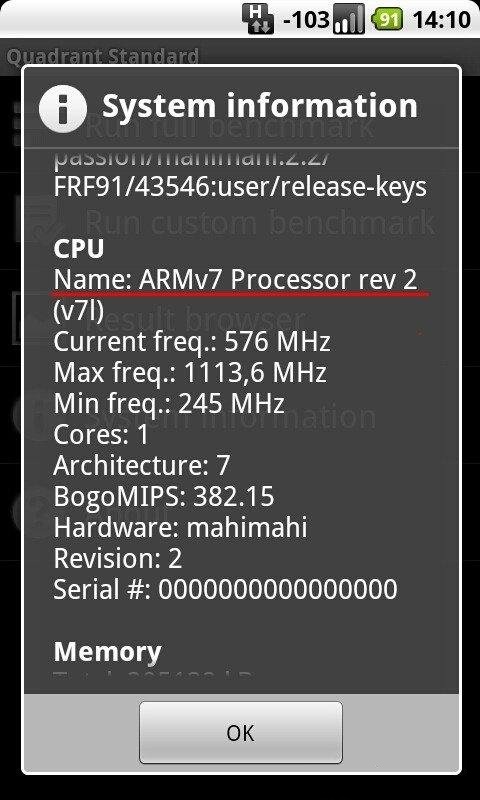
В этом окне находится различная информация о вашем устройстве. Прокрутите ползунок в низ, и найдите там пункт, который выделен жирным шрифтом «CPU». Под этой надписью найдите «Name». Вся информация, которая размещена в данной строке, относится к архитектуре вашего центрального процессора, например ARM v7 это Nexus One.
В этом же меню размещена информация о фирме процессора. Если вы не нашли эту информацию, тогда опустите ползунок еще ниже пока не увидите надпись «GPU», в строке «Vendor» будет указана фирма производителя графического (в смартфоне указывается тот же что и центральный) процессора. В случае, представленном на картинке, процессором является Qualcomm.
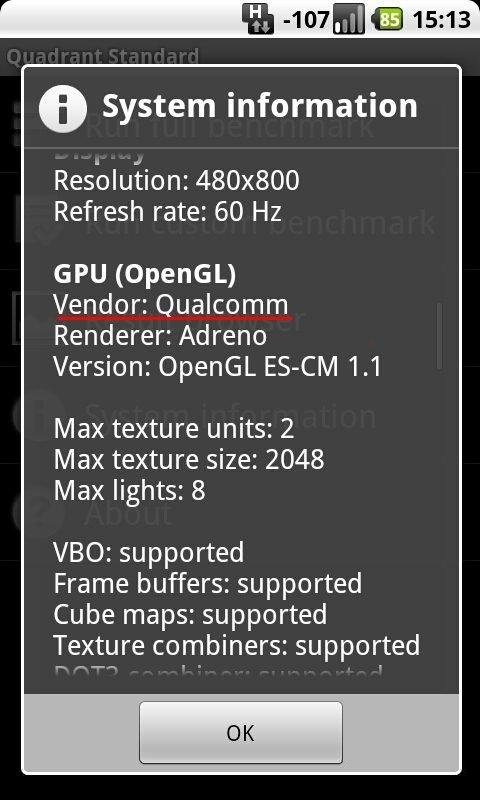
С помощью данной статьи мы смогли узнать, что на нашем устройстве установлен процессор Qualcomm, который имеет архитектуру ARM v7.
Как определить какой видео ускоритель (видео чип) установлен на смартфоне или планшете Android.
Как определить какой видео ускоритель (видео чип) установлен на смартфоне или планшете Android.

Наверняка вам знакомы утверждения, которые гласят, что данная игра не совместима с Arm V6, она предназначена для Tegra. Это и есть процессор и видеоускоритель, имеющиеся на устройствах Android. Сейчас разберемся, как определить именно ваш 3D процессор и ускоритель.
Начнем с того, что видеоускоритель — это всего лишь чип, отвечающий за обработку графики в играх. Иными словами — это видеокарта для смартфонов на базе Андроид.
Узнать, какой в вашем устройстве стоит процессор, можно с помощью программы Quadrant Standard Edition.
Скачиваете ее, устанавливаете и запускаете нажатием предпоследней кнопки. После чего обращаем внимание на информацию, предоставленную приложением.
Вот таким образом, можно узнать, какой процессор имеется в вашем Android устройстве.
Теперь осталось разобраться с определением «видеоускоритель». Для этого необходимо провести следующие операции: открываем Onliner.by. Вбиваем нужную нам модель телефона в поисковую строку и заходим на его страничку.
В техническом описании телефона есть пункт — графический ускоритель. Это и есть именно то, что мы искали.
Благодаря этим не сложным действиям мы узнали, какой видеоускоритель стоит на нашем устройстве, а так же какой у него процессор.
Как узнать какой у вас видеоускоритель

Многие пользователи сталкивались с случаем, когда к одной игре не один апк файл и кэш, а четыре с различными пометками: Adreno, Mali, PowerVr, и Tegra. Вот как выглядит этот блок на нашем сайте:

Дело в том, что различные производители смартфонов или планшетов используют разные процессоры. В них встроен видео процессор, который мы и научимся различать. Разработчики игр в основном делают оптимизацию игры в общем файле апк и кэша для всех видеоускорителей. Но по каким-то причинам некоторые игры имеют спецификацию к разным ускорителям. Возможно это для лучшей оптимизации, а возможно и для экономии памяти устройств.
Для определения вашего видеоускорителя можно пойти тремя путями: Посмотреть в инструкцию к вашему устройству, штудировать специальные сервисы или официальные сайты, и использовать сторонние программы. Далее мы рассмотрим все эти способы подробнее.
1. Если вы приобрели ваш аппарат в магазине, то с большей вероятностью в комплекте к нему будет инструкция по использованию. Загляните туда и поищите пункт технических характеристик. Ищите пункт с описанием процессора и видеоускорителя. Также эти параметры могут быть обозначены CPU и GPU.

2. Во втором пункте мы обратимся к интернет источникам. Для начала рекомендую обратить внимание на каталог от 4PDA на странице 4pda.ru/devdb. Выберите тип вашего устройства, производителя, а также модель. Внизу технических характеристик ищите соответствующий пункт.

Если вдруг вашего устройства там нет, можете обратится к официальным источникам. Зайдите на сайт производителя смартфона или планшета и поищите его в каталоге продукций. Там также есть технические характеристики и модель вашего видеоускорителя.
В конце концов можете просто вбить в поисковую систему Гугл или Яндекс производителя и модель устройства. Таким образом вы получите информацию из неофициальных источников.
3. Теперь обратимся к сторонним приложениям, который вы можете скачать с Плей Маркет. Их там большое количество, но мы рассмотрим самые популярные:

Данное приложение – самое популярное для проверки производительности андроид устройств. Но если перейти в вкладку «Инфа», то там вы найдете графу «Графический процессор». Это и есть ваш видеоускоритель!


Данное приложение показывает самую подробную информацию о вашем устройстве, начиная с технических характеристик, а также наличием датчиков, операционной системы, и батареи. Но немного поискав графу GPU Renderer, вы увидите модель вашего графического видеоускорителя.

Ну вот и все) Надеюсь у вас все получилось! Если статья вам помогла, поделитесь с ней в социальных сетях.
Спообы узнать вид видеоускорителя на Android
Иногда возникает необходимость узнать, что за видеоускоритель встроен в гаджет с Андроид у пользователя. Для определения типа встроенной графики на мобильных устройствах (GPU) существуют несколько приложений, а также веб-ресурсы, подробно описывающие характеристики смартфонов и планшетов. Далее рассмотрим порядок использования всех перечисленных инструментов для получения нужной информации.
Диагностические утилиты для гаджетов
Полные данные о «железе» смартфона на Андроиде можно увидеть по результатам работы специальных небольших диагностических утилит, представленных в магазине Google Play. В списке представленных данных эти программы выдают и то, какой GPU интегрирован системную плату гаджета.
CPU-Z


Это одно из самых популярных приложений, выдающих исчерпывающую информацию о характеристиках любого гаджета. Оно хорошо известно пользователям стационарных компьютеров и лэптопов, а сейчас доступно и для Андроид-устройств. Опишем, как при помощи CPU-Z узнать, какой модели видеоускоритель используется в девайсе:
Используя CPU-Z, при необходимости можно получить и любую дополнительную информацию о встроенных компонентах – модели и тактовой частоте процессора, количестве ядер, характеристиках дисплея, памяти, версии Андроид, типе и емкости батареи, всевозможных сенсорах устройства.
AIDA64

Это мобильное приложение также хорошо знакомо пользователям PC. Для Android оно доступно в магазине Google. Работать с AIDA64 тоже несложно:

AnTuTu Benchmark
Это популярнейшее приложение не только для получения справки о системных компонентах гаджета, но и для тестирования его реальной производительности. Чтобы узнать, используя AnTuTu Benchmark, что за видеоускоритель имеется в вашем устройстве на Андроиде, выполните следующее:

Более подробную информацию можно посмотреть, пролистав ниже это же окно до параграфа «Дисплей». Если же вас интересует реальная производительность вашего GPU и системы в целом, запустите тестирование гаджета с Андроид. После него можно будет сравнить полученные результаты с производительностью современных флагманов и ознакомиться с тем, на каком месте находится ваш гаджет на текущий момент.
Самостоятельный поиск информации
Для пользователей, не желающих для получения информации о видеочипе устанавливать на гаджет дополнительные приложения, подойдет ручной поиск необходимых сведений по доступным базам. Одну из самых обширных по смартфонам, планшетам и другим мобильным девайсам можно найти по адресу http://4pda.ru/devdb/.

Пользоваться каталогом очень просто:
Если в этой обширной базе вам по каким-то причинам не удастся найти собственный девайс на Андроид, останется обратиться к сайту производителя, где обычно можно найти каталоги устройств с подробным описанием их характеристик.
Как узнать, какой графический ускоритель (GPU) установлен в смартфоне
Приветствую!
Людей, из числа владельцев смартфонов (и планшетов), особенно любителей поиграть на них, весьма интересует, какой графический ускоритель установлен в их гаджете. В обзорах на мобильные игры можно встретить упоминания о аппаратных требованиях, в частности, на каких графических ускорителях та или иная игра будет идти без лагов, а на каких будут проседания FPS (частота кадров) и, соответственно, играть будет не особо комфортно.
Давайте же выясним, что за графический ускоритель прописался в вашем смартфоне или планшете.
Инструкция по определению графического ускорителя в смартфоне
В получении информации о аппаратной составляющей смартфона, а именно установленного в него графического ускорителя, нам поможет весьма и весьма популярное приложение. Его название AIDA64. Стоит отметить, что, возможно, вы даже слышали или сталкивались с данной программой, которая создавалась для компьютера и пользуется большой популярностью по сей день. Так вот, это её вариант для смартфона, который был создан теми же разработчиками, с помощью которого вы также сможете узнать исчерпывающую техническую информацию, но уже о своём смартфоне.
Нас интересует третий по списку пункт, именуемый Отображение – нажмите по оному.
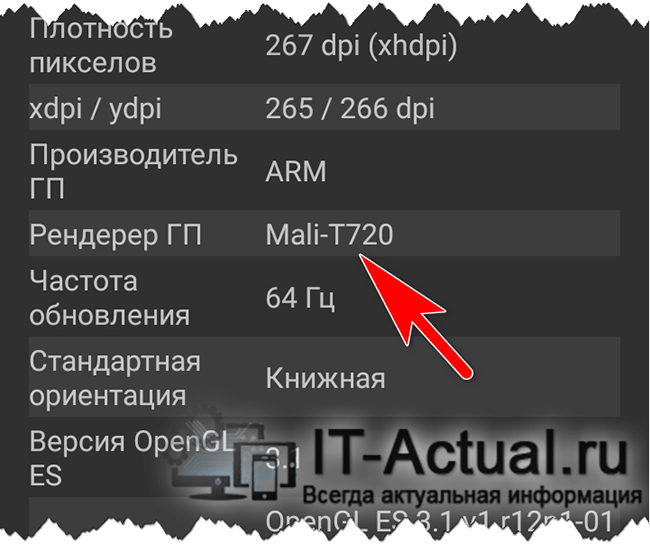
В приведённом примере это чип Mali-T720, который не обладает выдающимися графическими возможностями и зачастую устанавливается в смартфоны начального уровня (доступные по цене).
Видеоинструкция
Выяснив информацию о графическом чипе, которым комплектуется смартфон, статью можно заканчивать. Желаю только быстрых и интересных игр, которые никогда не будут подтормаживать из-за аппаратных ограничений 🙂
В свою очередь, Вы тоже можете нам очень помочь.
Просто поделитесь статьей в социальных сетях и мессенджерах с друзьями.
Поделившись результатами труда автора, вы окажете неоценимую помощь как ему самому, так и сайту в целом. Спасибо!


