
Как узнать модель подключенного монитора?
Определение модели монитора Самый простой и быстрый способ определить, что у вас за монитор — это найти наклейку на корпусе устройства. Если на лицевой стороне ни наклейки, ни надписи нет, то в большинстве случаев она есть с задней стороны устройства, рядом со входами VGA (D-Sub), HDMI и др.
Как узнать модель монитора Dell?
Windows 7 и Windows Vista
Как узнать модель монитора через командную строку?
Получить производителя и модель монитора (ов) через командную строку Вы можете использовать wmic для задачи получения информации о мониторе и модели с Windows система.
Как узнать модель ноутбука в Windows 10?
Как определить монитор в Windows 10?
Щелкните правой кнопкой мыши в любом месте рабочего стола и выберите Параметры экрана, чтобы открыть страницу Дисплей. ПК должен автоматически обнаружить ваши мониторы и отобразить рабочий стол. Если ПК не видит мониторов, выберите Обнаружить.
Как узнать модель материнской платы Dell?
Как узнать модель материнской платы в командной строке Windows
Как узнать модель монитора в Windows?
Штатные средства Windows
Быстро определить модель своего монитора можно, перейдя на панель управления и выбрав пункт «Устройства и принтеры», где в числе прочих вы найдете и модель монитора. Бренд обычно указан на самом мониторе – фирменный логотип по центру ниже экрана.
Как узнать название своего монитора?
Определение модели монитора Самый простой и быстрый способ определить, что у вас за монитор — это найти наклейку на корпусе устройства. Если на лицевой стороне ни наклейки, ни надписи нет, то в большинстве случаев она есть с задней стороны устройства, рядом со входами VGA (D-Sub), HDMI и др.
Как узнать какой у меня системный блок?
Это самый просто способ. Щёлкаем правой мышью в левом углу рабочего стола и выбираем Выполнить, в поле ввода вводим команду dxdiag.exe, откроется окно Система, в нём тоже отображены характеристики нашего компьютера: операционная система, процессор, память.
Как узнать какая у меня Диагональ монитора?
Производим несложные вычисления – возводим в квадрат по отдельности ширину и высоту, суммируем их и из получившегося числа извлекаем квадратный корень. Если линейка градуирована в миллиметрах, то делим полученное на 2,54 и получаем дюймы.
Как узнать тип оперативной памяти Windows 10?
Наиболее просто это сделать следующим образом:
Как узнать модель оперативной памяти Windows 10?
Определение объема оперативной памяти компьютера или ноутбука средствами Windows
Как узнать какая у меня модель ноутбука DNS?
Узнаем модель ноутбука DNS. Обычно на всех портативных компьютерах на задней крышке или передней панели есть наклейка, на которой указана марка и модель устройства.
Как выбрать монитор по умолчанию?
Как поменять основной монитор Windows 7
Как выбрать основной монитор Windows 10?
Как изменить основной монитор в Windows 10?
Как изменить порядок дисплеев Windows 10?
Все намного проще. Для того что бы монитор 2 сделать монитором 1, всего лишь необходимо зайти в «Параметры Экрана» раздел «Дисплей» нажать на монитор 1, и станет активна место под галочку «Сделать основным дисплеем». И после этого, они поменяются местами, монитор 1, станет монитором 2.
Узнаем и определяем модель монитора различными способами
Здравствуйте, дорогие читатели и друзья! На связи с вами Андрей Андреев. Документы, как и большинство мелких предметов, имеют свойство теряться – иногда временно, а иногда и насовсем. А вы что последний раз посеяли? Вспомнили, ДА.)

Не являются исключением инструкции по эксплуатации и гарантийные талоны на бытовую технику. Эти документы могут потребоваться в том числе и для того, чтобы уточнить модель устройства или его серийный номер.
По ряду причин иногда требуется такая мелочь, как узнать какой монитор подключен к компьютеру. Сделать это не просто, а очень просто. В этом посте мы с вами рассмотрим, как определить интересующий параметр быстрее всего.
Надписи на корпусе
Если это модная актуальная модель, которая недавно появилась на рынке, поэтому агрессивно продвигается маркетологами, ее название в большинстве случаев присутствует на лицевой панели.
Оно может быть выбито или написано на корпусе, а также содержаться на красивой яркой наклейке.
Однако так бывает не всегда: бренды, дизайнеры которых склонны к минимализму, убирают с фронтальной панели все лишнее, включая кнопки управления и помещая их на боковой кромке.
Гарантированный способ определить какой у тебя монитор – рассмотреть шильдик на тыльной стороне устройства.
Согласно международным стандартам, он там должен присутствовать в обязательном порядке и содержать, кроме требуемых маркировочных знаков, марку монитора и его модель.
Опыт показывает, что пользователем этот шильдик удаляется очень редко, ибо смысла в таких действиях нет совершенно. К «группе риска» относятся родители маленьких детей – малыши и не такое могут учудить.
Зная модель устройства, в интернете уже можно легко найти его характеристики (детальнее советую почитать об этом в публикации «Как узнать характеристики монитора»).
Свойства операционной системы
Также не лишним будет упомянуть, как определить модель монитора, с помощью базовых средств операционной системы. Этот способ актуален для любой используемой сегодня версии Винды – XP (да-да, ее по-прежнему используют, и вполне успешно), win 8, windows 7 или windows 10.
Названия пунктов могут несущественно отличаться от версии операционной системы или даже сборки, но принцип остается неизменным.
Достаточно перейти на панель управления и найти пункт «Устройства и принтеры». Здесь можно посмотреть все периферические устройства, подключенные к ПК. Однако монитор не будет отображаться в списке, если он был отключен.
В win 10 – нажимаем пуск – находим значок “параметры” – выбираем пункт “устройства”.
Также учитывайте, что иногда отображается только модель монитора, но не определяется его марка. В этом случае рекомендую воспользоваться следующим способом.
Специальный софт
Существует множество специальных утилит. Созданных для мониторинга системы и сбора полных сведений о ней. Их использование позволяет узнать в том числе характеристики, которые больше нигде не отображаются вообще.
К наиболее удачному софту, пожалуй, стоит отнести AIDA64 и ее предшественника Everest. Хотя поддержка этих программ прекращена и новые версии больше не выпускаются, даже старая версия вполне способна собрать в системе необходимые данные.
Интерфейс программ отличается не сильно: все элементы расположены в виде раскрывающихся списков в левой части рабочей области программы. Найти монитор можно в соответствующем пункте или в разделе «Отображение».
Узнать вы сможете не только базовые параметры – модель монитора и его марку, но и почти все рабочие характеристики, а также дату изготовления устройства.
Рекомендую также ознакомиться со статьей «Как определяется пространственное разрешение монитора», поверьте пригодиться.
А на сегодня у меня все. Буду благодарен всем, кто поделится этим постом в социальных сетях. Спасибо вам за ваше внимание. До завтра друзья! Увидимся в новой статье.
Как узнать модель моего монитора, его разрешение, частоту развертки
Помогите пожалуйста, я хочу купить монитор точно такой же, какой у меня сейчас, но не знаю его точную модель. Все что есть, это наклейка на корпусе устройства, на которой указана лишь его марка (Samsung).
Как можно узнать модель моего монитора, не разбирая его и не возя в магазин к мастеру (и возможно ли это)?
Есть несколько способов определить модель монитора и все они достаточно просты 👌. И, кстати, должен заметить, что модель монитора бывает нужна не только в случаях, когда вы хотите его заменить, но и для того, чтобы знать его возможности и допустимые режимы работы.
Рассмотрим несколько способов ниже.
Определение модели монитора
Способ №1: наклейка на корпусе
Самый простой и быстрый способ определить, что у вас за монитор — это найти наклейку на корпусе устройства. Если на лицевой стороне ни наклейки, ни надписи нет, то в большинстве случаев она есть с задней стороны устройства, рядом со входами VGA (D-Sub), HDMI и др.
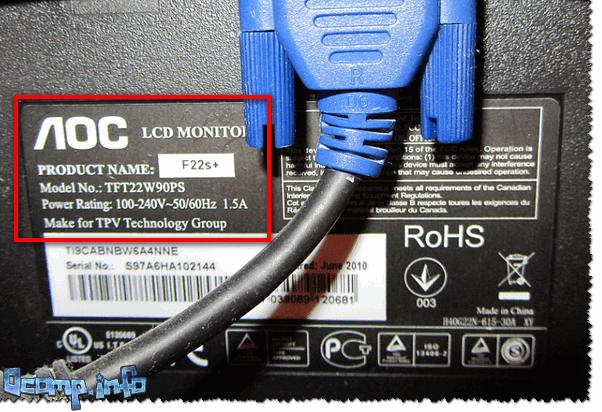
Наклейка на задней стенке монитора
Способ №2: с помощью спец. утилит (AIDA, Everest, Astra 32)

В общем, все что требовалось!
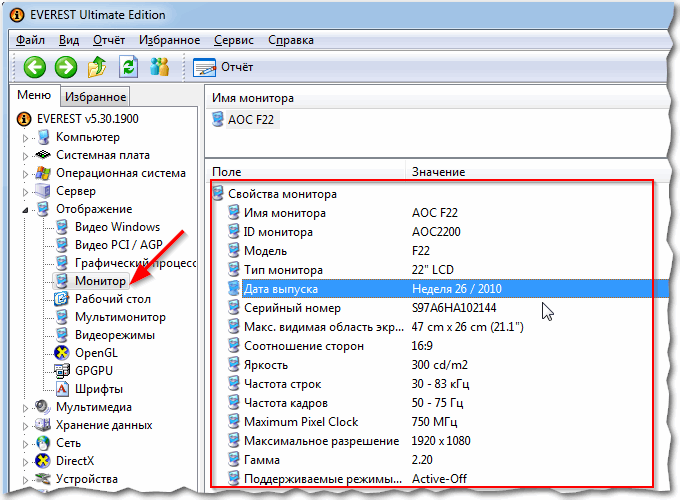
EVEREST Ultimate Edition
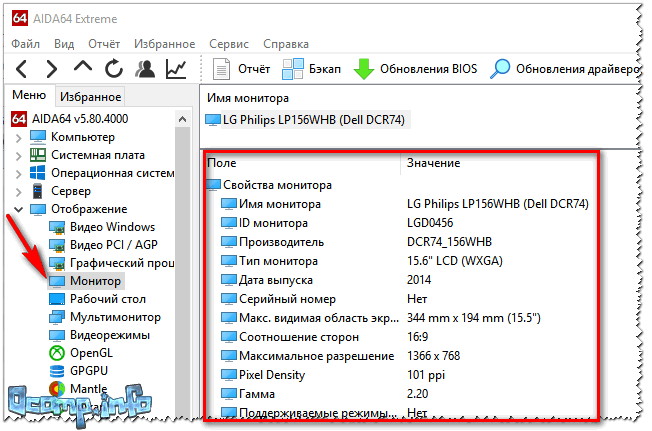
AIDA 64: сведения о мониторе
Несколько более расширенную информацию может показать программа ASTRA 32. В ней есть целый раздел, посвященный мониторам, подключенным к вашему компьютеру (ноутбуку).
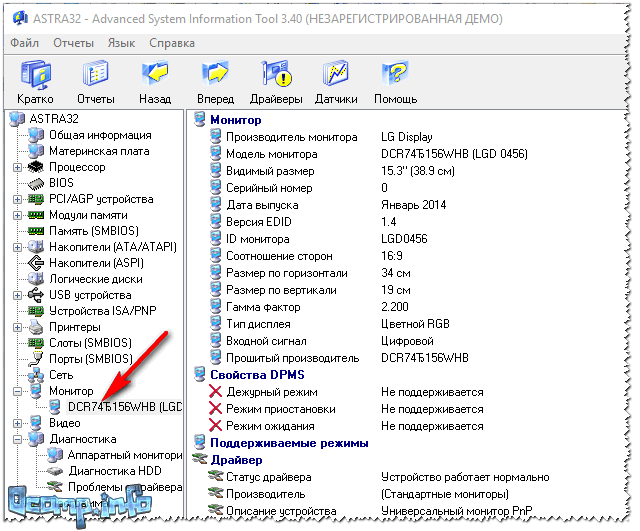
Способ №3: в свойствах (через панель управления Windows)
Так же получить частично информацию о мониторе можно в Windows, Для этого необходимо открыть 👉 панель управления по следующему адресу:
Панель управления/Оборудование и звук/Устройства и принтеры
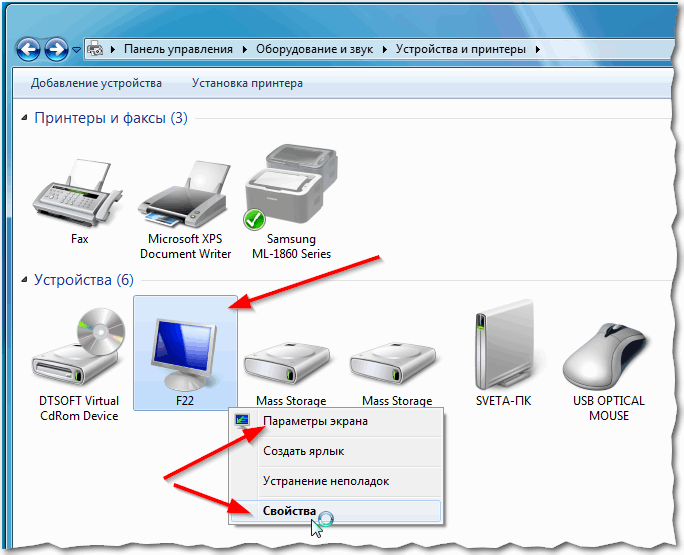
Панель управления/Оборудование и звук/Устройства и принтеры
На сим у меня всё, за дополнения — заранее отдельное спасибо.
Удачного определения типа и модели!
Как узнать модель монитора на компьютере
 В последнее время активно развиваются самые разные технологии. Они быстро внедряются во все сферы деятельности человека, от профессиональных устройств на предприятиях до элементов домашней техники, используемой в повседневной жизни.
С одной стороны, такая динамика в развитии двигает прогресс, и мы получаем новейшие разработки. Но, с другой стороны, среди огромного ассортимента и разнообразия очень легко запутаться. Например, в выборе модели, соответствующей всем необходимым параметрам. Для этого эти параметры нужно точно знать.
Если вы хотите приобрести новый монитор на замену и желаете, чтобы модель осталась прежней, значит, придется узнать исходную версию. А также полезно знать версию техники для ее полной диагностики, уточнения полного списка характеристик и устранения неполадок в случае неисправностей.
В любом случае независимо от причины, по которой нужно узнать модель, следует точно представлять, как это сделать.
В нашей статье мы научим вас определять модель устройства, не прибегая при этом к разборке корпуса. Это достаточно просто сделать, если знать места, где ставится специальная отметка.
Где посмотреть модель монитора
Если у вас появилась необходимость выяснения точных параметров монитора, можно воспользоваться одним из следующих способов.
На корпусе
ВАЖНО! Не спешите разбирать технику, поскольку есть возможность узнать модель на специальной наклейке с наружной части корпуса.
Внимательно поищите наклейку на корпусе монитора.
В интернете
Ещё одним вариантом будет поиск похожего по внешнему виду монитора в интернете.
Если вы сможете определить версию по одному корпусу, можно попробовать данный способ. Однако, стоит учитывать, что такой подход не гарантирует точного определения модели устройства.
В документах
Если у вас сохранилась любая возможная документация на приобретенную электронику, можно 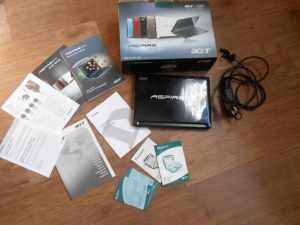 постараться найти всю информацию в ней.
Данные способы подразумевают поиск информации без использования специальных программ и разбора панелей. Если вы нашли, значит, цель достигнута. Иначе придется с помощью системных настроек зайти в описание своего монитора.
ВАЖНО! Внимательно осмотрите всю поверхность и документацию на купленную технику. Только в случае отсутствия информации приступайте к следующему этапу, который заключается в детальном поиске.
Как узнать модель монитора
Спустя определенное время штампы могут стереться, а наклейки потеряться. Даже если они сохранились, но частично истерлись и не могут дать точного названия, значит, стоит использовать другие способы.
Они немного сложнее предыдущих, однако при желании их можно быстро освоить. Выполнить действия сможет любой человек, достаточно будет просто следовать инструкции.
При помощи специальных программ
Одним из возможных вариантов будет использование специальных утилит. Это программы, предназначенные для определения версии устройства и информации о нём.
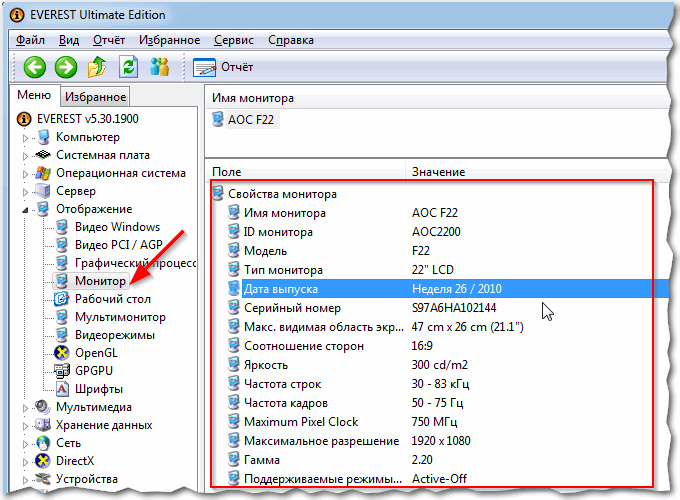
Справка. Среди большого количества подобных программ лучшими считаются Everest и Aida 64.
После скачивания зайдите в программу и откройте раздел, в котором будет отображаться вся необходимая информация. При необходимости расширенного списка можно скачать сервис Astra.
В данных компьютера
Если вы не желаете скачивать дополнительных программ в компьютер, можно воспользоваться входом в свойства компьютера через панель управления.
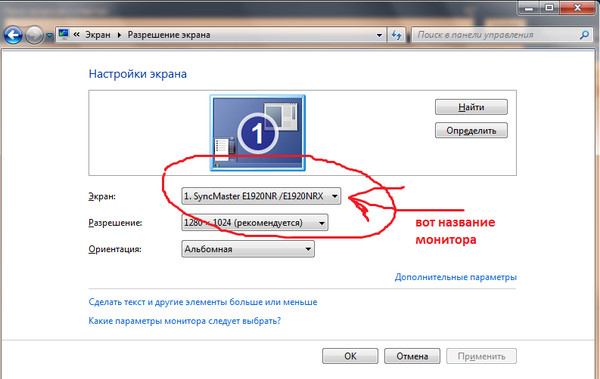
Теперь, когда вы нашли необходимую информацию, можно посмотреть технические характеристики, разобраться с системой и даже приобрести новый экран. Просто наберите в интернете запрос по типу модели.
А после покупки постарайтесь не терять документы, инструкции по эксплуатации.
Драйвера для монитора BenQ — где скачать?
Некоторые пользователи считают, что монитор – это одно из тех устройств, на которые необязательно инсталлировать драйвера. В большинстве случаев картинка на экране будет отображаться и без актуального программного обеспечения. Несмотря на это, установив подходящее ПО, вы значительно улучшите цветопередачу, и монитор сможет поддерживать нестандартные разрешения. Помимо этого, драйвера предоставят доступ к дополнительным настройкам и опциям. В этой статье будет подробно описываться методика поиска и инсталляции ПО для монитора BenQ.

Как узнать модель экрана
Прежде всего, пользователю необходимо определить модель монитора. Эта информация потребуется для дальнейшего поиска драйверов. Для того чтобы получить нужные данные, можно воспользоваться любым из описанных ниже методов.
Способ 1: Надпись на мониторе или в технической документации
Узнать модель экрана можно на тыльной стороне монитора, или открыв документацию, которая идет в комплекте с оборудованием. Помимо этого, в обязательном порядке подобные сведения указываются на упаковке от комплектующего.
К сожалению, при длительной эксплуатации оборудования, информация на корпусе устройства может затереться. А коробки от мониторов и техническую документацию сохраняют далеко не все пользователи.
Способ 2: DirectX
С помощью этого средства диагностики можно быстро определить модель монитора. Процедура выполняется таким образом:


Способ 3: Специализированный софт
В интернете представлено множество утилит, с помощью которых можно определить модель подключенного к компьютеру оборудования. Помимо этого, пользователь может узнать еще десятки различных параметров о своих устройствах. К наиболее качественным специализированным программам относятся приложения Everest и AIDA64.
Как установить драйвера для монитора
Программное обеспечение для экрана и любого другого оборудования можно обнаружить несколькими способами. Приступать к этому этапу следует только после того, как вы определите производителя и модель своего устройства. Ниже будут представлены наиболее оптимальные методики поиска и установки ПО для монитора.
Способ 1: Официальный сайт
Наиболее действенный метод найти актуальные драйвера – перейти на ресурс производителя оборудования. Разработчики устройств стараются регулярно обновлять базу ПО. Для того чтобы найти программное обеспечение для монитора, проделайте такие шаги:
Перейдя в «Диспетчер устройств», вы сможете увидеть, что система успешно определила оборудование и устройство полностью готово к работе.
Способ 2: Общие программы
С помощью определенных утилит можно отслеживать состояние драйверов на компьютере и своевременно устанавливать актуальное программное обеспечение. Такие программы работают полностью в автоматическом режиме. От пользователя требуется только запустить сканирование системы, и дать согласие на загрузку обновлений.
К сожалению, далеко не все специализированные приложения успешно определяют модель монитора и качественно подбирают для него драйвера. Желательно использовать программы от проверенных производителей, которые считаются весьма востребованными у пользователей. К ним относится утилита DriverPack Solution. Приложение имеет достаточно обширную базу поддерживаемого оборудования, которая обновляется практически ежедневно. Помимо этого, утилита может работать и при отсутствии интернета, что делает ее просто незаменимой в определенных ситуациях. Обратите внимание, другие методы, описанные в этой статье, будут эффективны только при наличии доступа в сеть.
Способ 3: Поиск по ИД
Каждое устройство имеет свой уникальный идентификатор, зная который можно без проблем найти драйвера для оборудования. Узнать ID монитора можно таким способом:


Дальнейшая установка софта ничем не отличается от инсталляции любого другого приложения и не вызовет трудностей даже у начинающего пользователя.
С помощью описанных в этой статье способов можно достаточно быстро скачать и установить на компьютер драйвера для монитора BenQ. Таким образом, вы сможете значительно улучшить эффективность работы вашего оборудования и открыть доступ к дополнительным параметрам устройства.


