
Как узнать какая у меня модель iPad
Одной из особенностей техники Apple является то, что на ней нет названия модели. Например, на планшетных компьютерах iPad написано просто «iPad» и понять какая конкретно это модель не просто.
На самом деле, все нужная информация на корпусе есть, просто нужно знать некоторые особенности техники Apple. В этом материале мы продемонстрируем сразу три способа, как можно узнать модель iPad по информации, которая указана на корпусе устройства.
Проверка модели iPad по серийному номеру
Если вы хотите узнать какой у вас Айпад, то вы можете сделать это с помощью проверки серийного номера на сайте Apple. Данная проверка предназначена для получения информации о том, легальный ли у вас Айпад и есть ли у вас право на обслуживание и поддержку со стороны компании Apple. Но, вы можете использовать эту проверку для того чтобы узнать какая у вас модель Айпада.
Для того чтобы воспользоваться этим способом нужно зайти на страницу https://checkcoverage.apple.com/ru/ru/, ввести там серийный номер Айпада, который указан на задней стороне устройства, ввести проверочный код и нажать на кнопку «Продолжить».
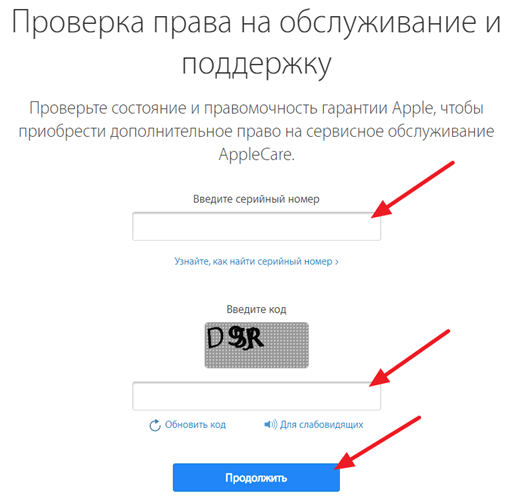
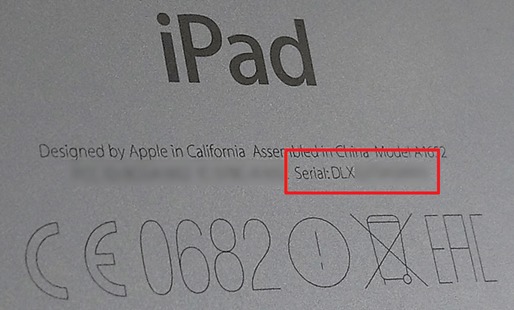
Нужно отметить, что серийный номер на задней стороне Айпада написан очень мелким и тонким шрифтом, так что ввести его верно с первого раза может быть сложно, а количество попыток на ввод ограничено.
После того, как вы ввели все верно, появится страница с информацией о вашем праве на обслуживание и поддержку.
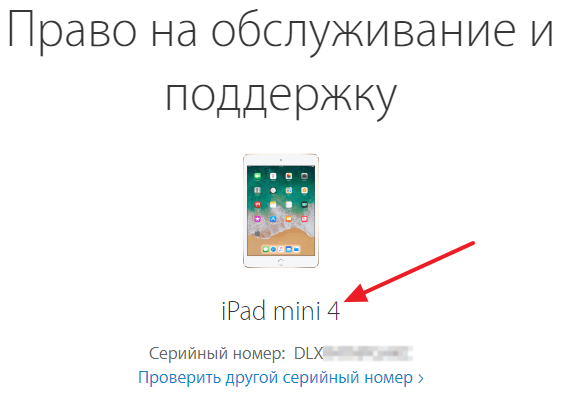
Среди прочей информации на этой странице будет указана и модель вашего Айпада.
Определение модели iPad по ее номеру
Кроме серийного номера на задней стороне Айпада указано много другой информации. Здесь есть номер модели, с помощью которого можно узнать реальное название модели. Номер модели находится в конце первой строки и выглядит как слово «Model», а потом буква «A» и число. Например, тыльной стороне может быть указано Model A1455, A1430, A1460, A1432, A1396 или другой подобный номер.
Для того чтобы узнать, какой у вас Айпад, вам нужно сверить номер модели с таблицей, приведенной ниже. Просто находите номер модели в столбце «Номер» и смотрите название модели в столбце «Название».
Модели и поколения iPad
| Название | Год | Номер модели |
| iPad | 2011 | A1219, A1337 |
| iPad 2 | 2012, 2014 | A1395, A1396, A1397 |
| iPad (3rd generation) | 2012 | A1403, A1416, A1430 |
| iPad (4th generation) | 2013, 2014 | A1458, A1459, A1460 |
| iPad (5th generation) | 2017 | A1822, A1823 |
| iPad (6th generation) | 2018 | A1893, A1954 |
| iPad (7th generation) | 2019 | A2197, A2198, A2200 |
| iPad (8th generation) | 2020 | A2270, A2428, A2429, A2430 |
Модели и поколения iPad mini
| Название | Год | Номер модели |
| iPad mini | 2012, 2013, 2015 | A1432, A1454, A1455 |
| iPad mini 2 | 2013 | A1489, A1490, A1491 |
| iPad mini 3 | 2014 | A1599, A1600 |
| iPad mini 4 | 2015, 2016 | A1538, A1550 |
| iPad mini (5th generation) | 2019 | A2133, A2124, A2126, A2125 |
Модели и поколения iPad Air
| Название | Год | Номер модели |
| iPad Air | 2013 | A1474, A1475, A1476 |
| iPad Air 2 | 2014, 2016 | A1566, A1567 |
| iPad Air (3rd generation) | 2019 | A2152, A2123, A2153, A2154 |
| iPad Air (4th generation) | 2020 | A2072, A2324 |
Модели и поколения iPad Pro
| Название | Год | Номер модели |
| iPad Pro 12.9 inch | 2015, 2016 | A1584, A1652 |
| iPad Pro 9.7 inch | 2016 | A1673, A1674, A1675 |
| iPad Pro 10.5 inch | 2017 | A1701, A1709 |
| iPad Pro 11-inch | 2018 | A1980, A2013, A1934, A1979 |
| iPad Pro 12.9 inch (2nd generation) | 2017 | A1670, A1671 |
| iPad Pro 12.9 inch (3rd generation) | 2018 | A1876, A2014, A1895, A1983 |
| iPad Pro 12.9-inch (4th generation) | 2020 | A2069, A2229, A2232, A2233 |
| iPad Pro 11-inch (2nd generation) | 2020 | A2068, A2228, A2230, A2231 |
Также вы можете вбить номер модели в любую поисковую систему, и в поисковых результатах обязательно будет указано название модели, которое соответствует данному номеру.
Просмотр названия модели iPad в iTunes
Если у вас под рукой есть компьютер с установленной программой iTunes и кабель для подключения Айпада, то вы можете узнать название модели через iTunes. Для этого просто подключите ваш Айпад к компьютеру, запустите программу iTunes и нажмите на иконку Айпада, которая появится в левом верхнем углу окна.
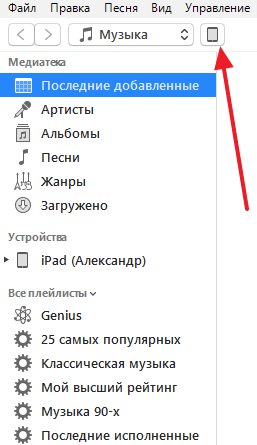
Таким образом вы попадете в настройки Айпада. Здесь, в верхней правой части окна будет указано название модели вашего Айпада.
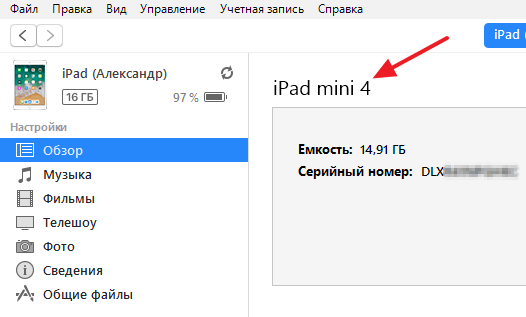
Также здесь будет доступна и другая информация, например, серийный номер Айпада, версия iOS и многое другое.
Как узнать модель вашего Ipad по серийному номеру или через официальный сайт
Cуществуют копии смартфонов, сделанные очень хорошо, поэтому отличить их от оригинальной модели довольно сложно. Из-за этого многие владельцы планшетников от Apple задаются вопросом: “Как узнать какой Айпад у меня?”. К счастью, сделать это довольно просто.
Некоторые же просто хотят знать, как узнать модель. Обычно такая потребность возникает при покупке поддержанного устройства.
Перейдем к способам, благодаря которым узнать модель iPad не составит труда.
Через iTunes
Начну с самого быстрого метода. Он подразумевает подключение планшета к компьютеру, на котором установлена последняя версия программы iTunes. Она автоматически определяет устройство.
Важно: если подсоединить неоригинальный девайс, то iTunes его вообще не увидит. Но будьте внимательны, потому что может возникнуть ситуация, когда у вас оригинальный гаджет, но из-за неисправного кабеля или неправильного подключения программа его не видит.
Итак, что нужно сделать:
Помимо этого, там уже будет написана другая информация. Например, версия операционной системы, поколение iPad, емкость памяти.
В настройках
Узнать модель Айпада можно в настройках мобильного устройства. Он займет еще меньше времени, чем предыдущий метод.
Здесь же можно посмотреть номер модели и серийный номер.
Первое позволит определить исключительно модель, а второе — это уникальный номер, который присваивается каждому устройству от Apple. По нему можно определить гарантию, узнать поддержку Apple Care + и многое другое.
По серийному номеру
Еще один метод для того, как определить модель iPad — по серийному номеру гаджета. Также можно узнать, оригинальный ли iPad, подлежит он обслуживанию или нет.
Все, что нужно сделать для того, как узнать модель iPad через официальный сайт— перейти на эту страницу. Здесь необходимо ввести номер мобильного устройства в поле и проверочный код, а затем нажать на синюю надпись “Продолжить”.

Но тут появился вопрос “Как узнать номер?”. Именно на Айпадах Apple пишет серийный номер на задней стороне. Найти его можно после слова Serial.

Из-за того, что надпись написана довольно мелким шрифтом и тонкими символами, распознать ее может быть проблематично. Также со временем она стирается, если эксплуатировать девайс без чехла.
В случае, когда распознать серийный номер невозможно, рекомендуется использовать другие варианты определения, либо посмотреть данные в настройках (инструкция в предыдущем параграфе).
По номеру модели
Каждая модель Айпада имеет свой номер модели. В том, как узнать номер, нет ничего сложного. Он написан на задней стороне девайса и указан в настройках.

Помимо этого, гаджеты имеют другие отличительные черты.
На этом все, теперь вы знаете, как определить какая модель Ipad у вас и можете рассказать своим знакомым, как можно это проверить.
Как определить модель iPad: три популярных способа
У владельцев техники Apple часто возникают сложности с определением модели устройства. К примеру, на планшетах производитель указывает просто iPad без какой-либо конкретики. На самом деле, на корпусе есть необходимая информация, которая позволяет определить модель устройства без коробки и технической документации.
Определение модели лишь по внешним признакам невозможно из-за того, что производитель редко что-то кардинально меняет во внешнем виде той или иной модели.
Сегодня мы остановимся на вопросах о том, как узнать модель iPad самостоятельно. Данная информация необходима, если вы, к примеру, покупаете устройство с рук и хотите быть уверены что платите за нужную модель, ищете аксессуары и комплектующие для своего гаджета.
С помощью серийного номера
Самый распространенный способ определения модели устройства – с помощью серийного номера. Данный способ применяется для установления информации о том, попал к вам руки легальный или «серый» Айпад, и есть ли у вас право на техническую поддержку в компании.
Как определить модель iPad по серийному номеру:

Определить модель Айпада по серийному номеру проблематично из-за того, что данная информация на корпусе нанесена очень мелким шрифтом. Старайтесь не допускать ошибок, так как на ввод информации дается ограниченное число попыток.

После ввода верной информации на экране высветятся необходимые вам данные, в том числе и будет указана модель девайса.
Определение модели по номеру
На задней крышке устройства также нанесена другая информация, которая поможет в определении модели планшета. Так, к примеру, есть там данные о реальной модели устройства – информация представлена в виде надписи «Model», буквы «А» и числового обозначения. Ниже приведен список устройств с указанием информации о реальной модели, который поможет вам определить точную модель устройства.
Упростить процесс поможет любая поисковая система – просто вбейте информацию о реальной модели и через несколько секунд будут показаны результаты, среди которых обязательно будет указана модель вашего устройства, соответствующая данному номеру.
Определение модели Айпада через iTunes
Для определения модели еще одним способом вам понадобится компьютер, на который установлено приложение iTunes, а также кабель для подключения устройства. Способ будет полезен в случаях, когда данные о серийном номере стерлись.
Для того, чтобы определить модель, необходимо:

Здесь же можно посмотреть данные о серийном номере вашего устройства, версию текущей прошивки и другую полезную информацию.
Как определить модель iPhone и iPad
Новый год для многих любителей техники Apple – это отличный повод обновить парк любимых гаджетов. Старый айфон можно отдать родственникам, приспособить в хозяйстве или продать на барахолке.
Новое устройство лучше заказать у реселлреов или подыскать подходящую модель на вторичном рынке.
В последнем случае нужно научиться точно определять модель iPhone, чтобы не стать жертвой аферистов.
Как посмотреть номер модели в iOS
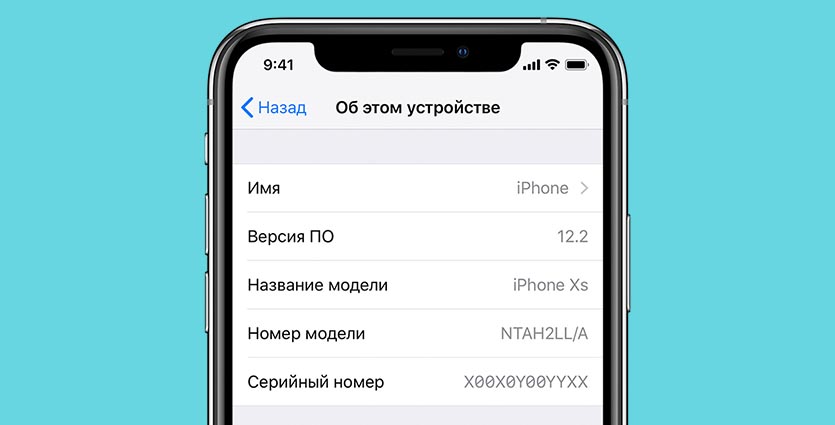
Все достаточно просто: переходим по пути Настройки – Основные – Об этом устройстве и видим номер и название модели.
Внимание! Данный способ не 100%-ный, при наличии джейлбрейка на устройстве, можно заменить любую информацию в настройках, замаскировав более старую модель под более новую.
Это довольно распространенный вид мошенничества, когда, например, старый iPhone 6 упаковывают в корпус 6s или даже кейс от “семерки” и пытаются продать подороже, заменив все данные в системных параметрах. Такое часто встречается с внешне схожими моделями iPhone 5/5s/SE или iPhone X/XS.
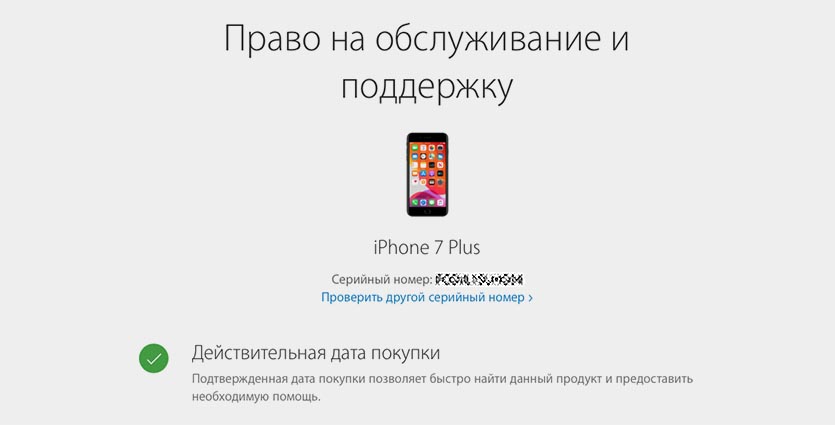
Номер модели можно определить по серийному номеру, который тоже отображается в настройках системы. Находим его по пути Настройки – Основные – Об этом устройстве и вводим на странице проверки права на гарантийное обслуживание.
Теоретически и этот номер можно подменить на устройстве с джейлбрейком, но для достоверности злоумышленникам придется указать реальный номер от существующего айфона с совпадением цвета и модели.
Где найти номер модели на корпусе
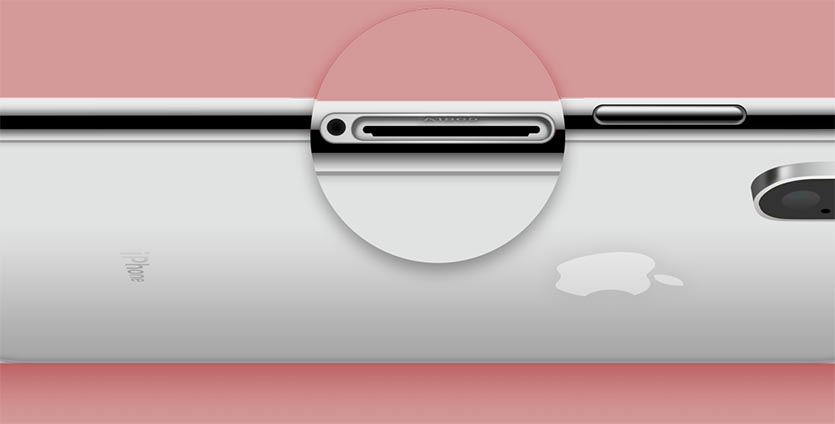
На смартфонах Apple начиная с модели iPhone 8 номер модели можно найти в слоте для лотка сим-карты. Номер нанесен на верхнюю часть разъёма (которая ближе к дисплею) и разглядеть его получится только при хорошем освещении.
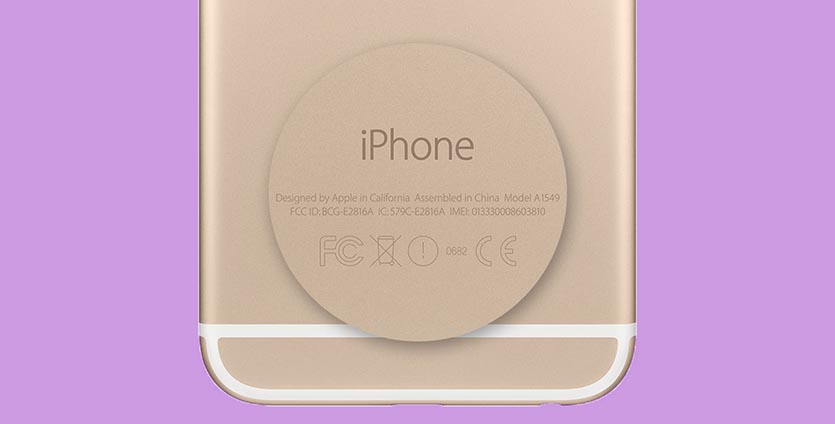
Более старые устройства маркировались номером на задней крышке в блоке со служебной информацией.
Что можно узнать по IMEI
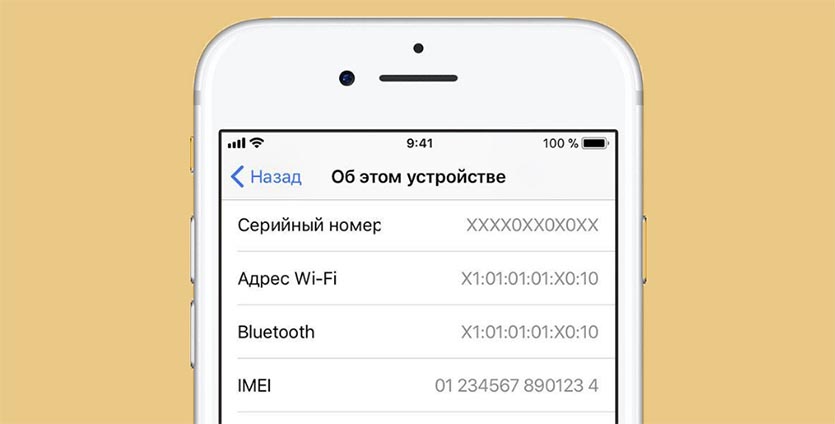
Еще один способ проверки модели – IMEI номер. Он, как и другая информация в системных настройках, может быть подменен на iPhone с джейлбрейком, но заморачиваются с ним крайне редко.
IMEI номер есть у каждого iPhone и у iPad с GSM-модулем, Wi-Fi планшеты такого идентификатора не имеют.
Посмотреть номер можно в том же меню Настройки – Основные – Об этом устройстве, а проверить на уже знакомой странице сайта Apple для проверки права на гарантийное обслуживание.
Другим способом узнать IMEI является ввод давно знакомой всем комбинации. В стандартной звонилке на iPhone набираем на клавиатуре *#06# и видим 15-значный код.
Информацию по IMEI можно получить на сторонних сайтах и сервисах:
Так получится узнать модель устройства, его цвет, а иногда даже дату выпуска и объем встроенной памяти.
Где еще можно найти IMEI
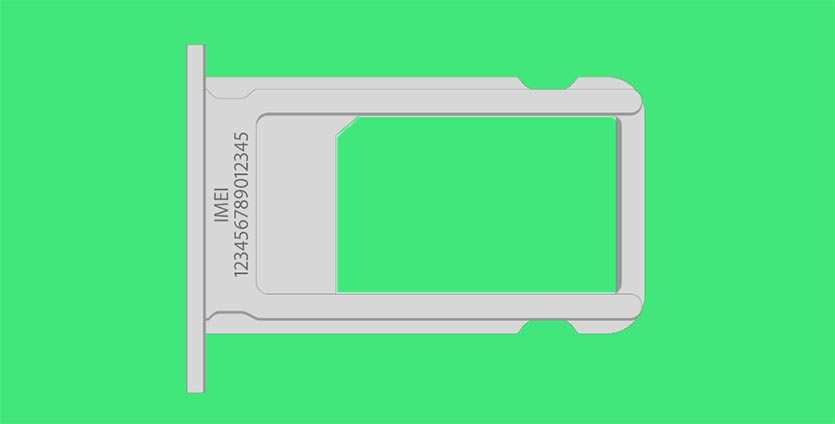
Код IMEI наносится на корпус iPhone. Так можно сверить данные с номером из системных настроек или проверить устройство, которое не включается.
Начиная с моделей iPhone 6s/6s Plus и заканчивая прошлогодними флагманами iPhone 11/11 Pro/11 Pro Max IMEI код наносится на внутренней стороне лотка для сим-карты.
Такой же способ маркировки применялся на моделях iPhone 3G/3GS/4/4s. На лотке вместе с IMEI гравировали и серийный номер модели.
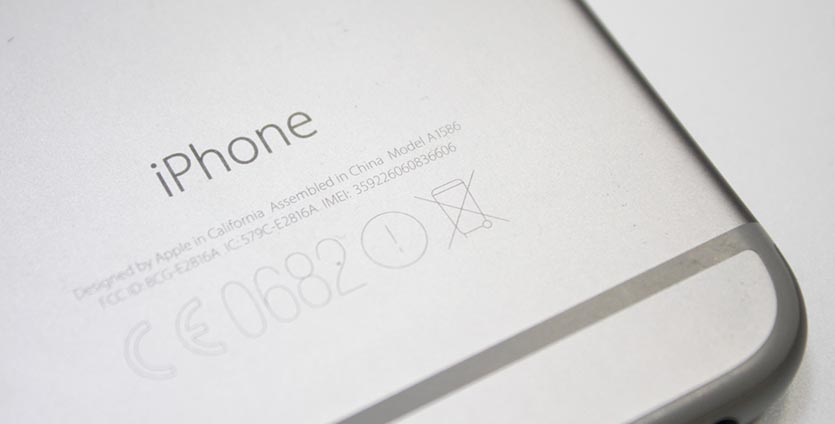
На моделях iPhone 5/5s/5c/6/SE и на планшетах iPad с GSM-модулем найти IMEI можно прямо на задней крышке.
Как найти IMEI и серийный номер через компьютер
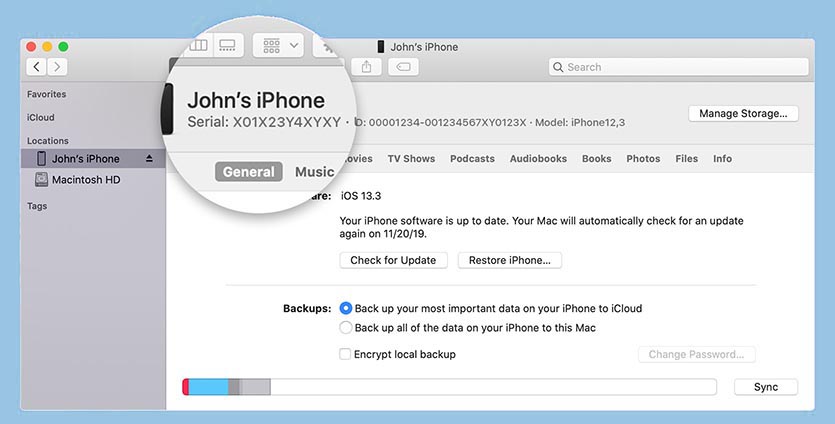
Дополнительную проверку можно провести при помощи компьютера. В случае с Mac дополнительное программное обеспечение не потребуется, а на Windows-ПК потребуется установить iTunes.
В случае с маком, на котором установлена macOS Catalina 10.15, подключенный iPhone отобразится в боковом меню Finder, в более старых версиях macOS придется запустить iTunes.
После выбора устройства увидите его серийный номер и IMEI.
Еще IMEI, серийный номер и номер модели есть на оригинальной коробке
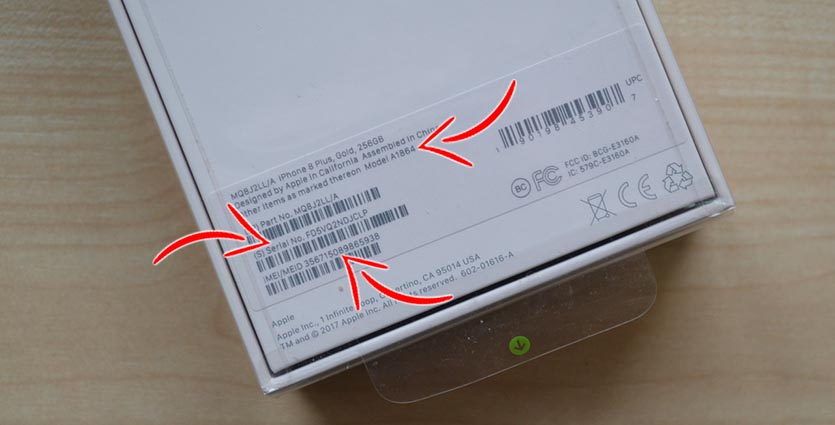
Если упаковка от смартфона или планшета сохранилась, она тоже поможет узнать нужную информацию. Данные расположены на стикере со штрихкодом.
При покупке устройств на вторичном рынке всегда сверяйте эти данные с данными на корпусе устройства и в его настройках.
Что делать, если устройства нет под рукой
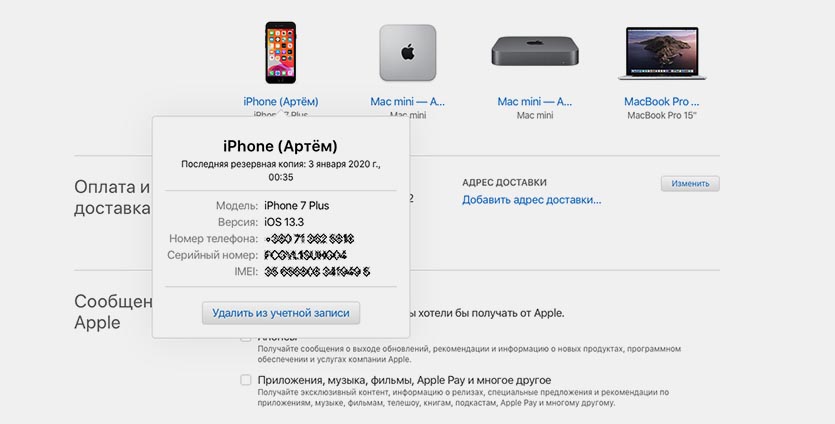
Серийный номер и IMEI своего iPhone всегда можно найти на странице сервиса для управления учетной записью Apple ID.
Потребуется пройти авторизацию и при включенной двухфакторной проверке ввести код подтверждения с любого из привязанных гаджетов.
В списке устройств, которые подключены к Apple ID, следует выбрать нужное и увидите искомые данные.
Перечень номеров моделей iPhone
Для справки приводим список номеров моделей для каждого поколения iPhone.
iPhone 11 Pro – A2160, A2217, A2215
iPhone 11 Pro Max – A2161, A2220, A2218
iPhone 11 – A2111, A2223, A2221
iPhone XS – A1920, A2097, A2098, A2099, A2100
iPhone XS Max – A1921, A2101, A2102, A2103, A2104
iPhone XR – A1984, A2105, A2106, A2107, A2108
iPhone X – A1865, A1901, A1902
iPhone 8 – A1863, A1905, A1906
iPhone 8 Plus – A1864, A1897, A1898
iPhone 7 – A1660, A1778, A1779
iPhone 7 Plus – A1661, A1784, A1785
iPhone SE – A1723, A1662, A1724
iPhone 6s – A1633, A1688, A1700
iPhone 6s Plus – A1634, A1687, A1699
iPhone 6 – A1549, A1586, A1589
iPhone 6 Plus – A1522, A1524, A1593
iPhone 5s – A1453, A1457, A1518, A1528, A1530, A1533
iPhone 5c – A1456, A1507, A1516, A1529, A1532
iPhone 5 – A1428, A1429, A1442
iPhone 4s – A1431, A1387
iPhone 4 – A1349, A1332
iPhone 3GS – A1325, A1303
iPhone 3G – A1324, A1241
iPhone – A1203
Теперь вы точно сможете определить модель устройства и не попадетесь на удочки мошенников при покупке техники Apple на вторичном рынке.
Определение модели планшета Apple iPad

Ввиду того, что компания Apple за последние годы выпустила довольно много различных iPad, в числе которых есть как просто похожие внешне, так и полностью идентичные, многие пользователи задаются вопросом, как узнать модель конкретного устройства. Причем под этим вопросом может подразумеваться как название, так и номер, и сегодня мы расскажем и о первом, и о втором.
Название модели айПад
Название – это по сути имя iPad, под которым его представляет компания Apple. Состоит оно обычно из приставки (mini, Air, Pro) или индекса поколения (1, 2, 3 и т.д.) либо же из обоих значений (зависит от конкретного устройства), а указывается как минимум на упаковке и в описании продукта на страницах интернет- и локальных магазинов. Это важная, но недостаточно подробная информация, так как под одним наименованием может фигурировать сразу несколько разных планшетов, различающихся некоторыми техническими характеристиками. Первым делом рассмотрим, каким образом можно узнать эти, пусть и несколько обобщенные, но во многих случаях достаточные сведения.
Способ 1: Корпус устройства
В случае если айПад, наименование модели которого требуется узнать, находится у вас под рукой, но при этом он не включается, для поиска необходимой информации можно воспользоваться его серийным номером, указанным на тыльной части корпуса. В нижней ее области, под надписью iPad, вы увидите две строки с довольно мелким текстом – искомая информация будет находиться в конце второй и иметь следующий вид:
Serial: XXXXXXXXXXXX
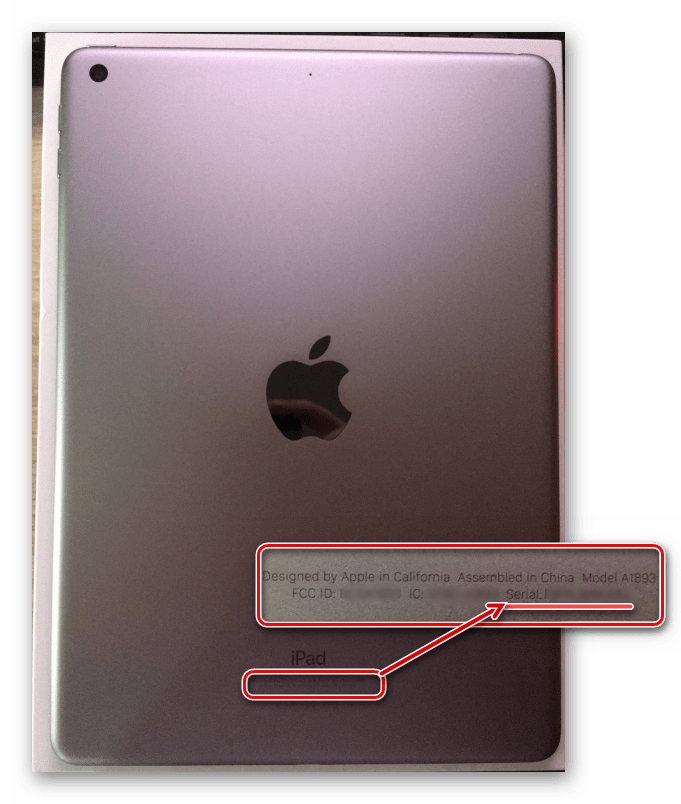
Вместо показанных в примере выше двенадцати символов «X» в серийном номере могут и будут указаны буквы латинского алфавита и цифры в произвольном порядке. Имея «перед собой» это значение, можно узнать точное имя модели планшета, о чем мы расскажем в последнем способе этой части статьи.
Способ 2: «Настройки»
В отличие от корпуса, указанную на котором информацию необходимо использовать для дальнейших поисков, «Настройки» iOS/iPadOS позволяют сразу увидеть название устройства. По очевидным причинам, сработает этот способ только в случае работоспособности последнего.
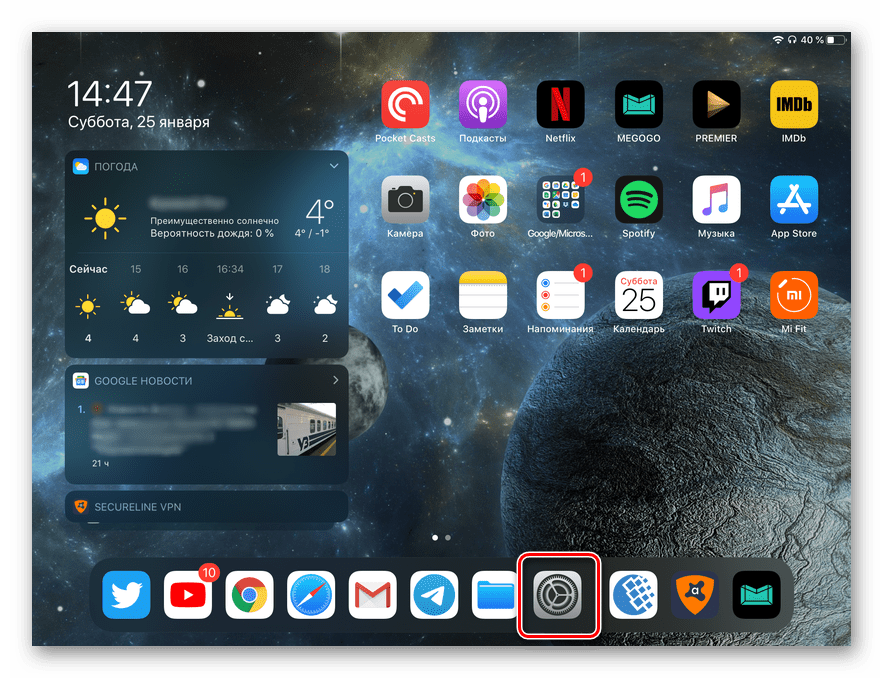
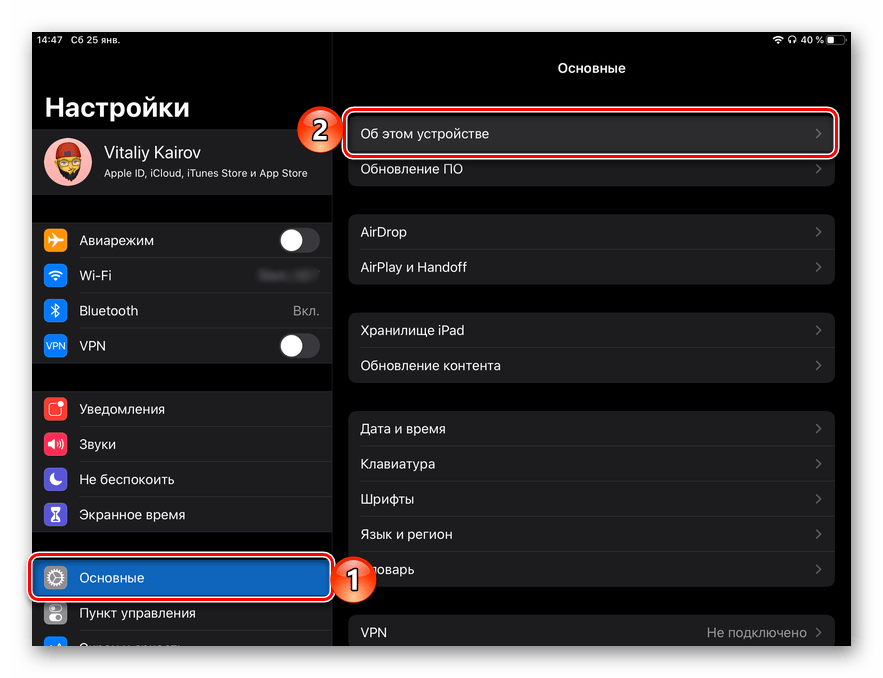
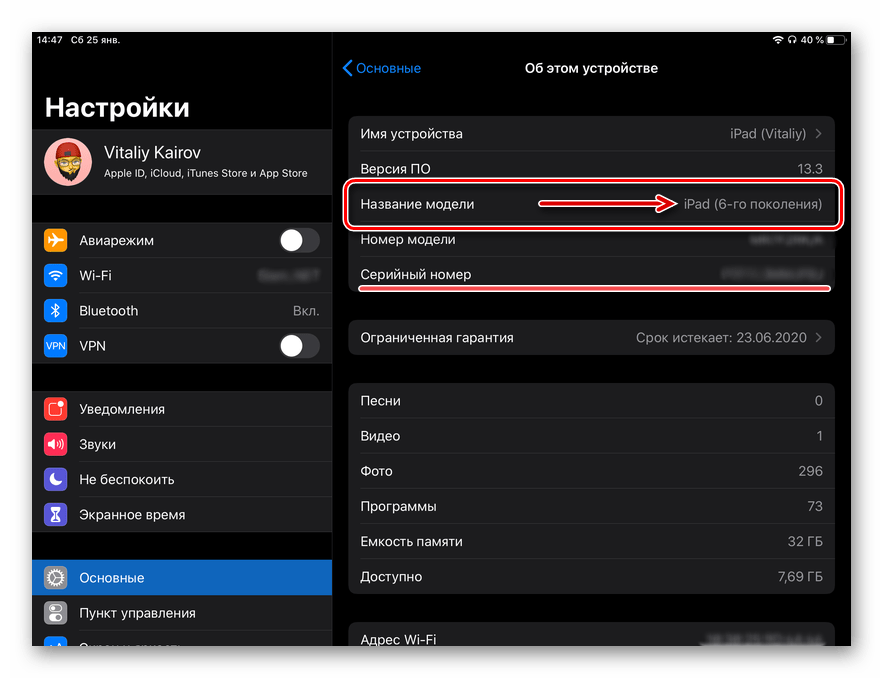
Это самый простой и быстрый метод получения информации, интересующей нас в рамках данной статьи. В этом же окне указывается серийный номер планшета, благодаря которому тоже можно узнать имя модели (см. Способ 5).
Способ 3: Коробка и чек
Если у вас сохранилась оригинальная упаковка планшета от Apple и/или полученный при покупке чек, узнать его название не составит труда.
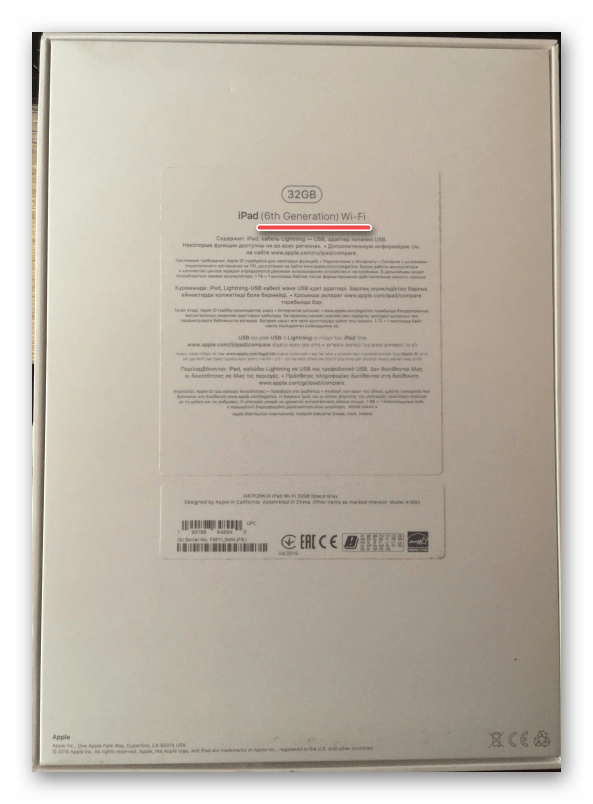
На тыльной стороне упаковки, на второй (нижней) наклейке указан серийный номер планшета, который, как мы узнали из первого способа, может быть использован для получения информации об имени модели.

Способ 4: iTunes и аналоги
Несмотря на то что Apple постепенно отказываются от iTunes, как полноценной программы для обслуживания мобильных девайсов, с ее помощью все еще можно узнать имя модели iPad, iPhone и iPod. Делается это буквально в несколько простых шагов, но прежде чем перейти к их описанию, отметим, что эту же информацию позволяют посмотреть и приложения от сторонних разработчиков, представляющие собой более функциональные аналоги официального решения и рассмотренные нами ранее в отдельном материале.
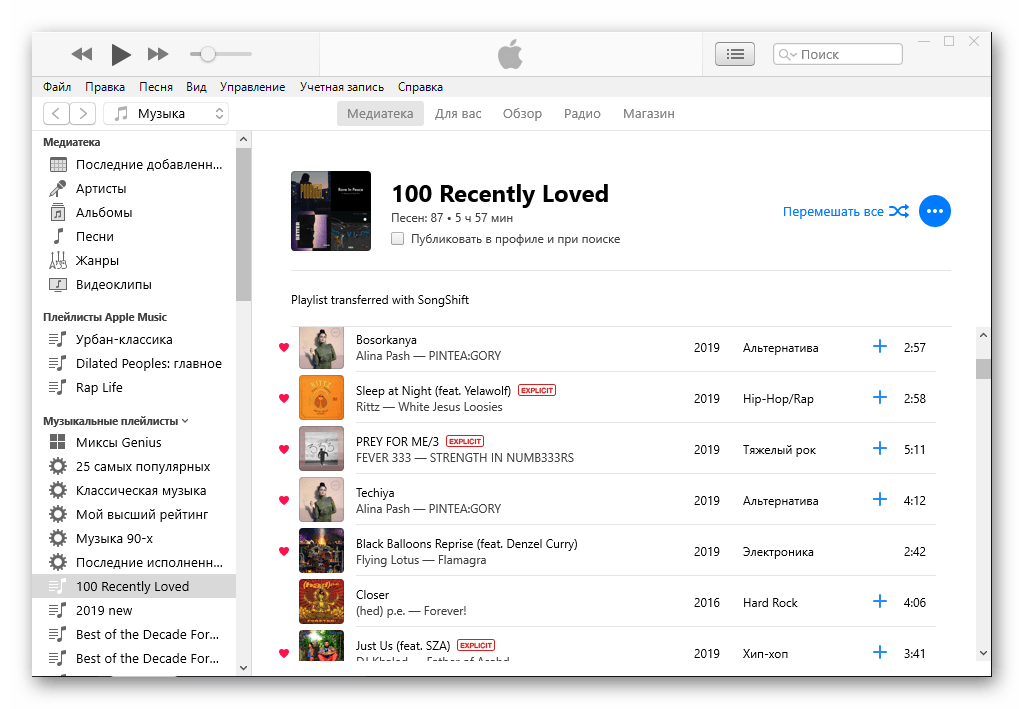
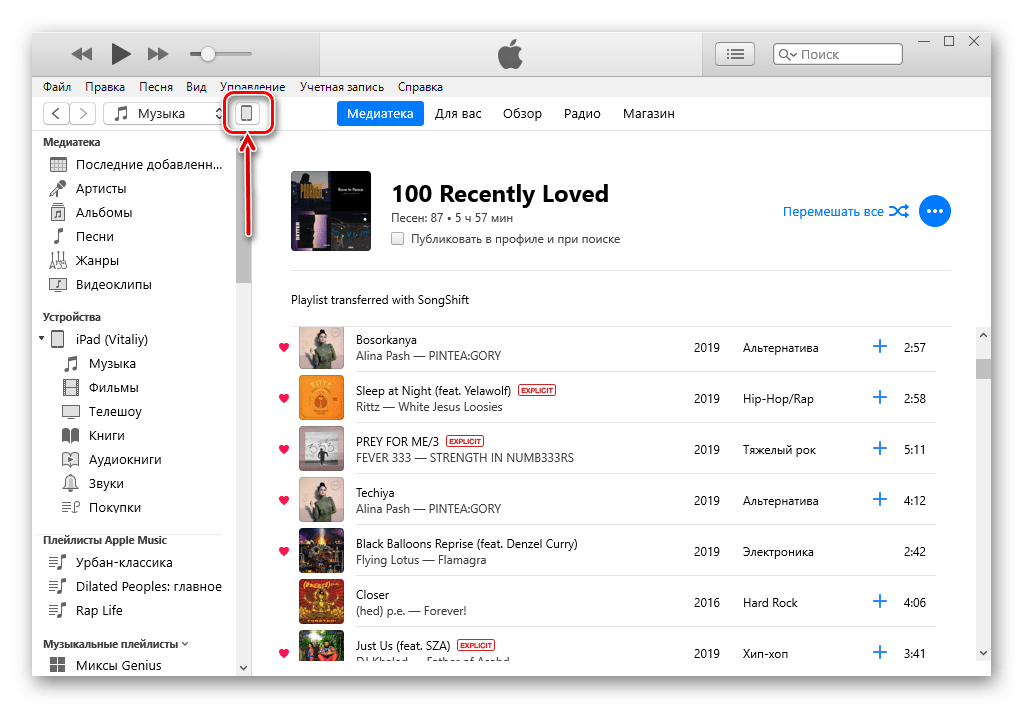
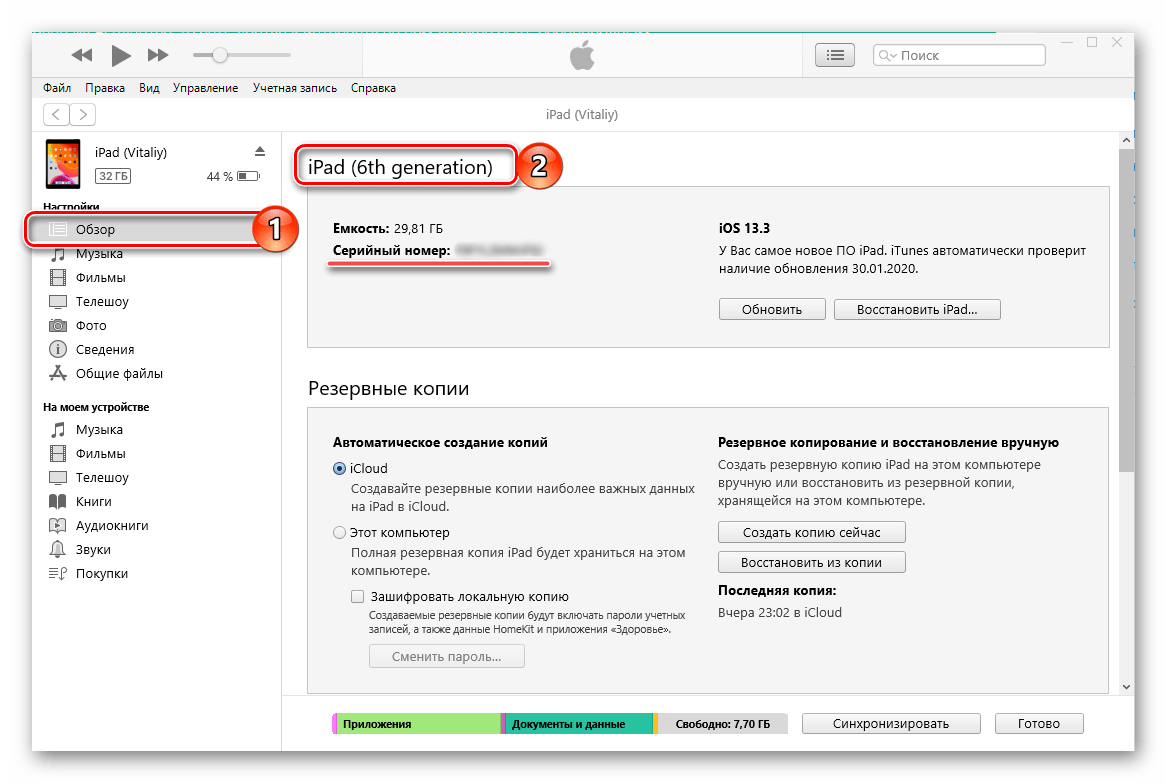
Обратите внимание, что немного ниже указан серийный номер, об использовании которого мы и поговорим далее.
Способ 5: Серийный номер
Каждый из рассмотренных выше способов позволяет узнать не только наименование модели айПад, но и ее серийный номер. В случае если у вас имеется только последний (например, вы узнали его ранее, планшет не включается или часть информации на упаковке была стерта), не составит труда определить и название устройства – достаточно обратиться к одному из специализированных онлайн-сервисов.
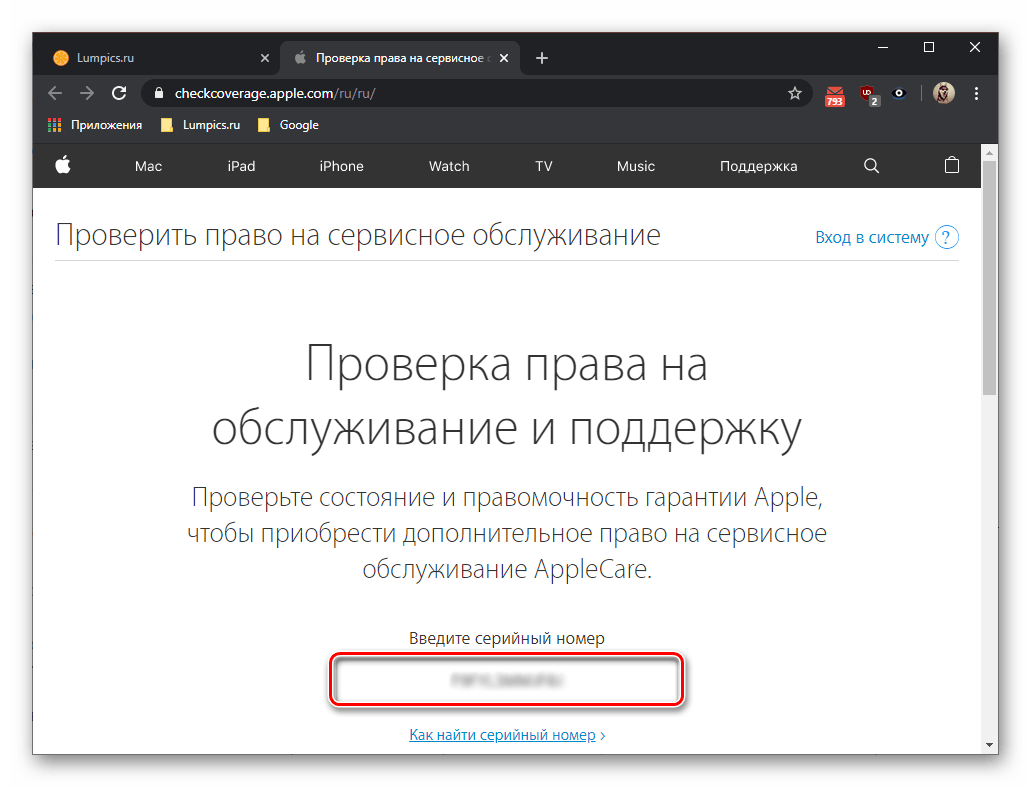
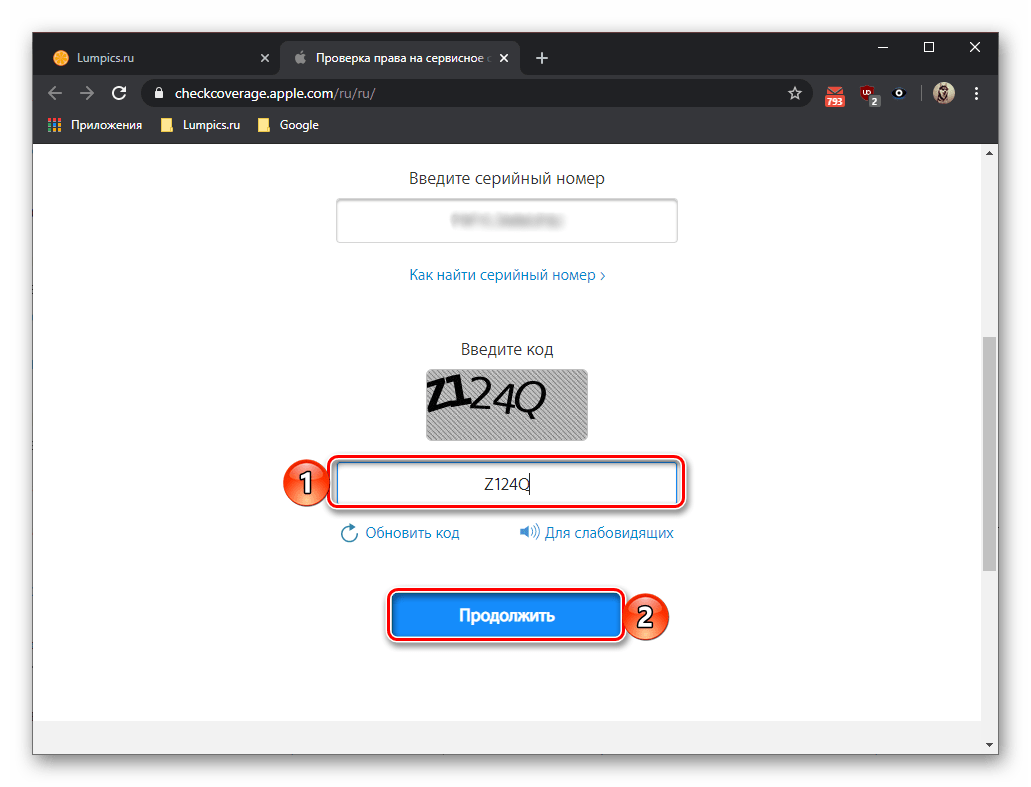
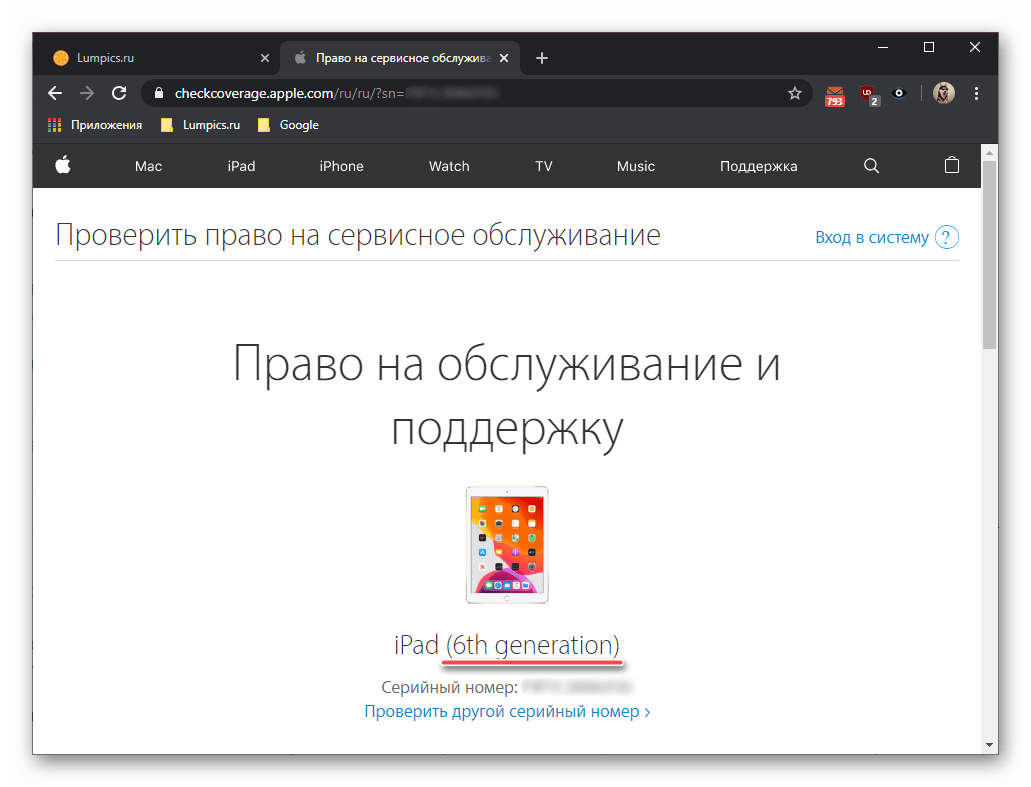

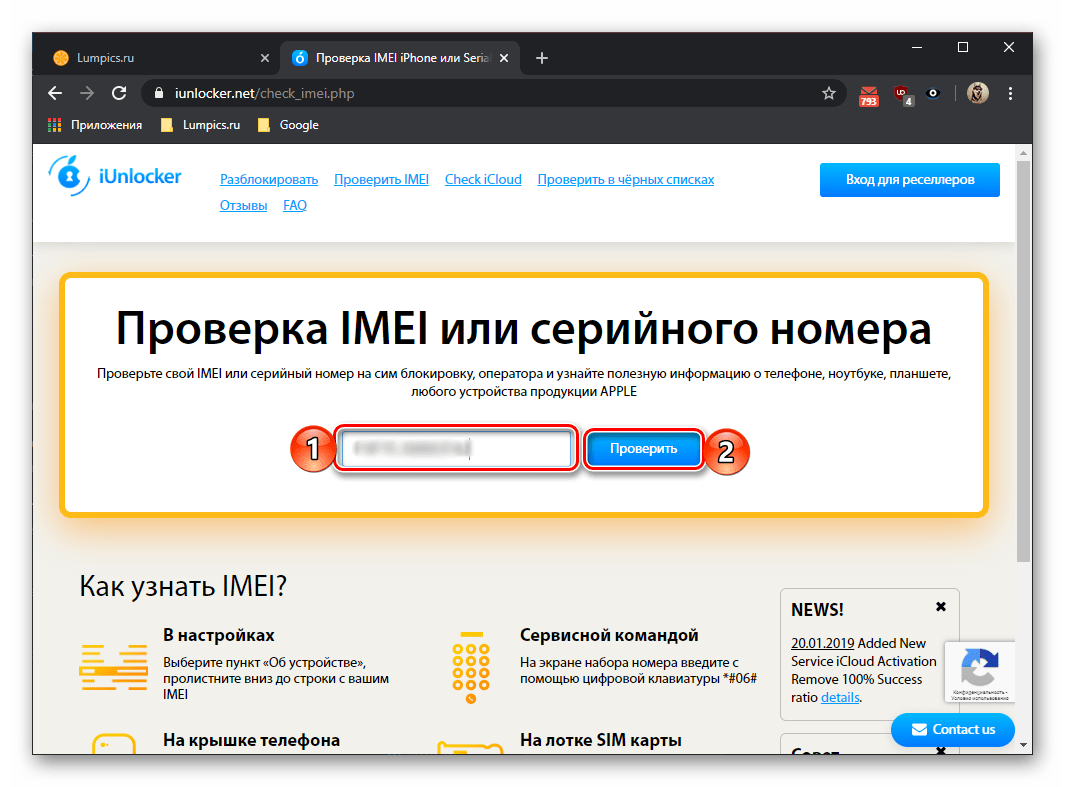
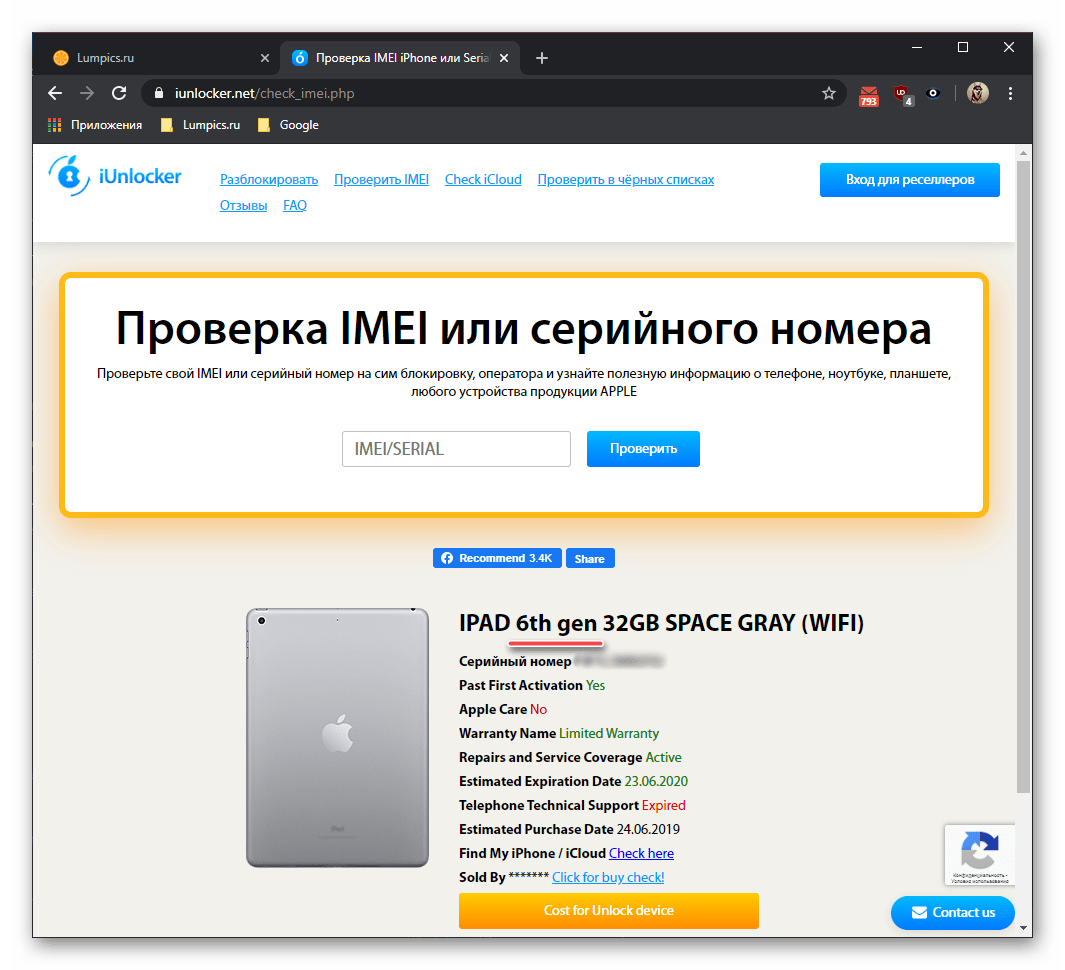
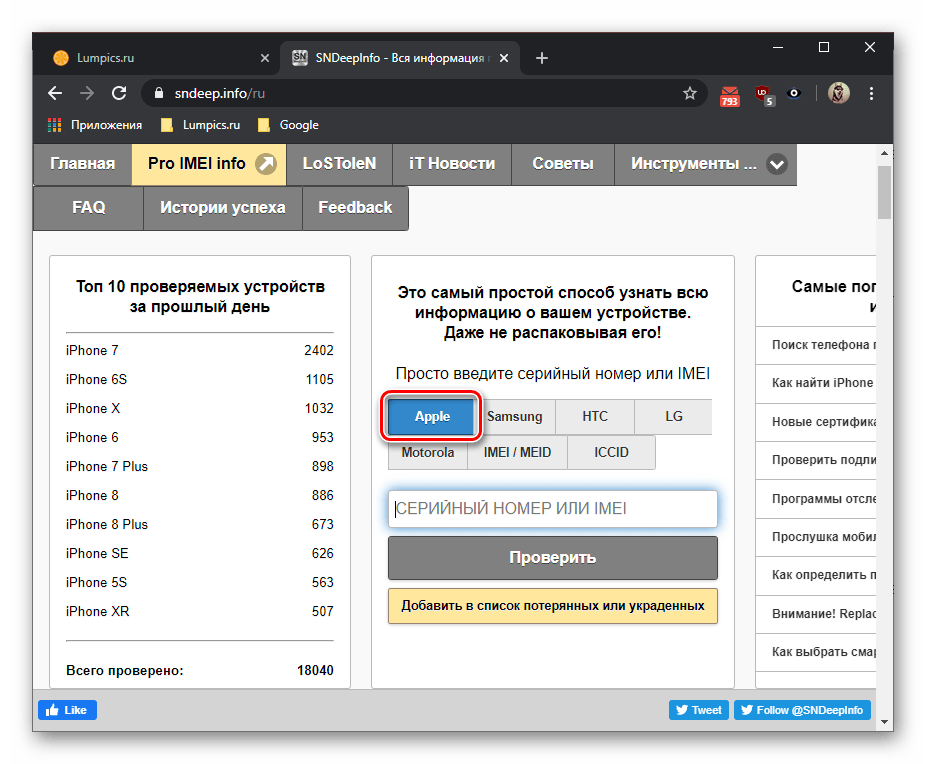
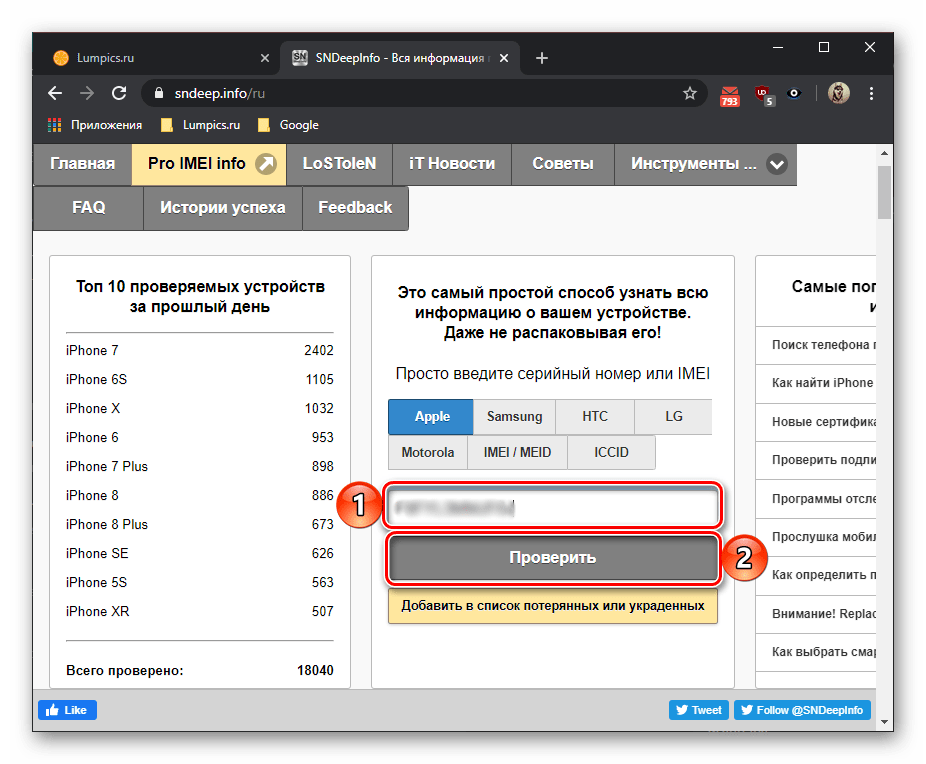

Отметим, что именно SNDeepInfo предоставляет наиболее подробные сведения об устройстве в целом.
В заключение отметим, что каждый из сервисов позволяет узнать имя модели iPad не только по его серийному номеру, но и по IMEI, что тоже может быть полезным в некоторых случаях, по крайней мере, если говорить об устройствах со встроенным модулем сотовой связи.
Номер модели айПад
Номер – это детализированная информация о планшете, благодаря которой можно получить более подробные сведения о его характеристиках, чем это позволяет сделать название. Узнать его тоже не составит особого труда.
Способ 1: Корпус устройства
Из первой части настоящей статьи мы с вами узнали, что непосредственное название модели, по каким-то непонятным причинам, на корпусе айПад не указывается. А вот ее номер там представлен – находится он в конце первой из двух строк с мелким текстом и выглядит следующим образом:
Model: A1234
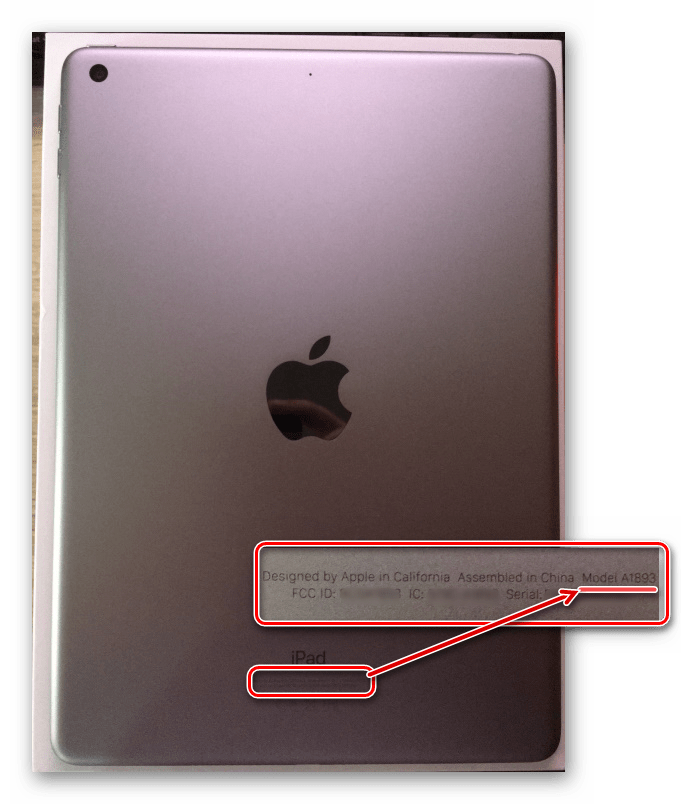
Буква «A» (по крайней мере, если говорить об устройствах, выпущенных до публикации этого материала) обязательно будет в начале номера модели, а вот четыре следующих за ней цифры могут быть любыми другими, при этом первой из них (на текущий момент) будет либо 1, либо 2.
Способ 2: «Настройки»
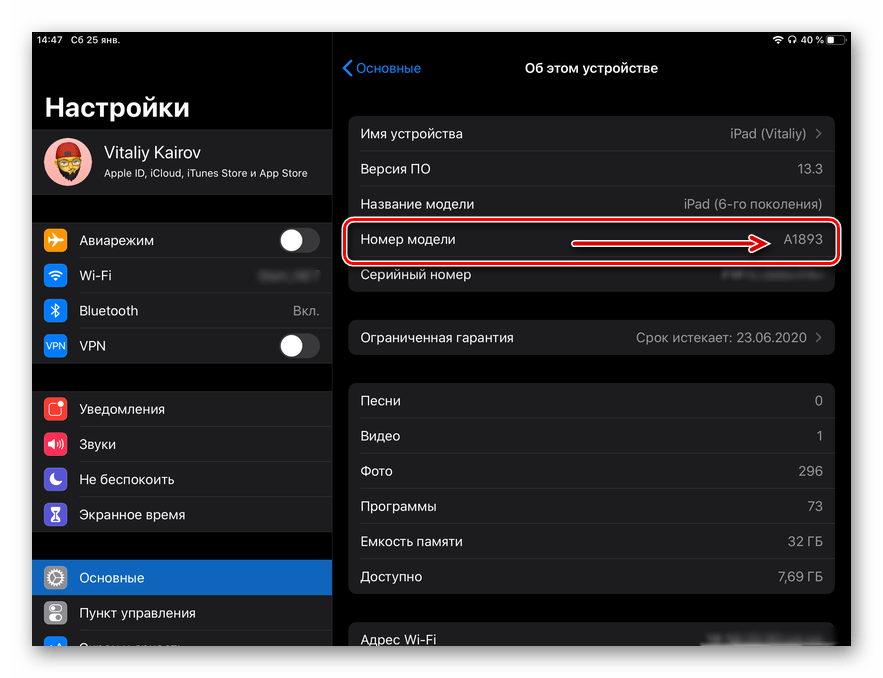
Выполните действия, аналогичные таковым в одноименном разделе предыдущей части статьи, только в этот раз обратите внимание на следующую строку – «Номер модели». Изначально в ней указана не самая очевидная информация – для получения значения, которое используется в качестве основного идентификатора iPad, просто коснитесь этой строки справа. В результате вы увидите ровно то же, что указано на тыльной стороне корпуса планшета.
Способ 3: Коробка и чек
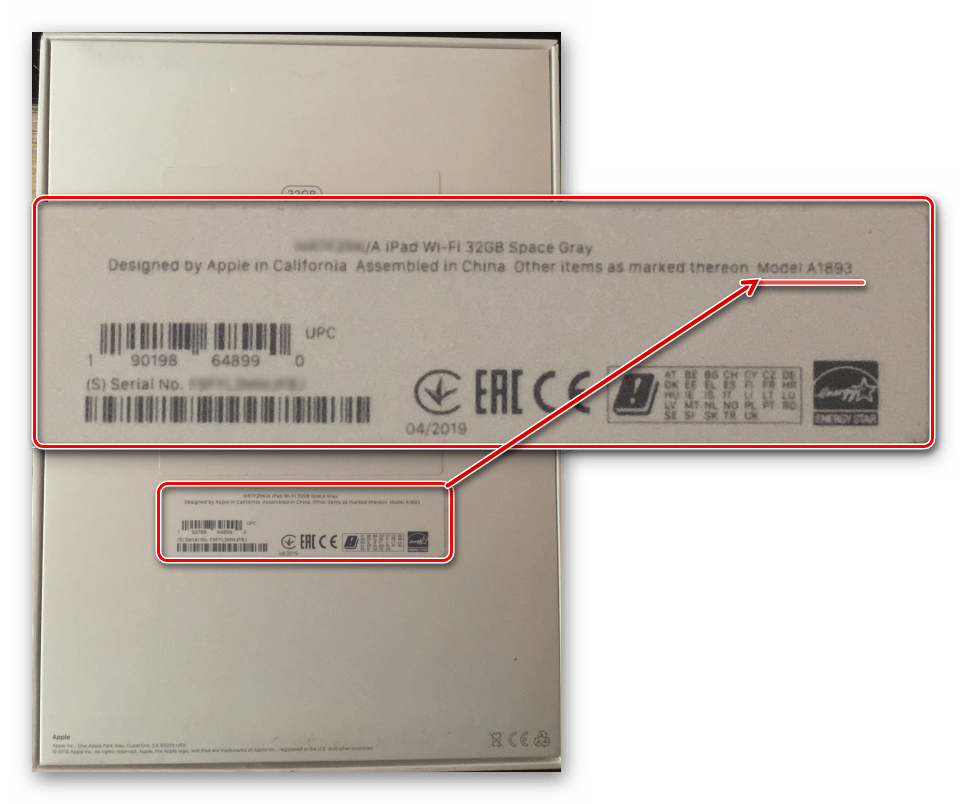
Номер модели айПад указывается на задней части его фирменной упаковки практически в том же месте, что и на корпусе – нижняя область, конец второй строки из двух доступных (показано на изображении ниже). Иногда эта же информация присутствует в чеке, а вот в официальной документации ее не найти.
Сопоставление названия модели устройства с номером
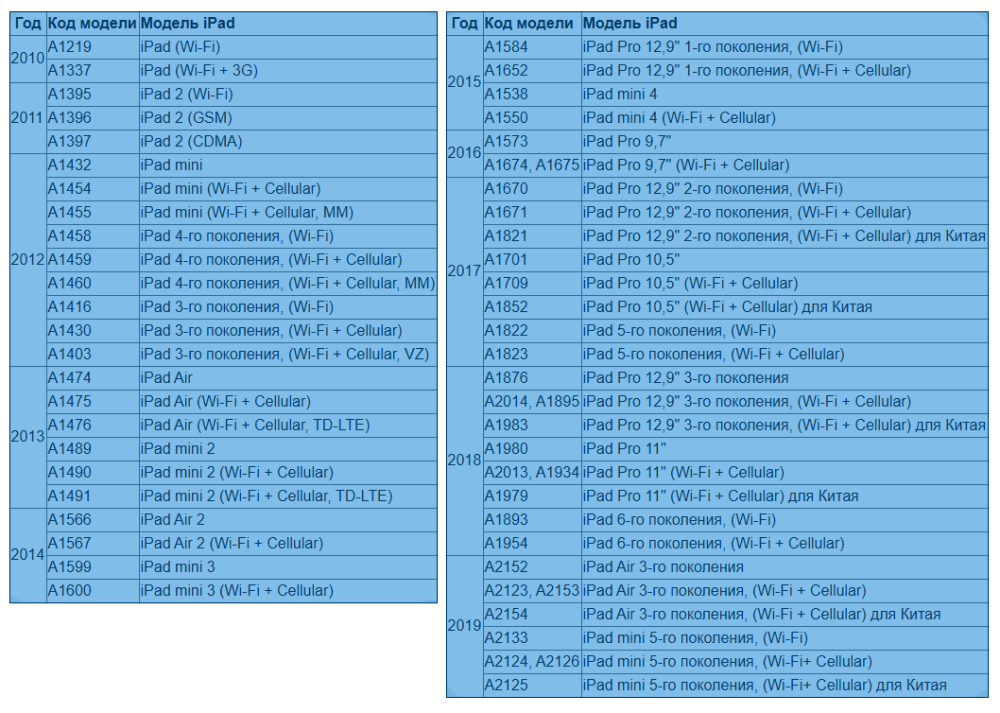
Под одним названием может крыться от двух до четырех номеров моделей iPad, при этом мы с вами выяснили, что узнать первое более просто (не в последнюю очередь, из-за большего количества доступных способов), чем второе. Для того чтобы с помощью наименования получить информацию о номере и, следовательно, дополнительных характеристиках, эти значения необходимо сопоставить между собой. Отметим, что и обратное тоже возможно – выяснение имени по номеру. Сделать это поможет следующая таблица, в которой указаны все планшеты от Apple, выпущенные с 2010 по 2019 год, а также есть краткое описание их технических особенностей (Wi-Fi; модуль сотовой связи (Cellular), если таковой имеется; регион, если устройство было предназначено исключительно для него).
Заключение
Ознакомившись с этой статьей, вы узнали, как определить модель iPad, под чем может подразумеваться как название, так и номер. Теперь, имея эту информацию на руках, можно легко получить подробные сведения о технических характеристиках устройства и не только.
Помимо этой статьи, на сайте еще 12220 инструкций.
Добавьте сайт Lumpics.ru в закладки (CTRL+D) и мы точно еще пригодимся вам.
Отблагодарите автора, поделитесь статьей в социальных сетях.


