
Как посмотреть подключенные устройства к компьютеру (в том числе историю USB подключений: флешки, телефоны, и пр.)
 Всем здравия!
Сегодняшняя заметка будет посвящена одной «простой» задаче — просмотру подключенных устройств к ПК (телефоны, флешки, адаптеры, принтеры и т.д. и т.п.).
Вообще, большинство пользователей привыкло получать эту информацию в «Моем компьютере». Однако, ряд устройств — там не отображается (я уж не говорю о тех устройствах, которые в настоящее время уже отключены от USB-порта, скажем (а ведь про них тоже можно кое-что узнать!)).
Примечание : ниже я затрону только универсальные способы решения вопроса, которые актуальны для разных версий Windows Vista*, 7, 8, 10.
Как узнать характеристики компьютера, ноутбука — см. инструкцию

Смотрим устройства
Подключенные в настоящее время
Вариант 1: мой компьютер + панель управления
Как сказал выше, это наиболее очевидный и простой вариант (правда, в «Моем компьютере» можно увидеть только флешки, диски, телефоны. (принтеров и сканеров, например, здесь нет) ).
Чтобы открыть вкладку «Мой компьютер» («Этот компьютер») — просто запустите проводник (сочетание кнопок Win+E) и откройте одноименную вкладку в меню слева (пример на скриншоте ниже 👇).

Телефон подключен к USB-порту!
Чтобы «найти» подключенные джойстики, МФУ, наушники и т.д. — нам понадобится 👉 панель управления Windows (не путайте с параметрами системы!).
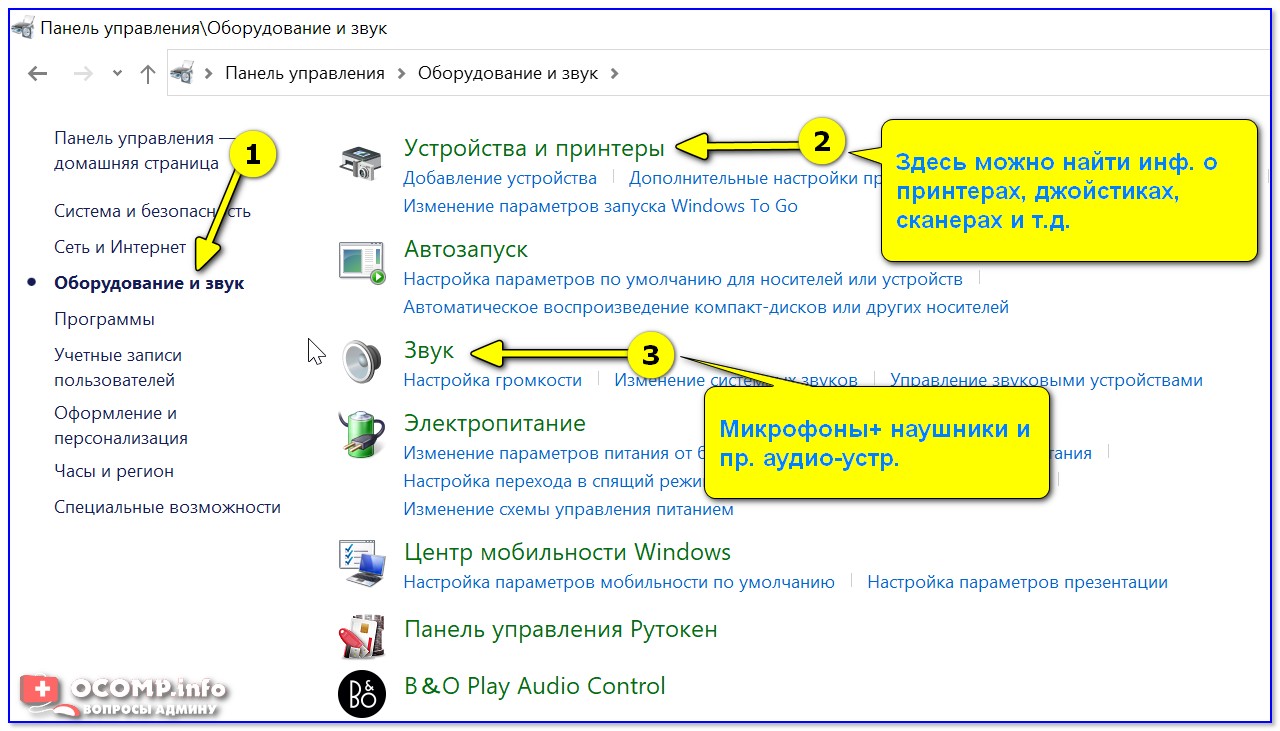
Панель управления — находим джойстики, принтеры, сканеры и т.д.
Во вкладке «устройства и принтеры» можно увидеть все подключенные принтеры, сканеры, мышки, джойстики, и др. устройства мультимедиа.
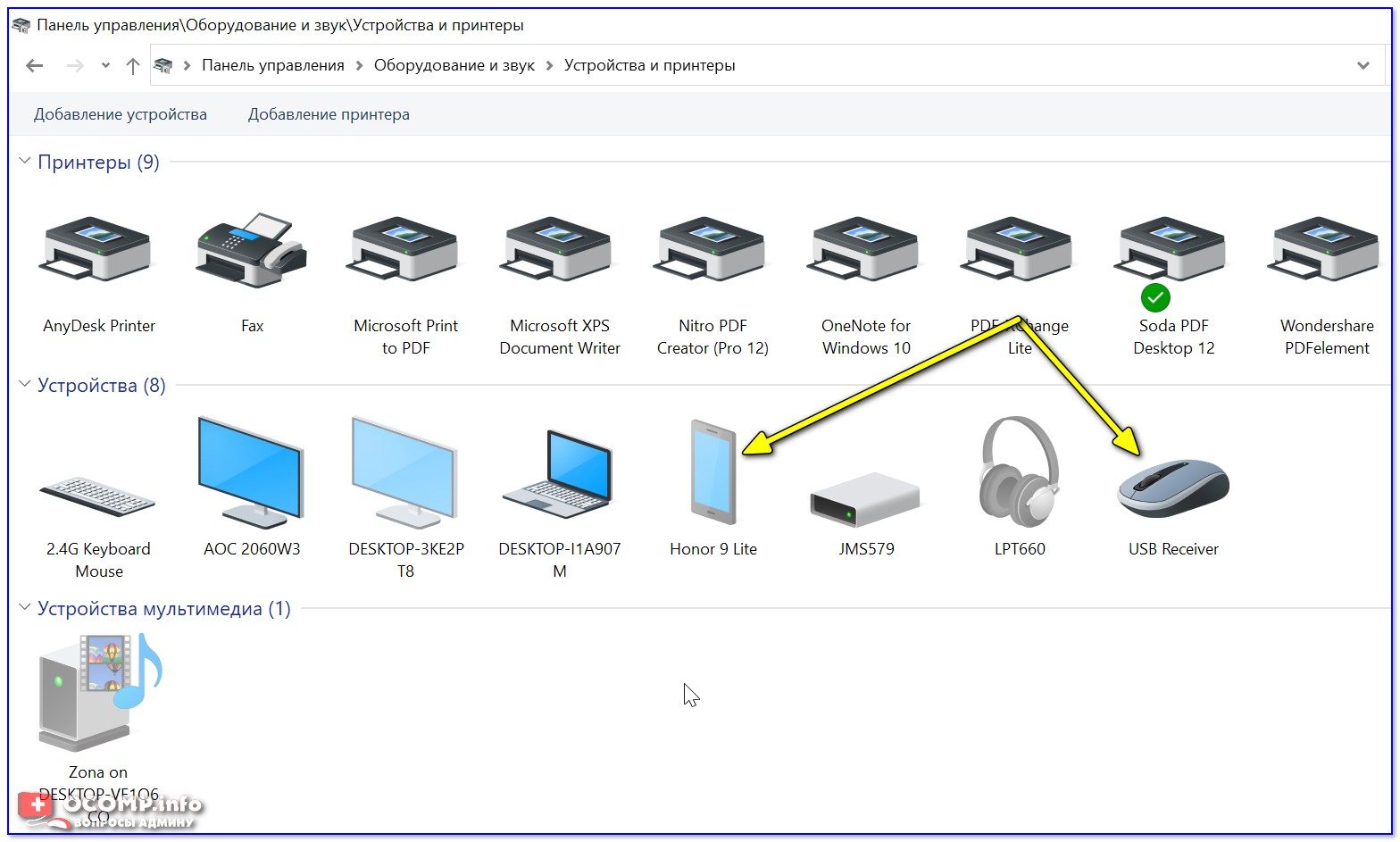
Устройства и принтеры
Вариант 2: диспетчер устройств
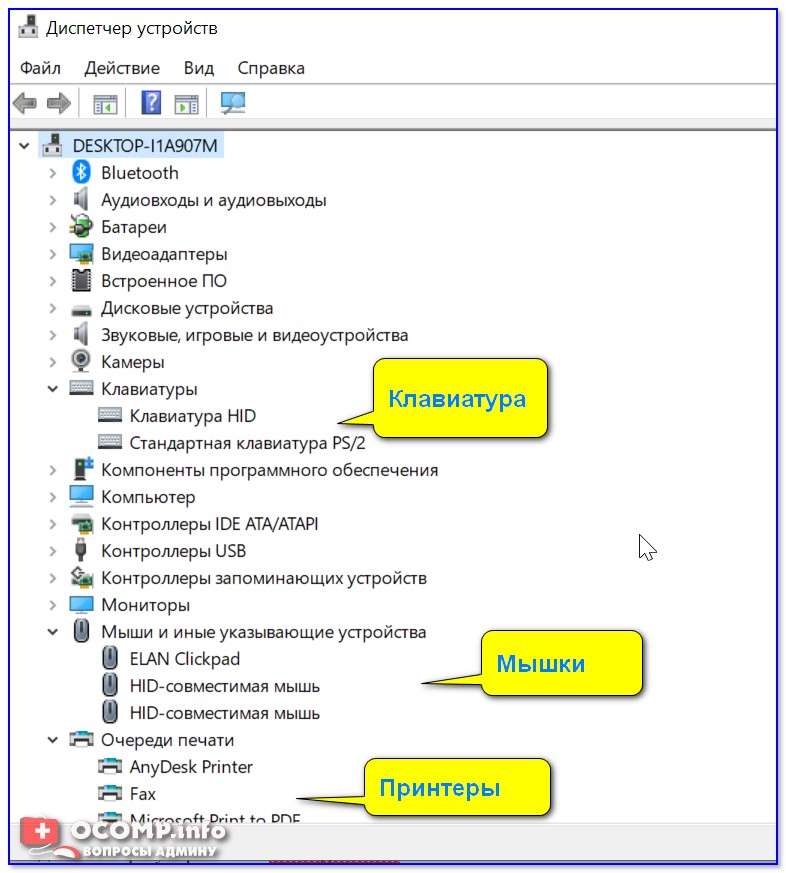
Диспетчер устройств — это системная программа Windows, которая отображает всё подключенное оборудование. Кроме этого, в нем есть:
Чтобы открыть диспетчер устройств : нажмите Win+R, и в окно «Выполнить» введите команду devmgmt.msc (👇).
Как открыть диспетчер устройств, даже если он был заблокирован (для всех* версий Windows)

Обратите внимание, что в диспетчере устройств десятки вкладок, и все устройства рассортированы по ним. Чтобы найти одно из них — вам нужно сначала раскрыть соответствующую вкладку, в которой оно расположено (👇).
Примечание : устройство, для которого не установлен драйвер — обычно располагается во вкладке «Другие устройства».
Которые когда-то подключали к USB, но сейчас они отключены от компьютера
Не многие пользователи знают, что Windows запоминает все те устройства, которые вы когда-либо подключали к компьютеру (дату, их модель, тип и т.д.).
Нас в первую очередь интересуют USB-устройства — информация о них хранится в двух ветках реестра:
USBDeview (линк)
«Маленькая» утилита, которая выводит список всех USB-устройств, которые когда-либо подключали к вашему ПК.
Разумеется, по каждому устройству можно будет посмотреть: дату и время, тип, идентиф. номера и т.д.
Кстати, USBDeview позволяет не только заниматься «просмотром», но также есть опции для деинсталляции устройства, его запрета, подготовки отчета и др.
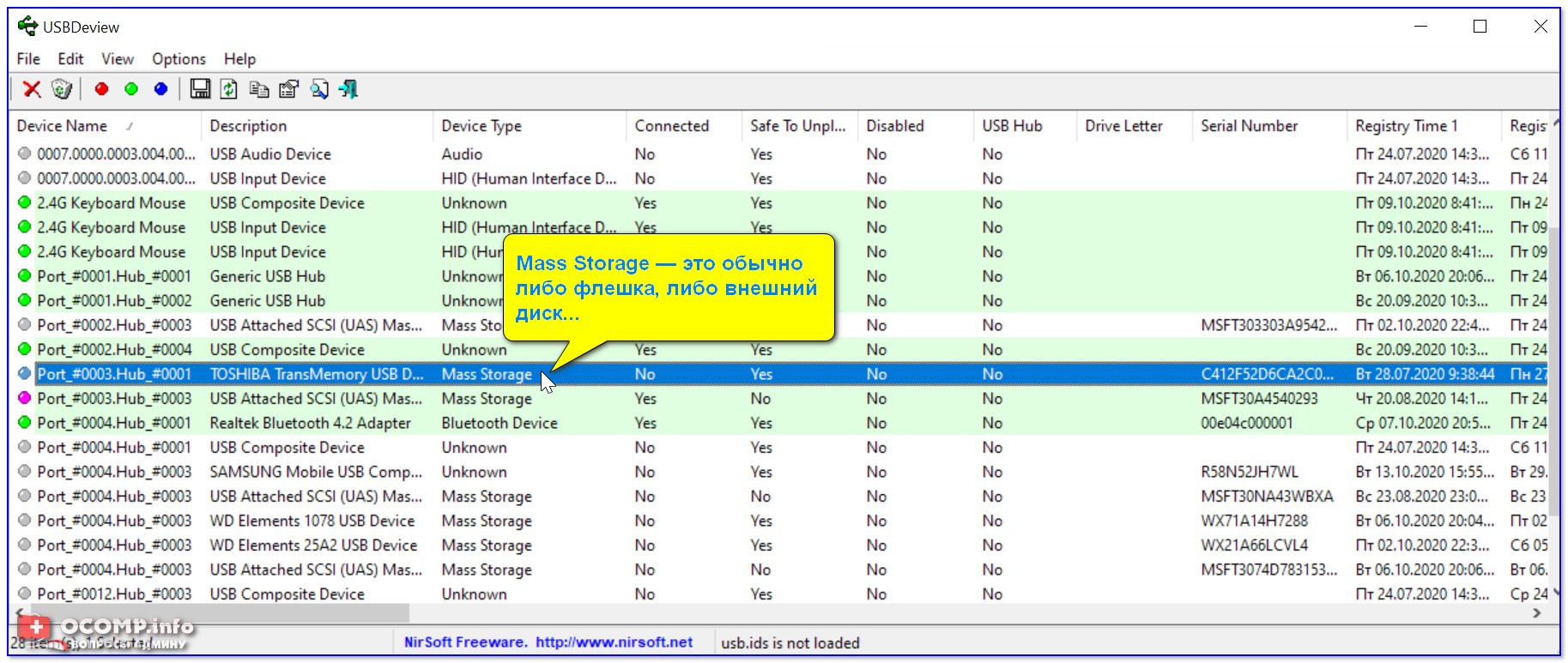
USBDeview — смотрим, когда подключалась флешка к компьютеру
Кстати, если раскрыть свойства конкретного устройства — то здесь достаточно много информации о нем: имя, его тип, дата подкл., ID-производителя, класс и пр.
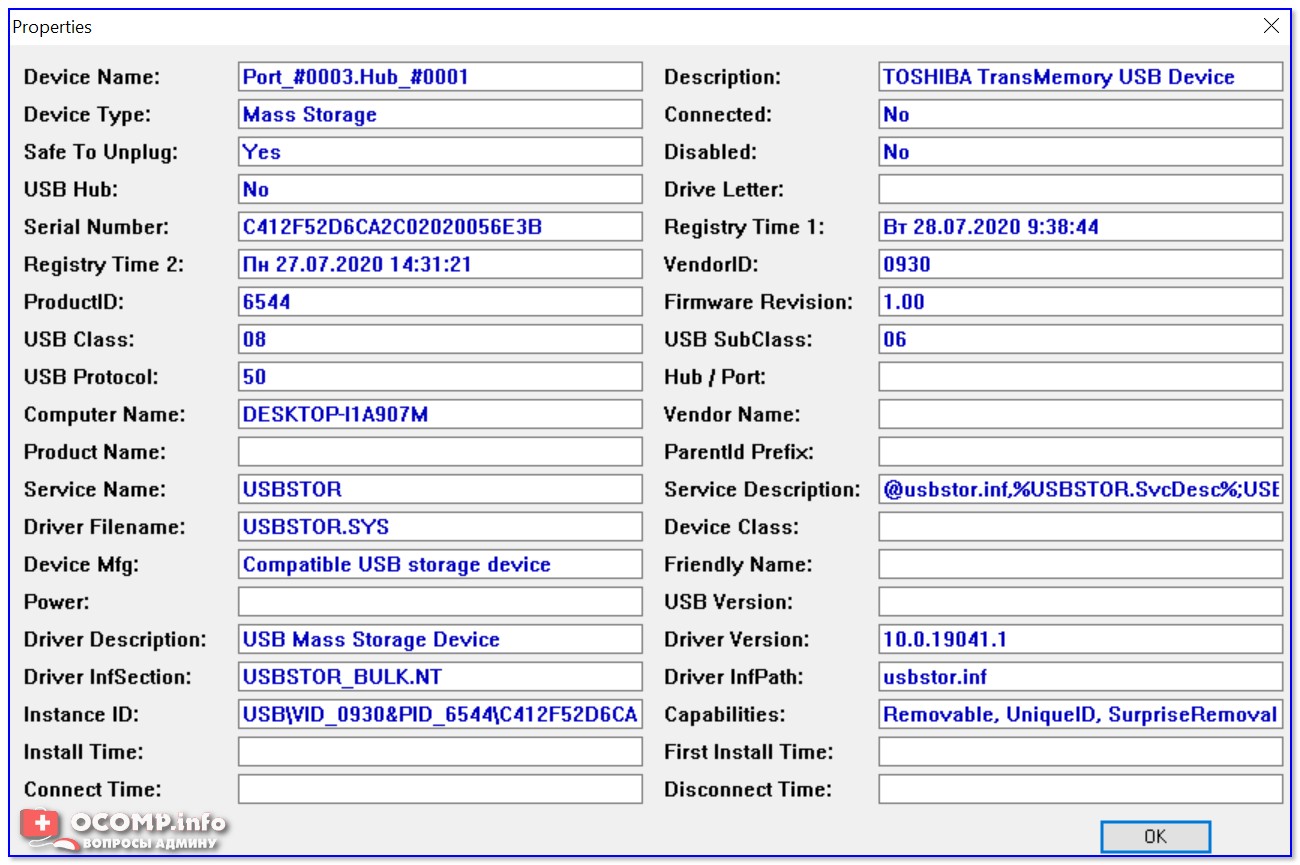
Имя устройства, дата подключения и пр.
Что делать, если компьютер не видит устройство: флешку, телефон и т.д.
Это вопрос популярный, но не однозначный (и причин этому десятки!). Здесь я укажу лишь общие моменты, с которых нужно начать диагностику.
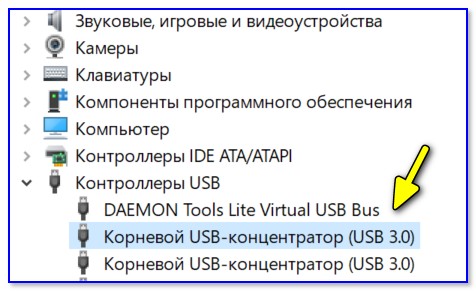
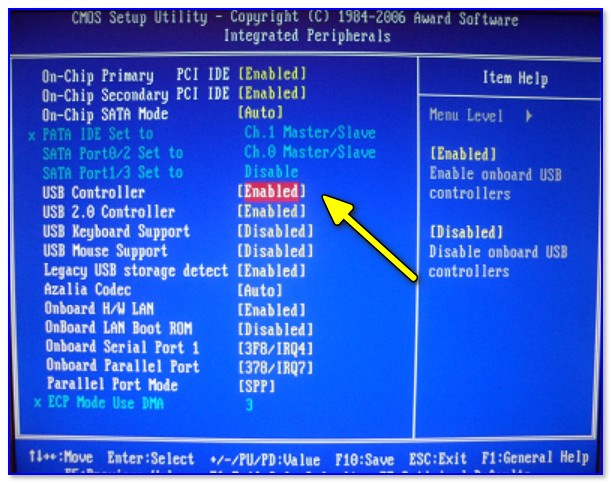
При отсутствии — проверьте, что у вас в BIOS/UEFI включен USB-контроллер!

Отключение антивируса Avast на 1 час
Дополнения по теме — всегда приветствуются!
Как узнать модель наушников на ПК?
Как узнать модель наушников ПК?
Поиск в программе «Настройки»
Как узнать модель наушников?
Поиск номера используемой модели
Как определить модель своего компьютера?
Как правильно выбрать наушники для компьютера?
ТОП-9 лучших компьютерных наушников
Как узнать информацию о мониторе?
Как узнать какой у меня монитор на ноутбуке?
Определение модели монитора Самый простой и быстрый способ определить, что у вас за монитор — это найти наклейку на корпусе устройства. Если на лицевой стороне ни наклейки, ни надписи нет, то в большинстве случаев она есть с задней стороны устройства, рядом со входами VGA (D-Sub), HDMI и др.
Как узнать модель блютуз наушников?
Для этого нужно сначала открыть диспетчер устройств: нажмите Win+R, в появившемся окне введите в строку открыть команду devmgmt. msc, и OK. Далее следует найти вкладку «Bluetooth» и раскрыть ее.
Как узнать модель наушников на андроид?
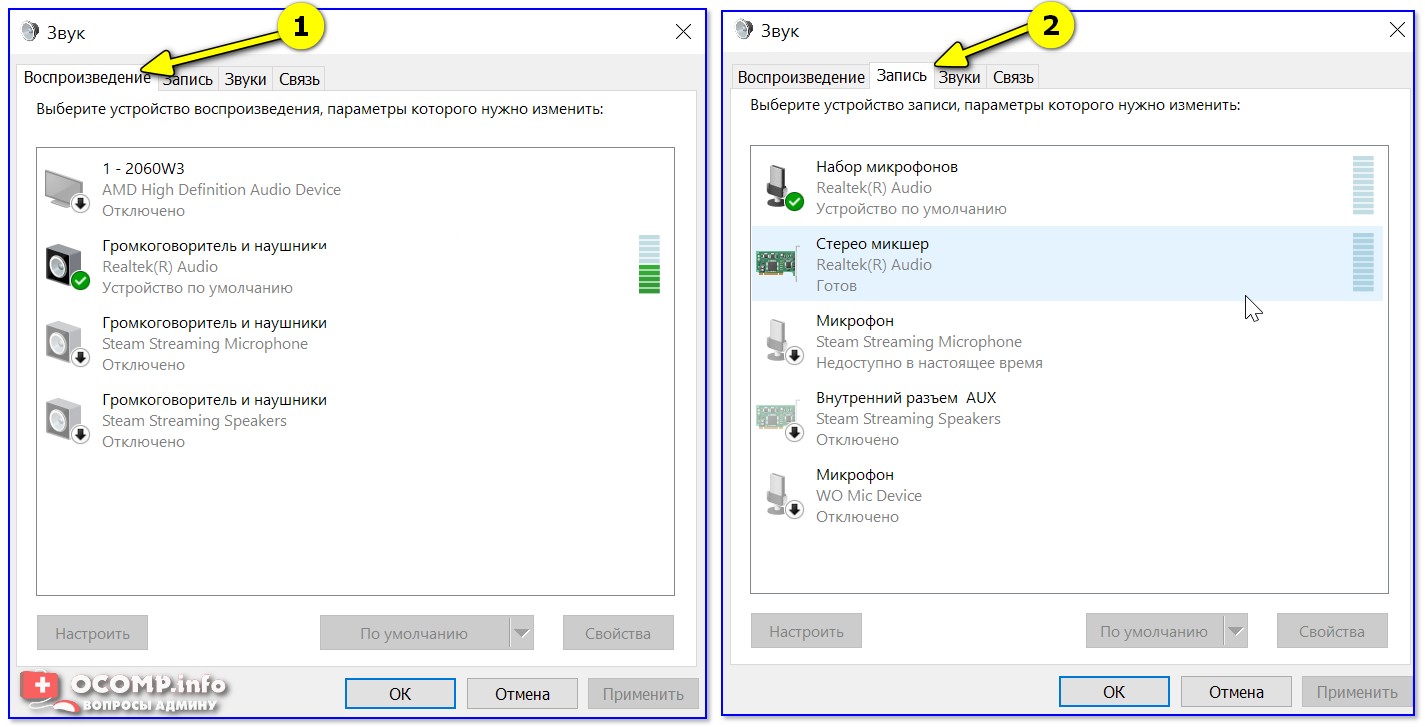
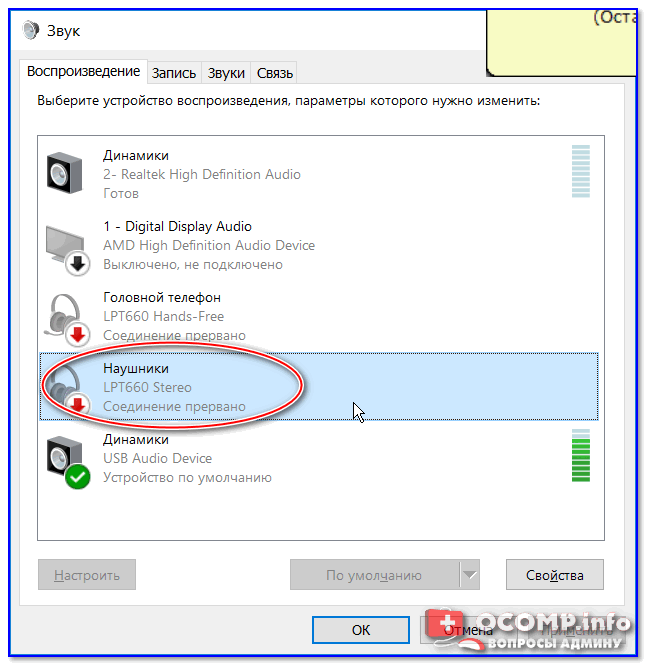
Кстати, если на корпусе наушников не указана их модель, попробуйте открыть панель управления, вкладку «Оборудование и звук/Звук» (см. пример ниже). Во вкладке «Воспроизведение», обычно, можно узнать информацию и подключаемых устройствах (в том числе и модель наушников).
Как узнать модель Bluetooth наушников?
Чтобы узнать какую версии протокола поддерживают наушники — как правило, достаточно посмотреть на их тех. характеристики (приводятся на их упаковке). Если упаковка давно утеряна — обратите внимание на корпус наушников (нередко на нем можно узнать их модель и название).
Как узнать модель моноблока?
Если с командной строкой вы не дружите или просто хотите перепроверить информацию, посмотрите модель своего ноутбука в окне «Сведения о системе». Нажмите Win+R.
…
Как узнать параметры своего компьютера Windows 10?
В меню «Пуск» кнопка с одноименным название «Параметры» приведет к искомому окну.
Как узнать какая у меня модель мыши?
Как выбрать хорошие наушники для игр?
ТОП-8 ЛУЧШИХ НАУШНИКОВ ДЛЯ ИГР
Какие наушники купить для работы?
Чтобы упростить выбор гарнитуры для работы, познакомьтесь со списком популярных в 2020 году моделей.
Что важно в игровых наушниках?
Для качественных игровых наушников, в частности, очень важна такая характеристика, как способность позиционирования звука, то есть точность передачи слушателю направления на источник звука и оценки расстояния до него.
Как узнать модель наушников на ПК?
Как узнать модель наушников ПК?
Поиск в программе «Настройки»
Как узнать модель наушников?
Поиск номера используемой модели
Как определить модель своего компьютера?
Как правильно выбрать наушники для компьютера?
ТОП-9 лучших компьютерных наушников
Как узнать информацию о мониторе?
Как узнать какой у меня монитор на ноутбуке?
Определение модели монитора Самый простой и быстрый способ определить, что у вас за монитор — это найти наклейку на корпусе устройства. Если на лицевой стороне ни наклейки, ни надписи нет, то в большинстве случаев она есть с задней стороны устройства, рядом со входами VGA (D-Sub), HDMI и др.
Как узнать модель блютуз наушников?
Для этого нужно сначала открыть диспетчер устройств: нажмите Win+R, в появившемся окне введите в строку открыть команду devmgmt. msc, и OK. Далее следует найти вкладку «Bluetooth» и раскрыть ее.
Как узнать модель наушников на андроид?
Кстати, если на корпусе наушников не указана их модель, попробуйте открыть панель управления, вкладку «Оборудование и звук/Звук» (см. пример ниже). Во вкладке «Воспроизведение», обычно, можно узнать информацию и подключаемых устройствах (в том числе и модель наушников).
Как узнать модель Bluetooth наушников?
Чтобы узнать какую версии протокола поддерживают наушники — как правило, достаточно посмотреть на их тех. характеристики (приводятся на их упаковке). Если упаковка давно утеряна — обратите внимание на корпус наушников (нередко на нем можно узнать их модель и название).
Как узнать модель моноблока?
Если с командной строкой вы не дружите или просто хотите перепроверить информацию, посмотрите модель своего ноутбука в окне «Сведения о системе». Нажмите Win+R.
…
Как узнать параметры своего компьютера Windows 10?
В меню «Пуск» кнопка с одноименным название «Параметры» приведет к искомому окну.
Как узнать какая у меня модель мыши?
Как выбрать хорошие наушники для игр?
ТОП-8 ЛУЧШИХ НАУШНИКОВ ДЛЯ ИГР
Какие наушники купить для работы?
Чтобы упростить выбор гарнитуры для работы, познакомьтесь со списком популярных в 2020 году моделей.
Что важно в игровых наушниках?
Для качественных игровых наушников, в частности, очень важна такая характеристика, как способность позиционирования звука, то есть точность передачи слушателю направления на источник звука и оценки расстояния до него.
Определение модели наушников AirPods
В этой статье описывается, как определить поколение наушников AirPods по номеру модели и другим данным, а также модель зарядного футляра для наушников AirPods.
Поиск номера используемой модели
По номеру модели наушников AirPods можно определить их поколение. Ниже представлены инструкции по поиску номера модели.
Поиск в программе «Настройки»
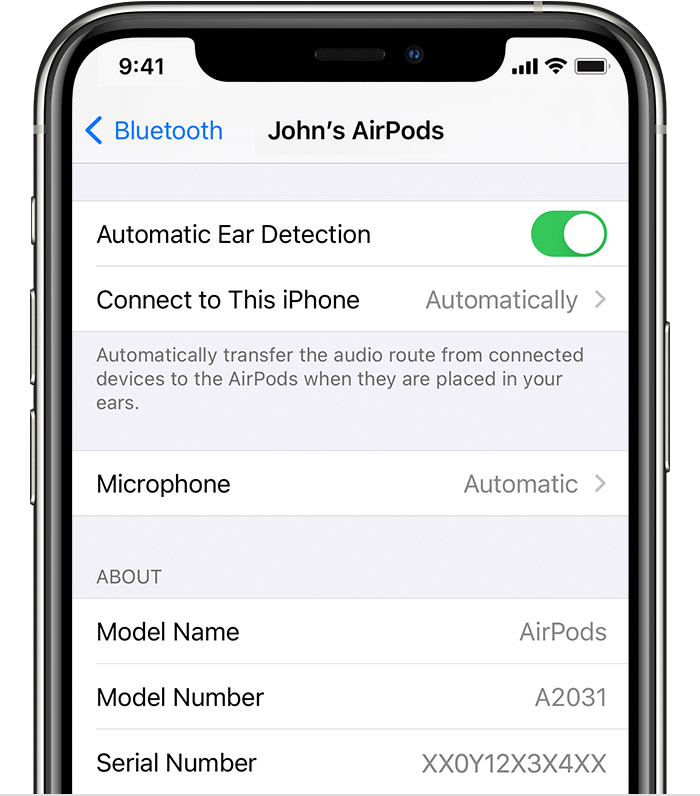
* Если на устройстве установлена ОС, отличная от iOS 14 или iPadOS 14 либо более поздней версии, и наушники AirPods подключены к устройству, номер модели можно найти в разделе «Настройки» > «Основные» > «Об этом устройстве». Прокрутите страницу вниз, пока не увидите имя AirPods, затем нажмите имя.
Поиск на корпусе наушников AirPods
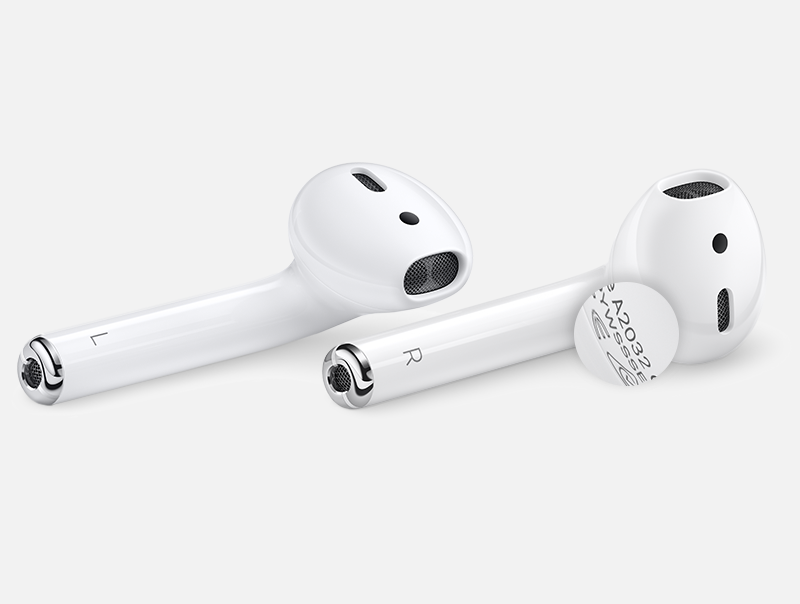
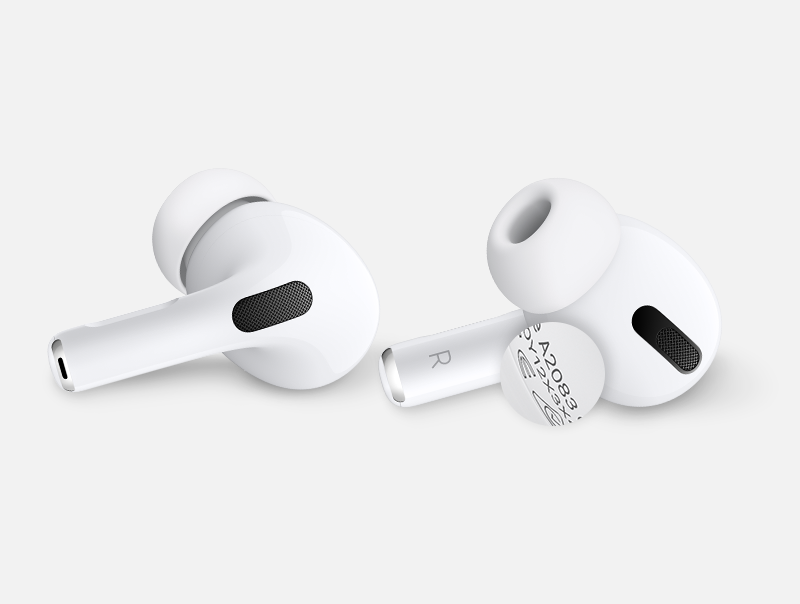
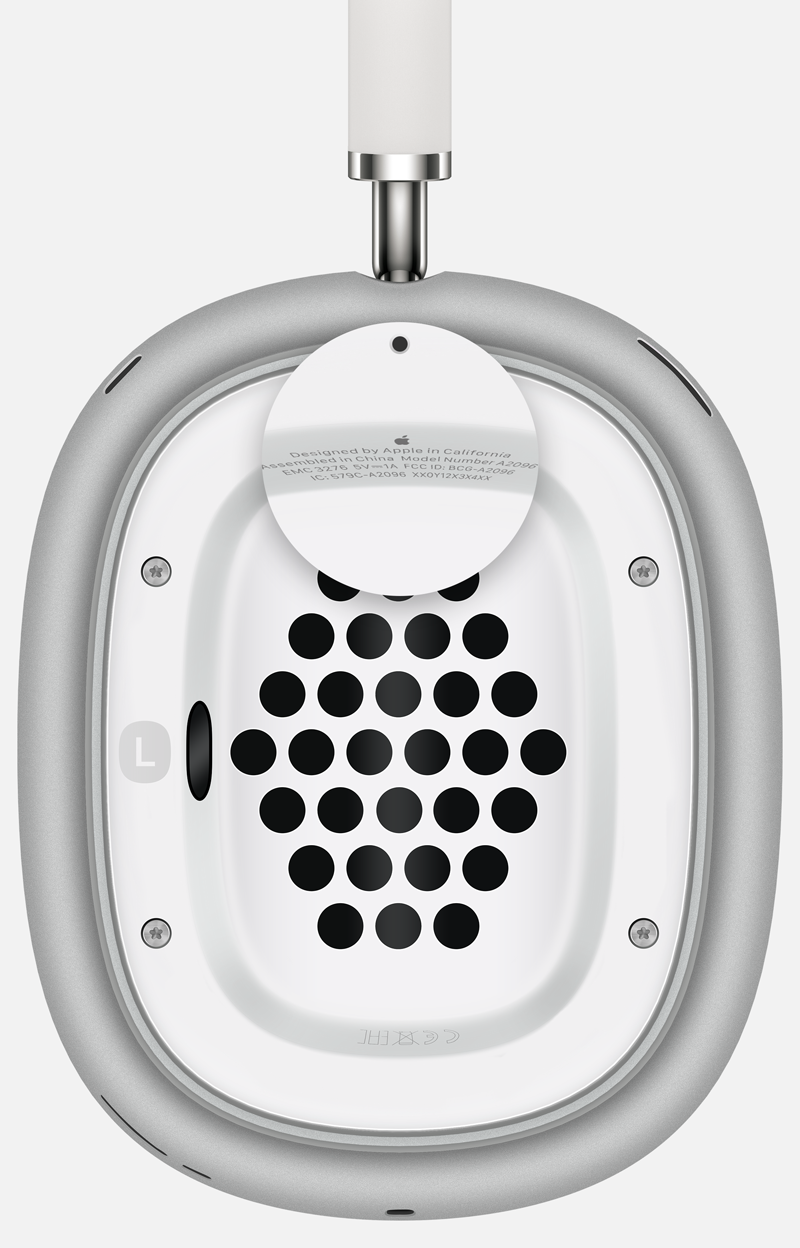
Если не удается узнать модель в разделе «Настройки», ее номер можно найти на любом из наушников AirPods. Номер модели указан в первой строке текста, напечатанного на нижней стороне каждого из наушников AirPods или под левым амбушюром AirPods Max.

Определение поколения наушников AirPods по номеру их модели
Теперь по номеру модели можно узнать поколение наушников AirPods.
AirPods Max
Номер модели: A2096
Год выпуска: 2020
AirPods Pro
Номер модели: A2084, A2083
Год выпуска: 2019
AirPods (2-го поколения)
Номер модели: A2032, A2031
Год выпуска: 2019
AirPods (1-го поколения)
Номер модели: A1523, A1722
Год выпуска: 2017
Определение модели зарядного футляра
Модель зарядного футляра для наушников AirPods можно определить по расположению индикатора состояния и другим деталям.
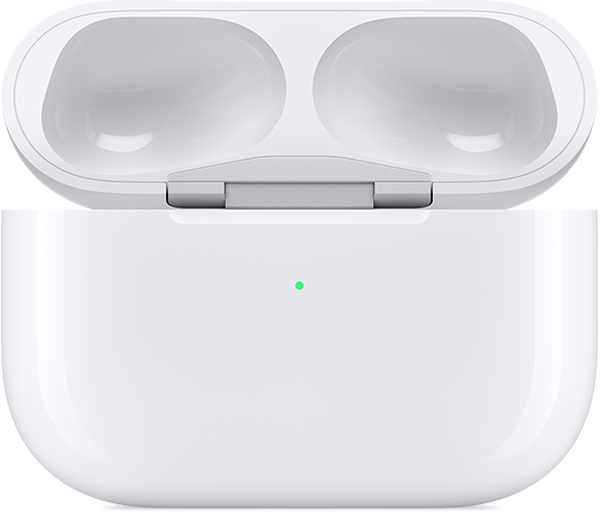
Зарядный футляр для AirPods Pro
Номер модели: A2190
Год выпуска: 2019
Совместим с AirPods Pro
Зарядный футляр для AirPods Pro совместим с беспроводными зарядными устройствами стандарта Qi. В нижней части футляра расположен разъем Lightning для подключаемой зарядки. Индикатор состояния находится на лицевой стороне футляра, а серийный номер — на обратной стороне крышки.
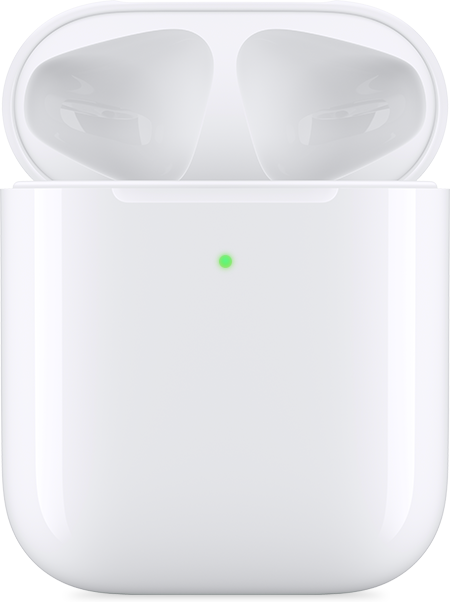
Беспроводной зарядный футляр
Номер модели: A1938
Год выпуска: 2019
Совместим с наушниками AirPods (2-го поколения) и AirPods (1-го поколения)
Беспроводной зарядный футляр совместим со стандартом Qi. В нижней части футляра расположен разъем Lightning для подключаемой зарядки. Индикатор состояния находится на лицевой стороне футляра, а серийный номер — на обратной стороне крышки.
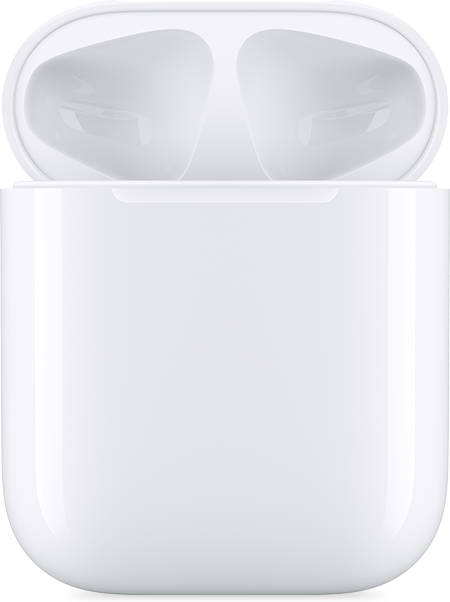
Зарядный футляр с разъемом Lightning
Номер модели: A1602
Год выпуска: 2017
Совместим с наушниками AirPods (2-го поколения) и AirPods (1-го поколения)
В нижней части футляра расположен разъем Lightning для подключаемой зарядки. Индикатор состояния находится на внутренней стороне футляра, а серийный номер — на внутренней стороне крышки.
Пытаетесь найти серийный номер?
Серийный номер наушников AirPods можно найти там же, где и номер модели. Следуйте инструкциям в начале статьи. При необходимости можно изучить другие способы поиска серийного номера.
Как узнать версию Bluetooth. Какие Bluetooth адаптеры и наушники лучше, в чем отличие разных версий
 Доброго времени!
Многие пользователи даже не подозревают, что версий протокола Bluetooth ни одна и не две, и от нее довольно существенно зависят возможности конкретного устройства.
Например, чтобы передавать файлы по Bluetooth — у вас должен быть адаптер, поддерживающий версию протокола 4.0 (или выше). Разумеется, на это начинают обращать внимание когда сделать этого не получается.
В этой заметке приведу несколько способов, как узнать, какую версию Bluetooth поддерживает ваш телефон, компьютер (или ноутбук), а также укажу в чем отличие разных версий (самое основное).
Узнаем версию Bluetooth
На телефоне (под Android)
Для работы понадобиться спец. приложение для диагностики и просмотра характеристик AIDA 64 (ссылка на Play Market). Возможно, многие знакомы с одноименной и очень популярной утилитой для ПК.
Так вот, установив и открыв AIDA 64 — необходимо перейти во вкладку система и найти строчку с версией Bluetooth (см. пример ниже, в моем случае: V 4.2).
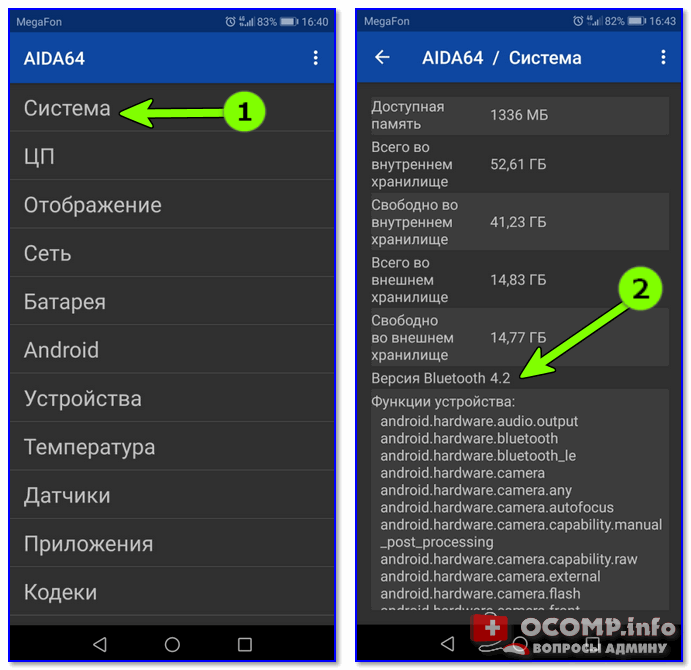
Этот способ один из самых достоверных и простых. А приложение AIDA 64 пригодится вам еще не раз (рекомендую иметь под-рукой).
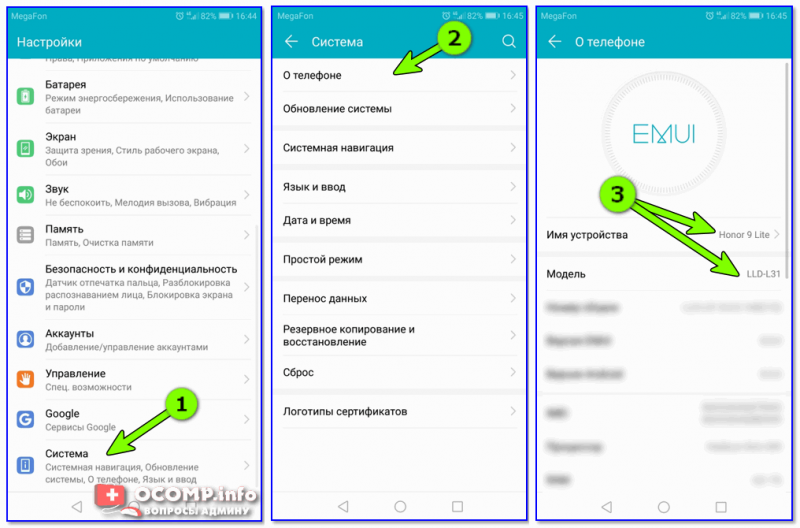
Система — о телефоне — модель и название
После, зная модель и название телефона — можно открыть любой коммерческий магазин, где продается подобная техника (либо сайт производителя вашего телефона) и узнать его тех. характеристики. В общем-то, тоже просто и быстро.
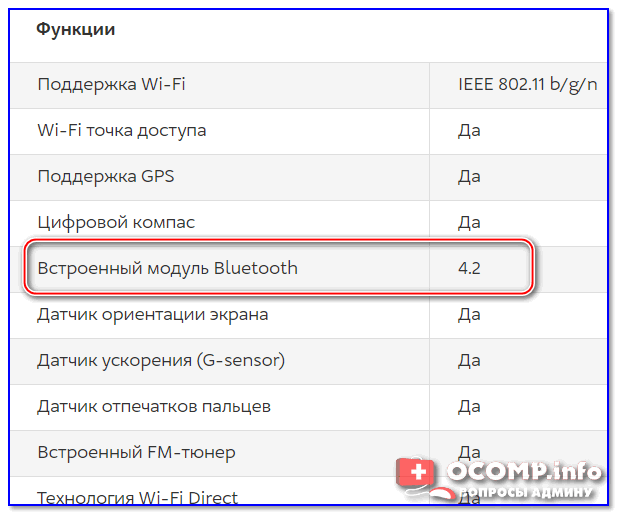
Типовая тех. характеристика к телефону (доступна на любом коммерческом сайте)
Правда, все же, есть у этого варианта один минус. На том сайте, где вы найдете характеристики вашего аппарата могут быть неточности. Я уж не говорю о различных модификациях к той или иной модели телефона.
На компьютере/ноутбуке (под Windows)
Далее следует найти вкладку «Bluetooth» и раскрыть ее. Среди устройств должно быть одно, в названии которого содержится слово «адаптер» (либо «adapter», либо «Bluetooth radio. «, либо «Broadcom Bluetooth. «) — нужно открыть его свойства.
Примечание : иногда в названии адаптера можно сразу же увидеть версию Bluetooth (см. скрин ниже, именно такой случай. ).
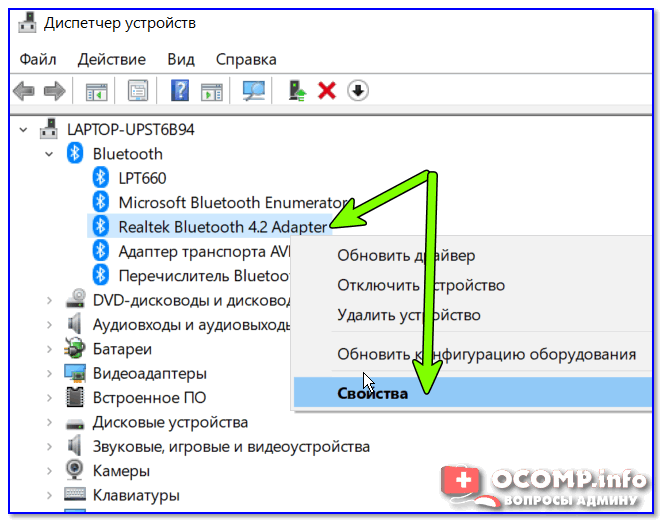
Свойства Bluetooth адаптера
После перейти во вкладку «Дополнительно», там должна быть строка с номером LMP. В моем примере ниже LMP 8.56425 (в общем-то, нужно запомнить только первую цифру «8»).
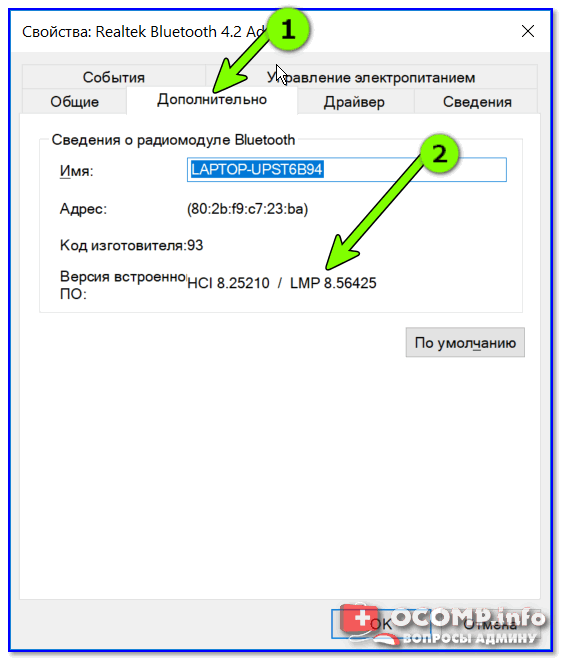
LMP 8.x — вкладка «Дополнительно»
Далее см. простой список, приведенный ниже (напротив каждого номера LMP значится версия):
У наушников
Чтобы узнать какую версии протокола поддерживают наушники — как правило, достаточно посмотреть на их тех. характеристики (приводятся на их упаковке).
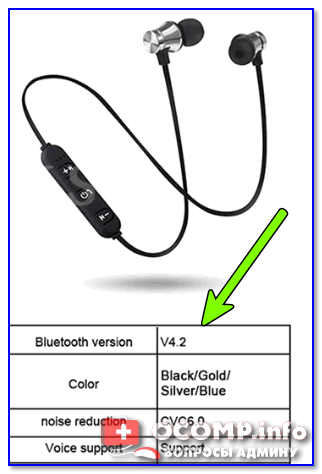
Характеристики беспроводных наушников
Если упаковка давно утеряна — обратите внимание на корпус наушников (нередко на нем можно узнать их модель и название). А зная модель — не составит труда найти их тех. характеристики (если, конечно, речь не идет о малоизвестных китайских брендах).
Кстати, если на корпусе наушников не указана их модель, попробуйте открыть панель управления, вкладку «Оборудование и звук/Звук» (см. пример ниже).
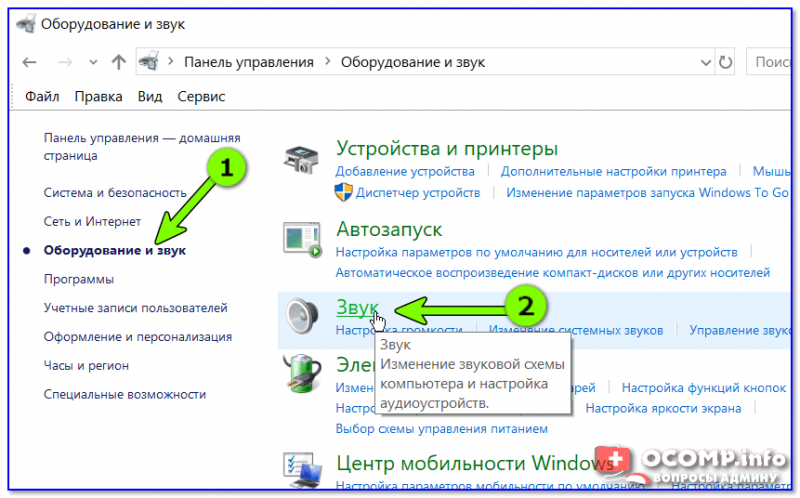
Оборудование и звук — звук
Отличие разных версий Bluetooth
Не стоит забывать, что само по себе устройство Bluetooth не работает, как минимум у вас есть два устройства, сопрягающиеся по этому протоколу, например, телефон и наушники.
И если ваш телефон поддерживает версию Bluetooth 4.2, а наушники 2.1 + EDR — подключение будет происходить по протоколу 2.1 + ( прим. : всегда выбирается самая низкая из доступных версий).
Теперь о том, какие версии Bluetooth существуют, и что можно сейчас встретить.
1) Bluetooth 1.0, 1.1, 1.2 — первые версии протокола, появились в 1994 году. Сегодня найти что-то из тех устройств почти нереально.
2) Bluetooth 2.0 + EDR — обновленная версия протокола, датируется 2004 г. По сравнению с первыми версиями существенно снижено энергопотребление и несколько возросла скорость работы. До сих пор можно встретить в старых и недорогих наушниках, гарнитурах.
3) Bluetooth 2.1 и Bluetooth 2.1 + EDR — более новая версия протокола (от 2007 г.). Появилась поддержка NFC, уменьшено энергопотребление в 5-10 раз, ускорено сопряжение устройств.
4) Bluetooth 3.0 + HS — обновление от 2009 г. Была существенно увеличена скорость передач данных (до 1 Мбит/с). Правда, вместе с этим серьезно возросло энергопотребление, поэтому эта версия не стала такой популярной (как предыдущие).
5) Bluetooth 4.0 — обновление от 2010 г. Было уменьшено энергопотребление, появилась возможность передавать файлы, скорость осталась прежняя — 1 Мбит/с. Bluetooth адаптеры этой версии до сих пор можно встретить в ноутбуках, телефонах. Также было выпущено достаточно много гарнитур.
6) Bluetooth 4.1 — устранение перекрестных помех при одновременной работе с LTE-модулями, которые есть во всех 4G смартфонах (2013 г.);
7) Bluetooth 4.2 — была несколько увеличена стабильность и скорость передачи данных, улучшена защита, конфиденциальность, увеличено расстояние на котором могут работать устройства (до 60 метров). Наиболее часто-встречаемый протокол на сегодняшний день, используется повсеместно: наушниках, мышках, плеерах, ноутбуках и т.д.
8) Bluetooth 5.0 — новый протокол от 2017 г. Была увеличена скорость (до 2 Мбит/с) и расстояние, на котором могут работать устройства (до 240 метров). Встречается только в новых и дорогих гаджетах: телефонах, ноутбуках и пр.
9) Bluetooth 5.1 — разработчики обещают выпустить новую версию уже совсем скоро. Основное нововведение — определение местоположения устройств.
Стоит ли гнаться за более новой версией Bluetooth
В общем-то, чем новее версия Bluetooth — тем быстрее, стабильнее и качественнее будет связь, чище звук (если вы используете беспроводные наушники), меньшее энергопотребление устройства (а значит оно дольше проработает без подзарядки).
Кроме того, новая версия Bluetooth 5.0 (например) позволяет работать устройствам на существенно большем расстоянии. Это может быть весьма полезно, если вы находитесь где-нибудь на даче.
Что касается качества звука.
Если говорить о беспроводных наушниках, то большое значение на звук может оказывать не только версия поддерживаемого ими протокола Bluetooth, но и кодек, которым сжимается сигнал.
Суть тут вот в чем: аудио-плеер напрямую не передает по Bluetooth MP3 звук на динамики наушников. Сначала воспроизводимая музыка сжимается, затем по протоколу Bluetooth передается на адаптер наушников — после сигнал декодируется и только потом подается на динамики. Разумеется, различные наушники, аудио-плееры поддерживают разные форматы кодеков (что и влияет на качество звука).


