
Как узнать модель своего озу

Для того, чтобы расширить/заменить оперативную память на компьютере или ноутбуке нужно знать как можно больше информации о характеристиках уже установленной памяти. Это необходимо для того, чтобы подобрать максимально совместимый новый модуль. Также в этом случае может потребоваться собрать некоторую информацию о материнской плате.
Узнать характеристики установленного модуля или модулей оперативной памяти можно несколькими способами, которые не отличаются высокой сложностью. Основные параметры, на которые нужно обратить внимание – размер самой планки, тип, частота.
Внешний осмотр планки
Посмотреть и “подержать” в руках модуль ОЗУ придётся в любом случае. Однако, если оперативная память впаяна в материнскую плату, то это будет невозможно.
Для начала разберите корпус системного блока или ноутбука. Процесс разборки полностью индивидуален. При разборке ноутбука рекомендуется проявлять некоторые меры предосторожности:
Внешне стандартная планка ОЗУ выглядит примерно так (внешний вид может немного различаться в зависимости от модели).

На ней должны быть написаны все основные характеристики, такие как объём, производитель, модель, тип, частота. На последние три нужно обратить особое внимание. Подробнее о каждом из них:
К сожалению, не всегда можно узнать максимально подробную информацию об оперативной памяти только взглянув на модуль. Поэтому рекомендуется использовать сторонний софт. Возможности Windows позволят только узнать размер доступной на данный момент памяти.
Способ 1: узнаём характеристики при помощи Cpu-Z
Cpu-Z – это многофункциональная утилита для оценки производительности. Для начала скачайте архив с официального ресурса. Чтобы начать работу с утилитой, извлеките её из архива и откройте. Cpu-Z не требует установки.
Инструкция по использованию:


Способ 2: проводим анализ ОЗУ в Speccy
Утилита Speccy является условно-бесплатной, однако, она имеет более простой интерфейс по сравнению с Cpu-Z, т.к. оттуда убрана вся лишняя информация. Краткая инструкция как узнать параметры оперативной памяти при помощи этой программы:


Узнать характеристики своей оперативной памяти совсем несложно. Чтобы получить как можно больше информации об установленной ОЗУ, проведите не только внешний осмотр модуля, но и сделайте анализ с помощью программ.
Как узнать модель (тип) оперативной памяти компьютера
Здравствуйте, сегодня я бы хотел поговорить с вами о том, как узнать модель ОЗУ (оперативной памяти) компьютера, будь то домашний или рабочий ПК, ноутбук или стационарный — не важно. Все перечисленные в этой статье способы так или иначе помогут вам в решении этой проблемы. Поскольку очень часто бывает нужно установить больший объем ОЗУ, либо заменить нерабочую планку, то перед этим сначала нужно узнать — а какая ОЗУ уже стоит в компьютере?
Дело в том, что у оперативной памяти есть три важных параметра: частота, тип конструкции, тайминги. В идеале, если все три параметра новой планки памяти, устанавливаемой в свободный слот (или заместо сгоревшей), будут совпадать. В таком случае вы получите максимальную их производительность и более высокую стабильность работы системы. И хотя установка планок ОЗУ с несколько иными параметрами допускается, иногда такие компьютеры все же «глючат».
Итак, самый простой способ узнать все об оперативной памяти (в том числе ее «тип») — посмотреть на нее. Да, вот так, просто взять и посмотреть на наклейку на самой планке. Но для этого придется разобрать системный блок, а точнее — снять боковую стенку, открутив два крепежных винта, а затем вынуть планку ОЗУ из разъема, отодвинув боковые защелки вниз. В некоторых случаях для вскрытия понадобится отвертка. На самой планке, как правило, встречаются какие-то обозначения, например, как на изображении ниже.
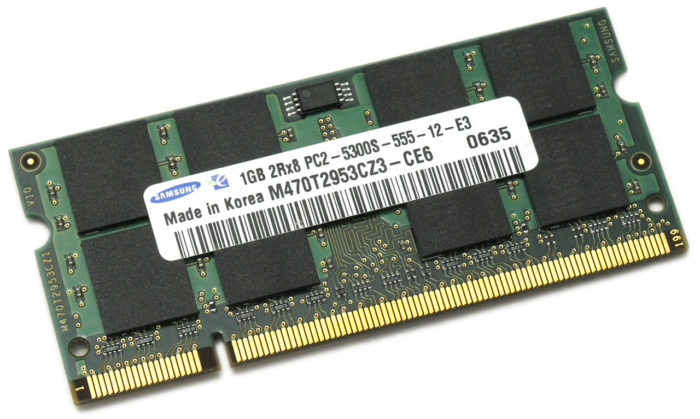
Теперь давайте расшифруем — что же тут написано. 1GB — ничто иное, как объем ОЗУ; 2Rx8 — ранг (rank) модуля памяти, не особо важный параметр, если речь идет о домашнем компьютере, а не о сервере, например. Непосредственно на самой планке не указано — к какому типу оперативного запоминающего устройства она принадлежит (ddr2 или 3), вместо этого обычно можно встретить обозначения такого типа, как на изображении: «PC2-5300S».
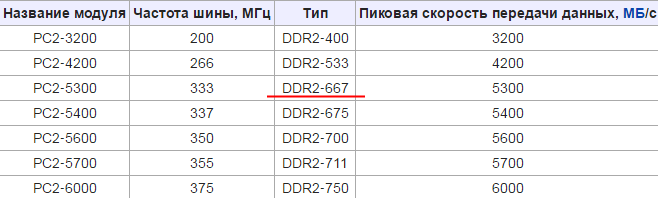
Если же на самой планке нет никакой другой информации, кроме длинного номера, можете вбить этот номер в поисковик и посмотреть все характеристики. Иногда бывает так, что нет даже номера, либо его не удается прочесть — в таком случае без применения специальных программ не обойтись, ибо стандартными средствами Windows можно узнать лишь объем установленной ОЗУ (даже «тип» узнать не получится).
Предлагаю вам на выбор две программы, на самом деле их гораздо больше, однако не все из них распространяются бесплатно и так полно показывают характеристики модуля оперативной памяти, как это делают «Cpu-z» и «Speccy». Итак, после установки cpu-z необходимо перейти во вкладку «SPD», после чего можем наблюдать следующую картину

В поле «Выбор слота памяти» отображаются все установленные планки ОЗУ вашего компьютера. Как видно, реальная частота планки ОЗУ (той, что на изображении выше) составляет 800 Мгц (6400/8). Теперь по поводу таймингов (задержек). Тайминги позволяют узнать — насколько часто процессор может обращаться к оперативной памяти в единицу времени, а также насколько быстро разные микросхемы планки ОЗУ могут между собой «общаться».
Чем меньше значения таймингов, тем лучше. Однако, если у вашей модели процессора большой кэш второго уровня, то высокие значения таймингов не так сильно скажутся на производительности, поскольку процессору не нужно будет слишком часто обращаться к ОЗУ. В ОЗУ тайминги указываются четырьмя числами (6–6–6–18), каждое из которых характеризует определенную операцию, например первое число означает — «минимальное время между подачей команды на чтение и началом передачи данных».
На мой взгляд тайминги удобнее всего смотреть в «Speccy», тут оно как-то более наглядно, да и в целом программа выдает информацию в гораздо более удобном виде. Просто запускаете программу, затем необходимо перейти в раздел «Оперативная память». Причем, если на вашем ПК установлены 2 или более планки — совершенно не обязательно тайминги у них должны совпадать, система сама выставит тайминги для всех планок по самой медленной из них.
Узнаем название и модель оперативной памяти не разбирая ПК
Здравствуйте, дорогие читатели моего блога! Сегодня я расскажу, как узнать модель оперативной памяти на компьютере или в ноутбуке, не разбирая ПК. Конечно, достав изнутри планки установленной памяти, это сделать проще. Однако в случае с лэптопом придется разобрать половину девайса, а это отнимает много времени.

Через командную строку
Чтобы запустить этот инструмент в Windows 7 или Виндовс 10, нажмите кнопку «Пуск» и введите команду cmd, а затем запустите найденный EXE-файл. В открывшемся интерфейсе наберите с клавиатуры команду:
Нужно именно печатать, так как командная строка не поддерживает функцию копирования и вставки. По такому запросу вы получите детальную информацию, которую транслирует БИОС.
Недостаток такого способа посмотреть интересующие параметры в том, что информация представлена на английском языке, часто зашифрованная так, что она не понятна начинающему пользователю. Для более удобного представления данных по установленным планкам ОЗУ лучше воспользоваться диагностической утилитой.
О том, как посмотреть, сколько используется памяти, можно почитать здесь.
Как посмотреть информацию по своей оперативке в CPU‑Z
Эта утилита распространяется бесплатно, и она русифицирована. Нужные данные представлены во вкладке SPD. Информацию можно узнать по каждому из слотов отдельно.
Емкость представлена не в гигабайтах, а в мегабайтах, то есть, например не 4gb а 4096 Mb. Там же есть данные о частоте и пропускной способности, производителе, номере партии и серийном номере конкретного модуля. Чуть ниже таблица таймингов ОЗУ, которая стоит в вашем компе.
Как узнать название ОЗУ с помощью Speccy
На мой взгляд, программа даже более удобная, чем предыдущая. Сводная информация находится во вкладке «Оперативная память». Представлены данные по каждому из модулей, поэтому переключаться между ними, как в предыдущем случае, не нужно.
И, в отличие от CPU‑Z, эта утилита проверяет также виртуальную память, то есть файл подкачки. А в целом, принципиальной разницы нет: можно использовать любую из аналогичных утилит, например посмотреть все через AIDA или HWMonitor.
Отдельно хочу уточнить, что не всегда модуль памяти корректно определяется диагностической утилитой. Ставить другую в этом случае не имеет смысла: планка просто не передает информацию о себе.
Также для вас будут полезны публикации «Как проверить работает ли ОЗУ в двухканальном режиме» и «Какая разница между ddr3 и ddr3l». Буду признателен всем, кто расшарит этот пост в социальных сетях. До скорой встречи!
Как узнать, какая оперативная память установлена на компьютере с Windows
Увеличение оперативной памяти, возможно, самая простая процедура по апгрейду компьютера. Даже на многих моделях ноутбуков это можно сделать. Для комфортной офисной работы нужно иметь минимум 4, а лучше 8 гигабайт оперативной памяти. Для игровой машины — минимум 8, а лучше 16 гигабайт. Причем важен не только объем, но и тип памяти, ее частота и тайминги.
Обратите внимание, что если вы хотите расширить ОЗУ, то подбирать лучше такую же плашку памяти, как уже установлена в системе. Можно, конечно, поставить и другую, и, скорее всего, все тоже будет работать, но гарантировать это невозможно. Даже плашки из разных партий могут не поладить, что уж говорить про модули конкурирующих производителей. Не забудьте также проверить, какую оперативную память поддерживает ваша материнская плата и процессор. У всех производителей есть такой список на официальном сайте.
Еще важный момент — работа в двухканальном режиме. Если у вас всего одна планка ОЗУ, то она работает в одноканальном режиме, что снижает производительность в тяжелых приложениях вроде игр. В идеале у вас должны быть установлены планки одинакового объема. Поэтому это тоже нужно проверить.
Самый простой и надежный способ, который выдаст вам всю нужную информацию — это проверка через программу CPU-Z.
На вкладке Memory вы увидите тип, объем и в каком режиме работает ОЗУ. Скорее всего, у вас будет DDR3 или DDR4 память, что нормально для современного компьютера. Режим работы определяется значениями: Dual (двухканальный) или Single (одноканальный).
На второй вкладке SPD, вы можете посмотреть характеристики каждой плашки: производителя, артикул и объем. Артикул находится в строке Part Number, по нему можно подобрать такой же модуль. Это важно. Кроме того, на этой же вкладке видно, сколько всего слотов под оперативную память у вашей материнской платы: 2 или 4. Если они все заняты, то для увеличения объема придется менять планки, если нет, то просто добавить новые.
Как узнать какая оперативная память стоит на компьютере windows
Снять крышку и посмотреть маркировку на самой оперативной плате.
Это сделать можно в любой версии Windows кликнув по меню «Пуск» после ввести в строке поиск «Сведения о системе» после того как откроете программу, увидите окно и будет строчка «Установлена оперативная память».
Нажмите правой кнопкой мыши по иконке «Мой компьютер» можно на рабочем столе, можно и через меню пуск и выберите в выпадающем списке меню «Свойства», далее в появившемся окне увидите «Установленная память (ОЗУ)».
Данная инструкция работает для всех версий Windows.
Чтобы вызвать программу «Командная строка» зайдите в меню «Пуск» далее в строке поиска введите «cmd» или «Командная строка», после того как вы увидите данное приложение в результатах поиска кликните по этому названию правой кнопкой мыши и выберите из предложенного списка «Запуск от имени администратора».
wmic memorychip get Manufacturer, Capacity, PartNumber, Speed, DeviceLocator
Следующая команда показывает общее количество слотов для модулей памяти.
wmic memphysical get MemoryDevices
Чтобы опеределить какой максимальный объём оперативной памяти можно установить в ваш ПК, выполните команду
systeminfo | find «Полный объем физической памяти»
Подробные характеристики своей оперативной памати можно узнать через бесплатнную утилиту AIDA64 или любую другую из популярных рекомендуем использовать: Speccy, HWInfo, CPU-Z.
Данная утилита абсолютно бесплатная и устанавливается в пару кликов.
Скачать AIDA64 можно на официальном сайте кликнув тут ➯ AIDA64 ➯ далее, после установки запустите утилиту, ➯ Вы увидите подробную информацию о своем компьютере, что бы посмотреть характеристики своего процессора перейдите в раздел «Системная плата» и раскройте «Память». Тут Вы увидите объем своего ОЗУ.
Узнать модель установленной оперативной памяти в своем компьютере или ноутбуке можно через BIOS, для этого при загрузке ПК нажмите быстро несколько раз клавишу F2 (но бывают модели компьютеров в которых заход в BIOS осуществляется через клавишу Del, F11 или F12).
Обычно объём ОЗУ указано в первой вкладке и переходить никуда не надо. Смотрим сторку Memory или System Memory.
Скупаем новую и б/у технику быстро и очень дорого! До 90% процентов от рыночной цены!
Деньги наличными сразу!
Выкупим вашу технику в РБ 24/7
Заявка на скупку
Ищите выгодную скупку в РБ?
ОСТАВЬТЕ ЗАЯВКУ И МЫ ОЦЕНИМ ВАШ ТОВАР ЗА 3 МИНУТЫ!
Советы для самостоятельной оценки ПК:
Как узнать характеристики своей видеокарты на компьютере
Диспетчер задач
Ответ:
Зажмите комбинацию из трех клавиш, Ctrl+Shift+ESC, тем самым вы вызовите окно «Диспетчер задач», ➯ далее в появившемся окне перейдите во вкладку «Производительность», далее в боковом меню нажмите «Графический процессор 0» и тут вы увидите модель своей встроенной видеокарты, а если нажмете «Графический процессор 1» увидите модель дискретной видеокарты.
Визуально
Ответ:
Посмотреть маркировку или имеющиеся наклейки на самой видеокарте, загуглить данное название в интернете. Правда данный способ не всегда дает результат, так как не все производители указывают название модели на своих видеокартах, или за время эксплуатации наклейки уже были раннее сняты.
Диспетчер устройств
Ответ:
Зайдите в Меню «Пуск», далее Введите в строке поиска «Диспетчер устройств» и перейдите в этот раздел, далее раскройте пункт меню «Видеоадаптеры» и Вы увидите модель и название встроенной и дискретной видеокарты.
Свойства графики
Ответ:
На рабочем столе в свободной обсласти кликните правой кнопкой мыши или на тачпаде, далее в появившемся окне меню выберите «Свойства Графики», далее в открывшемся окне нажмите «Информация», далее в выпадающем списке меню выберите «Аппарат.устройства» после Вы увидите информацию о своей видеокарте.
DirectX
Сведения о системе
AIDA64
Ответ:
Узнать харак-ки своей видеокарты можно через бесплатнную программу AIDA64. Данная утилита абсолютно бесплатная и не требует установки.
Скачать AIDA64 можно на официальном сайте кликнув тут ➯ Скачать AIDA64➯ далее, после установки запустите ее.
После запуска, перейдите по вкладке «Дисплей» ➯ и кликните по вкладке «Видео Windows» после Вы увидите подробную информацию о своей видеокарте и графическом процессоре и его характеристиках.
Ответ:
Таже узнать харак-ки своей видеокарты можно через бесплатнную программу GPU-Z. Данная утилита абсолютно бесплатная и не требует установки.
Скачать GPU-Z можно на официальном сайте кликнув тут ➯ Скачать GPU-Z ➯ далее, после установки запустите утилиту, ➯ Вы увидите подробную информацию о своей видеокарте и графическом процессоре и его характеристиках.
Speccy
Командная строка
Ответ:
Чтобы попасть в «Командную строку» нужно зайти в меню «Пуск» в Windows ➯ и ввести CMD или «Командная строка» после кликните по результату поиска, и введите в появившемся черном окне запрос:
wmic path win32_VideoController get name
(Windows покажет вам какая дискретная и встроеннуя видеокарта у вас установлены).
Windows PowerShell
Ответ:
Что бы попасть в утилиту «Windows PowerShell» нужно открыть меню «Пуск» и начать вводить PowerShell.. после появления в результатах поиска «Windows PowerShell» нажмите на этот блок правой кнопкой мыши и выберите «Запустить от имени администратора» ➯ далее откроется темно синее окно и в него надо будет ввести следующий запросы: Через команду (Вы увидите модель своей видеокарты: дискретной и встроенной):
Get-WmiObject Win32_VideoController | Format-List Name
Через команду (Вы увидите характеристики своеих видеоадаптеров: дискретной и встроенной):
Get-WmiObject Win32_VideoController | Format-List *


