Как модерировать комментарии добавляемые к видео на канале YouTube
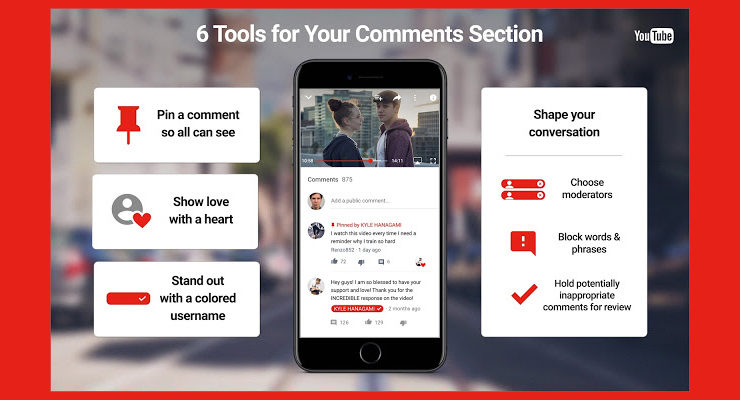
Если другие пользователи YouTube могут оставлять комментарии к вашим видео на канале YouTube, Вы можете их модерировать и удалять с помощью соответствующих инструментов.
Совет: комментариями вы также можете управлять в приложении «Творческая студия YouTube».
Что можно делать с комментариями
Удаление, регистрация и скрытие комментариев
Когда кто-то добавляет комментарий к вашему видео на канале YouTube, вы получите уведомление.
Нажмите на стрелку в правом верхнем углу комментария, чтобы управлять комментариями:
Проверка комментариев отфильтрованных как спам
Если кто-то добавит комментарий, который выглядит как спам, вы увидите голубой флаг на канале или рядом с видео. Вы можете проверить, одобрить или удалить такие комментарии.
Одобрение комментариев перед публикацией
Вы можете указать, что хотите подтверждать все новые комментарии, прежде чем они будут опубликованы на вашем канале.
Комментарии к видео
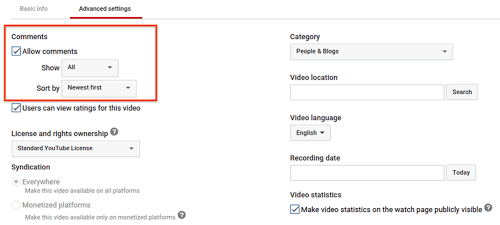
Выбор вида комментариев по умолчанию
Вы можете изменить стандартный вид комментариев для отдельных видео, которые Вы отправляете. Выберите Сначала новые, если вы хотите, чтобы комментарии были отсортированы по времени. Если вы хотите, чтобы комментарии сортировались рейтинговым алгоритмом, выберите Самые популярные.
Приглашение модератора комментариев
Вы можете предложить другим пользователям YouTube, которые ведут свои каналы, чтобы они модерировали комментарии на вашем аккаунте.
Сделать человека модератором стрима или канала
Модератор — это человек, который отбирает ненужную, чаще запрещенную, информацию с блога (комментарии пользователей, публикации на канале и т.д). И чем популярнее канал, тем более востребован в дополнительной помощи его владелец……

Стоит отметить, что видов модераторов на ютубе — несколько … С этого и начнём нашу статью! 🙂

Что он может делать — Возможности
Какой бывает модератор на ютубе, и что он может делать?
На самом деле, модератор — это “отдельный биологический вид”, и у него есть относительно много ответвлений… Приведем в пример все возможные должности: ⇓

Заблокировать или наоборот — разблокировать пользователя может любой из этих юзеров, кроме последних. Теперь, когда мы узнали, что может делать модератор можно приступать к практической части!
Инструктрукция
На ютубе есть два главных типа каналов:
Для каждого варианта способ будет отличаться, поэтому мы рассмотрим инструкцию на обоих примерах…
—Для обычных каналов:
Если ваш блог привязан к обычному гугл-аккаунту, то у нас есть несколько путей решения проблемы, но все они исходят от одного — “Творческая студия YouTube”. Итак!
Затем мы выбираем один из трех представленных вариантов…

— Через “Разрешения” (рекомендуется):

Сохраняем все изменения!
— Для каналов-брендов
Предыдущие методы также работают и с этим типом блога. Но у брендовых каналов становится доступным ещё один вариант решения проблемы.
Кликаем “Пригласить”! На указанный адрес придёт сообщение, в котором будет вложен, собственно, приглашение. Будущему админу нужно нажать по соответствующей кнопке, чтобы приступить к выполнению своих обязанностей.
Но что делать, если мы случайно указали не тот электронный адрес или выбрали не ту роль? Как убрать модератора?
Как удалить — Убрать
Чтобы ограничить доступ администратора к каналу, нам нужно: нажать на значок пользователя —> Выбрать “Настройки” —> “Добавить или удалить администраторов канала” —> “Настройки доступа”.


Мы увидим список всех модераторов (кстати, это ответ на вопрос: как посмотреть всех админов?). Напротив каждого модератора находится “крестик”, нажав на который мы можем убрать админа, что мы и сделаем. Не забудьте подтвердить свои действия!
Как добавить к трансляции?
Предварительно нужно назначить пользователя модератором всего канала, и уже только после этого его можно сделать админом чата на стриме. Для этого:

Как стать Админом самостоятельно? — Секретный способ
Если Вы хотите помочь разработчикам ютуба сделать видеохостинг более “чистым”, то возможно Вам стоит принять участие в специальной акции и стать настоящим модератором. Всё что нужно сделать, это зарегистрироваться в этой акции по указанной ссылке — https://contributors.youtube.com/

У таких юзеров есть ряд преимуществ по сравнению с обычными пользователями. Однако модераторам нужно постоянно работать и соблюдать специальный свод правил, чтобы удерживать свой статус. Более подробно о “YouTube Heroes” или “Волонтеры YouTube” можно узнать из официальной статьи от гугла — https://support.google.com/youtube/answer/7124236?hl=ru

А на этом всё! Не засоряйте комментарии к видео спамом и запрещенным правилами текстом. Так вы поможете волонтёрам ютуба! Оставляйте только грамотные комменты… И к этой статье тоже 😉
О комментариях на YouTube: настройка, фишки, секреты…

 Доброго часа! Сегодня речь пойдет о комментариях на YouTube. Вы узнаете, как поставить на модерацию все Ваши видео на канале, как седлать свой комментарий более заметным среди множества других, а также я расскажу некоторые способы продвижения с помощью комментариев.
Модерация комментариев на YouTube
Видеохостинг YouTube посещает миллионы людей, и некоторые из них не совсем адекватные: кто-то матерится через слово, а кто-то по жизни всем недоволен.
Такие люди могут писать в комментариях разную пошлятину, и оскорблять, как автора, так и других посетителей. Этих неадекватов можно блокировать на своем канале, а комментарии удалять.
Такое часто встречается не только на Ютуб, но и вообще в интернете. На своем канале я все комментарии проверяю, хотя и лень порой этим заниматься.
Правда не всегда полезно удалять даже плохие комментарии. Ведь известно, что в продвижении видео помогает не только оптимизация роликов, но и оставленные комментарии к ним, и чем их больше, тем лучше.
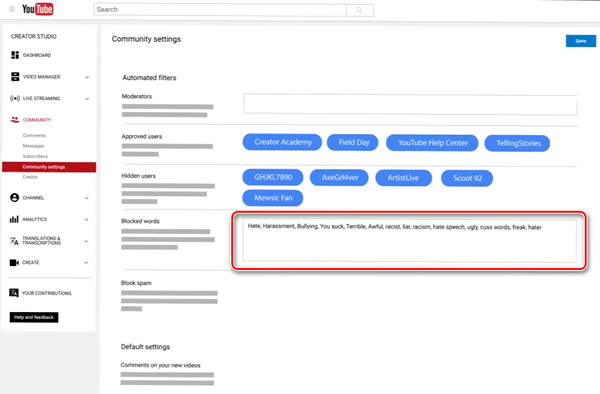
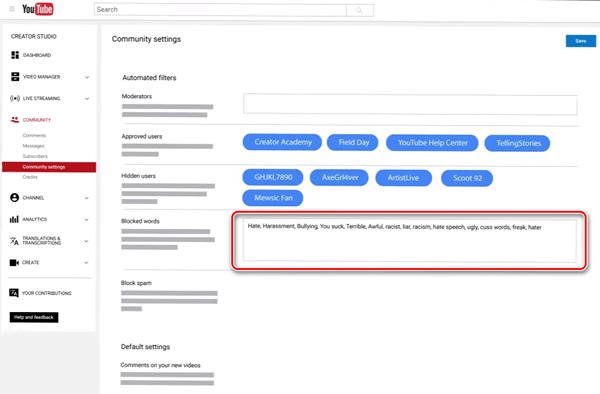
В настройках можно поcмотреть одобренных пользователей и заблокированных. Также там можно добавить нежелательные слова в черный спиок. Комментарии с этими словами не будут опубликованы, пока не будут одобрены. Там же можно подключить и проверку всех комментариев.
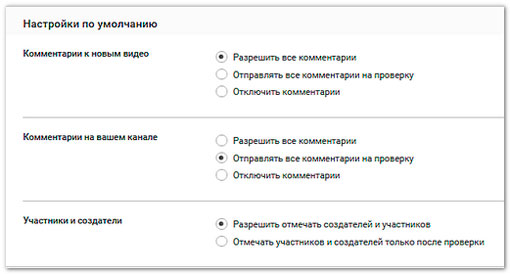
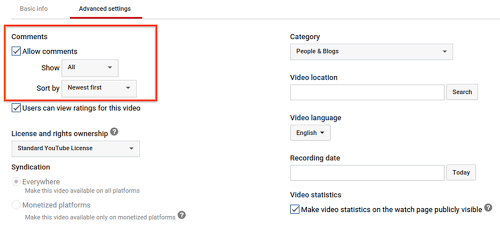
Можно подключить комментарии и к отдельному видео, если не хотите подключать для всех роликов. Для этого нужно в редакторе видео перейти в расширенные настройки и поставить, или убрать галочку «Разрешить комментарии».
С этим вроде разобрались. Теперь я расскажу, как можно свои комментарии выделить среди других.
Выделяем комментарии жирным, или наклонным шрифтом
Текст в комментариях можно выделять жирным шрифтом, наклонным, или перечеркнутым. Такой комментарий будет более заметным. Смотрите пример
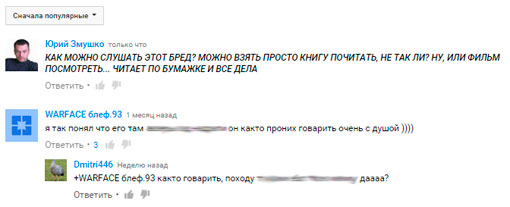
Здесь не работают теги, как в HTML, но у YouTube есть свои метки, с помощью которых можно изменять шрифт:
Другие замечания по комментариям
Продвижение через комментарии
1. С комментариями на Youtue можно делать разные манипуляции для продвижения. Например, Вы оставляете к какому-то видео сообщение, а потом на свое же сообщение отвечаете, но уже с ссылкой на какой-то сайт или партнерскую программу. Это может выглядеть приблизительно так:
| Я бы хотел купить этот планшет, что Вы предлагаете в своем видео, но у него только одна сим карта, а мне нужно 2. Можете что-то посоветовать? |
| Привет! Советую тебе посмотреть это видео http://ссылка. Здесь как раз то, что ты ищешь. |
Может я не совсем удачный пример привел, но выглядит это приблизительно так. В моем примере второй комментарий скорее всего удалит будет удален, чтобы не плодить конкуренцию на своем же канале.
Все должно выглядеть естественно. Комментарии должны быть написаны с разных аккаунтов, а иногда и с изменением своего IP. Отвечать на свой комментарий не стоит сразу, а через какое-то время. Не знаю, насколько это эффективно, но люди эти методы применяют.
2. Если у Вас есть друзья в Google+, то Вы можете с ними делиться своими новыми видео, или просто роликами, которые понравились. Для этого добавляйте в конце комментария «+» и к нему допишите имя пользователя из G+, после чего друг получит уведомление, что Вы его упомянули.
3. Отвечая на комментарии к своему видео, добавляйте ключевые слова.
4. Также не стоит забывать проверять спам на канале.
Как узнать модераторов на ютубе

Старожил 
Группа: Active User
Сообщений: 1304
Регистрация: 22.7.2013
Поблагодарили: 1009 раз
Репутация:  96
96