
Моды на Майнкрафт
Для «зеленых», новичков и вновь прибывших «куболюбов» сегодня расскажем что такое моды на Майнкрафт, как и где их скачать, как устанавливать и настраивать и как удалять в случае если тот или иной мод вам надоел. Ну покажем основные модификации, которые вам нужно будет в обязательном порядке установить на Minecraft, что бы можно было комфортно играть и раскрыть все возможные аспекты и стороны этой по сути безграничной игры. Как говориться, понЕслася.
Что такое мод для Майнкрафт
Это достаточно широкое понятие и в него входит все, нет даже вот так ВСЕ дополнительные программы, файлы, плагины и т.п. вещи, которые в той или иной степени модифицируют (изменяют) игру. Модификация (сокращенно «мод») может менять внешнюю составляющую: текстуры, звуки, графику, и т.п.; внутреннюю составляющую: механику, геймплей, внутренние законы игры, физику мира, правила и т.п. Так же моды могут добавлять какие то фишки в игру, которых в стандартных версиях не было: вещи, предметы, мобов, блоки, карты и даже целые мири и измерения. Давайте перейдем к примерам.
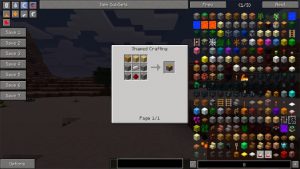
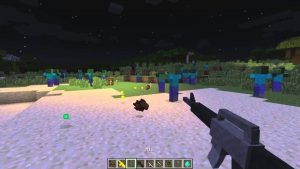
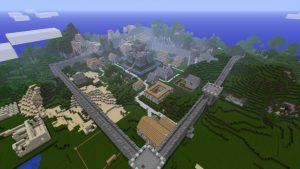
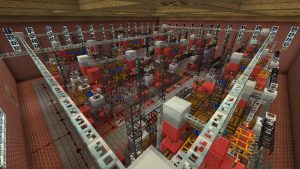
Для удобства конечных игроков энтузиастами создаются тематические и не очень сборки модов для Майнкрафт, в которые сразу включаются взаимодополняющие модификации, которые еще больше и значительнее изменяют игру и делают игровой процесс интереснее. Иногда в таких сборках по 100 и более модов. У нас на сайте можно найти сборки для любителей РПГ, технологические и индустриальные сборки, просто большие сборки с 200 модами. Для тех, кот хочет получить все и сразу не заморачиваясь это самое то.
Так же к модам по сути можно отнести такие вещи как ресурс-паки, которые изменяют графику и звуки в игре, карты с новыми мирами большими и маленькими, шейдеры, которые меняют графику на программном уровне делая ее красивее и приятнее глазу, с прозрачной водой, в которой вы сможете увидеть свое отражение, с колышущимися листьями на деревьях, с тенями и другими графическими эффектами, которые уже давно на всю катушки используются в современных 3D играх. Но все это чаще всего выделяют в отдельные подразделы и напрямую к модам не относят.
Что касается карт для Майнкрафт то они бывают нескольких типов: на выживание, на прохождение и просто карты как реплика каких то известных мест или какие то грандиозные постройки или сооружения (бывают корабли, самолеты, острова, замки, горные массивы, деревни и т.п.).
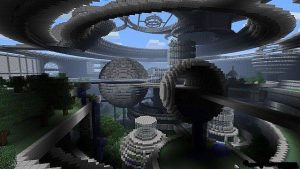
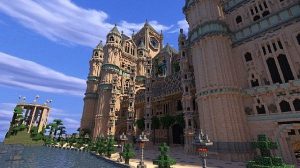
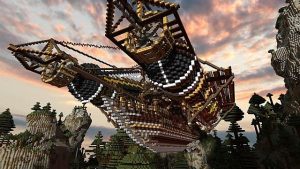
Карты бывают маленькими размерами с один дом и просто огромными как целые миры. Отличие карт от модификаций с новыми измерениями состоит в том, что измерение подключается как дополнительная область к уже имеющейся игре, а вот карта это самостоятельное место для игры и вот к такой карте можно так же подключить моды с другими измерениями.
Как и где скачать моды на Майнкрафт
Сайтов, где это можно сделать тысячи, если не сотни тысяч. Конечно это можно сделать и у нас на сайте в разделе моды. Сам по себе готовый мод представляет собой один файл. Это может быть архивный файл ZIP или RAR формата для более ранних версий игры или файл формата JAR для последних версий. В этом файле есть все необходимое и зачастую ничего дополнительно скачивать не нужно. Сами требования к модам мы рассмотрим чуть ниже. Сами скачанные файлы распаковывать и каких либо действий с ними производить не нужно.
Установка
Как и куда это писать:
После этого можете запускать Minecraft, мод установлен.
Перед тем как устанавливать любой мод у вас должен быть установлен Forge для Майнкрафт. Это один из ключевых модов, без которого большинство модификация работать не будут. Устанавливается он таким же образом как описано выше или если вы скачиваете Forge в виде исполнительного (EXE) файла, то этот файл нужно просто запустить и проследовать инструкциям по установке. Так же из крайне рекомендованных ключевых модов советуем сразу установить OptiFine HD. Эта модификация оптимизирует код Майнкрафт, игра с ним работает стабильнее, плавнее, без «тормозов».
Иногда тот или иной мод имеет свои особенные требования и они обычно указаны в его описании. Так что просто следуйте им и все у вас получиться.
Настройки модов в Майнкрафт
Моды могут настраиваться как внутри самой игры, так и с помощью файлов конфигурации, которые находятся в папке, куда был мод установлен. Опять же, все это индивидуально и инструкции по настройке должны прилагаться к описанию. Чаще всего они конечно же на английском языке, но для самых популярных модификация всегда есть перевод, да и на открытых форумах или на Youtube можно найти информацию по настройке, «ищущий да обрящет».
Как удалить мод
Просто удаляете тот файл, что вы поместили в папку %appdata%\.minecraft\mods и перезапускаете игру.
Как установить моды на Майнкрафт

1. Установка Майнкрафт
Перед тем как устанавливать сам мод, вам необходимо определиться с версией игры. Для игры с модами старайтесь не брать самую новую версию майнкрафт, довольно часто модов на нее нет или они находятся в разработке и не готовы для игры, из-за чего майнкрафт с такими модами может часто вылетать.
После того, как вы выбрали версию, вам необходимо скачать ее в своем лаунчере и запустить, хотя бы один раз.
2. Установка загрузчика (Minecraft Forge)
По умолчанию майнкрафт не поддерживает модификации, поэтому существуют различные лоадеры, которые устанавливаются поверх майнкрафт и позволяют запускать игру уже вместе с модами. Существуем много лоадеров (forge, fabric, rift, liteloader), но самый популярный на данный момент Forge, его мы и будем устанавливать.
У большинства неофициальных лаунчеров (например, TL Launcher) есть уже готовый профиль Forge, возможно вы используете именно такой лаунчер, чтобы убедиться в этом поищите профиль с названием «Forge «, если он есть, то вы можете пропустить установку и перейти к следующему разделу. 
И так, в вашем лаунчере не оказалось профиля forge, для его установки вам потребуется установить java, а затем перейти на эту страницу и скачать установочный файл forge для выбранной вами версии игры. Сам процесс установки forge довольно прост, вам необходимо запустить установочный файл с помощью java, нажать «Ok» (install) и немного подождать, после чего установщик оповестит вас об успешной установке, нажмите «Ok» еще раз и на этом установка закончена.




3. Установка мода
Каждый мод создан для своего лоадера, поэтому у вас не получится запустить на forge, мод созданный для fabric и наоборот (бывают и исключения, но довольно редко).


И на последок хотелось бы напомнить, что чем больше модов вы ставите в игру, тем больше ресурсов потребляет майнкрафт и больше шанс ошибок/вылетов/конфликтов между модами, поэтому старайтесь делать резервную копию своего мира, перед тем как ставить каждый новый мод.
Как установить моды в Minecraft [TLauncher]

Установка модов не такой сложный процесс как кажется многим, всего лишь достаточно прочитать и выполнить несколько пунктов данной инструкции. И наконец, вы сможете порадовать себя интересными модами, которые могут добавить в Minecraft много всего: от мелких предметов до целых миров.
0) Проверяем, что у вас последняя версия нашего лаунчера. Скачать актуальной версии TLauncher можно с главной страницы. Инструкции представлены для версий Майнкрафт выше 1.5. Не рекомендуем вообще использовать версию меньше.
Установка модов через Мод-паки
1) Открываем TLauncher и находим в нижнем правом углу находим иконку «TL MODS«, кликаем на неё, дабы открыть окно Мод-пак системы.

2) Теперь необходимо создать ваш собственный Мод-пак (сборку модов), данная система предполагает создание множества сборок и их управление, находим сверху и кликаем на «Создать» (1), вводим любое название Мод-пака (2) и кликаем на «Создать» (3) в данном окне.

3) У вас в списке сборок теперь появился новый, можете наполнять его модами из специальной вкладки «Моды«. Для добавления мода, нужно нажать на кнопку «Установить» (4), как только модов будет достаточное количество, проверяем, что у вас выбрана в списке версий ваша сборка (мод-пак) (5) и нажимаем на большую жёлтую кнопку «Войти в игру» (6).

4) После загрузки всех необходимых файлов, произойдёт запуск игры. Во вкладке «Моды«, сможете подтвердить успешную установку ваших модификаций! Можно играть!

Видео: Установка модов через Мод-паки
Установка модов вручную
Данный способ более традиционный, так как именно им, многие годы уже устанавливали наши игроки. Но в данном случаи, нужно более тонко разбираться во всех деталях и рекомендуется только продвинутым игрокам.
1) Находим в интернете мод который вам нужен (Моды на Minecraft 1.15.2), и смотрим под какую версию игры он разработан. У нас в примере будет «TL SKIN CAPE» для версии 1.15.2. Скачиваем файл мода и сохраняем пока в любое место на компьютере.
2) Открываем лаунчер, и находим в списке версий Forge (Именно он отвечает за работу большинства модов), версии такой же как и мод, в нашем случае 1.15.2. Нажимаем на кнопку «Установить«, дожидаемся установки и первого запуска.

3) Теперь нужно открыть папку с самой игрой, если не меняли в настройках лаунчера путь, то стандартный будет таков:
Windows 7, 8, 10: c:\Users\ИМЯ ПОЛЬЗОВАТЕЛЯ\AppData\Roaming\.minecraft\
Windows XP: c:\Documents and Settings\ИМЯ ПОЛЬЗОВАТЕЛЯ\Application Data\.minecraft\
MacOS: /Users/ИМЯ ПОЛЬЗОВАТЕЛЯ/Library/Application Support/minecraft/
Автовход: В нашем лаунчере нажать на иконку «Папки» в нижнем правом углу, откроется окно с нужной директорией!

5) Запускаем лаунчер и входим в версию Майнкрафт Forge, в меню нажимаем на кнопку «Mods«, там находим установленный мод. Это значит то, что теперь мод должен работать. Играем и радуемся! Действительно наш способ установки модов в Minecraft простой? Мы так и думали: Да!

Видео: Установка модов вручную
Решение ошибок/крашей у модов
При вылете игры (краше), наш лаунчер показывает «Консоль разработчика«, дабы упростить нахождение проблемы и поиска решения.
1) Ошибка в «общих» классах игры или Java, пример:
Caused by: java.lang.SecurityException: class «javax.vecmath.Matrix4f»‘s signer information does not match signer information of other classes in the same package
at java.lang.ClassLoader.checkCerts(Unknown Source)
2) Ошибка «java.lang.ClassNotFoundException может указывать на две возможные причины:
2.1) Отсутствие дополнительной библиотеки. Если в данной строчке есть упоминание какого мода с «Lib», то это указывает на необходимость установить данный дополнительный мод.
2.2) «Испорченный» мод. Если всё же в строчке фигурирует название полноценного мода, то есть резон попробовать установить мод актуальной версии или другую версию Forge (Не версию игры, а именно версию Мода и Forge!).
Caused by: java.lang.ClassNotFoundException: net.minecraft.client.gui.inventory.GuiInventory
at net.minecraft.launchwrapper.LaunchClassLoader.findClass(LaunchClassLoader.java:191)
Как узнать из какого мода предмет minecraft

Довольно часто у пользователей игры Minecraft возникает необходимость обратиться к разнообразным типам вещей. Для решения этих задач разработчики почти сразу придумали специальные идентификационные номера.
После выхода сборки 12w34a (версия № 1.4) пользователи могут включать визуализацию ID не только ключевых объектов, но и всевозможных списков значений в сундуках, печках и др. Однако, как узнать айди предметов в Майнкрафт, и на какие типы они делятся? Сразу скажем, что делается это простым нажатием двух клавиш F3 + H. Кстати, после очередного релиза 12w41a игра стала отображаться прочность.
Предметы в игре Minecraft обладают особыми свойствами, которые увеличивают возможности персонажа. Получают их крафтом (созданием) при помощи разнообразных рецептов. Для того, чтобы не возникло путаницы, создатели игры упорядочили все предметы по категориям.
Категории предметов
Кроме предметов уникальный номер присваивается и цветам. К примеру, если вы решили создать черную шерсть, то вам необходимо вбить ID 35, 15. С помощью идентификационных номеров игрок может управлять предметами и создавать из них цепочки, получая из одних вещей другие.
Заключение
Огромное разнообразие предметов позволяет пользователю увеличить свои возможности и решить любую задачу. Игра специально заточена, чтобы игроки взаимодействовали с предметами. Например: вы решили создать железную решетку, а для этого вам нужны слитки железа, которые создаются из руды. Подобные задачи очень увлекают игроков, ведь из ничего можно создать все что душе угодно.
Надеемся, данный вопрос стал полностью вам понятен! Поделитесь важной информацией об ID предметов в Майнкрафт с другими игроками и оставьте свое мнение через комментарий. Спасибо!
Мы ждём Ваши комментарии, смело пишите!
Как узнать моды в майнкрафт
В данном разделе представлены моды на Minecraft на русском языке. Каждое дополнение подробно описано в обзоре и содержит файл с модификацией, который можно скачать с нашего сайта.
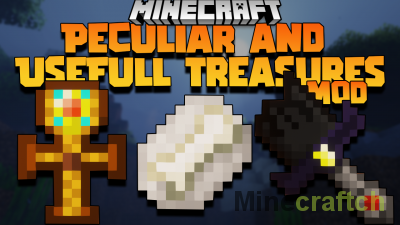
Множественные артефакты в разных уголках мира и измерениях. Эти магические предметы сбалансированно упрощают пребывание, наделяя героя полезными способностями.
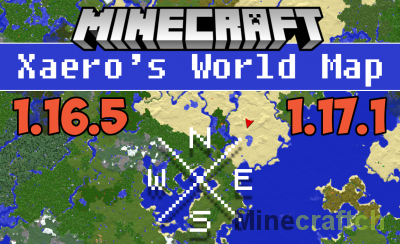
Самозаполняемая карта местности с регулировкой масштаба на отдельную кнопку. Поддержка текстур и пещер. Можеть быть расширением радара или отдельным полезным дополнением.
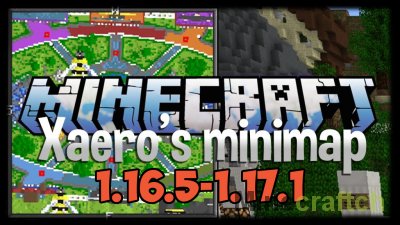
Всем известное расширение интерфейса с удобнейшей миникартой для отслеживания текущего расположения героя. Радар имеет много настроек и гораздо удобнее ванильных карт.
Реалистичное выживание по хардкорным правилам реальности. Времена года будут сменяться, необходимо следить за погодой, температурой и состоянием тела персонажа, а также утолять жажду.


