
Компьютерный блог в помощь пользователям за операционной системой Windows. Варианты решения компьютерных проблем и популярных ошибок. Компьютерные инструкции, полезные статьи, качественные программы, обзоры по востребованным утилитам в системе Windows. Самостоятельное обслуживание и настройка ОС Windows 7/8/10 и программ. Устранение неполадок в windows, оптимизация и защита компьютера. Обзоры проверенных и полезных интернет-сервисов. А также много других статей на тему информационных технологий.
Pages
среда, 13 ноября 2019 г.
Как узнать частоту вращения вентилятора, и управлять ею?
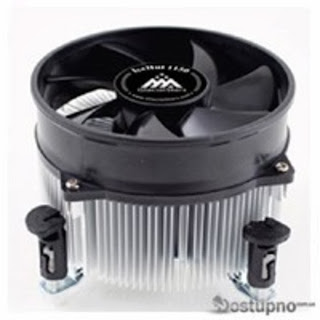
Иногда возникает такая потребность, узнать частоту вращения вентилятора (кулера), а также порой нужно управлять частотой оборотов.
Бывают случаи, когда вам кажется охлаждения вашего компьютера не соответствует нормам, то есть что-то происходит с компьютером, а так как компьютер новый то обычно на корпусе системного блока присутствуют разного рода наклейки пломбы.
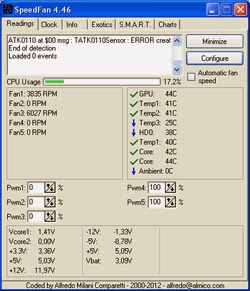
SpeedFan еще надо настроить! Открываете программу, ставите галочку в пункте «automatiс fan speed» потом жмем на кнопку «configure» в появившемся окне выбираете вкладку «speed» выбираете строку на «speed1«, ставите значение «maximum value» на значение 40% и ставите галочку правее значения, затем выбираете строку на «speed2«, ставите значение «maximum value» на значение 60% и ставите галочку правее значения, потом выбираете строку на «speed3«, ставите значение «maximum value» на значение 100% и ставите галочку правее значения, переходите на вкладку «options«, там ставите галочки в пунктах «start minimized«, «minimize on close» и «set fans to 100% on program exit«, потом жмете «ok» если вы сделали все правильно, то вентилятор должен начать работать тише, а если закрыть программу speedfan то она не закроется совсем, а свернется в трей. Для того, что бы все осталось после перезагрузки, вам надо скопировать ярлык программы speedfan в автозапуск.
Энергопотребление кулеров разных размеров для компьютеров
Здравствуйте! Сегодня вы узнаете, сколько энергии потребляет кулер для компьютера — корпусный и для процессора, какое минимальное и максимальное значение, как рассчитать его энергопотребление, можно ли снизить и есть ли смысл. О том, сколько охладителей должно быть в компьютере, читайте вот здесь.

Потребляемая мощность вентилятора
На ПК или ноутбуке габариты и конструкция кулеров приблизительно одинаковые, разница только в мелких деталях. Нет разницы в типе питания, и при подключении через Молекс, и напрямую к материнской плате с помощью 3 pin и 4 pin расход электричества будет почти одинаковый.
Разница зависит от размера крыльчатки — если она больше, то чтобы ее раскрутить, нужен электромотор большей мощности. Однако разница и в этом случае мизерная. Так, небольшие вентилятора диаметром 40, 80 или 92 мм в среднем потребляют около 3 Ватт. Если кулер размером 120 или 140 мм, он потребляет 4 Ватта.
Вентиляторы большего диаметра обычно для охлаждения корпуса не используются, так как нет подходящего посадочного места. Столько же, как указано выше, потребляет крыльчатка, охлаждающая центральный и графический процессор. Заметьте, каждая. Если на видеокарте 3 мощных вентилятора, каждый будет потреблять 3–4 Ватта.
Как посчитать расход энергии
Зная, силу тока, который потребляет крыльчатка, несложно методом умножения на 12 высчитать итоговое значение в Ваттах. Почему 12? Это напряжение тока, который используется для питания охладителей. Кто еще не вспомнил, то это я привожу формулу из школьного курса физики, P = I*U.
Например, кулер рассчитан на силу тока 0,3 Ампера. Умножив, получаем 3,6 Ватт. Как правило, сила тока, на которую рассчитана крыльчатка, указана на наклеенном на ней шильдике.
Как снизить расход энергии
Изменить силу тока, который курсирует внутри системника, невозможно. Однако в случае с кулером можно снизить подаваемое на него напряжение. Соответственно, это уменьшит количество его оборотов и создаваемый при работе шум.
Заморачиваться этим вопросом советую только в разрезе необходимости снижения шума. На фоне прочих компонентов потребление энергии крыльчатками мизерное, так что вряд ли получится сэкономить таким способом, а вот перегреть комп вы рискуете.
Также советую почитать «Какой лучше подшипник для кулера». Подписывайтесь на меня в социальных сетях, чтобы вовремя получать уведомления о новых публикациях. До скорой встречи!
Как настроить скорость вращения кулеров (вентиляторов)

Поиграв минут 40-50 в одну компьютерную игру (прим.: название вырезано) — температура процессора вырастает до 70-85 градусов (Цельсия). Поменял термопасту, почистил от пыли — результат такой же.
Ниже рассмотрю, как можно отрегулировать их скорость вращения, и на что обратить внимание.

Увеличение/уменьшение скорости вращения кулеров
Основы, важное примечание
Вообще, на современном компьютере (ноутбуке) скорость вращения кулеров устанавливает материнская плата, на основе данных от датчиков температуры (т.е. чем она выше — тем быстрее начинают вращаться кулеры ☝) и данных по загрузке.
Параметры, от которых отталкивается мат. плата, обычно, можно задать в BIOS.
☝ В чем измеряется скорость вращения кулера
Что касается, кулера, то оптимальная скорость вращения, обычно, составляет порядка 1000-3000 rpm. Но это очень усредненное значение, и сказать точное, какое нужно выставить — нельзя. Этот параметр сильно зависит от типа вашего кулера, для чего он используется, от температуры помещения, от типа радиатора и пр. моментов.
Способы, как регулировать скорость вращения:
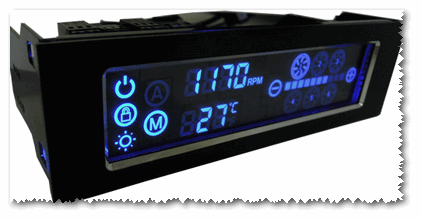
Способ 1: регулировка с помощью SpeedFan (универсальный вариант)
Кроме этого, можно динамически изменять скорость вращения вентиляторов ПК, в зависимости от температуры компонентов.
Все изменяемые значения, статистику работы и пр., программа сохраняет в отдельный log-файл. На основе них, можно посмотреть графики изменения температур, и скоростей вращения вентиляторов.
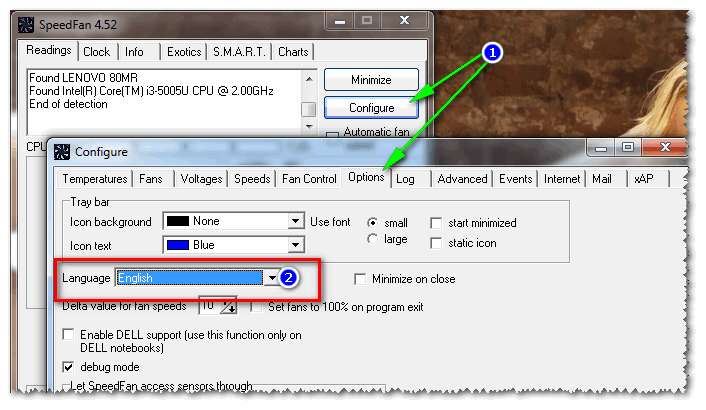
Выбор русского языка в SpeedFan
Главное окно и внешний вид программы SpeedFan
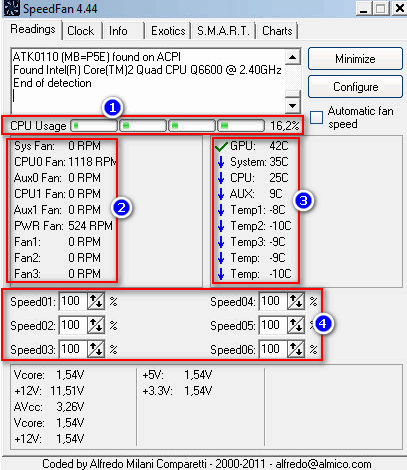
Главное окно программы SpeedFan
Важно!
Список некоторых показателей в SpeedFan не всегда будет совпадать с тем кулером, которым он подписан. Дело все в том, что некоторые сборщики компьютеров подключают (по тем или иным соображениям), например, кулер для процессора не в гнездо CPU Fan.
Настройка скорости вращения вентиляторов в SpeedFan
Вариант 1
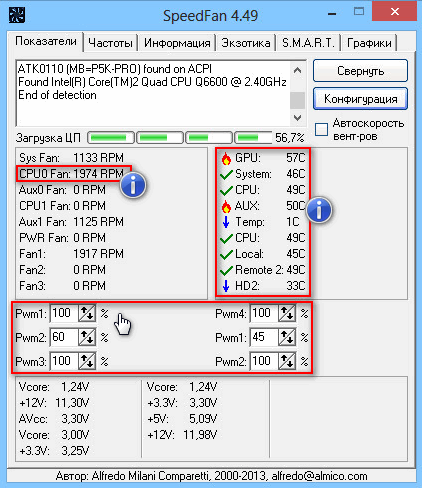
Вариант 2
Если вы хотите, чтобы был задействован «умный» режим работы (т.е. чтобы программа динамически меняла скорость вращения, в зависимости от температуры процессора ), то необходимо сделать следующее (см. скриншот ниже):
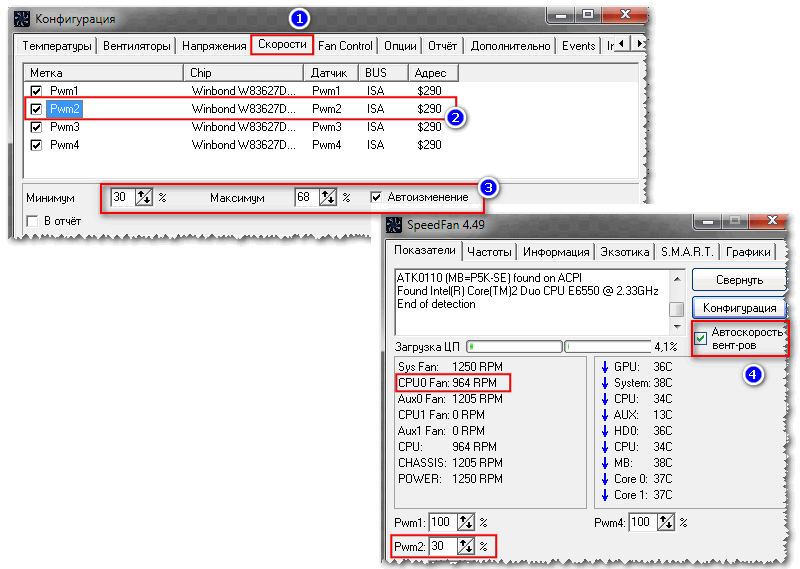
Режим автоскорости вентиляторов
Желательно также зайти во вкладку «Температуры» и найти датчик температуры процессора.
В его настройках задайте желаемую температуру, которую будет поддерживать программа, и температуру тревоги. Если процессор нагреется до этой тревожной температуры — то SpeedFan начнет раскручивать кулер на полную мощность (до 100%)!
Способ 2: с помощью утилиты MSI Afterburner (регулировка кулера видеокарты)
Вообще, эта утилита предназначена для разгона видеокарт (однако, в своем арсенале имеет опции для записи видео, тонкой подстройки кулера, функцию вывода FPS на экран и др.).
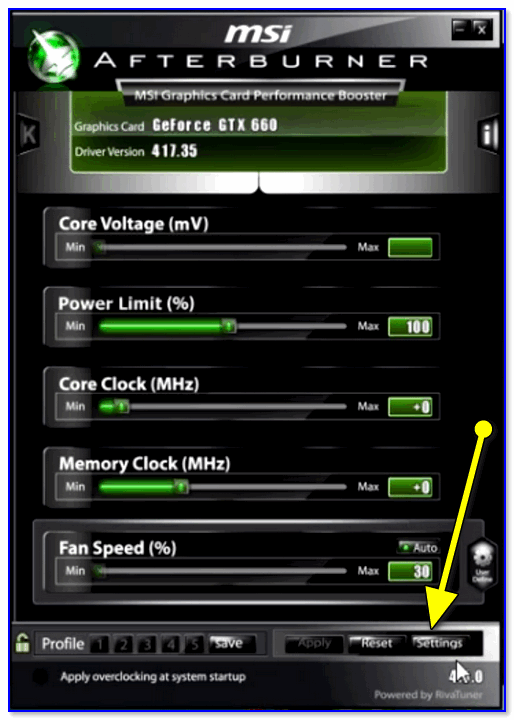
MSI Afterburner — открываем настройки программы
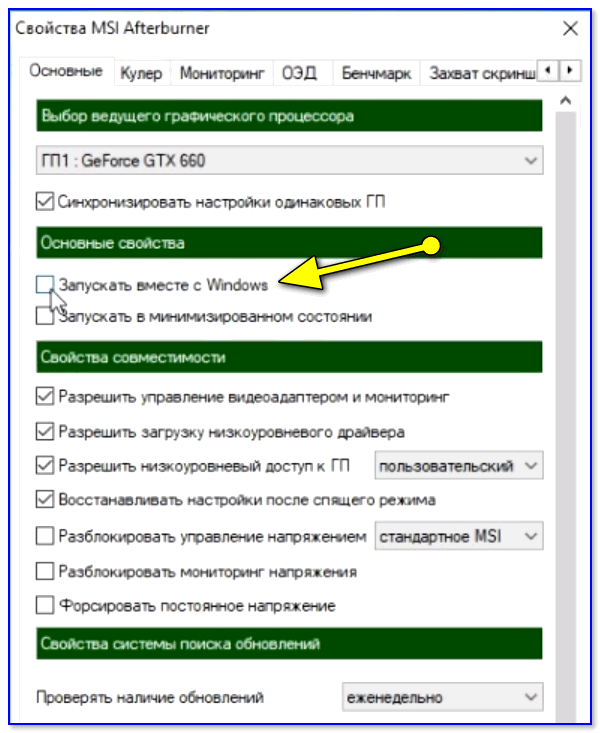
Запускать вместе с Windows
3) После, перейти во вкладку «Кулер» и переставить контрольные точки на графике согласно вашим требованиям. См. на скрин ниже : первая контрольная точка показывает нам, что при температуре в 40°C — кулер будет работать всего на 30% своей мощности.
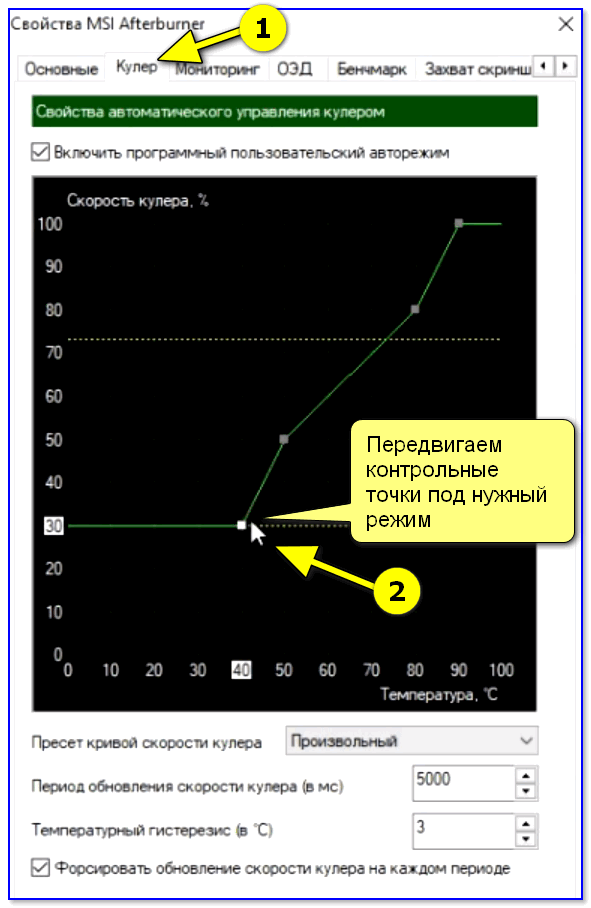
Передвигаем контрольные точки под нужный режим
Собственно, вам нужно-то всего передвинуть 3-4 точки, и дело «решено»! 👌
Способ 3: утилиты от производителя (обычно, для игровых устройств)
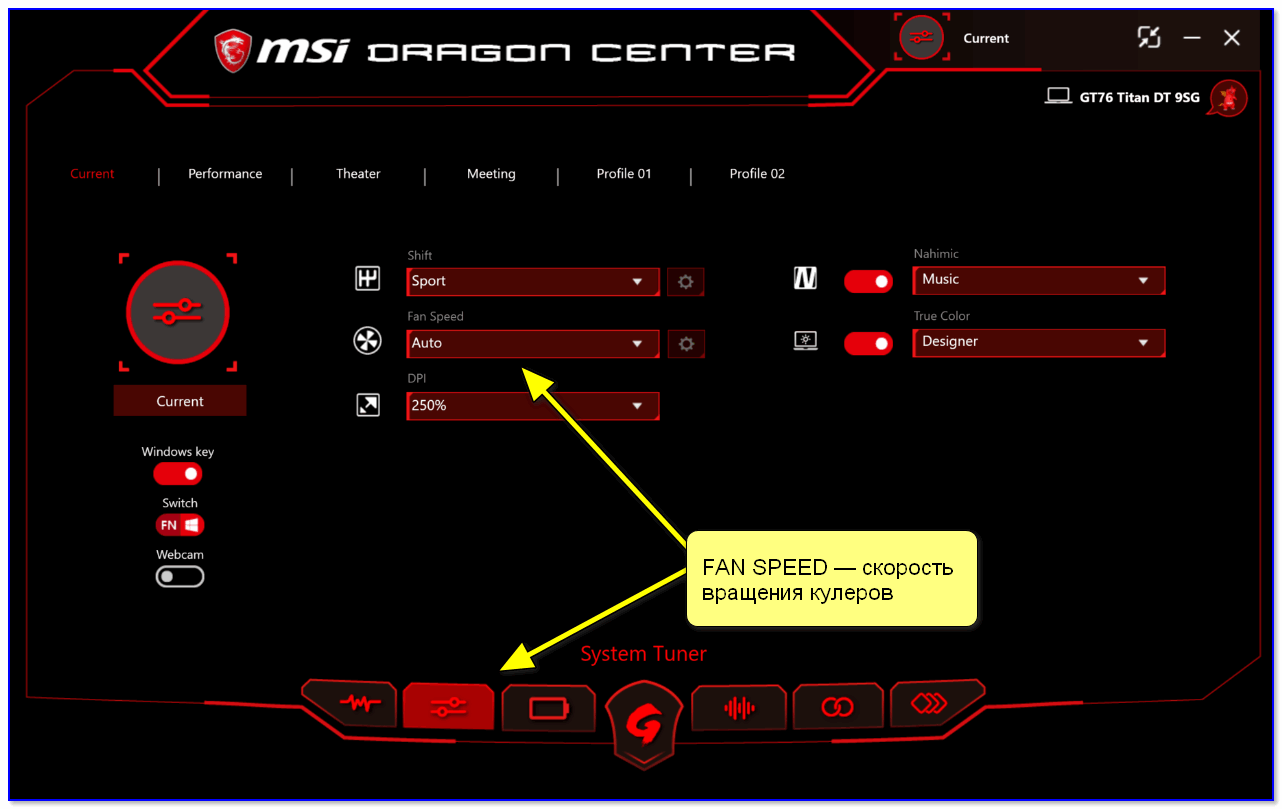
FAN SPEED — скорость вращения кулеров (Dragon Center)
Чаще всего параметр «Fan Speed» для ручной настройки нужно перевести в режим «Advanced» (расширенный).
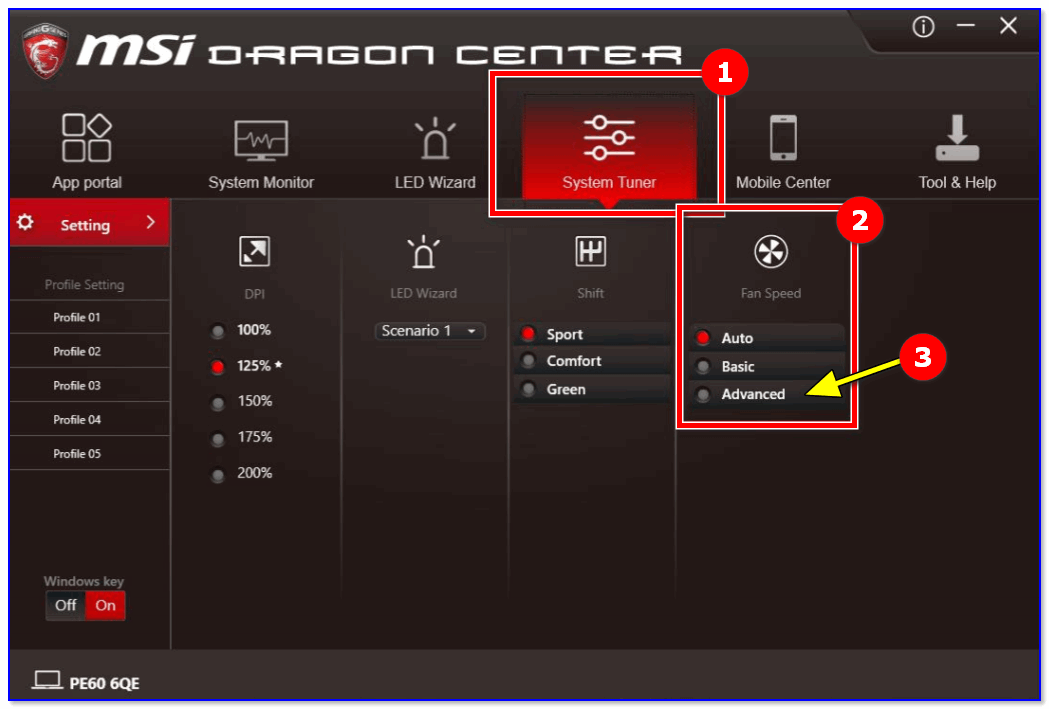
Fan Speed — переводим в режим Advanced (т.е. расширенные настройки)
А после отрегулировать кулер так, как это нужно вам. Например, если наступило лето (за окном стало жарко) и вы загрузили новый игровой хит — стоит прибавить мощности ☝.
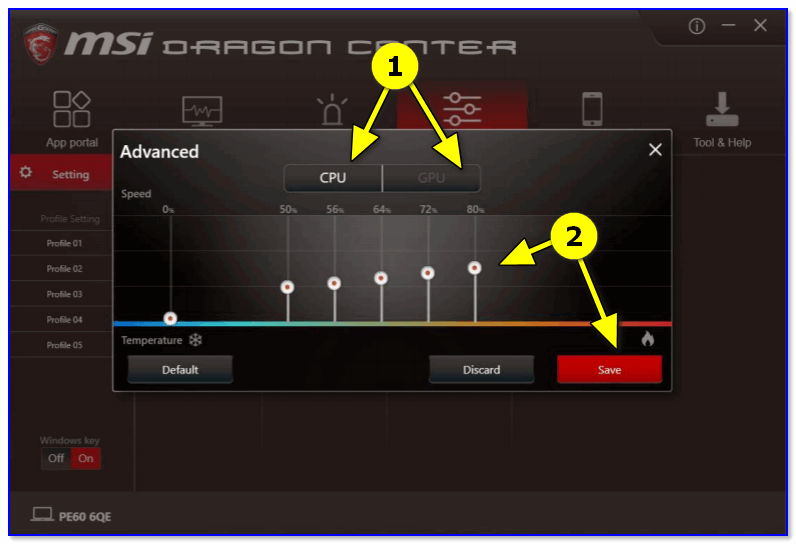
Ручная регулировка кулера видеокарты (GPU) и ЦП (CPU)
Разумеется, у разных производителей могут быть свои решения. Dragon Center — это только пример.
Способ 4: настройка вращения кулера в BIOS
Не всегда утилиты SpeedFan, MSI Afterburner (и другие) корректно работают (особенно на ноутбуках).
Дело в том, что в BIOS есть специальные функции, отвечающие за автоматическую регулировку скорости вращения кулеров. Называться в каждой версии BIOS они могут по-разному, например, Q-Fan, Fan Monitor, Fan Optomize, CPU Fan Contol и пр.
И сразу отмечу, что далеко не всегда они работают хорошо, по крайне мере SpeedFan позволяет очень точно и тонко отрегулировать работу кулеров, так чтобы они и задачу выполняли, и пользователю не мешали. 👌
👉 В помощь! Г орячие клавиши для входа в меню BIOS, Boot Menu, восстановления из скрытого раздела.
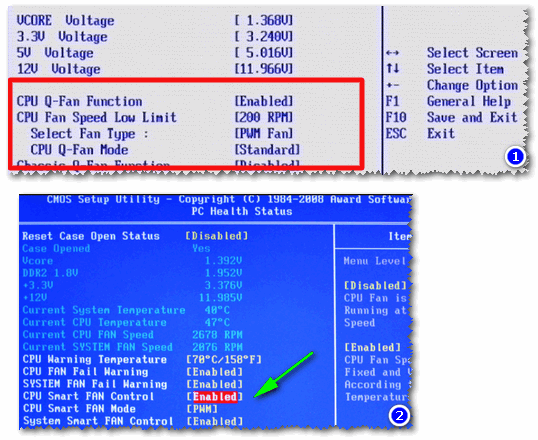
Настройка вращения кулеров в BIOS
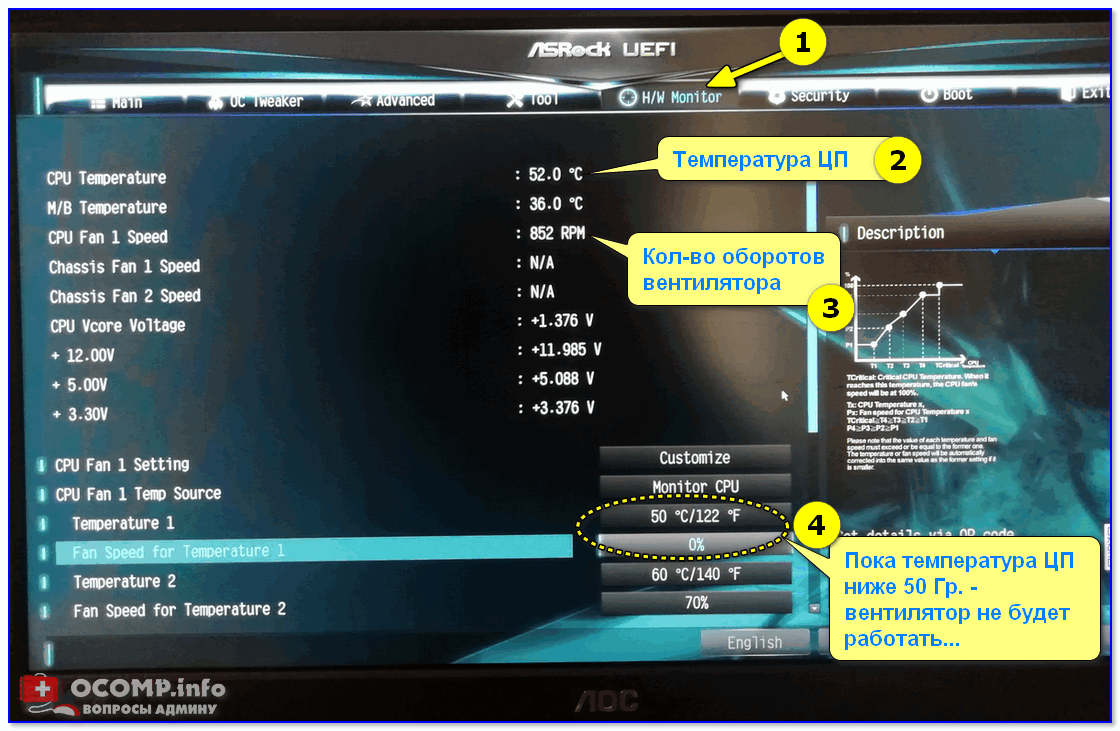
Настройки UEFI (AsRock)
Правда, в некоторых (например, у линейки HP Pavilion) кулер можно отключить (опция «Fan Always On» — кулер отключается, когда вы не нагружаете устройство 👇).
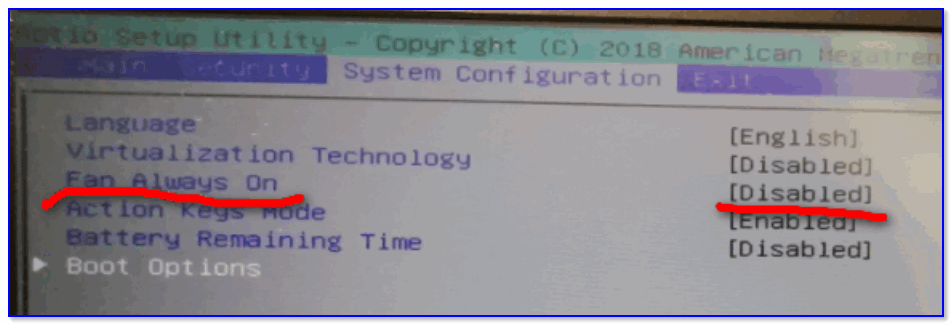
На этом сегодня всё, всем удачи и оптимальной работы вентиляторов.
Как настроить скорость вращения вентиляторов на материнской плате


Содержание
Содержание
«Возьми этот вентилятор. Он умеет управлять оборотами и работает бесшумно», — говорили форумные эксперты. Юзер послушал совет и купил комплект вертушек с надписью «silent». Но после первого включения системы компьютер улетел в открытое окно на воздушной тяге завывающих вертушек. Оказывается, вентиляторы не умеют самостоятельно контролировать обороты, даже приставка «бесшумный» здесь ничего не решает. Чтобы добиться тишины и производительности, необходимо все настраивать вручную. Как это сделать правильно и не допустить ошибок — разбираемся.
За режимы работы вентиляторов отвечает контроллер на материнской плате. Эта микросхема управляет вертушками через DC и PWM. В первом случае обороты вентилятора регулируются величиной напряжения, а во втором — с помощью пульсаций. Мы говорили об этом в прошлом материале. Способ регулировки зависит от вентилятора: некоторые модели поддерживают только DC или только PWM, другие же могут работать в обоих режимах. Возможность автоматической регулировки оборотов вентиляторов появилась недавно. Например, даже не все материнские платы для процессоров с разъемом LGA 775 могли управлять вертушками так, как это делают современные платформы.

С развитием микроконтроллеров и появлением дружелюбных интерфейсов пользователи получили возможность крутить настройки на свой вкус. Например, можно настроить обороты не только процессорного вентилятора, но и любого из корпусных и даже в блоке питания. Сделать это можно двумя способами: правильно или тяп-ляп на скорую руку.
Регулировка
Начнем с примитивного метода — программная настройка в операционной системе или «через костыли», как это называют пользователи. Настроить обороты вентилятора таким способом проще всего: нужно установить софт от производителя или кастомную утилиту от ноунейм-разработчика (что уже намекает на возможные танцы с бубном) и двигать рычажки. Нельзя сказать, что это запрещенный способ и его нужно избегать, но есть несколько нюансов.

Во-первых, не все материнские платы поддерживают «горячую» регулировку. PWM-контроллеры — это низкоуровневые микросхемы, которые управляются таким же низкоуровневым программным обеспечением, то есть, BIOS. Чтобы «достать» до микросхемы из системы верхнего уровня (операционной системы), необходима аппаратная поддержка как в самой микросхеме, так и на уровне драйверов от производителя. Если в актуальных платформах с такой задачей проблем не возникнет, то системы «постарше» заставят юзера потанцевать с настройками.
Во-вторых, программный метод управления вентиляторами хорош в том случае, если пользователь не занимается частой переустановкой ОС или не использует другие системы, например, Linux. Так как управлением занимается программа, то и все пользовательские настройки остаются в ней. Сторонний софт для аппаратной части компьютера — это никто и ничто, поэтому доступ к постоянной памяти, в которой хранятся настройки BIOS, получают только избранные утилиты.
В остальных случаях конфигурация будет сбрасываться каждый раз, когда юзер удалит фирменный софт или загрузится в другую систему. А компьютер снова попытается вылететь в окно при включении или перезагрузке — BIOS ничего не знает об отношениях вентиляторов и «какой-то» программы, поэтому будет «топить» на всю катушку, пока не загрузится утилита из автозагрузки.

Между прочим, это уже третье «но»: любой софт для управления системником придется добавлять в автозагрузку. Он заочно обещает быть самым прожорливым процессом в системе и снижать производительность, скорость отклика системы, а также стать причиной фризов в играх.
Верный путь компьютерного перфекциониста — один раз вникнуть в настройки BIOS и всегда наслаждаться тихой работой ПК. Причем сразу после включения, без дополнительного софта в автозагрузке и кривых драйверов, которые с удовольствием конфликтуют с другими программами для мониторинга, игровыми панелями и даже софтом для настройки RGB-подсветки. Тем более, интерфейс биоса уже давно превратился из древнего DOS-подобного в современный, с интуитивными кнопками, ползунками и даже с переводом на русский язык.
Что крутить?
BIOS материнских плат устроен примерно одинаково — это вкладки, в которых сгруппированы настройки по важности и категориям. Как правило, первая, она же главная вкладка, может содержать общую информацию о системе, какие-либо показания датчиков и несколько основных параметров, например, возможность изменить профиль XMP или включить режим автоматического разгона процессора. При первой настройке UEFI (BIOS) платы открывается именно в таком режиме, после чего пользователь может самостоятельно решить, что ему удобнее: упрощенное меню или подробный интерфейс. Мы рассмотрим оба варианта.
Здравый смысл, выведенный опытом и страхами перфекционистов, гласит, что любой современный процессор будет функционировать бесконечно долго и стабильно, если в нагрузке удержать его в пределах 70-80 градусов. Под нагрузкой мы понимаем несколько суток рендеринга фильма, продолжительную игровую баталию или сложные научные расчеты. Поэтому профиль работы СО необходимо строить, исходя из таких экстремумов — выбрать минимальные, средние и максимальные обороты вентиляторов таким образом, чтобы процессор в любом режиме оставался прохладным.

Чтобы добраться до настроек, необходимо войти в BIOS. Попасть в это меню можно, нажав определенную клавишу во время включения компьютера. Для разных материнских плат это могут быть разные команды: некоторые платы открывают BIOS через F2 или Del, а другие только через F12. После удачного входа в меню пользователя встретит UEFI, где можно сразу найти пункт для настройки вертушек. ASUS называет это QFan Control, остальные производители именуют пункт схожим образом, поэтому промахнуться не получится.

Компьютерные вентиляторы делятся на CPU FAN, Chassis FAN и AUX FAN. Первый тип предназначен для охлаждения процессора, второй обозначает корпусные вентиляторы, а третий оставлен производителем как сквозной порт для подключения дополнительных вентиляторов с выносными регуляторами. Он не управляет скоростью вертушек, а только подает питание и следит за оборотами. Для настройки оборотов подходят вентиляторы, подключенные как CPU FAN и CHA FAN.

Выбираем тот узел, который необходимо настроить, и проваливаемся в график.

В настройках уже есть несколько готовых профилей: бесшумный Silent, Standart — для обычных условий и Performance (Turbo) — для систем с упором в производительность. Конечно, ни один из представленных пресетов не позволит пользователю добиться максимальной эффективности.
Поэтому выбираем ручной режим (Manual, Custom) и обращаем внимание на линию.

График представляет собой систему координат, на которой можно построить кривую. В качестве опор, по которым строится линия, выступают точки на пересечении значений температуры и оборотов вентилятора (в процентах).
Чтобы задать алгоритм работы вентиляторов, необходимо подвигать эти точки в одном из направлений. Например, если сделать так, как показано на скриншоте ниже, то вентиляторы будут всегда работать на максимальных оборотах.

Если же сдвинуть их вниз, то система охлаждения будет функционировать со скоростью, минимально возможной для данного типа вентиляторов.

Если настройка касается вентилятора на CPU, то жертвовать производительностью СО ради пары децибел тишины не стоит. Лучше «нарисовать» плавный график, где за абсолютный минимум берут значение 30 градусов и минимальную скорость вентиляторов, а за абсолютный максимум — 75-80 градусов и 90-100% скорости вертушек. Этого будет достаточно даже для мощной системы.

В случае с корпусными вентиляторами такой метод может не подойти. Во-первых, «нос» каждого вентилятора можно настроить индивидуально на одну из частей системы: корпусные вертушки могут брать за точку отсчета как температуру чипсета, так и датчики на видеокарте, датчики в районе сокета и даже выносные, которые подключаются через специальный разъем. Настроить такое можно только в ручном режиме.

В таком случае придется работать без наглядного графика и представлять систему координат с точками в уме. Например:

Здесь настройка вентиляторов заключается не в перетаскивании точек на графике, а в ручной установке лимитов цифрами и процентами. Нужно понимать, что соотношение Min. Duty и Lower Temperature — это первая точка на графике, Middle — вторая, а Max — третья.
Один раз крутим, семь раз проверяем
После настройки необходимо проверить эффективность работы системы охлаждения. Для этого можно использовать любой софт для мониторинга. Например, HWInfo или AIDA64. При этом не забываем нагрузить систему какой-нибудь задачей: запустить бенчмарк, включить конвертацию видеоролика в 4К или поиграть 20-30 минут в требовательную ААА-игру.

Настройка системы охлаждения — это индивидуальный подбор параметров не только для конкретной сборки, но даже для разных вентиляторов. Ведь они отличаются не только радиусом и формой лопастей, но и предназначением — некоторые модели выдают максимальный воздушный поток, другие рассчитаны на высокое статическое давление. Поэтому не всегда одни и те же настройки будут одинаково эффективны в любой конфигурации.
Как следует выбирать вентилятор для корпуса и какие достойны вашего внимания

Никто из нас не хочет, чтобы ПК вышел из строя из-за перегрева. Именно для того, чтобы подобное не произошло, существуют системы охлаждения. Если вы ищете достойный вентилятор для корпуса, либо же своеобразную «затычку», данный материал вам, несомненно, пригодится.
Все мы с вами прекрасно понимаем, что компьютеры являются крайне сложными в техническом плане устройствами, в которых попросту нет никаких лишних деталей и компонентов. И если же говорить про корпусный вентилятор, то он и вовсе имеет особое значение для любой сборки. Безусловно, сам вентилятор по факту не способен никак повлиять на мощность и производительность вашей системы, но именно благодаря ему ваши компоненты (графический и центральный процессоры вместе с ОЗУ) могут служить большее время.
Без достойного охлаждения ни один ПК не сможет прожить достаточно долгий срок, ведь чем выше температура в вашем ПК, тем более высокий шанс того, что тот или иной компонент может внезапно выйти из строя. Именно этот факт и делает покупку корпусных вентиляторов буквально жизненной необходимостью.
На что нужно обращать внимание при выборе корпусного вентилятора
Казалось бы, нет ничего проще, нежели купить вентилятор для корпуса, ведь, по сути, это обычный вентилятор. Однако на деле всё обстоит куда сложнее и интереснее, так как и при выборе достойного «вентилятора» вы должны ориентироваться на некоторые основные критерии.
4-pin в этом плане ещё лучше, ведь такие корпусные вентиляторы способны сами выстраивать нужную скорость работы, которая будет наиболее оптимальна для системы в конкретный момент. Благодаря такому типу подключения ваша вертушка будет работать максимально тихо, если вы не используете ПК для решения каких-либо сложных задач, что очень здорово.
Ну и в конце концов — Molex. Этот тип подключения по праву считается самым простым во всех смыслах. Из-за того, что в таком случае вентилятор для корпуса подключается напрямую к блоку питания, он всегда будет работать на максимальной скорости. И да, с одной стороны, это хорошо, ведь в таком случае охлаждение будет на достойном уровне, но с другой стороны, уровень шума будет довольно высоким, и мы не сможем совершенно никак его отрегулировать.
Вертушка-затычка: DEEPCOOL XFAN 120
Теперь, когда мы разобрались с теорией, настало время поговорить напрямую о корпусных вентиляторах, достойных вашего внимания и денег. И по традиции давайте начнём с самого доступного варианта — DEEPCOOL XFAN 120. Данная модель, несмотря на свою цену, обладает гидродинамическим подшипником, который всё же «не совсем умело используется» в случае с данным кулером, так как всё равно при максимальной скорости вращения 1 300 об/мин вышеуказанная модель может достигать довольно неприличного для своих цифр уровня шума в 24 дБ.
Диаметр данного вентилятора вполне стандартный для большинства корпусов — 120 мм. Радует то, что есть возможность подключения через 3-pin, благодаря чему хоть и незначительно, но всё же можно отрегулировать скорость. Ну и в конце-концов, если говорить про воздушный поток, то данный показатель составляет 43.56 cfm, что очень даже неплохой показатель для вентилятора со скоростью вращения в 1300 об/мин. Его цена составляет в среднем 270 рублей, и за эти деньги DEEPCOOL XFAN 120 является очень хорошим вариантом для охлаждения средних систем, либо же и вовсе вертушкой-затычкой.
Затычка, но с подсветкой: DEEPCOOL WIND BLADE 120
Если вы ищете вентилятор для своего корпуса, который будет в плане охлаждения показывать себя на куда более достойном уровне, нежели предыдущая модель, но при этом чей шум будет точно так же довольно низким, то обратите внимание на DEEPCOOL WIND BLADE 120. Его размер, как следует из названия, составляет 120 мм, а максимальное количество оборотов равно такому же значению, что и у предыдущего варианта — 1 300 оборотов в минуту. При этом предельный уровень шума выше всего на 2 Дб и составляет 26 дБ, что очень хорошо. Ну и, конечно, подключение осуществляется за счёт 3-pin через материнскую плату.
«Но чем же тогда данный корпусный вентилятор лучше, нежели упомянутый выше XFAN 120, ведь судя по описанию он примерно такой же?» — спросите вы. Ответ будет простым — разница в существенно возросшем объёме «поглощаемого» воздушного потока, который в данном случае ранен 65.16 cfm. Именно благодаря этому вам стоит немного переплатить и получить вариант, который, во-первых, лучше выглядит, во-вторых, куда лучше охлаждает, и в-третьих, имеет низкий уровень шума. Средняя цена DEEPCOOL WIND BLADE 120, кстати, составляет 360 рублей, в которую входит и встроенная в сам вентилятор подсветка, которая, по правде говоря, понравится далеко не всем.
Доступный «умный» вентилятор: AEROCOOL Frost 12 PWM
Конечно, далеко не всем нравится, когда вертушки постоянно работают на приблизительно одинаковых скоростях, ведь из-за этого изнашиваются подшипники и повышается уровень шума. Специально для людей, которые не хотят много тратиться, но при этом желают более «умный» вентилятор для охлаждения своего ПК, стоит посоветовать AEROCOOL Frost 12 PWM. Хоть диаметр данного вентилятора составляет 120 мм, отличительной особенностью этого варианта является «динамическая» скорость работы. В зависимости от температуры, данный вентилятор способен самостоятельно выбирать наиболее оптимальную скорость работы от 500 до 1 500 об/мин.
Этот факт очень радует, ведь если вы, например, будете пользоваться лишь условным браузером, то практически не будете слышать никакого шума, в то время как при работе с тяжёлыми программами или играми вентилятор будет работать на полную мощность. Ну и, естественно, то, что в зависимости от интенсивности работы вентилятора, он будет по-разному шуметь — от 18 до 28 дБ (и да, помните что на практике данные цифры всегда немного меньше). Огорчить вас в этой модели может разве что объём воздушного потока, который в зависимости от ситуации может составлять либо 17.3, либо 28.2 cfm.
Конечно, это не очень хорошо, но данный недостаток довольно хорошо компенсирует переменная скорость работы с максимальным значением в 1 500 об/мин., благодаря чему в любом случае охлаждение будет очень хорошим. Подключается AEROCOOL Frost 12 PWM, кстати, при помощи разъёма 4-pin, что не является откровением. Приятным моментом для вас может стать наличие многоцветной (не RGB) подсветки, которая выглядит неплохо. Так что если вы ищете, красивый и тихий вентилятор, который будет самостоятельно адаптироваться к температуре вашей системы и эффективно её охлаждать, то Frost 12 PWM по средней цене в 460 рублей, возможно, станет для вас максимально правильным приобретением.
Справится как с браузером, так и с играми: DEEPCOOL GS120
Если вы хотите заполучить корпусный вентилятор, который будет обладать всеми преимуществами подключения через 4-pin, то рассмотрите к покупке DEEPCOOL GS120. Размер данного варианта такой же, как и у всех — 120 мм. Установленный подшипник скольжения позволяет обеспечивать низкий уровень шума, что очень важно для многих. И да, уровень шума будет варьироваться от 18 до 32 дБ в зависимости от скорости вращения вентилятора.
Равна же скорость может быть как 900, так и 1 800 об/мин, что крайне позитивно сказывается на общем качестве охлаждения в любых ситуациях. Помимо этого, плюсом можно считать и «потребляемый» воздушный поток, чей показатель с учётом всего остального действительно впечатляет — 61.93 cfm. Ну и последнее, это цена.
Она довольно непостоянна и колеблется в среднем от 550 до 800 рублей. Да, для корпусного вентилятора это многовато, но учитывайте, что он сполна отработает свои деньги, так как действительно великолепно охлаждает, чему способствует как скорость вращения, так и большой объём воздушного потока. Но не стоит рассчитывать на тихую работу — вертушка хоть и не громкая, но и тихой её не назвать.
Безупречен во всём: TITAN TFD-12025H12ZP/KE(RB)
Все перечисленные выше вентиляторы для корпусов хоть и являлись довольно хорошими, но всё же в случае с каждым из них приходилось идти на определённые компромиссы. И если вы хотите приобрести чуть ли не идеальный вариант, то однозначно вы навряд ли сможете найти что-то лучше, чем TITAN TFD-12025H12ZP/KE(RB). Его диаметр равен 120 мм, подключается к материнской плате через 4-pin, а крутиться вентилятору позволяет качественный подшипник скольжения. Да, во всём этом нет ничего необычного, но удивить здесь призваны все прочие характеристики.
Скорость вращения динамическая — от 210 до 2 100 оборотов в минуту, благодаря чему данная модель способна тихо работать в условиях с минимальной нагрузкой, а также крайне быстро в тех случаях, когда ваши комплектующие действительно нагреваются. Уровень шума в целом соответствует скорости вращения — от 5 до 37 дБ. Да, при 2 100 оборотах в минуту вентилятор будет шуметь довольно сильно, но и охлаждение при этом будет первоклассным.
Ну и в завершение — максимальный объём «поглощаемого» воздушного потока равен 63.59 cfm. Так что в том случае, если вас сильно беспокоят перегревы, то TITAN TFD-12025H12ZP/KE(RB) сумеет вас спасти. Однако да, стоит данное «спасение» не так уже и дёшево — в среднем 1 150 рублей.


