
10 способов подключения телефона к телевизору
Существует несколько способов для подключения телефона к телевизору. Некоторые из них могут сделать из смартфона настоящую замену Smart приставки. Другие варианты предназначены для запуска определенного медиаконтента.
Как подключить телефон к телевизору с помощью проводов
Проводное подключение не требует никаких дополнительных действий, кроме соединения соответствующих разъемов на телефоне и телевизоре. Этот способ подразумевает применение проводов с конверторами цифровой информации.
Стандарт MHL — сейчас это самый распространенный способ соединения мобильного телефона с внешними экранами. Но это достаточно запутанный стандарт. Дело в том, что MHL определяет лишь способ передачи информации на внешнее устройство, но нет никаких требований к физическому интерфейсу. В итоге, кроме версий MHL, есть еще разные версии физического интерфейса. Для подключения нужно купить адаптер.
Виды кабелей (интерфейсов) MHL:
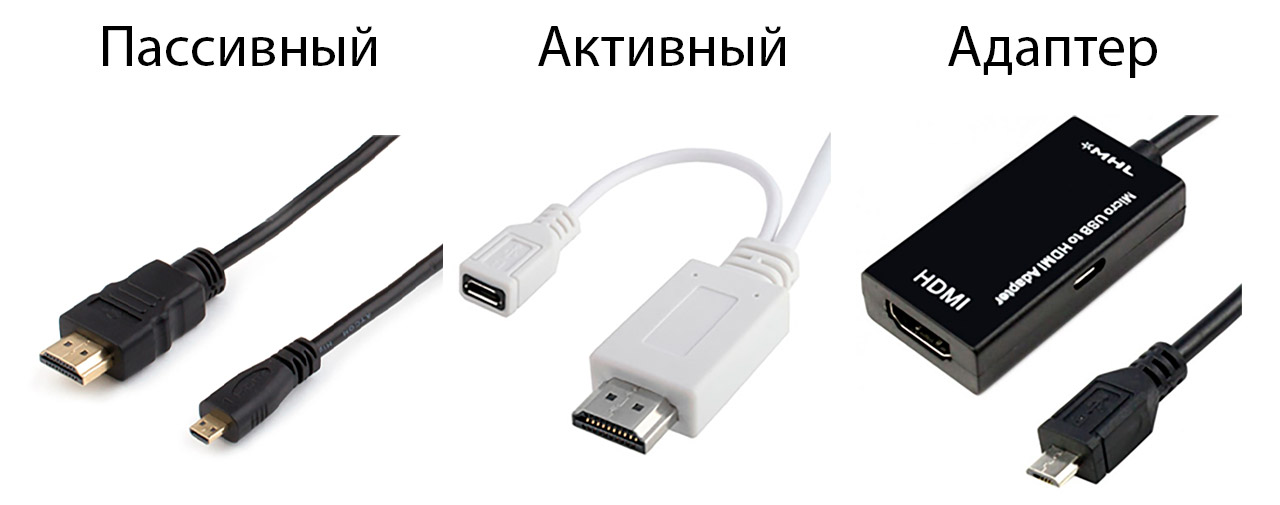
Следует заранее определить, поддерживает ли телефон стандарт MHL.
С современными смартфонами проблем не должно возникнуть. Но все же стоит убедиться в этом на сайте производителя.
На телефоне может быть разъем Micro-USB или USB Type-C, но об этом беспокоиться не стоит. В продаже есть адаптеры для этих видов разъемов.
Нужно помнить, что многие модели MHL-адаптеров работают только при подключении к внешнему источнику питания. Есть, конечно, и пассивные устройства, но такие найти в продаже очень тяжело.
SlimPort
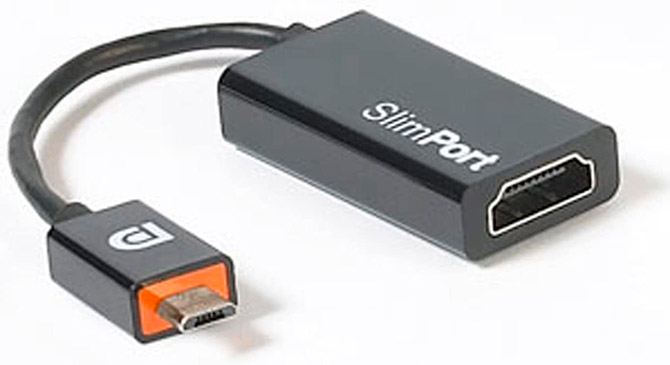
SlimPort является аналогом MHL, но его работа основана не на HDMI, а на передаче сигнала через DisplayPort.
Но пользователь этого может не заметить, так как есть много адаптеров стандарта SlimPort, у которых на выходе находится разъем HDMI.
Сейчас стандарт SlimPort практически исчез. Если он и есть в новых телефонах, то зачастую вместе с MHL.
На официальном сайте разработчиков стандарта можно посмотреть список совместимых моделей телефонов.
USB Type-C DisplayPort

Одной из главных особенностей этого разъема является возможность программно подключить определенные коннекторы для других стандартов передачи сигнала – альтернативный режим (Alternate Mode). В телефонах чаще всего используется DisplayPort Alternate Mode. Такой режим способен обеспечить прямую передачу данных. Его преимущество — при таком подключении не нужно внешнее питание адаптера.
Но у этого способа есть и недостаток. Нельзя одновременно подключить к смартфону и телевизор, и зарядное устройство.
Lightning – HDMI

Для пользователей iPhone тоже есть переходники, предназначенные для различных устройств. Они почти ничем не отличаются от тех, что перечислены выше, но вместо Type-C, используется провод Lightning.
Чтобы подключить iPhone к телевизору, следует:
Как подключить телефон к телевизору без проводов
Беспроводное подключение обеспечивает удобство использования без потери качества и скорости трансляции. Есть несколько популярных стандартов передачи сигнала.
Wi-Fi Direct

Wi-Fi Direct – это тип беспроводного соединения, с помощью которого можно подключить телефон к телевизору по Wi-Fi. Для такой технологии не нужно участие роутера. В качестве точки доступа выступает ТВ, а к нему подключается смартфон. Для этого необходимо:
Этот стандарт подразумевает использование роутера. Телевизор к нему может подключаться с помощью кабеля, а телефон – по Wi-Fi. Для подключения нужно сделать следующее:
Miracast
Для передачи сигнала по этой технологии нужен телевизор, поддерживающий Miracast, и телефон на Android. Подключение осуществляется следующим образом:
Chromecast

Chromecast является фирменной технологией от компании Google. Чтобы подключить телефон к телевизору необходима приставка Chromecast.
Подключение выполняется очень просто:
Подключение с помощью Chromecast позволяет смотреть видео с различных приложений и из галереи, играть, просматривать фото, делать презентации. Приставки могут поддерживать 4K или Full HD в зависимости от модели.
Screen mirroring
Для подключения с помощью этой технологии понадобится:
На разных телефонах функция может называться WiDi (Intel Wireless Display) или же “беспроводной дисплей”. После ее активации появиться список устройств, к которым можно подключить смартфон.
Подключение iPhone и iPad при помощи AirPlay
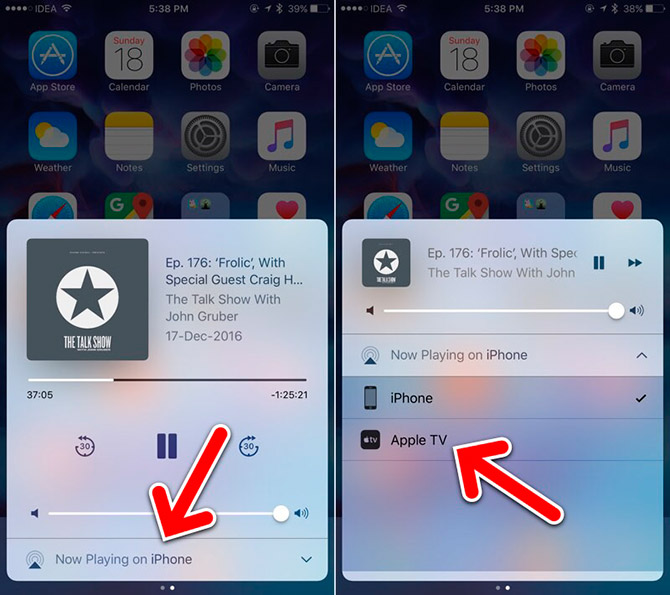
Это наиболее удобный способ установки соединения устройств iphone и ipad с ТВ. Для этого потребуется приобрести приставку от Apple.
Функция AirPlay обеспечивает беспроводную передачу данных на приставку Apple TV. Она позволяет воспроизводить на большом экране контент из приложений, играть с телефона, смотреть видеоролики и фотографии.
Для подключения нужно:
Проблемные ситуации
У старых моделей телевизоров зачастую только несколько разъемов. Обычно это SCART и тюльпаны. Поэтому для подключения смартфона потребуются дополнительные переходники.
Подходящий переходник можно найти в магазинах электроники города или в интернет-магазинах. Второй вариант более удобный и экономичный.
Также проблемой можно назвать и то, что только у современных и дорогих телевизоров есть встроенные модули беспроводной связи. Но не у всех смартфонов есть “Wi-Fi Direct”. Поэтому данную технологию подключения сложно назвать актуальной. Для решения проблемы нужно дополнительно приобретать приставки.
Подключив телефон к телевизору по USB, вы неизбежно столкнетесь с рядом ограничений в функционале. Можно передавать только те файлы, которые способен воспроизвести телевизор. Это аудио, фото и видео. Воспроизведение контента из приложений и открытие страниц в интернете при этом невозможно.
Наиболее разумным способом подключения смартфона к телевизору на данный момент считается использование HDMI кабеля. Его поддерживают все телевизоры. Даже если разъем отсутствует, можно легко выбрать требуемый переходник.
Как подключить телефон к телевизору?
У многих пользователей смартфонов периодически возникает желание подключить свой телефон к телевизору. Причины могут быть абсолютно разными – просмотр видео на большом экране, показ фото с отдыха друзьям или демонстрация своих невероятных навыков в какой-нибудь мобильной игре.
Существует множество способов подключения телефона к телевизору, но у каждого из них есть свои особенности и требования. В одном случае нужен Smart TV, в другом – телефон с поддержкой MHL, в третьем – Wi-Fi в квартире, в четвёртом – дополнительное оборудование, и так далее. Также могут отличаться и задачи – воспроизведение медиаконтента с телефона на телевизоре, трансляция видео из интернета по Wi-Fi или же вывод изображения с экрана смартфона на телевизор. Надеюсь, что Вам подойдёт хотя бы один из способов, описанных ниже.
1. Подключение телефона к телевизору по USB
Начнём с самого просто способа – подключение смартфона к телевизору при помощи кабеля от зарядного устройства. С одной стороны – microUSB или USB Type-C, в зависимости от разъёма в телефоне, с другой – USB на телевизоре. Данный способ подразумевает подключение телефона в виде накопителя, например, флешки или внешнего жёсткого диска.
Казалось бы, что может быть проще, но многие пользователи могут увидеть сообщение аля «Поддержка USB устройства невозможна». И это означает, что у Вас, как бы это странно ни звучало, относительно новый смартфон.
Дело в том, что начиная с Android 4.4 (или Android 5, точно не скажу), разработчики убрали функцию подключения смартфона по USB в качестве флеш-накопителя. Поэтому к компьютеру подключить смартфон для передачи данных можно, а вот к телевизору – только для просмотра изображений (режим PTP).
На смартфонах со старой версией Android подключить смартфон в виде флешки можно – для этого необходимо подсоединить его к телевизору по USB-кабелю от зарядного устройства и, если ничего не произошло, открыть шторку уведомлений и выбрать режим «Передача файлов». А дальше – всё, как с обычной флешкой: выбрать на телевизоре нужный дисковый накопитель и открыть нужный файл.
2. Подключение: Micro HDMI – HDMI или Mini HDMI – HDMI
Такому варианту уделим совсем немного места в статье. Дело в том, что для подобного подключения в смартфоне должен быть специальный разъём: Micro HDMI или Mini HDMI.
Данный способ выводит картинку с экрана телефона и звук на телевизор.
Как Вы понимаете, наличие Micro или Mini HDMI разъёма на смартфоне – это редкость, а покупать гаджет специально для вывода картинки на экран – такая себе идея.
3. Подключение смартфона к телевизору по MHL
Соединить смартфон и телевизор можно и при помощи стандарта MHL (расшифровывается как Mobile High-Definition Link, а переводится – «мобильный канал связи высокого разрешения»).
Данный способ выводит картинку с экрана телефона и звук на телевизор.
Есть варианты как с адаптером, который нужно подключать к питанию, так и с обычным кабелем. Второй способ более современный, но не все телевизоры его поддерживают. Если у Вас относительно старая модель – лучше купить MHL адаптер.
Вроде бы всё просто – нужно подключить смартфон к телевизору по кабелю или через адаптер. Но здесь решение задачи подойдёт далеко не для всех. Дело в том, что для подключения смартфона к телевизору по MHL сам телефон должен поддерживать стандарт MHL. На подавляющем большинстве флагманов эта поддержка имеется, а также на ряде телефонов именитых брендов. Узнать, поддерживается ли MHL на Вашем гаджете, Вы можете, изучив его характеристики или скачав мобильное приложение MHL Checker. Если MHL поддерживается, то описанный способ подключения Вам подойдёт. Если нет – переходите к следующему пункту.
4. Phone to HDMI Convert Cable. MHL на телефоне без поддержки MHL.
Что же делать, если MHL не поддерживается? Обратиться к китайцам! Когда я узнал, что на моих смартфонах нет поддержки MHL, я начал искать другие способы подключения по кабелю и наткнулся на Phone to HDMI Convert Cable от UnnLink, стоит такая приблуда около 1000 рублей.
Для подключения понадобится активация «Режима разработчика» (Как это сделать?), включение режима отладка по USB и установка приложения EZ Cast.
Данный способ выводит картинку с экрана телефона на телевизор, звук – как повезёт. Примерно так написано и в документации – на некоторых смартфонах звук будет с динамиков, на некоторых – с телевизора. Мало того, «не все Андроид устройства поддерживают передачу изображения». В общем, такой вот китайский вариант, который «может прокатит, а может и нет».
Я протестировал данный способ подключения, подробнее о нём Вы можете узнать в отдельной статье – здесь. На Xiaomi Mi Note 3 и Mi A2 картинка передаётся, а звук идёт из динамиков смартфона. Фильмы, видеоролики и скромные по требованиям игры транслируются на телевизор отлично, с минимальной задержкой, что не вызывает дискомфорта. Так я с удовольствием поиграл в Limbo – без каких-либо проблем. А вот, например, в GTA Vice City задержка во время теста составила примерно 1 секунду, что сделало управление крайне неприятным. Также я опробовал в своё время и GeForce Now – Dying Light и даже MOBA-игру HotS (Heroes of the Storm). Получилось нечто среднее – играть можно, но не очень комфортно.
5. Трансляция по Wi-Fi на телевизоры со Smart TV
Если Ваш телевизор поддерживает Smart TV и имеет подключение к интернету по Wi-Fi, то Вы можете транслировать видео из интернета на телевизор.
Например, на одном из самых популярных видеохостингов в мире, Ютубе, а точнее – в его мобильном приложении, имеется функциональная возможность трансляции видео на телевизор. Для этого и смартфон, и телевизор должны быть подключены к одной и той же сети Wi-Fi. Данная технология называется Chromecast или Google Cast.
Если все сделано правильно, то в мобильном приложении (в самом приложении или в просматриваемом видео) появится значок – «экран с символом Wi-Fi в углу». Нажмите на него, и Вам предложат на выбор устройства, на которые Вы можете транслировать ролик с Ютуба. Сам смартфон при этом не будет отображать картинку и звук, а также – будет расходовать куда меньше заряда батареи, чем при просмотре видео на телефоне. А при желании можно поставить смартфон ещё и на зарядку. Также Вы можете пользоваться смартфоном – общаться в социальных сетях и мессенджерах, читать новости и т.п., на трансляцию видео это не повлияет.
Минусом данного способа является низкая производительность старых моделей телевизоров – долгое подключение и явная тормознутость. Также, как Вы уже понимаете, нужен и телевизор со Smart TV. Обойти эти минусы и требования можно при помощи адаптера или медиаплеера…
6. Адаптеры и медиаплееры – трансляция на телевизор без Smart TV
У многих людей имеются относительно старые телевизоры – там есть возможность подключения по HDMI, они имеют плоский экран, но не поддерживают Smart TV.
Можно купить специальный Wi-Fi адаптер для ТВ, но я бы рекомендовал выбрать другой вариант – приставку. Моделей очень много – от относительно дешёвых до достаточно дорогих. Если речь идёт именно о трансляции с телефона на телевизор, то лучшим вариантом может стать Google Chromecast – медиаплеер с управлением через телефон.
С его помощью Вы можете транслировать на экран видео из YouTube или иных мобильных приложений, например, онлайн-кинотеатров, а также можете транслировать изображение с экрана Вашего телефона.
Можно купить полноценную приставку с Android TV, например, недорогой Mi Box от Xiaomi, но для трансляции видео или экрана смартфона на телевизор подойдёт и Google Chromecast.
Подробнее о настройках и трансляции с телефона на телевизор через Google Chromecast Вы можете узнать здесь.
Стоит также отметить, что изначально я брал Google Chromecast для трансляции видео на телевизор без Smart TV. Но сейчас использую и на телевизоре со Smart TV, так как ТВ немного тормозит и иногда Wi-Fi модуль «отваливается». А с медиаплеером всё работает очень быстро и без сбоев.
7. DLNA и трансляция из интернета
DLNA – это «Digital Living Network Alliance» (Альянс цифровой домашней локальной сети), возможность использовать домашнюю сеть для передачи медиафайлов на разные устройства.
В случае со смартфоном и телевизором можно просто установить мобильное приложение, которое при подключении обоих устройств к одной сети Wi-Fi позволяет открывать видео с памяти телефона и транслировать его на телевизор (также можно открывать и транслировать аудио и фото).
8. Трансляция Miracast на Smart TV или адаптер Miracast.
На многих более или менее современных телевизорах есть поддержка Miracast, а если её нет, то можно купить Miracast адаптер, который не такой уж и дорогой.
За счёт Miracast можно транслировать экран своего смартфона на телевизор – это может быть мобильная игра, фильм, запущенный где угодно или просто рабочий стол Android – отображается всё то же самое, что и на телефоне.
На самом смартфоне нужно включить трансляцию. Её можно найти на некоторых моделях смартфонов в шторке уведомлений или в настройках телефона. Зайдите в настройки и в поиске введите «Трансляция» или «Беспроводной дисплей». В списке поддерживаемых устройств нужно выбрать Ваш телевизор.
Трансляция происходит с задержкой около одной секунды. Так как звук транслируется на телевизор вместе с видео, то рассинхронизации картинки и звука на самом телевизоре не будет, поэтому видео ролики можно смотреть без дискомфорта. А вот поиграть в мобильные игры получится только на публику. Из-за задержки управление в игре становится крайне неудобным, поэтому играющий может смотреть на экран смартфона, а все остальные – на экран телевизора, им задержка не помещает.
Итоги
Вы можете выбрать способ, подходящий именно Вам, учитывая все условия.
К примеру, я пользуюсь в основном медиаплеером Google Chromecast 2018 – для трансляции видео с YouTube на телевизор. Радует быстрое подключение, отсутствие тормозов и обрывов. Также несколько раз транслировал мобильную игру на телевизор, первый раз – рассчитывал поиграть в GTA Vice City, используя геймпад в качестве устройства ввода и телевизор в качестве устройства вывода (своеобразная консоль из г**** и палок), и обломался из-за задержки; второй раз – играли толпой в какую-то пародию игры «Кто хочет стать миллионером», что позволило многим самостоятельно прочитать вопрос, и в случае необходимости, не просить перечитать его или варианты ответов, а посмотреть всё самому.
С удовольствием протестировал бы MHL, но для этого нужен смартфон с поддержкой MHL, а менять гаджет только ради подключения к ТВ напрямую через кабель желания особо нет.
Попробовал я и аналог MHL, который позволяет по кабелю подключить смартфон, не поддерживающий MHL. Эффект примерно такой же, как и при трансляции через Miracast, а желания возиться с кабелем, дополнительными настройками и приложениями не очень охота. Если бы задержки в требовательных играх не было – другое дело, а так – валяется теперь в коробке на антресоли.
Также несколько раз качал и смотрел фильмы через Xcast. Трансляция на старый телевизор со Smart TV была отвратительной – всё слишком часто обрывалось и отваливалось, а вот на тот же телевизор, но уже через Google Chromecast – вполне годно.
Что же выбрать? Если интересуют варианты подешевле, то можно купить подходящий адаптер – Wi-Fi или Miracast, если чуть дороже – Google Chromecast, совмещающий оба варианта (трансляция видео и трансляция экрана), а если деньги не проблема – можно взять полноценный медиаплеер.
Подключение телефона Android к телевизору с помощью проводных и беспроводных технологий
Вы знали, что смартфоны на базе Андроид можно подключать к современным телевизорам? Например, для просмотра видео с памяти телефона или его SD-карты.
Из статьи вы узнаете
Доступные способы
На текущий момент подключение возможно следующими способами:
Теперь рассмотрим каждый способ по отдельности.
Через USB
 В данном случае подключение осуществляется через стандартный USB-кабель, который вы используете для зарядки своего Андроида.
Как правило, большинство аппаратов на сегодняшний день поставляются вместе с кабелем и блоком, в который и вставляется этот самый кабель. Так вот, ваша задача найти на телевизоре USB-вход (обычно с задней стороны или сбоку), и вставить туда кабель с подключенным телефоном. Это может быть как MicroUSB, так и MiniUSB.
У вас на экране появится уведомление с новым устройством. Система предложит подключить смартфон в качестве накопителя. Соглашаетесь с этим оповещением и попадаете в файловую систему своего телефона. Здесь вы увидите все файлы, как на SD, так и во внутренней памяти аппарата. Запускайте любой фильм или музыкальный файл, чтобы воспроизвести его уже на телевизоре. Учтите, что всякие rar, zip и прочие сторонние типы файлов, доступные на компьютере, на телевизоре открываться не будут! Только мультимедийные файлы.
Через Wi-Fi
Данный способ будет актуален лишь для тех пользователей, у которых в телевизоре имеется встроенная поддержка беспроводной технологии. Благодаря такой опции подключать свой телефон намного удобнее, да и управлять файлами можно на расстоянии. Например, вы можете спокойно сесть на диване и выбирать фильмы для просмотра или музыку для прослушивания.
Для подключения необходимо, чтобы встроенный модуль Wi-Fi присутствовал как на телевизоре, так и у вас в мобильном телефоне. Если на телевизоре присутствует технология Smart TV, то Wi-Fi Direct точно есть! Как правило, Smart TV есть во всех телевизорах последних поколений от Samsung, LG, Sony, и других производителей.
Если у вас на телевизоре отсутствует модуль Wi-Fi, то его можно приобрести отдельно. Он будет вставляться через HDMI-порт, поэтому стоит внимательно подумать, а стоит ли? Ведь это дополнительные затраты, да и порт HDMI будет занят.
Через RCA (тюльпан)
Этот способ подойдет для тех пользователей, у которых старые телевизоры. В них, как правило, присутствует поддержка RCA (кабель с тремя разветвлениями разных цветов). Каждый штекер выполняет отдельную задачу — передает звук, видео. Но даже к старому телевизору можно подключить свой смартфон на базе Android. Для этого вам необходим переходник HDMI — RCA, а также поддержка HDMI в вашем смартфоне.
Переходник обойдется примерно в 700 рублей. С одной стороны вы вставляете RCA, с другой подключаете HDMI. Сбоку еще есть вход для подключения питания, но кабель к нему предоставляется вместе с переходником. Как правило, подключение именно к вашему смартфону может осуществляться как через HDMI Micro, так и через HDMI Mini.
На переходнике будет два режима: NTSC и PAL. Первый используется, если у вас телевизор американский, а второй больше подходит для европейских, так как у них разрешение больше. Вы можете просто переключить режимы и уже сами посмотреть, на каком будет лучше смотреться картинка. Но учтите, что данный метод не гарантирует четкого изображения, учитывая, что технология RCA этим похвастаться не может, да еще и используются всякие переходники.
Через HDMI
Собственно, выше в пункте мы уже упомянули о технологии HDMI, которая может соединить Андроид с плазмой. Но, если у вас устройство нового поколения, то никакие RCA не нужны! Достаточно вставить HDMI кабель в гнездо и напрямую или через переходник HDMI Mini подключить кабель к смартфону. Учтите, что по умолчанию кабель вместе со смартфоном не предоставляется, поэтому придется его покупать отдельно!
Для подключения берете кабель, где на одном конце будет HDMI, на другом HDMI Mini. Первый вставляете в гнездо на телевизоре, а второй на свой планшет или смартфон на Андроиде. Во многих телефонах последних поколений даже присутствует отдельный пункт в «Настройках» для изменения параметров HDMI. Например, можно выбирать разрешение, zoom и другие не менее важные настройки.
В большинстве случаев система автоматически определяет устройство и дублирует экран смартфона на экране. Но в некоторых моделях требуется подтверждение.
Через MHL или SlimPort
Если на Андроиде нет входа HDMI, можно воспользоваться еще одними переходниками, которые позволят подключать телефон к плазме.
Одним из самых распространенных способов подключения является технология MHL. Подключение осуществляется через всем знакомый и популярный вход microUSB. Он есть практически на всех телефонах. На втором же конце кабеля будет HDMI вход. Вы просто вставляете один конец в телевизор, а второй в гнездо на своем телефоне, куда обычно подключаете зарядное устройство. Только учтите, что для корректного отображения нужно вставлять HDMI именно в то гнездо, рядом с которым будет стоять логотип MHL. В этом случае картинка будет корректно отображаться, и дублироваться на экране телевизора, который, в свою очередь, еще будет и заряжаться. Не забудьте запретить поворот экрана, иначе на телевизоре он тоже будет вертеться.
Важно! Перед покупкой кабеля обязательно уточняйте у продавцов, подойдет ли он к вашей модели телефона, поскольку у некоторых моделей есть свои отличительные особенности.
Еще одна альтернатива — это SlimPort. Как правило, последнее время активно встречается в таких аппаратах, как Asus, ZTE, некоторых моделях LG. Его главное отличие от MHL в том, что он поддерживает практически все стандарты вывода видео: VGA, HDMI. Вы сможете через такой переходник подключать устройство не только к телевизору, но и монитору.
Его комплектация и разновидности могут быть разными:
С такими переходниками вы с легкостью подключите свой смартфон к телевизору, проекторам и экранам, сможете заряжать устройство. При этом поддерживается вывод изображения FullHD с разрешением до 1080p, в зависимости от типа переходника.
Через технологию Miracast
Miracast — это технология дублирования изображения, которая позволяет с вашего устройства дублировать весь процесс на телевизоре. При этом не требуется никаких кабелей, все осуществляется по беспроводной сети. Необходимо лишь, чтобы в телевизоре и смартфоне была данная технология. Как правило, в большинстве современных смартфонов она есть. Она была введена с версии Андроид 4.2.
Рассмотрим подключение на примере телевизора LG.
Сюда же можно будет подключить и геймпад, например или клавиатуру, и сделать из своего смартфона Android полноценный компьютер.


