
Как увеличить оперативную память на ноутбуке?
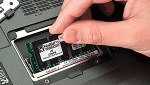 Ноутбуки давно имеют значительно большую популярность, чем стационарные компьютеры. Они более мобильны, занимают гораздо меньше места и проще в эксплуатации.
Ноутбук с легкостью может проработать несколько лет практически без сбоев, но его главный минус — практически полное отсутствие возможности повысить производительность. Однако один из параметров портативного компьютера, который можно изменить относительно просто, это количество оперативной памяти. Но перед этим я рекомендую вам попробовать очистить оперативную память от мусора.
Любой пользователь может без труда увеличить оперативную память ноутбука, и в рамках данного выпуска мы рассмотрим, как это сделать.
Вы можете посмотреть Видео о том как увеличить оперативную память на ноутбуке или же изучить статью ниже.
Когда имеет смысл увеличивать оперативную память
Оперативная память — один из важных параметров любого компьютера. В настоящее время стандартные программы тратят гораздо больше оперативной памяти, чем несколько лет назад. Связано это с тем, что она стала гораздо более доступной, и на большинстве компьютеров сейчас устанавливается “из коробки” 8, 16, 32 или 64 Гб RAM.
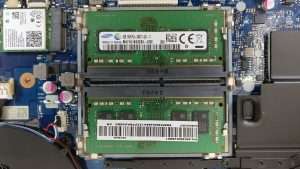
Если ноутбук достаточно старый, но при этом он обновился до более требовательной операционной системы Windows 10, либо на нем используются требовательные к ресурсам приложения, может иметь смысл увеличить количество оперативной памяти в нем.
Это целесообразно, когда в портативном компьютере установлены хорошие процессор и видеокарта, а возникающие проблемы с производительностью связаны именно с недостатком RAM.
Можно выделить несколько “симптомов”, которые указывают, что компьютеру недостаточно оперативной памяти для выполнения поставленных задач:
Важно: Помните, что, если на ноутбуке установлена 32-битная операционная система, она может работать не более чем с 4 Гб оперативной памяти.
КАК УЗНАТЬ ОПЕРАТИВНУЮ ПАМЯТЬ НА НОУТБУКЕ
Перед тем как приступать к замене оперативной памяти, нужно определиться с тем, какие в ноутбуке порты для ее установки, а также сколько их всего.
Обратите внимание: Далеко не всегда все слоты для оперативной памяти заняты в ноутбуке. Зачастую есть несколько свободных слотов, соответственно, новую оперативную память можно добавить к уже имеющейся.
В операционной системе Windows 10 появился удобный инструмент прямо в “Диспетчере задач”, который позволяет посмотреть, что именно за оперативная память используется в ноутбуке, а также сколько слотов занято.
Чтобы это сделать, нажмите Ctrl+Alt+Del и перейдите в “Диспетчер задач”, после чего выберите сверху вкладку “Производительность” и переключитесь в левом столбце на колонку “Память”.

После этого станет понятно, как много оперативной памяти сейчас в ноутбуке, какая это память, сколько всего слотов под память, а также на какой скорости она работает. Если ваш компьютер не обновлен до Windows 10, есть и другие способы, как узнать информацию об оперативной памяти без разбора корпуса устройства.
Самый простой из вариантов — использовать одно из сторонних приложений, например, программу CPU-Z.
Она позволяет узнать данные о компьютере, в том числе об оперативной памяти. Сведения об оперативной памяти указаны на вкладке SPD.
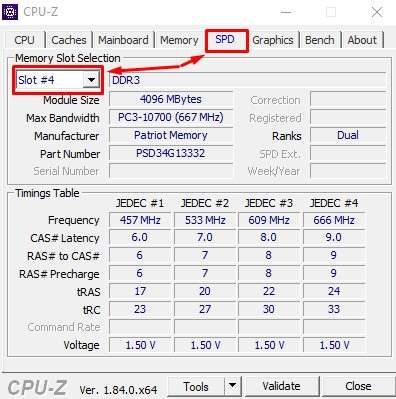
По выпадающему списку можно определить, сколько всего слотов для оперативной памяти в компьютере. Если после переключения на один из слотов, в нем не содержится информация об оперативной памяти, это говорит о том, что данный слот пустой.
Тип оперативной памяти можно узнать на вкладке, которая содержит модуль памяти, он указан в самом начале информации об установленном модуле. Там же можно посмотреть размер данного модуля памяти и производителя.
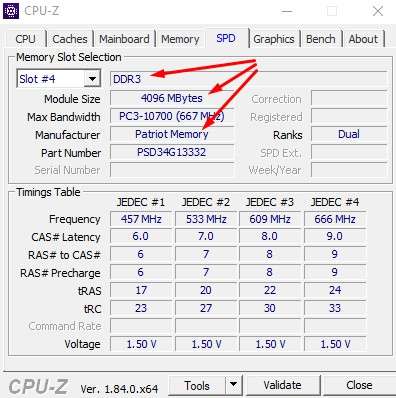
Если нужно узнать общее количество памяти на ноутбуке, сделать это можно на вкладке Memory.
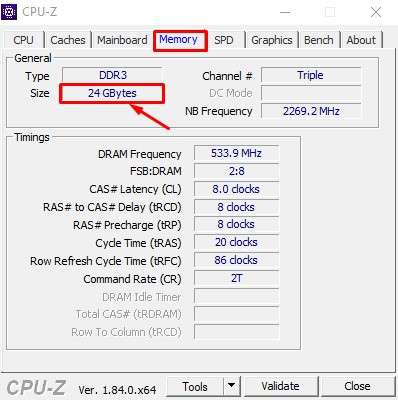
Подобным образом можно определить, сколько всего свободных слотов под оперативную память имеется в ноутбуке. А также какие модули нужно приобрести, чтобы не возникло проблем с совместимостью.
Важно: Если вы планируете приобретать в ноутбук дополнительную память, лучше, чтобы модули RAM были одинаковыми (как минимум, по объему). Это требуется, чтобы компьютер мог работать в двухканальном режиме.
КАК УСТАНОВИТЬ ОПЕРАТИВНУЮ ПАМЯТЬ В НОУТБУК
Ситуация от компьютера к компьютеру может отличаться. Обычно производители ноутбуков предусматривают возможность, что пользователь захочет заменить оперативную память. Поэтому делают доступ к ней максимально простой.
Чаще всего не требуется разбирать весь компьютер. Чтобы добраться до слотов памяти, достаточно снять отдельную крышку.
Важно понимать, что если ноутбук еще на гарантии, то при замене оперативной памяти в нем гарантия спадет.
Чтобы заменить оперативную память в ноутбуке потребуется:
Ну а на сегодня Все! Напишите пожалуйста в комментариях получилось ли у Вас увеличить оперативную память на ноутбуке? И что именно помогло лично ВАМ? Не забудьте подписаться на наш канал если вы еще не подписаны и на оповещения нажав на колокольчик возле кнопки подписки.
Как увеличить ОЗУ на ноутбуке
Ноутбуки снискали большую популярность у пользователей благодаря компактности и мобильности. Однако, эти преимущества имеют обратную сторону. Производитель часто выпускает на рынок не самую сбалансированную конфигурацию, нередко экономя в первую очередь на оперативной памяти. Увеличить ее объем можно самостоятельно, если знать, как правильно это сделать.

Что нужно знать при увеличении памяти на ноутбуке
Прежде, чем увеличить объем памяти, необходимо выяснить, возможно ли это сделать вообще. Например, некоторые новые модели ноутбуков бюджетных серий выпускаются с материнской платой, которая имеет только один слот под оперативную память. Соответственно, объем ОЗУ нельзя увеличить, просто добавив еще одну планку памяти. Можно только заменить уже установленный модуль на другой, большего объема.
В большинстве случаев, в ноутбуке два слота под оперативную память. Причем производитель может комплектовать изделие двумя одинаковыми модулями памяти, установленными в оба разъема. В этом случае, придется пожертвовать одной из планок памяти, чтобы вместе нее установить другую, большего объема.

Также следует принять во внимание разрядность операционной системы. 32-х разрядная Windows не определяет объем памяти более 3,5 Гб. Еще одна проблема может возникнуть, если владелец захочет расширить память на ноутбуке, который еще находится на гарантийном обслуживании. Так как для увеличения объема памяти ноутбук нужно вскрывать, это может повлечь отказ в гарантийном обслуживании. Поэтому в этом случае лучше обратиться в авторизованный сервисный центр производителя для решения этого вопроса.

Нужно иметь в виду, что современные модели ноутбуком зачастую требуют практически полного разбора, чтобы получить доступ к слотам оперативной памяти. Также следует иметь в виду, что бывает, что материнская плата ноутбука поддерживает только память, работающую при пониженном напряжении питания. Она маркируется буквой L в названии. Может обозначаться, например DDR3L.
Основные характеристики ОЗУ
Перед покупкой модуля памяти, сначала нужно выяснить, какой тип используется в вашем ноутбуке. Самые распространенные типы:

На заметку! Модуль DDR уже практически вышли из употребления и их можно встретить в совсем древних ноутбуках. Новых планок такого типа уже давно не выпускается, поэтому, если требуется память именно DDR, придется покупать такие детали с рук, через объявления и интернет-барахолки.
Другим важным параметром являются тайминги, которые следует учитывать при выборе модуля. Не следует забывать, что формат памяти для ноутбуков имеет индекс SO. То есть, в интернет-магазинах нужно искать изделия с маркировкой SO-DIMM.
Как определить тип памяти, установленной в ноутбуке
Чтобы узнать, какая точно память используется в аппарате можно использовать несколько способов.
Внешний осмотр
Самый простой и надежный способ – разобрать ноутбук, вытащить установленный модуль памяти и прочитать маркировку, которая имеется на нем. С одной стороны, придется разбирать ноутбук, с другой – все равно рано или поздно это придется делать, чтобы установить дополнительный модуль.

Такой способ также точно дают информацию о количестве слотов под «оперативку», которые имеются на материнской плате.
Программные средства операционной системы
В операционных системах Windows 8 и 10 можно получить основную информацию о конфигурации оборудования через «Диспетчер задач».
В нем нужно выбрать вкладку «Производительность» и далее параметр «Память». Отобразится следующая информация:

Использование специальных утилит
Наиболее полную информацию можно получить с помощью специальных диагностических и тестовых утилит, которые дают пользователю самую полную информацию об установленном оборудовании. Среди таких программ обычно используют:
Рассмотрим подробно работу с программой CPU-Z.
Использование CPU-Z
Эту удобную утилиту можно скачать с официального сайта разработчика. Программа полностью бесплатна. После установки запускаем программу с правами администратора.

Отображается основное рабочее окно. В нем нужно выбрать вкладку SPD. Здесь отображается самая полная информацию об оперативной памяти – ее тип, объем, частота, тайминги и другие параметры. Эти данные предоставляются отдельно для каждого модуля ОЗУ, который установлен. Вкладка «Slot» позволяет выбирать модули памяти, установленные в конкретный разъем на плате ноутбука и отображать информацию по каждому из них. Полезной может оказаться вкладка «Mainboard». Здесь отображается информация о материнской плате, чипсете. На основе этой информации можно в дальнейшем определить, память какого максимального объема и частоты поддерживает ваш ноутбук.
Как установить модуль памяти в ноутбук
Чтобы правильно выполнить процедуры установки памяти в ваше устройство следует придерживаться следующего алгоритма:

Если все сделано правильно, пользователь увидит новый, увеличенный объем ОЗУ. Зачастую результат такого апгрейда можно будет увидеть, запустив новую игрушку или ресурсоемкую программу.
Увеличение объема оперативной памяти ноутбука зачастую ведет к значительному приросту производительности системы. Однако перед проведением такой модернизации следует правильно выбрать тип памяти. Также нужно иметь в виду, что предстоят операции по разборке ноутбука. Такие действия неопытным пользователям лучше доверять специалистам или посмотреть несколько обучающих роликов.
Видео — Как увеличить оперативную память ноутбука
Видео — Как увеличить оперативную память при помощи флешки
Понравилась статья?
Сохраните, чтобы не потерять!
Как увеличить оперативную память на компьютере: пошаговый гид
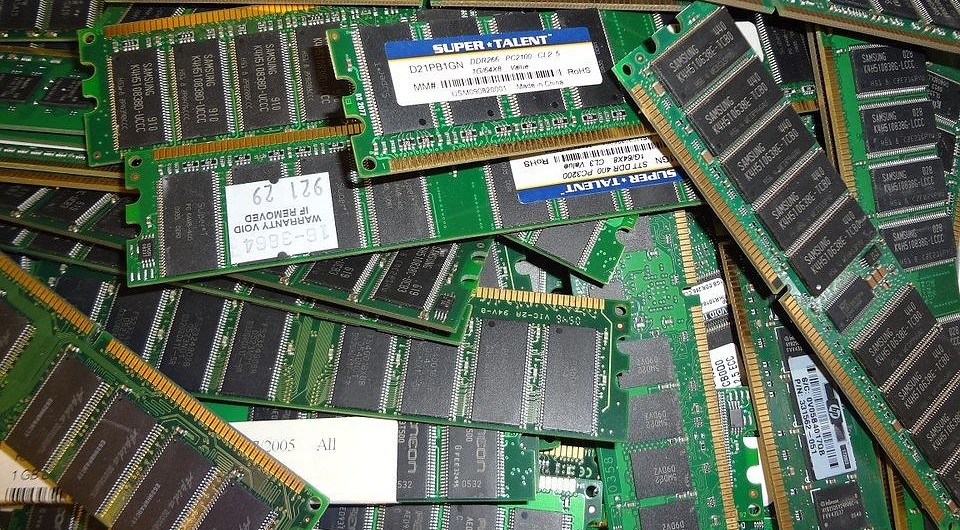
Если компьютер стал работать тормозить и зависать, возможно, ему не хватает оперативной памяти для ваших задач. Объясняем, как исправить проблему и увеличить память.
С каждым годом программы и игры потребляют всё больше оперативной памяти. Совсем недавно 4 Гбайта хватало абсолютно каждому пользователю под любые нужды. Сегодня же цифра с легкостью переваливает за 8. Для того, чтобы держать свой ПК в тонусе, требуется время от времени добавлять несколько гигов в слоты на материнской плате. В сегодняшней статье мы ответим на следующие вопросы:
Узнаем тип памяти
Первое что вам требуется сделать — узнать какой тип оперативной памяти поддерживает материнская плата. На данный момент самым актуальным типом является DDR4. Устаревшие форматы (DDR1, DDR2, DDR3) не совместимы между собой и не могут быть использованы вместе. В спецификациях материнской платы вы можете узнать тип поддерживаемой ОЗУ. Традиционно лучше всего проверить это на официальном сайте разработчиков.
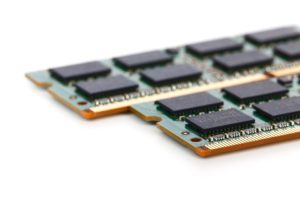
Учтите, что планки для ноутбука отличаются от планок стационарных компьютеров. Так называемая DIMM память, является полноразмерным вариантом. SO-DIMM — урезанная версия для портативных устройств. Отличается размерами, расположением контактов и местом установки чипов. Разумеется, оба вида несовместимы между собой.
Определяемся с наличием слотов
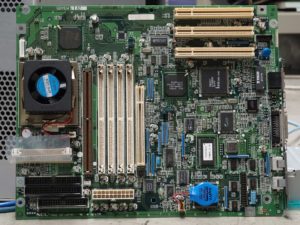
Второй шаг — узнать количество слотов под оперативную память на материнской плате. Современные платы обычно оснащаются 2-4 разъемами. Для достижения максимальной производительности памяти, рекомендуется использование минимум двух слотов. В таком случае ОЗУ будет работать в двуканальном режиме.
Многоканальный режим — режим работы оперативной памяти, при котором может быть увеличена скорость передачи данных за счёт использования сразу нескольких каналов для доступа к объединённому банку памяти. Таким образом, система при использовании, например, двух модулей памяти в двухканальном режиме может работать быстрее, чем при использовании одного модуля, равного их суммарному объёму. Прирост производительности от 2 планок составляет около 10% в играх. В тяжелых приложениях же, которые потребляют много ОЗУ, прирост может доходить до 80%. Дизайнеры, монтажеры и звукорежиссеры больше всех смогут наблюдать разницу.
Существует также и трехканальный, и даже четырехканальный режим работы памяти. Однако данную технологию поддерживает очень мало моделей процессоров (да, ОЗУ, память и материнская плата во многих задачах связаны между собой).
Для того, чтобы процессор смог использовать два канала памяти, требуется использовать модули одинакового типа. Если модули имеют разную частоту, то такой сетап будет работать на скорости самой медленной планки. ОЗУ должна быть установлена в симметричные разъемы, то есть либо первый и третий слот, либо второй и четвертый (если речь идет о материнской плате с 4 разъемами). Если слота всего два, то соответственно — первый и второй, других вариантов нет. Модули разного объема также могут работать в двуканальном режиме.
Вторичные характеристики
Тактовая частота и тайминги
Производительность оперативной памяти напрямую зависит от этих показателей. Чем выше частота и чем ниже тайминги, тем лучше. Однако, это палка о двух концах. Для достижения высокой частоты ОЗУ, разработчикам приходится повышать тайминги. На первый взгляд, кажется, что полностью бессмысленные манипуляции. Однако, именно частота является основным критерием если речь идет о быстродействии. Особенно это заметно с современными процессорами AMD. Тайминги в таком случае отходят на второй план.
Разрядность операционной системы и возможности других комплектующих
Устаревшие 32-битные ОС, поддерживают максимально только 3,2 Гбайт ОЗУ. И хоть это отголоски прошлого, такие системы всё же встречаются до сих пор в офисных решениях. Поэтому перед покупкой новых модулей, рекомендуется обновиться до 64-битной версии.
Максимально возможный объем оперативной памяти также ограничивается и возможностями материнской платы. В технических характеристиках разработчики указывают максимальный объем ОЗУ, который может быть установлен. Значения сильно варьируются и зависят от конкретной модели. То же самое касается и процессоров. У каждой модели существует свой предел. Поэтому обязательно ознакомьтесь с характеристиками вышеуказанных комплектующих, чтобы определить смогут ли они потянуть свежий комплект на 32 гигабайта.
Процесс установки памяти
Добавить новый модуль очень просто. Каждый слот оснащён специальными зажимами с каждого края. Эти зажимы следует отодвинуть в сторону, после чего нужно будет вставить приобретенный модуль до упора. Зажимы защелкнутся и после этого память готова к работе. Настроить частоту, напряжение и другие параметры ОЗУ можно в БИОСе.
Как подобрать вторую планку (плату) оперативной памяти для ноутбука?

После покупки компьютера (в данном случае ноутбука) через какое-то, время хочешь того или нет, возникает совершенно логичный и естественный вопрос: как мне увеличить объем оперативной памяти на ноутбуке (её ещё называют ОЗУ, RAM память — по статье будут полезные ссылки)? Компьютер начинает притормаживать, подвисать, долго отвечать на действия…
Всё дело в том, что — мы ведь не стоим на месте, IT техника, приложения стремительно развиваются — современные программы (как и сам ноутбук) требуют из года в год всё больше и больше мощностей. А раз так, то с обновленными программами, наш когда-то новенький и быстренький ноут, перестает справляться! …и на своем языке требует от нас увеличения оперативной РАМ памяти.
А когда-то и 2 Гб ОЗУ вполне себе хватало и на работу в сети, и на поиграть…
По тексту статьи я дам несколько советов, рассмотрим особенности некоторых нюансов при выборе дополнительного встроенного модуля… на тот случай, если вы решили отправиться в магазин за дополнительной планкой памяти:
ОЗУ — термин определяющий так называемую оперативная память (озу, ram, оперативка — как почистить ram память) компьютера.
Оперативно Запоминающее Устройство. Если не внедряться в технические подробности, то, память ноутбука (ПК) расположена и хранится внутри нескольких микросхем, расположенных на отдельном модуле в виде планки: этот модуль ОЗУ по сути своей предназначен для хранения данных текущих процессов, исполняемых в настоящий момент времени: любые программ; игры (как понимаете, игры могут быть «легкие и тяжёлые» в плане наворотов — из-за чего и происходят зависания); приложений пр. которые обрабатывает процессор (или Ц.П.).
вернуться к оглавлению ↑
Как подобрать вторую планку оперативной памяти для ноутбука
Если вы привыкли полагаться на случай, или же веру советам друзей, рекламы, то по приходу домой с новым ноутбуком, вас, как правило, через какое-то время будут ожидать сюрпризы!
Не ленитесь, потратьте некоторое время на изучения вопроса, определитесь с вашими желаниями и — только тогда ступайте за компьютером, имея ценные знания. При этом не стесняйтесь спрашивать и спрашивать у продавца.
Я это к тому, что касаемо нашей темы по выбору дополнительного модуля оперативной ram-памяти, нас может ждать сюрприз… А именно у нас не получится это сделать, так такой возможности нет! это как правило на более дешевых моделях.
В этой статье подробнее 4 Гб оперативки — достаточно, или мало? Как правильно заряжать ноутбук; вредно ли держать ноутбук постоянно подключенным к сети?
вернуться к оглавлению ↑
подбираем второй модуль ОЗУ в ноутбук, с чего начать:
Итак: нас посетил волнующий вопрос усовершенствования ноутбука — мы хотим добавить дополнительной оперативки…
Давайте шагать от начала:
…посмотрите, можно ли добавить дополнительную плату ОЗУ конкретно в вашей модели ноутбука (вот например, как ознакомиться с документацией ноута HP).
Как и говорилось выше, нынче частенько встречаются ноуты, у которых техническая возможность установки дополнительного модуля ram отсутствует.
То есть слоты (или кому понятнее: разъёмы) под установку ОЗУ просто-напросто отсутствуют: микросхемы впаяны прямо в материнскую плату. Если у вас так, то мужайтесь — вы приобрели весьма посредственный ноутбук.
Однако, не отчаивайтесь… может быть у вас вариант без установки дополнительной платы, но слот имеется, а это значит, что вы, сможете убрать устаревший модуль, с заменой на более мощный — подробнее ниже).

Если ваша модель ноутбука, в котором всего один слот под плату оперативной памяти, то всё, что нужно сделать, так это:
а) осторожно открыть заднюю крышку компьютера…
б) вытащить установленную планку и заменить её на новый более мощный модуль… (или для замены обратитесь в мастерскую)
вернуться к оглавлению ↑
как узнать сколько слотов под ОЗУ на моем ноутбуке
Самый простой (и для кого-то вполне доступный) вариант узнать количество слотов под ОЗУ, это открыть заднюю стенку ноутбука (в принципе, в этой операции нет ничего из рамок вон выходящего, вполне себе рядовое действие — относится к штатному обслуживанию ПК).
второй вариант: открыть документацию вашего ПК (или технический паспорт). PDF файл как правило находится в папках ОС ноута. Как его найти конкретно в вашей модели, опять же прочесть бумажную документацию (должно быть упоминание), либо вбить имя конкретной модели в Поиск Google и отыскать…
…либо прочтите то, что описано ниже:
горячие клавиши 
В статье будет дан список наиболее распространённых комбинаций клавиш компьютера (так называемых — Горячих клавиш) — те используются для быстрого доступа к определённым инструментам той или другой системной программы, да и самой Виндовс. Также рассмотрим важные запросы (команды) к ОС Windows через Командную строку
вернуться к оглавлению ↑
подбор второй планки оперативки
Чтобы правильно и целесообразно вашим требованиям подобрать второй модуль ОЗУ, нужно узнать какой модуль установлен в вашем ноутбуке.
Желательно разведать такие примерные данные, параметры:
это я дал для сравнения, у вас будет иначе — сравнивайте…
Как только данные получены, можно подумать о визите в магазин. Величину объема дополнительного модуля памяти предстоит выбирать самому. Наиболее правильным вариантом будет то, что не стремитесь много завышать, относительно уже установленного модуля, величину памяти (может не справиться сам ноут).
Например, у вас было 4-Гб — можно заменить на 8-Гб.
Для наиболее верного подбора второй планки оперативной ram-памяти непременно узнайте тип и частоту установленных величин, как показано на примере вше.
Модуль для замены текущего ОЗУ должен совпадать с типом установленного.
Касаемо частоты (или: скорости) памяти, — рекомендуется подбирать новый модуль ОЗУ с частотой не ниже как у того, который был!!
вернуться к оглавлению ↑
как посмотреть технические данные ноутбука
Все необходимые данные (наиболее полные, нежели покажут штатные средства Windows ) здорово помогает разузнать программа AIDA64 (к сожалению, она платная).
Ниже дан скриншот окна упомянутой программы, на котором выведены примерные характеристики по оперативной памяти для нашего ПК (отмечено то, на что следует обратить пристальное внимание!).

Итак, если нам известны тип и частота установленного модуля в недрах нашего ноута, можно смело определяться с объёмом второй (или дополнительной) планки.
Напоминаю: важно! тип памяти по примеру выше (DDR2, DDR3, DDRL, DDR4) должен совпадать обязательно!
Частота — по возможности, но не строго.
Удачной вам покупки…
Делитесь в комментариях вашим опытом. Давайте помогать друг дружке!
Конфиденциальность — отключаем на компьютере микрофон, камеру — Виндовс
Windows 10 — удаляем временные файлы: очистка системы, ускорение системы


