
Как посмотреть подписчиков на Ютубе

«Ставьте лайки, подписывайтесь на канал и нажмите колокольчик!» – чаще всего, так звучит финальный призыв в роликах популярных блогеров.
Последовали вы их примеру или выбрали другой оригинальный метод – со временем счётчик заинтересовавшихся поползет вверх. А пока разберемся, где и как посмотреть подписчиков на Ютубе. Ведь помимо общего числа фолловеров, хозяин канала должен знать и о каждом из них по отдельности. В дальнейшем это станет толчком к успешному продвижению личного блога.
Как посмотреть
Когда зрители нажимают заветную кнопку под вашим роликом, то на странице канала появляется информация о них. Посмотреть данные о каждом новом поклоннике можно в нескольких разделах сайта.
Первый способ – самый быстрый
Ссылка https://www.youtube.com/subscribers перенаправит пользователя к старой версии Творческой студии. Если вход в аккаунт не был осуществлён – входите. Следом же откроется страница, где нужная информация есть возле слова «Подписчики» или около аватара Профиля, в правом углу.
Но чтобы лучше изучить зрителей, которым нравится канал, потребуется больше сведений. Следующие инструкции расскажут, как посмотреть списки своих подписчиков на Ютуб через Творческую студию.
К сожалению, информацию обо всех пользователях получить нельзя т.к.:
Но всё же для анализа вкусов заинтересованной аудитории таких данных вполне достаточно.
Второй способ – через новую версию студии
Вкладки «Обзор» и «Аудитория», помимо графика активности и счетчика подписчиков, дадут понять, какие категории пользователей дарят вам просмотры: их возраст, пол, страна проживания и др.
Обратите внимание! Данные о подписках могут обновляться до 48 часов, поэтому некоторых людей вы увидите в списках лишь через некоторое время. Но будьте уверены – количество поклонников отражается правильно. Гарантию дает сам YouTube.
Третий способ – в старой творческой студии
Однако, сервис YouTube рекомендует всем авторам каналов привыкать к новой версии творческой студии, потому что поддержка старой скоро будет прекращена.
Как посмотреть подписчиков с телефона
В мобильном приложении не видно, кто подписан на канал – отображено лишь общее количество таких людей. Чтобы найти этот параметр:


Так как в приложении узнать получается лишь сколько всего есть подписчиков на канале Ютуб – зайдем на m.youtube.com с мобильного браузера.


Как посмотреть чужих подписчиков на Ютубе
Эту категорию зрителей часто хочется подсмотреть у конкурентов, но увы, много информации не раздобыть. Если пользователь скрыл от других возможность просмотра подписчиков, тогда около его профиля будет пусто. А иначе – сможем узнать их общее число.
Найти эти цифры можно где угодно, например:
Заключение
Регулярное знакомство с перечнем людей, подписавшихся на ваш видеоблог – действие, которым не следует пренебрегать. Пользуйтесь всеми доступными функциями сервиса: смотрите графики, изучайте контингент фолловеров, их вкусы, возраст, интересы и настроение. И в дальнейшем это обернется в реальный прирост зрительской аудитории.
Как посмотреть своих и чужих подписчиков в Ютубе
Пользователи интернета часто заводят блоги на видеохостинге YouTube. Кто-то превращает это занятие в хобби. А для других это – полноценная работа.
Одна из базовых вещей, о которой должен знать каждый видеоблогер при формировании контента, это то, как посмотреть подписчиков на «Ютубе» на своём канале или на ресурсе другого человека.
Это делается несколькими способами с ПК и с телефона. Полезна эта информация будет тем, кто хочет знать, кто на него подписан и тем, кто хочет анализировать фолловеров.
Как посмотреть подписчиков на чужом канале
Увидеть людей, подписавшихся на чужой канал не получится, хотя, раньше все могли это делать. Для свободного просмотра доступно только общее количество подписчиков, которые подписались на чужой канал. Некоторые пользуются функцией скрытия людей, подписавшихся на их ресурс, потому посетители не увидят количество фолловеров.
Для тех, кто покупает рекламу у владельцев крупных информационных ресурсов, предоставляется подробная статистика. Но её можно запросить только у хозяина, сторонний доступ к этим данным невозможен.
Существуют сторонние сервисы, которые предоставляют возможность получить развёрнутую информацию об аккаунте другого человека или компании, но даже они не показывают, кто конкретно подписан на чужой канал.
Как посмотреть подписчиков на своём канале
Количество фолловеров – один из признаков, по которому судят об успешности того или иного блогера. Но важно не только их количество, но и качество. Хозяева канала могут просматривать страницы подписчиков для анализа вкуса и настроения своей аудитории. Посмотреть фолловеров можно с любого устройства, однако, не все способы будут работать на смартфоне как на ПК.
Вернуться в классическую версию студии
Узнать количество подписавшихся на вашу страницу можно через классическую версию студии «Ютуба». Для этого:
Пользователь будет перемещён в новую версию студии, из которой нужно перейти в классическую. Для этого нужно:
Откроется старый интерфейс, в нём найдите функцию просмотра подписавшихся:
Можно свободно просмотреть любой из этих профилей.
Через счётчик подписок
Есть возможность посмотреть фолловеров с помощью счётчика подписок на своём канале. Достаточно будет посетить свою страницу и кликнуть на цифру, которая показывает число подписок на данный момент. Вы будете отправлены на страницу, содержащую информацию обо всех людях, подписанных на Вас.
Google Analytics
Просмотреть конкретные профили с помощью этого инструмента не получится. С его помощью можно проанализировать общий размер аудитории и её поведение. Найти эту аналитику можно в Творческой студии YouTube.
В списке слева будет кнопка «Аналитика», которая отправит пользователя на страницу, на которой будет информация о том, какая по размеру его аудитория, откуда она приходит, динамика показателей и какие видео привлекают новых людей.
Сторонние сайты для просмотра подписок
Сторонние сайты дают пользователю возможность проведения проверки и выполнения анализа своей аудитории. С помощью специальных инструментов происходит онлайн отслеживание динамики роста числа подписок, строятся прогнозы, которые сообщают о теоретической скорости набора количества людей.
Эти данные могут быть полезны блогерам и маркетологам, занимающимся рекламой и продвижением. Найти эти сайты можно введя в поисковую систему запрос: «Анализ подписчиков Ютуб-канала».
Среди результатов, которые покажет поисковик, найдутся несколько нужных сайтов. Стоит опасаться подозрительных ресурсов, которые требуют ввода данных аккаунта.
Через строку поиска
Пользователь может попасть на страницу со своими подписчиками, с помощью адресной строкой браузера. Чтобы это сделать, введите в неё «youtube.com/subscribers» и нажмите клавишу ввода. Вы окажетесь в творческой студии, где отображаются подписчики YouTube канала.
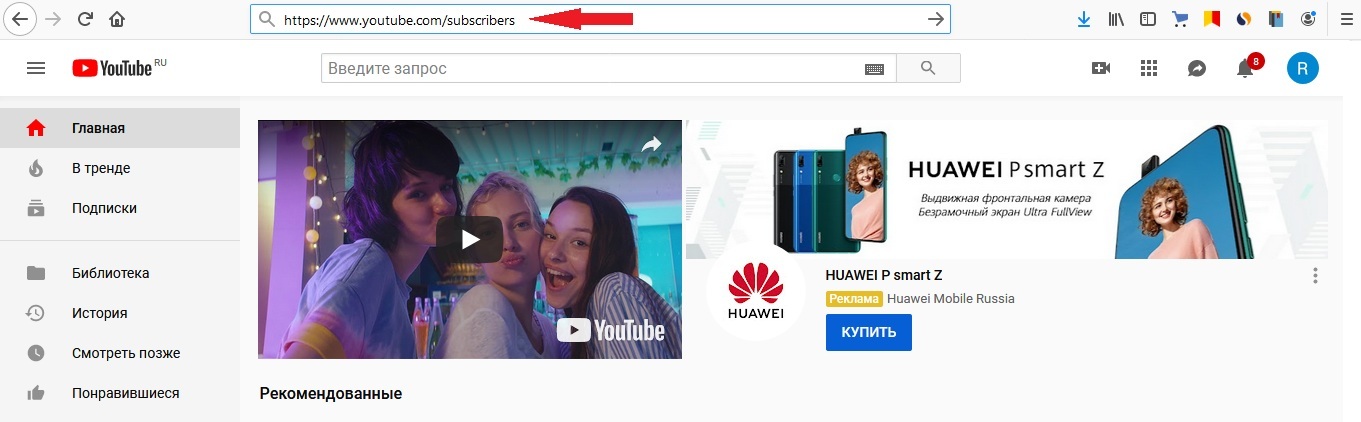
Это будет работать только со старыми профилями, так как эта ссылка перемещает владельца в старую версию студии, которая не доступна для видеоблогов, созданных в 2019 году.
В новой версии творческой студии
Увидеть тех, кто подписан на канал на «Ютубе» можно и в новой студии. Чтобы это сделать, надо:
Это не работает с аккаунтами, созданными в этом году, потому что переадресация происходит на старую версию рабочей студии.
С телефона
К сожалению, возможность просмотра списка подписавшихся на блог, отсутствует в официальном приложении YouTube для смартфонов. Потому нужно воспользоваться браузером телефона:
Просмотр своих подписчиков – хороший инструмент для оценки аудитории, доступный владельцам каналов. Изучение профилей фолловеров помогало авторам выбирать правильный вектор движения своей деятельности. Нельзя пренебрегать этой возможностью. Пользуйтесь всеми ресурсами и способами для привлечения, удержания аудитории.
Как посмотреть своих подписчиков на Ютубе: инструкция
Активные пользователи видеохостинга часто спрашивают, как посмотреть своих подписчиков на Ютубе. Эта информация полезна в вопросе продвижения и помогает определить дальнейшую стратегию. Вопрос в том, как правильно получить информацию на компьютере или телефоне. Ситуация усложняется и тем, что в 2019 году внесены изменения в творческую студию, и многие пользователи не могут найти привычных для себя опций.
Как посмотреть своих подписчиков в YouTube
Разработчики предусмотрели функционал, позволяющий увидеть своих подписчиков в Ютубе и тем самым провести анализ популярности канала. Вопрос в том, как реализовать задачу на телефоне и компьютере. Для удобства разберем советы, где посмотреть информацию для каждой из приведенных ситуаций.
На ПК
Наиболее простой путь узнать своих подписчиков в Ютубе — использовать для этой цели компьютер. Здесь в распоряжении пользователей несколько вариантов, на которых остановимся подробнее.
Сразу отметим, что человек может посмотреть тех своих подписчиков, для которых выполняются следующие условия:
В перечень не входят люди, если у них закрыт доступ к информации или аккаунт Ютуб заблокирован.
Дополнительно: как открыть свои подписки — узнай по ссылке.
С помощью новой Творческой студии
Самая простая проверка для действующих клиентов YouTube состоит в применении функционала новой творческой студии. В отличие от прошлого варианта, здесь обновилась панель управления и добавлена опция Новые подписчики. Важно учесть, что в списке отображаются только те люди, которые открыли свой аккаунт. При этом владелец канала Ютуб может нажать на пользователя и лично ознакомиться с его творчеством.
Чтобы посмотреть список людей, которые подписались на канал, сделайте следующее:
Уже в категории Обзор можно увидеть число и время просмотра, а также глянуть на число подписчиков. Если нажать кнопку Подробнее, можно увидеть более детальную информацию.
Через классическую Творческую студию
Многие пользователи спрашивают, мол, как посмотреть список моих подписчиков на Ютубе через классическую версию творческой студии. Для перехода в старый дизайн и просмотра интересующих сведений сделайте такие шаги:
Вверху страницу можно посмотреть точное количество подписчиков на Ютуб. В перечне отражены те лица, которые открыли аккаунт и, как следствие, доступ к своим подпискам. Для сортировки указанных людей в перечне жмите на раскрывающееся меню вверху страницы и выберите фильтр Самые свежие и самые популярные.
Полученных сведений достаточно, чтобы изучить активность канала, глянуть на целевую аудиторию и убедиться, что в нее входят реальные люди.
Учтите, что в разных версиях Творческой студии данные о своих подписчиках обновляются с различной скоростью. Более точные сведения приведены в новой версии ПО и приложении для смартфона. Здесь расскажем обновить Youtube бесплатно на Андроид (новая версия).
Дополнительные методы
Проверку подписчиков на YouTube можно выполнить и другими методами. Рассмотрим их отдельно:
Как правило, владельцам YouTube-каналов хватает стандартных способов проверки. Администрация видеохостинга предоставляет полный набор инструментов, необходимых для анализа и контроля своих фоловеров. Поделимся инструкцией как сделать ссылку на профиль.
На телефоне
Не менее востребован вопрос, как посмотреть своих подписчиков в Ютубе с телефона. В отличие от ПК в приложении можно посмотреть только число фоловеров. Ниже приведем алгоритм действий для пользователей смартфонов с разными ОС.
Для телефонов с iOS:
Для смартфонов с Андроид:
Если необходим глянуть более подробные сведения, придется воспользоваться браузером смартфона. Войдите на официальный сайт YouTube. Кликните на значок профиля и выберите Версию для ПК. Далее выполните те шаги, которые подходят для компьютера, или перейдите по прямой ссылке.
Как посмотреть фоловеров чужого канала
На данный момент посмотреть чужих подписчиков на Ютубе не получится. Раньше такая опция была предусмотрена, но после ввода последнего обновления ее не стало. Вот почему остается лишь смотреть число фоловеров. Для этого сделайте такие шаги:
Если вам не видно число подписантов, это не означает их отсутствие. Возможно, люди скрыли информацию о подписках для других участников YouTube в настройках конфиденциальности. В таких обстоятельствах получить сведения вообще не получится.
Итоги
Теперь вы знаете, где и как посмотреть своих подписчиков на Ютубе. Для получения нужных данных лучше воспользоваться компьютером, ведь возможности телефона в этом отношении значительно ограничены.
Ищем и используем грамотно раздел «Мои подписки»
Одно дело набрать какое-то количество последователей, а другое – знать, как пользоваться функциями раздела подписок на сайте и уметь отслеживать статистику. Люди очень сконцентрированы на своей аудитории и совсем не обращают внимания на источник контента в новостной ленте. И это неправильно. Ведь даже самый прожжённый контентмейкер должен быть в курсе всего, что происходит в интернете, а значит в избранном нужно хранить все ТОПовые каналы и регулярно смотреть, что у них нового. Поэтому тема нашей статьи – Ютуб: Мои подписки.
Роль подписок на Ютубе
Итак, зачем нужен список подписок YouTube? В чём вообще польза, что, например, ваш канал находится в избранном у какого-либо профиля? Самое главное преимущество (в общем-то, и единственное) – ваш материал идёт прямиком в фид подписчикам. И ваш фид, соответственно, формируется из каналов, на которые вы подписаны. Но, если вы решите отключить отображение, можете убрать соответствующую галочку при загрузке.
Где быстро найти мои подписки в Ютубе?
Теперь поищем каналы, которые когда-то казались нам интересными. Где же они могут быть? Ну разумеется, в основном меню. Они будут у вас прямо перед глазами, в левом вертикальном меню одним из первых пунктов будут наши подписки.
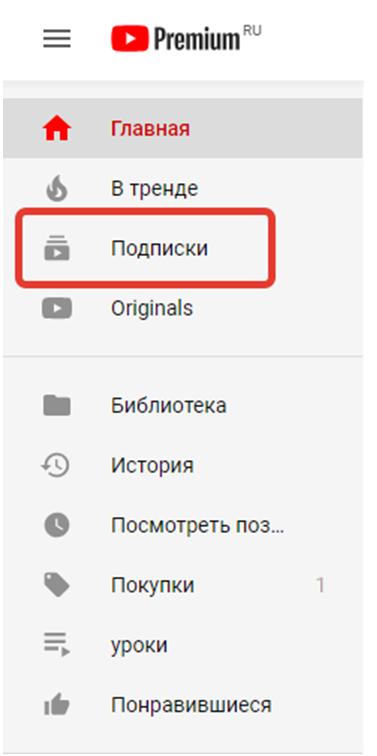
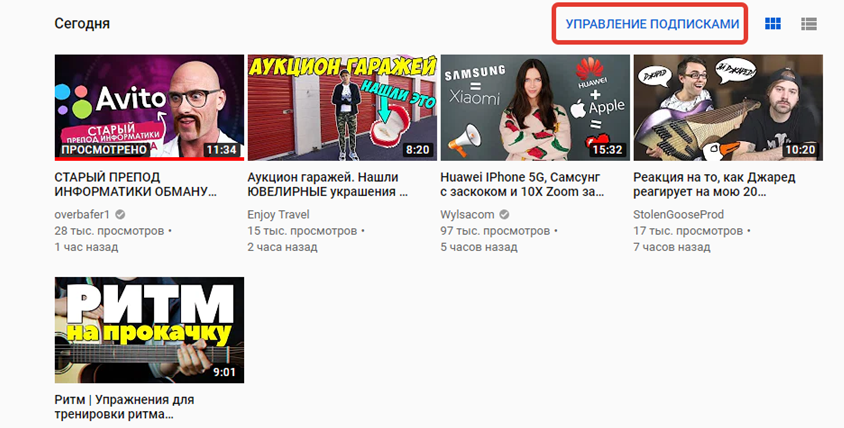
А точнее, их свежие публикации. Для просмотра конкретного списка жмём по «Управление подписками».
Если вдруг этот вариант для вас неудобен, всегда можно прокрутить немного ниже – здесь, в порядке уменьшения популярности профилей у вас по просмотрам, будут все ваши любимцы.
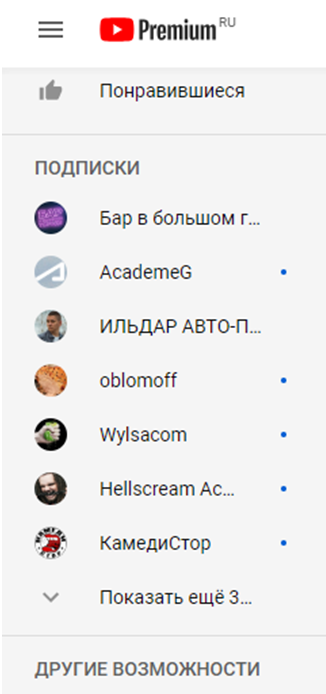
Какой из способов лучше, решайте сами. С одной стороны, весь список уже перед вами глазами. С другой – отображение на отдельной странице, в нормальном размере – ну красота же. А в чём особенное удобство этого я скажу чуть позже, на этот момент обойдёмся без спойлеров.
На телефоне же всё ещё проще – нужная иконка находится в нижнем горизонтальном меню, в самом центре. Жмём по ней, а затем – в верху, где показываются первые несколько, кликаем по «Все».
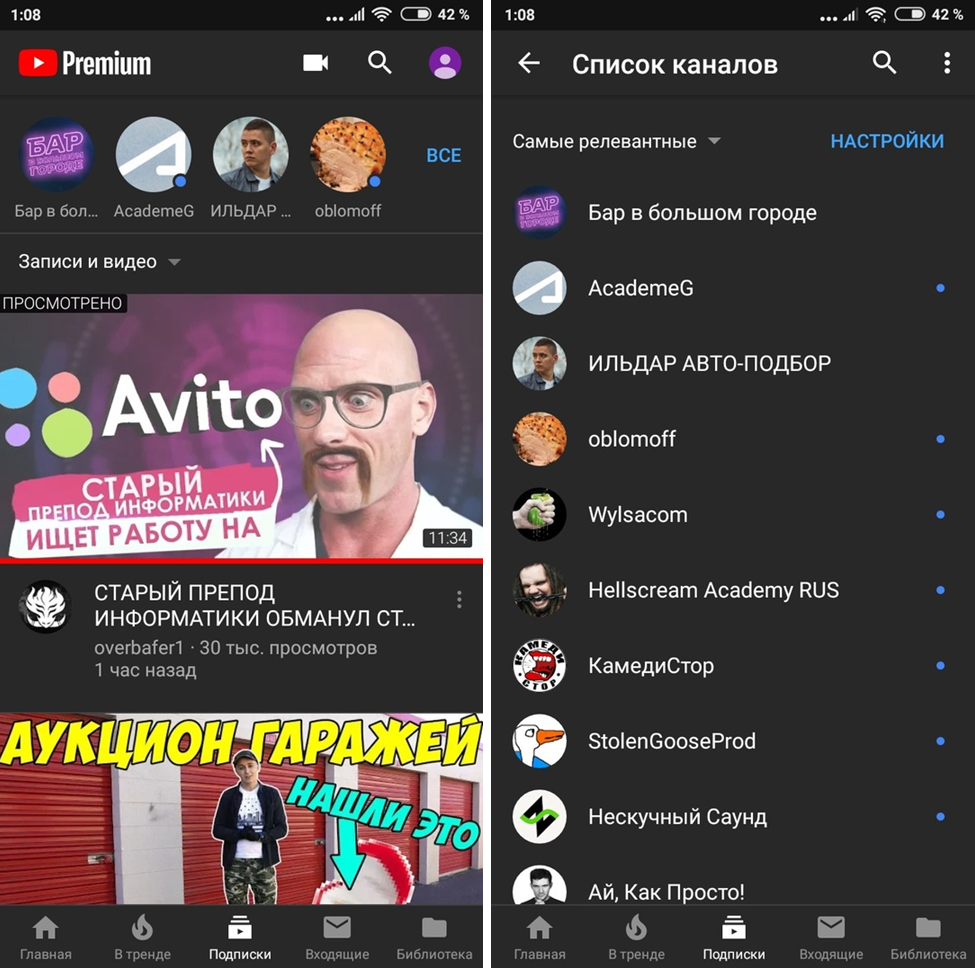
Как работать с избранным: статистика, удаление и т.д.
Теперь пара слов о том, как открывается статистика подписок YouTube, как убрать подписку на Ютубе и прочие способы управления этим разделом. Для начала отписка на Ютубе.
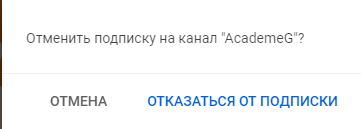
На компьютере удобнее будет открыть весь список через левое меню. Здесь жмём на «Вы подписаны», а затем – на кнопку, выделенную голубым цветом.
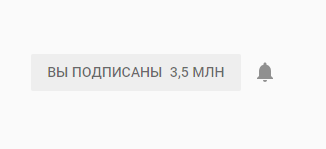
Отсюда настраиваем оповещения через иконку колокольчика.
На телефоне: переходим ко всему списку и в правом верхнем углу выбираем «Настройки». Затем всё, что нужно – сдвинуть название профиля влево, затем – кликнуть на красную кнопку. Здесь же можно настроить и уведомления через иконки колокольчика.
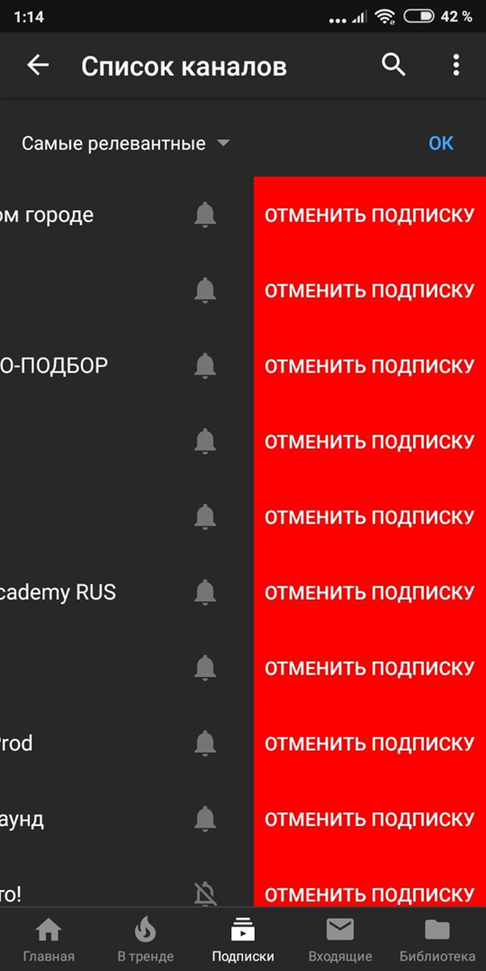
Я бы рекомендовала массово отписываться именно через телефон – здесь можно выбрать хоть все пункты сразу и удалиться из подписчиков у человека.
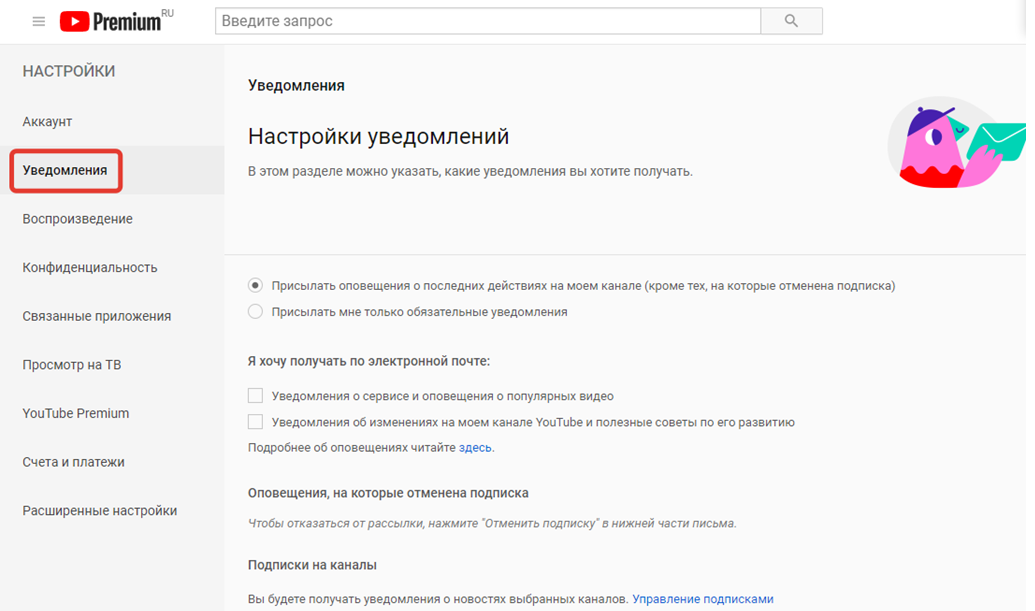
Более тщательно настроить уведомления можно через настройки – там есть специальная вкладка.
Раз уж мы говорили изначально о «шпионаже» за конкурентами, стоит сказать, что встроенными инструментами вы не сможете просмотреть статистику подписок. Это – минус, но вполне логичный. Да и вы, я уверена, не хотели бы, чтобы кто-то следил за вами. Но сторонние сервисы, например, Vspstats.com, могут в этом помочь. Но часто они требуют плату.
Для полной информации, как работать с подписками на Ютубе, смотрите материал по ссылке.
Заключение
На Ютуб мои подписки представляют жалкое зрелище. Это лишь потому, что часто видео я включаю лишь для фона. Вы не должны совершать эту же ошибку. Обязательно сохраняйте каналы, которые могут составить конкуренцию. Это очень поможет в отслеживании того, что может понравиться вашей аудитории, и какие форматы вы можете позаимствовать. Ещё один совет – не копируйте точь-в-точь. Лучший вариант – переработка форматов и создание чего-то своего.
А о подписках и отписках в Телеграм, вы можете узнать из соответствующей статьи.

Звуковые уведомления в Телеграм: как настроить все под себя?

Убираем рекомендованные видео в Ютубе

Осваиваем Ютуб от А до Я

Как скрыть группы в ВК от других пользователей?

Как отключить уведомления в Фейсбук легко и быстро?
Открываем подписки на YouTube

Если вы хотите, чтобы пользователи, которые посещают ваш канал, могли видеть информацию о ваших подписках, необходимо изменить некоторые настройки. Сделать это можно как на мобильном устройстве, через приложение YouTube, так и на компьютере. Давайте разберем оба способа.
Открываем подписки YouTube на компьютере
Чтобы совершить редактирование на компьютере, непосредственно через сайт Ютуб, вам необходимо:

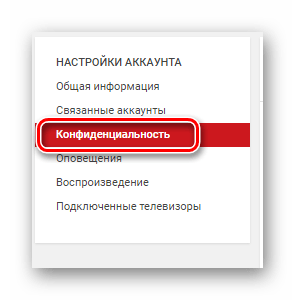
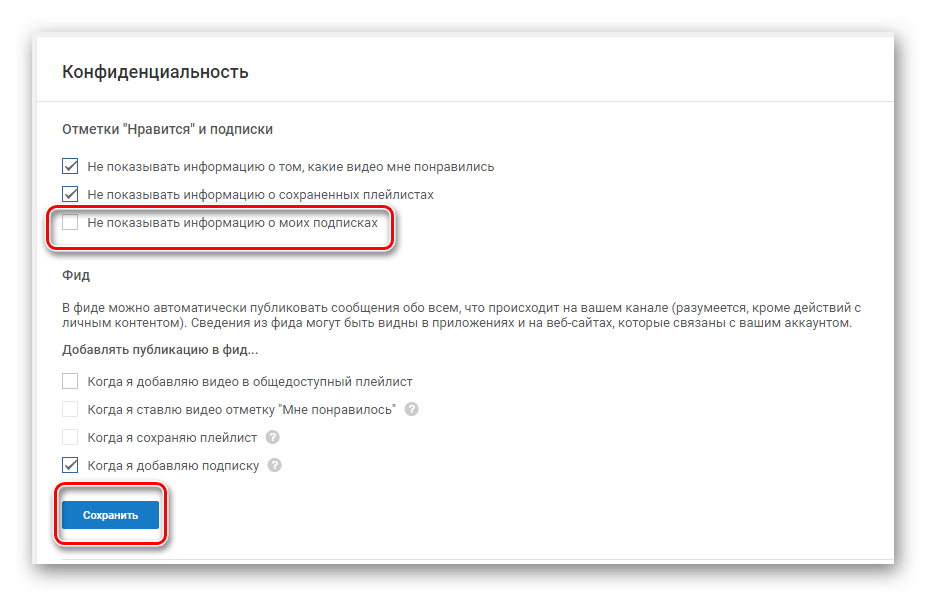
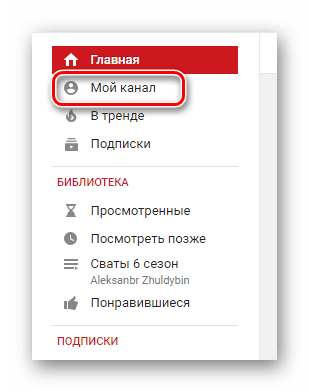
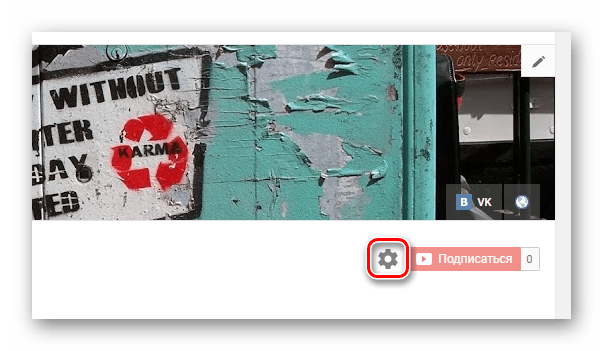
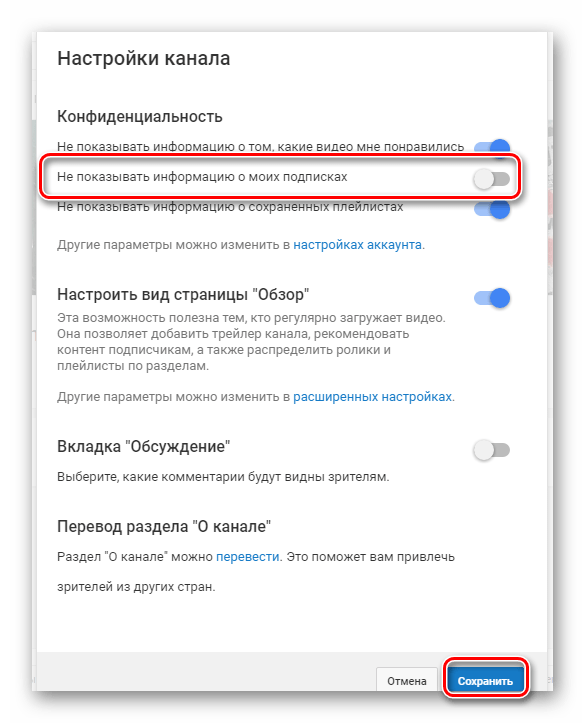
Теперь пользователи, просматривающие ваш аккаунт, смогут видеть людей, на которых вы подписаны. В любой момент вы можете провернуть эту же операцию наоборот, скрыв этот список.
Открываем на телефоне
Если вы используете мобильное приложение для просмотра Ютуб, то вы также можете в нем совершить эту процедуру. Сделать это можно почти таким же способом, как на компьютере:
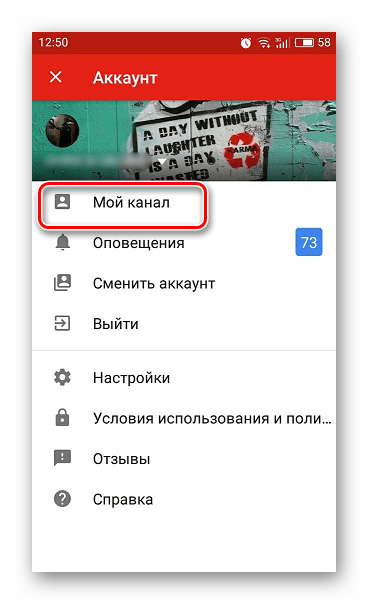

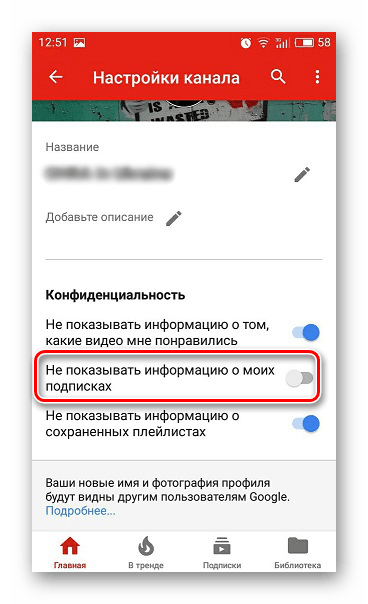
Сохранять настройки не нужно, все происходит автоматически. Теперь список людей, на которых вы подписаны, открыт.
Помимо этой статьи, на сайте еще 12226 инструкций.
Добавьте сайт Lumpics.ru в закладки (CTRL+D) и мы точно еще пригодимся вам.
Отблагодарите автора, поделитесь статьей в социальных сетях.


