
Как узнать, какие приложения имеют доступ к учетной записи Google, и ограничить их
AndroidInsider.ru продолжает цикл статей, посвященных обеспечению безопасности персональных данных. В прошлый раз мы рассмотрели приложение iShredder, безвозвратно удаляющее файлы из памяти устройств под управлением ОС Android. Сегодня же разберемся, как узнать, какие приложения имеют доступ к учетной записи Google, и как лишить их этой привилегии.

— Для начала необходимо перейти на страницу управления учетной записью Google, которая располагается по адресу https://myaccount.google.com;
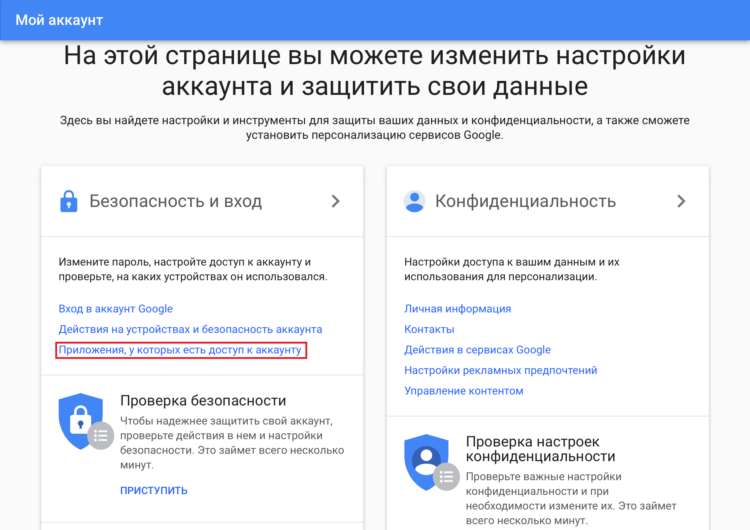
— Теперь в разделе «Безопасность и вход» выберите вкладку «Приложения, у которых есть доступ к аккаунту»;
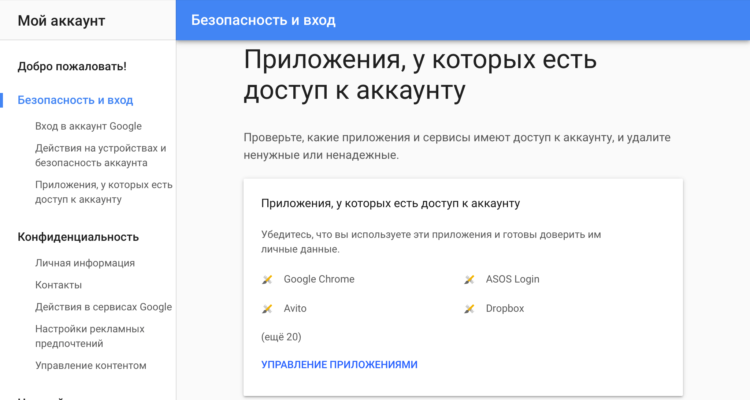
— Отсюда перейдите на страницу управления приложениями по предложенной ссылке;
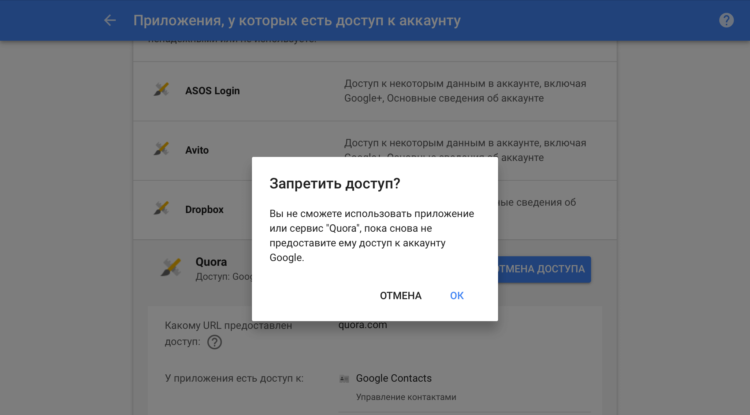
— Теперь вы можете лишить выбранные приложения права доступа к информации вашей учетной записи по нажатию на клавишу удаления слева от названия программы. Здесь же видно, к каким именно данным открыт доступ тому или иному приложению или сервису.
Обсудить эту и другие новости Android можно в нашем Telegram-чате.

Новости, статьи и анонсы публикаций
Свободное общение и обсуждение материалов

Google Chrome – отличный браузер. Он удобный, логичный и функциональный. Даром, что медлительный и прожорливый. Если сравнить его напрямую с любым другим браузером, то окажется, что Chrome и страницы загружает медленнее, и компьютер нагружает сильнее, и оперативки при этом расходует больше. Но если на Android ситуацию ещё можно назвать более-менее приемлемой, то с десктопной версией, которая является самой популярной на рынке браузеров, проблем действительно немало. Хорошо, что теперь появился рабочий способ решить их все разом.

Часто бывает так, что какая-то социальная сеть или тому подобное явление резко появляется и потом так же резко уходит на дно, подобно дельфину, который выпрыгивает из воды и снова ныряет в нее. Многие думали, что так и получится с Clubhouse, но это явление оказалось куда более прочным. Когда социальная сеть только появилась, все обратили на нее внимание и начали так активно обсуждать ее возможности (и недостатки), что услышали об этом буквально все. Причин такой популярности было много. К ним можно отнести и известных людей, которые там выступали, и необычность формата, и даже относительную недоступность. До сих пор официально Clubhouse доступен только на iOS, но это скоро изменится, и ждать, судя по всему, осталось буквально несколько недель.

Несмотря на то что сегодня уже почти все смартфоны делают снимки довольно высокого качества, это правило не распространяется на совсем уж бюджетные модели. Их производители не только используют откровенно посредственные матрицы и оптику, но и не особенно заморачиваются над программным обеспечением, которое играет не меньшую роль, чем хорошая аппаратная основа. Поэтому и рассчитывать на то, что снимать они будут хоть сколь-нибудь вменяемо, явно не приходится. Но выход есть.
Как узнать, хорошо ли защищен ваш Google-аккаунт
Если вы пользуетесь смартфоном под управлением операционной системы Android, то вы автоматически привязаны к аккаунтам продуктов компании Google. Все они вместе образуют весьма удобную в использовании экосистему и дают массу плюсов в плане работы и синхронизации данных. Но хорошо ли защищены ваши данные? Система защиты Google-аккаунта, как и любая другая, требует настройки и именно о ней мы сейчас и расскажем.
ПК, телефон, планшет, некоторые модели носимой электроники — все это требует подключения к Google-аккаунту и вы можете запустить проверку безопасности, чтобы убедиться, что пользоваться сервисами поискового гиганта для вас действительно безопасно.
Как запустить проверку безопасности Google-аккаунта
Существует несколько способов проверки безопасности Google-аккаунта. Используя любой браузер, перейдите на веб-сайт Google, например, на страницу поиска, Gmail или даже в Google Play. Войдите в свою учетную запись Google, если потребуется. Нажмите фотографию профиля или значок в правом верхнем углу и выберите кнопку для настройки учетной записи Google.
Теперь вы находитесь на домашней странице своей учетной записи Google. Если у вас в данный момент имеются какие-либо потенциальные проблемы безопасности, то вы получите соответствующее уведомление. Google разделяет возможные проблемы безопасности на определенные категории, которые вам и будут продемонстрированы.
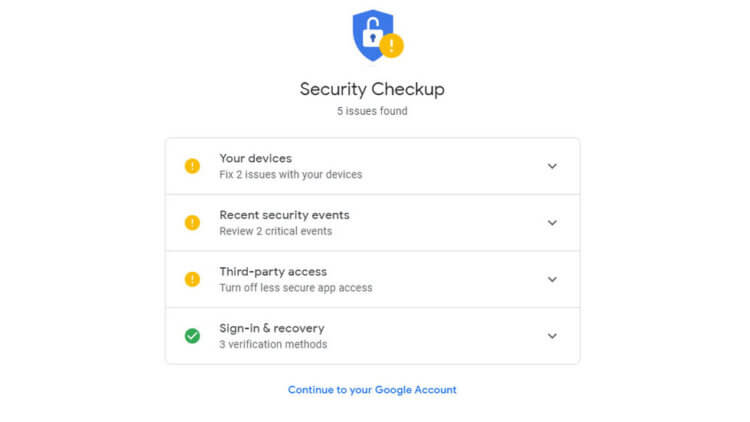
Желтый восклицательный знак рядом с категорией указывает на одну или несколько возможных проблем, а зеленая галочка является признаком верно настроенной системы безопасности.
Проверка подключенных устройств
Эта категория отображает все устройства, которые в настоящее время подключены к системе (даже те, которые вы не использовали в течение длительного времени, например, ваш старый телефон или планшет). Чтобы удалить устройство, которое вы больше не используете, нажмите кнопку «Удалить» рядом с ним.
Также, если проблема безопасности заключается в пароле, то тут же вы можете сменить и его. Только учтите, что в этом случае вам нужно будет заново ввести пароль на всех устройствах, подключенных к этому аккаунту.
Проверка журнала безопасности
На главной странице выберите категорию «Журнал». В этой категории отображаются последние действия, произведенные с вашим аккаунтом, такие как вход в аккаунт Google на определенных устройствах и изменение паролей. Google будет отмечать события, которые происходят на разных устройствах, и попросит вас подтвердить, были ли эти действия предприняты вами.
Просмотрите все последние события безопасности, касающиеся вашей учетной записи Google и ваших устройств. Если одно или несколько событий выглядят подозрительно, нажмите ссылку внизу страницы. В этом случае Google предложит вам изменить пароль.
Проверка сторонних служб
На главной странице выберите соответствующую категорию. Эта категория говорит о том, что другие приложения имеют доступ к вашему аккаунту. Например, если вы настроили доступ к Gmail через сторонний сервис для работы с электронной почтой, то это действие будет помечено как работа со сторонними службами.
Если вы точно знаете, что не используете сервисы Google через стороннее приложение или учетную запись, нажмите кнопку «Отключить», чтобы отключить этот тип доступа.
Другие важные настройки
Обсудить эту и другие новости вы можете в нашем новостном канале в Телеграм.
Как узнать какие сайты имеют доступ к учетной записи Google


Устанавливая без разбору плагины и приложения для Google Chrome, многие пользователи даже не подозревают о том, что тем самым они предоставляют доступ к данным своей учетной записи сторонним веб-ресурсам.
Если бы такие пользователи смогли увидеть список всех тех приложений и сайтов, к которым они открыли доступ, возможно в следующий раз, устанавливая очередное расширение, они призадумались бы, действительно ли оно им так необходимо.
Ну хорошо, а как узнать, какие ресурсы имею доступ к аккаунту? Оказывается очень просто!

Проверка доступа к учетной записи Google
Есть два способа, благодаря которым вы cможете просмотреть, какие именно сайты имеют доступ к вашей учетной записи Google. Самый простой способ – перейти по ссылке
при этом откроется окно, содержащее полный список всех «подключенных» ресурсов.
Второй способ более времязатратный, но не менее эффективный. Открыть список веб-сайтов можно из аккаунта Google. Для этого нужно нажать на иконку с вашей фотографией, как показано на изображении ниже. Далее на появившейся вкладке появятся две ссылки – «Аккаунт» и «Конфиденциальность». Для того чтобы попасть в свою учетную запись вам необходимо нажать на «Аккаунт». Перейдя на страничку настроек, выберите пункт «Безопасность».


Ниже на странице будет представлен раздел «Доступ к аккаунту» позволяющий контролировать приложения и веб-сайты, которые имеют доступ к вашей учетной записи. Чтобы увидеть этот список вам необходимо щелкнуть по ссылке «Весь список». Работать со списком очень просто, достаточно нажать на выбранный веб-сайт. При этом вы сможете просмотреть основные сведения об аккаунте, а также отключить его, нажав «Запретить доступ».
Обратите особое внимание на приложения, которые имеют полный доступ к вашей учетной записи Google, поскольку большинство из них должно иметь доступ только к некоторым сервисам.
Как найти аккаунты, к которым привязан почтовый ящик Gmail?
В процессе пользования Интернетом пользователи регистрируют множество аккаунтов на различных сайтах и онлайн-сервисах. При этом многие сторонние приложения предоставляют возможность связать созданные профили с учетной записью Google.
Зачем нужно искать аккаунты, к которым привязана почта Gmail?
Далеко не все зарегистрированные аккаунты в дальнейшем используются владельцами. В результате почтовый ящик Gmail оказывается под потенциальной угрозой передачи посторонним личной информации пользователя, если в приложении указаны соответствующие разрешения на получение списка друзей, номера телефона и других конфиденциальных сведений.
Определение профилей, привязанных к почтовому аккаунту Gmail, также может потребоваться для обновления персональных данных или деактивации доступа.
Как можно искать аккаунты, к которым привязана почта Gmail?
Если пользователь выполняет вход в приложения и на сайты, используя опцию быстрой авторизации, которая сохраняет адрес электронной почты — можно быстро просмотреть последние созданные профили.
Управление доступом может осуществляться через настройки аккаунта Google или в самих сторонних приложениях. Кроме того в привязанном почтовом ящике можно найти письма, которые поступали для верификации аккаунтов.
Как зайти в свой аккаунт Gmail?
Чтобы авторизоваться в своем аккаунте Gmail со смартфона, нужно проделать следующие действия:

Если авторизация выполняется на компьютере, то необходимо зайти на официальный сайт gmail.com, после чего ввести адрес своей электронной почты и пароль. Если пользователь забыл свои учетные данные, доступ к аккаунту Gmail можно восстановить.
Как попасть в нужный раздел настроек аккаунта Gmail?
Чтобы получить список аккаунтов, зарегистрированных с помощью инструмента « Войти с учетной записью Google », необходимо выполнить следующие действия:

Важно! В данном разделе можно настроить включение уведомлений, позволяющих получать оповещения в те моменты, когда на сторонних сайтах, осуществляется вход с помощью учетной записи Google.
В разделе сторонних приложений, которые имеют доступ к Google-аккаунту, можно настроить отмену привязки.
Обратите внимание! Прежде чем деактивировать доступ стороннего сервиса к аккаунту Gmail, можно ознакомиться с политикой конфиденциальности, чтобы понять, какие именно данные конкретное приложение отправляет в Google.
Для этого достаточно выбрать в списке нужный профиль и кликнуть по кнопке « Закрыть доступ ». Там же можно посмотреть перечень разрешений, предоставленных для того или иного стороннего сервиса.

Для настройки необходимых разрешений для онлайн-платформ и веб-сайтов, авторизация в которых происходила через профили в социальных сетях, нужно раскрыть настройки приложения и перейти к разделу подключенных сайтов и сервисов, для которых по желанию можно отключить доступ.
Выводы и советы
Таким образом, посмотреть список аккаунтов, к которым привязан почтовый ящик Gmail, можно в одноименном приложении. Для этого пользователю необходимо перейти к настройкам безопасности учетной записи. Затем в разделе сторонних приложений отключить доступ для сторонних профилей. Рекомендуется настроить разрешения для сервисов, связанных с Gmail-аккаунтом, чтобы обеспечить максимальную защиту собственных данных.
Дайте знать, что вы думаете по этой теме материала в комментариях. Мы крайне благодарны вам за ваши комментарии, лайки, дизлайки, подписки, отклики!
Как узнать какие устройства привязаны к аккаунту Гугл?
Как узнать что привязано к аккаунту Гугл?
На панели навигации слева нажмите Данные и персонализация. Найдите раздел «Ваши действия и данные». Нажмите Перейти в Личный кабинет Google. Откроется страница со списком сервисов Google, которыми вы пользуетесь, и статистикой по вашим данным.
Как полностью удалить устройство из аккаунта гугл?
Как удалить устройство из списка надежных
Как посмотреть список устройств?
Как узнать кто пользуется моим аккаунтом?
Для этого нужно зайти на специальную страницу в интернете, разработанную Google: https://myaccount.google.com/u/0/device-activity. Здесь будут показаны все компьютеры, ноутбуки, смартфоны, планшеты и другие устройства, на которых в последние годы использовался ваш гугл-аккаунт.
Как посмотреть с каких устройств заходили на мою страницу вконтакте?
Через дополнительное меню справа переключитесь на вкладку «Безопасность» и воспользуйтесь ссылкой «Показать историю активности». В результате откроется одноименное всплывающее окно, где в первой же колонке рядом с каждым сеансом будет отображена иконка, означающая вход с того или иного устройства.
Как отвязать игру от Google Play?
Как удалить данные определенной игры
Как отвязать устройство от аккаунта?
Зайдите на сайт техподдержки Google в раздел «Поиск телефона». Здесь будут показаны все устройства, на которых вы выполнили вход со своим аккаунтом. Выберите устройство, которым вы не пользуетесь, нажмите «Выйдите из аккаунта на устройстве», а затем «Выйти». Ваш аккаунт будет отвязан от этого устройства.
Как отвязать телефон от аккаунта гугл?
Как заблокировать устройство?
Как заблокировать устройство
Как узнать какие устройства привязаны к аккаунту?
На каких устройствах выполнен вход?
Как посмотреть все USB устройства?
Как просмотреть список подключенного оборудования в Windows?
Как узнать с какого устройства заходили в фейсбук?
Кто заходил под моим аккаунтом в Facebook?
Как узнать гугл аккаунт другого человека?
Как найти аккаунт пользователя
Как ограничить доступ к аккаунту Google?
Как заблокировать один аккаунт


