
Как узнать DNS-серверы домена
В статье мы расскажем, как узнать DNS-серверы вашего домена. Эта информация может понадобиться при настройке сайта.
1. Перейдите на страницу сервиса Whois. Подробнее о том, какие данные можно получить с помощью сервиса, читайте в статье Как узнать хостинг сайта.
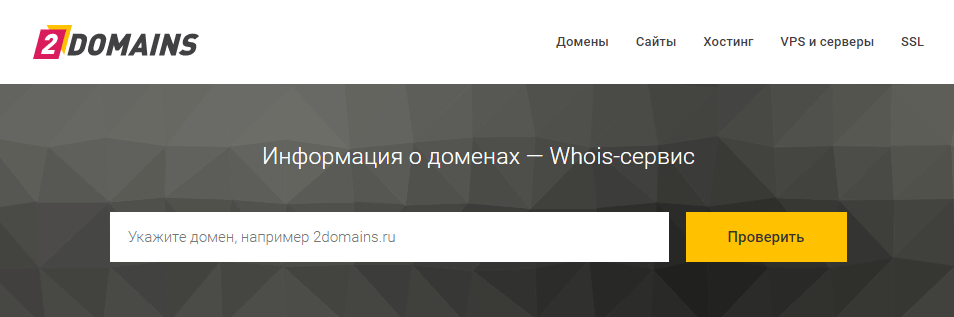
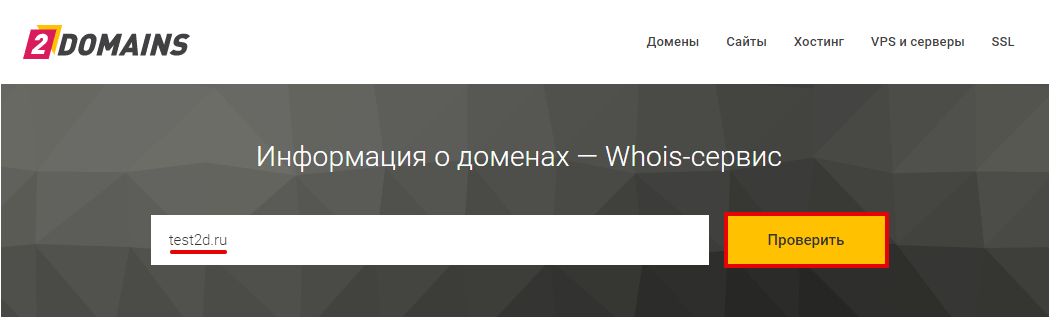
2. Введите запрос — имя вашего домена — в поисковую строку и нажмите Проверить. Проверка домена займет несколько секунд.
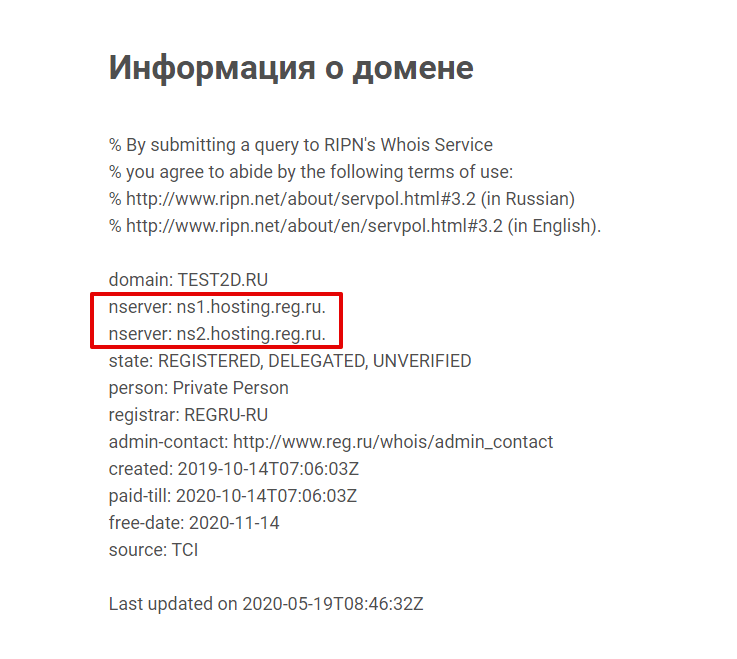
3. Какие DNS-серверы прописаны для домена, указано в строках «nserver». Как правило, DNS-серверы прописываются парой — основной сервер dns и дополнительный.
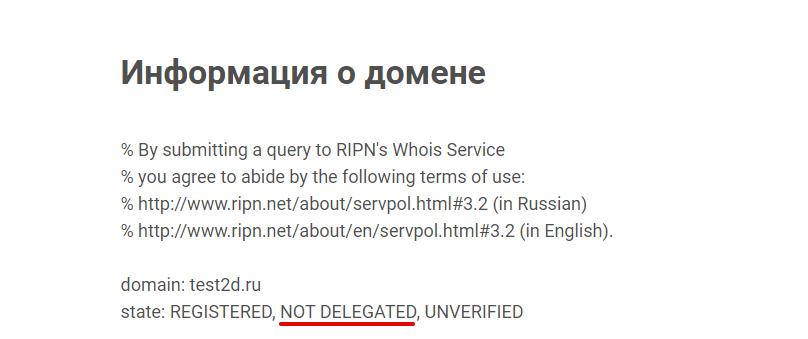
Пока для домена не прописаны DNS, сайт будет недоступен. Чтобы сайт можно было увидеть не только на вашем компьютере, но и в сети, пропишите DNS-серверы по инструкции Как указать (изменить) DNS-серверы для домена?
Теперь вы понимаете, как узнать какой DNS-сервер используется для домена, и в будущем легко сможете определять DNS сайта.
Где проверить, у какого хостинг-провайдера находится DNS-сервер, читайте в статье Как узнать хостинг сайта.
Как проверить IP по домену и имя сайта по IP
2 ноября 2018 Опубликовано в разделах: Работа с соцсетями. 10602

IP-адрес и домен взаимосвязаны: по одному можно найти другой. Например, фаервол блокирует некий ресурс, и вы видете его IP-адрес, не привычный для обычного пользователя. Сегодня мы расскажем несколько способов узнать IP по домену и наоборот.
Взаимосвязь доменного названия и IP
Человек запоминает сайты в интернете по доменному имени, например, yandex.ru, google.com. А технические устройства, будь то смартфоны, компьютеры, роутеры, общаются между собой на языке цифр — IP-адресов. И программы, встроенные в них, уже умеют определять IP без стороннего софта.
Когда пользователь вводит в браузерной строке название сайта, формируется DNS-запрос к ближайшему серверу. В ответ устройство получает IP для перехода на ресурс. Если же ответа на этом DNS-сервере нет, то запрос отправляется в другой сервер, и так до тех пор, пока IP не будет найден.
По этой системе работает любой софт, имеющий доступ в интернет.
Что такое DNS
DNS — система доменных имен, от английского Domain Name System. Она занимается их преобразованием в IP-адрес. Первоначально для этого был создан специальный файл hosts, но с развитием технологий он потерял свою эффективность.
Как настроить DNS и привязать домен к IP
Обратите внимание! DNS-серверы по всему миру обновляются примерно в течение 24 часов. Только после их обновления ресурс будет доступен для поиска в глобальной сети.
Динамический IP не подходит для привязки домена. Вам понадобится доменное имя второго уровня и статический адрес.
Выберите регистратора. Каждый из них предоставляет подробную инструкцию по работе именно с их интерфейсом. В них будет путь к настройкам, в которых надо проставить галочку «Использовать сервера регистратора», а дальше указать соответствие адресов и названий.
Например, у reg.ru инструкция здесь.
Как узнать доменное имя по IP-адресу и IP по домену
Без сервисов
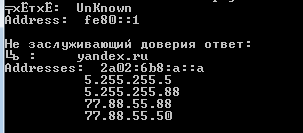
Отметка «Не заслуживающий доверия ответ» говорит о том, что проверка идет не через публичный DNS, например, шлюз, wi-fi роутер. Этим ответам можно доверять, потому что обычно локальные DNS получают ответы из внешних проверенных сервисов.
Через сервисы
Таким же образом можно узнать IP-адрес сайта по домену: во втором пункте нужно указать название.
Где можно получить информацию об IP-адресе или домене
Любой сайт, который предоставляет покупку доменов, тоже имеет раздел WhoIs. Вы можете воспользоваться любым из них, осуществить поиск по имеющимся сведениям и получить результат. Вот несколько примеров:
Дополнительные сведения есть в разделе истории доменного имени.
Обратите внимание! Если на сайте недавно настроили DNS или «А»-запись, сервисы не сразу дадут ответ. Например, reg.ru берет информацию из серверов Google, которые обновляются каждые 4 часа.
Подводим итоги
Узнать IP по доменному имени можно быстро и без дополнительного софта. Введите в командной строке команду nslookup домен. Другой способ — открыть сервис WhoIs, который может как отдельно работать, так и внутри отдельного сайта-регистратора.

Когда бренд интересен подписчикам.
Когда ваш контент нравится.
Когда про вас не забывают.
Когда ваш сайт посещают.
Проверка DNS-записей домена — утилита dig
Узнать свой IP-адрес
Узнать свое расположение по IP
Проверить порт на доступность
Утилита dig позволяет отправлять на DNS-сервер запросы с заданными параметрами, чтобы узнать информацию обо всех или только о некоторых DNS-записях. Аналог dig — утилита nslookup: с её помощью тоже можно проверить DNS-записи домена.
Здесь вы можете воспользоваться онлайн-версией утилиты dig. Для этого достаточно указать нужный домен, а также дополнительные параметры (при необходимости).
— В поле «Домен» введите адрес, для которого вы хотите отобразить DNS-записи. — В выпадающем списке «Тип записи» выберите нужный тип DNS-записи (по умолчанию отображаются все доступные записи). — В поле «DNS сервер» укажите конкретный DNS-сервер, для которого вы хотите проверить DNS-записи (опционально).
Если вы хотите получить подробное отображение пути следования информации в системе DNS, отметьте галочку «С трассировкой». Для отображения информации в текстовом виде отметьте галочку «Текстовый ответ».
Проверка A-записи: чтобы узнать IPv4-адрес домена, в выпадающем списке «Тип записи» выберите «A».
Проверка AAAA-записи: для информации о IPv6-адресе домена в выпадающем списке «Тип записи» выберите «AAAA».
Проверка NS-записи: для получения онлайн-теста DNS-серверов домена в выпадающем списке «Тип записи» выберите «ANY».
Проверка MX-записи: чтобы узнать DNS MX-запись домена, в выпадающем списке «Тип записи» выберите «MX».
Проверка TXT-записи: чтобы посмотреть dig TXT-запись домена, в выпадающем списке «Тип записи» выберите «TXT».
Проверка SOA-записи: для проверки SOA-записи в выпадающем списке «Тип записи» выберите «SOA».
CNAME DNS check — чтобы узнать CNAME-запись домена, в выпадающем списке «Тип записи» выберите «CNAME».
Вам может быть интересно
Сервис проверки DNS-записи домена от REG.RU
Утилита dig (сокращение от «domain information groper») позволяет проверить записи DNS домена. На этой странице вы можете узнать DNS-информацию об ответах серверов имён и отобразить все основные записи домена с помощью онлайн-инструмента dig с простым графическим интерфейсом.
DNS (Domain Name System) — это глобальная система для преобразования доменных имён в IP-адреса сайтов. Когда пользователь пытается получить доступ к веб-адресу, например example.com, его веб-браузер или приложение выполняет запрос к DNS-серверу, передавая ему название сайта (имя хоста). DNS-сервер преобразует имя хоста в числовой IP-адрес (DNS to IP), к которому веб-браузер может подключиться.
Но одному домену могут соответствовать несколько IP-адресов, например один — для сайта, а другой — для почтового сервера. Все взаимосвязи между доменом и IP-адресами прописаны в специальном файле на DNS-сервере — файле DNS-зоны, который содержит различные типы записей.
A-запись — хранит имя хоста и соответствующий ему адрес IPv4.
AAAA-запись — хранит имя хоста и соответствующий ему адрес IPv6.
NS-запись — предоставляет адреса DNS-серверов домена.
MX-запись — указывает SMTP-сервер электронной почты для домена.
TXT-запись — обычно содержит текстовые примечания или машиночитаемые данные, например подтверждение права собственности на сайт, подпись DKIM, идентификацию DMARC и так далее.
SOA-запись — указывает основной DNS-сервер, контактные данные администратора домена, серийный номер файлы DNS-зоны и информацию о частоте запросов, проверяющих обновления DNS-записей.
CNAME-запись — используется для псевдонимов, например, при перенаправлении адреса с «www» на адрес без «www».
Как проверить DNS-запись домена

DNS – распределенная компьютерная система, предоставляющая информацию о доменах. За хранение и передачу данных, а также привязку домена к IP-адресу отвечают ресурсные записи. Любая допущенная ошибка или опечатка не самым положительным образом повлияет на работу домена. Есть огромное количество ресурсных записей, но некоторые из них используются чаще всего.
Я расскажу, какими способами можно проверить каждый тип DNS-записи.
Типы DNS-записей
Функции ресурсных записей – это не только хранение, передача информации и привязка к IP адресу. Они также помогают настроить обработку запросов, перенаправляют их на другие серверы. Вот несколько наиболее важных типов DNS-записей:
Способы проверки DNS-записей домена
А зачем проверять DNS-записи? Ошибки, допущенные в ресурсных записях, приводят к нарушению работоспособности сайта. Даже после внесения всех правок полноценный доступ к сайту появится не сразу, так как изменения, внесенные в ресурсные записи, вступают в силу в течение 72 часов.
Есть множество способов, позволяющих проверить DNS-записи. Можно воспользоваться как специальными командами в системе, так и онлайн-сервисами.
Встроенные в систему службы
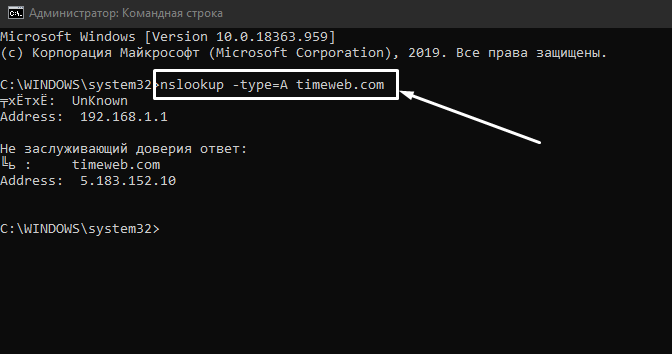
Проверка DNS-записей с помощью сторонних сервисов
Еще можно воспользоваться бесплатными онлайн-сервисами для проверки DNS записей.
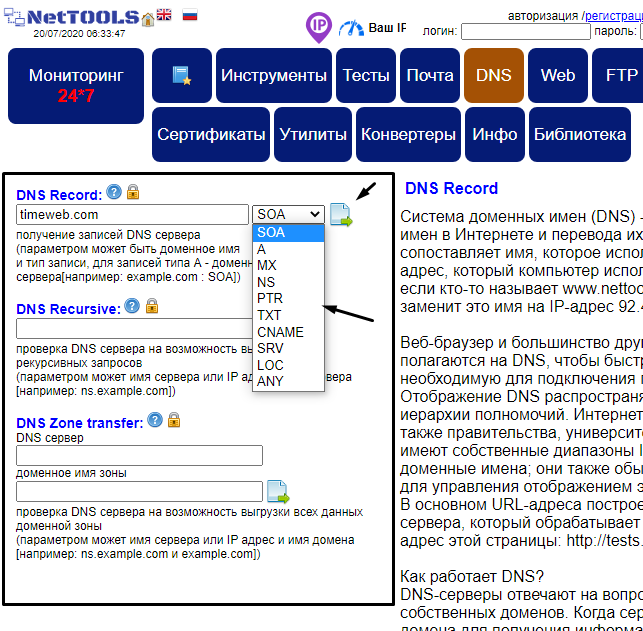
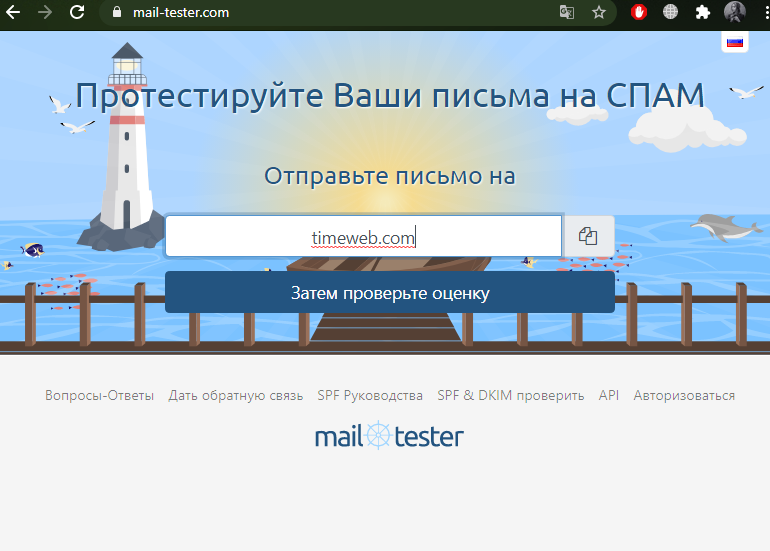
Заключение
Каждая из предложенных утилит имеет свою особенность. К примеру, некоторые проверяют не все записи, другие же предоставляют более полную информацию о каждом типе. Выбор остается за вами.
Как проверить DNS записи домена: список инструментов и инструкция
Существуют еще много других типов записей, но используются намного реже.
Есть специальные TXT записи, наличие которых определяет, попадут письма в инбокс или будут заблокированы еще до появления в почтовых ящиках.
Как вы думаете, кто читает ваши письма прежде чем их доставят получателю? ЦРУ, Моссад или МИ-6? Нет, их прочтут спам-фильтры, которые постоянно совершенствуются и увеличивают количество факторов определения спама. Попадание в базу спам ресурсов (блеклисты) серьезно затруднит жизнь, если вы регулярно совершаете рассылки.
Аутентификация DKIM, SPF, DMARC подтвердит подлинность домена и обеспечит доставку писем в почтовый ящик. Они грудью стоят на страже репутации домена и оберегают от фишинга и спама.
Если домен не защищен записью SPF и подписью DKIM, спамерам ничего не помешает рассылать письма от вашего имени. Почтовые сервисы проверяют входящую корреспонденцию на наличие SPF и DKIM записи и отсутствие их расценивается как спам.
DMARC определяет, что делать с письмами которые не прошли аутентификацию по SPF и DKIM. При правильной настройке DMARC мошеннические письма будут отклоняться еще на этапе прохождения анализа, и письмо так и не попадет в почтовый ящик. Вы сами прописываете алгоритм действий, как поступать почтовому серверу при нарушении каких либо условий SPF и DKIM.
Если пользуетесь сервисом рассылок Estismail, можете легко сделать эти настройки. Услуга бесплатна и присутствует даже на тарифе FREE, чем редко могут похвастаться рассылочные сервисы.
С настройками записей разобрались. Теперь наши письма просто обязаны попадать исключительно в инбокс, а спам-анализаторы почтовых сервисов снимать шляпу при встрече с нашей рассылкой. Так ли это на самом деле и где взять уверенность, что все сделано правильно.
Для проверки записей DNS и диагностики доменов созданы специальные сервисы:
Они будут полезны в случае, если замечены неполадки. Например, перестала доходить или отправляться почта и др. Подобный сбой обычно происходит после коррекций записей DNS. Поэтому, после внесенных изменений необходимо проводить проверки.
Даже если все в порядке, рекомендуется периодически проверять ресурс для предупреждения ошибок, которые намного легче исправить заранее, чем впоследствии пожинать результаты собственного недосмотра.
Проверки необходимы и для диагностики общего здоровья домена, чтобы у пользователей не возникало сложностей с поиском ресурса в сети. Малейшая ошибка в записях DNS закроет доступ к сайту и усилия по его продвижению благополучно рухнут.
Мы считаем что, это один из лучших сервисов по диагностике доменов. Его чаще всего используют специалисты техотдела для выявления проблем у клиентов и оказания им помощи.
Mxtoolbox позволяет провести общую диагностику домена, обнаружить его наличие в черных списках, проверить корректность MX записей и других DNS записей, даже протестировать вероятность доставки ваших писем в Inbox. Проведенное вовремя тестирование позволит избежать проблем с почтовыми провайдерами.
При работе с сервисом рекомендуем в первую очередь проверить здоровье вашего домена Domain health. Впишите в специальное поле доменное имя ресурса без http:// и www и нажмите на оранжевую кнопку.
В этот момент происходит проверка домена на размещение в блеклистах одновременно с выявлением других проблем. В результате получаем отчет о здоровье домена:
Заходим на сайт mxtoolbox.com.Кликаем на оранжевую кнопку со стрелкой. Из выпавшего списка нас интересуют SPF Record Lookup, DKIM Lookup и DMARC Lookup.
В открывшемся окне увидите «успешное» сообщение следующего вида:
Если после проведенной проверки открылась картина с сообщением, что DKIM не найдена, придется обновить DNS записи.
Проверка записи SPF, происходит так же, как и проверка DKIM. Из открывшегося списка выберите SPF Record lookup. В соответствующее поле введите имя домена без http:// и www. Если настройки корректны, увидите такую картину:
В нижней колонке в строке SPF Syntax Check высветится The record is valid.
Самая распространенная ситуация, помимо отсутствия записи SPF, это наличие 2 и более записей SPF. Если допущена подобная ошибка, в открывшемся окне увидите следующее:
При проведении проверки DMARC записи принцип, как и в первых 2 случаях. Из списка под оранжевой кнопкой выбираете функцию DMARC Lookup и вводите название домена без http:// и www. Если введены корректные записи, увидите следующую таблицу и сообщение внизу в строке DMARC Syntax Check о том, что The record is valid.
Да, письмам попасть в инбокс сложно. Но, выполнив перечисленные выше условия, вы заметно облегчите путь своих посланий к сердцу получателя. Держите руку на пульсе вашего домена, его здоровое состояние не менее важно вашего личного самочувствия.


