
Discord Servers
Discord – многофункциональная утилита, появившаяся не так давно, которая пользуется огромной популярностью как среди геймеров, под которых она создавалась первоначально, так и среди тех, кто искал качественную платформу для общения.
Общение в Discord может осуществляться как на отдельных каналах, так и в рамках сервера, где люди с разных уголков мира могут обмениваться голосовыми, текстовыми сообщениями. В данном обзоре мы попробуем вместе с вами разобраться, как найти сервер в Discord.
Ищем ID сервер в Discord
Благодаря стремительно развивающимся компьютерным технологиям, сегодня существует немало программ, где можно общаться, вне зависимости от географического местонахождения.
Чтобы найти сервер в системе Discord и присоединиться к нему, очень важно знать его ID.
Если вы обладаете правами администратора, то получить эти данные можно следующим образом:
Как найти нужный сервер в Дискорде, зная его ID или имея ссылку
Для входа на сервер, ссылку либо ID которого вы получили от знакомого или же в приглашении, необходимо выполнить следующие действия:
Подытожим
Резюмируя все вышесказанное, хотелось бы сказать следующее: Discord – современный мессенджер, где люди со всех уголков мира могут обмениваться голосовыми, текстовыми сообщениями, созваниваться друг с другом.
А отсутствует на Discord реклам и высокое качество звука во время общения сделают ваше пребывание на платформе Discord максимально комфортным.
Как узнать, есть ли кто-то фальшивый офлайн на Discord
Для геймеров Discord – не что иное, как социальное убежище. Никакого страха осуждения, никакого ненужного стыда за свое любимое хобби – все пользователи Discord могут безопасно общаться друг с другом в любой форме или форме, которую они пожелают. Посредством рутинных взаимодействий вы можете наладить связь с одним или двумя товарищами по Discorder, поделиться своими сокровенными секретами.
Но что произойдет, если они внезапно увидят вас? Что произойдет, если их статусное сообщение станет зеленым? Сегодня мы рассмотрим все вопросы и многое другое – расскажем, есть ли у кого-то фальшивый оффлайн на Discord.
Как узнать, находится ли кто-то в сети или офлайн в Discord
Как и большинство других приложений для общения, Discord также показывает, когда человек находится в сети и доступен для быстрого чата. Это делается с помощью индикаторов состояния.
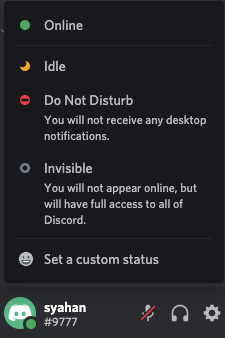
Когда человек находится в сети и активно общается с другими людьми, индикатор состояния будет зеленым. Если они на какое-то время вышли из игры – или «Вдали от клавиатуры», статус может отображаться как «Свободен». «Не беспокоить» отключает все входящие уведомления, а «Невидимый» дает пелену невидимости.
Таким образом, только когда индикатор горит зеленым цветом, вы можете точно сказать, что человек находится в сети на Discord. Остальные статусы оставляют много места для спекуляций.
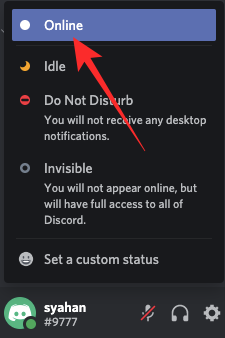
В чем разница между невидимым и режимом “Не беспокоить”?
Как мы обсуждали в разделе выше, есть индикаторы состояния, которые указывают на недоступность пользователя. Первый, «Idle», не так популярен, как два других, и не имеет особого значения. С другой стороны, «Не беспокоить» и «Невидимый» нужно четко различать.
Когда вы установите для себя статус «Не беспокоить», другие пользователи Discord увидят красный знак остановки и не захотят отправлять вам сообщение. Уведомления на рабочем столе также будут отключены, что означает, что вы не будете уведомлены, если не решите запустить приложение Discord и проверить себя.

Режим «Невидимый» просто устанавливает ваш статус как оффлайн, но не убивает уведомления. Вы получаете полную свободу использовать Discord, как обычно. Никто не узнает, чем вы занимаетесь под прикрытием тега “Offline”.

Как узнать, когда пользователь был в последний раз онлайн
В отличие от Facebook Messenger или WhatsApp, Discord не сообщает вам, когда человек в последний раз был в сети. Хотя пользователи уже давно требуют этой функции, Discord хранит молчание об этом – вероятно, потому, что это ставит под угрозу конфиденциальность некоторых пользователей.
Поскольку Discord еще не решила эту проблему, мы не знаем, будет ли добавлена эта функция и когда это произойдет.
Можно ли быть оффлайн для определенных людей в Discord?
Многие приложения для обмена сообщениями позволяют одним людям оставаться невидимыми или отключенными от сети, оставаясь доступными для других. Если вы надеялись на то же самое от Discord, вас ждет горькое осознание.
Discord желает, чтобы его пользователи относились друг к другу справедливо, и готов заставить приложение пострадать из-за этого. Таким образом, на данный момент ни один из пользователей Discord не может казаться недоступным для определенных людей. Вы можете либо остаться недоступным для всех, либо никому – золотой середины нет.
Как распознать фальшивку офлайн: 3 метода
Включение «Не беспокоить» – это нормально, но многие пользователи Discord склонны использовать статус «Невидимый», даже когда они активно участвуют в работе платформы. Вы, конечно, можете обидеться на это и попытаться докопаться до сути. Но с другой стороны, вы можете пойти по дороге и оставить «невидимых пользователей» в покое и уважать их потребность в конфиденциальности.
Помните, что Discord не зря запекся в статусе «Невидимый», а это значит, что взломать укрытие будет непросто. Мы еще не получили официального разрешения на использование этой функции, и в конечном итоге это может оказаться бесполезной попыткой. Если вы все еще не можете позволить себе быть большим человеком прямо сейчас или чувствуете необходимость преследовать своих призраков, есть несколько подсказок, которые вы можете найти.
Ищите индикатор текста / набора текста
Если вы разделяете с призраком несколько групп или серверов, вы можете просмотреть их в поисках подсказок. Они могут обращаться к серверам, чтобы взаимодействовать с другими пользователями Discord, и это лучший способ поймать их с поличным. Также обратите внимание на индикатор набора текста – он появляется, когда пользователь щелкает текстовое поле или что-то набирает.
С серверов голосового чата
Как и в случае с текстовыми сообщениями, вы также должны отслеживать их голосовые сообщения. Просмотрите серверы, которые они регулярно посещают, и проверьте, не сбросили ли они какие-либо сообщения.
Просто напишите текст
Если вас беспокоит их благополучие и вы хотите, чтобы они знали, что думаете о них, все, что вам нужно сделать, это оставить сообщение. Скорее всего, они изначально не убегали от вас, и им пришлось использовать опцию «Невидимый», чтобы уйти от каких-то злоумышленников.
Появляется ли человек в списке онлайн, если он фальшивый офлайн?
Многие считают, что Discord выкидывает своих пользователей, даже когда они используют статус «Невидимый», и укажите их в списке «В сети». Доводим до вашего сведения, что данное утверждение полностью безосновательно. Когда вы становитесь невидимым в Discord, вы практически просите своих друзей оставить вас в покое. И Discord, будучи приложением, сохраняющим конфиденциальность, делает все возможное, чтобы выполнить пожелания своих пользователей.
Как искать друзей в Discord по нику, без тега, по номеру телефона
Дискорд – популярный мессенджер от американского разработчика. Особенно он приглянулся геймерской аудитории. Есть браузерная версия, которая поддерживает качественные и современные аудиокодеки и видеокодеки, благодаря чему гарантируется точность передачи сигнала. Найти человека в Дискорде не составит труда, ведь каждому участнику присваивается собственный идентификационный номер, регистрируется адрес электронной почты.
Как искать друзей в Дискорде
Найти друга в Дискорде не составит труда, ведь при регистрации новому пользователю присваивается ID номер. По нему в дальнейшем другие пользователи идентифицируют человека. Чтоб узнать этот номер требуется обратиться к настройкам. Номер указывается в категории «Моя учетная запись». Добавлять друзей возможно, как при помощи этого номера, так и другими способами. Если требуется посмотреть, какие запросы были отправлены, то заходят в категорию «Запросы».
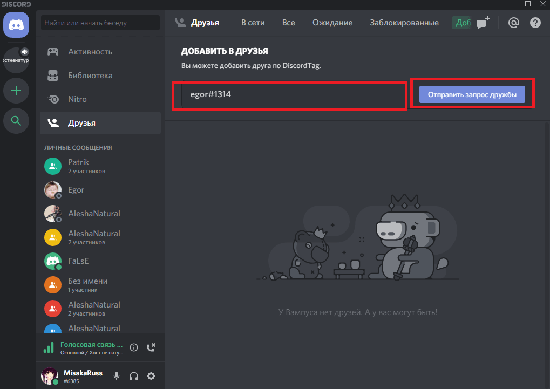
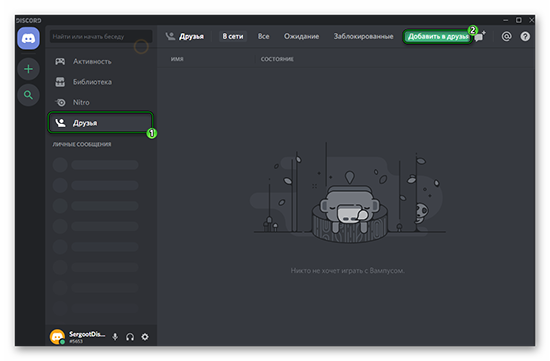
Наиболее простой способ искать людей в Дискорде – зайти через основное окно мессенджера. Необходимо перейти в «Личные сообщения» — опция находится в левом углу сверху приложения. Если есть список контактов, то добавить друзей можно прямо из него. Если вкладка активная, то опция добавления пользователя в список друзей будет подсвечиваться синим ярким цветов.
Чтоб добавить друга необходимо убедиться, что он пользуется Дискордом, уже зарегистрирован в системе. Но есть способы отправить запрос, если и пользователя пока нет в приложении. Наиболее простой поиск друзей через Дискорд:
После отправки сообщения о добавление в друзья появится на кране системное сообщение. Когда друг подтвердит заявку, то будет новое сообщение. Если появится запрос от другого пользователя, который нашел человека по вышеописанному алгоритму, то его можно подтвердить или опровергнуть. В первом случае человек добавится в список друзей, во втором – заявка будет проигнорирована.
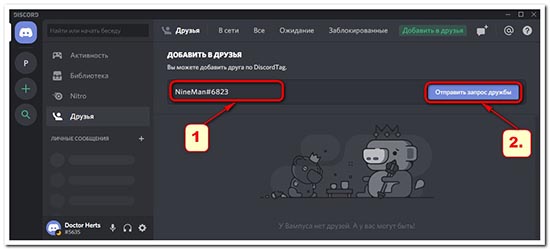
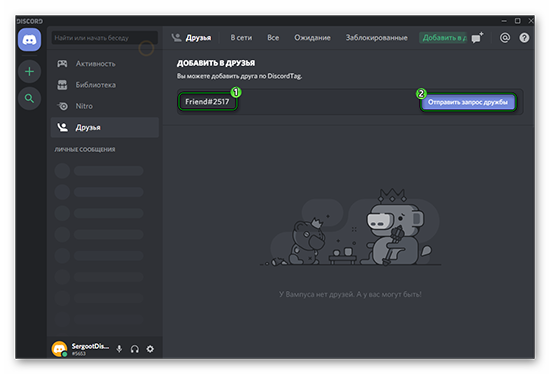
Чтоб искать человека в Дискорде необходимо вводить информацию последовательно и в определенном порядке. Сначала вводится ник, потом хэштег, а потом идентификационный номер. Учитывается и регистр: пользователи с большой или маленькой буквы в имени – разные люди.
По нику
Найти по нику человека – это самый простой способ. Алгоритм действий для поиска только по имени интуитивно понятен тем, кто пользовался какими-либо мессенджерами и приложениями, а не только Дискордом. План действий выглядит так:
Через пару секунд запрос будет отправлен пользователю. Он появится в списке друзей, если человек одобрит добавление. Если он не одобрит, то в списке не появится. Увидеть, просмотрел ли пользователь заявку, нельзя.
По хештегу
По тегу найти пользователя в Дискорде не составит проблем. Но если поиск осуществляется без тега, то человек просто не найдется.
Дискорд-тег возможно составить самостоятельно или просмотреть в профиле автоматически. Тэг состоит из никнейма (имя, которое выбирает себе человек при регистрации), решетки и номера человека. Поиск по хештегу осуществляется аналогично, как и в предыдущем варианте. Элементы обязательно вписываются в последовательности имя, решетка, номер. Результат выглядит примерно так: Владимир#122321.
По номеру телефона
Поиск по номеру телефона проводится аналогичным образом. Алгоритм действий:
Номер телефона вписывается в международном формате.
Добавление друзей в Дискорде
Есть различные способы добавления друзей в Дискорде. При этом каждый из них довольно прост для начинающего юзера.
Приглашение из основного окна
Перед тем, как приглашать пользователя в Дискорд, необходимо выйти на панель, где есть кнопка добавления участников. Затем нужно кликнуть по интерактивной категории, которая находится с левой стороны в самом верху. Мессенджер перейдет на новую страницу: «Личные сообщения». Тут можно уже добавлять людей в список друзей.
С левой стороны располагается кнопка «добавление друга». Если опция активна, то она будет подсвечиваться синим. Если нет, то у нее будет серый цвет. Появится новое поле, в котором вписывается тэг из Дискорда для профиля приглашаемого человека.
Добавить в друзья из профиля пользователя
Добавить на телефоне или на ПК человека можно из основного профиля. В информации, указанной в аккаунте, имеется перечень общих друзей и общих порталов, серверов. Есть возможность прямо из этого профиля отправить запрос на дружбу. При этом в разделе содержится следующая информация:
В профиле человека есть аватар. Если кликнуть на него, то появится новое окно. В нем будет опция «Запрос на дружбу» — возможно, что на английском языке (зависит от установленной версии Дискорда).
Найти вк через Дискорд человека также можно. Эти данные многие указывают в списке информации в их учетной записи.
Приглашение на свой сервер
Если есть собственный сервер, то приглашение доступно проводить и через него. Алгоритм:
Этот способ удобен, ведь приглашение отправляется и пользователям, которые не проводили регистрацию в Дискорде. Отослать приглашение доступно через социальные сети, другие мессенджеры, по электронной почте в письме. Пользователь получает ссылку, при переходе на которую он попадает на начальную страницу регистрации в Дискорде. После ввода личных данных он попадет в меню, в котором уже есть запрос на дружбу.
Подтверждение чужой заявки
Другие пользователи также добавляют человека в друзья. Добавление в таком случае будет проще, ем поиск нужного человека. Но несмотря на простоту процессов не все новички сразу понимают, что требуется делать. Подробная инструкция:
Администрация не может проверить корректность аккаунта каждого пользователя. Некоторые из страниц – это рекламные боты, спамеры иди мошенники. Поэтому принимать приглашения от любых пользователей не рекомендуется. Встречаются и случаи, когда добавленные «друзья» присылали файлы с вирусами, из-за чего компьютера выходили из строя.
Возможные проблемы
Искать друзей в Дискорде довольно просто, но иногда поиск игроков омрачается возникающими пробелами.
Если поиск происходит по цифрам, без ника, то особенное внимание стоит уделить корректности вводимых данных. Часто проблемы касаются того, что пользователь просто неверно набрал комбинацию цифр и букв. Также требуется внимательно проверить раскладку и регистр.
Невозможно найти пользователя и по причине того, что он скрыл от посторонних свой аккаунт или вовсе удалил свою страницу. Подобные вещи выяснить самостоятельно нельзя. Нужно написать пользователю по другому каналу коммуникации.
Как видно, процесс добавления друзей в Дискорде, довольно прост. Он интуитивно понятен и для новичков. Сведения и инструкции помогут осуществлять поиск за пару минут и добавление за пару секунд. Конечно, требуемое время зависит и от особенностей операционной системы, скорости подключения к интернету.
Как прокачать безопасность Discord
Защищаем аккаунт Discord от угона, скрываемся от спамеров и берем под контроль уведомления.


Гонять с друзьями в CS:GO или Apex Legends веселее, если все сидят в одном мессенджере: шутки в процессе прохождения, тематические чаты и стриминг для друзей — это часть игрового процесса. Если вы большой любитель онлайн-игр, то наверняка уже пользуетесь Discord, который за несколько лет стал каналом связи для геймеров по умолчанию. У некоторых игр и игровых платформ есть свои Discord-серверы, где можно найти тиммейтов, обратиться в техподдержку или просто початиться.
Как обычно, в большие сообщества подтягиваются не только увлеченные общей идеей люди, но и мошенники, спамеры, хейтеры и тролли. Они могут испортить удовольствие от игры или общения в Discord, если заранее не позаботиться о настройках безопасности и приватности. Давайте разберемся, как правильно сконфигурировать мессенджер.
Где найти настройки безопасности и приватности в Discord
Все нужные нам параметры собраны в меню Настройки пользователя, которое откроется, если нажать на значок шестеренки под списком друзей и чатов.
Как защитить аккаунт Discord от угона
В первую очередь разберемся с безопасностью учетной записи. Если у вас простой пароль, задайте новый — желательно очень длинный. Также поможет, если в нем будут цифры, заглавные буквы и спецсимволы, но длина имеет наибольшее значение. О том, как придумать хороший пароль, у нас есть отдельный пост.
Чтобы поменять пароль в Discord на компьютере:
В мобильном приложении путь отличается:
Теперь взломать ваш аккаунт будет не так просто!
Как настроить двухфакторную аутентификацию в Discord
Чтобы не оставить киберпреступникам шансов, включите в Discord двухфакторную аутентификацию. Тогда при входе в аккаунт мессенджер будет запрашивать одноразовый код из специального приложения-аутентификатора, например Authy, Google Authenticator или «Яндекс.Ключ». Его придется установить на смартфон или планшет, но такая программа может пригодиться и для защиты других аккаунтов.
Готово, защита апнулась! Чтобы подстраховаться, добавьте номер телефона и сохраните резервные коды. Они пригодятся, если приложения-аутентификатора не будет под рукой.
Если вы сидите в Discord cо смартфона или планшета:
Как избавиться от спамеров в Discord
Теперь сделаем общение в мессенджере более комфортным. Чтобы спамеры и прочие сомнительные личности не ломились в личку с заманчивыми предложениями, разберитесь с настройками конфиденциальности и установите подходящий уровень социофобии.
Этот вариант заставляет искусственный интеллект Discord сканировать все входящие картинки и блокировать мусор. Если же у вас в друзьях проверенные люди, можно выбрать вариант Мои друзья хорошие — тогда ИИ будет пропускать послания от них.
А чтобы кто попало не напрашивался в друзья, в разделе под логичным названием Кто может добавлять вас в друзья обозначьте группы тех, от кого вы готовы принимать заявки. Спойлер: вариант Все повышает шансы нарваться на спам во входящих.
Вы также можете Разрешить личные сообщения от участников сервера — это общий параметр для всех серверов, к которым вы присоединитесь. По умолчанию эта настройка включена, но можно задать свои правила для каждого отдельного сервера.
Для этого вернитесь в главное окно Discord, кликните правой кнопкой мыши по логотипу сервера в меню слева и выберите Настройки конфиденциальности. В мобильной версии нужно нажать на три точки справа от названия сервера и включить эту опцию в разделе Личные сообщения.
Как избавиться от лишних уведомлений в Discord
Уведомления могут быть очень назойливыми, особенно когда дело касается мессенджеров. Discord в этом смысле ведет себя более-менее прилично, но и ему настройка уведомлений не помешает.
Пока вы сидите за компьютером, Discord не дублирует уведомления на планшете или смартфоне. Однако если вы продолжительное время ничего не делаете в десктопной версии, то оповещения будут приходить и на мобильных устройствах. Вы можете решить, когда мессенджер должен переключиться на мобильные уведомления. Для этого в секции Тайм-аут бездействия для push-уведомлений выберите из выпадающего меню подходящий интервал.
На телефоне настройки немного другие:
Если вас раздражают мигающий индикатор на телефоне, вибрация или звуковые оповещения, в Android включите опции Отключить индикатор уведомлений, Отключить вибрацию при уведомлении и Выключить звуки.
Как сохранить приватность в Discord
От назойливых сообщений и уведомлений избавились. Теперь давайте разберемся, что о вас знает Discord и что могут узнать другие пользователи. Возможно, часть этой информации вы хотели бы оставить при себе.
Как отключить персонализацию в Discord
Разработчики Discord не скрывают, что собирают данные о вас и ваших привычках, чтобы улучшать работу программы. Если вам это не очень нравится, можно ограничить сбор и использование данных мессенджером. Для этого:
Как узнать, какие данные собирает Discord
Учтите, что Discord в любом случае будет собирать информацию о вас. Чтобы посмотреть, какие данные хранит мессенджер, и скачать их на случай блокировки аккаунта, можно запросить у мессенджера файл с архивом личных сведений. Для этого:
Ссылка на архив через некоторое время придет на вашу электронную почту.
Как скрыть личную информацию от других сервисов
Помимо самого мессенджера вашими данными могут интересоваться сторонние сервисы, которые вы подключили к Discord. А мессенджер, в свою очередь, может кое-что подсмотреть у них. Если такой обмен вам не по нраву, откройте раздел Интеграции и отвяжите аккаунты сервисов, с которыми вы не хотите делиться информацией из Discord.
Заодно в десктопной версии отключите опцию Автоматически обнаруживать учетные записи с других платформ на этом компьютере. Мессенджеру вовсе не обязательно знать, где еще вы зарегистрированы.
Как скрыть лишнюю информацию от посторонних
Не всем на сервере нужно знать, во что вы играете прямо сейчас. И не всем зрителям стримов нужно знать все подробности вашего профиля. Чтобы посторонние не увидели лишнего:
Защищайте свои аккаунты
С настройками Discord разобрались — можно играть и общаться с комфортом. А чтобы вам вообще никто не мешал, проверьте для верности настройки Steam и Twitch.
Как можно найти сервер в Дискорде?
Как найти сервер в Дискорде по названию или перейти через специальную ссылку-приглашение? Можно ли отыскать сообщество, если приглашения не было? Ответим на самые животрепещущие вопросы и дадим подробные инструкции.
Знаете, что ищете
Начнем с самого простого – как найти сервер по названию в Дискорде, если вы уже вступили в ряды участников. Эта часть инструкции предназначена для тех, кто получил приглашение (или сам создал сообщество) – то есть, является полноправным пользователем со своей ролью.
Бывает, найти сервер в Дискорде сложно – особенно, если вы состоите в огромном количестве разных сообществ, часто переписываетесь с другими. Облегчит задачу использование символа «*». Сначала поставьте звездочку, затем начинайте вводить название – результаты выдачи будут гораздо точнее (и менее объемными).
Это простейший вариант – как найти сервер в Дискорде по названию, если вы являетесь участником сообщества. К сожалению, поисковая строка не поможет отыскать сторонние серверы, к которым вы не успели присоединиться. Для достижения этой цели нужно воспользоваться другими возможностями!
Приглашение
Следующий шаг – обсудить, как зайти на сервер в Дискорде, зная специальную ссылку-приглашение. Получить такую ссылку можно от участника, администратора, модератора… От любого пользователя, обладающего соответствующими правами (назначаются, согласно роли).
Выглядит приглашение так https://discord.gg/welovegames. Разумеется, вместо «welovegames» будет стоять другое значение (уникальный идентификатор для перехода в нужное сообщество).

Получили адрес для перехода? Время найти сервер в Дискорде по ссылке!


Как самому сделать приглашение
Чтобы окончательно разъяснить, как присоединиться к серверу в Дискорде, уделим несколько минут созданию ссылки-приглашения. Эта инструкция обязательно вам пригодится, когда захотите позвать новых участников в свои голосовые и текстовые каналы!


Приглашение действует на протяжении семи дней, но в открывшемся окне вы увидите опцию, которая позволяет сделать ссылку бессрочной. Теперь просто отправляйте ее пользователям – это позволит им добавить сервер в Дискорде.
Публичные группы
Отдельно остановимся на пабликах, которые открыты для каждого человека – это огромные сообщества, где собираются люди по определенным интересам. Например, любители игры в Warface или Dota2, которые встречаются в сети для совместных игровых рейдов. Или пользователи, которые слушают похожую музыку и хотят обменивать впечатлениями о новинках. Вариантов множество!
Как в Дискорде подключиться к серверу, который является публичным и общедоступным? На помощь придут специальные каталоги, где собраны адреса и названия интереснейших пабликов.
Предлагаем вашему вниманию несколько ссылок:
Что делать дальше? Просто нажмите на кнопку «Вступить», затем кликните «Принять приглашение». На экране появится информация об общем количестве пользователей (а также указание на число тех, кто находится онлайн). Поздравляем, вы вошли в число полноправных участников! Приступайте к общению.
Получили ответ на вопрос, как в Дискорде узнать адрес сервера и присоединиться к нему? У рядового пользователя есть масса возможностей стать участником интересного тематического сообщества – главное, найти единомышленников!


