
Как посмотреть к каким сайтам подключается ваш компьютер?

Если вам интересно к каким сайтам и серверам обращается ваш компьютер без вашего ведома, можно посмотреть статистику подключений с указанием исполняемого файла и полного DNS-имени ресурса, к которому производится подключение. Сделать это можно средствами системы, установка дополнительных программ не потребуется.
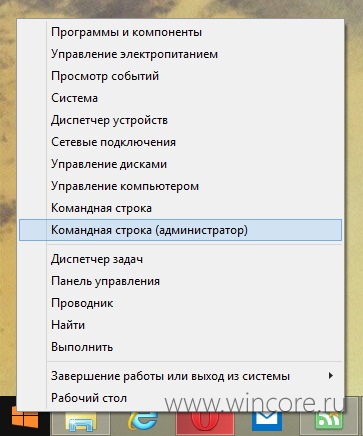
1. Для начала необходимо запустить командную строку от имени администратора, сделать это можно разными способами, к примеру, через «Меню опытного пользователя».
2. В командной строке нужно выполнить следующую команду:
Где netstat — имя утилиты для сбора статистики, опция -a служит для показа информации о всех соединениях и на всех портах, опция -b позволяет увидеть какая именно программа установила соединения, опция -f демонстрирует полное DNS-имя, а не только IP-адрес, цифра 5 задаёт частоту опроса соединений (каждые 5 секунд).
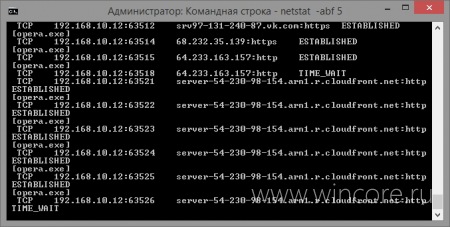
Если в командной строке наблюдать за работой netstat вам неудобно, можно направить вывод результатов в текстовый файл. Для этого нужно выполнить такую команду:
Где activity.txt — имя файла, который будет содержать статистику использования сетевого соединения. По умолчанию он сохраняется в папку C:\Windows\System32, при желании для него можно указать нужный путь, к примеру, так:
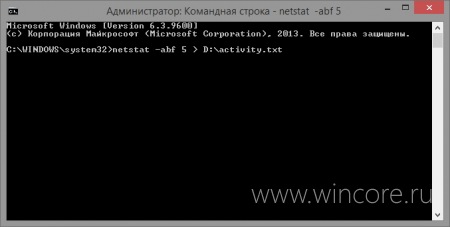
После выполнения команды, для большей надёжности нужно подождать пару минут, затем окно командной строки можно закрывать. Все результаты работы утилиты сохранятся в указанном текстовом файле.
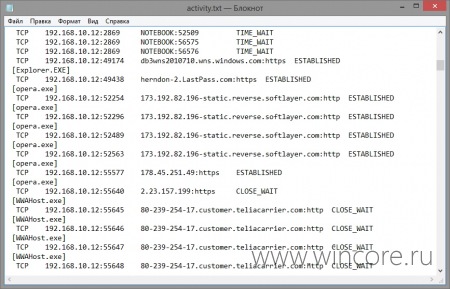
Если у вас закрались сомнения относительно безопасности какого-то указанного в нём ресурса или программы, найти информацию о них можно просто скопировав имя или адрес в поисковик.
Как узнать, какая программа и идентификатор процесса обращается к заданному IP-адресу в Windows?
можно ли перехватить, какая программа обращается к определенному IP-адресу?
Я обнаружил, что мой компьютер наводнения и хотите проверить адреса один за другим.
можно ли для этого настроить аудит?
4 ответов
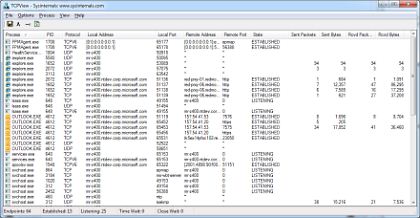
Решение TCPView
TCPView С SystemInternals отобразит » подробные списки всех конечных точек TCP и UDP в вашей системе, включая локальные и удаленные адреса и состояние TCP-подключений.»
TCPView-это программа для Windows, которая покажет вам подробные списки всех конечных точек TCP и UDP в вашей системе, включая локальные и удаленные адреса и состояние TCP-подключений. В Windows Server 2008, Vista и XP, TCPView также сообщает имя процесса, которому принадлежит конечная точка. TCPView предоставляет более информативное и удобное подмножество программы Netstat, поставляемой с Windows. Загрузка TCPView включает Tcpvcon, версию командной строки с той же функциональностью.
убедитесь, что у вас есть «разрешить адреса» снят флажок, чтобы получить IP-адреса вместо домена Имена.
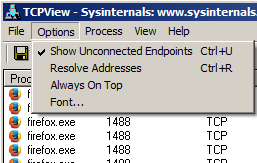
вы можете сортировать результаты по «удаленный адрес», чтобы найти IP-адрес, который вас интересует.
этот скриншот показывает подключение Firefox к stackoverflow.com.

CurrPorts Решение
CurrPorts С Nirsoft предоставляет очень похожи функциональность.
CurrPorts-это программное обеспечение для мониторинга сети, которое отображает список всех открытых портов TCP / IP и UDP на вашем локальном компьютере. Для каждого порта в списке также отображается информация о процессе, который открыл порт, включая имя процесса, полный путь процесса, сведения о версии процесса (имя продукта, описание файла и т. д.), время создания процесса и пользователя, который его создал.
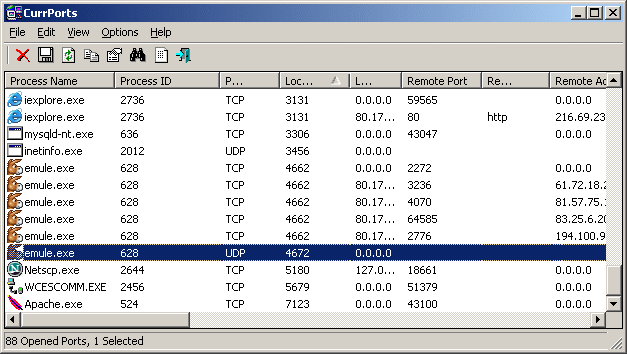
этот скриншот показывает подключение Firefox к stackoverflow.com.

Что делать, если я хочу, чтобы войти результаты?
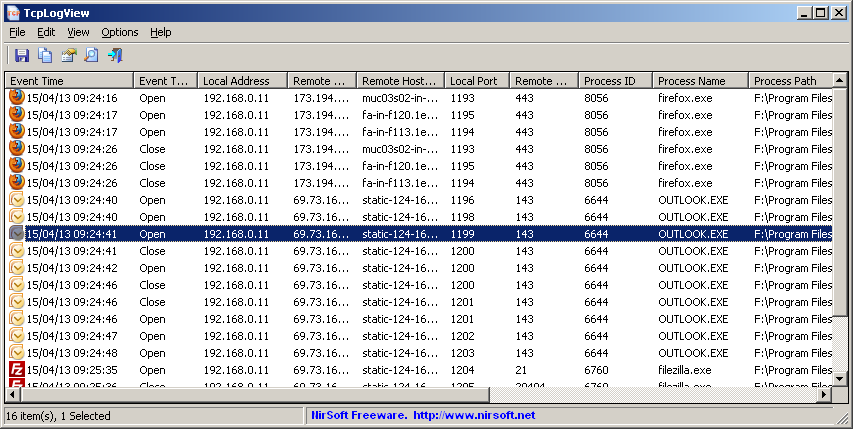
TcpLogView и с Nirsoft обеспечивает протоколирование соединений TCP.
TcpLogView это простая утилита, которая контролирует открытый TCP и добавляет новую строку журнала каждый раз, когда TCP-соединение открыто или закрыто. Для каждого журнала строке отображается следующая информация: время, тип события (открытие, закрытие, слушать), локальный адрес удаленный адрес удаленный хост имя, локальный порт, удаленный порт, идентификатор процесса, имя процесса, и страны, информация из удаленных IP (требуется для того, чтобы скачать IP к стране, файл отдельно.)
отказ от ответственности
Я никоим образом не связан с SystemInternals (частью Microsoft) или Nirsoft, я просто конечный пользователь их (бесплатных) утилит.
самый простой способ открыть Монитор ресурсов-это:
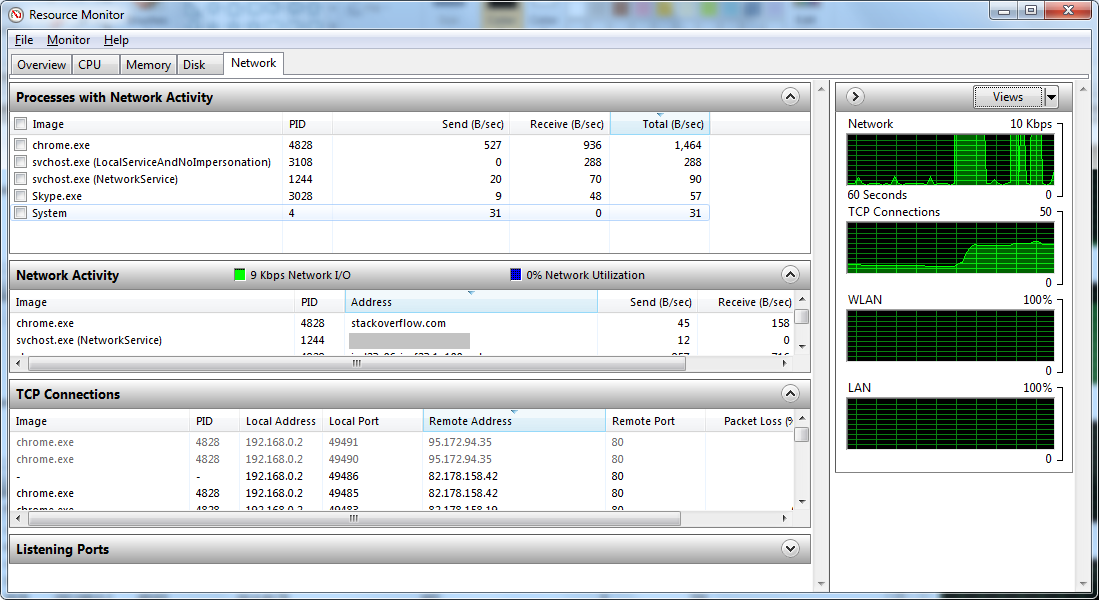
вы можете достичь этого без загрузки дополнительных инструментов из командной консоли администратора, а также.
запустить командную оболочку администратора:
введите команду: netstat-tabn
переключатели означают следующее:
Это, по общему признанию, не так сложно, как вывод, достигнутый многими параметрами графического интерфейса, но он присутствует и доступен без загрузки дополнительных инструментов. Он также работает на Linux со слегка отличающимися переключателями.
отображает все подключения через порт 80 (локально или удаленно)
затем вы можете проверить этот процесс в Диспетчере задач или сделать другой фильтр в командной строке с помощью tasklist на этот раз:
Как узнать какой порт использует программа
На компьютере может быть установлено довольно много программ и все они резервируют в операционной системе определенный порт для взаимодействия с другим программным обеспечением по сети. В большинстве случаев пользователь заранее знает какой порт использует программа. Это может быть официально зарезервированный порт, под определенный сетевой протокол. Например почтовые программы используют для приема почты протокол POP3 и резервируют порт 110. Бывают неофициально резервируемые порты, например порт 1540 используемый агентом сервера 1С:Предприятие. Информацию об используемых неофициальных портах разработчики программного обеспечения указывают в документации.
Определения порта программы стандартными средствами Windows
Поиск идентификатора процесса PID
1. Открываем командную строку: сочетание клавиш и вводим команду CMD.

2. Запускаем tasklist и находим PID процесса.
Если необходимо отобразить полный список процессов, в том числе служебных и системных, необходимо использовать tasklist без аргументов.
Команда tasklist /fi «status eq running» найдет только те процессы, которые были запущенны программами. Это сократит список процессов и облегчит поиск.
Находим в списке нужную программу, например OneDrive.exe и запоминаем соответствующий PID.

Поиск порта процесса
Для получения списка используемых портов воспользуемся утилитой командной строки netstat.
B netstat были использованы слtдующие аргументы:
В результате будет получен довольно крупный список активных сетевых соединений, среди которых необходимо найти соединение с нужным PID.


В найденных результатах видно, что процесс c PID 15304 (программа OneDrive.exe) использует несколько сетевых портов: 11906, 11907, 11908.
Обращайте внимание на то, для какого траспортного протокола открыт порт: ТСР или UDP. Это информация будет важна, когда будете пробрасывать порт через межсетевой экран.
Программы для просмотра сетевых соединений
Этот способ подойдет для тех, кто не хочет погружаться в работу утилит командной строки Windows, а желает быстро и просто получить информацию о портах, которые использует программа, в графическом интерфейсе.
TCPView

CurrPorts
Из плюсов программы следует отметить наличие русского языка. Чтобы русифицировать программу нужно скачать отдельный файл русификации и положить его в папку с программой.


