
Как узнать CMS сайта
Чтобы узнать CMS сайта, нужно внимательно изучить код и поискать характерные признаки движка. Другой вариант — использовать специальные инструменты.
Самостоятельно идентифицировать CMS достаточно трудно. К тому же далеко не все движки можно вычислить без специальных сервисов. Есть 3 способа, которые помогут определить самые популярные платформы.
Зажмите комбинацию клавиш Ctrl+U, и вам будет доступен код сайта. Популярные движки выдадут себя в теге там, где указан путь к наиболее важным файлам.
Важно! Название движка может встретиться в комментариях к плагинам. Однако это не самый очевидный признак. Так, Drupal определить по коду сложнее, чем другие CMS. Директории у разных веб-ресурсов могут отличаться, только папка files имеется у большинства сайтов на платформе Drupal. Директория «/sites/default/files» — точный признак CMS Drupal.
В файле robots.txt можно увидеть папки и файлы, закрытые от индексации. По ним и можно определить движок сайта.
WordPress, Joomla! и некоторые другие CMS имеют в robots.txt стандартные правила, по которым их можно распознать.
В интернете достаточно много информации о том, как определить CMS по robots.txt. При составлении файла для разных CMS используются определенные правила, которые помогут ориентироваться при анализе.
CMS можно определить по адресам в админ-панели. Примеры движков со специфическими директориями:
Адреса админ-панелей сайтов на разных CMS могут совпадать. Так, в WebAsyst и Magento путь к админке лежит через /login. В такой ситуации отличить CMS можно по внешнему виду админ-панели.
Стоит отметить, что даже специальные сервисы не могут точно определить все существующие CMS. Но популярные движки они распознают легко. Рассмотрим самые популярные сервисы для определения CMS.
Может распознать не только CMS, но и другие технологии, используемые на сайте.
Как узнать на какой CMS сделан сайт?

Часто при анализе сайта или просто из интереса появляется необходимость узнать на каком движке сделан сайт. Для того чтобы узнать CMS есть несколько способов.
Навигация по статье:
Онлайн сервисы, позволяющие определить движок сайта
Существует множество различный онлайн сервисов, которые позволяют узнать на какой CMS сделан сайт. Для того чтобы ими воспользоваться достаточно просто перейти по одной их предложенных ниже ссылок, вставить соответствующее поле адрес вашего сайта и нажать на клавишу Enter.
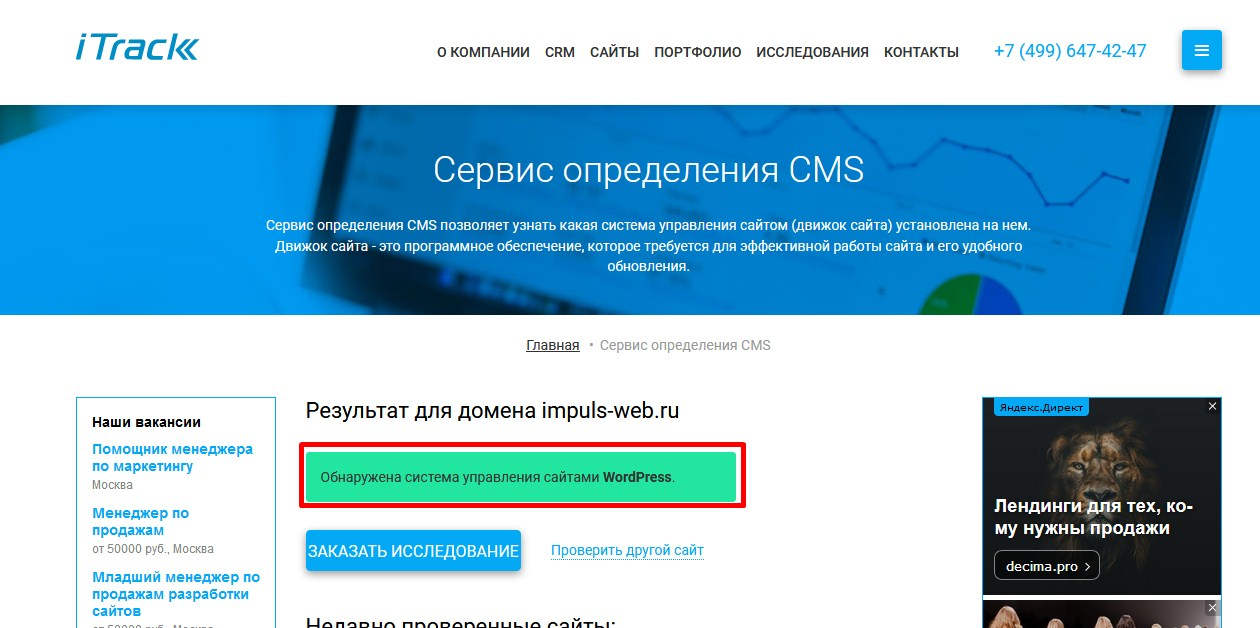
После нескольких секунд сервис покажет название движка.
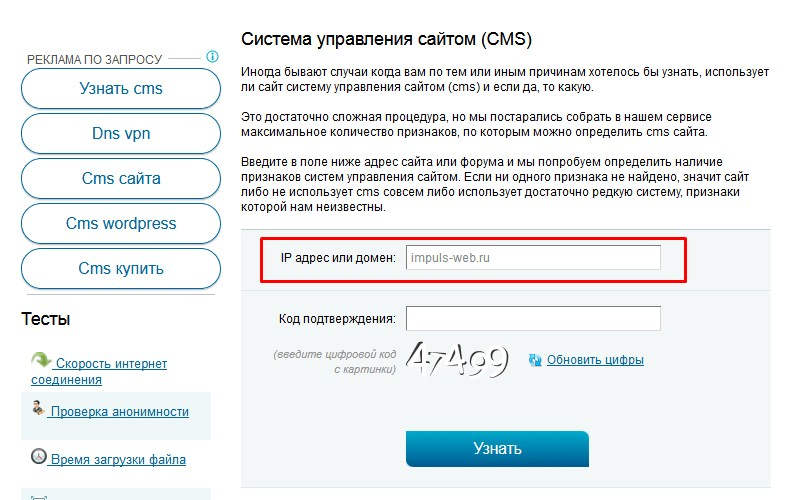
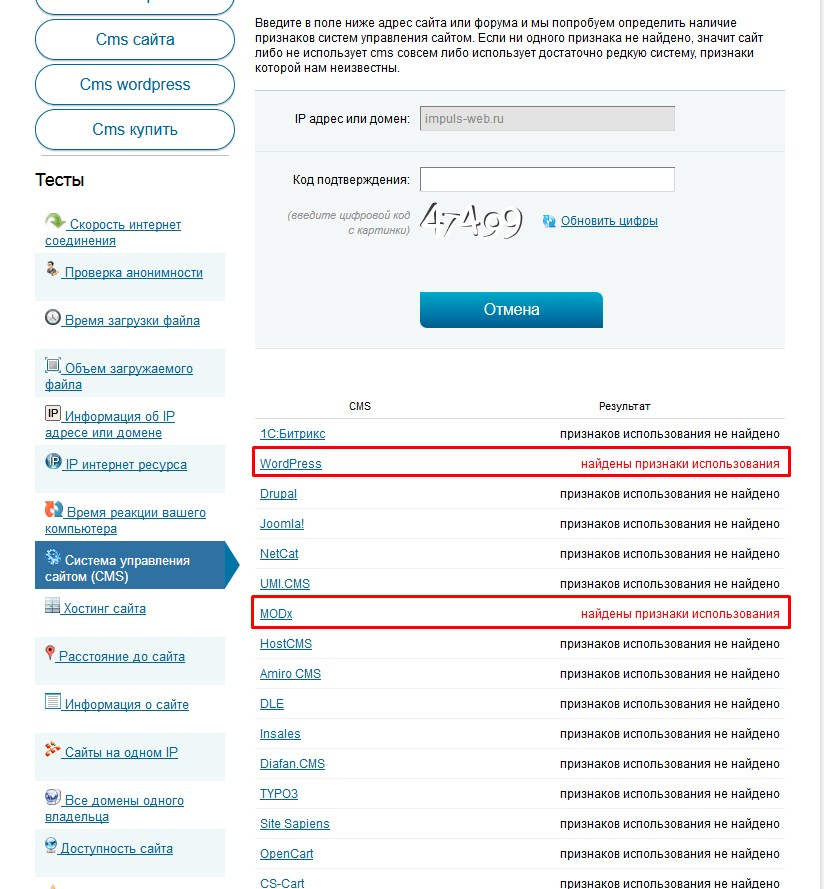
После проверки сервис высветит список CMS, на совпадение с которыми он проверяет код, и если он обнаружит какое то соответствие, то напротив этого движка высветит такое сообщение:
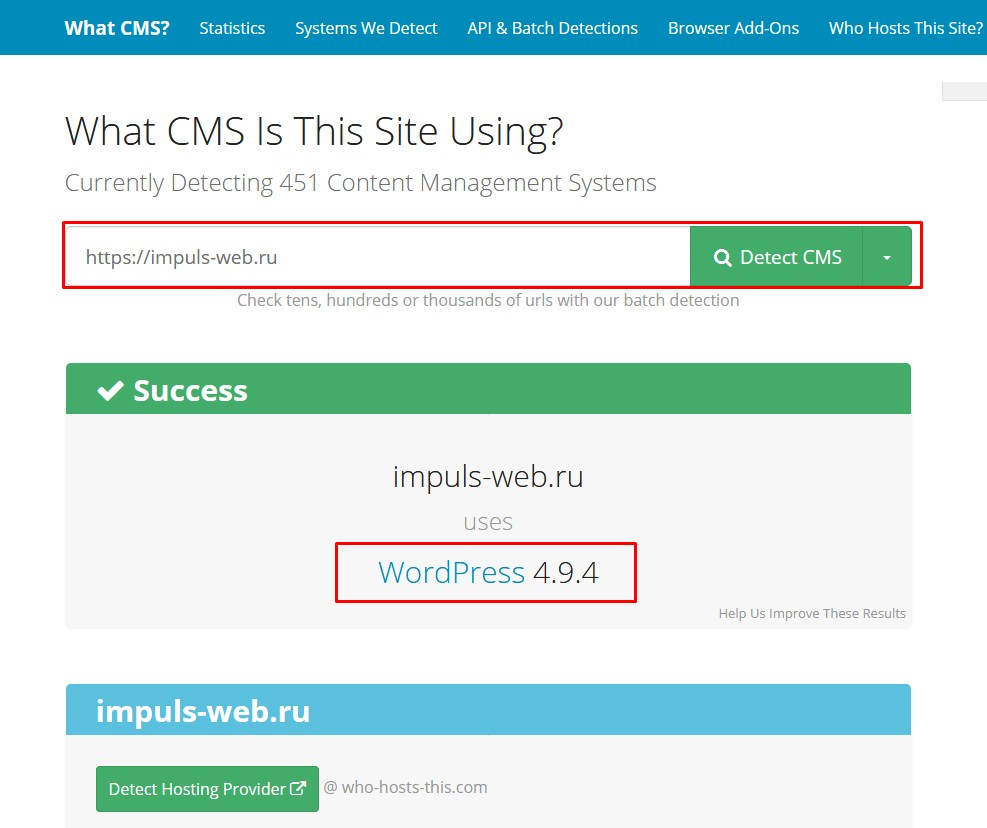
Я для интереса проверила на нём с десяток своих сайтов на разных движках и он не разу не ошибся ни с движком ни с версией! Кроме того тут не нужно вводить капчи.
Определяем CMS сайта при помощи анализа кода
Каждый движок имеет свою структуру папок и зная эту особенность можно на основании путей к файлам темы, например, узнать какой это движок.
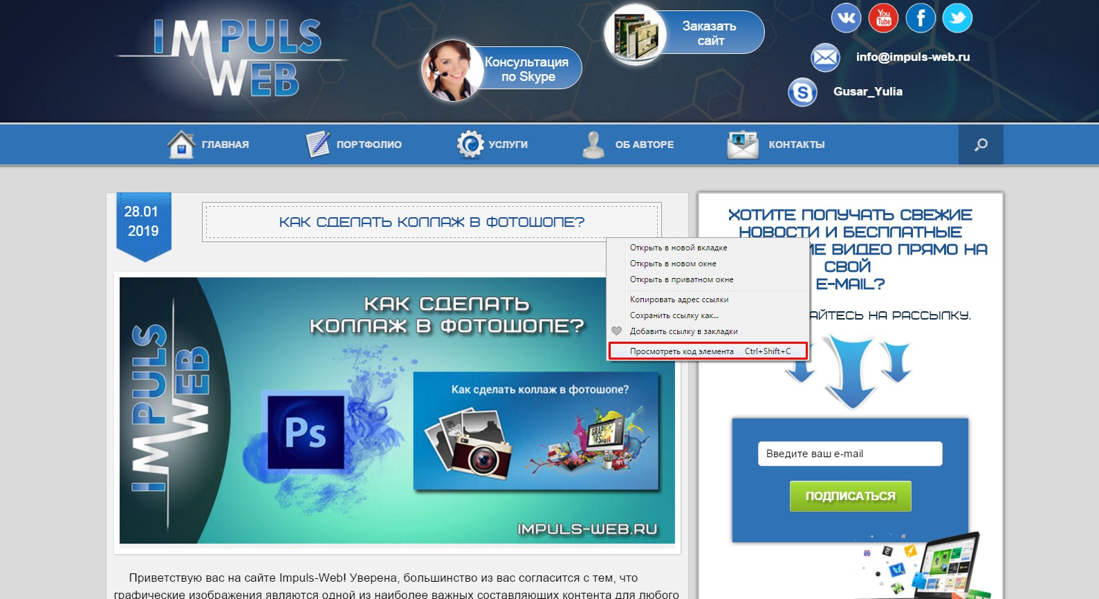
Чтобы это узнать нам нужно перейти на страницу сайта, который вы анализируете и нажать сочетание клавиш CTRL+U чтобы просмотреть код. Так же можно воспользоваться инструментом для анализа кода, если вам так будет удобнее. Для этого кликаем правой кнопкой мышки по странице и в открывшемся списке выбираем пункт «Просмотреть код элемента». При этом в зависимости от браузера формулировка этого пункта может немного отличаться.
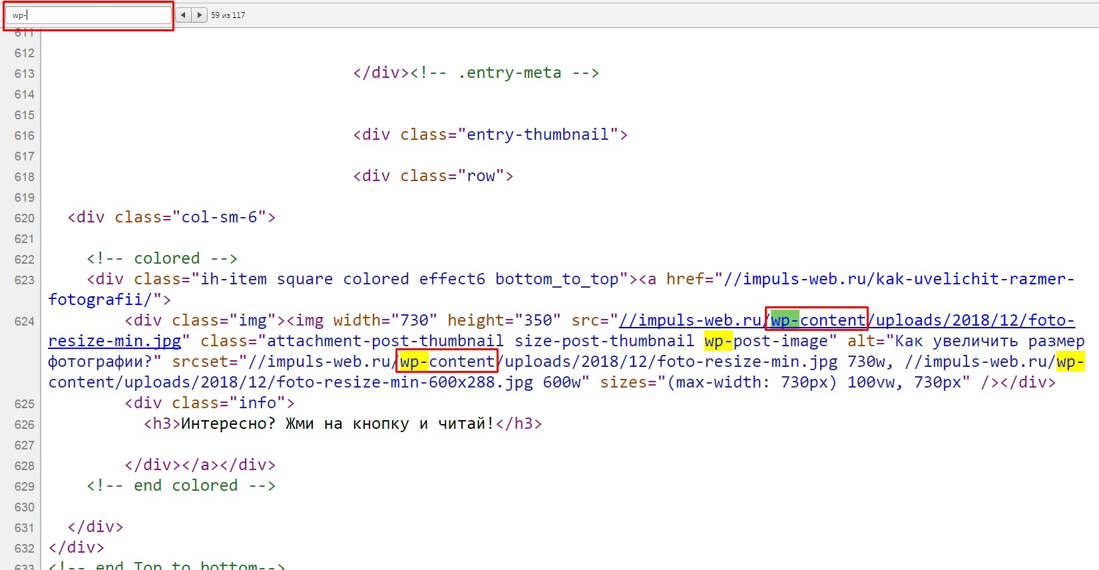
Так же WordPress дописывает своё название в некоторых css классах, поэтому в поиске по странице можно искать слово «wordpress».
Для CMS Opencart характерны определённые пути к файлам. Например, папка с темами имеет такой путь:
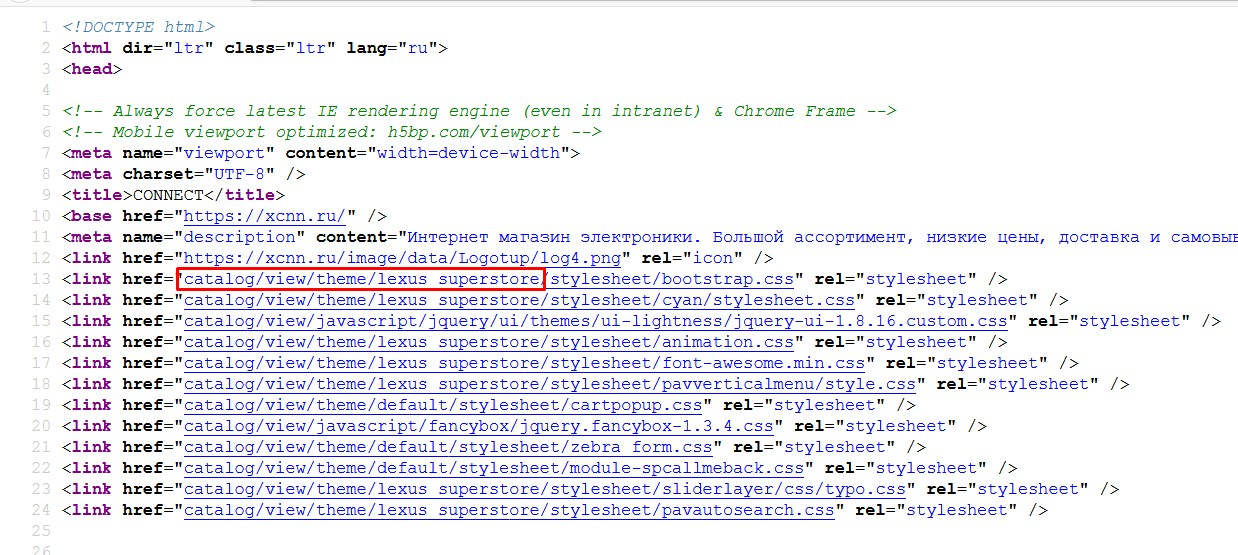
Где «lexus_superstore» это уже название темы, которое в вашем случае может отличаться.
Так же можно открыть код и при помощи поиска по странице попробовать найти название движка. Некоторые движки дописывают своё название в CSS классах или метатаегах, или оно может встречаться в коде в виде комментариев.
Пробуем подобрать адрес страницы входа в админку
Каждая CMS имеет свою страницу для входа в админ панель и зная адреса таких страниц входа для наиболее популярных CMS вы можете попробовать на них перейти. На таких страницах кроме полей ввода логина и пароля можно узнать и название CMS, на которой он работает.
В одной из следующих статей я подробно распишу как можно попасть на страницу входа в админ панель сайта. Если вы ещё не подписаны на мою рассылку обязательно подпишитесь!
Думаю, что перечисленных способов вполне достаточно для того чтобы узнать движок сайта.
Если вы знаете ещё какие то простые способы – напишите их в комментариях!
А сейчас я предлагаю немного отвлечься и посмотреть одно интересное видео!
Как определить CMS сайта

Качественно проработанный сайт с креативными, привлекающими внимание идеями, вызывает у многих людей желание создать подобный веб-ресурс. Чтобы воплотить это в реальность, необходимо узнать, какой движок послужил основой для создания такого сайта.
В данной статье вы сможете выбрать инструмент, с помощью которого возможно определить «что под капотом» каждого сайта.
Инструменты для определения CMS (системы управления содержимым) сайта:
Далее подробности по каждому из методов.
Онлайн-сервис определения CMS сайта
Узнать CMS сайта online — очень просто и быстро, но не всегда точно.
Built With — один из самых результативных и популярных онлайн-сервисов для определения движка сайта. С помощью этого сервиса вы также можете узнать скрипты, хостинг, виджеты, сервер и другую информацию о сайте.
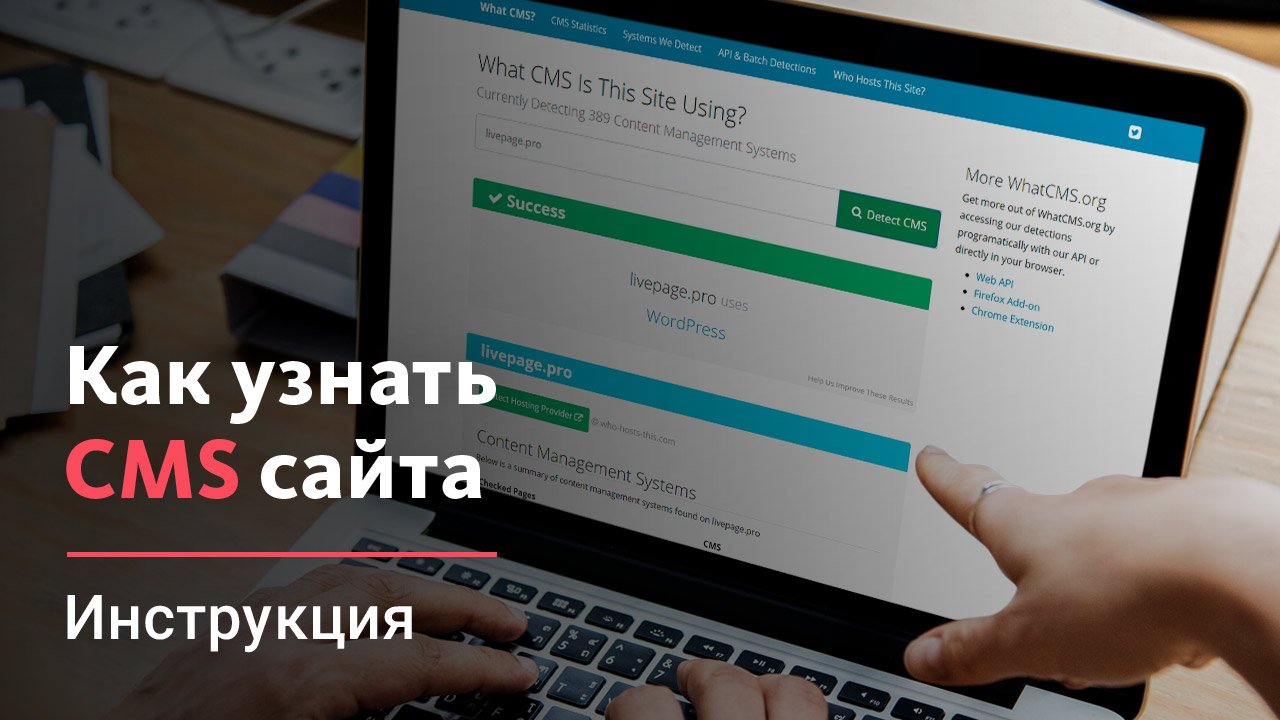
WhatCMS — альтернатива первому сервису. Умеет определять более 390 CMS.
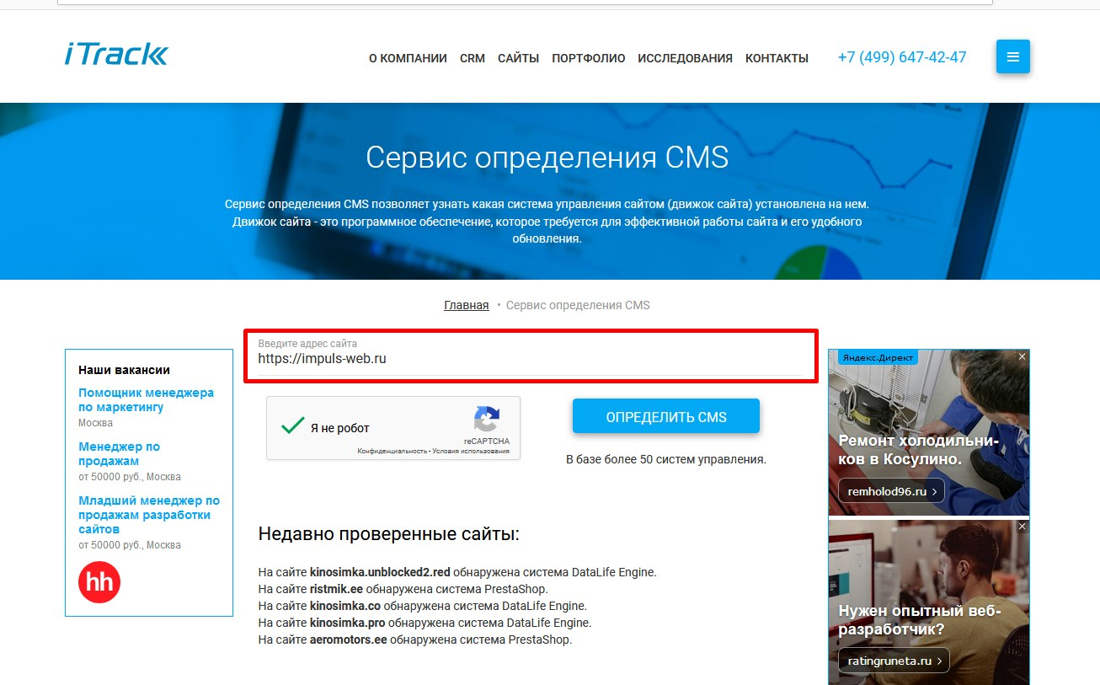
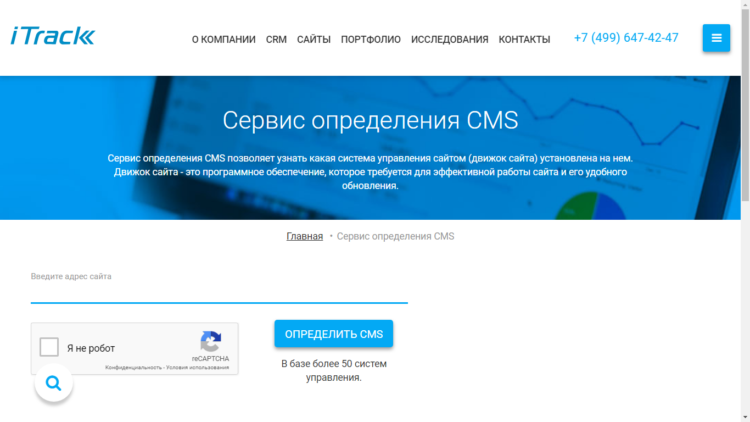
iTrack.ru — очень точный инструмент для определения CMS веб-ресурса. База этого сервиса насчитывает более 50 систем управления. Чтобы воспользоваться iTrack.ru необходимо подтвердить, что вы не робот, ввести домен сайта и кликнуть на «определить CMS». Через несколько секунд сервис сообщит вам результат.
Менее популярными сервисами являются:
Важно!
В 80% случаев онлайн-сервисов будет достаточно.


Далее более технические методы.
Определить CMS движок сайта вручную
Онлайн системы, определяющие CMS сайтов, не всегда бывают точными и могут даже дать неверную информацию. Именно поэтому стоит изучить основные способы, как вручную определить движок веб-ресурса.
Исходный HTML код страниц сайта
Самым точным методом, с помощью которого можно узнать на каком движке сайт, является анализ HTML кода его страниц.
Открыть исходный код можно практически в любом браузере и осуществляется это сочетанием клавиш Ctrl+U.
Если эта комбинация не работает, стоит кликнуть на страницу сайта (не на файл) правой кнопкой мыши и нажать на «View page source» (Посмотреть исходный код). Как результат, в отдельной вкладке откроется HTML код.
Мета-тэг «generator»
Обычно, CMS указывается в теге «generator». Например, для WordPress, данный мета-тэг будет выглядеть таким образом:generator content=WordPress 4.9.4/>. Если данной строки нет в коде, значит, она была удалена и стоит приступить к другому методу.
Пути к файлам темы оформления сайта
Верхняя часть исходного кода страниц интернет-ресурсов имеет ссылки на подключение файлов оформления, например, css и js. Каждый движок имеет характерные, выделяющие его среди остальных, части, указывающие на обычную структуру папок. К основным признакам относится:
Служебные страницы в robots.txt
Каждый, нормально функционирующий, сайт имеет файл robots.txt. Он отвечает за запрет индексирования и показа технических страниц сайта (или их дублей). Соответственно, в данном файле CMS прописывают свои тех. страницы.
Признаки CMS в robots.txt:
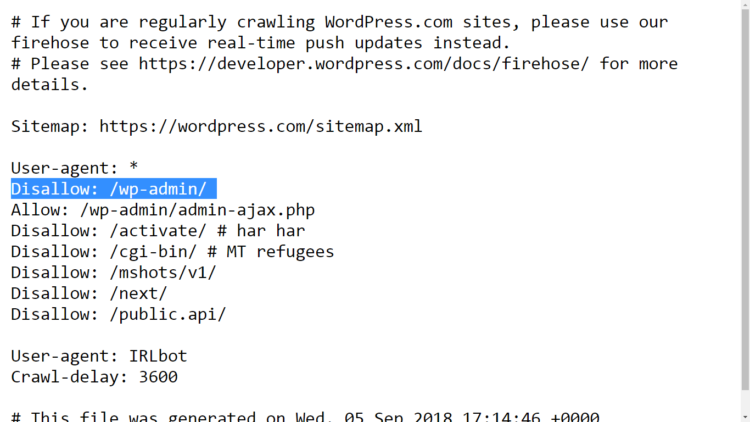

Чтобы найти файл robots.txt нужно дописать к домену сайта (после слеша) robots.txt и нажать Enter.
Вход в админку
Каждый сайт с CMS имеет свою «служебную сторону» для администрирования, которую в народе называют «админка».
Здесь также можно найти информацию: на каком движке сайт. Чтобы туда попасть, необходимо иметь логин, пароль и специальную ссылку.
Примеры URL для входа в админку:
Жирным в ссылке выделены приставки, которые ведут ко входу в админку.
Прямое указание имени CMS
Самым простым способом, узнать на какой платформе сделан сайт, является поиск названия CMS непосредственно на странице. Это обусловлено тем, что многие владельцы веб-ресурсов выбирают готовые (покупные) шаблоны для своего сайта.
Смотрите в подвал (футер) страницы для поиска названия CMS рядом с контактами или другими данными компании/сайта.
Узнать движок сайта при помощи внешнего вида URL
Необработанная ссылка при помощи генераторов ЧПУ (URL) несет в себе немало информации, среди которой и название используемого движка.
Характерными признаками того или иного движка являются:
Спросить
Достаточно часто внизу страницы сайта указывается название веб-студии, создавшей его. Обратившись к ним можно быть уверенным, что 9 с 10 специалистов охотно делятся информацией о том, как осуществлялся процесс и на каком движке (особенно, если за это им предложить небольшой гонорар).
Не лишним будет указать тот факт, что вы планируете тоже создать подобный сайт, сгенерировав обратный интерес (специалисты не упустят потенциального клиента).


В конце беседы стоит уточнить время, потраченное на создание такого веб-ресурса, сколько он стоит и какие средства нужны для поддержания и сопровождения.
Альтернатива
Написать владельцам с просьбой. Просто создайте легенду что вы не их прямой конкурент.
Вывод
Узнать, на чем сделан сайт, проще всего используя специальные online-сервисы. Использование онлайн систем не всегда дает нужные результаты, но с их помощью можно узнать некоторые дополнительные параметры.
Чтобы вручную определить платформу, нужно знать характерные признаки каждого из CMS.
4 способа узнать CMS движок сайта
Обновлено: 24 мая 2021

Иногда бывает очень трудно решить, какой движок выбрать для создания сайта, но вот вы видите сайты успешных конкурентов или ресурсы с большими возможностями, которые тоже хотите применить в своём проекте, и возникают естественные вопросы: “А на каком движке сделан их сайт?”, “Какие технологии позволили им всё это реализовать?”. Если сайты успешных конкурентов сделаны на определённой CMS системе, то этот же движок вполне может подойти и для реализации ваших идей.
Онлайн-сервис определения CMS сайта
Я попробовал несколько онлайн-сервисов и был очень удивлён, что они не смогли определить на каком движке сделан наш сайт или откровенно врали. Наш сайт сделан на CMS Joomla и мы это не скрываем. Удалили только одну строчку кода для большей безопасности.
Вот список этих ресурсов:
Определить CMS движок сайта вручную


Многие удаляют этот тег, чтобы вредные боты и вирусы не узнали CMS и не пытались применить известные им методы взлома для данного движка.
Понять на каком движке сделан сайт можно и по другим признакам. По структуре расположения файлов или по названию шаблона, если вбить его в поиск, то можно узнать для какой CMS сделан этот шаблон.
В верхней строке панели просмотра кода выберите вкладку Sources, и вы увидите структуру папок хранящих файлы для этого ресурса. Ищите папку template или theme в таких папках хранятся шаблоны. Как видно из снимка, наш шаблон называется rt_salient.

В этом же снимке видно ещё один способ. Можно открывать разные файлы сайта и смотреть на комментарии в этих файлах (зелёный цвет текста). В этих комментариях часто пишется информация о коде: кто его написал; для какого шаблона; для какого CMS движка и так далее.
Найти адрес входа в админку и посмотреть там
Ещё один хороший ручной способ. Просто дописываем в URL адресе строку /admin и вполне вероятно, что вас перекинет на страницу входа в админку.
Если не получилось, то попробуйте посмотреть файл robots.txt — очень часто там закрывают админку от поисковых ботов и вы сможете понять по какому адресу она находится.

Конечно у вас нет логина и пароля, чтобы войти, но нам и не нужно входить. На этой странице обычно написано, в админку какой системы мы входим. Многие CMS движки ставят крупный логотип на этой странице, а некоторые дают внизу ссылку.
Узнать движок у людей, делавших сайт
Иногда внизу сайта указана веб-студия, которая его делала. Нет ни чего трудного в том, чтобы спросить у веб-студии или у самого владельца сайта, на каком движке им удалось реализовать подобное.
Похвалите, укажите те моменты, которые вам понравились больше всего. Пожелайте его сайту процветания. Объясните, что вы тоже думаете о создании подобного ресурса. Если это ваш прямой конкурент, то можно немного приврать и сказать, что ваш сайт будет на другую тематику, но со схожим функционалом.
После всего этого можно спросить, сколько времени понадобилось на создание, на каком CMS движке сделан сайт, кто его делал, сколько было затрачено средств на разработку и сколько нужно на поддержание и сопровождение такого ресурса.
Думаете не ответят? Я задавал подобные вопросы 5-6 раз и мне всегда отвечали. Попробуйте! Вы же ни чего не теряете, особенно если первые 3 способа вам не помогли.
Если наша статья была для вас полезной, то ставьте “лайк”. А если вы так и не смогли узнать движок сайта, то возможно он сделан без использования CMS. Напишите об этом в комментариях и мы вместе постараемся это выяснить.
Комментарии
Как обычно, мы открыты для общения и вы можете смело писать свои комментарии, задавать вопросы и просто делиться мнением. Ваши отзывы очень важны для нас!
Как определить CMS сайта: 10 простых способов
Чтобы узнать движок любого сайта не нужно знать программирование или разбираться в технических особенностях работы серверов. Существует много инструментов, которые распознают CMS в автоматическом режиме. Если сервисы не дают ответа на вопрос, можно сделать анализ самостоятельно.
Инструменты для определения CMS сайта:
Мы собрали 10 способов, которые помогают определить CMS сайта. Выберите любой вариант и узнайте, на каком движке сделаны сайты конкурентов.
Онлайн-сервисы для определения CMS сайта
Способ 1: используем онлайн сервисы. Быстрый, но не всегда эффективный метод.
В интернете много платформ, которые определяют движок сайта с высокой точностью. Они сделаны по одному принципу: ввели адрес, дождались завершения проверки и получили результат. В большинстве случаев сервисы показывают правильную информацию, но иногда могут ошибаться.
Сервисы распознают популярные системы управления контентом и выдают результат через несколько минут после запуска проверки. Если проект сделан на самописной CMS, пользы от сканирования не будет.
Онлайн сервисы нам помогут, если мы делаем анализ сайтов конкурентов или хотим понять, какую CMS лучше выбрать при разработке своего сайта: будь то интернет-магазин, сайт услуг, СМИ и или любой другой сайт.
2ip.ru
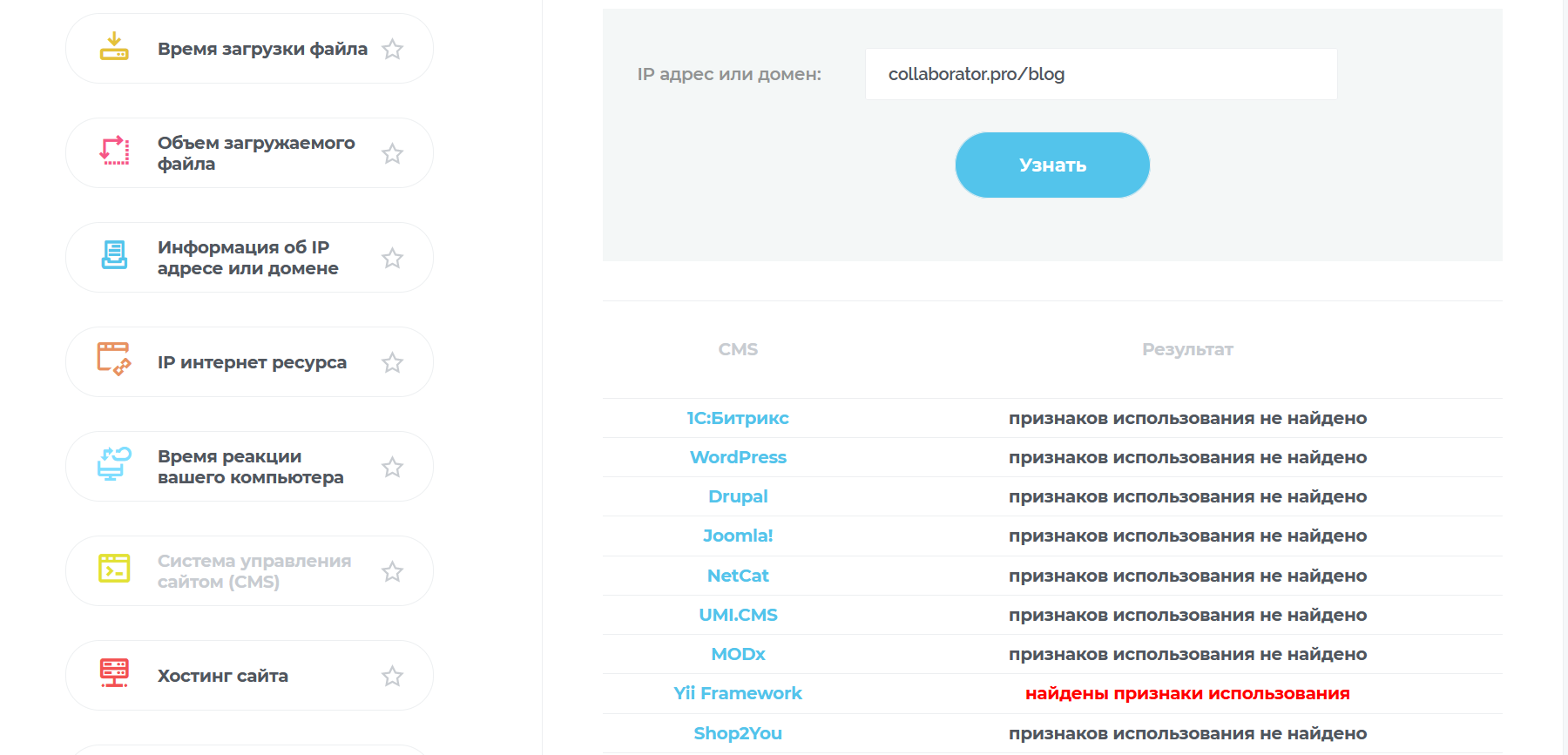
2ip.ru — популярный сервис проверки, который умеет распознавать сайты на 70 CMS. После ввода адреса алгоритмы сравнивают фрагменты кода с данными из базы. Если найдутся совпадения, появится уведомление.
Кроме популярных движков 2ip.ru определяет, конструкторы сайтов и несколько фреймворков. Например, сервис корректно распознал Yii Framework на котором сделан наш блог.
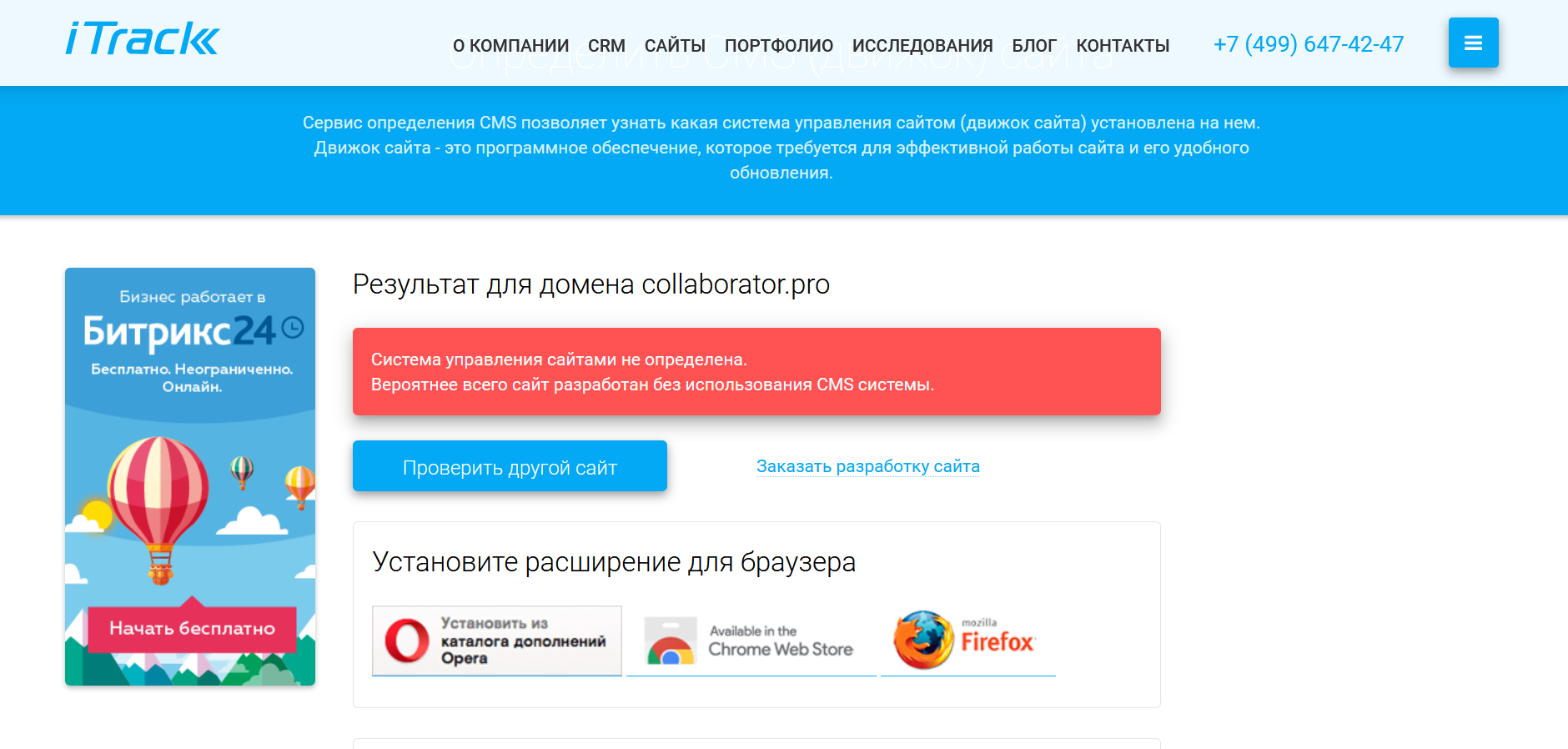
iTrack
В iTrack процесс проверки CMS в сервисе сделан более удобно, чем в 2ip. После запуска анализа появляется прогресс-бар. Если система найдет совпадения в базе или не сможет решить задачу, появится уведомление. Никаких длинных списков, которые сильно увеличивают высоту страницу.
В базе iTrack более 80 систем управления контентом, но, видимо, фреймворки сайт не распознаёт. Юзабилити сервиса намного лучше, чем у 2ip, а вот с точностью определения движков есть проблемы.
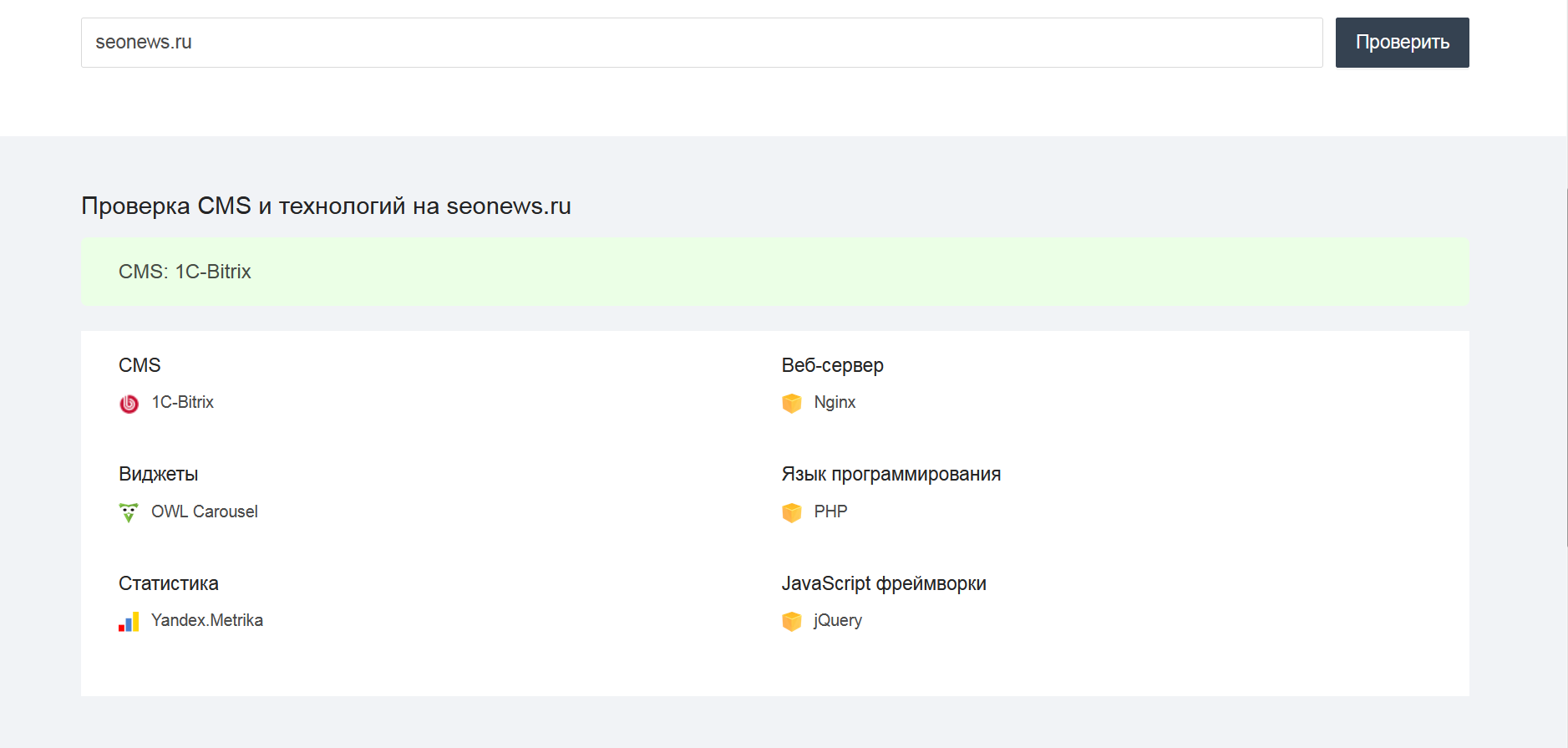
PR-CY — инструмент проверки CMS, который определяет движок, наборы шрифтов, используемые системы аналитики, программное обеспечение веб-сервера, популярные виджеты и JS фреймворки.
На бесплатном тарифе доступно 5 проверок в сутки. Лимиты сбрасываются каждый день, поэтому если хотите анализировать много адресов сразу, PR-CY не подойдет для этой задачи.
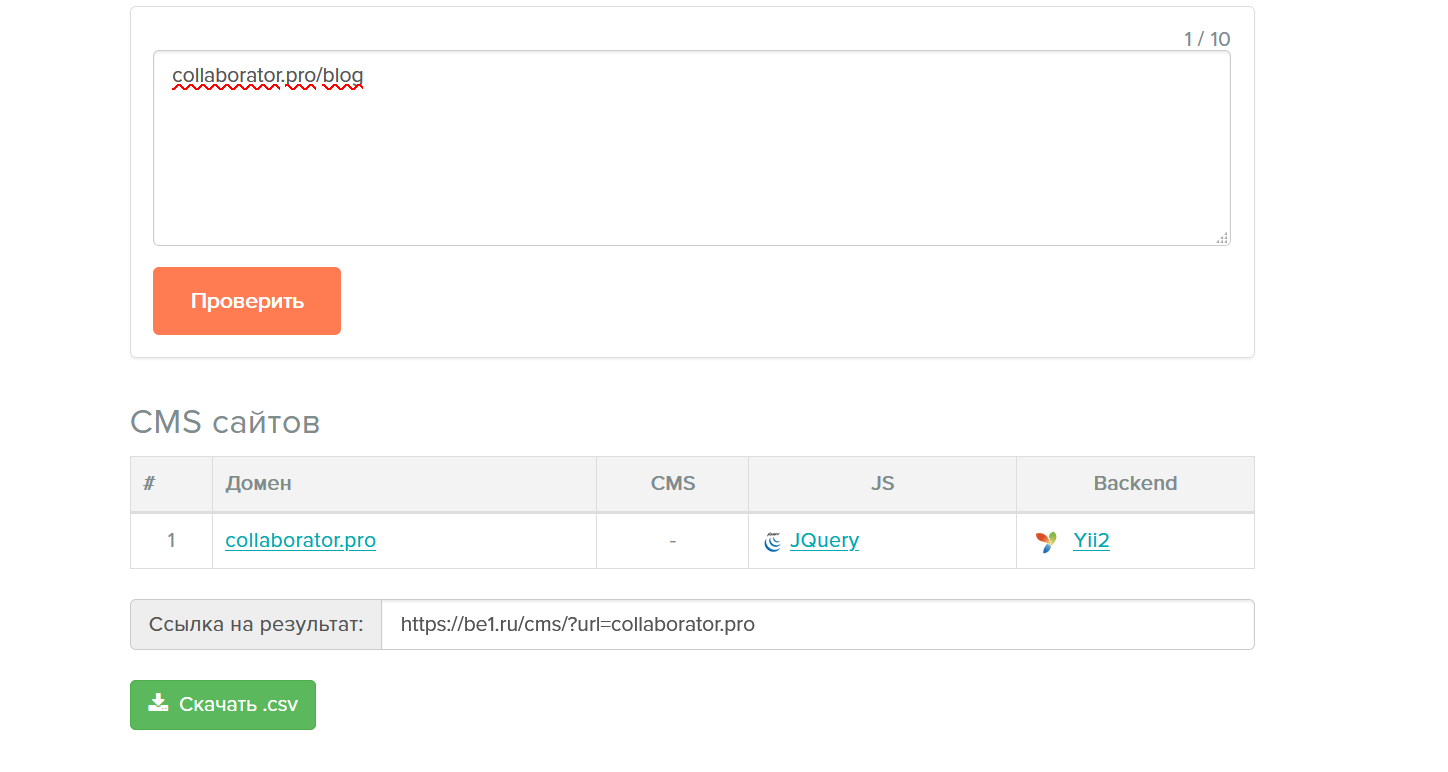
be1.ru
В базе сервиса be1.ru 78 популярных CMS и 8 фреймворков. Скорость проверки намного выше, чем у 2ip и iTrack. После сканирования система показывает движок, JS и бэкенд фреймворки.
Результатом проверки в be1.ru можно поделиться с помощью публичной ссылки, но после перехода на сайт данные обновляются заново.
BuiltWith
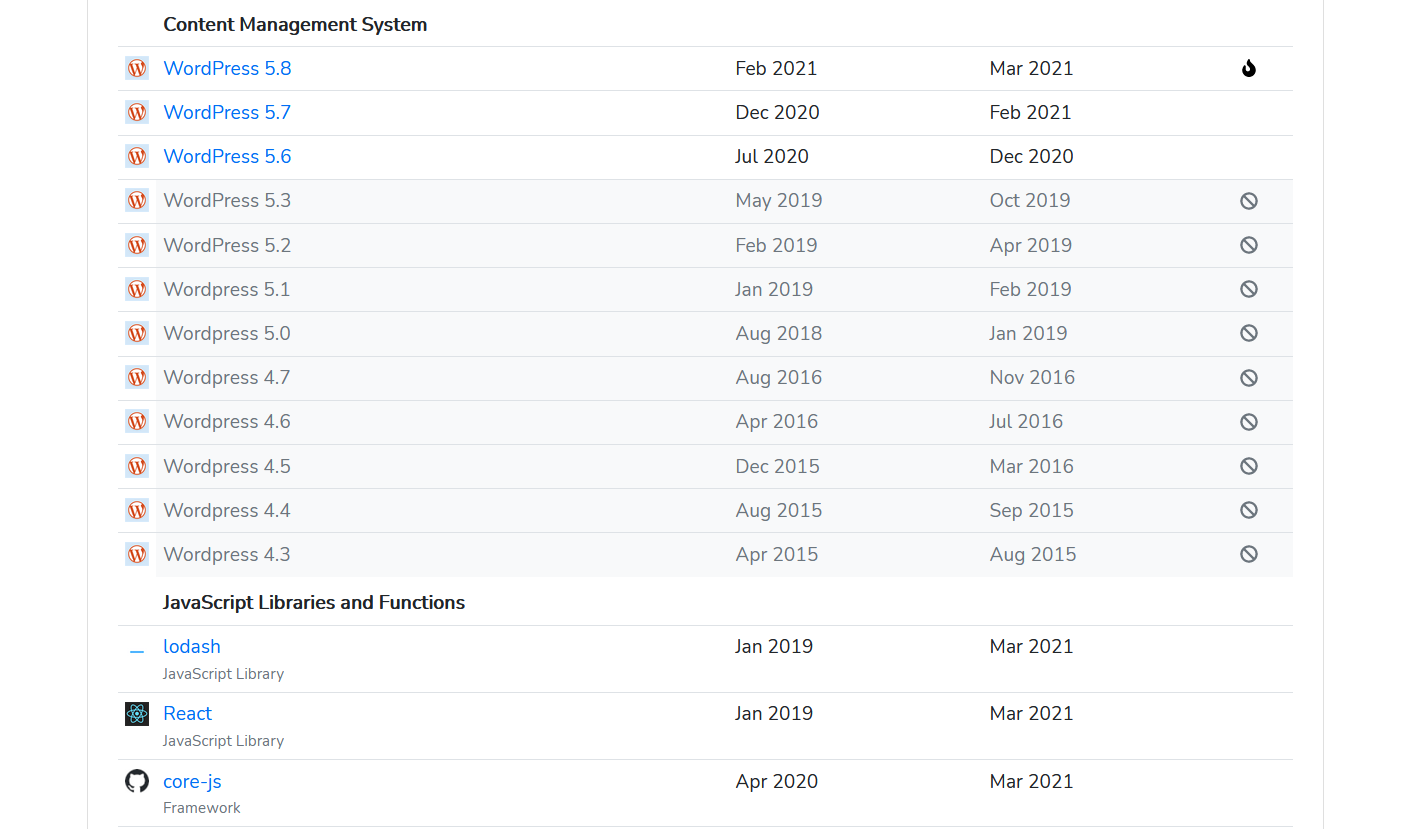
BuiltWith — мощный зарубежный сервис, который позволяет узнать CMS сайта за несколько секунд. По каждому сайту система создаёт технологический профиль, где указаны:
BuiltWith даёт намного больше полезной информации, чем остальные сервисы и подходит, когда нужно не просто определить движок, а узнать больше о стеке технологий.
Серверные и десктопные парсеры
Способ 2: используем специальные программы-парсеры умеют определять CMS и выполняют ряд других SEO-задач.
Парсеры собирают информацию на основе заданных параметров. С их помощью можно проверить индексацию сайта, найти обратные ссылки на сайт, сформировать отчёт по обратным ссылкам и решить десятки других SEO-задач.
Некоторые парсеры умеют определять CMS. К примеру, A-Parser хорошо распознает движки и быстро выдаёт результат. В отличие от сервисов, которые определяют системы управления контентом, он поддерживает работу в многопоточном режиме.
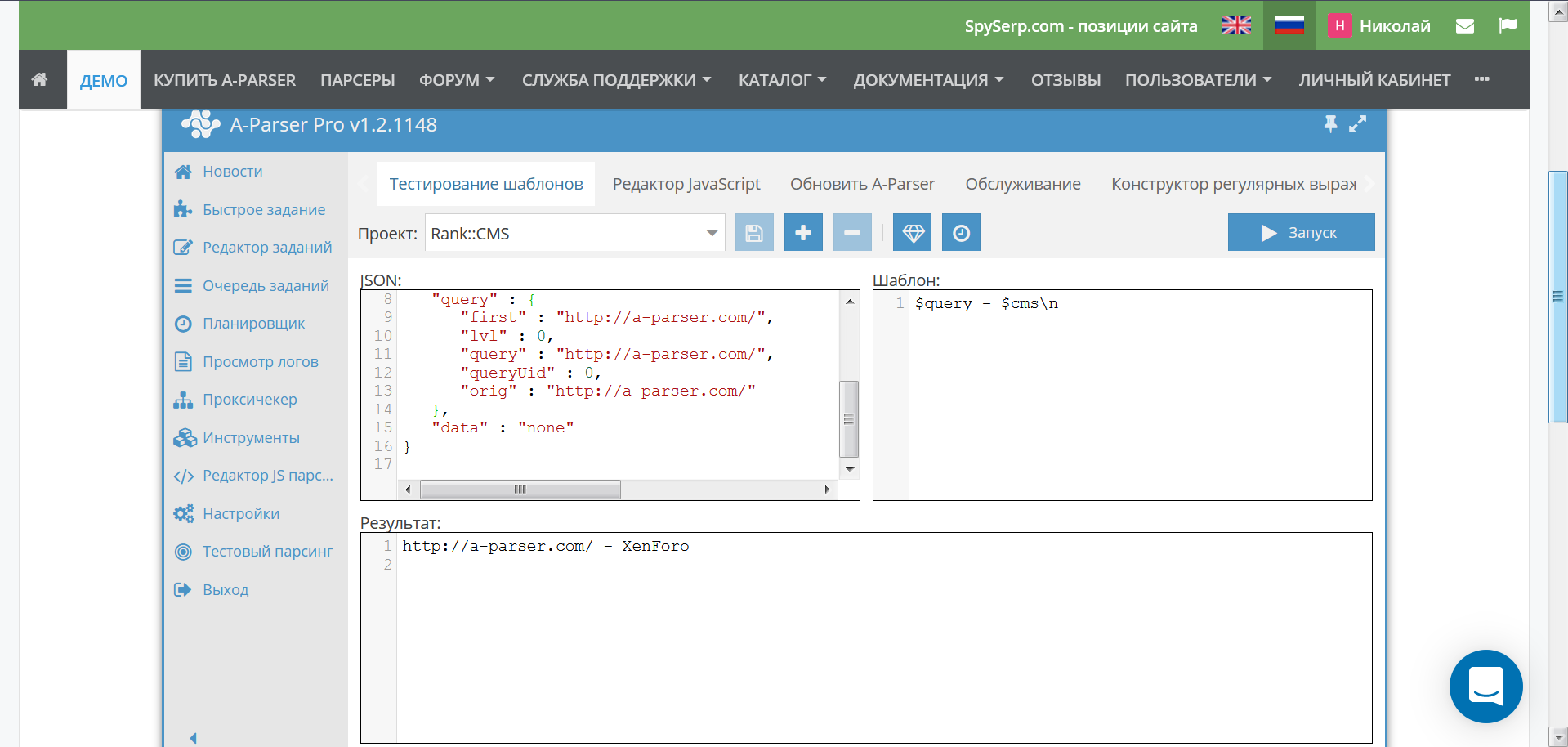
Введенные адреса проверяются на совпадение по базе из 161 CMS. В списке форумы, блоги, гестбуки, вики и другие форматы движков. После завершения проверки показывается URL и CMS проекта.
Кроме A-Parser существует программа TestCMS, которая тоже поддерживает работу в многопоточном режиме. Она стоит 2 250 рублей, но информации о дате последнего обновления и актуальном состоянии нет.
Адрес входа в админку
Способ 3: подбираем адрес входа в админку. Это максимально точный способ определить cms сайта.
Если не хочется пользоваться сервисами и покупать дорогостоящую подписку ради того, чтобы узнать на какой платформе сделан сайт, можно решить задачу своими силами.
Один из самых простых способов определить движок — подобрать адрес входа в админку. Если проект разработан на базе одной из популярных систем управления контентом, найти вход в административную панель не составит труда.
Многие владельцы сайтов скрывают вход в админку, чтобы защитить сайт от взлома и сэкономить ресурсы shared хостинга или сервера. В этом случае узнать движок ручным перебором адресов не получится.
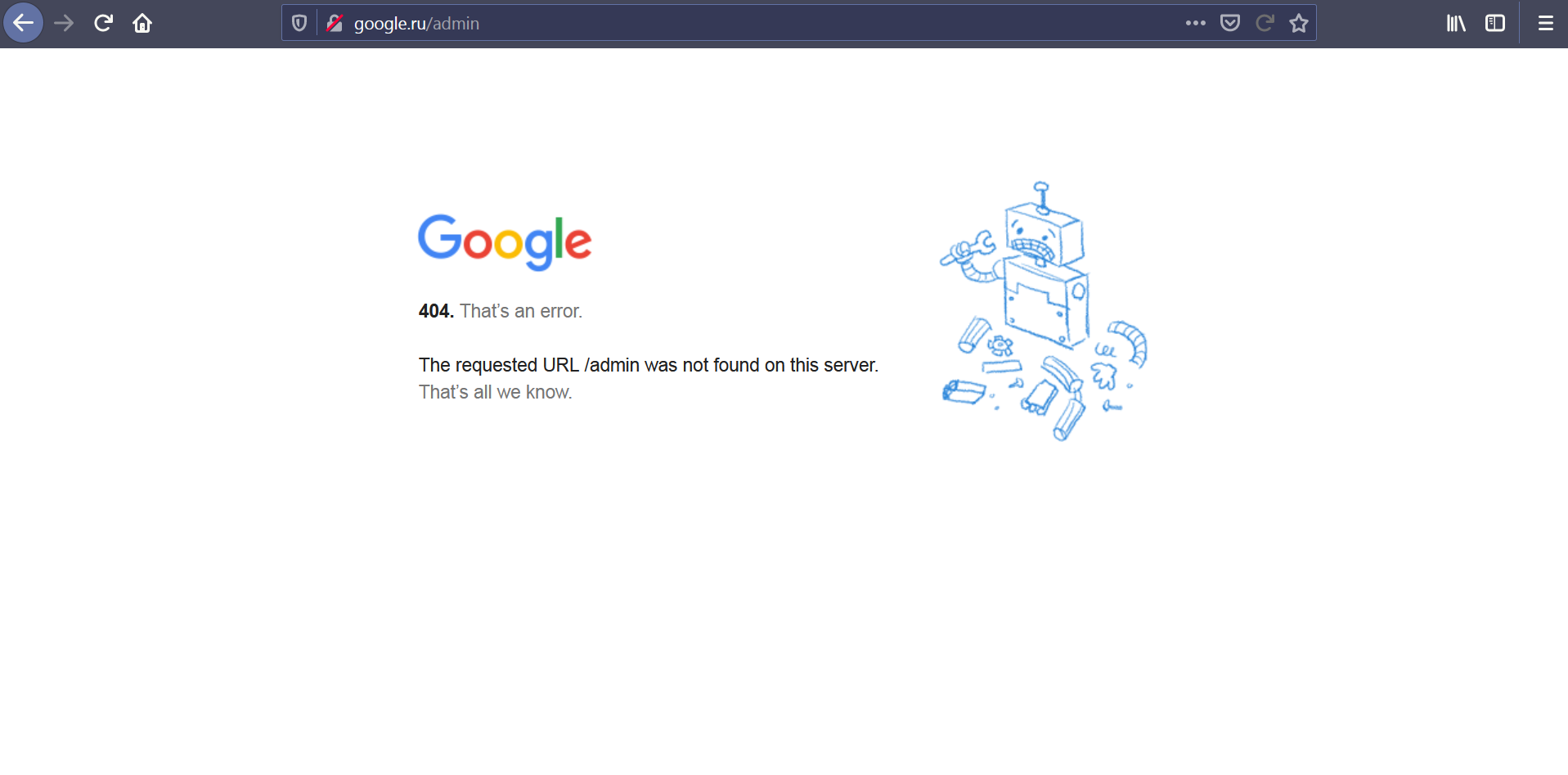
Собрали стандартные URL административных панелей 20 самых популярных движков Рунета по версии рейтинга iTrack. Используйте таблицу, чтобы найти совпадения на проверяемом сайте. Если поиск не даст результатов, используйте сервисы анализа для экономии времени.
Путь к админке
уникальный адрес для каждого пользователя конструктора
уникальный адрес для каждого пользователя конструктора
Служебные теги в исходном коде
Способ 4: cмотрим CMS в мета-теге «generator». Часто в данном теге напрямую указывается движок сайта.
Для Drupal тег может выглядеть следующим образом:
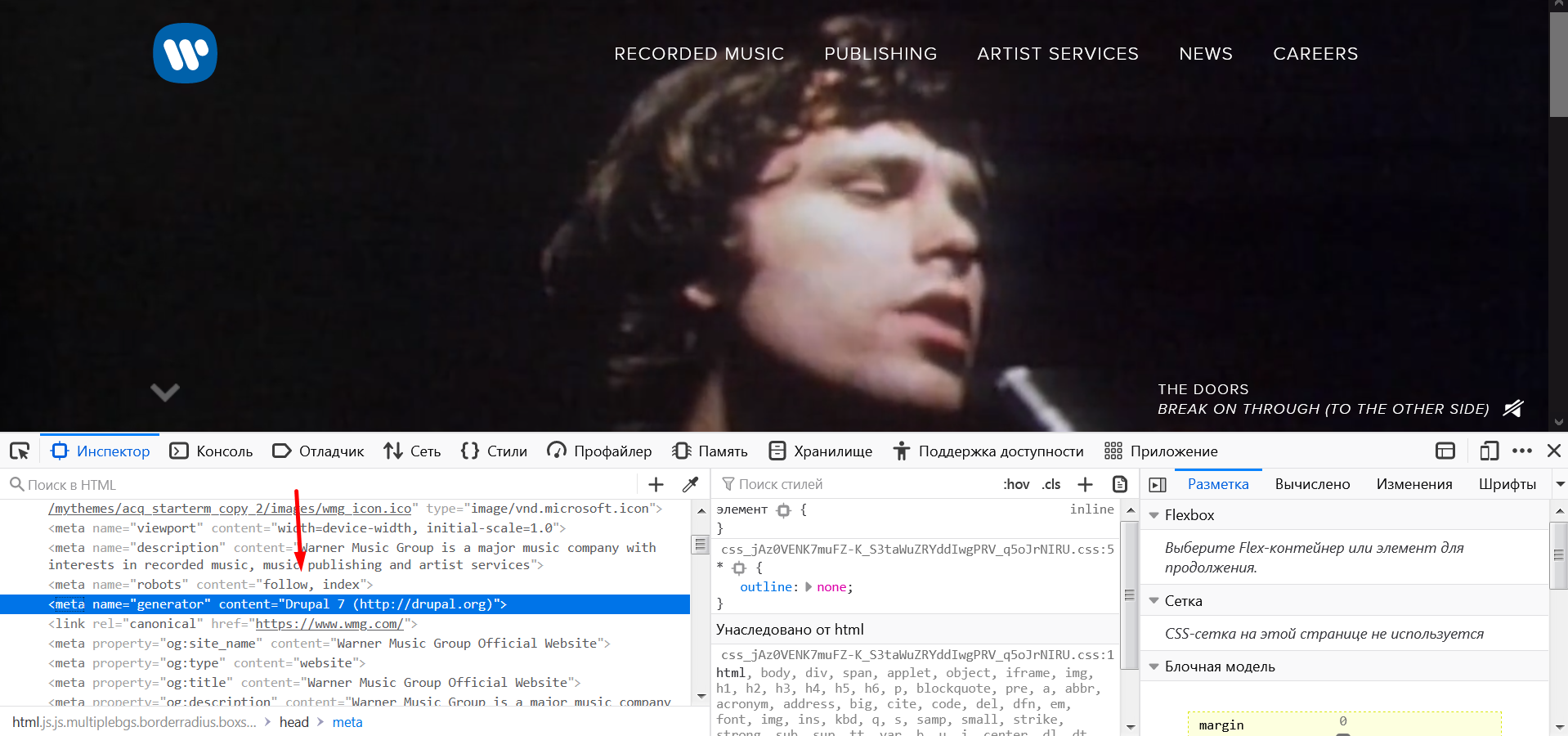
Для сайта на базе Joomla:
Служебные теги показывают на чём написан сайт, если разработчики не позаботились о скрытии информации, которую многие считают конфиденциальной. Избавиться от этой строчки в исходном коде просто, поэтому в большинстве случаев её нет.
Подробнее о том, какие мета-теги могут быть на сайте, читайте в статье.
Пути к файлам
Способ 5: Смотрим ссылки на подключение файлов оформления, например, css и js.
Если упоминания CMS в служебных тегах спрятаны, на помощь приходят пути к файлам. Этот способ не гарантирует 100% результат, но если на сайте используется один из известных движков, пути к файлам дадут подсказку.
К примеру, в WordPress путь к папке с активной темой указывается в следующем формате:
В Bitrix название CMS прописывается в директориях с кэшем и некоторых CSS файлах:
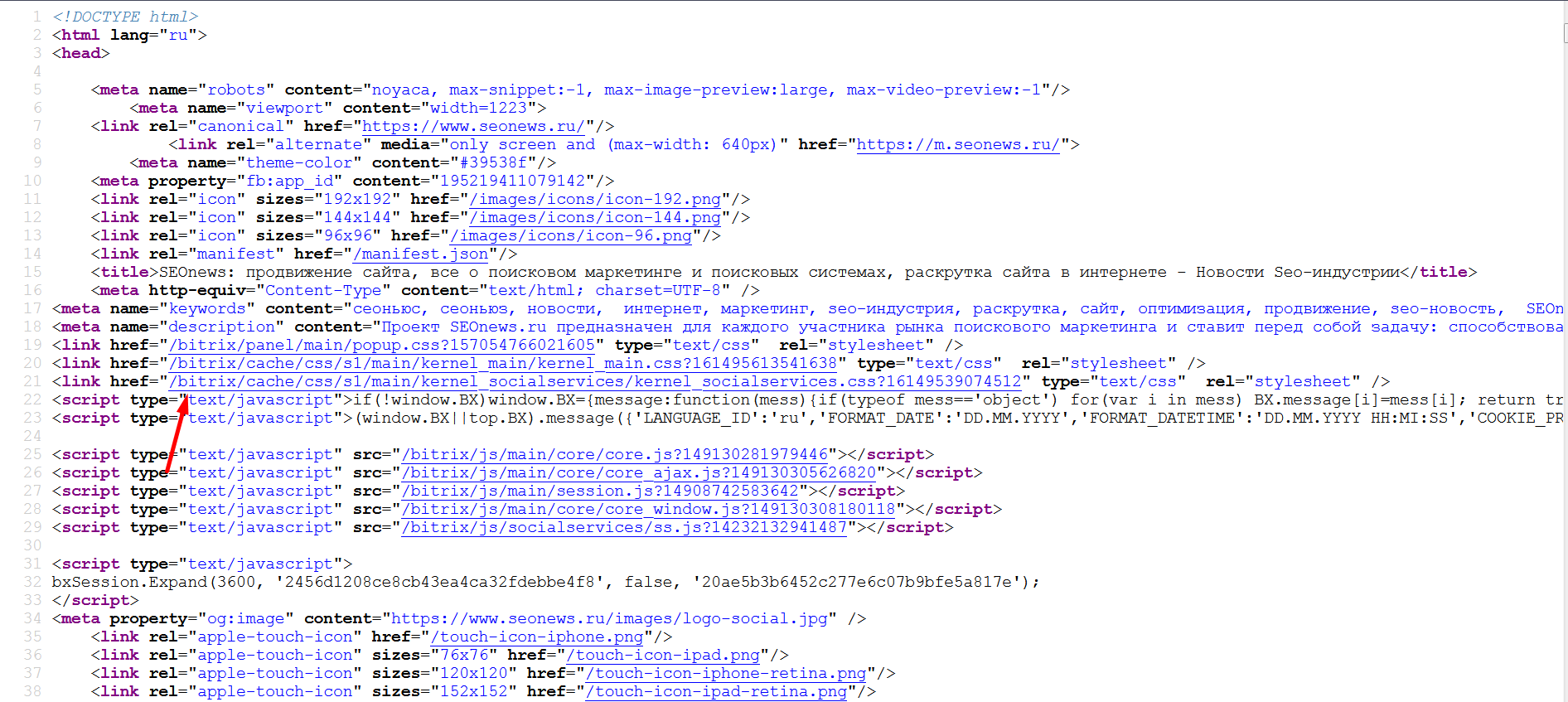
Аналогичный подход используется во многих движках, поэтому пути к файлам позволяют быстро определить CMS, если сервисы не помогают или показывают разную информацию.
Структура ссылок
Способ 6: Внешний вид URL подскажет, на какой платформе сделан сайт.
Способ подходит продвинутым пользователям, у которых большой опыт взаимодействия с разными CMS. К примеру, не все знают, что записи сайта на базе WordPress доступны не только по видимому для пользователей адресу, но и по служебному URL.
Если на сайте не настроены ЧПУ, структура ссылок поможет определить принадлежность к движку. Стандартная структура адресов записей WordPress содержит фрагмент » /?p=id записи «. А если так формируются внутренние ссылки на сайте, читайте инструкцию, как настроить ЧПУ ссылки.
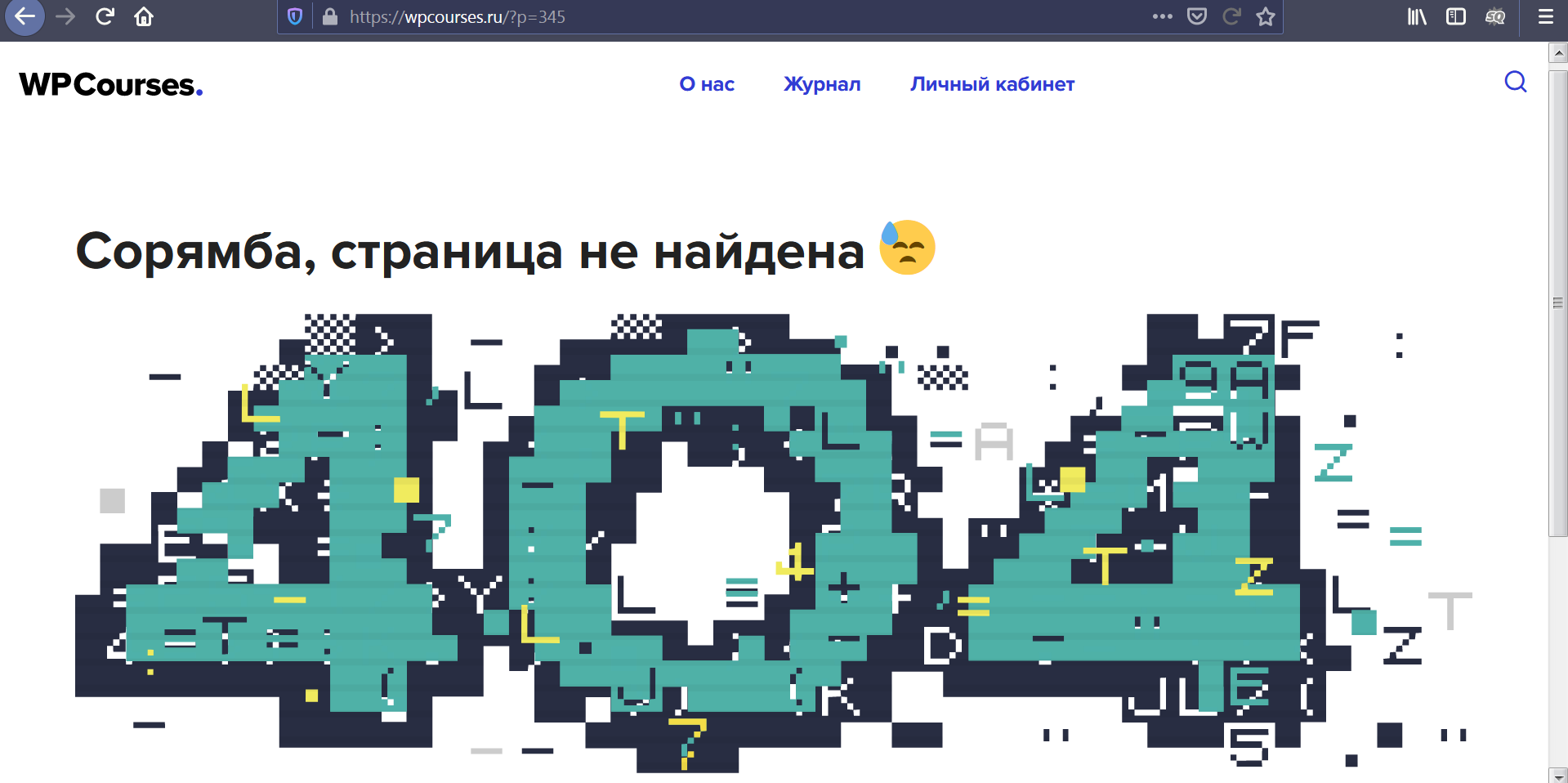
При вводе произвольного ID происходит редирект на соответствующую страницу, но это подтверждает, что на сайте используется WordPress. Если адреса на сайте нет — появится 404 ошибка.
Проверить структуру ссылок можно с помощью парсеров, например, Netpeak Spider или Screaming Frog. Кстати, у нас есть полный гайд, как пользоваться Screaming Frog Seo Spider.
Файл robots.txt
Способ 7: Изучите robots.txt, какие технические страницы закрыты в нем от индексации. Эти запрещающие правила выдают cms сайта.
Служебный файл robots.txt помогает не только увидеть, какие страницы закрыты от поисковых систем, но и узнать движок сайта по характерным признакам. Файл лежит в корне, поэтому найти его легко.
К примеру, на сайте Wpshop используется стандартный формат robots.txt, который чётко указывает на WordPress.
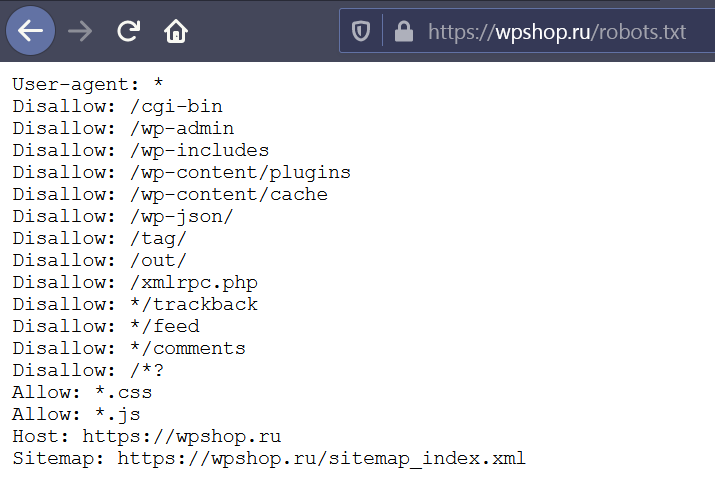
А вот так выглядит файл для проекта на базе Bitrix.
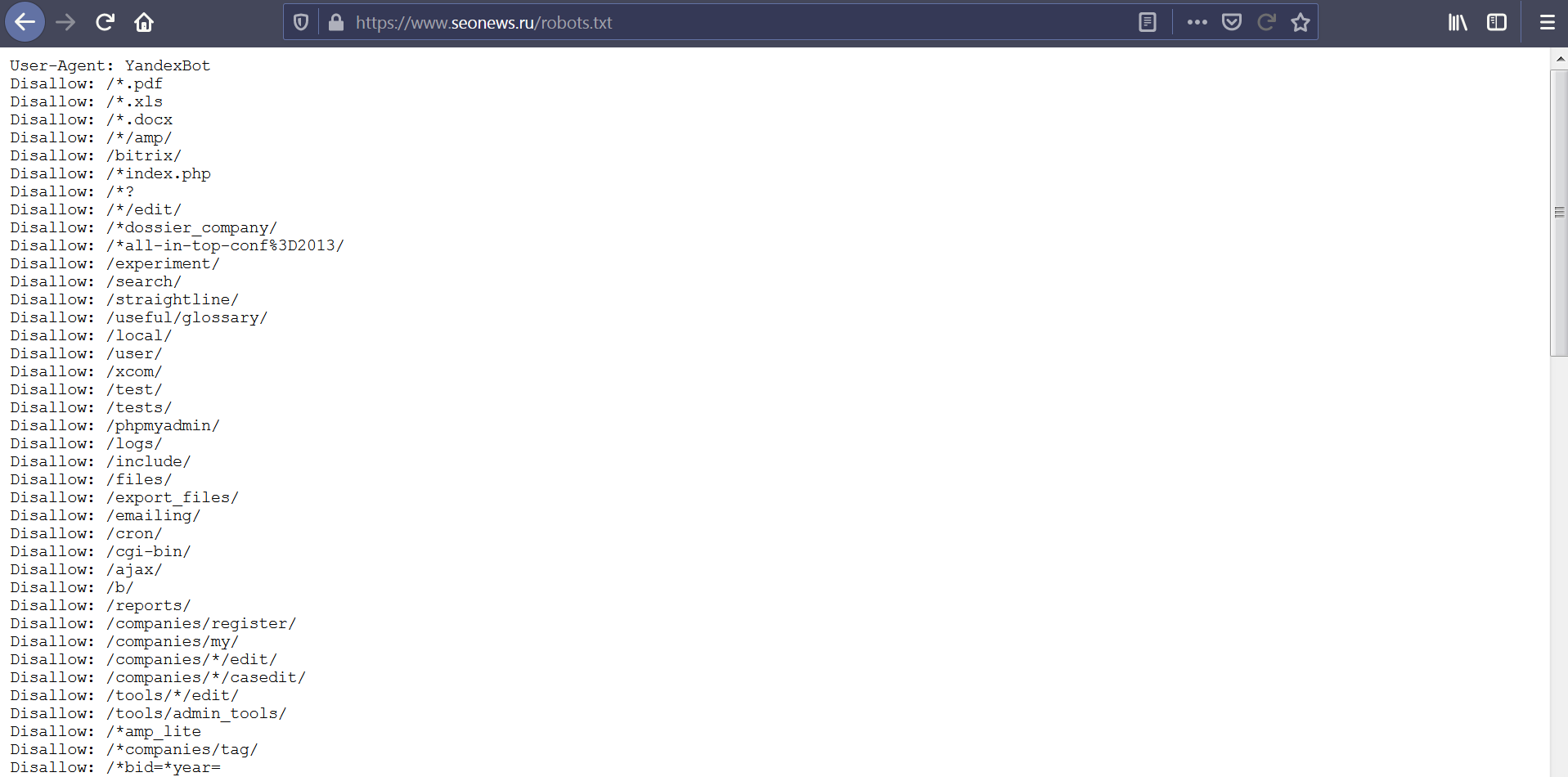
В robots не всегда есть подсказки о движке, но полезную информацию получается найти гораздо быстрее, чем при анализе исходного кода страниц. Если для запрета индексирования используется метатег, robots.txt бесполезен для того, кто хочет узнать CMS.
Заголовки HTTP
Способ 8: Получите список заголовков с данными о CMS с помощью специальных сервисов.
Оптимизаторы и владельцы сайтов часто проверяют ответ сервера, чтобы узнать, доступен ли контент пользователям или поисковым роботам. Сервисы с соответствующими возможностями показывают исходный код и дают возможность выбрать User-agent.
В HTTP-заголовках ответа иногда содержится информация о системе управления контентом. Обращайте внимание на строку X-Powered-CMS, которая сообщает данные о движке. Дополнительно стоит проанализировать параметр Set-Cookie, в котором тоже может быть указана CMS.
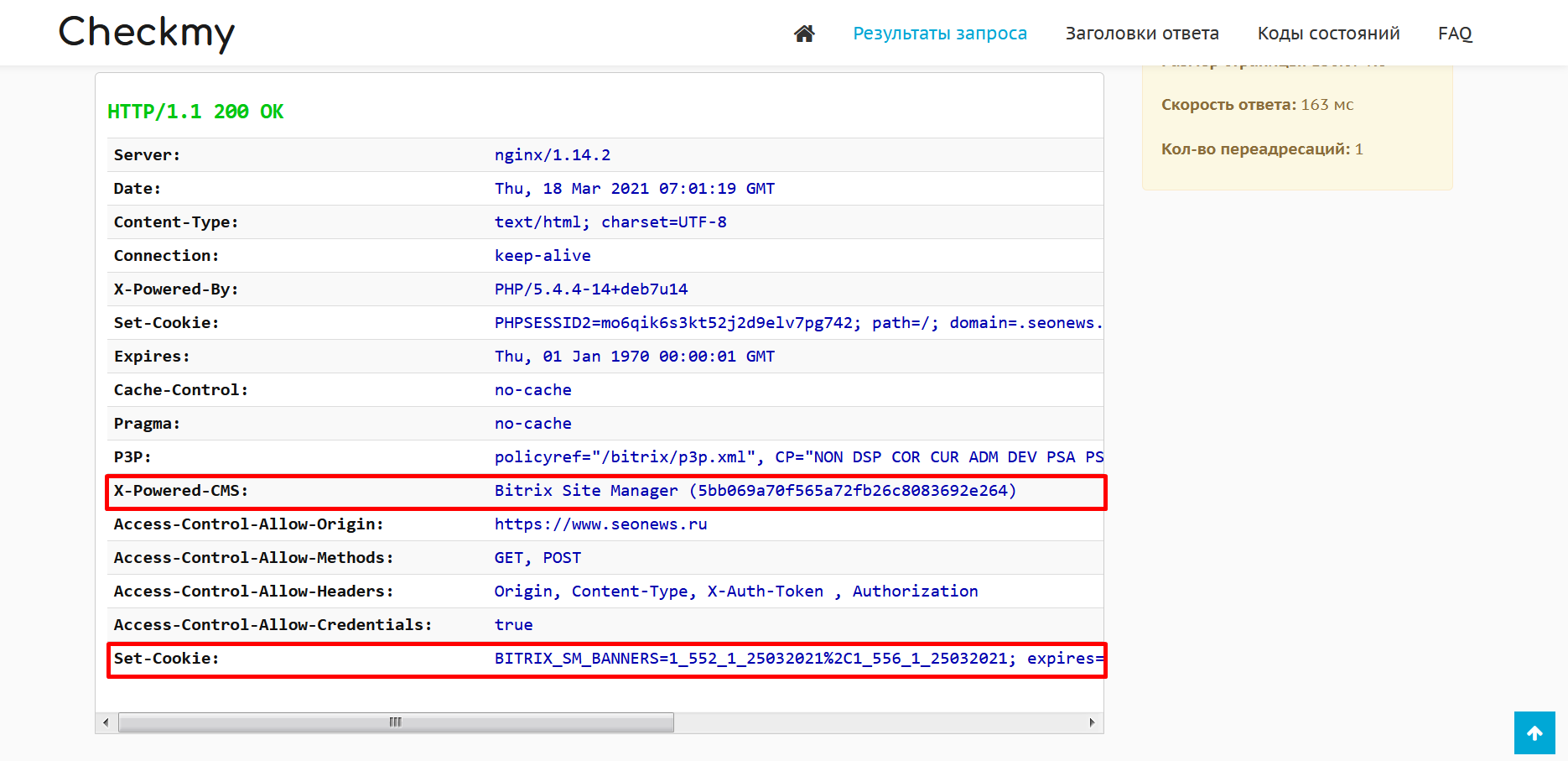
Для проверки HTTP-заголовков используйте сервис Checkmy или любой другой. После ввода адреса можно задать настройки и отправить запрос. Желательно указывать URL с основным протоколом, чтобы в отчёте не было лишней информации.
Публичные копирайты
Способ 9: Некоторые сайты оставляют публичные копирайтеры. Хотя для проверки больших сайтов метод проверки не рабочий.
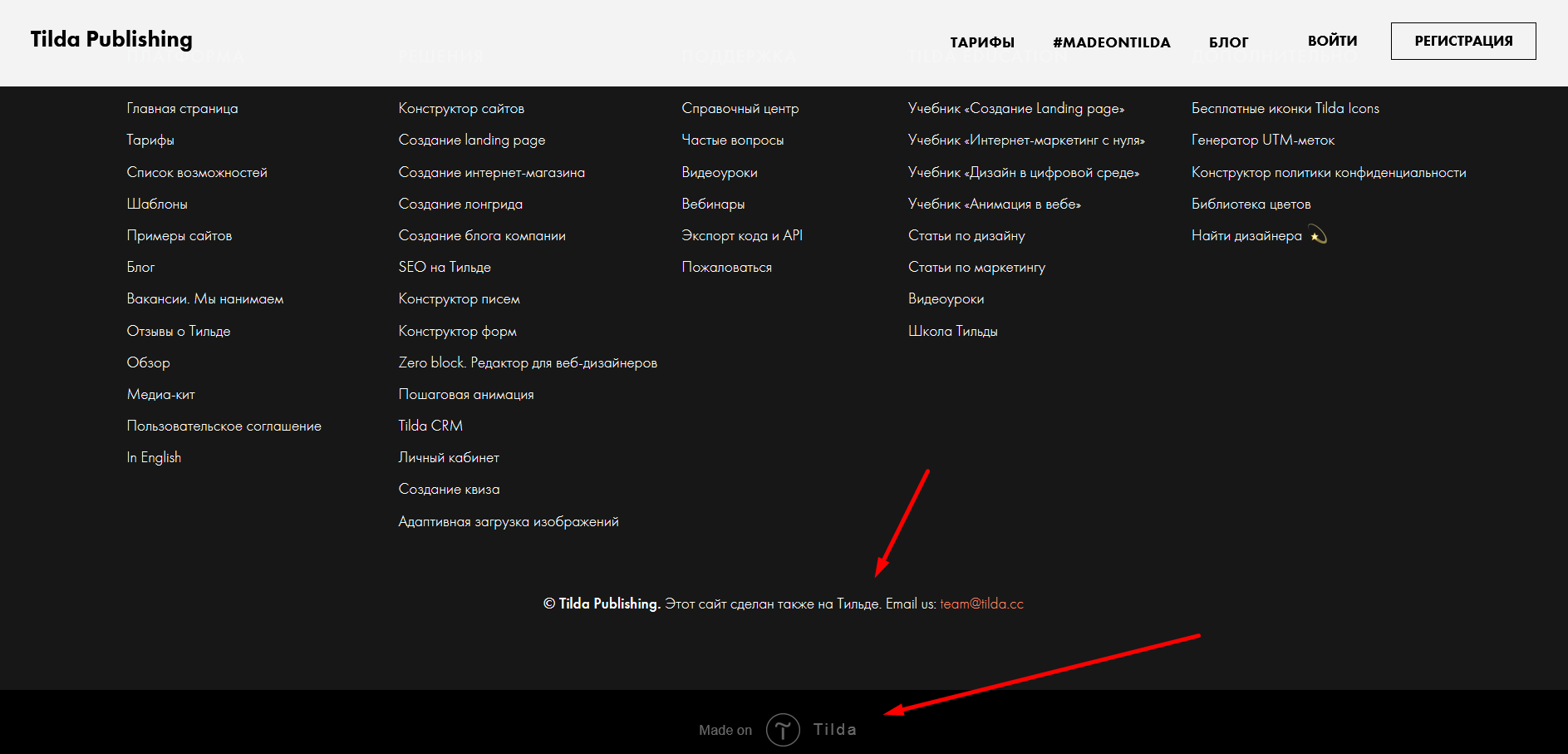
Этот способ помогает узнать на каком конструкторе сделан сайт. Сервисы, которые предоставляют свои мощности в аренду, разрешают скрывать копирайты только на платных тарифах и владельцы проектов не всегда готовы тратить на это деньги.
Сайты, работающие на основе «коробочных» CMS указывают копирайты очень редко. Хотя если в подвале есть контакты разработчиков, можно связаться с ними и спросить, на базе какого движка сделан сайт. Это не конфиденциальная информация, поэтому в большинстве случаев веб-студии и фрилансеры отвечают на вопрос.
Расширения для браузеров
Способ 10: Установите расширение для браузера, чтобы определять CMS в один клик.
Пользоваться сервисами удобно, но ещё удобнее получать информацию о движке в один клик. В этом помогают расширения для браузеров, которые интегрируются в интерфейс и запускают анализ по запросу.
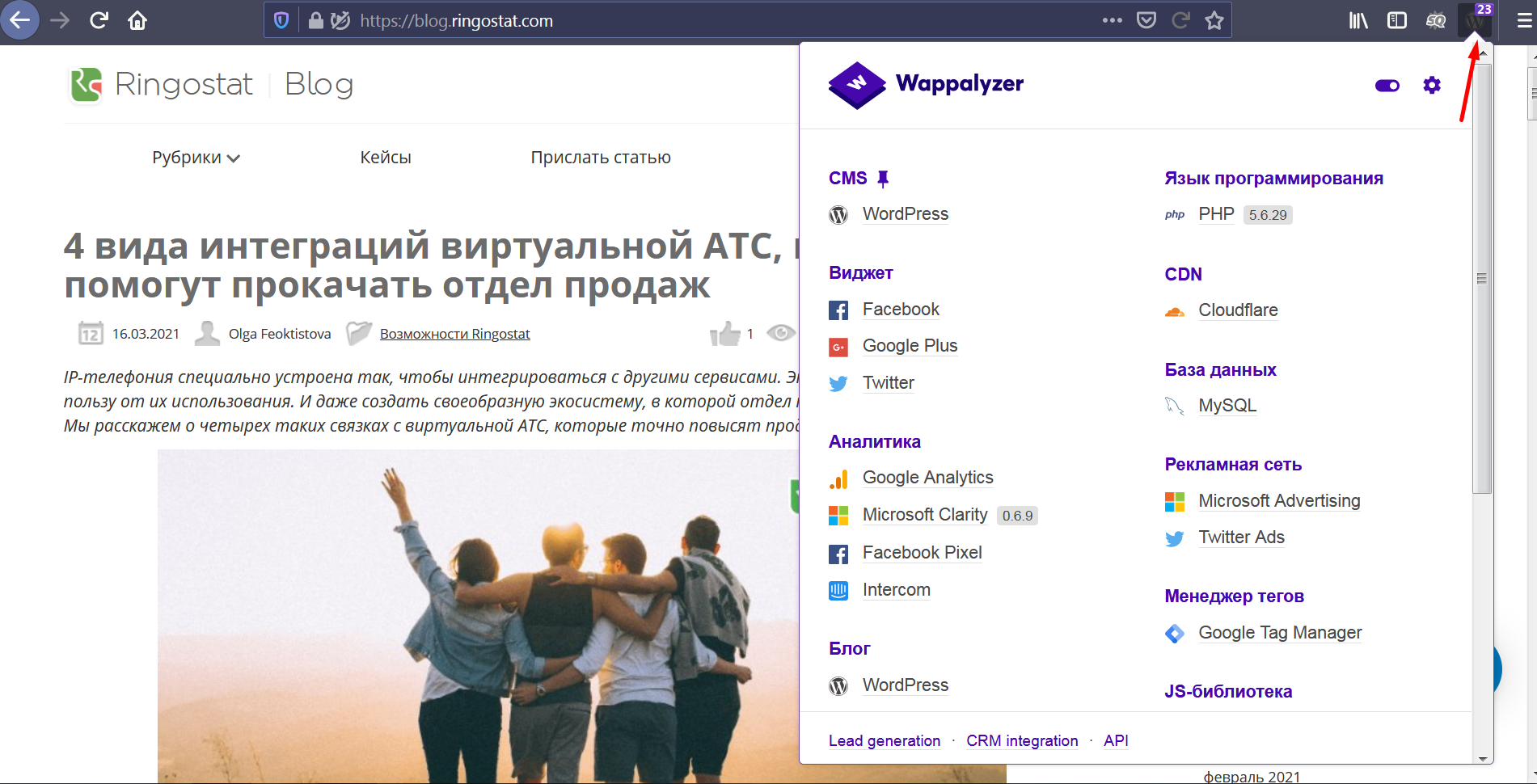
Wappalyzer
После установки расширения и закрепления в верхней панели браузера появится новый значок. Для удобства можно выводить вместе иконки дополнения значок используемой технологии. Цветовая гамма выбрана не очень удачно, но при наведении картинка хорошо просматривается.
iTrack
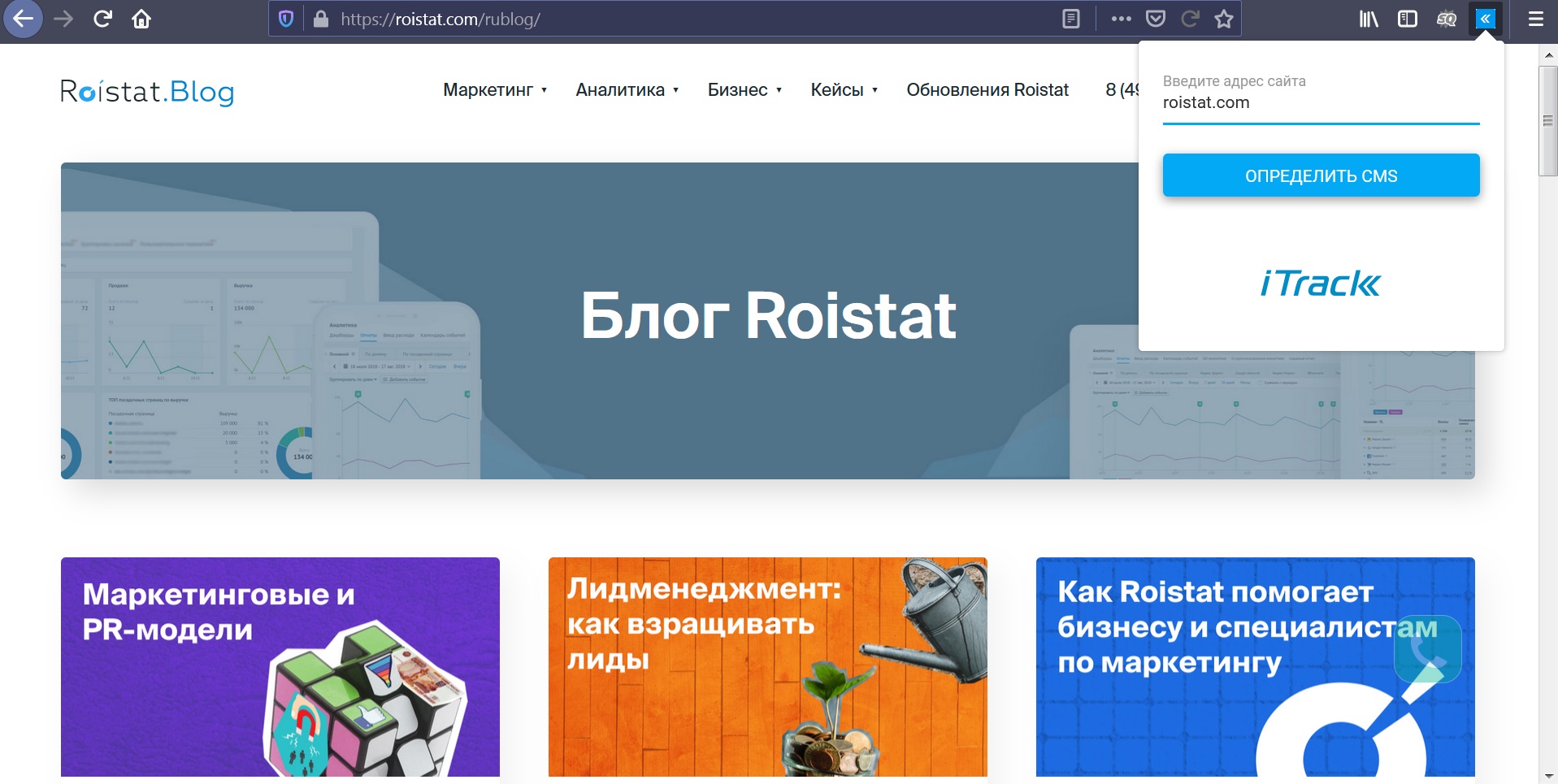
iTrack — расширение для Chrome, Firefox и Opera от одноименного сервиса. Польза расширения лишь в экономии времени — по клику на иконку в браузере адрес сайта подставляется в строку, происходит перенаправление в сервис и запускается проверка CMS.
BuiltWith Technology Profiler
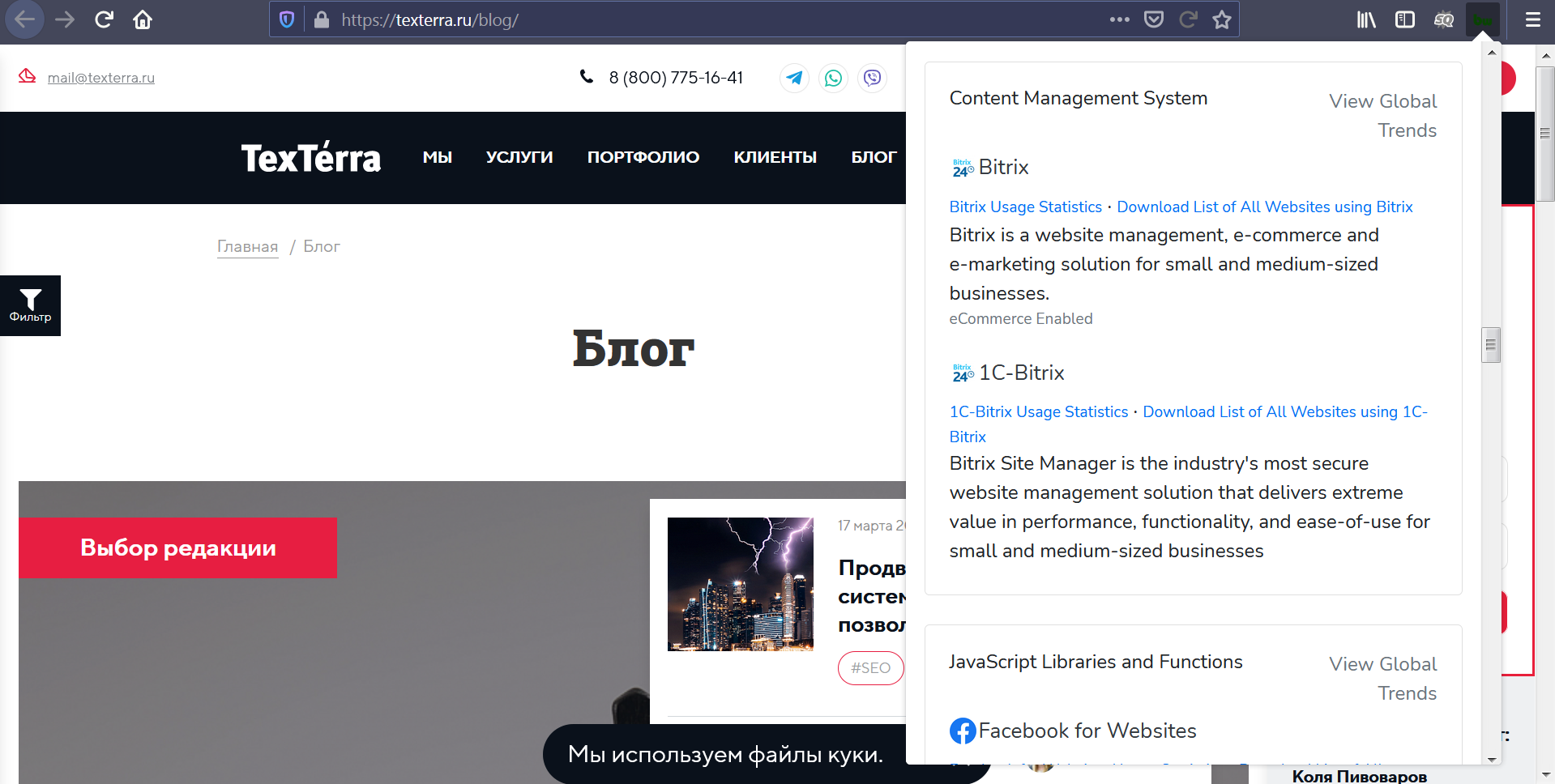
BuiltWith Technology Profiler — расширение для Chrome, Firefox и Microsoft Edge от аналитического сервиса, который упомянут в нашей статье. После установки расширения один клик отделяет пользователей от получения информации о технологическом профиле сайта.
Минус расширения в том, что для поиска CMS приходится листать длинный список. Это неудобно, если нужна информация только о системе управления контентом.
WhatRuns
WhatRuns — расширение для Chrome и Firefox от популярного сервиса аналитики. По возможностям WhatRuns не уступает Wappalyzer, но показывает меньше данных, чем расширение BuiltWith.
Результатом проверки можно поделиться с помощью публичной ссылки. По ней будет доступен полный отчёт об используемых технологиях: CMS, виджеты, системы комментариев, язык программирования и другие особенности.
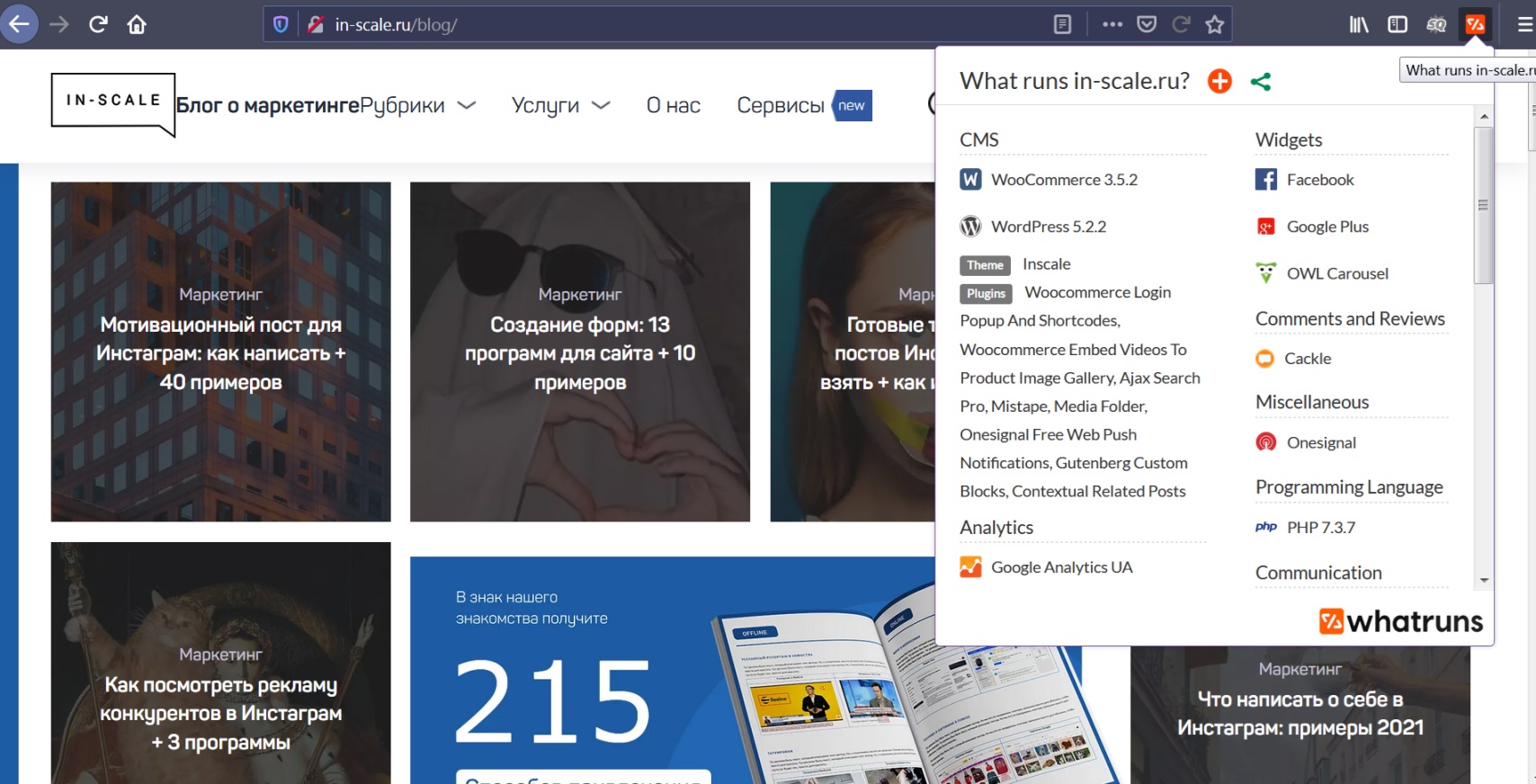
Бонус: если определили, что сайт конкурентов работает на базе WordPress и хотите узнать, какая тема и плагины на нём установлены, необязательно часами копаться в исходном коде.
На помощь приходит сервис WPDetect, который показывает название темы, автора и ссылку на сайт при наличии. В отчете доступна информация об активных и деактивированных плагинах. Если модули есть в официальном репозитории WordPress название плагина отображается в виде активной ссылки.
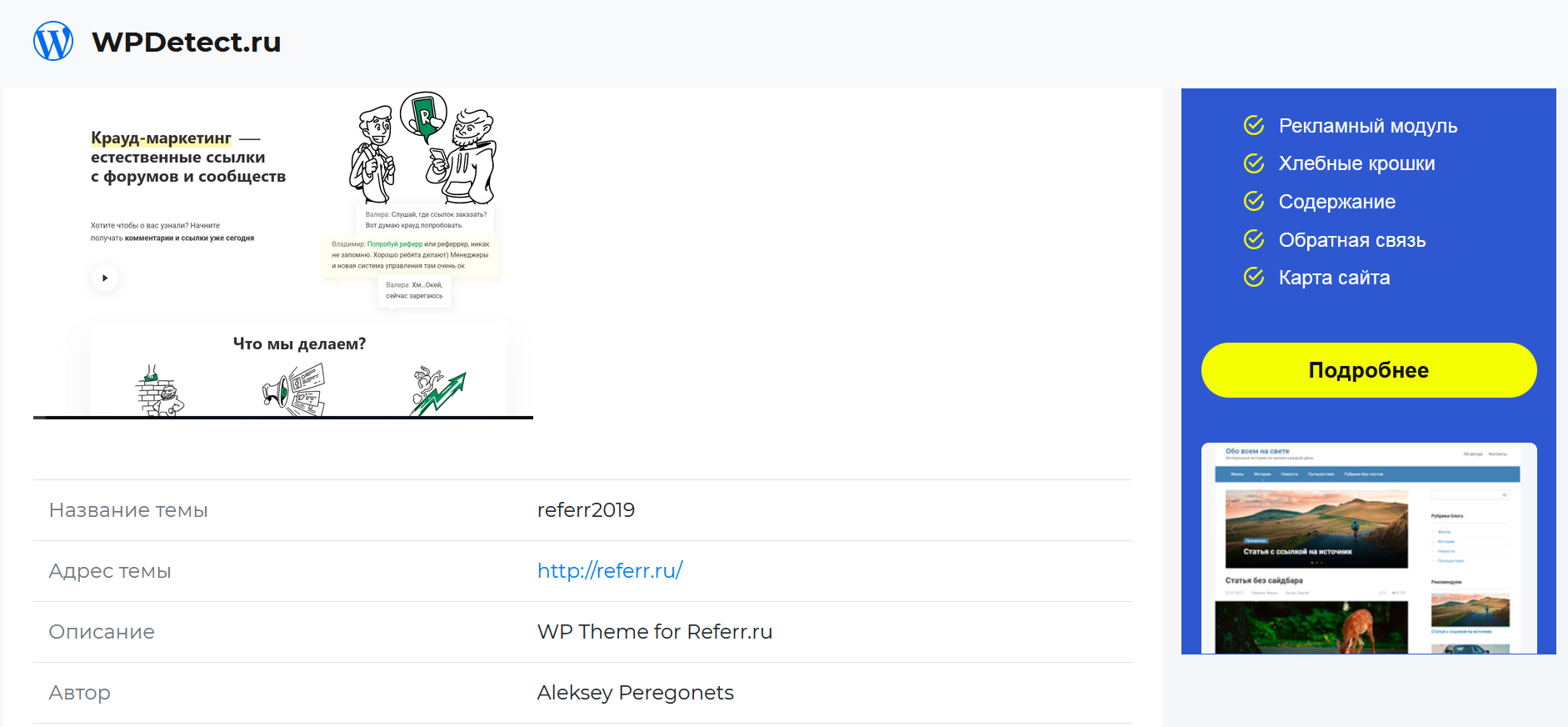
Сервисы и расширения помогают быстро узнать на каком движке сделан сайт и дают много полезной информации о стеке технологий и виджетах сторонних сервисов. Выбирайте любой инструмент из нашей статьи и пользуйтесь им на постоянной основе.
Если с движком сайта-конкурента разобрались, переходим к более подробному изучению сайтов конкурентов. Изучите эти материалы, если хотите знать все о ваших конкурентах:


