
Как определить на каком языке написана буква
Издавна ходили шутки про проверку раскладки клавиатуры по букве С, когда люди печатали одну букву «С» убеждались что раскладка правильная и печатали дальше пару предложений, а в итоге оказывалось что язык то стоял английский.
Проблему существует потому что английская и русская буква С находятся на одной клавише. Но кроме шуток старых как сам интернет и мелкого неудобства которого можно запросто избежать установкой программы PuntoSwitcher маркетологи сталкиваются с явной проблемой определить на каком языке написанна та или иная буква кириллицей или нет.
Пример
Есть рекламная кампания в Adwords или яндекс директ по телефонам одной известной компании. А именно, скажем, мы продаем чехлы для телефонов Apple. Есть два iPhone одного года выпуска iPhone 5S и iPhone 5C. Соответственно рекламу для разных телефонов мы запускаем на разные станицы магазина или разные LP.
Но проблема состоит в том что iPhone 5S можно написать несколькими способами:
Также может быть написан и другая, пластиковая модель. К примеру в запросе Айфон 5С не понятно какой же это телефон.
Соответсвенно перед маркетологами стоит задача определить на каком языке написана буква С, чтобы точнее понять что хочет клиент и соответсвенно направить его на нужную страницу, ведь все мы знаем чем точнее совпадает желание лида и посадочной страницы тем больше конверсия, а значит окупаемость нашей рекламы гораздо выше.
Как определить на каком языке написана буква
Итак, самый простой вариант это воспользоваться поиском. Да, да, именно поиском в любой текстовой программе, к примеру моей любимой TextWrangles или, в программе google adwords editor. Все что вам надо в google adwords editor это на верху, в поиске вбить букву С скажем на русском языке и вам сразу покажут ключевые слова именно с русским написанием.
На этом все, но если у вас остались какие-то вопросы напишите в комментариях, попробую вам помочь.
Как найти подмену символов латиницы на кириллицу и наоборот в тексте или программе
Поиск онлайн
Подсветка в тексте символов букв русской или английской раскладки
(выделение цветом латиницы или кириллицы) в онлайн режиме или
оффлайн окне браузера (JavaScript)
Решил, потрачу часик и сделаю программку подсветки символов, чтобы подобная напасть больше не повторялась. Часик вылился в вечерок, до поздней ночи, но своего я добился, теперь программа подсветки кириллических или латинских символов прямо в браузере, онлайн, у меня под рукой.
Поместил ее в копилке блога, может кому-то еще пригодится:
Подсветка в тексте символов букв русской или английской раскладки
Нужно выделить: Латиницу Кириллицу
ВНИМАНИЕ! При перезагрузке страницы введенная информация не сохраняется!
Полагаю, что поиск опечаток из-за ошибок переключения раскладки в обычном тексте, тоже может улучшить его качество, хотя здесь чаще всего помогает проверка правописания. А в Word есть еще некий экзотический шрифт, в котором латинские и кириллические символы разительно отличаются друг от друга (названия не помню, но когда-то пользовался. )
Если в тексте много специальных терминов, думаю, что лучше всего провериться здесь.
В заключение хочется отметить: Важным премуществом предложенной здесь программы является тот факт, что обработка всех данных происходит исключительно на Вашем устройстве с помощью загруженного вместе со страницей безопасного Java Script кода, и вводимая в текст-бокс информация ни на какие сторонние серверы не отправляется, более того, при перезагрузке страницы она полностью стирается. Еще мне понравилась идея визуализации текстовых символов различного назначения и проведения на одной странице различных видов статистической обработки текста. Правда, пока она реализована как дополнение программы подсветки символов простейшим счетчиком знаков в том числе и неотображаемых табуляционных. В случае, если вам необходимая еще какая-то статистическая информация о символах в тексте, например, количество или частота букв «а» или «о», пишите.
Найти латиницу или кириллицу в тексте
Важно: поскольку термин «найти» часто в сознании людей предполагает «найти и извлечь», сразу оговоримся, что ниже именно булевая интерпретация поиска, иначе говоря, результата два — нашел или не нашел. Похожая, но все же другая задача — извлечь символы латиницы.
Текст, содержащий латиницу помимо кириллицы — довольно частое явление, и выявить, в какой раскладке текст, не всегда возможно визуально. Начертание многих символов в обеих раскладках идентично.
Когда нужно просто глазами обнаружить латиницу среди кириллических символов или наоборот, кириллицу в английском тексте, есть очень простое решение — использование неклассических шрифтов в Excel.
Например, Dubai Light сделает латиницу тоньше, Dubai Medium — жирнее кириллицы, Microsoft Himalaya — ниже, а Ink Free — выделит ее курсивом.
Но когда исходных данных много, важно не просто видеть, но и иметь возможность отфильтровать или отсортировать такие ячейки. Вариантов упростить и ускорить решение задачи несколько.
Найти латиницу в Excel — функция
Задача поиска букв латинского алфавита в тексте — одна из нетривиальных в Excel, как и поиска любой длинной последовательности единичных символов. Как и в случае с поиском цифр, при обычном поиске придется перебирать все латинские буквы — а их 26, что еще больше, чем цифр.
Составная формула массива пригодится в случаях, когда не хочется или нет возможности пользоваться макросами или пользовательскими функциями (UDF):
Здесь A1 — ячейка, которую мы хотим «проверить» на наличие в ней латиницы. Функция возвращает «ИСТИНА» или «ЛОЖЬ».
Важно отметить, что функция «ПОИСК» не является регистрозависимой, поэтому позволяет найти буквы в любом регистре.
Можно ли диапазон букв выразить иным способом? Да, формулой массива, а помогут в этом функция СИМВОЛ и функция СТРОКА:
Отличие этой формулы массива от предыдущей — ее нужно вводить без фигурных скобок, они появятся при вводе формулы сочетанием Ctrl + Shift + Enter (вместо обычного Enter ). В формуле выше, где явно прописаны все буквы, фигурные скобки вводятся вручную — это явное указание строкового массива.
Найти кириллицу в Excel — функция
Как вы, наверное, догадались, найти кириллицу в тексте можно аналогичным путем:
Или формулой массива с функцией СИМВОЛ:
Формула массива будет работать корректно, если языком системы для non-Unicode программ выбран русский.
Есть небольшая разница в двух этих формулах — вторая в отличие от первой использует 32 буквы, т.к. буква Ё не входит в диапазон символов.
Как найти прописные буквы
В отличие от «ПОИСК», «НАЙТИ» — функция регистрозависимая, что позволяет найти буквы в том регистре, в котором они перечислены.
Функция поиска прописных символов латиницы
Функция поиска прописных кириллических символов
Функция поиска любых прописных символов
Поможет вам найти в ячейке символы и кириллицы, и латиницы, если они написаны заглавными буквами.
Для поиска цифр в ячейке можно использовать такой же синтаксис.
Функции «Найти латиницу» и «Найти кириллицу» с помощью UDF
UDF (User-defined function, пользовательская функция) — тем, кто часто использует функции такого плана, помогут упростить синтаксис на листе, т.к. содержат калькуляции в коде.
Найти латинские буквы в 2 клика
Найти слова, содержащие и кириллицу, и латиницу
Иногда простой поиск в ячейке латиницы и кириллицы не решает проблему, т.к. в ячейке изначально подразумевается наличие обоих видов символов. Например, «автомобиль Tоyоta», «холодильник Siеmеns». В двух этих примерах специально вставлены буквы из другого алфавита: Tоyоta содержит кириллическую «о», а Siеmеns — кириллическую «e». Начертание этих символов идентичное, но вот для роботов это совершенно разные символы.
Как с помощью Excel проверить отличие в написании букв на латинице или кириллице в отдельных словах? Формулы выше не отличат фразы, написанные корректно, от фраз, написанных некорректно, так как отдадут «ИСТИНА» всем фразам при проверке на кириллицу и латиницу.
С помощью регулярных выражений
Процедура находится в меню «ОБНАРУЖИТЬ» — «Слова» — «По паттерну». Паттерн REGEX позволяет решить задачу в один заход, т.к. в нем есть оператор «ИЛИ».
Данное выражение означает, что нужно найти слова, в которых или после кириллического символа идет символ латиницы, или наоборот. При этом между символами могут быть внутри слова любые другие символы (цифры, дефисы и любые другие, кроме пробела).
 Применяем регулярное выражение из этой статьи для поиска слов, содержащих кириллицу и латиницу
В две итерации
Данный метод совершенно логичен, но требует чуть больше времени. Нужно просто сначала извлечь слова, содержащие латиницу, а потом, уже среди извлеченных этим способом, искать слова, содержащие кириллицу.
Кейсы дальнейшего взаимодействия с данными
Найти слова, содержащие кириллицу, латиницу или оба вида символов одновременно, — только полдела. За этапом их обнаружения зачастую следуют дальнейшие действия.
Удалить
Иногда нужно удалить слова, содержащие латиницу.
Извлечь
Изменить регистр
Бывают ситуации, когда слова, содержащие латиницу, имеет смысл сделать с заглавной буквы — это касается все тех же иностранных брендов.
Заменить символы
И, наконец, бывают ситуации, когда нужно заменить кириллицу на латиницу — но и здесь возможны вариации: можно транслитерировать, сменить раскладку или заменить символы на похожие с ними на другом языке. Подробнее про последний кейс: заменить русские буквы на английские и наоборот.
Про каждый из этих кейсов можно почитать с соответствующем разделе сайта, в надстройке присутствуют макросы для быстрой обработки подобных ситуаций.
Поиск символов латиницы в русском тексте
Использование символов латиницы в русском тексте порождает огромное количество проблем. От путаницы при банальной сортировке по алфавиту до некорректной консолидации данных при автоматическом объединении нескольких таблиц в одну.
Выискивать похожие по виду символы и проверять не являются ли они символами английской раскладки крайне муторно. Поэтому поищем более изящные варианты.
Способ 1. Шрифт без кириллицы
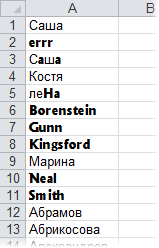
Выделите диапазон ячеек с проверяемым текстом и временно установите для него любой шрифт не содержащий кириллицу, например Albertus или любой аналогичный (находится методом тыка). Внешний вид символов кириллицы и латиницы станет отличаться и можно будет легко визуально локализовать некорректные символы:
Способ 2. Функция IsLatin на VBA
Закройте редактор Visual Basic и вернитесь в Excel.
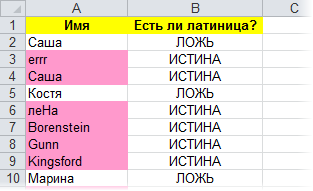
Теперь в Мастере функций в категории Определенные пользователем (User Defined) можно найти нашу функцию IsLatin и воспользоваться ей. Синтаксис функции следующий:
Функция выдаст значение ИСТИНА (TRUE), если найдет в тексте А2 хотя бы один символ латиницы. В противном случае функция вернет значение ЛОЖЬ (FALSE):
Способ 3. Подсветка символов латиницы красным цветом шрифта
Горячие клавиши
Все горячие клавиши можно настроить, и кроме комбинаций, заложенных по умолчанию, вы можете задать любую клавишу в сочетании с Shift, Ctrl, Alt или Windows. Отключить любую комбинацию можно, удалив содержимое поля ввода комбинации.
Вы можете настроить комбинации клавиш для следующих действий программы:
Настройки программы
Открыть настройки Punto Switcher — быстрый доступ к окну настроек программы.
Включить/выключить звуковые эффекты — если озвучивание клавиш мешает вам (например, в играх), нажмите выбранные горячие клавиши, чтобы временно отключить звуки Punto Switcher. Повторное нажатие этих клавиш включит звуки.
Переключение раскладки
Сменить раскладку выделенного текста — перевод раскладки выделенного на экране текста из символов английского языка в русские и наоборот.
По умолчанию используется комбинация клавиш Shift + Break.
Включить/выключить автопереключение раскладки — эта комбинация аналогична команде Автопереключение в контекстном меню программы.
Конвертация и транслитерация текста
Отменить конвертацию раскладки — отмена выполненной конвертации текста.
По умолчанию для этого используется клавиша Break. Если вам удобнее использовать другую клавишу, назначьте ее самостоятельно. Для ноутбуков, в которых нет прямого доступа к клавише Break, можно использовать клавишу F11.
Сменить регистр выделенного текста — перевод выделенных символов из верхнего регистра в нижний и наоборот.
По умолчанию используется комбинация клавиш Alt + Break.
По умолчанию используется комбинация клавиш Alt + Scroll Lock.
Преобразовать число в текст — замена выделенного числа или денежной суммы, написанных цифрами, на число или сумму прописью.
Функция пригодится тем, кто работает с платежными документами. Позволяет заменить, например, «247-23» на «Двести сорок семь рублей 23 копейки» или «457» — на «Четыреста пятьдесят семь», не вписывая текст вручную. Назначьте для этой функции собственную комбинацию клавиш.
Автозамена
Открыть настройки автозамены — вызов окна для работы с автозаменами.
Использование автозамен позволяет сэкономить значительное время при выполнении рутинных действий.
Показать/скрыть список автозамены — вызов списка быстрой вставки в главном меню. Список также можно вызвать, нажав значок программы левой кнопкой мыши.
Показать меню вставки автозамены — вывод меню, содержащего полные фразы, указанные в списке автозамены. Выберите из списка нужную фразу, и она вставится в текст.
Добавить выделенный текст в автозамену — запись выделенного текста или фразы в Автозамену. Опция будет полезна для тех, кто активно использует автозамену.
Поиск и публикация в интернете
Найти в Яндексе — поиск в Яндексе текста, выделенного на экране.
По умолчанию для этого используется комбинация клавиш Win + S.
Найти перевод в Яндекс.Переводчике — перевод выделенного слова или словосочетания в Яндекс.Переводчике.
Найти адрес в Яндекс.Картах — поиск выделенного на экране адреса или географического названия в Яндекс.Картах.
Найти товар на Яндекс.Маркете — поиск выделенного слова в товарах на Яндекс.Маркете.
Найти новость в Яндекс.Новостях — поиск выделенного на экране слова в Яндекс.Новостях.
Найти изображение на Яндекс.Картинках — поиск выделенного на экране слова в изображениях на Яндекс.Картинках.
Найти в русской Википедии — поиск выделенного на экране слова или термина в русской Википедии.
Найти в английской Википедии — поиск выделенного на экране слова или термина в английской Википедии.
Отправить выделенный текст в Twitter — отправка выделенного текста в Twitter.
Дневник и работа с буфером обмена
Показать дневник — вызов программы просмотра дневника.
Показать историю буфера обмена — вывод меню, каждая строка которого соответствует тексту буфера обмена Punto Switcher.
Программа может запомнить 30 последних текстов. Выберите строку, чтобы вставить ее в текст.
Сменить раскладку буфера обмена — перевод содержимого буфера обмена из символов латиницы в кириллицу и наоборот (например, «ghbdtn» — «привет»).
Транслитерировать текст в буфере обмена — перевод содержимого буфера обмена из кириллицы в латиницу и наоборот (например, «привет» — «privet»).
Записать текст из буфера обмена в дневник — сохранение содержимого буфера обмена в дневник.
Записать выделенный текст в дневник — сохранение в дневник выделенного текста.
Настройка полезна для сохранения текстовой информации в одном месте. Сохранение текста сопровождается кратковременным изменением цвета значка на красный.
Вставка текста без форматирования — вставка копируемого текста, очищенного от форматирования.
По умолчанию используется комбинация клавиш Ctrl + Win + V.
Работа с окнами
Свернуть активное окно — клавиша для сворачивания активного окна.
Развернуть/восстановить активное окно — клавиша для разворачивания и восстановления активного окна.


