
Как проверить блок питания компьютера на работоспособность
Пользователи, которые самостоятельно собирают компьютер, тратят огромное количество времени на выбор процессора, видеокарты или же материнской платы. Однако многие забывают, что один из важнейших компонентов любого ПК – это блок питания. Этот аппаратный модуль распределяет напряжение, которое получает на входе, между всеми комплектующими ПК. Если «машина» не хочет запускаться, то сразу же надо проверить питание. Но каким образом? Как можно проверить блок питания компьютера на работоспособность? Именно об этом мы и поговорим в данной статье.

Причины поломки
Абсолютно все современные модели блоков питания обладают защитой от перегрузок, скачков напряжения и прочих неполадок сети. Именно по этой причине данная аппаратная комплектующая выходит из строя крайне редко. Тем не менее поломки БП все же происходят. Вот несколько признаков, которые указывают на то, что блок питания не функционирует так, как надо:
Если вы наблюдаете хотя бы один из вышеперечисленных признаков, то вам надо произвести проверку блока питания на работоспособность.
Проверка напряжения на входе
Первый метод — грубая проверка БП. Мы просто определим, подается на данный аппаратный компонент напряжение или же нет. Делается это следующим образом:
Проведенное тестирование не гарантирует, что аппаратный модуль функционирует так, как надо. Вышеописанная проверка лишь позволяет узнать, включается ли БП.
Проверка напряжения на выходе
Мы выяснили, что БП получает напряжение на входе. Но как оно распределяется между аппаратными компонентами? Возможно блок питания выдает на выходе слишком большое или же наоборот очень маленькое напряжение. Именно это мы и выясним. Чтобы провести диагностику нам понадобится устройство для измерения напряжения под названием мультиметр. Проведите подготовку (пункты 1-3 в предыдущем разделе), после чего руководствуйтесь следующей инструкцией:
Важно! Помните, что при измерении напряжения отклонение в пределах 5% допускается.
Проверка компонентов БП
Если БП нормально распределяет напряжение, то необходимо раскрутить блок питания и осмотреть его. Для этого проведите предварительную подготовку (сей процесс описывался ранее). Затем проведите с БП следующие манипуляции:
Программная проверка
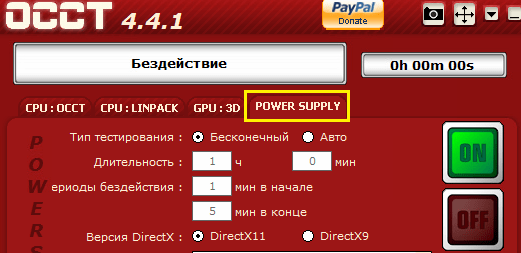
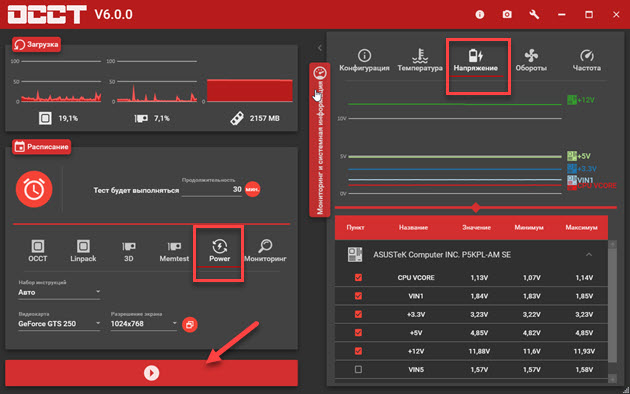
Если вам совсем не охота разбирать компьютер, то помочь вам может специальная программа для проверки оборудования. На просторах Всемирной паутины есть уйма софта для тестирования аппаратных компонентов ПК. Одна из лучших программ в данном направлении – ОССТ. Именно ее мы и будем использовать. Данная утилита распространяется совершенно бесплатно. Мало того, программа поддерживает русский язык. Скачать данный софт можно на официальном интернет-сайте разработчика. Загрузите архив с программой и запустите ее. После этого, чтобы произвести ОССТ тест блока питания, делайте следующее:
После окончания тестирования вы получите детальную информацию касательно того, почему блок питания не работает так, как надо. Чтобы починить БП необходимо отталкиваться от полученных данных. Например, если анализ показал, что температура блока питания слишком высока, то надо заменить кулеры. Если же во время теста произошел физический сбой (перезагрузка, выключение и т.д.), то это указывает на то, что в вашем системном блоке вздутые конденсаторы, которые надо заменить.
Как проверить блок питания компьютера на работоспособность?
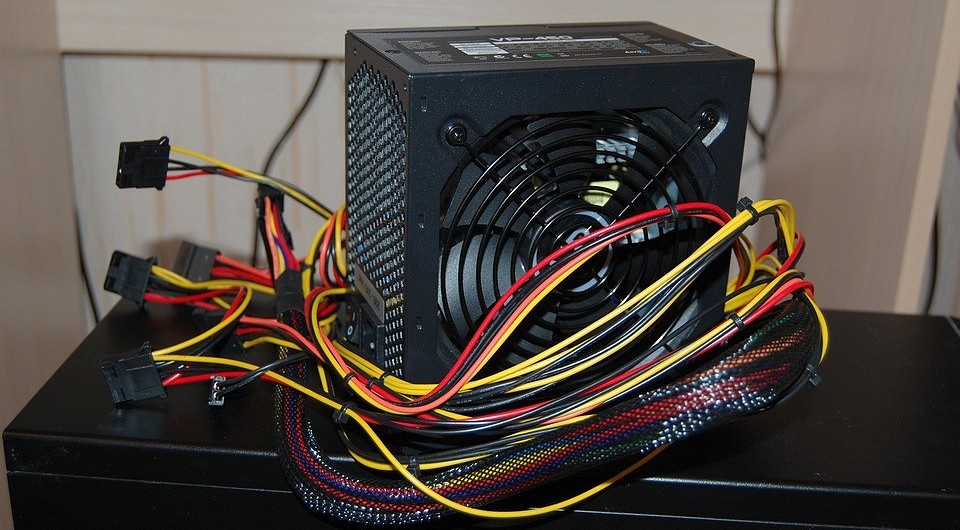
Рассказываем о самых простых способах диагностики компьютерного блока питания.
Не включается компьютер — проблема стара, как мир и с ней рано или поздно сталкивается любой пользователь. Решить такую неисправность бывает довольно тяжело из-за того, что причиной может выступать абсолютно любая комплектующая. Многие юзеры проводят диагностику всего, чего только можно, но забывают проверить работу блока питания. А зря, зачастую именно он не позволяет вашему компьютеру запуститься нормально. В сегодняшней статье мы расскажем вам, как проверить блок питания на компьютере.
Признаки неисправного блока питания
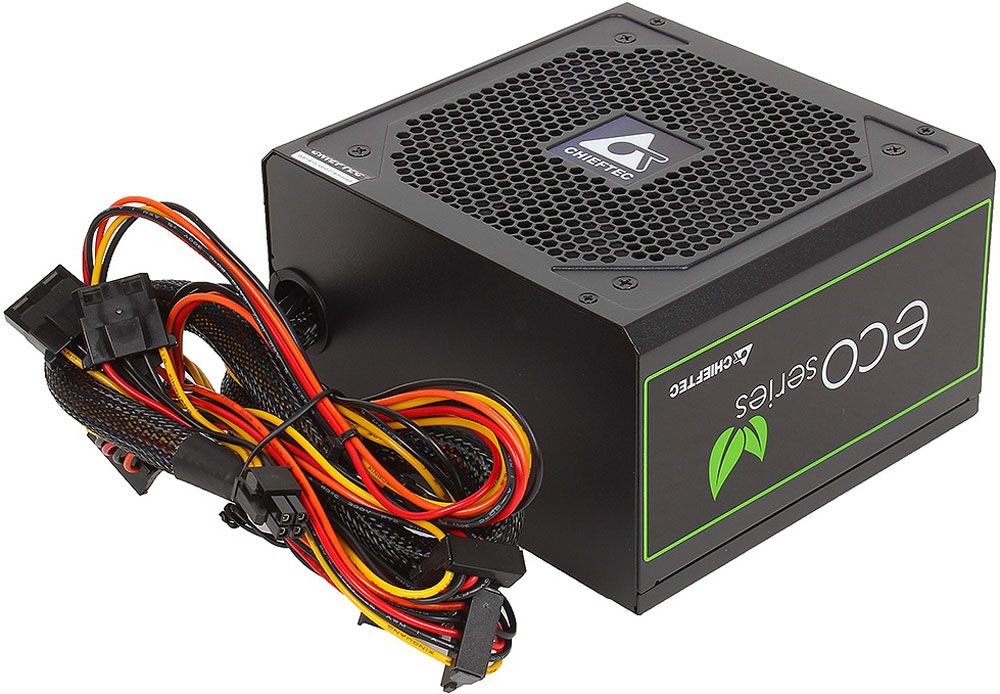
Компьютерный блок питания (БП) выступает в роли посредника между электросетью и вашими комплектующими в системном блоке. Он преобразовывает переменное напряжение в постоянное и снабжает каждый компонент определенным уровнем энергии. Поэтому мы рекомендуем в случае проблем с запуском ПК, начинать диагностику с блока питания. По следующим признакам можно понять, что проблема заключается именно в БП:
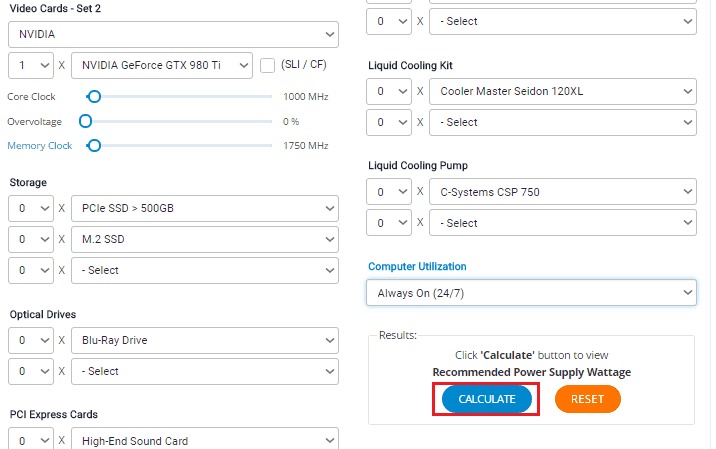
Перед диагностикой убедитесь, что мощности вашего блока питания хватает для того, чтобы обеспечить энергией каждую комплектующую. Очень часто случается, что пользователь меняет видеокарту на более мощную, а вот про блок питания забывает. В интернете можно найти множество ресурсов и программ, которые вам помогут рассчитать сколько ватт потребляет ваш ПК.
Существует несколько способов проверить состояние блока питания.
Визуальный осмотр блока питания
Одна из самых банальных и распространенных причин — неисправный кабель. Попробуйте его заменить и если ПК так же не включается, то придется разобрать блок питания и взглянуть на его внутренности.
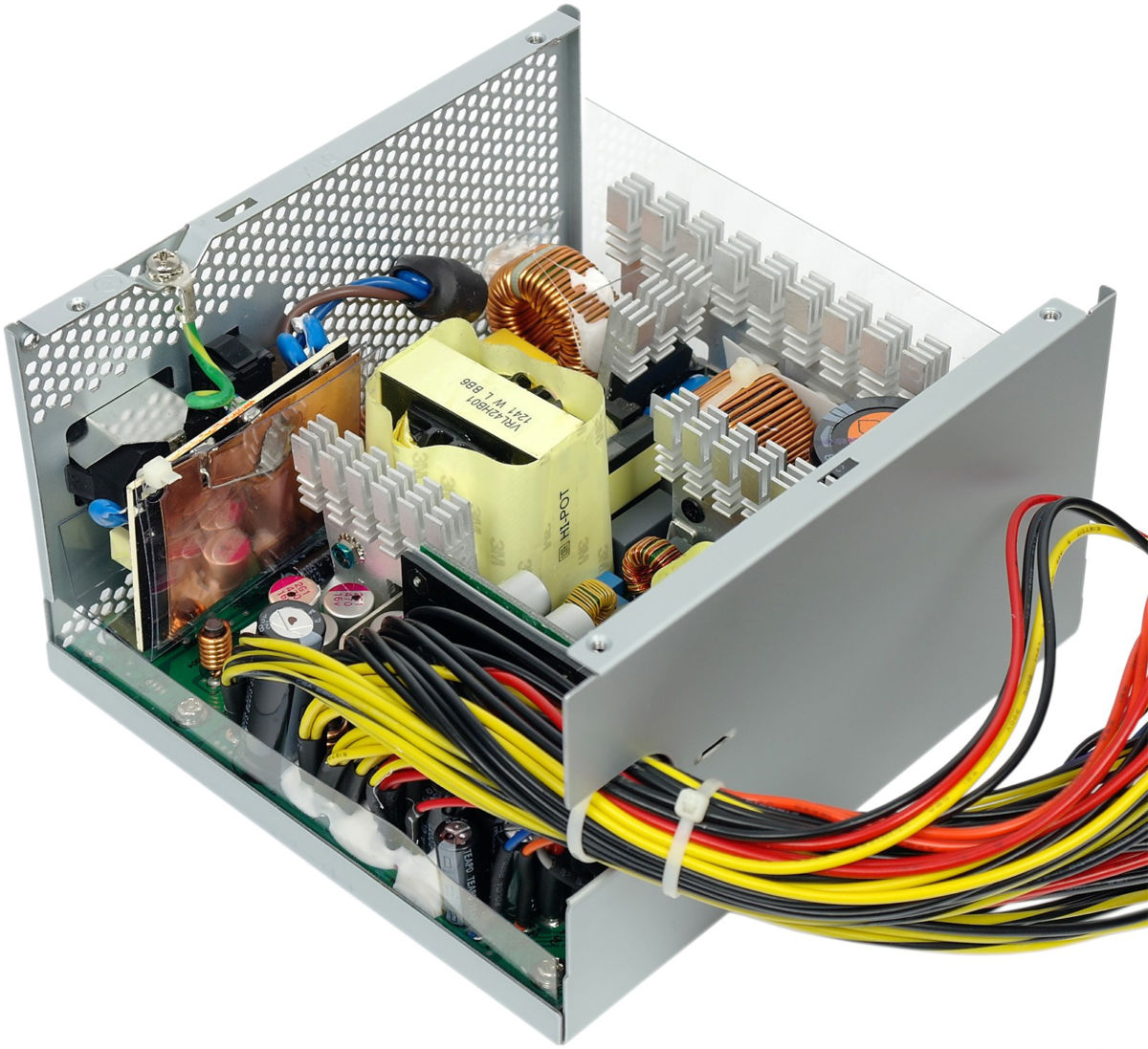 Для это потребуется полностью отсоединить БП от корпуса и снять его каркас. Вы справитесь с помощью простой отвертки открутив несколько винтов. Первым делом проверьте конденсаторы: они не должны быть вздутыми и деформированными. Конечно, их можно перепаять на новые того же, или большего номинала (ни в коем случае нельзя перепаивать на меньший номинал!), но это не дает гарантии, что после ремонта блок будет рабочим. Также обратите внимание на кулер и проверьте его подшипник. Если во время тестов БП издает странные звуки, это первый признак изношенного подшипника. Впрочем, кулер можно очень просто заменить.
Проверяем блок питания на компьютере скрепкой
Перед проверкой БП полностью обесточьте компьютер. Помните, что блок питания работает при высоком напряжении в 220 Вольт! Затем откройте боковую крышку корпуса и отсоедините все провода, идущие от блока питания к другим компонентам системы: 20- или 24-pin коннектор для питания материнской платы, 4- или 8-pin коннектор для питания процессора, 4-8 pin коннектор для питания видеокарты (впрочем, он может быть и не подключен из-за того, что не все графические ускорители нуждаются в дополнительном питании и берут необходимую энергию через слот PCI-express) и другие устройства в виде жестких дисков и кулеров.
Затем возьмите самую обычную канцелярскую скрепку (можно заменить на любую проволоку, состоящую из материала способного проводить электрический ток) и согните ее в форме буквы «U».
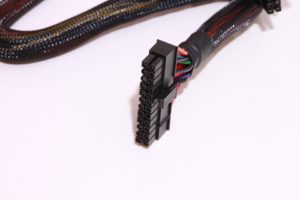
Найдите 24-pin коннектор, который вы отсоединили от материнской платы. Выглядит он, как самая большая связка маленьких проводов. Вам нужно найти разъемы соответствующие зеленому проводу (он всегда один) и черному (можно выбрать любой, но обычно выбираю соседний). Замкните эти два разъема с помощью скрепки. Обязательно убедитесь, что концы скрепки примыкают к металлу внутри каждого контакта.
Затем включите блок питания в сеть. Он должен включиться, а кулер внутри должен крутиться. Если система охлаждения не работает, то проверьте температуру БП. Если он нагревается, то значит он работает, а вот кулер придется поменять. Однако факт того, что блок включился и работает — не говорит о том, что он полностью исправный. Требуется проводить дальнейшую диагностику.
Используем мультиметр
Если вы являетесь счастливым обладателем мультиметра, то вы с высокой вероятностью сможете определить работоспособность блока питания. Идея в том чтобы проверить вольтаж по разным линиям питания.
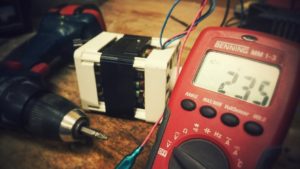
В том же состоянии (с замкнутой скрепкой и включенным блоком) измерьте уровень напряжения между оранжевым и черным проводом. Под нагрузкой рекомендованные значения должны находиться в диапазоне от 3,14 до 3,47 Вольта.
Затем проверьте напряжение между фиолетовым и черным контактом. Нормальные значения должны находиться в диапазоне от 4,75 до 5,25 Вольта. Также протестируйте напряжение между красным и черным проводом. Показатели должны колебаться около 5 Вольт, аналогично, как и в предыдущем случае.
В конце проведите замеры напряжения между желтым и черным контактом. Прибор должен выдавать от 11,4 до 12,6 Вольт.
Независимо от модели блока уровень напряжения не должен выходить за пределы нормы, которые описаны выше. В случае, если показания сильно отличаются от рекомендуемых параметров, БП можно считать частично неисправным и он, как минимум, требует ремонта.
Питаться, чтобы «жить»: как проверить блок питания компьютера
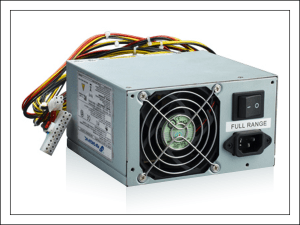
Довольно ощутимый процент неисправностей компьютеров связан с проблемами по питанию. При покупке ПК нас обычно интересует, насколько быстрый у него процессор, сколько памяти, какие игры способна тянуть видеокарта, но почти никогда мы не пытаемся узнать, хороший ли в нем блок питания. Стоит ли потом удивляться, что мощное и производительное железо работает кое-как? Сегодня поговорим, как проверить блок питания стационарного компьютера на работоспособность и исправность.
Немного теории
Также БП вырабатывает сигнал Power_Good (или Power_OK), который информирует материнскую плату о том, что питающие напряжения стабилизированы и можно начинать работу. Высокий уровень Power_Good составляет 3-5,5 V.
Значения выходных напряжений у блоков питания любой мощности одинаковы. Различие – в уровнях токов на каждой линии. Произведение токов и напряжений – и есть показатель мощности питателя, который указывают в его характеристиках.
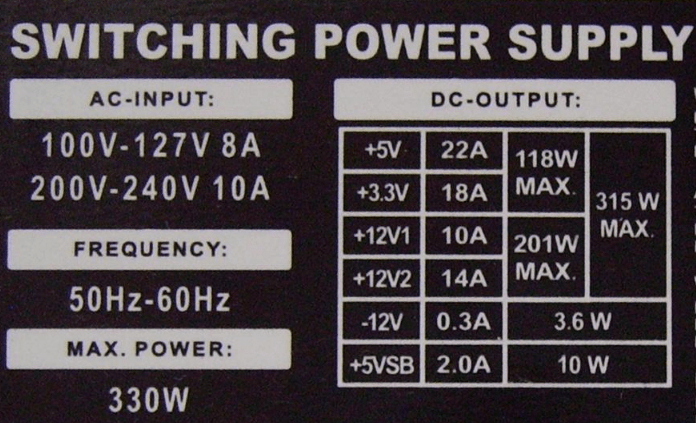
Если хотите проверить, соответствует ли ваш блок питания номиналу, можете посчитать это самостоятельно, сравнив данные, указанные в его паспорте (на наклейке с одной из боковых сторон) и полученные при измерениях.
Вот пример того, как может выглядеть паспорт:
Работает – не работает
Блок питания может не включаться в двух случаях: при неисправности его самого и при выходе из строя подсоединенных устройств. Если не знаете, как подключенные устройства (нагрузка) могут влиять на питатель, поясню: при коротком замыкании в нагрузке многократно увеличивается потребление тока. Когда это превышает возможности БП, он отключается – уходит в защиту, поскольку иначе попросту сгорит.
Внешне то и другое выглядит одинаково, но определить, в какой части проблема, довольно просто: нужно попытаться включить блок питания отдельно от материнской платы. Поскольку для этого не предусмотрено никаких кнопок, сделаем так:
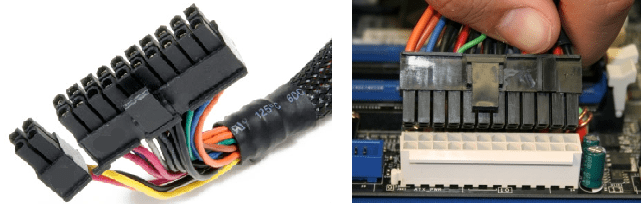
Вот, как это показано на схеме:
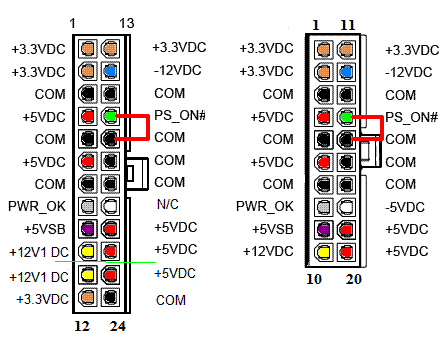
Если после замыкания PS_ON на землю в блоке питания закрутится вентилятор, а также заработает устройство, подключенное в качестве нагрузки, питатель можно считать работоспособным.
А что на выходе?
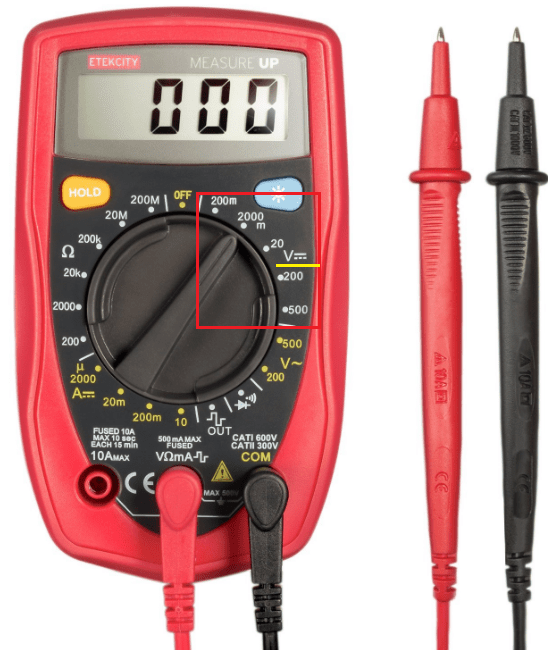
Или любой другой. Модификаций этого прибора очень много. Они свободно продаются в магазинах радио- и электротоваров. Для наших целей вполне подойдет самый простой и дешевый.
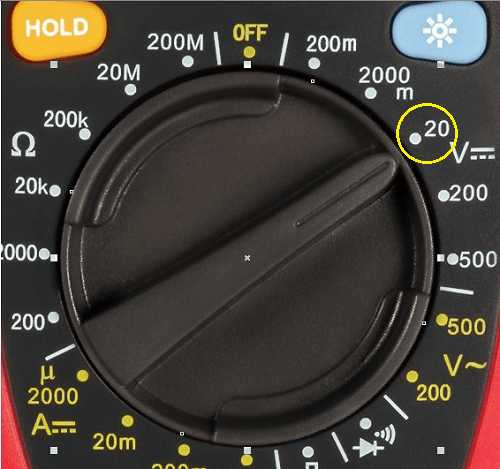
С помощью мультиметра мы будем измерять напруги на разъемах работающего блока питания и сравнивать показатели с номинальными.
В норме значения выходных напряжений при любой нагрузке (не превышающей допустимую для вашего БП) не должны отклоняться больше, чем на 5%.
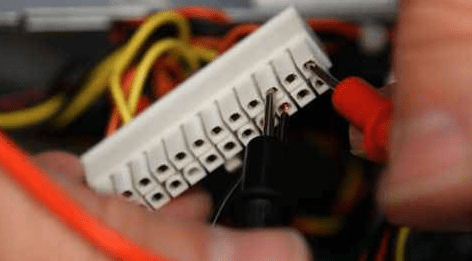
Более низкие напряжения на одной или нескольких линиях говорят о том, что БП не вытягивает нагрузку. Такое бывает, когда его фактическая мощность не соответствует потребностям системы из-за износа компонентов или не слишком высокого качества изготовления. А может, из-за того, что он изначально был неправильно подобран или перестал справляться со своей задачей после апгрейда компьютера.
Зловредные пульсации
В результате всех преобразований входного переменного напряжения (выпрямления, сглаживания, повторной конвертации в переменное с более высокой частотой, понижения, еще одного выпрямления и сглаживания) выходное должно иметь постоянный уровень, то есть его вольтаж не должен изменяться во времени. Если смотреть осциллографом, оно должно иметь вид прямой линии: чем прямее – тем лучше.
В реальности идеально ровная прямая на выходе БП – что-то из области фантастики. Нормальным показателем считается отсутствие колебаний амплитуды более 50 mV по линиям 5 V и 3,3 V, а также 120 mV по линии 12 V. Если они больше, как, например, на этой осциллограмме, возникают вышеописанные проблемы.
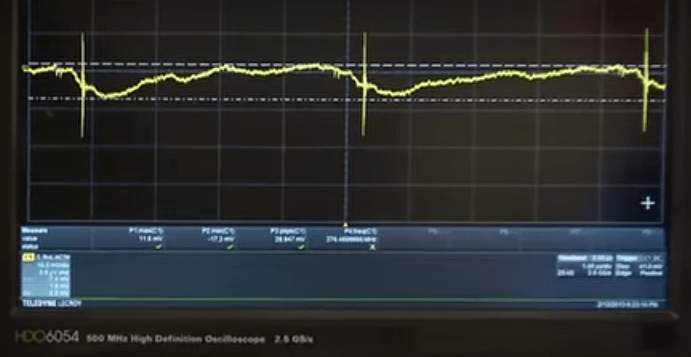
Причинами возникновения шумов и пульсаций обычно бывают упрощенная схема или некачественные элементы выходного сглаживающего фильтра, что обычно встречается в дешевых блоках питания. А также в старых, выработавших свой ресурс.
К сожалению, выявить дефект без осциллографа крайне затруднительно. А этот девайс, в отличие от мультиметра, стоит довольно дорого и не так часто нужен в хозяйстве, поэтому вы вряд ли решитесь его купить. Косвенно о наличии пульсаций можно судить по качанию стрелки или беганью цифр на дисплее мультиметра при измерении постоянных напряжений, но это будет заметно, только если прибор достаточно чувствительный.
А еще мы можем измерить ток
Недостаток тока тоже сказывается на работе компьютера крайне неблагоприятно. «Недокормленная» система нещадно тормозит, а блок питания при этом греется, как утюг, поскольку работает на пределе возможностей. Долго это продолжаться не может, и рано или поздно такой БП выйдет из строя.
Трудность измерения тока заключается в том, что амперметр (в нашем случае – мультиметр в режиме амперметра) необходимо включать в разрыв цепи, а не подсоединять к разъемам. Чтобы это сделать, придется разрезать или отпаять провод на проверяемой линии.
Для тех, кто решился на эксперимент с замерами токов (а без серьезных оснований этого делать, пожалуй, не стоит), привожу инструкцию.
П осле всех проверок у вас будет если не полное, то весьма неплохое представление, на что способен блок питания вашего компьютера. Если всё отлично, я могу за вас только порадоваться. А если нет… Эксплуатация неисправного или некачественного питателя часто заканчивается выходом из строя и его самого, и других устройств ПК. Будет весьма неприятно, если этим другим окажется дорогостоящая видеокарта, поэтому старайтесь не экономить на столь важной детали и решайте все возникшие с ней проблемы как только заметите.
Как проверить БП компьютера на работоспособность — самая суть
Всем привет. Недавно вызвал меня клиент с проблемой: компьютер совсем не включается. Я сразу понимаю, что проблема может быть в блоке питания. Поэтому обязательно с собой беру тестер и новый блок питания для замены.
Но бывают случаи, что компьютер включается, но не стабильно работает: то резко выключается, то перезагружается. Как быть в этом случае?
В этой статье я расскажу: как проверить блок питания компьютера мультиметром, тестером и специальной программой под нагрузкой.
Признаки неисправности блок питания компьютера
Признаки неисправности, которые точно указывают, что блок питания неисправен:
Косвенные признаки неисправности БП:
Еще часто бывает, что при включении компьютера гудит вентилятор в течении 10-20 минут, а потом гул затихает и прекращается. Это гудит вентилятор блок питания. Вентилятор БП в таком случае нужно смазать. Иначе вентилятор со временем заклинит, блок питания будет перегреваться и скоро выйдет из строя.
Если на своем ПК вы наблюдаете какой-то из вышеперечисленных симптомов, то это указывает на неисправность блока питания.
Способ 1. Проверка блок питания на работоспособность
Теперь давайте проверим рабочий ли блок питания. Для этого воспользуемся скрепкой в качестве перемычки.
Подключаем кабель питания, если вентилятор в БП не закрутился, то значит блок питания не исправный. Чтобы убедиться в этом точно, возьмите крестовую отвертку, отверните 4 болта и снимите крышку на блоке.
Проверьте вращение вентилятора — он должен крутится легко. Если крутится с трудом, то его нужно смазать.
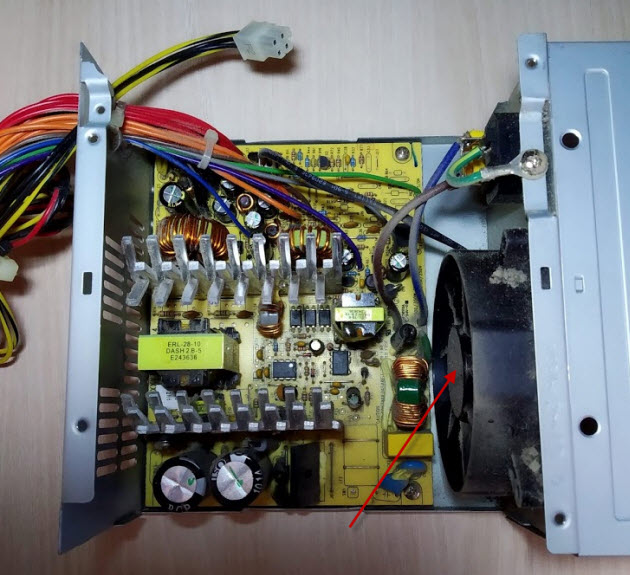 Проверяем вентилятор в блоке питания
Почистите БП питания от пыли и осмотрите на наличие вздутых конденсаторов. Вздутые конденсаторы нужно заменить.
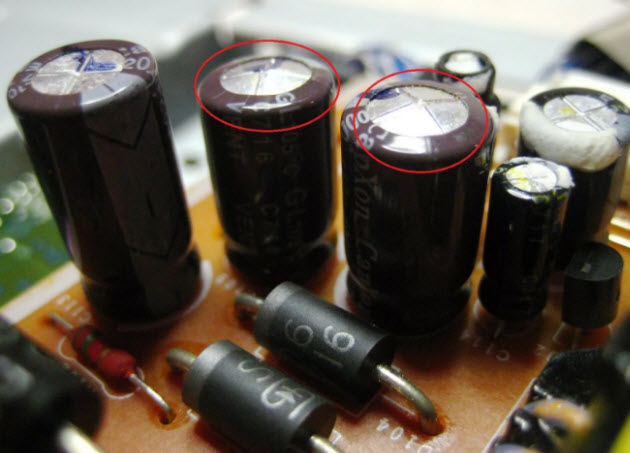 Вздутые конденсаторы в блоке питания
Если у вас возникли проблемы с компьютером, то можете обратиться ко мне за консультацией — вступайте в группу ВК.
Если вентилятор в блоке питания закрутился при подключении кабеля, то значит БП рабочий. Но чтобы проверить исправен ли он, нужно замерить показатели мультиметром.
Способ 2. Проверка БП мультиметром
Для проверки мультиметром понадобятся достаточно тонкие щупы, для того чтобы мы могли достать контакт в проводе с задней части коннектора.
Ничего из корпуса не вынимаем. Диагностику проводим с коннектором питания в материнской плате и подключенным к сети блоком питания.
Смотрим схему коннектора и сверяем с замерами на мультиметре.
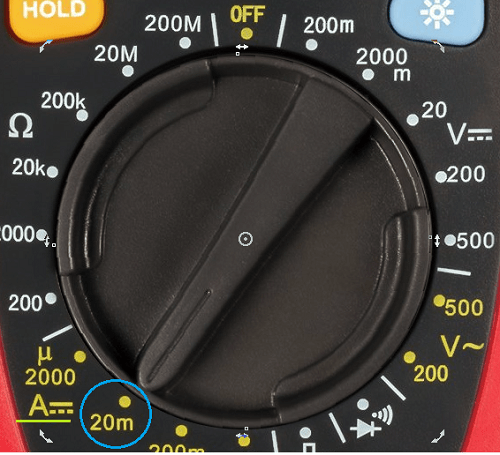
Включаем мультиметр в режиме постоянного напряжения в диапазоне 20 вольт. Ставим черный щуп в любой черный провод на большом коннекторе.
Шаг 1. Проверка напряжения фиолетового провода (дежурки)
Концом красного щупа на мультиметре прозваниваем PIN 9 (Фиолетовый, +5VSB) — должен иметь напряжение 5 вольт ± 5% в пределах нормы 4.75-5.25 Вольта.
Это резервный интерфейс питания и он работает всегда, когда блок питания подключен к сети. Если напряжения нет или он меньше/больше нормы, то это означает серьезные проблемы со схемой самого блока питания.
На моем блоке питания дежурка в норме = 5.1 вольта.
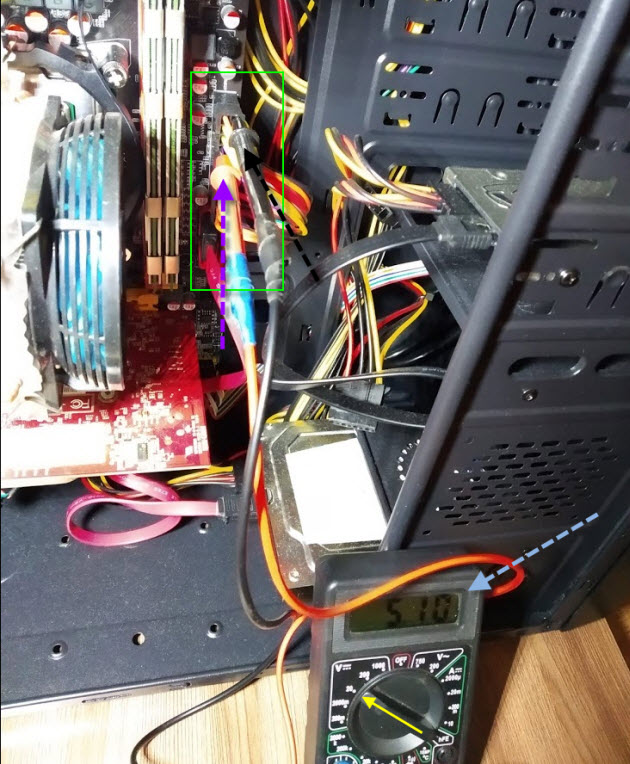 Замер дежурной +5V линии (фиолетовый провод) и любой черный
Шаг 2. Проверка напряжения зеленого провода
Далее звоним PIN 16 (Зеленый, PS_On). Он должен иметь напряжение в районе 3-5 вольт. Если напряжения нет, то отключите кнопку питания от материнской платы. Если напряжение поднимется, то виновата кнопка.
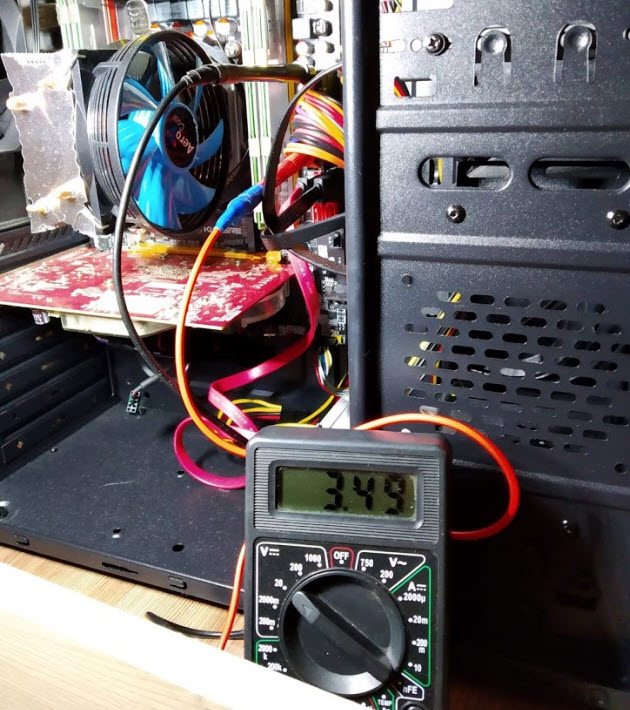 Компьютер выключен — напряжение на зеленом проводе 3.5 вольта
Все еще держим щупы на черном и зеленом проводе и включаем компьютер с кнопки. Напряжение на мультиметре должно упасть до 0.
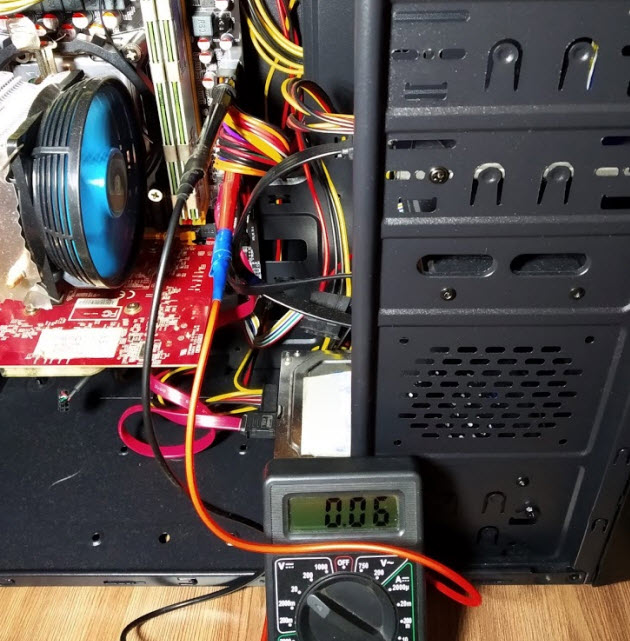 Компьютер включен — напряжение на зеленом проводе упало до 0
Если изменений нет, то проблема в материнской плате, процессоре или кнопке включения на корпусе компьютера.
Чтобы проверить кнопку включения, отсоединяем ее коннектор из разъема на материнской плате и закорачиваем 2 штырька на материнке прикосновением отвертки.
Шаг 3. Проверка напряжения серого провода (Power_OK)
На включенном компьютере проверяем PIN 8 серый провод, он должен иметь напряжение 3-5 вольт. Это означает что выходы на линиях +12V +5V и +3.3V в пределах допустимого напряжение и держат его достаточное время, что дает процессору сигнал стартовать.
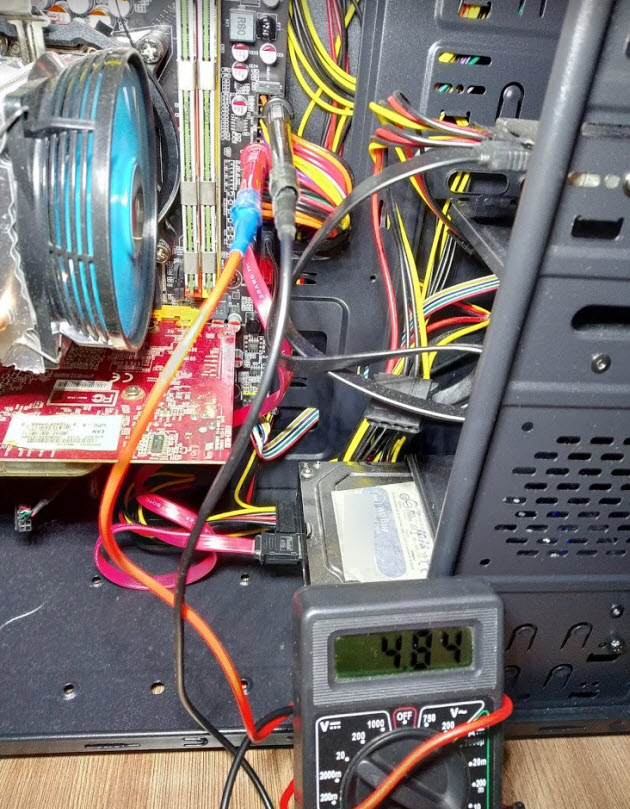 После вкл компьютера — напряжение на сером проводе 4.84 вольта
Шаг 4. Проверка напряжения на желтом проводе
У меня получилось 12,26 вольт, что входит в допустимое значение от 11.4 до 12.6 Вольта.
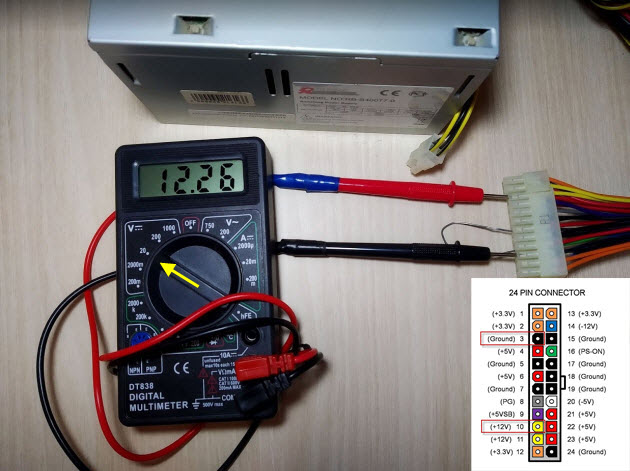 Замер +12V линии (желтый провод) на блоке питания компьютера
Шаг 5. Проверка напряжения на красном проводе
Точно также замеряем красный провод, должно быть в пределах 4.75-5.25 Вольта. Показывает в норме 5,06 V.
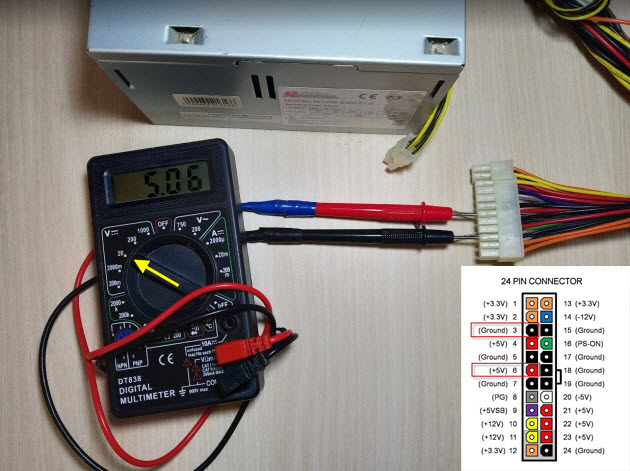 Замер +5V линии (красный провод) на блоке питания компьютера
Шаг 6. Проверка напряжения на оранжевом проводе
Замеряем оранжевый провод, он используется для подачи питания на платы расширения, также присутствует на коннекторе SATA для подключения жестких дисков. У меня показывает мультиметр 3.34В, что в пределах допустимого значения 3.14-3.47В.
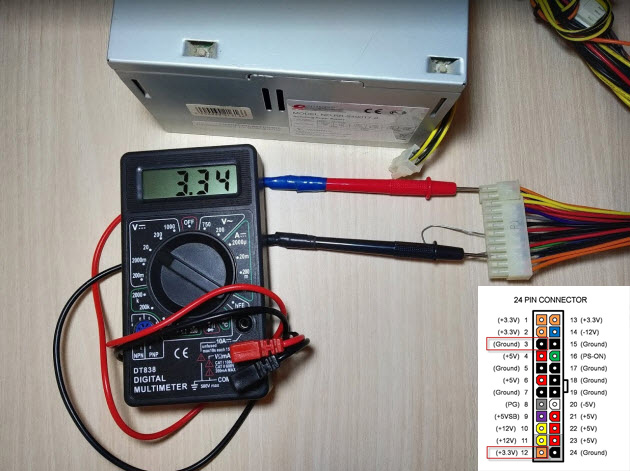 Замер +3,3V линии (оранжевый провод) на блоке питания компьютера
Шаг 7. Тест блок питания на пробой
Держим один щуп на металлической части корпуса, а вторым щупом прозваниваем любой черный провод в коннекторе. Сопротивление должно быть 0, учитывая погрешность мультиметра.
Замкните щупы мультиметра и посмотрите какую цифру он показывает, это и будет нулевое значение с погрешностью.
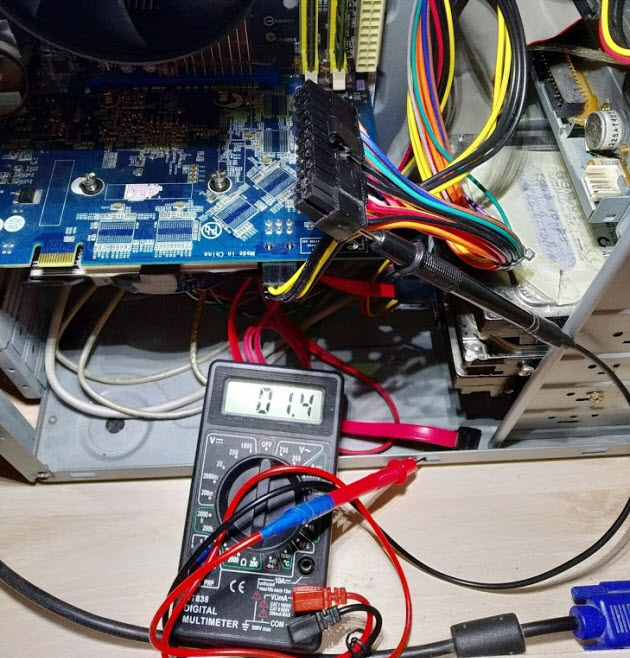 Замер сопротивления на пробой БП — нулевое сопротивление
Потом один щуп оставляем на корпусе, а вторым соединяемся со средним контактом на сетевой вилке, которой является заземлением.
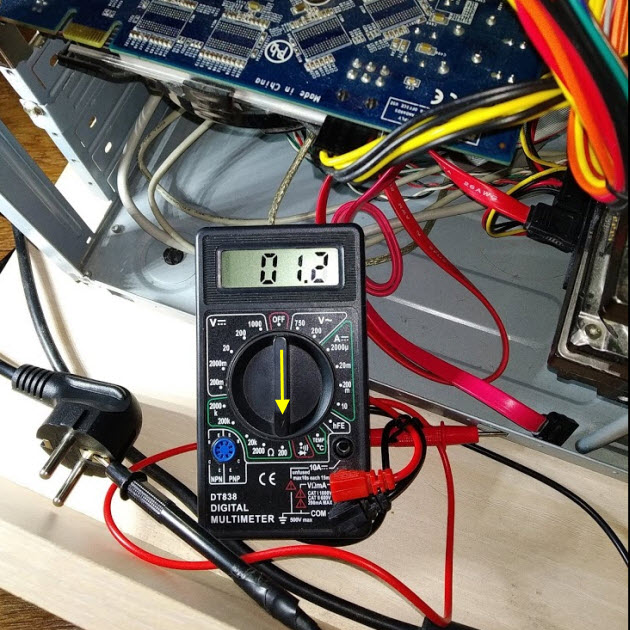 Проверка заземления БП — нулевое сопротивление
В обоих случаях сопротивление должно быть нулевым, если это не так, то БП под замену.
Шаг 8. Проверка сопротивления в цепях питания
Ставим один щуп на корпусе или на среднем контакте вилки. Вторым щупом проверяем сопротивление на всех цветных проводах: красный, оранжевый, желтый.
Значения должны быть больше нуля. Если значение меньше 50 Ом — это означает проблему в цепях питания.
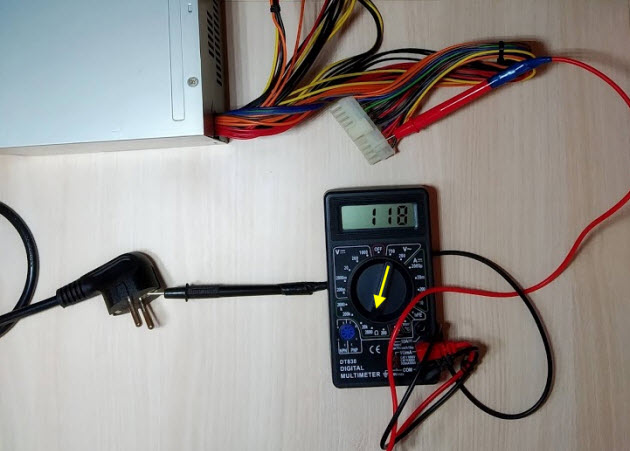 Проверка сопротивления в цепях питания — в норме больше 50 Ом
Способ 3. Проверка БП тестером без компьютера
С помощью тестера можно проверить работоспособность блока питания без помощи компьютера и мультиметра.
Я приобрел себе такой тестер. Когда вызывают на заявку и говорят, что компьютер совсем не включается, то я беру тестер с собой для диагностики блока питания.
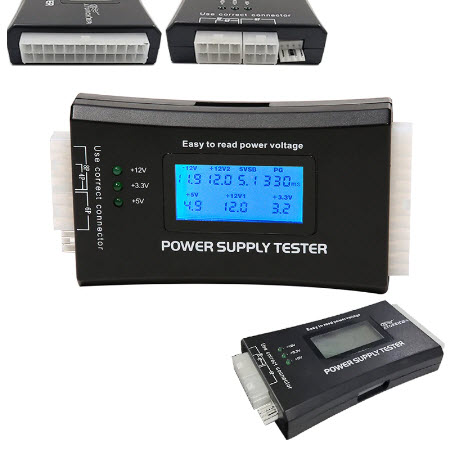 Тестер компьютерного блока питания
Купить тестер БП можно по — этой ссылке
Подключаю блок питания к тестеру, как на фото ниже. Включаю кабель в розетку и смотрю. Если БП сгорел, то на тестере экран не загорится. Если тестер пикнул и загорелся экран с показаниями, значит БП рабочий, но нужно ещё проверить показания.
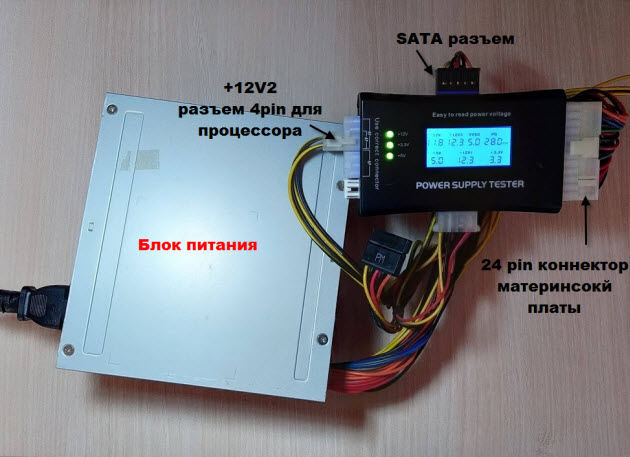 Проверка БП тестером
Смотрим показания на тестере слева направо:
И сравниваем с таблицей допустимых значений.
Как видно из таблицы все показания тестера в норме.
Для разницы, на видео заснял, как с помощью этого тестера можно определить брак нового блока питания. Но при этом сам БП работает, компьютер включается. Проверил БП тестером, значение PG (Power Good) мигает — 0 и пикает. На исправных БП значение PG должно показывать 100-300ms.
Признали брак, поменял блок питания довольно быстро, так как не прошло 2 недель с момента покупки. Без тестера, в течении недели на врядли бы заметил, что БП с браком.
Способ 4. Проверка БП программой под нагрузкой
Блок питания без нагрузки может включаться и выдавать нормальные показания. Но стоит запустить игру, то компьютер может перезагрузится. Это говорит о проблеме в блоке питания.
Для этого нужно проверить блок питания под нагрузкой, с помощью программы OCCT — скачать с оф сайта.
Во время теста смотрим показания по линиям +12V, +5V, +3.3V.
В моем случаем тест показывает:
На неисправном блоке питания, при запуске такого теста через 3-5-10 минут компьютер экстренно вырубится.
Если тест завершился без ошибок, значит блок питания в норме.
После завершения теста можете сохранить подробный отчет с показаниями — нажав специальную кнопку.
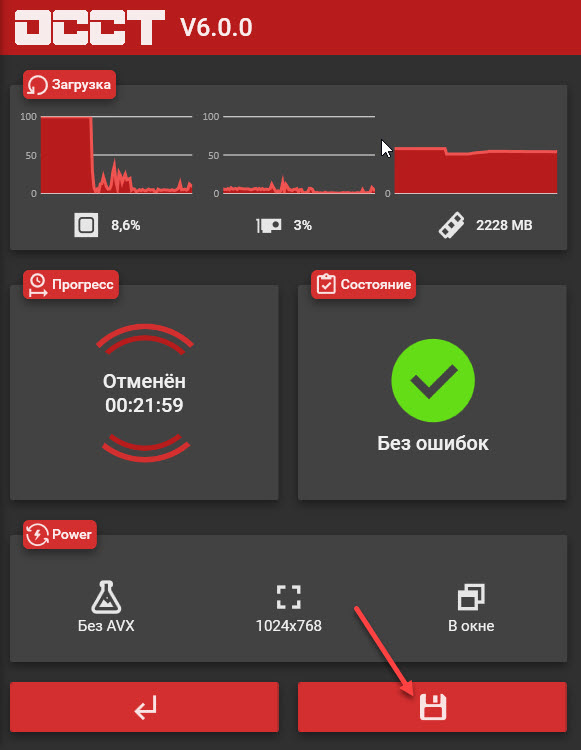 Стресс тест завершен без ошибок
В подробном отчете обратите внимание на перепады напряжений. Если линии ровные, не было резких просадок по напряжению во время теста под нагрузкой, то значит все хорошо.
 Подробный отчет стресс теста OCCT
Итак подведем итоги:
Если у вас проблемы с компьютером, то можете обратиться ко мне — оставьте заявку на диагностику. Подписчикам группы ВК скидка 10% — вступайте в группу.


