
Поиск по картинке
В Яндексе можно искать информацию с помощью картинки. Это может быть полезно, если вы хотите:
Если у вас есть только часть картинки, этого хватит, чтобы найти полную версию. Картинку для поиска можно взять из интернета или загрузить с компьютера или телефона.
Как начать поиск по картинке
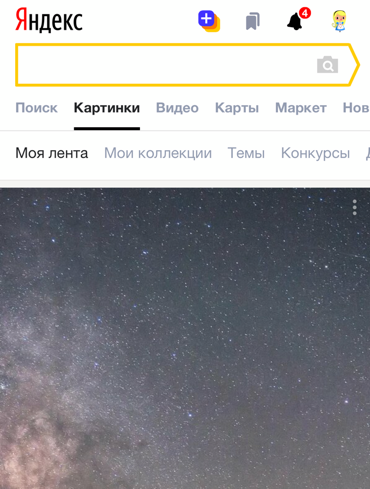
Нажмите кнопку справа от поисковой строки и загрузите картинку одним из способов:
Нажмите значок в поисковой строке, затем сделайте фото интересующего вас объекта или загрузите исходное изображение из галереи.
Как искать картинку с другого сайта
Поиск по картинке
В Яндексе можно искать информацию с помощью картинки. Это может быть полезно, если вы хотите:
Если у вас есть только часть картинки, этого хватит, чтобы найти полную версию. Картинку для поиска можно взять из интернета или загрузить с компьютера или телефона.
Как начать поиск по картинке
Нажмите кнопку  справа от поисковой строки и загрузите картинку одним из способов:

Нажмите значок  в поисковой строке, затем сделайте фото интересующего вас объекта или загрузите исходное изображение из галереи.

Как искать картинку с другого сайта
Что на картинке: три простых шага, чтобы это узнать
Мы привыкли пользоваться поисковыми системами для того, чтобы найти информацию об интересующем нас предмете по ключевым словам. Но есть и функция для других случаев: когда у вас есть только фото объекта и вам нужно определить, что на нем изображено. Достаточно сделать три простых шага, чтобы понять, что именно изображено на фото. Рассмотрим эту функцию более подробно.
Когда может понадобиться определить, что на картинке?
Случаев, когда может понадобиться определить предмет по его изображению очень много.
Как воспользоваться функцией?
Определить по фото или картинке, что именно на ней изображено, можно одинаково просто и в Google, и в Яндекс. Для каждой из этих поисковых систем можно выделить три основных шага:
Система сама предложит вам похожие варианты. Например, допустим, что нужно определить сорт розы, изображённой на приведенном ниже фото.

Роза. Сорт неизвестен, а хотелось бы узнать.
Выбираем файл и смотрим, что предлагают поисковые системы.

Скриншот из поисковой системы Google
Google определяет, что именно изображено на картинке – роза. Предоставляет несколько ссылок, которые могут быть связаны с данным изображением и предлагает похожие. Если во всемирной паутине уже есть такие же картинки, Google указывает их размеры.
Теперь посмотрим, что скажет по этому поводу Яндекс.

Скриншот из Яндекс.Картинок
Яндекс также предлагает другие размеры этой картинки. Внизу можно увидеть похожие картинки, а вот информация справа уже интереснее. Здесь не только предполагаемые названия сортов, но и похожие товары на Яндекс.Маркет с актуальными ценами. Очень удобно: сразу можно узнать название, и найти магазин с этим товаром. Если кликнуть по ссылке с названием сорта, то можно попытаться визуально определить, похожи цветы этого сорта на тот, что изображён на исходном фото или нет.
Также есть возможность выбрать фрагмент картинки. Это может пригодиться в тех случаях, когда на фото продемонстрировано сразу несколько объектов, а информация необходима только про один из них.
Голосовой помощник «Алиса»: ещё проще, ещё удобнее
С помощью голосового помощника «Алиса» от Яндекса можно не только определить, что изображено на уже сохранённой картинке, но и сделать фото того, что вы видите перед собой в данный момент. Для того чтобы воспользоваться функцией поиска по фото, необходимо сделать следующее:
После этого откроется меню камеры и галерея фото. Можно будет либо сделать новое фото объекта, либо выбрать из уже имеющихся.

«Алиса» просит предоставить исходную картинку…
Важно : Убедитесь в том, что голосовому помощнику «Алиса» разрешён доступ к вашей камере и файлам!

… и предлагает варианты.

Здесь – не только различные сорта роз, но и другие предметы с похожими изображениями. Например, постеры или схемы для вышивания
«Алиса» не только найдёт похожие изображения, но и предложит воспользоваться поиском по картинке. Дальше голосовой помощник перенаправит вас в браузер и выдаст всю имеющуюся в сети информацию о данном изображении.
Если у пользователя нет возможности общаться с «Алисой» голосом, то можно нажать на значок фотоаппарата – он располагается справа от фиолетового микрофона. В результате будут проделаны те же шаги, что и при поиске в браузере.
Функция определения того, что изображено на картинке, ускоряет поиск необходимой информации об объекте. Можно перебирать тысячи похожих картинок в браузере. А можно просто воспользоваться этим удобным изобретением с помощью поисковой системы или голосового помощника «Алиса».
Пожалуйста, оставляйте свои комментарии по текущей теме материала. За комментарии, отклики, дизлайки, лайки, подписки низкий вам поклон!
Определить предмет по фото
Приходилось ли вам подолгу вспоминать, как называется предмет, расположенный перед вами? Или может быть вы часто имеете дело с необычными объектами, о которых хотели бы узнать больше. Но не знаете, как он называется. В таком случае помогут приложения и онлайн сервисы определить название разных предметов по фотографии.
Как узнать предмет на фотографии через Яндекс.Картинки
Помимо того, что компания Яндекс постоянно создаёт новые сервисы и приложения, она также развивает и улучшает существующие. Сегодня Яндекс Картинки — это не только огромный архив с изображениями, но и полноценный поисковик. Который за несколько секунд расскажет вам всё о предмете на фото, предоставленное ему. Кроме поисковой системы Гугл у данного сервиса нет аналогов, которые бы могли сравниться с ним по качеству поиска. Но далеко не все пользователи успели ознакомиться с ним.
Каким образом пользоваться приложением, чтобы определить предмет по картинке:
Выбрав один из результатов поиска можно определить название предмета, который вы сфотографировали или предоставили на фото из галереи. Выберите несколько сайтов или изображений, если информации о нём недостаточно. Этот тип поиска можно найти в мобильном приложении Яндекс, в браузере Яндекс поиска, в веб-версии поисковой системы.
Как определить предмет по картинке в Гугл
Часто пользователи ищут одежду, имена актёров, название растений в Интернете. Для этого используются разные способы: форумы, сервисы с вопросами и ответами и прочие. В некоторых случаях на них не удаётся найти то, что вы ищите. Поисковая система Google имеет значительно больше изображений и способна определить любой объект на фотографии.
Для поиска можно воспользоваться мобильной версией браузера Google Chrome или приложением Google, которое установлено по умолчанию во всех смартфонах Android:
Найти название объекта поможет описание его на сайте. Иногда свои изображения фотографы описывают в самом файле. Чтобы посмотреть метаданные изображения, его можно открыть в Фотошопе, выбрать пункт « Файл » и нажать на « Сведения о файле ». Или попытаться посмотреть их в информации об изображении в смартфоне. Если не удалось этого сделать, смотрите другие приложения, о которых мы расскажем далее.
Каким образом определить предмет через Google Lens
Английское слово «Lens» переводится на русский язык как «Объектив». И это действительно лучшее название для приложения Google Lens на Андроид.
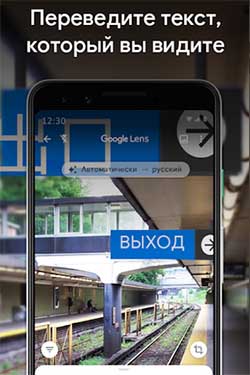
Потому как оно работает в режиме онлайн и быстро находит или рассказывает о предмете, который попадает в объектив вашей камере. На данный момент его можно назвать одним из самых лучших инструментов для поиска похожих картинок.
В нём ещё есть другие не менее полезные функции и особенности:
Управлять им несложно, при запуске вам сразу же будет предоставлена возможность создать снимок.
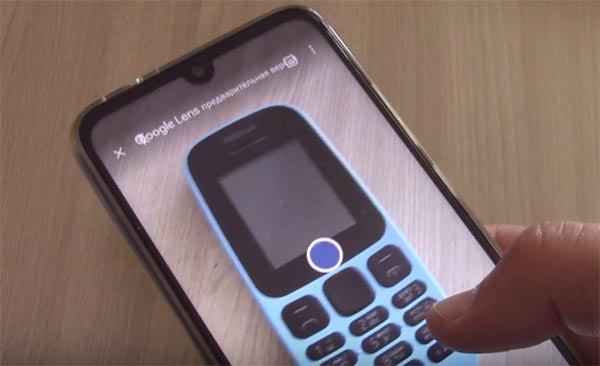
Сразу же под снимком появятся готовые результаты того, что вы ищите. Если вы находитесь в тёмном помещении, нажмите на иконку с молнией, чтобы включить подсветку (если она доступна на телефоне). А для того, чтобы совершить поиск по готовой картинке из галереи, нажмите на кнопку вверху возле меню.
CamFind — приложение, которое поможет найти вещь по фото
Мобильное приложение CamFind доступно для платформ Android и IOS. Оно было создано несколько лет назад и обрело успех у пользователей, когда ещё не было такого разнообразия программ для подобных задач. CamFind легко определяет текст, QR коды, достопримечательности, ресторанные блюда и многое другое.

А его функции позволяют вводить информацию разными способами, включая голосовой ввод. В приложении можно находить одежду и покупать её.
Это своеобразная социальная сеть для тех, кто часто делает фотографии, любит создавать изображения и делиться ими с другими. В коллекциях фото каждый может видеть файлы, созданные другими пользователями и оценивать их звёздочкой или сердечком.

Есть в приложении и собственная лента новостей, где отображаются важные события и интересные файлы. Здесь можно не только найти любой предмет, но и узнать его цену. Или сравнить стоимость в разных онлайн-магазинах.
Использование интернет-магазинов для определения предмета по фотографии
Часто в Интернет пользователи заглядывают, чтобы найти для себя подходящую одежду. Иногда бывает непросто найти то, что действительно подойдёт. Но стоит увидеть какую-нибудь вещь на человеке в сети, и мы сразу же понимаем, что хотим такую же. Теперь возникает вопрос, как узнать, что это за бренд? На помощь может прийти приложение Lamoda для IOS и Андроид. Подробная инструкция по поиску одежды.

Оно создано владельцами крупнейшего онлайн-магазина одежды в России и СНГ. И позволяет быстро искать наряд по изображению.
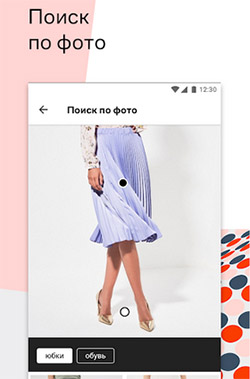
Попробуйте открыть его, найти в меню поиск по картинке и отыскать вещь, которую вы хотите купить. Поиск работает отлично и находит то, что вы ищите. Или предлагает альтернативный варианты. Если не получилось найти, попробуйте поискать в определённом разделе магазина Ламода.
Видео-инструкция
Нужен наглядный пример того, как распознать любой предмет по его фото — тогда смотрите видео.
Поиск по картинке
В Яндексе можно искать информацию с помощью картинки. Это может быть полезно, если вы хотите:
Если у вас есть только часть картинки, этого хватит, чтобы найти полную версию. Картинку для поиска можно взять из интернета или загрузить с компьютера или телефона.
Как начать поиск по картинке
Нажмите кнопку справа от поисковой строки и загрузите картинку одним из способов:
Нажмите значок в поисковой строке, затем сделайте фото интересующего вас объекта или загрузите исходное изображение из галереи.
Как искать картинку с другого сайта
Поиск по картинке
В Яндексе можно искать информацию с помощью картинки. Это может быть полезно, если вы хотите:
Если у вас есть только часть картинки, этого хватит, чтобы найти полную версию. Картинку для поиска можно взять из интернета или загрузить с компьютера или телефона.
Как начать поиск по картинке
Нажмите кнопку  справа от поисковой строки и загрузите картинку одним из способов:

Нажмите значок  в поисковой строке, затем сделайте фото интересующего вас объекта или загрузите исходное изображение из галереи.
Как искать картинку с другого сайта
Программы для распознавания всего
Для многих людей камера телефона является одним из самых важных аспектов при выборе гаджета. При этом функциональность камеры вовсе не ограничивается «щелканьем» фотографий и записью видеороликов. Камера смартфона имеет массу применений от возможности работы с дополненной реальностью до распознавания предметов. Причем алгоритмы работы современных приложений настолько совершенны, что могут распознать все что угодно.
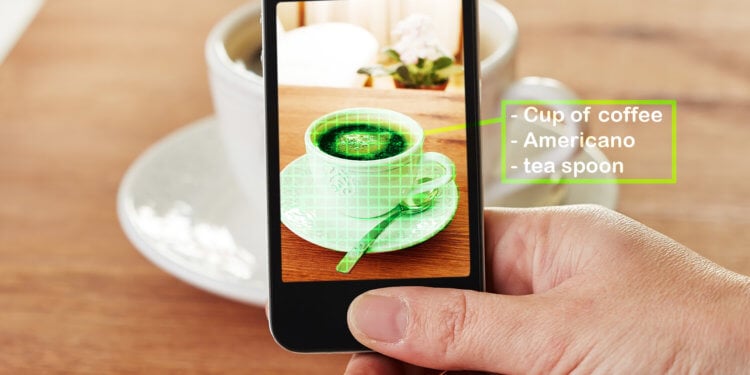
Будущее уже наступило. Ваш смартфон может распознать все, что вас окружает
Google Lens. Программа для распознавания всего
Google Lens работает благодаря продвинутой технологии компьютерного зрения, что позволяет распознавать огромный спектр самых разнообразных предметов. Google Lens отличает друг от друга породы животных, растения, цветы, гаджеты от различных производителей и многое другое. Кроме того, для некоторых объектов Google Lens также будет предоставлять ссылки на покупку, если это возможно. Ясное дело, что купить кошку вам никто предлагать не будет. Но вот почему бы не приобрести домой симпатичный столик, который вы увидели в кафе?
Pinterest. Для дизайнеров и не только
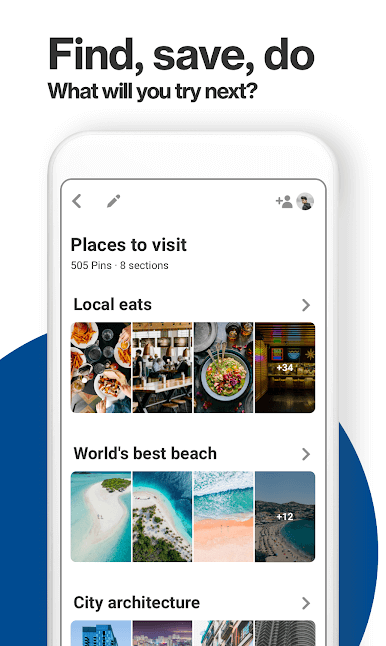
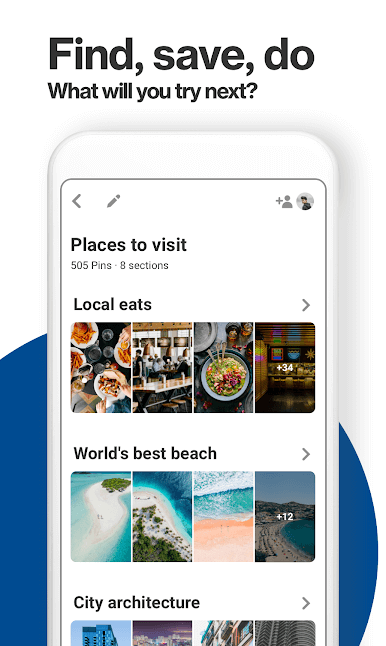
Pinterest имеет инструмент визуального поиска, но основанный на немного других алгоритмах. Приложение, в первую очередь, предназначено для поиска картин, предметов интерьера и прочих вещах которые могут пригодиться дизайнерам и художникам. Как и Google Lens, Pinterest позволяет получить ссылку на покупку нужного вам предмета, если это возможно. К тому же, продвинутые социальные функции приложения помогут вам попросить помощи у сообщества, если вдруг алгоритмы не выдают вам нужный результат.
Coinoscope. Поиск монет
Да, программу можно назвать весьма узкоспециализированным приложением для нумизматов, ведь оно нацелено лишь на определенную категорию предметов, а именно, на монеты. Программа может распознавать как современные, так и древние монеты. Однако помимо этих возможностей, Coinoscope — это еще и настоящий архив с описанием монет самых разных эпох. Небольшой учебник для начинающих коллекционеров или просто любителей старины.
PlantNet. Справочник растений
PlantNet, как следует из названия, идентифицировать различные виды растений, включая цветы, травы, кактусы, деревья и многое другое. Помимо названия растения, PlantNet позволяет узнать подробности и факты о том, что вы обнаружили. Если вы хотите, изучить библиотеку приложения самостоятельно. В нее внесено более 20000 видов самой разнообразной флоры.
Vivino. Для любителей хорошего вина
Vivino — приложение, которое поможет вам купить вино лучшего качества. Все, что вам нужно сделать, это сделать снимок этикетки бутылки. После этого программа обработает его и предоставит вам всю необходимую информацию. Помимо общего рейтинга напитка, Vivino покажет отзывы потребителей и даже среднюю цену в вашем регионе. На данный момент приложение «знает» около 9,2 миллиона видов вин. А сколько сортов вин знаете вы? Расскажите об этом в нашем чате в Телеграм.
Food Camera. Счетчик калорий

Food Camera пытается помочь вам сразу в двух направлениях: следить за потребленным количеством калорий, и избавить вас от необходимости вводить все вручную. Food Camera поставляется с персональным помощником на базе искусственного интеллекта, который работает в связке с вашей камерой. Достаточно просто навести камеру устройства на продукты питания, и приложение выдаст вам информацию о калорийности и энергетической ценности. Работает также и на напитках. Вся необходимуя информация заносится в журнал питания для того, чтобы вы моли отслеживать свои достижения.

Новости, статьи и анонсы публикаций
Свободное общение и обсуждение материалов

Нам каждый раз говорят, что та или иная операционная система очень удобная и интуитивно понятная. Вот только это не так. Иначе, почему тогда каждый раз есть, о чем рассказать в статье, вроде этой? Уверен, что многие из вас скажут что-то, вроде ”Вау, вот оказывается, как можно было!”. Проблема в том, что из-за большого количества функций и настроек, многие действительно полезные из них просто теряются. В этой статье расскажу о них и покажу, как активировать ту или иную настройку в смартфонах Samsung, работающих на оболочке ONE UI. То есть почти на всех современных моделях и тем более на флагманах, вроде Galaxy S21.

Несмотря на то что у Apple довольно много сервисов, которые можно было сделать кросс-платформенными, компания никогда особенно к этому не стремилась. Единственное исключение, которое она сделала до сих пор, касалось Apple Music. Но это можно считать своего рода экспериментом, потому что это был первый подписной сервис компании такого типа. Да, был ещё iCloud, но там и цены другие, и потенциальный охват у него, как ни крути, уже. Тем не менее, совсем скоро для Android выйдет, пожалуй, лучшее и наиболее технологически продвинутое приложение Apple – «Локатор».

Мне часто приходится переходить с одной платформы на другую. Я пользуюсь iOS и Android не только по работе, но и для себя, легко меняя iPhone на Android. Во многом благодаря тому, что я часто совершаю такие переходы, я могу оценить плюсы и минусы обоих миров и назвать конкретные пункты, которые лучше в одной или другой операционной системе. Сейчас я хотел бы рассказать о нескольких вещах, в которые я влюбился в Android после очередного возвращения. Многие согласятся со мной, но хотелось бы сказать о них именно взвешенно, а не просто слепо критиковать или хвалить.


