
Поиск по картинке
В Яндексе можно искать информацию с помощью картинки. Это может быть полезно, если вы хотите:
Если у вас есть только часть картинки, этого хватит, чтобы найти полную версию. Картинку для поиска можно взять из интернета или загрузить с компьютера или телефона.
Как начать поиск по картинке
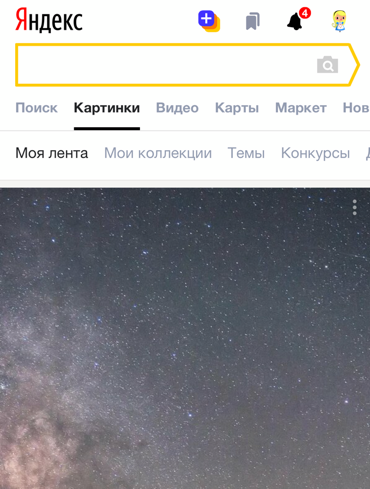
Нажмите кнопку справа от поисковой строки и загрузите картинку одним из способов:
Нажмите значок в поисковой строке, затем сделайте фото интересующего вас объекта или загрузите исходное изображение из галереи.
Как искать картинку с другого сайта
Поиск по картинке
В Яндексе можно искать информацию с помощью картинки. Это может быть полезно, если вы хотите:
Если у вас есть только часть картинки, этого хватит, чтобы найти полную версию. Картинку для поиска можно взять из интернета или загрузить с компьютера или телефона.
Как начать поиск по картинке
Нажмите кнопку  справа от поисковой строки и загрузите картинку одним из способов:

Нажмите значок  в поисковой строке, затем сделайте фото интересующего вас объекта или загрузите исходное изображение из галереи.
Как искать картинку с другого сайта
Лучшие программы и сервисы поиска по фото с телефона — товаров, мест, людей


Читайте, как работает поиск по фото с телефона. С тех пор как телефоны оснастили качественными камерами, изображения стали одним из лучших способов передачи информации. Но мало кто знает, что с их помощью можно осуществлять поиск. Для этого разработчики придумали несколько приложений и полезных сервисов.
Поиск по фото с телефона в Google и Yandex
Применять поисковики для поиска нужного изображения крайне просто. Сейчас они все оснащены сервисами для загрузки картинок или фото. У такого варианта поиска есть один общий недостаток – они ищут лишь подобные изображения, редко сообщая, что на них изображено. Чаще всего стандартные поисковые сервисы используются фотографами или вебмастерами, чтобы обнаружить плагиат.
Что находит по фото браузер Google Chrome

Существенный недостаток поиска от Google – использовать картинки для поиска можно только из файлообменников или интернет-страниц. Из памяти устройства загружать в стандартный поиск их нельзя.
Как работает поиск по фото в Яндексе
В браузере Яндекс — сервис «Спросить картинкой»
Не так давно Яндекс пошел чуть дальше, у него появился в фирменном браузере вариант поиска – «Спросить картинкой». Для его вызова необходимо создать новую пустую вкладку в браузере и нажать в строке поиска справа на значок меню в виде трех вертикальных точек, а затем дождаться появления строки под ней с предложением спросить изображением.
Только не думайте слишком долго. Если замешкаетесь, Yandex, не спрашивая у вас, перенаправит на страницу поиска. Создателям данного поисковика в последнее время стало плевать на удобства пользователей. Главное получить посетителя на свою страницу.
После того как вы загрузите картинку, вам будет предложено:
Плюс этого варианта в том, что можно загружать изображения из разных источников – памяти телефона, интернет-страниц. Можно также сделать фото прямо в режиме реального времени. Работает поиск не очень точно. Когда мы попробовали сфоткать пуль для телевизора, Яндекс решил, что это микшерный пульт.
А вот когда мы попробовали найти по фото аналогичную модель мышки, Яндекс показал нам цены на Яндекс.Маркете. Уже неплохо!
Специальные сервисы от «поисковиков»
Чтобы вам не приходилось каждый раз загружать громоздкий браузер, разработчики поисковых машин придумали более компактные и легкие в обращении приложения. Они способны на разные вещи, порой пользователи не знают о том, что может их девайс.
Google Lens и Googles (Google Объектив)
После загрузки Lens интегрируется в стандартные приложения «Фото» и «Помощник». Его можно запустить сразу из этих приложений (в меню появится соответствующая пиктограмма). Googles работает в виде отдельной программы, что облегчает работу смартфона. После запуска приложения вы увидите несколько режимов его работы, выберите нужный и сделайте снимок. Преимущество приложения в том, что его интерфейс очень прост и вы получите только тот результат, который желаете.
Яндекс Алиса.
Говорящий ассистент Алиса известен пользователям уже год, за это время бот не раз покорял сердца пользователей необычными диалогами и скрытыми функциями. Этот помощник способен не только найти нужную информацию, но и по-дружески поговорить, поиграть. Количество сервисов регулярно пополняется. Работает так же как и в браузере Яндекс.
Не так давно в приложении Android была анонсирована функция поиска при помощи фото. Вам достаточно сделать снимок, чтобы Алиса сообщила, что нам нем изображено. Дополнительно она предложит вам в браузере посмотреть на похожие картинки.
Недостатков у Алисы несколько: она не переводит тексты с изображений; часто не может точно определить, что изображено (в этом случае автоматически включается переключение на поисковую машину); загрузить картинку из Галереи нельзя.
Поиск по картинке при помощи специальных программ и сервисов
Если вам нужно найти сайты с картинками, аналогичными исходной, то можно использовать специальные сервисы. В сети есть несколько порталов, предлагающих найти нужную информацию, но снимания заслуживают немногие.
TinEye — только в браузере
Этот сервис имеет два существенных недостатка: для использования его необходимо зайти на официальный сайт через браузер; он ищет лишь подобные картинки. Этот сервис не имеет дополнительных функций, поэтому востребован только вебмастерами и редкими пользователями. Преимущество этого сервиса – наличие мобильной версии и крайне просто интерфейс: на официальном сайте вы найдете только поисковую строку для ввода URL и кнопку рядом с ней для загрузки изображения из памяти смартфона.
Как найти нужный товар по картинке?
Поиск по картинке больше всего нравится тем, кто использует интернет-магазины для шоппинга. Если вам понравилась вещь, но вы не уверены, что нашли ее по разумной цене, то достаточно загрузить фото и найти подобную на другой или той же интернет-площадке. Приведем лучшие сервисы для поиска товаров.
Поиск от Алиэкспресс
Один из известных гипермаркетов Алиэкспресс поражает количеством собранных на площадке продавцов. Все они предлагают разную цену за идентичные товары, что значительно осложняет поиск экономных вариантов. У пользователей мобильного приложения для Android есть возможность быстро найти дешевые товары. Для этого нажмите на в строке поиска справа на значок фотоаппарата. Откроется камера, на которую вы можете сфоткать интересующий предмет.
В его результатах вы увидите предложения от всех продавцов и цены.
А еще можно не фоткать, а выбрать картинку из галереи на телефоне.
Поиск Таобао
Таобао и его русский агрегатор также ввели на своем сайте и в мобильно приложении поиск по фотографии. Если вы пользуетесь этой площадкой для покупок, он будет вам полезен. Если вы не привыкли переплачивать, то достаточно сделать фото или загрузить его из галереи, чтобы найти самое выгодное приложение.
Необычной является выдача результатов поиска. Вместо привычных карточек вы увидите «хоровод» из них вокруг исходной картинки. В мобильном приложении возможен более привычный результат, в зависимости от его версии (они обновляются крайне часто). Также, как и в Алиэкспресс, вы сможете сразу увидеть цену, чтобы перейти к наиболее выгодному товару.
Преимущество этого приложения в том, что вы сможете выбрать категорию поиска, а также сразу на карточках увидите количество «звезд», поставленных пользователями. Также у вас сразу будет сравнение цены онлайн и в обычных магазинах, вы сразу увидите размер своей выгоды. Недостаток программы в отсутствии русификации (эту проблему решает установка русского агрегатора), необходимости переходить в галерею из фотоаппарата.
Специальные возможности Авито
К тому же в результатах поиска вы сможете найти изображения снятые с другого угла или перевернутые, а не только точно такие же картинки. Этим поиск от Авито выгодно отличается от аналогичного у Алиэкспресс и Таобао.
Но и у сервиса от Авито есть свои недостатки. Он ведет поиск только по некоторым категориям товаров:
В результатах выдачи вы можете обнаружить необычные лоты, которые алгоритм счел подобными загруженному вами фото. Тем не менее вреди всех найденных товаров вы точно найдете подходящий вам вариант. Карточки товаров в поле выдачи сделаны максимально удобно, с них вы сможете считать:
Это позволит вам выбрать наиболее подходящий вариант, без просмотра всех подобных лотов. Дополнительно вы можете воспользоваться кнопкой «Уточнить», что поможет сделать отсев из выданных результатов. Эта функция нравится многим пользователям.
Важный недостаток поиска от Авито – вы не сможете с его помощью найти автомобиль или комплектующие к нему. Разработчикам не удалось адаптировать алгоритм к этим категориям товаров. Что касается комплектующих, то в результатах поиска показывались все возможные варианты одной запчасти, поэтому для них решено было не применять этот сервис. Поиск по автомобилям не пользовался спросом, пользователям при выборе машины важны другие критерии.
На настоящий момент поиск Авито в мобильном приложении не имеет аналогов, он считается лучшим среди сервисов сайтов бесплатных объявлений. Использование технологии компьютерного зрения вместе со стандартными фильтрами поиска позволило Авито обойти конкурирующие сервисы, так как Юла и Ау.ру.
Cam Find — найдет всю информацию о товаре по фото
Если вы сфотографируете пакет молока, то в результатах выдачи будет подробная информация об этом товаре и список магазинов, в которых вы сможете его купить. Чаще всего этим приложением пользуются родители, которые хотят приобретать только натуральные продукты, а также те, кто любит шоппинг и следит за скидками. Дополнительным полезным инструментом будет обнаружение информации о товаре по штрих-коду.
Как видите, ваш смартфон может больше, чем кажется на самом деле. Камера в нем нужна не только для фиксации событий. Многие приложения используют доступ к камере для облегчения вам жизни. Делитесь информацией с друзьями и рассказывайте об использовании разных сервисов поиска в комментариях.
Быстрый поиск по картинке в интернете: подробная инструкция

Часто на руках нет никакой информации кроме изображения. Жажда узнать больше возникает по разным причинам. Кому-то хочется узнать, кто на фото, где оригинал, что это за место, реально ли выглядит так человек из соцсети. К счастью, поиск по картинке – сейчас обыденное дело. В этой статье речь пойдет о том, как найти необходимую информацию по изображению.

Как устроен графический поиск
Изображение раскладывают на составляющие: цветовые границы, контраст, пиксели. После анализа в результатах поиска показываются изображения, в которых компоненты находятся в том же порядке и в тех же оттенках.
Если говорить простым языком о том, каким образом производится поиск, то можно сказать, что фото разбирают на запчасти и находят похожие по ним. Вот и вся магия.
Ищем на компьютере с помощью сервисов и плагинов
Есть только фотография, а вопросов осталось много? Я научу, как отыскать любые сведения только по фотографии. Вам нужен лишь интернет, исходная картинка и пара минут свободного времени.
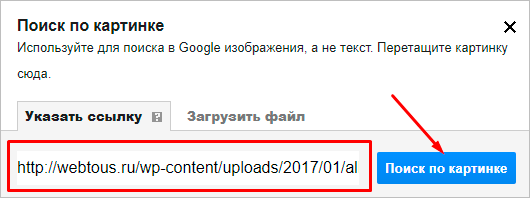
Заходим в Google Картинки и нажимаем на иконку фотоаппарата в строке.
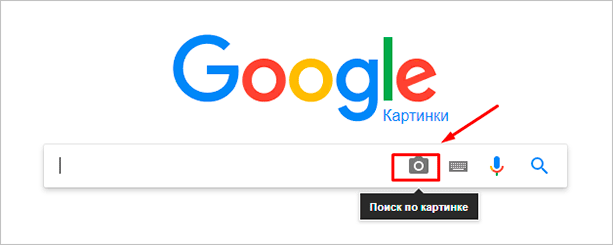
Во всплывшем окне выбираем “Загрузить файл” или “Указать ссылку».
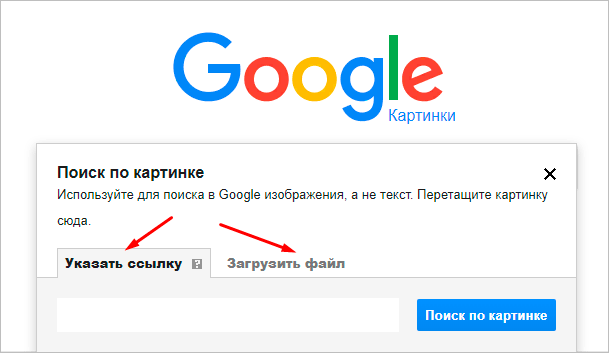
Выбираем файл с компьютера. Кликаем “Открыть”.
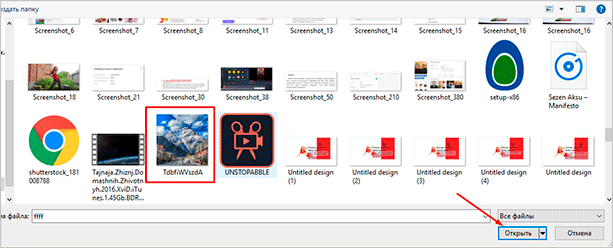
Добавляем ссылку, если изображение находится в интернете.
Смотрим на результаты. Вверху находится список сайтов, внизу картинки. В текстовое поле рядом с используемым изображением можно добавить слова, помогающие в поиске, например, “гора”.
Также Гугл подобрал фото по образцу.
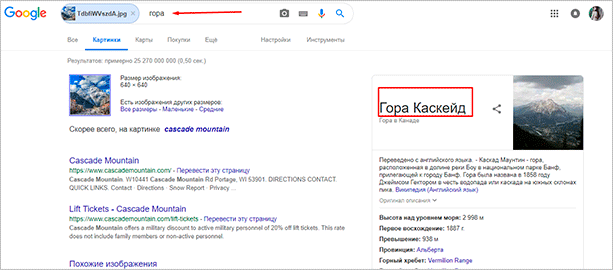
Я искала название города по этому фото. Он выдал только название горы, хотя мог бы показать местоположение и дать подробную информацию.
Яндекс
Открываем стартовую страницу Яндекса. Выбираем рядом с поисковой строкой “Картинки”.
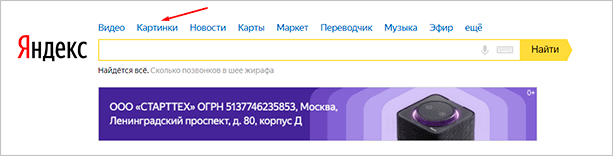
Нажимаем на значок фотоаппарата справа от кнопки “Найти”.

Вверху появится строка. Слева нужно кликнуть “Выберите файл”, если картинка на устройстве, или справа вставить ссылку, если просто видели ее в интернете. Кликните “Найти”.

Изучаем результаты. Если вы хотели скачать оригинал фото, то справа показаны доступные разрешения. Внизу можно загрузить любую похожую фотографию.
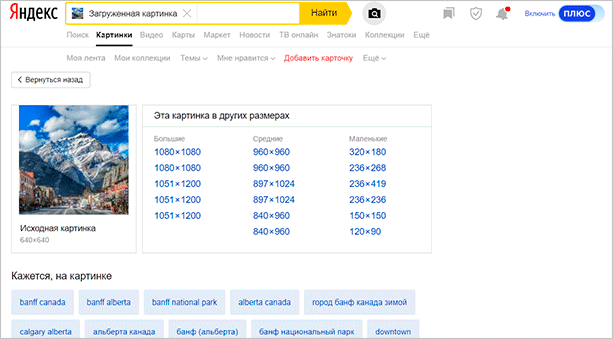
Найти место по фотографии проще в Яндексе. Отечественный поисковик выдал не только название горы, но и город в Канаде, где она расположена. Этим Google похвастаться не смог.
Англоязычный сервис TinEye
TinEye – американский сервис поиска картинок. Вы не узнаете название изображенного предмета или человека, зато найдете оригинал в лучшем качестве или того, кто использует фотоработу без вашего ведома. Сервис проиндексировал 17 млрд картинок, поэтому велик шанс успешно отыскать свою.
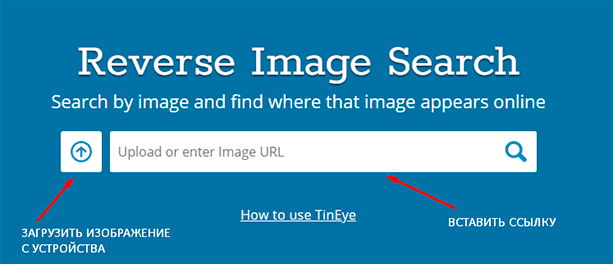
Способ 1. Заходим на главную страницу TinEye. Кликаем по стрелочке, чтобы найти информацию по изображению с компьютера.
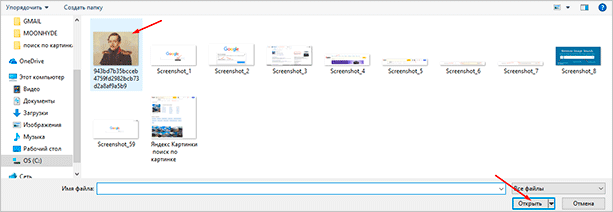
Выбираем нужную картинку в папке и нажимаем на кнопку “Открыть”. Для наглядности результата я взяла фото Лермонтова.
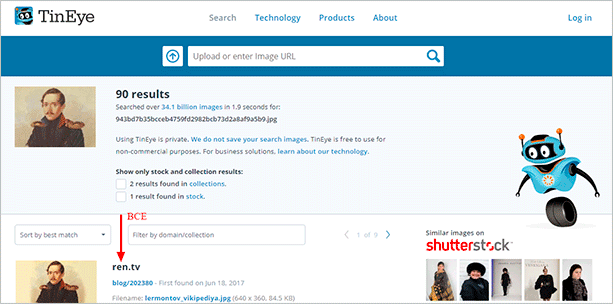
Появится список со схожими изображениями. Чтобы скачать необходимый файл, нужно нажать на имя в описании.
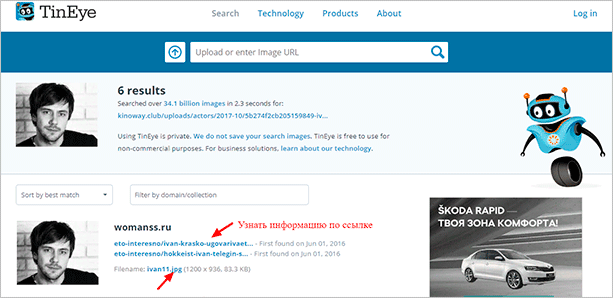
Минус: нельзя ввести в строку текст, улучшающий поиск, узнать имя человека, название места. Можно только кликнуть на ссылку.
Способ 2. Вставляем ссылку картинки в строку рядом и нажимаем на лупу справа.

Теперь можно сохранить любой вариант из результатов или посмотреть, кто на фото.
Плагин PhotoTracker Lite
Хотите получить больше сведений, но долго пользоваться каждым сервисом по отдельности? Тогда добавьте плагин PhotoTracker Lite в браузер. Он будет искать сразу с 5 сайтов. Покажет результаты в новой вкладке.
Нужно скачать дополнение PhotoTracker Lite для своего браузера.
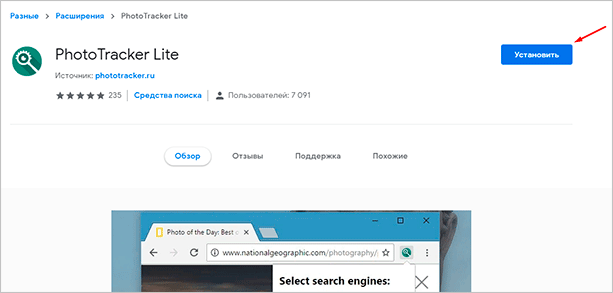
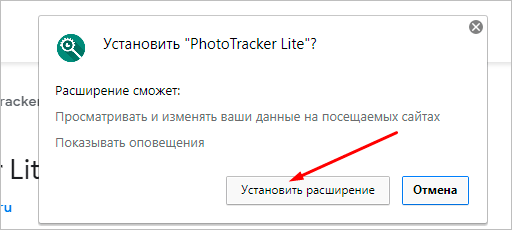
В новом окошке вас попросят подтвердить установку. Сделайте это.
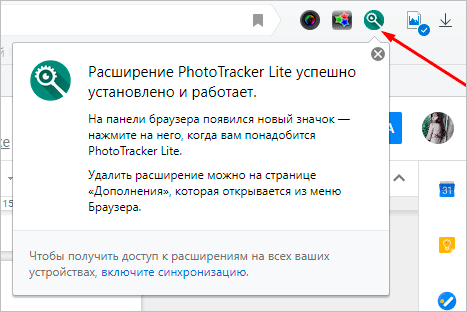
Когда плагин добавится в браузер, появится надпись. Чтобы активировать его, нажмите на значок (вверху справа для Google Chrome и Яндекс.Браузера).
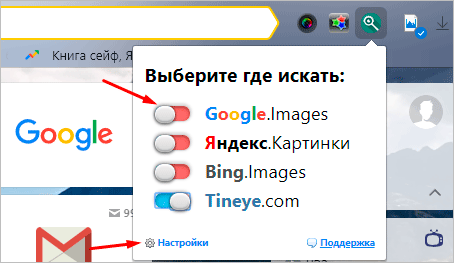
Настроим PhotoTracker Lite. Для полноты результатов включите все сайты. Включить – ползунок голубой, выключить – красный.
Идем на страничку с нужной картинкой. Нам попался скриншот из аниме. Очень интересно узнать название. Кликаем правой кнопкой мыши, чтобы появилось меню. Выбираем “Искать это изображение”.
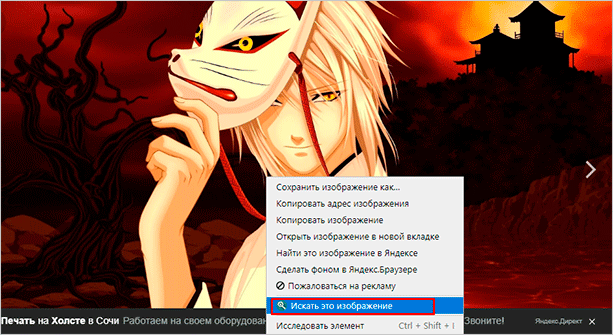
Результаты с 4 поисковиков появляются в разных вкладках. Оцениваем и делаем выводы.
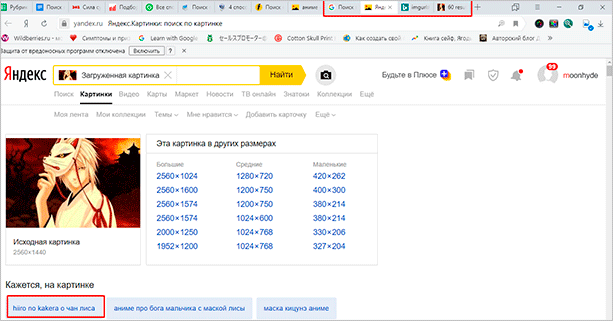
Плюсы: не нужно бегать по разным сайтам, плагин ищет везде.
Минус: от низкой скорости интернета страницы не загрузятся, придется добавлять ссылку вручную.
Ищем информацию по изображению с телефона
Увидели на стене дома неизвестное насекомое и срочно нужно проверить не ядовито ли оно? В социальной сети написал красивый парень или девушка, но вы сомневаетесь в подлинности аккаунта? Даже имея рядом только мобильник, вы быстро найдете ответы с помощью приложения и фотографии.
Все приложения скачивайте из Play Маркета или App Store.
Google Chrome
Зайдите на сайт с фотографией. Я решила устроить проверку аватарки ВК.
Удерживайте палец на ней, пока не появится меню. Выберите пункт “Найти это изображение в Google”.
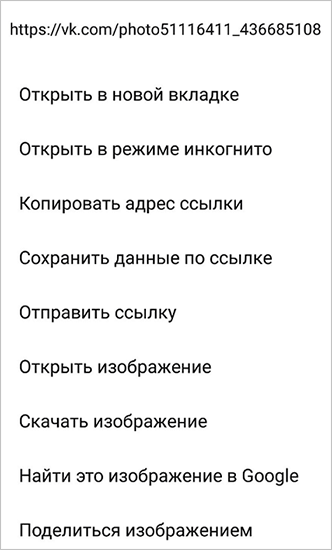
Наслаждаемся полученными результатами. Когда-то я публиковала запись с этой фотографией. Программа нашла ее.
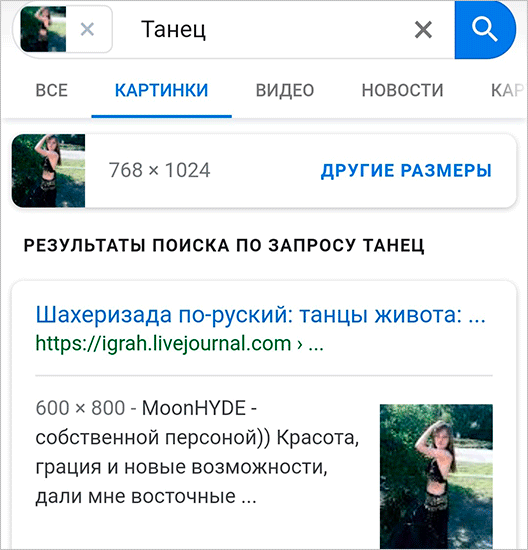
В Яндекс.Браузере повторяем то же самое.
Для поиска по изображениям онлайн можно скачать отдельную программу Search Google Using Image.
PictPicks
PictPics не имеет собственного алгоритма поиска. Использует Гугл. В приложении легко найти похожий рисунок, сохранить запрос в историю, фильтровать результаты по цвету, типу, времени и размеру.
Открываем PictPicks нажатием на него.

Вызываем меню нажатием трех полосок с левой стороны.

Воспользуйтесь значком фотоаппарата, чтобы сделать снимок объекта или отправьте из памяти телефона, нажав на квадратик рядом.

Переверните, отразите фото, если это необходимо, и начните искать, нажав на лупу в правом верхнем углу.
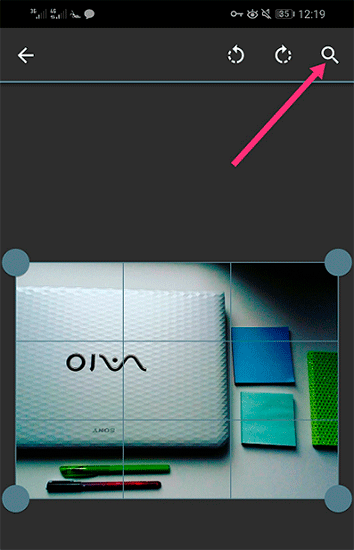
Смотрим поисковую выдачу и сохраняем искомое изображение, нажав на него пальцем.
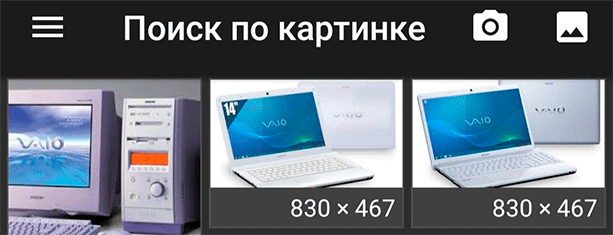
Меню с действиями вызывают три точки справа.

Search By Image
Search By Image – приложение, которое быстро ищет похожие картинки через Гугл с мобильного. Подойдет тем, кому не нравится Chrome. Оно занимает всего 3,75 МБ.
Открываем приложение через меню смартфона.
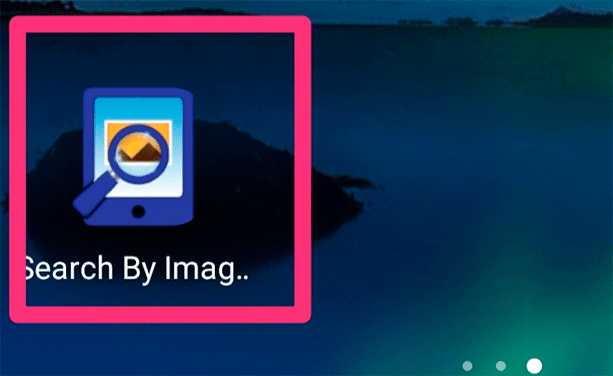
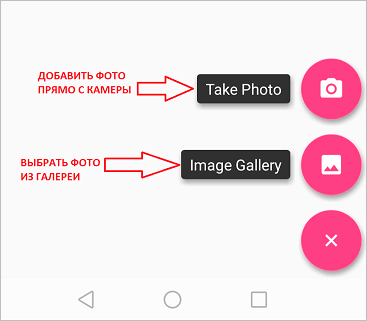
Нажимаем на плюсик в правом нижнем углу, чтобы добавить исходник.
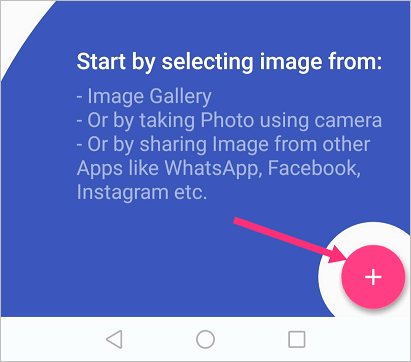
Можно добавить фото прямо с камеры, если нажать на иконку фотоаппарата. Чтобы загрузить исходник из галереи, нужно воспользоваться значком квадратика ниже.
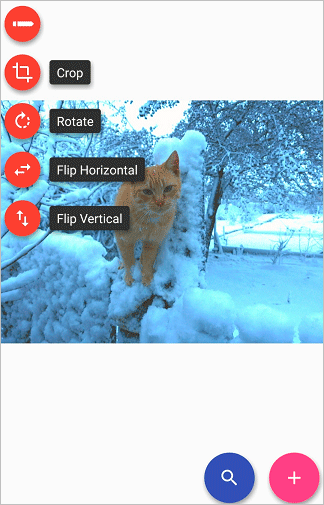
Нам дают возможность редактировать фотографию: обрезать, повернуть, отразить. Чтобы начать, нажмите на кружочек с лупой.
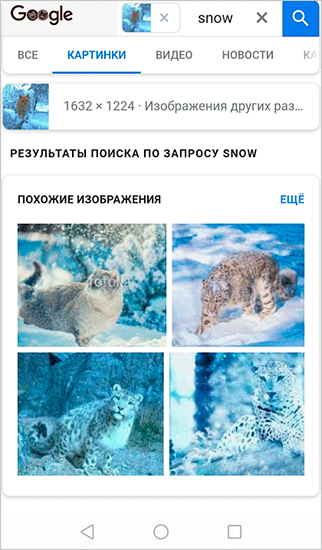
Изучаем результаты, которыми смог нас порадовать Гугл. Это было домашнее фото, которого нет в интернете, поэтому понятно, почему он показал только схожие.
Плюсы: просто пользоваться, быстро искать, мало весит.
CamFind
Фотографируйте, загружайте картинки, чтобы найти всю информацию: местонахождение, цены в интернет-магазинах, копии, похожие файлы. Можно поделиться постом в Facebook, Twitter сразу из приложения. CamFind есть в 2 версиях: для Андроид (Play Маркет) и iOS (App Store).
Фотографируем вещь или человека на камеру. Или загружаем фото из памяти телефона, нажав на плюс вверху.
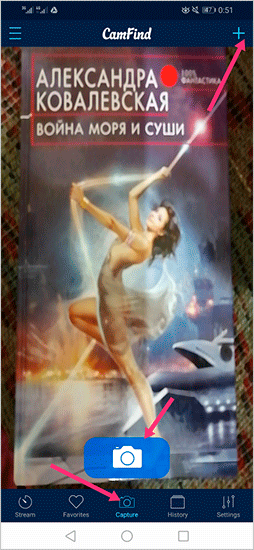
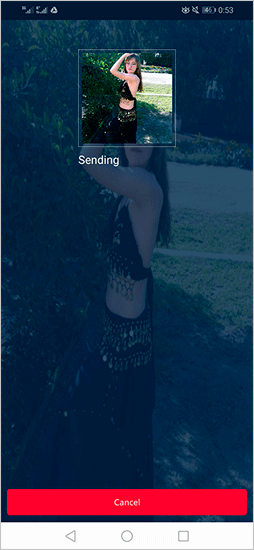
Изучаем поисковую выдачу. Среди нее сайты, ссылки на товары, новости, статьи и страницы, где было замечено что-нибудь, похожее на исходник.

Плюс: находит места, товары, новости, статьи.
AliExpress
Увидели классную вещь у друга или хотите купить китайскую копию брендовой вещи подешевле? Установите приложение AliExpress и воспользуйтесь графическим поиском с телефона.
Находим программу в меню и запускаем.
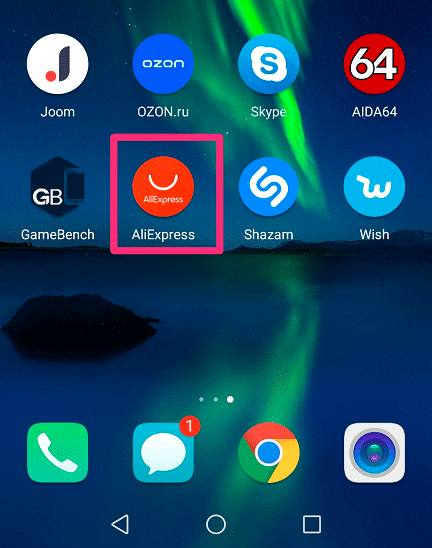
Нажимаем на черный значок фотоаппарата в правом углу.

У нас есть три варианта:
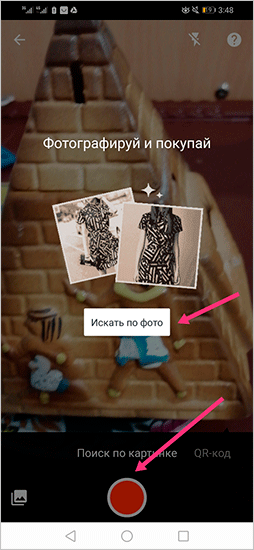
Если вы загружаете фото из галереи, то нужно отметить его и нажать галочку, чтобы отправить.

Просмотрите список, который выдал на ваш запрос АлиЭкспресс. У меня 100 % совпадение.

Заключение
Сейчас достаточно способов, чтобы найти нужную информацию по фото. А как вам удобнее искать? Расскажите в комментариях.
Подпишитесь на блог, чтобы научиться интересным и полезным вещам. Желаю удачи! До скорой встречи.


