
Как узнать название видеокарты на ноутбуке windows 10
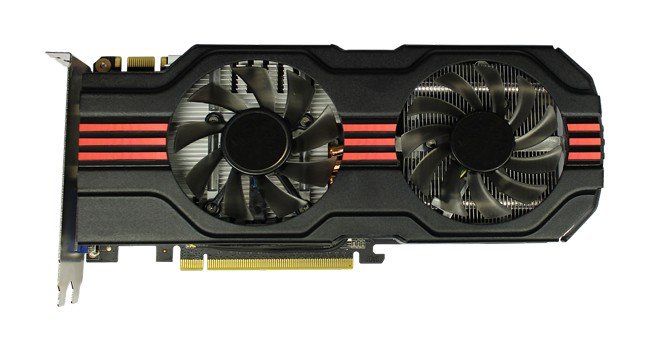
Графическая карта или, другими словами, видеокарта является основой игрового компьютера или любого компьютера, который требует интенсивного использования графики. Видеокарты также необходимы для потоковой передачи HD-видео, некоторых видео приложений, майнинга криптовалют и многого другого.
Приходит время, когда производительность вашей видеокарты начинает снижаться. Это время, когда вам может понадобиться обновить графическую карту. Но, прежде чем сделать это, вы должны знать, какая видеокарта установлена на вашем компьютере. Эта информация избавит вас от расходов на случайную видеокарту, которая может оказаться бесполезной.
Мы расскажем вам о трех простых способах, как проверить, какая модель видеокарты используется в настоящее время на вашем ПК с Windows 10.
Способ 1: узнать с помощью диспетчера задач
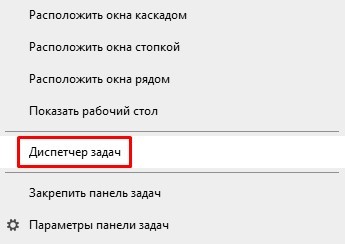
Щелкните правой кнопкой мыши на панели задач и выберите «Диспетчер задач» из контекстного меню.
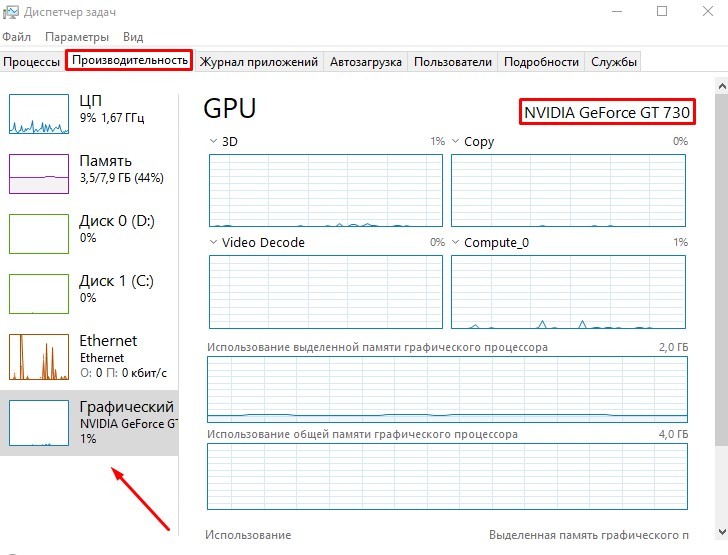
В окне «Диспетчер задач» перейдите на вкладку «Производительность», кликните опцию графического процессора в левой нижней части панели и просмотрите модель графической карты в правом верхнем углу. В данном случае это NVIDIA GeForce GT 730.
Способ 2: узнайте модель GPU с помощью Dxdiag
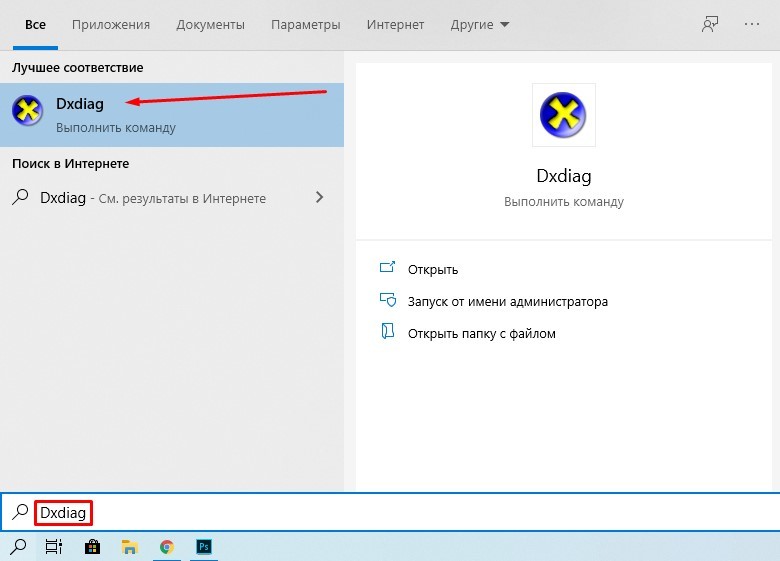
Нажмите кнопку «Поиск» на панели задач, введите Dxdiag в поле поиска и нажмите на результат, чтобы открыть инструмент для получения сведений о системе.
В диалоговом окне «Средство диагностики DirectX», нажмите на вкладку «Экран», выберите раздел «Устройство» и вы увидите детали графической карты.
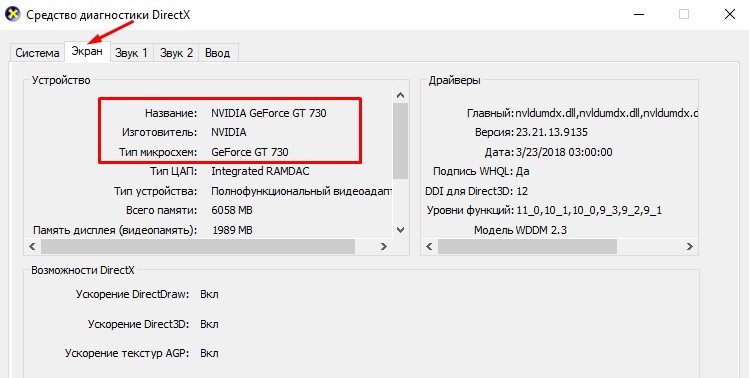
Способ 3: узнать модель видеокарты с помощью диспетчера устройств
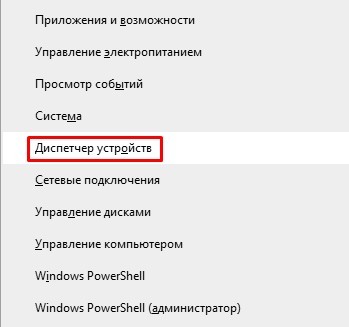
Нажмите клавиши Windows + X на клавиатуре, чтобы открыть контекстное меню, и выберите «Диспетчер устройств».
В окне «Диспетчер устройств» перейдите к параметру «Видеоадаптеры», разверните его и вы увидите модель вашей видеокарты.
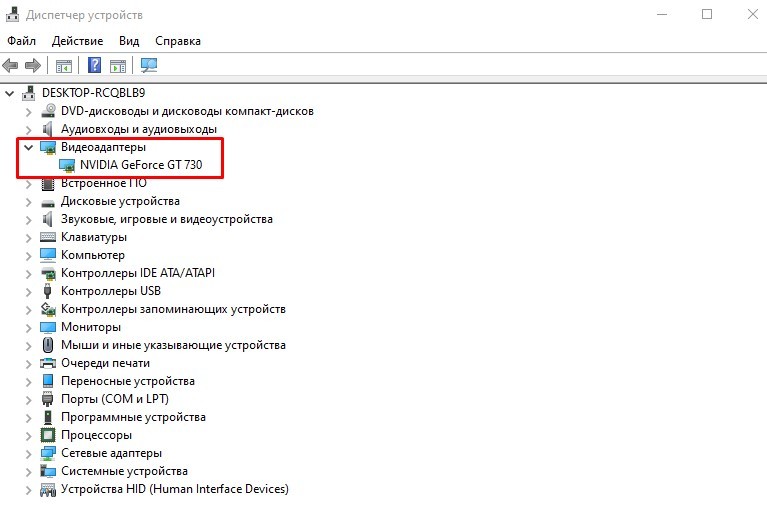
Вот так просто можно узнать название вашей видеокарты без дополнительного программного обеспечения.
Как узнать модель видеокарты и найти на неё драйвер

Как узнать свою видеокарту, чтобы найти на нее драйвер? Такой вопрос интересует каждого пользователя, который заметил нестабильность работы в видеоадаптере, но при этом не наблюдается никаких проблем непосредственно с аппаратной частью.
Как узнать, какая видеокарта установлена?
Для начала необходимо уточнить операционную систему, поскольку для каждой версии используется свой способ.
Windows 7
Если нужно определить видеокарту в 7 версии наиболее популярной операционной системе, действуют по инструкции:
Windows 8, 8.1, 10
Говоря о том, как узнать видеокарту на перечисленных системах, нужно действовать следующим образом:

Как узнать название видеокарты, если в диспетчере не указывается модель?
Как узнать модель видеокарты, если она не отображается в диспетчере устройств. Здесь указывается, что адаптер имеется, но нет никаких сведений о его конфигурации, производителе и т.д.
Первым делом необходимо щелкнуть правой кнопкой мыши и открыть свойства адаптера. Если есть возможность обновить драйвер, то необходимо это сделать. В 90% случаев после обновления драйвера название будет отображено.
Если вопрос о том, как определить модель видеокарты остается даже после обновления драйвера, необходимо установить специальное ПО. Отлично подходит GPU-Z – программа, которая определяет не только адаптер, но и параметры видеокарты. Как узнать частоту, название, все остальные сведения о компоненте ПК – здесь у пользователя все будет в рамках одного простого и понятного окошка.

Обратите внимание! Утилита GPU-Z предлагается пользователям по свободной лицензии. Соответственно, на нее не требуется активатор, равно как нет необходимости искать в сети крякнутую версию. Если на определенном сайте предлагается загрузка программы вместе с активатором, рекомендуется присмотреть другой ресурс для скачивания, поскольку здесь с большой долей вероятности представлено зараженное программное обеспечение.
Как узнать видеокарту, если ноутбук или компьютер не включаются?
Если нужно узнать марку видеокарты на компьютере, то дела обстоят проще. Как правило, на боковой стороне можно увидеть марку, модель, серию и другие важные сведения о продукте.
Сложнее обстоят дела, если ноутбук не включается и не подает никаких признаков жизни. Если видеокарта здесь не встроенная, ее можно демонтировать, после чего поставить на другой ноутбук, и далее воспользоваться одним из перечисленных выше способов.
Если же такая возможность отсутствует, то можно воспользоваться одним из представленных способов:

Как узнать видеокарта через специальное ПО?
Есть программа AIDA64, которая является настоящим спасителем для любителей поковыряться в компьютерной технике или программном обеспечении, установленном на устройстве. С ее помощью можно не только получить информацию о компонентах устройства, но и узнать, в каком они состоянии, насколько успели износить свои ресурсы, получить полезные рекомендации и т.д.

AIDA64 помогает определить видеокарту nVidia, AMD, встроенные в процессор Intel и прочие. Это отличная утилита для новичков и опытных пользователей.
Обратите внимание! AIDA64 – очень удобное программное обеспечение. Но вместе с тем нельзя назвать программу тяжелой. Поэтому нет необходимости пользоваться торрентами для загрузки, ведь можно справиться с задачей намного быстрее, используя прямые ссылки на этом сайте. Нельзя не отметить того, что через торренты часто передается вредоносное ПО, которое может передать злоумышленникам личные данные пользователя, номера его счетов, карт и электронных кошельков.
Как искать драйвер для видеокарты?
Поиски и обновления драйверов видеокарты обычно выполняются по единому пошаговому руководству. Однако чтобы правильно обновить драйвер видеокарты, необходимо знать ее марку или хотя бы производителя, чтобы учесть все тонкости или нюансы.
Драйвера видеокарты AMD
Драйвера для видеокарты рассматриваемого типа рекомендуется загружать с помощью AMD driver downloader. Это официальная утилита, которая автоматически собирает информацию о драйверах адаптеров, и обновляет их так же. Она самостоятельно предлагает загрузку и установку соответствующего драйвера по мере выхода обновлений.

Драйвера видеокарты nVidia
Сам производитель этих карт советует устанавливать программу GeForce Experience. Она ищет нужный софт и устанавливает его. Однако многие пользователи выказывают недовольство относительно этой утилиты, поскольку она съедает слишком много ресурсов. Они рекомендуют найти драйвер для видеокарты онлайн, используя соответствующую форму на сайте производителя.

Заключение
Драйвера видеокарты Intel или AMD, установленные на ультрабуках, лучше загружать с официального сайта производителя устройства. В этом случае обычно выпускают утилиты и другой софт, стилизованные под конкретные модели ультрабуков. Поэтому не удастся воспользоваться другими драйверами, несмотря на то, что по названию модели видеокарты они полностью совпадают.
Как узнать какая видеокарта на Windows 10
Для настройки и установки драйверов, для подготовки платы к продаже или при покупке с рук, проверки совместимости с приложениями необходимо узнать название видеокарты, установленной в компьютере. Существует множество инструментов, позволяющих отображать модель комплектующих устройства. Можно найти наименование с помощью встроенных в операционную систему (ОС) приложений, или использовать сторонние утилиты.
Способы определения видеокарты
Инструменты, встроенные в ОС, позволяют узнать свою видеокарту на Windows 10 и прочие параметры работы платы и других устройств. Можно определить название, характеристики и производителя видеопроцессора. Информации достаточно для поиска и установки драйверов. Способы распознавания:
С помощью средств ОС
Чтобы узнать наименование устройства без использования стороннего программного обеспечения, можно воспользоваться встроенной службой Windows 10. Инструмент позволяет выполнить обновление драйвера и откат ОС до предыдущих версий, отключить компонент. Нужно:
В содержимом будет указано название платы. Если видеокарта встроенная, имя окажется идентичным наименованию фирмы процессора. При наличии дискретного адаптера будут выведены две модели, необходимо выбрать имя, отличающееся от CPU.
Можно воспользоваться параметрами дисплея для определения модели монитора и видеокарты:
Есть возможность посмотреть дополнительные параметры. В случае отсутствия драйвера будет использован встроенный графический процессор.
Через DirectX
Можно определить название через API, разработанное корпорацией Microsoft для поддержки игр и программ. Представлена широкая функциональность для получения информации о графических адаптерах. Чтобы найти название необходимо:
В окне диагностики рядом будут указаны дополнительные параметры.
Использование сторонних программ
Чтобы посмотреть видеокарту на Windows 10, можно воспользоваться сторонним программным обеспечением (ПО). Приложения имеют расширенный инструментарий. Можно находить свойства ПК, определять модель видеокарты и память. Список стороннего ПО:
AIDA64
AIDA64 — приложение от разработчика FinalWire Ltd. для просмотра конфигураций комплектующих ПК или ноутбука. Основано на AIDA32.
Имеющиеся функции программы:
Чтобы узнать модель через утилиту, нужно:
System Information for Windows (SIW) — приложение от разработчика Габриэля Топала. Утилита позволяет получить развернутую информацию о подключенных устройствах и установленных драйверах. Возможности программы:
Чтобы получить информацию об установленном видеоадаптере, нужно:
Speccy
Speecy — бесплатное программное обеспечение от разработчика Piriform, предназначенное для отображения данных о системе и комплектующих. Можно узнать дату установки операционной системы, контрольные ключи, состояние устройств и наименование процессора, видеокарты, оперативной памяти, средств ввода. Особенности приложения:
Чтобы посмотреть параметры видеокарты на Windows 10 с помощью утилиты, нужно:
CPU-Z — бесплатная утилита от компании CPUID, предназначенная для предоставления детальных данных о системе и устройствах ПК или ноутбука. Позволяет получить обширную информацию о комплектующих системы. Особенности:
Заключение
С помощью инструментов операционной системы можно получить основную информацию о видеокарте для загрузки и установки драйверов. Использование служб системы позволит сэкономить время и определить данные о работоспособности устройства. Можно определить командный сбой в работе компонента. Сторонние приложения предоставляют детальную информацию, необходимую для определения параметров системы.
Как узнать, какая видеокарта стоит на ноутбуке и ПК с Windows10 в 2021 году?
Видеокарта – важная деталь ПК, передающая изображение на монитор. Без знания ее производителя и модели невозможно установить или обновить драйверы. Но даже несмотря на это, лишь некоторые компьютерные пользователи знают, какая видеокарта установлена на их устройстве и мало кто знаком с информацией о том, какие действия помогут определить модель графической платы.
Как узнать, какая видеокарта стоит на ноутбуке или ПК
Знать составляющие компьютера, ноутбука и других гаджетов, крайне важно. Без этой информации невозможно установить драйвер, улучшить работу системы и даже продать устройство. Ведь для последнего нужно знать все характеристики девайса, иначе шансы продажи по хорошей цене будут равны нулю.

Как найти информацию в системе Windows 10 (Windows 10 Pro)
Пользователи гаджетов на операционной системе Windows 10 и Pro-версии могут узнать необходимые сведения в пару кликов, за счет встроенных возможностей системы. Они существенно облегчают процесс пользования девайсом и сокращают время на поиск данных о различных адаптерах, которые к нему подключены.
Подобными преимуществами обладают и пользователи относительно свежих операционных систем, таких как Windows 7 и 8. Но с «десяткой» добраться до нужных сведений легче. Именно за подобные преимущества последние версии ОС так высоко ценятся современными пользователями. С ними появилась возможность пользоваться ПК буквально интуитивно, а главное – быстро.
Диспетчер
Диспетчер устройств – верный помощник любого компьютерного пользователя, даже с самыми минимальными навыками. С ним узнать модель детали наиболее просто. Для этого необходимо:
После открытия пункта появится строчка, которая и является названием модели нужной детали, т.е. видеокарты.
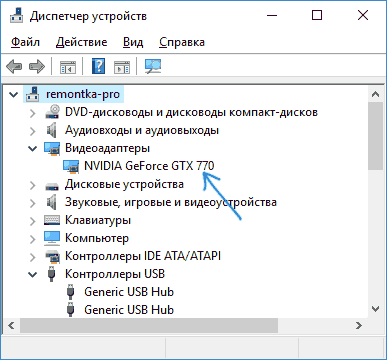
Диспетчер откроется и при одновременном нажатии клавиш «Win» и «R». Дальше лишь останется ввести в строке «devmgmt.msc» и подтвердить свои действия, нажав на поле «Ок».
Бывают случаи, когда система не определяет подключенные устройства или в качестве реального названия детали выдает текст о подключении стандартного VGA графического адаптера, что никак не поможет узнать нужные сведения. Тогда стоит воспользоваться другим способом поиска информации о действующей видеокарте.
Диагностика DIRECTX или DxDiag
Если диспетчер устройств не помог определить модель адаптера, можно перейти к помощи встроенного диагностического средства DIRECTX.
Чтобы он помог добраться до нужных сведений, достаточно:
Перед пользователем откроется окно «Средство диагностики DIRECTX», во вкладке «Экран» которого будет указано полное название (имя) подключенного устройства.
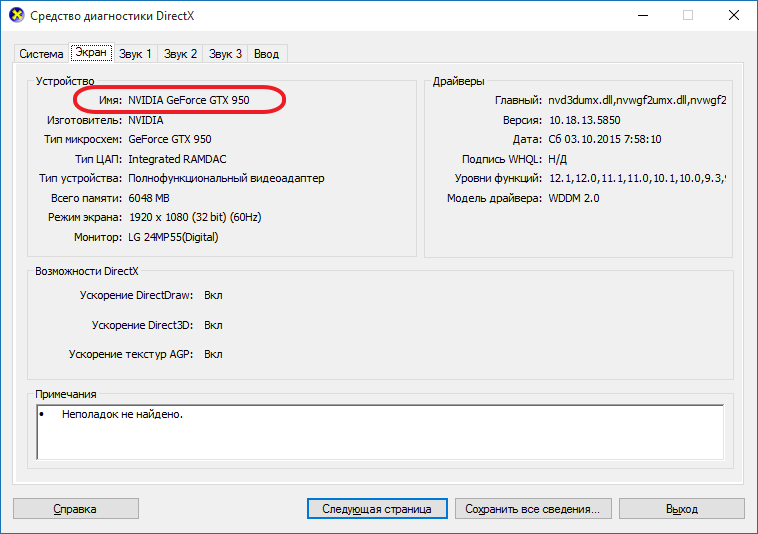
Благодаря такому способу также можно узнать наличие неполадок в работе компьютера. Данная информация указана внизу окна в разделе «Примечания».
DxDiag – это информационная утилита, которая уже обсуждалась выше. Большинство пользователей знают ее под названием DIRECTX, ошибочно полагая, что это разные программы.
Специальные программы
Информация о видеокарте также может стать доступной при помощи специальных сторонних программ. Наиболее популярными из них считаются GPU-Z, AIDA и HWINFO.
Первое приложение позволяет следить за видеокартой в реальном времени, т.е. с его помощью можно контролировать даже температуру устройства и другие изменения, которые с ним происходят. Естественно, программа предоставляет и название модели адаптера, причем абсолютно бесплатно.
Утилита AIDA64 является платной, однако она открывает более глубокий объем информации о видеокарте, который может пригодиться даже профессиональному компьютерному пользователю.
К тому же, разработчики предлагают 30 дней льготного периода, во время которого приложением, вернее его демо-версией, можно пользоваться абсолютно бесплатно. Месяца вполне достаточно для того, чтобы ознакомиться с характеристиками устройств, подключенных к ПК, и запомнить их. Чтобы это сделать, необходимо:
Еще одна программка HWINFO не отстает по популярности от двух предыдущих. К тому же, она максимально проста в использовании и платить за эту программу не нужно. Дополнительным преимуществом утилиты является то, что она отображает информацию об абсолютно всех компьютерных компонентах.
Чтобы узнать название адаптера, необходимо выполнить несколько несложных действий:

Уже через несколько минут появится окно, в котором будет отображена вся необходимая информация.
Командная строка
Данный способ подойдет для уверенных пользователей, которые имеют представление о возможностях командной строки. К тому же все не так сложно, как кажется на первый взгляд, особенно если четко следовать следующей инструкции:
Параметры экрана
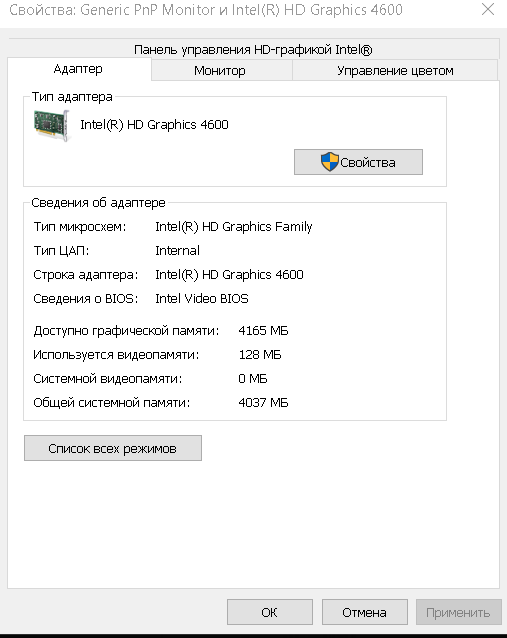
Последние версии ОС Windows имеют очень удобный раздел – «Параметры экрана», который также способен предоставить сведения о видеоадаптере.
Для получения информации:
Определение графической платы на выключенном устройстве
Бывают ситуации, когда гаджет включить невозможно, а узнать модель карты ой как необходимо. Наиболее удобным и быстрым решением проблемы станет установка адаптера в другой ПК, который нормально функционирует. Но если под рукой второго устройства нет, то можно изучить маркировки и надписи непосредственно на самой графической плате. Если названия непонятны для простого обывателя, поисковик любого браузера быстро расшифрует их и выдаст адаптированное название видеокарты.
Важно! Такой способ подойдет для владельцев стационарных ПК. Чтобы добраться до видеокарты на ноутбуке, придется разобрать большую часть устройства, что не рекомендовано делать непрофессионалам.
«Умерший» ноутбук – это не приговор. Название его видеокарты также можно узнать без включения. Достаточно вбить в поисковике модель гаджета, чтобы получить все необходимые характеристики, среди которых и марка видеоадаптера. Традиционно переносные ПК имеют интегрированные видеокарты.
Если же ноутбук претерпел апгрейд с использованием дискретной видеокарты, то избежать разборки устройства не получится. В таком случае лучше обратиться в специализированный центр, где смогут оказать помощь на профессиональном уровне.
Как определить модель видеокарты на ПК с Виндовс 10 если нет драйверов
Компьютеры, на которые по каким-либо причинам не были установлены драйверы, существенно теряют в функциональности. Пользователь таких устройств ограничен в своих действиях и не может выполнять даже некоторые элементарные действия. Одним из таких действий является определение модели карты, отвечающей за перенос изображения на экран через диспетчер устройств.
В таком случае в поле, где обычно указывается нужная информация, можно лишь прочитать текст о том, что устройство оснащено стандартным видеоадаптером VGA. Это шаблонная фраза, которая не окажет никакой помощи в определении марки видеокарты и других ее данных.

Но даже в таких ситуациях можно найти выход, и им может стать DEVICE ID или так называемый идентификатор оборудования. Для того, чтобы воспользоваться данным средством, необходимо выполнять аналогичную последовательность действий, что и при определении карты через «Диспетчер устройств», не считая некоторых дополнительных нажатий:
Видеокарта является важнейшей частью любого компьютера вне зависимости от его типа, марки и стоимости. Без нее невозможна передача информации (изображения) с процессора на монитор. Бывают случаи, когда эта деталь выходит из строя и требуется найти аналогичную, и тогда без названия и модели не обойтись. Важно знать данные об адаптере и в случае продажи ПК.
Как узнать свою видеокарту на Windows 10: простые способы
Показываем, как узнать модель графического адаптера. Несколько простых способов.
Продвинутые пользователи, наверняка, знают наименование каждой комплектующей, установленной в компьютере. Но вот в случае если ПК покупался готовой сборкой и использовался крайне редко, то со временем начинаешь забывать, что за начинка стоит внутри. Для того, чтобы узнать подробную информацию о какой-либо железке, не обязательно лезть под крышку корпуса и искать штрихкод с наименованием. В сегодняшней статье мы расскажем вам, как узнать видеокарту на Windows 10.
Как посмотреть видеокарту на Windows 10: средства ОС
Разработчики операционных систем с каждым годом расширяют функционал и встраивают дополнительные инструменты в свои продукты. Это касается и доступной для пользователя информации о комплектующих. Существует несколько способов того, как узнать модель видеокарты на Windows 10.
Диспетчер устройств
Самый простой способ, посмотреть инфу о компьютерной начинке, позволяет диспетчер устройств. Независимо от того, стационарный компьютер у вас или ноутбук? этот метод вам поможет.
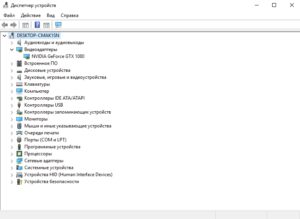
Вы увидите какая у вас стоит видеокарта (как на скриншоте выше). Если у вас будет написано что-то по типу «Стандартный графический адаптер», то это говорит о том, что у вас не установлены драйверы для графического ускорителя. Вы также можете наблюдать несколько устройств, а не одно. Это говорит о том, что у вас имеется как встроенная, так и дискретная видеокарта. Дискретная — отдельная, которая устанавливается в слот PCI-express на материнской плате. Встроенная — интегрированное в ЦПУ графическое ядро.
Средство диагностики DirectX
Если у вас не установлены драйверы и предыдущий способ вам не помог, то можно воспользоваться услугами другой встроенной утилиты.
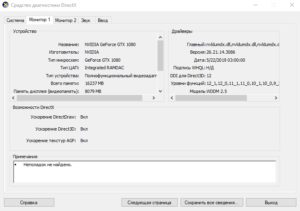
Нажмите на клавиатуре комбинацию клавиш Win (клавиша со значком Windows) + R. В открывшемся окошке введите команду dxdiag и нажмите Enter. Откроется средство диагностики, позволяющее узнавать информацию о видеокарте. Во второй вкладке, которая может называться либо «Экран», либо «Монитор», вы увидите характеристики видеокарты. Размер памяти, тип микросхем, режим экрана и т.д.
Как узнать модель видеокарты на windows 10: сторонние программы
Существует множество утилит, которые рассказывают пользователю всю информацию о его системе и железе. Традиционно, программы, встроенные в операционную систему, проигрывают по функционалу софту от других разработчиков. Поэтому, если предыдущие способы вам не помогли, не расстраивайтесь. Нижеописанные утилиты умеют лучше находить информацию.
AIDA 64
Данный софт откроет перед вами всю подноготную установленных комплектующих. Является последовательницей знаменитой программы Everest, у которой в свое время не было аналогов.
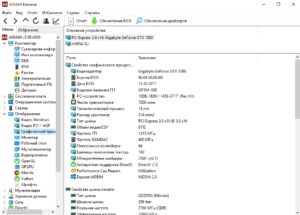
Что касается именно графического адаптера, то вы найдете здесь даже следующие вещи: версию БИОС видеокарты, число транзисторов, количество пиксельных конвейеров, тип шины и т.д. Чего уж там говорить про количество видеопамяти и частоту. Это самое элементарное.
Скачать утилиту можно по ссылке. После установки просто выберете в левой части окна «Отображение» и затем «Графический процессор».
Speecy
Довольно простая и компактная программа от известной компании Priform, известная нам по другому популярному продукту — CCleaner.
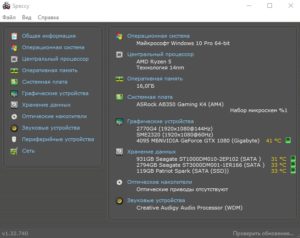
Как видите, интерфейс очень простой и предоставляет пользователю только самую базовую информацию. Как правило, это просто название и пару характеристик комплектующей. После установки и запуска программы, вы сразу увидите всё, что вас интересует. Из интересного — здесь можно настроить отображение температур в системном трее (то есть в правом нижнем углу на рабочем столе). Если по каким-то причинам, вышеупомянутый гигант — AIDA 64 вас не устраивает, то скачивайте Speecy. Вот ссылка на официальный сайт.
Еще одна очень простая утилита. Разработчик — компания TechPowerUp. Если вышеописанные программы показывают информацию практически о любой комплектующей, то GPU-Z специализируется только на видеокартах.
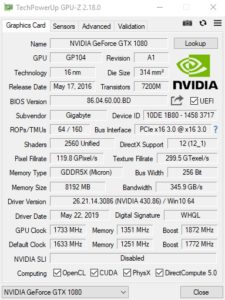
Зато глубина анализа здесь такая же высокая, как и у AIDA 64. Софт полностью бесплатный и совместим со всеми операционными системами. В самой первой вкладке после запуска программы, вы найдете: модель графического процессора, количество видеопамяти, версию БИОС и т.д.
Существуют и другие способы, как посмотреть видеокарту на компьютере Windows, но вышеописанных хватит абсолютно любому пользователю. После прочтения данного материала, вы, наверняка, сможете точно определить, какое железо стоит внутри вашего ноутбука или стационарного компьютера.


