
Как определить неисправность материнской платы
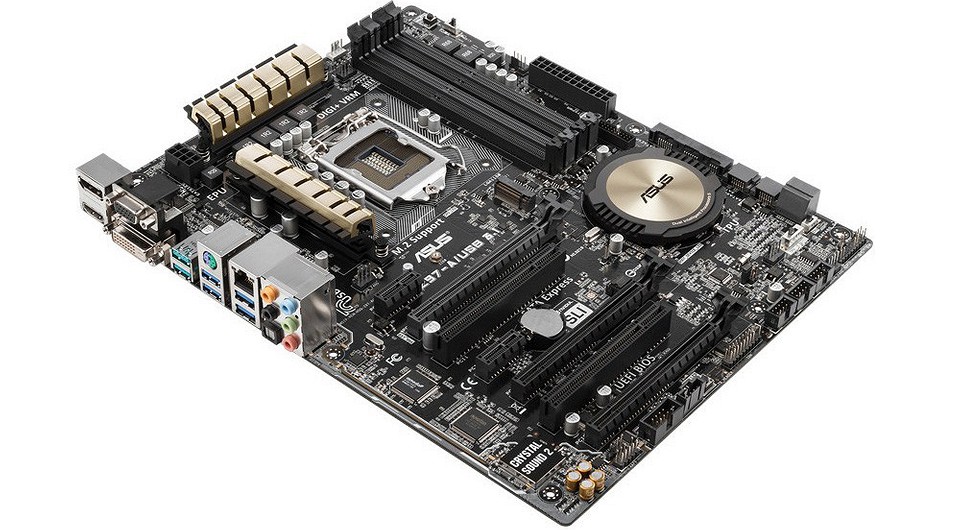
Все компоненты компьютера связаны через материнскую плату в единый узел. Если ваш компьютер доставляет вам неприятности, одной из причин может быть материнская плата. Однако прежде чем решиться на ее замену, следует удостовериться в том, что она действительно неисправна.

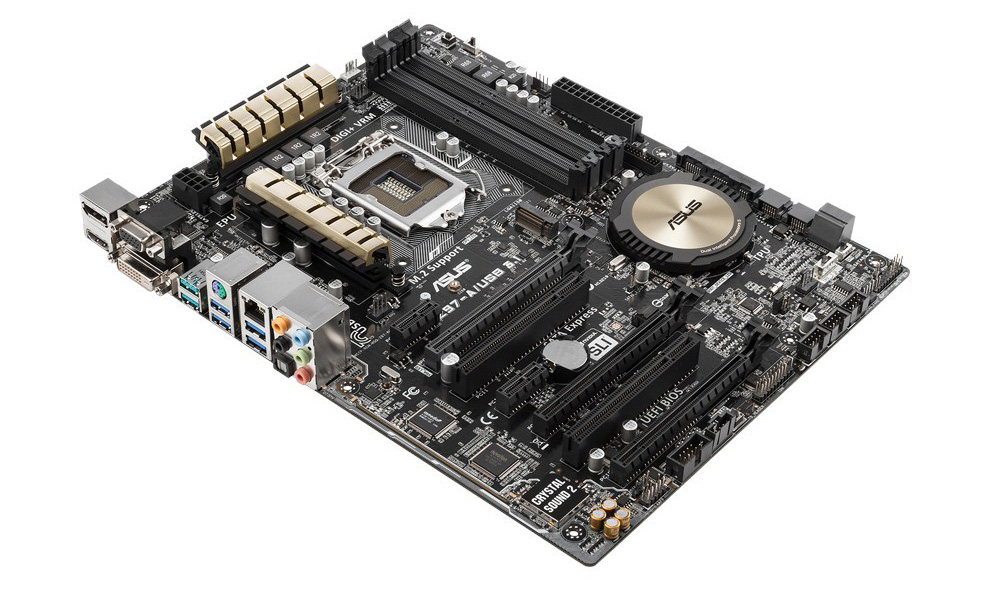 Нет видеосигнала: если компьютер не передает изображение на монитор, дело не всегда в видеокарте — иногда проблема может заключаться в материнской плате. Чтобы узнать, так ли это, подключите монитор к одному из выходов встроенной видеокарты, или замените дискретную видеокарту заведомо исправной. Если и после этого при включении ПК изображение отсутствует, вероятно, дело в неисправности материнской платы.
Центральный процессор остается холодным: еще одним признаком неисправной материнской платы может быть температура процессора. Дайте компьютеру поработать без видеосигнала и индикатора питания в течение нескольких минут. Затем выключите его и осторожно дотроньтесь до ребер радиатора центрального процессора.
В том случае, если терпопакет процессора небольшой (до 30 Вт, его можно выяснить на сайте производителя), включать систему следует без радиатора, а дотрагиваться — не до ребер радиатора, а до теплораспределительной крышки процессора. Если ребра или крышка холодные, значит материнская плата не поддерживает процессор (в этом случае может помочь обновление BIOS), либо на него не подается питание вследствие неисправности материнской платы.
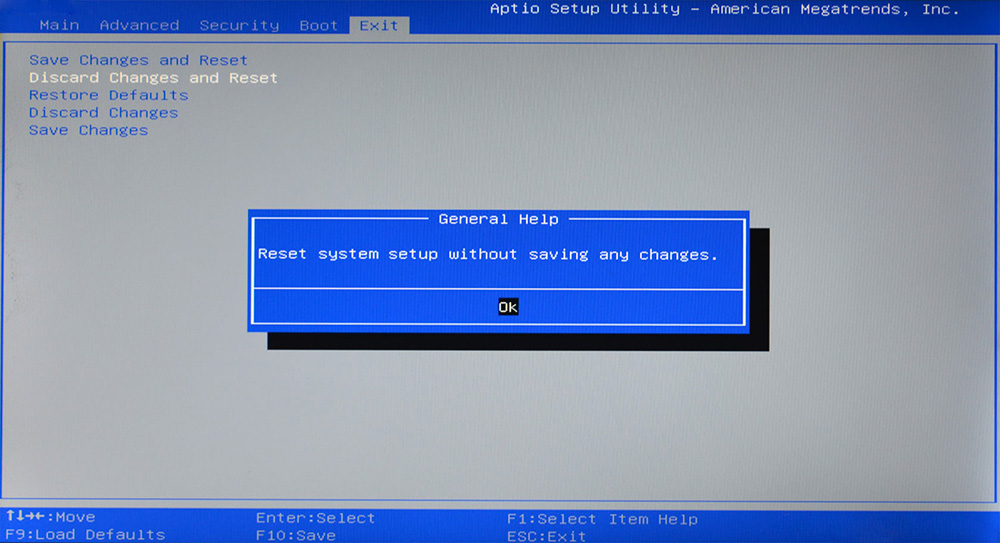 Спикер материнской платы молчит: как правило, при запуске компьютера спикер материнской платы издает характерные звуковые сигналы. Если ваш компьютер при включении перестал подавать звуковые сигналы, это указывает на неисправность материнской платы. Если же он никогда не издавал звуковых сигналов, возможно, вы отключили уведомления в BIOS.
Сброс настроек BIOS поможет вновь активировать данную функцию. Возможно, ваша материнская плата не оснащена спикером. Спикер вы можете докупить в специализированном магазине. При подключении спикера обращайте внимание на то, чтобы коннекторы были подсоединены правильно.
Диагностика неисправности: чтобы наверняка выяснить, в чем же заключается причина поломки, используйте специальную диагностическую POST плату с разъемом PCI или PCI-e. В магазинах электроники такие устройства продаются по цене от 500 до 2000 рублей. На встроенном светодиодном индикаторе или экране она отображает коды POST, свидетельствующие о той или иной неисправности оборудования. В случае, если никаких кодов плата не показывает вне зависимости от того, в какой слот вставлена, проблема заключается в вышедшей из строя материнской плате.
При появлении вышеперечисленных симптомов на вашем компьютере высока вероятность того, что материнская плата неисправна. При выборе новой материнской платы важно, чтобы вы могли по возможности использовать все компоненты ПК.
Как проверить материнскую плату на исправность?
Как проверить материнскую плату компьютера на работоспособность?
Как проверить материнскую плату на исправность? Если вы не уверены в ее корректной работоспособности и хотите самостоятельно убедиться, что дело запахло керосином, нужно эту плату из компьютера извлечь и подготовить к дальнейшему визуальному осмотру.
И бог с тем, что вы в этом ничего не соображаете: некоторые дефекты могут быть столь очевидными, что обнаружить их – раз плюнуть.
Для начала нужно обзавестись нехитрым рабочим инструментарием, а именно:
Зачастую из строя выходят именно эти компоненты, в результате чего и начинают грешить на неисправность «материнки».
Хотя процессоры горят крайне редко, если их не скальпировать и не разгонять, поэтому с ними проблем не будет.
С БП (блоком питания) ситуация более спорная: неправильно подобранный источник энергии сгорает в 3 секунды.
Ну а видео ускоритель нужен для вывода картинки на монитор, если не обнаружилось явных дефектов при осмотре.
Тестовый осмотр:
Как проверить материнскую плату на работоспособность? Подключить к ней БП (блок питания) и запустить карту.
Должен появиться синий (зеленый/красный) LED-индикатор, оповещающий о рабочем состоянии устройства.
К слову, Материнская плата старого образца — запустить её не так просто, поскольку отсутствует кнопка включения, как таковая.
Нужно замкнуть контакты.
Если вы уверены в блоке питания, но индикатор по прежнему безжизненный, а процессор цел и невредим, значит дело в плате.
Приступаем к визуальному осмотру и ищем что-либо из следующего:
Любая царапина платы может причинить непоправимый вред системе, поскольку дорожки с контактами разведены по всей поверхности.
Материнской платы и имеют толщину с человеческий волос, если не еще тоньше.
Будьте предельно аккуратными при осмотре платы.
Вздутие «кондеров» — кричащий признак неисправности.
Тщательно осмотрите каждый и если найдете недееспособный – несите изделие в сервисный центр.
Есть возможность заменить самому и вы обладаете соответствующими знаниями?
Тогда идите в радиомагазин и покупайте деталь с такой же маркировкой, никаких аналогов.
И да, ощутимой гарантии такая процедура не даст, продлив жизнь материнской плате на год — другой, но в полевых условиях нужно спасать то, что имеешь.
Металл может замыкать те самые тонкие и невидимые дорожки, соприкасаясь с ними.
Тщательно продуйте поверхность текстолита, дополнительно пройдясь кисточкой из натурального ворса.
Никакой синтетики – она статична! Дополнительно и от пыли почистите.
И ключевое внимание обратите на контакты, которые сомкнуты между собой, образуя перемычку, или же просто искривлены.
В качестве примера показан сокетный разъем процессоров Intel, однако по аналогии можно понять, что так быть не должно.
К слову, чаще всего «страдают» контакты, к которым подключаются индикаторы системного блока: LED-индикатор включения, питание на внешние USB, различные оповестительные лампочки и все прочее. Будьте внимательны.
Ошибки BIOS:
Казалось бы, как проверить материнскую плату на ошибки, используя данную микросхему?
А она ответственна за все базовые настройки вашего компьютера и если BIOS даст сбой, то спасет только его полная замена. Но не будем столь пессимистичными.
Для начала смените батарейку устройства на новую. Она имеет маркировку CR2032 и продается в любом бытовом магазине электроники.
На системной плате ее сложно не заметить, однако ищите около разъема PCI-Ex X16.
Выключаем блок питания и очень аккуратно вынимаем батарейку минуты на 2-3, чтобы все настройки окончательно сбросились до заводских, включая дату и время.
Некоторые «кулибины» могли, сами того не осознавая, что-то намудрить в системе, или «разогнать» комплектующие до критического значения.
BIOS уходит в защиту и полностью блокирует работу компьютера. Вот такая нехитрая манипуляция с батарейкой возвращает фабричный вид изделию.
Но еще не факт, что все получится.
Если не помогло, то отключаем всю периферию от материнской платы, оставляя только процессор с кулером и внутренний спикер, который «пищит» при запуске.
Вставляется в разъем, рядом с которым написано «SPK» или «SPKR». Находится рядом с гнездом для LED-индикаторов системного блока.
От него будет зависеть будущее вашей материнской платы.
При запуске системы появится звук неисправности ОЗУ.
Если вы его слышите, значит с материнской платой все более — менее в порядке. Но если тишина мертвая, значит похода в сервис не избежать.
Таблица звуков, оповещающих о проблеме неисправности материнской платы:
Всего существует 3 типа BIOS, каждый из которых наделен собственной логикой.
О том, какой стоит у вас, можно узнать по маркировке материнской платы.
Звуки для каждого следующие:
Таблица звуков BIOS — спикера, оповещающих о проблеме неисправности материнской платы AMI:
Таблица звуков BIOS — спикера, оповещающих о проблеме неисправности материнской платы Award:
Таблица звуков BIOS — спикера, оповещающих о проблеме неисправности материнской платы Phoenix:
Порядок дальнейших действий:
Выключаем материнскую плату, и первым делом вставляет одну плашку ОЗУ (оперативная память).
Запускаем повторно и слушаем.
В случае успеха нас ждет предупреждение о неисправности видеокарты (смотрите табличку со звуками и их последовательностью).
Подключаем видеоадаптер и, если требуется, дополнительное питание. Дополнительно подсоединяем монитор для вывода визуального сигнала.
Включаем компьютер и ждем сигнал спикера.
Если он одиночный и короткий, то с вашей машиной все в порядке. Причиной служила пыль, металлическая стружка или погнутый контакт, которому вернули первоначальную форму. Это в случае, если с конденсаторами все в порядке.
Но если звук неисправности видеокарты никуда не исчез, значит она и виновата.
В противном случае искать стоит среди звуковых адаптеров, винчестеров и прочей подключаемой периферии.
Итоги:
Не спешите хоронить материнскую плату при первой возможности.
Тщательно осмотрите устройство, руководствуясь инструкцией, затем начните поочередно и в определенной последовательности отсекать «хвосты» в виде всего дополнительного устанавливаемого оборудования, пока не наткнетесь на причину всех бед.
Как проверить материнскую плату на работоспособность
Если компьютер или ноутбук начал работать нестабильно, то есть, участилось появление синих «экранов смерти», ошибок, сигнализирующих о каких-то проблемах, появились проблемы с загрузкой системы, вплоть до полного отсутствия ее признаков жизни, то причиной этому может стать неисправность материнской платы. В этой ситуации можно отнести компьютер в сервисный центр, где диагностика компьютера будет стоить вам денег или попытаться провести тестирование материнской платы самому. Но как проверить работоспособность материнской платы в домашних условиях, если нет специализированного оборудования, необходимых навыков и знаний? Именно об этом мы и поговорим далее.
Проверка работоспособности материнской платы — начало
Диагностика материнской платы, как и любого другого электронного устройства, начинается с внешнего осмотра и только после него, при условии, что видимые признаки повреждений отсутствуют, приступают к выполнению следующих тестов.
Для этого снимаем левую крышку системного блока компьютера для доступа к матен. Далее осматриваем ее на наличие явных дефектов.
Во-первых, нужно обратить внимание на состояние электролитических конденсаторов. Они не должны быть вздутыми, в противном случае, это может быть причиной полной или частичной неисправности системной платы.
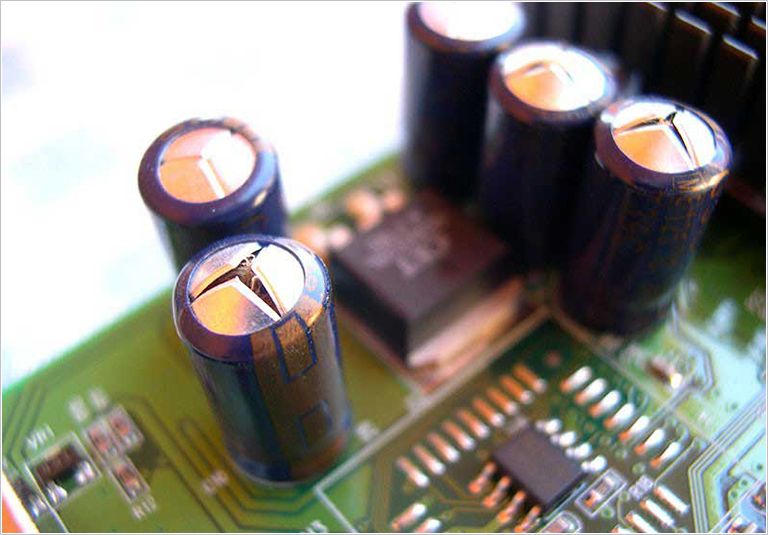
Во-вторых, осматриваем прочие электрические элементы (резисторы, микросхемы и т.д.) на отсутствие у них признаков перегорания. Как правило, температурное воздействие, из-за повышенной нагрузки, скачков напряжения или короткого замыкания, приводит к выходу их из строя с последующим изменением их цвета. Они становятся более темными, а надписи на них, если таковые имеются, становятся трудно читаемыми.
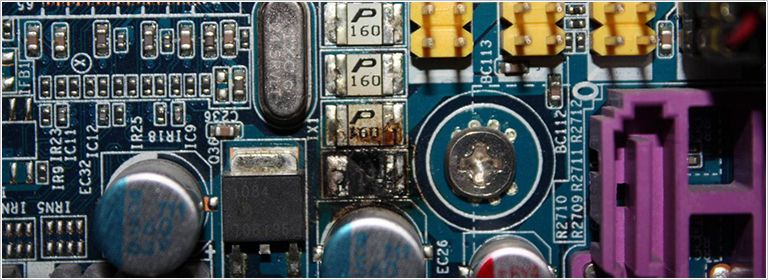
При выявлении любых из перечисленных признаков или подозрений на их присутствие лучше обратиться к специалистам.
Проверка питания материнской платы и памяти CMOS
Итак, внешний осмотр не помог определить исправность материнской платы. Значит, дальше проверим ее систему питания и встроенной в нее памяти CMOS.
Включаем блок питания и смотрим на сигнальный светодиод, размещенный на МП. Если он горит, то значит питание на нее приходит, и к блоку питания претензий нет. К сожалению, подобная индикация питания присутствует не на всех МП.
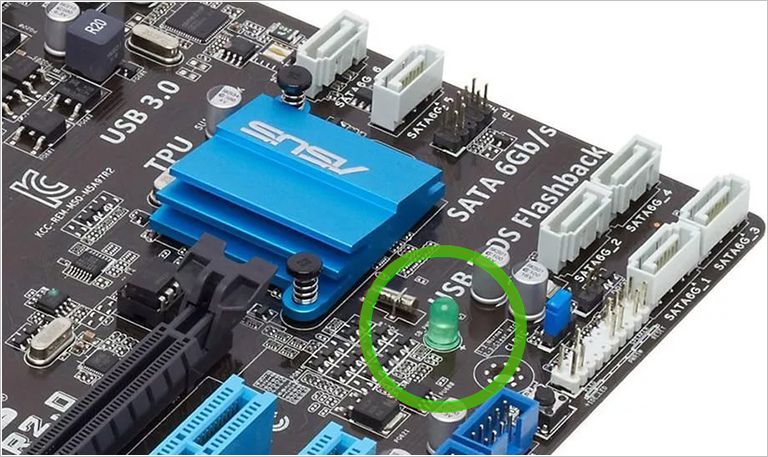
Если же свечение отсутствует, а вентилятор блока питания стоит неподвижно, то, скорее всего, причина кроется в самом БП или кнопке включения ПК. Как проверить эти два компонента компьютера на работоспособность мы объясняли в этой статье.
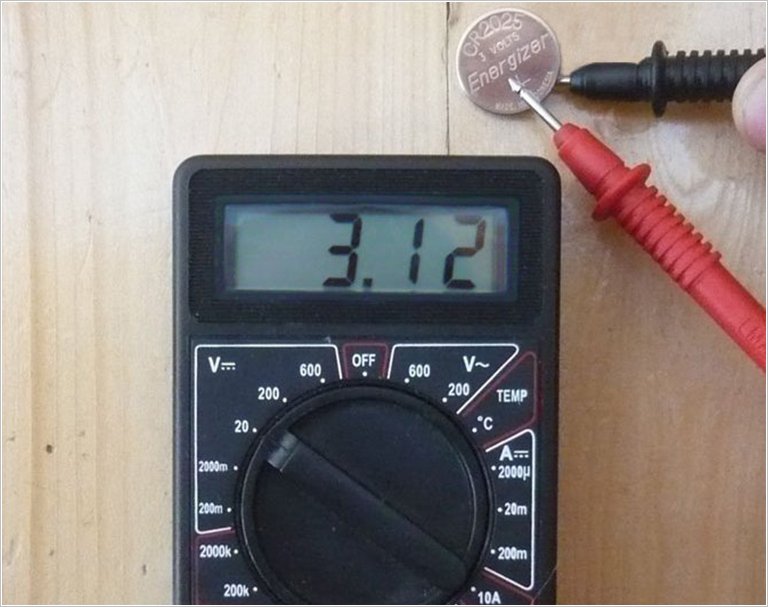
Дальше, убедившись, что с блока питания приходит нужное напряжение, проверяем резервное питание памяти CMOS, обеспечиваемое батарейкой типа CR2032 или CR2025. Какую роль играет данная память и как ее обнулить мы писали в этой статье. Извлекаем батарейку и мультиметром меряем выдаваемое ею напряжение. Оно должно быть в районе 3 В. Если оно не соответствует норме и сильно занижено, то ее стоит заменить, потому как она также может стать причиной появившихся проблем.
Поэтапный тест материнской платы на работоспособность
Если первые два шага по выявлению причин неисправности материнской платы результатов не дали, то дальше будем тестировать ее поэтапно, поочередно подключая к ней все компоненты системного блока и ориентируясь на звуковые сигналы, издаваемые спикером.
В этом случае, перед тем, как проверить работоспособность материнской платы, а точнее определить неисправный узел подключаемый к ней, отсоединяем от нее все разъемы внутренних устройств системного блока, оставив только включенным кабель питания. Кроме этого, извлекаем из слотов все модули оперативной памяти, видеокарту и прочие карты расширения, оставив нетронутым только центральный процессор.
После, включаем компьютер и обращаем внимание на то, что в отсутствии модулей памяти, исправная материнская плата должна выдать один короткий и один длинный звуковой сигнал, сигнализирующие о неисправности оперативной памяти. Если спикер молчит, то, скорее всего, МП подлежит замене.
Обратите внимание: все описываемые в этой статье типы и звуковых сигналов, сигнализирующих о какой-либо неисправности, соответствуют BIOS AWARD. Какой BIOS именно у вашей МП нужно смотреть в описании ее характеристик.
Дальше поочередно добавляем модули памяти в соответствующие слоты и проверяем реакцию спикера. При условии, что модули памяти все исправные он должен выдать один длинный и два коротких звуковых сигнала, говорящих уже о возможной неисправности, связанной с видеосистемой. Поэтому следующим шагом устанавливаем видеокарту, подключаем к ней монитор и проверяем работоспособность материнской платы по наличию одного звукового сигнала и появлению на мониторе заставки BIOS.
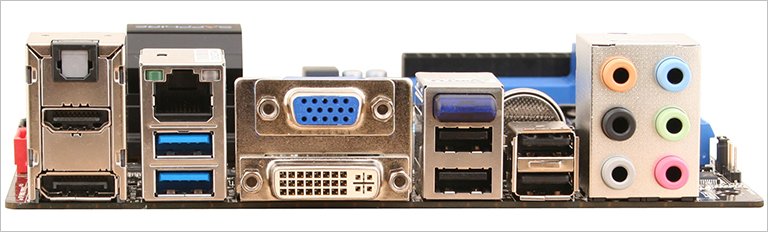
Обратите внимание: некоторые современные МП и большая часть центральных процессоров оснащены встроенным графическим ядром, что позволяет обходиться без дискретной видеокарты. В этой ситуации, при отсутствии видеокарты в слоте, исправная материнская плата не выдаст звуковые сигналы, соответствующие неисправности видеосистемы, так как определит наличие встроенного графического ядра.
Определить, имеется ли в вашей МП или процессоре встроенное графическое ядро, можно из их руководства по эксплуатации или на сайте производителя. В любом случае, если системная плата оснащена или только поддерживает встроенную видеокарту в центральном процессоре, она должна иметь соответствующий разъем для подключения монитора.
Итак, в этой статье мы дали основные методы того, как проверить материнскую плату на работоспособность самому, не привлекая специалистов. Поэтому, если проделав все выше описанные действия, вы так и не определили причины поломки ПК, то советуем обратиться за помощью к специалистам любого сервисного центра.
Как проверить материнскую плату на работоспособность
Материнская плата связывает между собой все аппаратные компоненты. И если начались проблемы с загрузкой ОС, часто появляются синие экраны и т.д., то в первую очередь необходимо провести диагностику системной платы. С этой целью можно обратиться в сервисный центр. Однако самостоятельная диагностика значительно быстрее и, что немаловажно, она абсолютно бесплатная. Но как проверить материнскую плату на работоспособность без инструментов и узкопрофильных знаний? Ответ найдете в данной статье.

Как извлечь материнскую плату
Если вы купили новую материнскую плату с рук и хотите проверить ее работоспособность, то можете смело пропускать данный раздел. В этой части статьи мы поговорим о том, как выглядит материнская плата и каким образом можно ее извлечь из системного блока. 
Материнская плата представляет собой большую микросхему, к которой подключены все остальные платы. Чтобы достать этот модуль для начала вскройте системный блок. После этого раскрутите систему охлаждения, достаньте ее из корпуса и отключите все системные компоненты, которые к ней подсоединены. Но будьте предельно осторожны, чтобы не повредить элементы платы.
Проверка материнской платы
Как можно проверить материнскую плату на исправность? Диагностика проводится в три этапа. Среди них:
Стоит подметить, что материнская плата – один из самых надежных компонентов компьютера. Данный аппаратный модуль редко ломается сам по себе. Поэтому, вероятнее всего, причиной поломки стали внешние воздействия. Возможно, вы пролили на системный блок какую-то жидкость. А может вы запускали компьютерные игры на слишком высоких настройках графики, что привело к перегоранию аппаратных компонентов. В любом случае определить причину неисправности вам поможет следующая инструкция.
Шаг первый: визуальный осмотр
Большинство проблем с материнской платой выявляются именно на этом этапе. Прежде чем переходить к осмотру, почистите аппаратный компонент от пыли и прочего мусора. Благодаря этому вам легче будет найти дефекты. Кроме этого, чистка аппаратных компонентов заметно улучшит работу компьютера. Чтобы убрать всю пыль и мусор вам понадобится мягкая кисточка и влажные салфетки для ПК. Также для чистки вы можете воспользоваться обычным бытовым пылесосом (только на минимальной мощности всасывания).
После чистки материнки можете переходить непосредственно к визуальному осмотру. Внимательно посмотрите на конденсаторы (выглядят как маленькие колбочки, которые выстроены в один ряд). На них не должно быть никаких повреждений. Сколы, трещины, гарь и т.д. – все это может повлиять на работоспособность материнки. Чаще всего пользователи сталкиваются со вздутыми конденсаторами (увидеть проблемный компонент можно на картинке). В случае если вы обнаружили поврежденный элемент, то его нужно заменить. Сделать это можно самостоятельно с помощью обычного паяльника. 
Если с элементами платы все в порядке, то необходимо взглянуть непосредственно на схему. Попробуйте отыскать различные сколы, царапины и трещины. Как правило, они сразу бросаются в глаза. Посмотрите на их расположение и убедитесь в том, что царапины не пересекают соединения схемы. Также на материнской плате частенько можно встретить признаки коррозии. Это свидетельствует о том, что на компьютер или же ноутбук проливали различные жидкости. Если плата была подвержена коррозией или же соединения схемы были повреждены, то ничего сделать нельзя. Необходимо приобретать новую материнку.
Шаг второй: подключение блока питания 

Если визуальная проверка материнской платы не помогла выявить дефектов, то можете переходить к более продвинутому способу тестирования. Отключите от платы все аппаратные компоненты: провода, шлейфы и пр. Все что вам понадобиться, так это:
Важно! Прежде чем отключать аппаратные компоненты от материнки, выключите блок питания.
После того как вы оставили только нужные комплектующие, можете снова подать питание на материнку. Для этого включите блок питания. Если материнская плата исправна, то на ее поверхности должен загореться маленький диод. Кроме этого, об исправности аппаратного компонента сообщит спикер посредством писка. В случае если материнка не издает никаких звуков, то она неисправна.
Шаг третий: подключение аппаратных комплектующих
Если чистая материнка запищала, то надо протестировать, как плата работает с другими аппаратными компонентами. Для начала разберем проверку работоспособности через оперативную память.
Важно! Не забывайте, что перед подключением новых аппаратных компонентов блок питания нужно отключать.
Подключите оперативную память к системному блоку. После этого вновь активируйте питание. В результате этих манипуляций материнская плата должна издать звуковой сигнал. Он может быть прерывистым или же протяжным. Тут все зависит от производителя. Если плата после подключения оперативной памяти замолкла, то проблема тут в RAM. 
Также стоит проверить графический адаптер, который частенько подвергается перегревам. Данный метод стоит применять только в том случае, если на материнке нет встроенного видеочипа. Проверка видеокарты проводится также, как тестирование оперативной памяти.
Если с оперативной памятью и графическим адаптером все в порядке, но плата все равно не работает, то в таком случае необходимо произвести сброс БИОС. Для этого внимательно осмотрите материнку и отыщите там перемычку (обычно она красного цвета). Переставьте ее в другое положение и задержите на пару секунд. Затем верните перемычку в исходное положение. Также сбросить настройки БИОС можно посредством извлечения батарейки. Найдите на плате элемент питания и выньте его. Подождите 15-20 минут и вставьте батарейку на место.
Заключение
В статье мы рассказали о том, как провести диагностику системной платы. В сервисных центрах данная процедура стоит довольно-таки дорого. Тем не менее ничего сложного в данном процессе нет. Протестировать материнку может каждый. Для этого не нужны ни специализированные инструменты, ни узкопрофильные знания. Главное – будьте осторожны и придерживайтесь рекомендаций из данной статьи.
Диагностика материнской платы позволит вам выявить причины ее поломки. Если проблема проста, то вы сможете исправить ее самостоятельно. Если же неисправность серьезная, то придется покупать новый аппаратный компонент.
Неисправности материнской платы компьютера признаки
Неисправности материнской платы компьютера и ноутбука, как проверить материнскую плату советы
Материнские платы ломаются, и порой существует ряд признаков: Неисправности материнской платы компьютера и ноутбука признаки — по которым можно судить что устройство вскоре может выйти из строя.
Есть довольно известная история, которая была включена в книгу “Без электронов.” Когда-то был парень, который работал на производстве полупроводников. У них был процесс по производству электрических конденсаторов. Оказывается, он украл способ производства, уволился и исчез.
Интересное:
🔥 Бывший сотрудник Apple завел свой телеграм канал
И палит все фишки бесплатно:🔥
Подписывайся, чтобы не пропустить👍

Когда он снова появился, он начал производить электронные компоненты (конденсаторы). Основав свою новую компанию на Тайване. И некоторые из его крупнейших клиентов были производителями компьютеров.
Позже выяснилось, что рецепт конденсатора, который он украл, был с изъянами с самого начала. А конденсаторы которые он потом делал были плохого качества. И выходили из строя гораздо раньше, чем ожидалось. Будучи электролитическими, они содержали электролитический жидкий раствор. И они довольно часто ломались или протекали.
Вот почему многие производители материнских плат теперь будут указывать в своих описаниях продуктов «твердотельные конденсаторы”. Или» японские конденсаторы » (то есть не из Тайваня).
Многие не понимают, почему производители материнских плат открыто заявляют об этом. Как будто это столь же ценный маркетинговый пункт, как наличие оперативной памяти DDR4. Но трудно увидеть ползу этого, если не понять крупного события в производстве конденсаторов. Последствия которого имели долгосрочные и далеко идущие негативные последствия.
Другое дело, что когда я читаю «материнская плата», я сразу думаю о форм-факторе (размере) материнской платы ATX, micro-ATX, как в настольном ПК.
Хватит историй, перейдем к фактам
Многие люди обычно обвиняют плохую материнскую плату, если у них возникают проблемы с компьютером. Но как убедиться, что это проблема с материнской платой, а не с каким-либо другим компонентом? Дело в том, что существуют другие проблемы, вызванные определенным компонентом, которые могут быть неправильно истолкованы как сбой материнской платы. Чтобы избежать неправильной диагностики проблемы, обязательно прочитайте этот краткий материал, который описывает все симптомы не рабочей материнской платы.
Прежде чем перейти к основной теме, мы хотели бы напомнить вам, что мы принимаем письменные запросы о помощи в отношении компьютеров с Windows. Если у вас возникла проблема, решение которой вы не можете найти, отправьте нам ее, в разделе комментариев внизу этой страницы. Просто помните, что проблемы с Windows иногда сложно диагностировать, поэтому просим вас дать нам очень подробное описание проблемы.
Вы можете написать нам соответствующую историю, которая, возможно, привела к проблеме. Чем больше информации вы сможете предоставить, тем выше вероятность того, что мы диагностируем проблему более эффективно.
Мы также ожидаем, что вы упомяните какие-либо шаги по устранению неполадок, которые вы, возможно, сделали, прежде чем связаться с нами. Просто чтобы предотвратить их повторение в нашей статье. Опять же, чем больше деталей вы можете нам дать, тем больше мы сможем понять и ответить вам.
Симптомы неисправности материнской платы
Сбой материнской платы является одной из самых сложных проблем, с которыми может столкнуться любой пользователь или технический специалист просто потому, что необходимо учитывать ряд переменных.
Чтобы разобраться в сути проблемы, технический специалист обычно должен устранить несколько программных и аппаратных причин. Обычно не так много признаков, чтобы помочь вам диагностировать неисправность материнской платы. Для начала вам нужно понять как узнать материнскую плату. Обычно на ней сверху написана ее модель.
Материнская плата либо работает, либо нет, тут всего два варианта. Другие периферийные устройства, такие как вентиляторы и жесткие диски, могут все еще работать, даже если материнская плата не работает. Но ваш компьютер может при этом совсем не работать. Если вы считаете, что виновата материнская плата, убедитесь, что вы учитываете все симптомы неисправности материнской платы из списка ниже.
Физически поврежденные части. Первое, что вы хотите сделать, особенно если вы еще не открыли компьютер, это физическая проверка материнской платы. Это позволит вам проверить, есть ли какой-либо раздутый или поврежденный конденсатор, вызывающий проблему, подобную тем, которые указаны на рисунке ниже.

Протекающие или раздутые конденсаторы обычно являются продуктами перегрева, дефекта материала или простого старения. Если вы видите конденсатор, который вот-вот рванет, вы можете предположить причину проблемы с материнской платой.
Самые жесткие варианты неисправности
Обратите внимание на необычный запах горения. Еще одним серьезным признаком проблемы с материнской платой является жгучий запах. В большинстве случаев действительно сильный запах гари является признаком перегрева компонента.
Иногда подключение несовместимого компонента может привести к перегреву или выходу из строя. Поэтому, если вы установили какой-либо компонент до того, как заметили проблему, обязательно сразу удалите его.
Вы не можете просто установить компонент на любую материнскую плату. И поэтому сначала убедитесь, что вы уверены в совместимости.
Например, подключение несовместимого ОЗУ или видеокарты может привести к серьезным проблемам. И которые могут привести к необратимому повреждению материнской платы.
Симптомы неисправности материнской платы
Случайные блокировки или зависания. Если вы заметили, что ваш компьютер зависает в последнее время. То первое, что вы должны сделать, чтобы устранить его, это посмотреть, виновато ли программное обеспечение.
Однако, если вы уже исключили все программные факторы, следующая хорошая вещь — рассмотреть другие аппаратные переменные. В том числе вероятность того, что материнская плата может выйти из строя.
Синий экран смерти. Получение синего экрана смерти на вашем компьютере не означает автоматически проблему с материнской платой. Часто основной причиной может быть сбой драйвера или аппаратный сбой.
Если вы можете, обратите внимание на сообщение об ошибке, особенно код ошибки, который выглядит следующим образом(0x000000 (0x000000,0x000000,0x000000,0x000000).
После того, как у вас есть код, используйте Google, чтобы узнать, говорит ли он что-то о отказе материнской платы.
Также могут появиться другие симптомы, такие как приведенные ниже. Хотя есть вероятность, что причиной может быть совершенно другая неисправность. Ниже приведены дополнительные предупреждающие знаки, на которые следует обратить внимание:
Причины отказа материнской платы
Теперь, когда вы подтвердили, что материнская плата вашего компьютера вышла из строя, вам может быть интересно, что вызывает такие проблемы. Ниже приведены некоторые общие причины, из за которых материнская плата может перестать работать:
Повреждение ESD материнской платы:
Неисправности материнской платы признаки
Вызвано людьми, кто не принимает никакие меры предосторожности ЭСД (электростатической разрядки)
Статическое электричество
Просто когда ходишь по полу, который без ковра, вполне легко накопить статический разряд 6000 Вольт.
Человеческое тело способно хранить очень большой электрический потенциал. Разрядка этого потенциала может произойти физически при касании проводника на электронной плате с печатным монтажом. Или статическое электричество можно перейти на метеринку индуктивно. Без физического контакта, — а просто находясь в близости от нее.
Повреждение ESD не гарантирует немедленный компонентный отказ. Вместо этого, ЭСР более часто “калечит” полупроводниковые компоненты так, что они” выходят из строя «. Причем постепенно, часто становясь нефункциональными с течением времени.
Электрические перенапряжения могут также повредить источники питания. Которые затем не могут обеспечить достаточную мощность для материнских плат.
Даже устаревшие компоненты ПК могут послужить причиной.
Большинство материнских плат выходят из строя из-за неправильного обслуживания или неправильного обращения с ними. Либо когда он все еще находится на заводе, либо производитель не принимает надлежащих мер предосторожности. Конечно, некоторые платы были разработаны изначально с браком. Такое тоже бывает. Главное такую не купить).
Как устранить проблемы сбоя материнской платы, ремонт платы
Диагностика материнской платы. Обычно существует два варианта для устранения неполадок, которые пользователь или технический специалист могут использовать для устранения неисправности материнской платы.
Первый — проверить, проходит ли компьютер POST и продолжает ли загружать ОС.
А второй способ — проверить, не выполняет ли система POST и включается ли она вообще.
POST — это в основном диагностический тест, запускаемый BIOS вашей материнской платы. Просто, чтобы проверить, подключены ли периферийные устройства, такие как жесткие диски, видеокарта, RAM, клавиатура или мышь, или нет.
Если обнаружены необходимые периферийные устройства, BIOS загружает операционную систему.

Неисправности материнской платы признаки
Что делать, если POST успешен и компьютер загружает операционную систему
Если компьютер может загрузить операционную систему после POST, сбой материнской платы не обязательно является основной причиной вашей проблемы. Вам необходимо сначала исключить другие возможные аппаратные причины. И определить, является ли материнская плата корнем зла или нет. Как узнать какая материнская плата у вас — просто посмотрите сверху маркировку.
Компьютер не видит жесткий диск. Проверьте жесткий диск. Неисправный жесткий диск иногда может быть неверно истолкован как проблема с материнской платой. Поэтому стоит проверить, что он работает.
Если вы получаете синий экран с симптомом смерти и на нем отображается код ошибки, убедитесь, что вы изучили код и интернете. Вы также должны остерегаться любого шума, исходящего от него. Так как это является одним из самых ярких признаков проблемного жесткого диска.
Иногда загрузка может занять значительно больше времени, если жесткий диск не работает должным образом. В общем, симптомы плохого жесткого диска включают в себя следующее:
Чтобы устранить неполадки на жестком диске, следуйте соответствующему руководству.
Качественные блоки питания тоже важны!
Материнская плата выполняет нескольких различных функций. Каждая из которых с десятками и сотнями различных индивидуальных компонентов. С более чем 1000 различными дорожками в PCB.
Поэтому если что то из этих компонентов выходит из строя — это не айс. Будь то из за жары, физического повреждения или дефекта при изготовлении. Материнка по любому не будет работать как следует.
Теперь, если ваш вопрос в том, что является наиболее распространенной причиной отказа материнской платы. Есть ответ. Это кривые руки и дешевый источник питания.
Большинство всех фирменных источников питания на барахолках и авито — дешевый мусор. И я видел много ноутбуков с мертвыми материнскими платами из-за этого. Причем несколько с темно-коричневыми пятнами под разъемом питания.
Простой вывод. не покупайте дешевый мусор. Он когда нибудь накроется и угробит вместе с собой еще что нибудь. А это стоит денег, порой не малых.
Проверьте блок питания. Часто наиболее недооцененный или даже забытый компонент, блок питания так же важен, как и сама материнская плата. И все же многие пользователи обычно не обращают на это большого внимания, даже когда их компьютер умирает.
Неисправности материнской платы признаки
По сути, блок питания обеспечивает питание вашего компьютера, и если он не выполняет свою работу должным образом или не соответствует техническим требованиям, может привести к необратимому повреждению системы. Если нагрузка для блока питания слишком велика, недостаточное энергоснабжение системы также может привести к серьезному повреждению других компонентов.
Поэтому обязательно, чтобы вы использовали хороший источник питания. Обратитесь к руководству по материнской плате, чтобы узнать, как проверить напряжение блока питания с помощью меню BIOS.
Есть также программные утилиты, предоставляемые производителями материнских плат, которые могут сделать эту работу.
Проверьте центральный процессор (CPU). Как сердце любой компьютерной системы, сбой процессора часто приводит к нестабильной системе или полному отказу. Таким образом, относительно легко распознать проблему с процессором. Просто потому что вся система либо работает, либо не включается, либо становится нестабильной, если этого не происходит.
Если у вас есть процессор Intel, мы рекомендуем вам использовать инструмент Intel Processor Diagnostic Tool для проверки состояния вашего процессора.
Проверьте оперативную память (RAM). Установка некондиционной ОЗУ может вызвать проблемы с нестабильностью, которые иногда могут быть неверно истолкованы как проблема с материнской платой.
Ненадежная ОЗУ может привести к множеству проблем, таких как нечастые сбои, поврежденные данные, проблемы с зависанием и т. д.
Если проблема возникла после добавления микросхемы ОЗУ, попробуйте удалить ее из системы и перезагрузить комп. Вы также можете выполнить проверку программного обеспечения в существующей оперативной памяти. Просто используя бесплатное программное обеспечение, такое как Memtest86 или Memtest86 +.
Видеокарта и проблемы с ней
Проверьте графический процессор (GPU). Если вы видите неестественную пикселяцию на экране или время от времени появляются артефакты, очень вероятно, что у вас проблемы с видео картой. Как их устранить читайте здесь: Неисправности видеокарты – признаки, которые легко обнаружить. Сейчас это статья №1 в рунете.
Все материнские платы имеют встроенную видеокарту, но их часто недостаточно для воспроизведения графических задач. Геймеры обычно добавляют более мощный графический процессор к своему компьютеру, чтобы обойти это ограничение.
Если вы недавно установили одну такую в своей системе, возможно, виновата видеокарта. Попробуйте снять ее с материнской платы, чтобы увидеть, как система работает без нее.
Проверьте, обновлена ли прошивка BIOS. Иногда обновление текущей версии BIOS может исправить проблемы с материнской платой. Посмотрите документацию к материнской плате, чтобы узнать, как обновить BIOS.
Проведите визуальную проверку оборудования. Если вы используете более сложную установку, на которой установлено множество дополнительных периферийных устройств, убедитесь, что вы проверили все контакты.
Иногда переустановка контактов может творить чудеса, поэтому просто отключите все подключенные периферийные устройства, прежде чем пытаться перезагрузить компьютер. Убедитесь, что все вентиляторы работают, чтобы обеспечить достаточное охлаждение и вентиляцию.
Что делать, если POST НЕ удачен, а компьютер вообще не загружается
Эта предполагает, что при нажатии кнопки питания ничего не происходит вообще. В большинстве случаев причина, скорее всего, аппаратная по своей природе, поэтому есть важные вещи, которые вы должны сделать, чтобы все проверить.
Проверьте материнскую плату на предмет физических косяков. Как уже упоминалось выше, вы хотите убедиться, что все подключено правильно и что нет утечки конденсаторов.
В зависимости от типа вашей материнской платы светодиодный индикатор может указывать, работает ли критически важный компонент, такой как ОЗУ, жесткий диск или процессор.
Если кажется, что все работает нормально, и нет видимых повреждений для всех компонентов, скорее всего, с материнской платой все в порядке. И есть еще одна причина, по которой ваш компьютер вообще не работает.
Проверьте блок питания. Часто наиболее недооцененный или даже забытый компонент, блок питания так же важен, как и сама материнская плата. И все же многие пользователи обычно не обращают на это большого внимания, даже когда их компьютер умирает.
По сути, блок питания обеспечивает питание вашего компьютера, и если он не выполняет свою работу должным образом или не соответствует техническим требованиям, может привести к необратимому повреждению системы.
Неисправности материнской платы признаки
Если нагрузка для блока питания слишком велика, недостаточное энергоснабжение системы также может привести к серьезному повреждению других компонентов.
Поэтому обязательно, чтобы вы использовали хороший источник питания. Обратитесь к руководству по материнской плате, чтобы узнать, как проверить напряжение блока питания с помощью меню BIOS.
Есть также программные утилиты, предоставляемые производителями материнских плат, которые могут сделать эту работу.
Если у вас есть другой известный работающий блок питания, попробуйте использовать его в вашей системе. Просто, чтобы проверить, не является ли текущий блок питания просто мертвым или слабым.
Иногда слишком большое количество установленных периферийных устройств может привести к перегрузке системы. Поэтому попробуйте отключить ненужные компоненты, такие как оптический привод или видеокарта, чтобы проверить, будет ли компьютер работать нормально.
Замена батарейки на материнской плате
Проверьте батарейку БИОСА или CMOS. CMOS — это встроенный чип, который хранит информацию, обычно настройки BIOS, которые нужны компьютеру, такие как дата и время, последовательность загрузки системы и многое другое.
CMOS питается от батареи, которая может разряжаться через некоторое время. Эта литий-ионная батарея помогает CMOS хранить изменчивую информацию, используемую BIOS при загрузке компьютера.
Если эта батарея разрядится, настройки BIOS вернутся к значениям по умолчанию после перезагрузки компьютера. Если вы заметили, что часы вашего компьютера изменились без вашего ведома, это может указывать на то, что батарея CMOS могла разрядиться.
Обязательно ознакомьтесь с документацией вашей материнской платы, если вы хотите проверить CMOS.
Проконсультируйтесь с профессионалом. Если вы уже все исключили, и похоже, что отказ материнской платы является основной причиной по одной из вышеуказанных причин, мы предлагаем вам позволить профессионалу выполнить эту работу за вас.
Старайтесь избегать ремонта материнской платы, особенно если у вас нет глубоких знаний об электронике. Возможно, вам удастся идентифицировать протекающий конденсатор, но вам потребуется определенный уровень знаний и опыта. А также правильный набор инструментов для его устранения или замены.
Конечно, вы можете просто заменить материнскую плату, но вы также должны учитывать, что учли все вопросы совместимости. В противном случае вы рискуете сделать другие компоненты. Например такие как старый процессор, ОЗУ или даже блок питания, несовместимыми с новой материнской платой.
Опять же, если вы не уверены, попробуйте проконсультироваться с профессионалом. Просто, если вы не уверены в том, что вы делаете. Хотяб будет понятно куда двигаться.
Список большинства неисправностей материнской платы для настольных ПК:
Перегрев материнской платы — основная причина неисправностей материнской платы.
В своих разнообразных формах, вызванный постепенным накоплением пыли.
Стоит ли верить отзывам?
Обычно читая отзывы клиентов о материнских платах, не так сложно понять, есть ли серьезная проблема. Причем с конкретной моделью. Особенно затрагивающей многих клиентов. Или это незаслуженно негативные отзывы, которые написали те, кто решил что собрать комп невероятно просто. Однако они не могут сформулировать свою конкретную проблему в отзыве.
Они просто не понимают в чем дело! Кто может угадать, как они собирали комп перед нажатием кнопки » PWR «. А когда нажали ее — потом ничего не произошло. Комп не включился. Кривые руки — это половина причин написания негативных отзывов.
Тем не менее, я бы не стал покупать подержанную материнскую плату, даже не бывшую в ремонте. Потому что просто невозможно сказать, насколько был невежественный предыдущий владелец. Это относится к видеокартам больше, чем к материнским платам. Видюхи часто стоят намного дороже и могли быть разогнаны до почти кипения олова в дорожках.
Это звучит сурово, но точно так же некоторые думают о подержанных автомобилях. И я того же мнения. Подержанные детали стоит покупать только у тех людей, которых вы знаете. И знаете как они их использовали.
Например если друг продает свой комп который он купил в прошлом году. И хочет просто купить себе комп по мощнее. Такой можно брать. Тем более когда вместе на нем играли и известно как он работает.


