
Как узнать IP адрес компьютера или ноутбука
IP-адрес хоста очень важный код для связи устройства с другими. Кроме того, некоторые веб-сайты не позволяют показывать их содержимое без адресов, также поделится файлами, дать доступ к принтеру. Таким образом, очень важно знать способ получения IP адреса компьютера, ноутбука.
Не путайте внешний IP-адрес, который обычно используется в интернете, с внутренним. Ниже вы можете узнать внешний ip-адрес в популярных онлайн сервисах, если нужно.
Как узнать IP адрес компьютера или ноутбука в Windows 11/10
В данной инструкции вы найдете свой текущий сетевой адрес IPv4, найдете другую сетевую информацию, такую как DNS-адрес, протокол беспроводного сигнала и SSID (идентификатор набора услуг), физический MAC-адрес, действия протокола TCP/IP и многое другое.
1. Узнать IP-адрес с помощью диспетчера задач
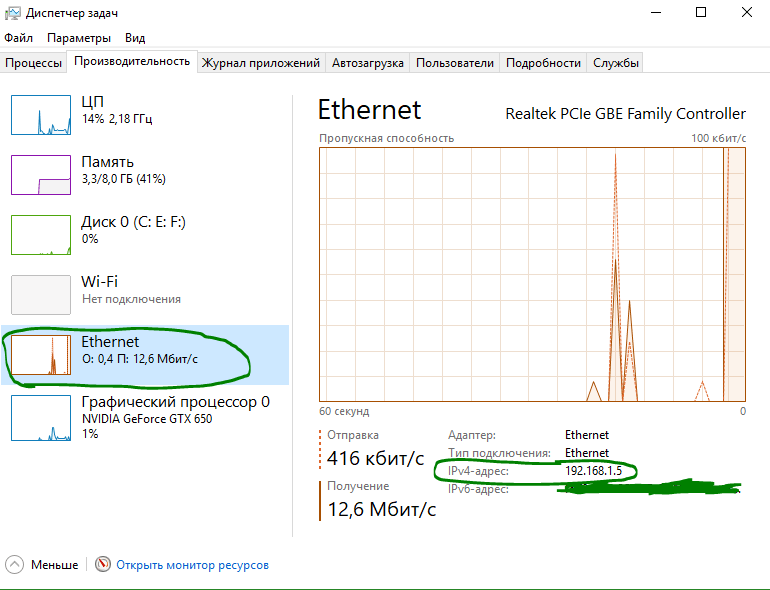
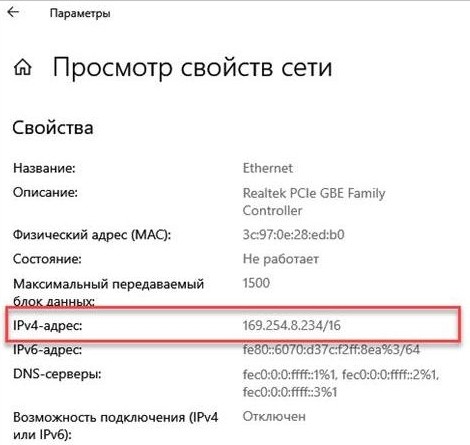
2. Как найти IP-адрес с помощью параметров
1. Нажмите «Все Параметры» > «Сеть и Интернет» > выберите WiFi или Ethernet в зависимости к какому интернету вы подключены (проводной, беспроводной).
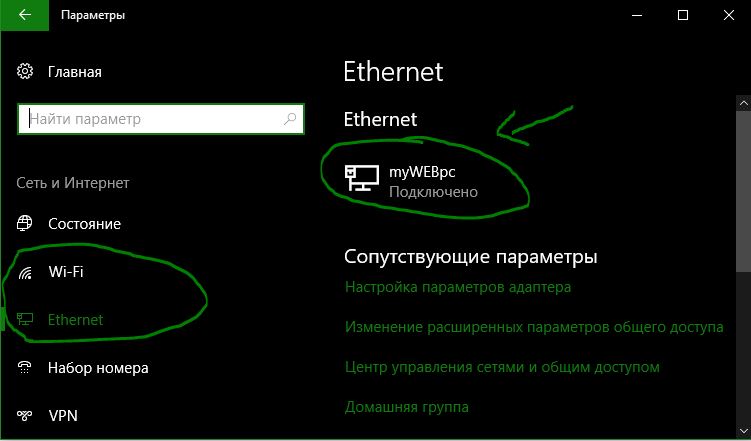
2. Нажмите на подключение, в моем случае «Ethernet», и найдите строку IPv4 адрес.
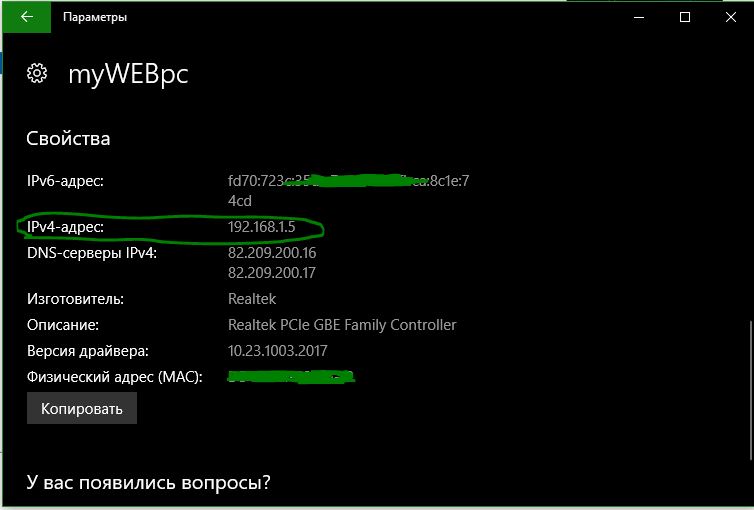
3. Как найти IP-адрес с помощью системной информации
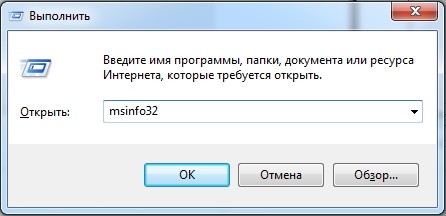
1. Нажмите сочетание кнопок Win+R и введите msinfo32
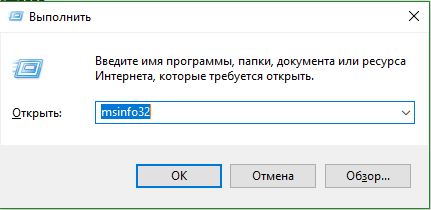
2. Перейдите «Компоненты» > «Сеть» > «Адаптер» и справа найдите имя сетевого используемого адаптера, и смотрите IP-адрес.
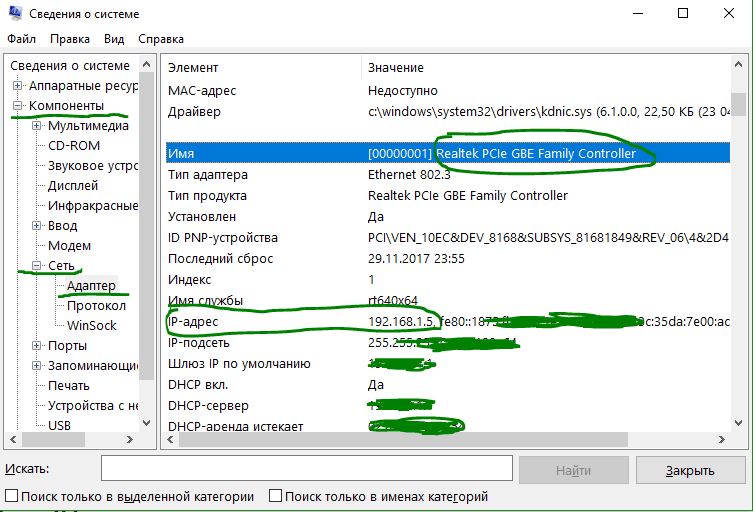
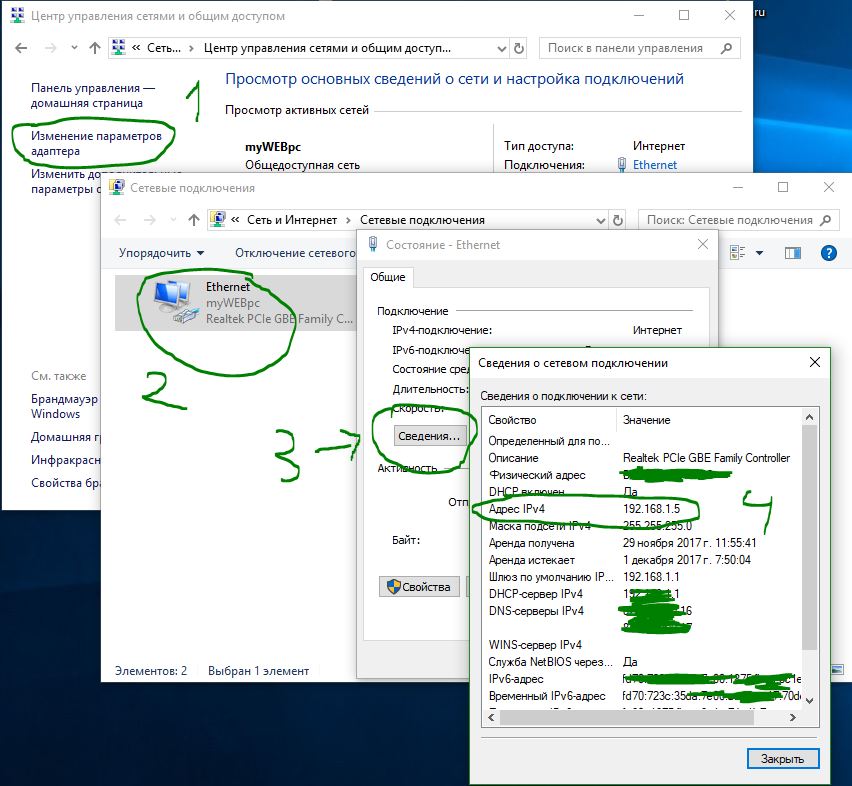
4. Как узнать IP-адрес с помощью информации сетевого адаптера
5. Узнать IP-адрес с PowerShell
PowerShell поставляется с двумя командами для обнаружения IP-адреса сетевой карты. Вы можете использовать их, чтобы узнать IPv4, IPv6 сетевого адаптера. Задача очень проста, вам просто нужно ввести специальные команды и нажать Enter.
1. Введите в поиске windows слово powershell и нажмите на нем правой кнопки мыши, чтобы запустить от имени администратора.
Введите команду Get-NetIPAddress и нажмите Enter. Команда начнет показывать список ip адресов подключенных к компьютеру.
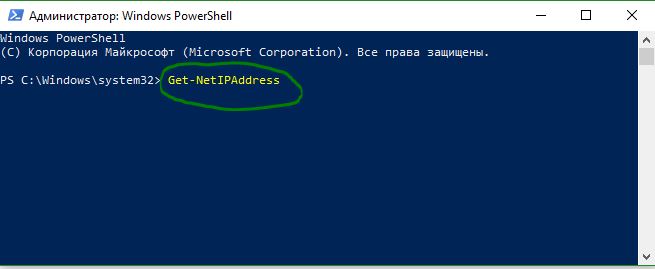
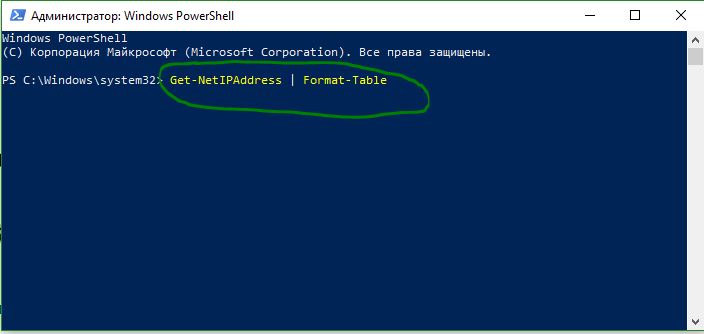
Если вы хотите увидеть тоже самое, но в виде таблицы, то введите Get-NetIPAddress и нажмите «Ввод». Отобразит список Ip адресов в формате таблицы.
6. IP-адрес с помощью командной строки
Запустите командную строку и введите ниже команду, чтобы вывести текущий IP-адрес компьютера:
Как узнать свой IP адрес компьютера: все возможные варианты
IP присваивается устройству при сетевом подключении. Он нужен: для отслеживания оборудования, запуски FTP сервера и общей настройки компьютера. Ниже указано – как узнать IP адрес компьютера через доступные сервисы и команды.
Через сетевые подключения
Стоит указать, что IP бывает внутренним и внешним. Внутренний представляет собой адрес локальной, а внешний – глобальной сети. Первый доступен только в локальной, а второй – в глобальной интернет-сети. Посмотреть IP адрес можно через «Сетевые подключения», сделав следующие шаги:
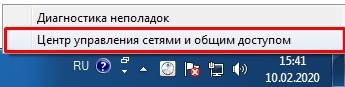
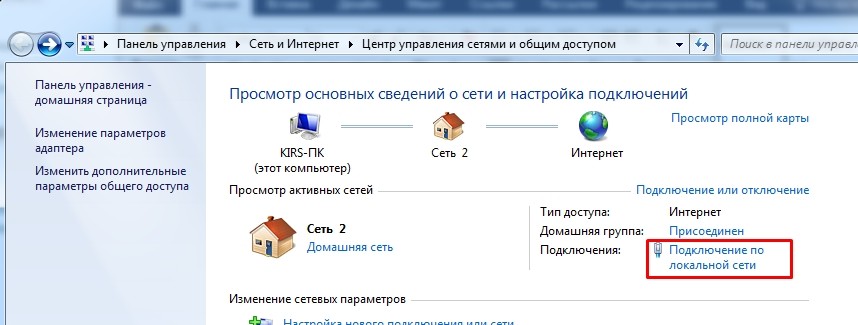
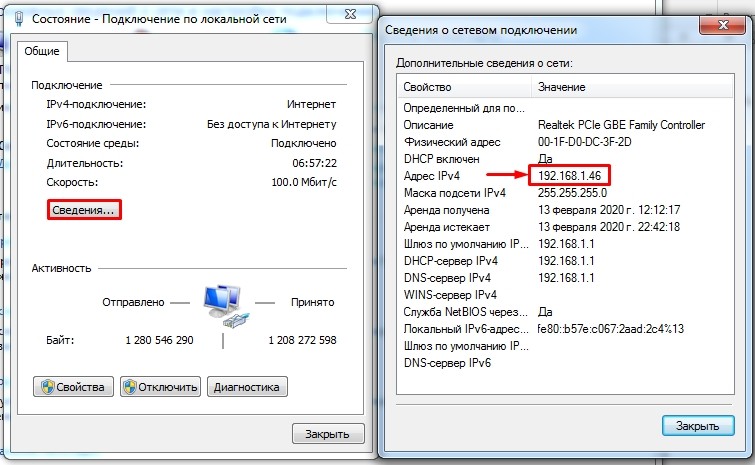
Обратите внимание! Искомые данные будут иметь вид: «000.000.0.0» – и обозначены возле надписи «IPv4».
Через командную строку
Узнать внутренний IP адрес компьютера можно через командную строку.
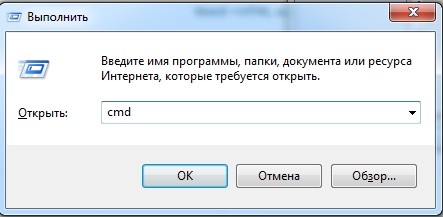
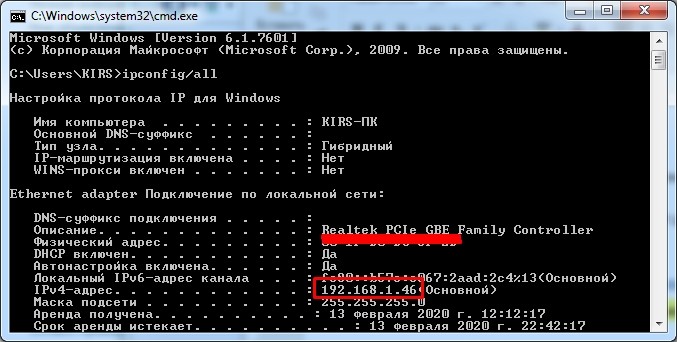
Они будут находиться после пятой и шестой строчки сверху вниз, подписаны как локальный «IPv4» адрес канала. Благодаря этому способу можно отыскать компьютерный «АйПи» адрес локальной сети. Консоль сможет помочь предоставить информацию, как о внутреннем айпи, так и о внешнем в формате «000.000.0.0».
ПРИМЕЧАНИЕ! Внешний доступе только при прямом подключении к кабелю провайдера, а не через роутер.
В параметрах Windows 10
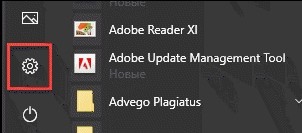
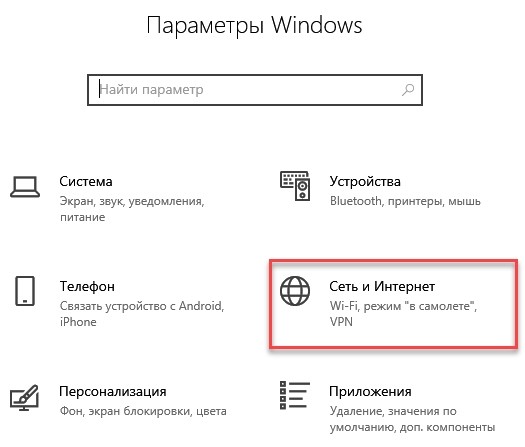
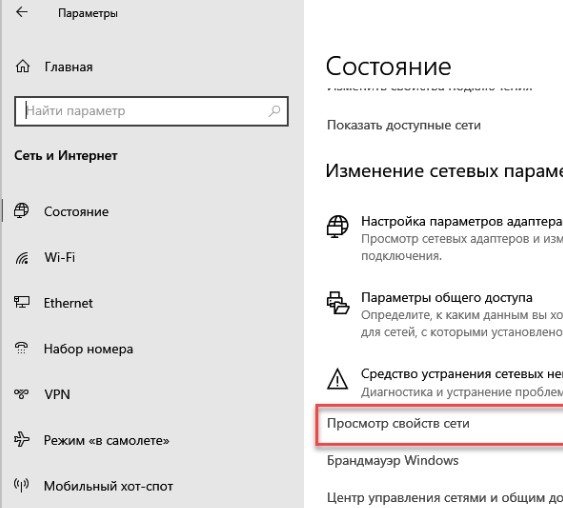
Понять IP адрес ноутбука можно через «Параметры» Windows 10.
Через диспетчер задач
Определить IP Address на Windows можно с помощью универсального инструмента, благодаря которому можно отыскать любую неисправность операционной системы – «Диспетчера задач». Все, что требуется для этого, выполнить следующие действия:
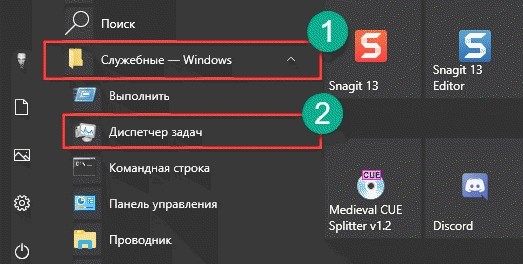
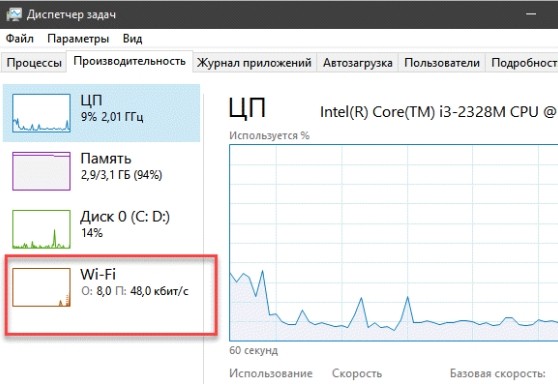
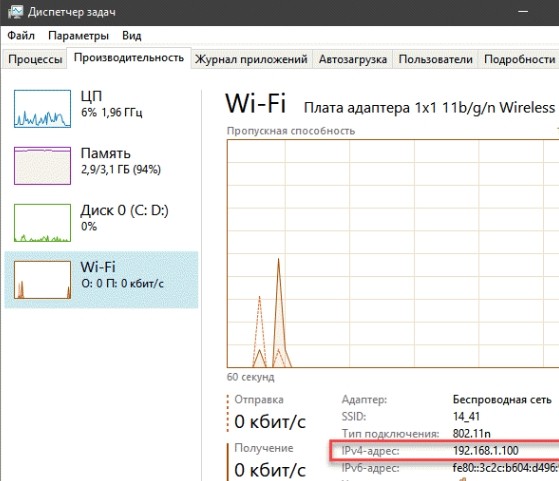
Обратите внимание! Стоит указать, что воспользоваться этим методом можно на Windows 7,8 и 10.
С помощью компонента «Информация о системе»
Компонент «Информация о системе» может быть альтернативным вариантом поиска «Ай-Пи» на ноутбуке.
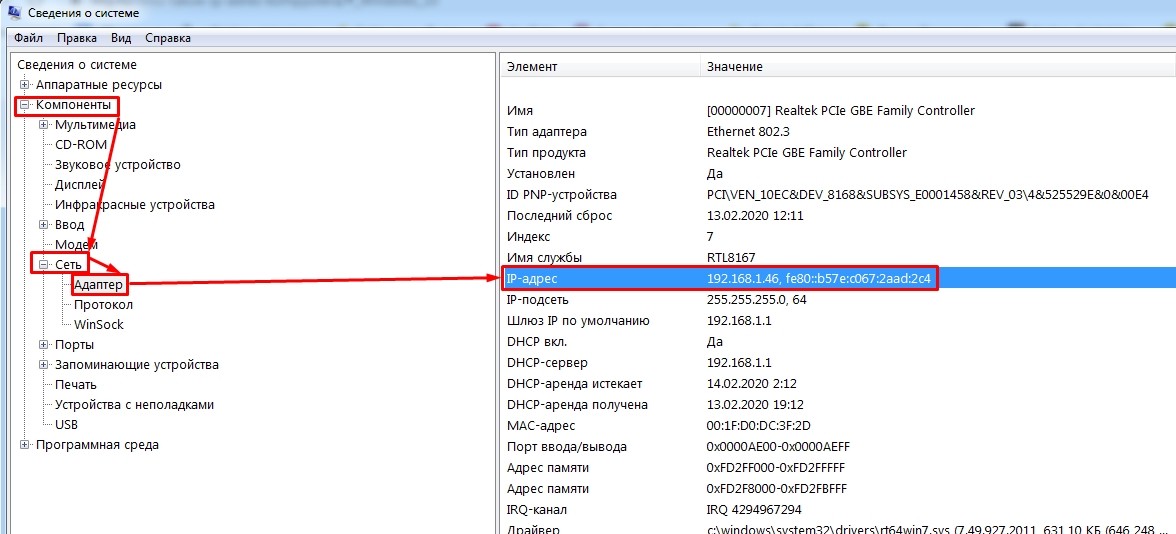
По этому способу можно посмотреть сразу несколько IP – внешний и внутренний. Первый содержит в себе только цифры с точками, а второй – доступен только при прямом подключении, об этом я уже писал чуть выше.
Через роутер
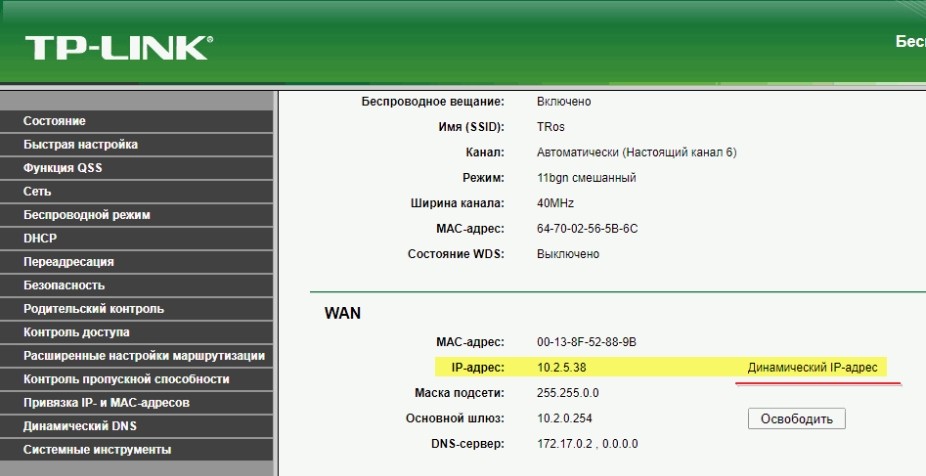
Посмотреть IP через роутер можно тремя способами. Практически все маршрутизаторы имеют адрес интерфейса на этикетке внизу устройства – увидеть его можно там. Если наклейки нет, то посмотреть IP роутера можно следующим образом:
Третьим способом узнать IP можно, если ввести в адресную строку браузера адрес роутера: 192.168.0.1, 192.168.1.1 или 192.168.100.1. Далее нужно прописать логин и пароль admin (или root и admin). В блоке WAN будет отражена нужная информация.
Как узнать внешний IP
Внешний IP адрес присваивается провайдером, который предоставляет доступ в интернет. Узнать его можно через любой сервис. Достаточно ввести в поисковую строку «Яндекс» фразу: «Мой IP».
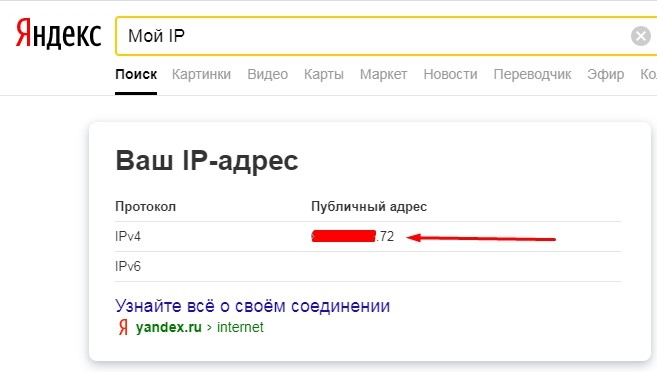
На сайте он будет иметь вид «000.000.000.000» и подписан как «IPv4». Также узнать IP можно, если ввести в поисковую строку в интернете команду «Внешний IP» или зайти в любой подобный онлайн-сервис. В результате, получить требуемую информацию можно на компьютере за несколько минут. Главное – руководствоваться вышеперечисленной информацией.
Как узнать IP адрес своего компьютера
Узнать IP адрес своего компьютера может понадобиться в самых разнообразных ситуациях. Чаще всего пользователи сталкиваются с этим при запуске серверов на свое компьютере. Например, вы запустили игровой сервер или файловый FTP сервер. Как ваши друзья смогут подключиться к вашему серверу? Естественно для этого им нужно сообщить ваш IP адрес. В данном материале мы расскажем о том, как узнать внутренний (локальный) и внешний IP адрес своего компьютера.
Что такое IP адрес
Начнем с теоретической части. IP адрес – это адрес вашего компьютера в компьютерной сети. IP адрес может быть внутренним (или локальным) ил внешним. Внутренним IP адресом называют IP адрес, который присвоен вашему компьютеру в рамках локальной компьютерной сети. В внешним IP адресом называют адрес вашего компьютера во всемирной сети Интернет. У пользователей одной локальной сети может быть одинаковый (или разный) внешний IP адрес.
Существует две версии IP протокола: IPv4 и IPv6. Соответственно сам IP адрес также будет отличаться в зависимости от версии протокола. В протоколе IPv4 используется IP адрес, состоящий из 32 бит. Такой IP адрес представляют в виде четырех десятичных чисел от 0 до 255. Каждое из таких чисел в IP адресе разделяется точкой. Например, 10.10.10.10 – это IP-адрес 4-й версии.
В протоколе IPv6 используется IP адрес длинной в 128 бит. IPv6 IP адрес записывается как восемь групп из четырех шестнадцатеричных цифр. Каждая из групп отделяется двоеточием. Например, IPv6 IP адрес может иметь вот такой вид 2001:0db8:0000:0000:0000:0000:ae21:ad12. При этом IPv6 IP адрес может быть сокращен с помощью замены групп состоящих из одних нулей на двоеточие. Например, IP адрес 2001:db8::ae21:ad12 полностью идентичен предыдущему.
Прокол IPv6 был разработан в качестве замены устаревшего IPv4. Проблема протокола IPv4 состоит в том, что он имеет очень ограниченный набор адресов, который уже почти закончился. Процесс перехода от IPv4 к IPv6 идет довольно медленно, поэтому дальше в данной статье мы будем говорить исключительно об адресах IPv4.
Как узнать внешний IP адрес своего компьютера
Узнать внешний IP адрес очень просто. Для этого вы можете зайти на один из специальных сайтов, которые предоставляют информацию о вашем IP адресе.
Краткий список наиболее популярных сайтов для получения информации об IP адресе:
С помощью поисковых систем вы можете найти и другие подобные сайты. Для этого достаточно ввести фразу «мой IP адрес» в любой поисковой системе.
Как узнать внутренний IP адрес своего компьютера
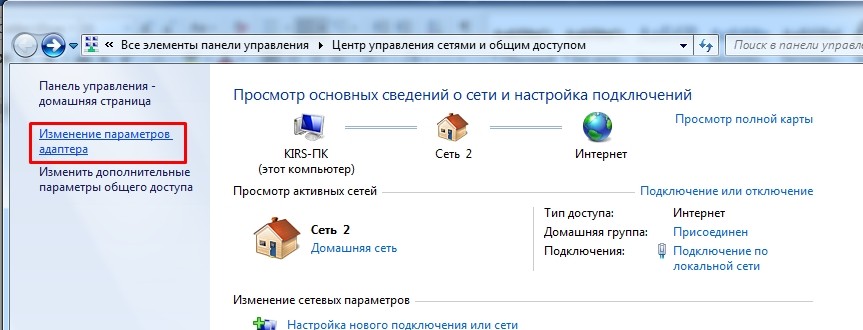
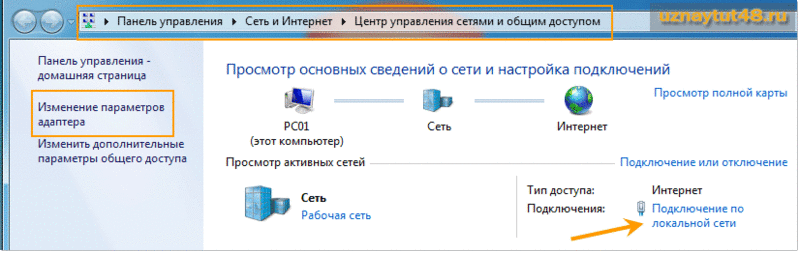
Если вам необходимо узнать внутренний IP адрес своего компьютера, то это также не проблема. Для этого откройте «Панель управления» и перейдите в раздел «Сеть и Интернет — Центр управления сетями и общим доступом — Изменение параметров адаптера».
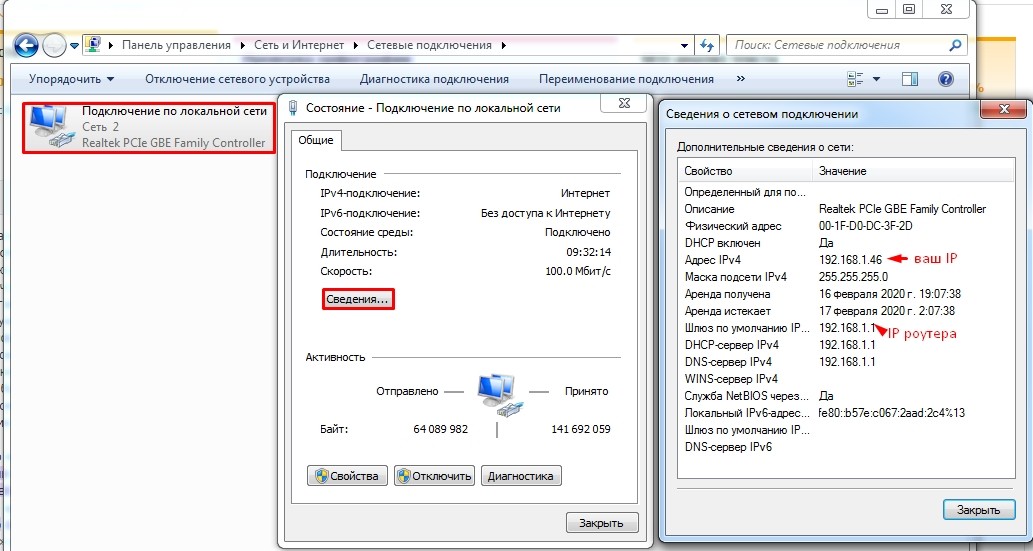
В открывшемся окне, вы сможете увидеть ваше подключение к локальной сети. Откройте ваше подключение с помощью двойного клика мышкой.

Перед вами должно открыться окно «Сведение – Подключение по локально сети». В этом окне нужно нажать на кнопку «Сведения».
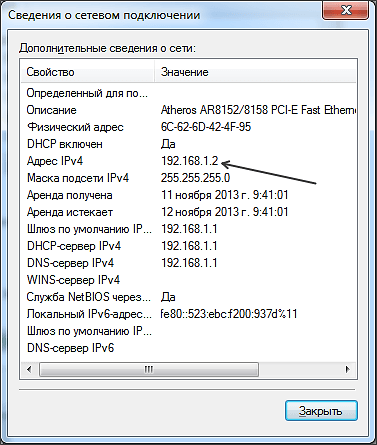
В следующем окне вы увидите информацию о вашем сетевом подключении. Ваш внутренний IP адрес будет указан напротив пункта «Адрес IPv4».
Все, этих несложных действий достаточно для того чтобы узнать свой внутренний IP адрес. Нужно отметить, что внутренний IP адрес может совпадать (или не совпадать) с вашим внешний IP адресом. Это зависит от вашего Интернет провайдера.
Создатель сайта comp-security.net, автор более 2000 статей о ремонте компьютеров, работе с программами, настройке операционных систем.

самый нормальный сайт где сразу есть то что ищеш.
Я долго искал почему у меня не совпадает ip адрес. Уже с провайдером хотел разбираться. Спасибо, что написали статью. Не знал что существует два типа адреса.
А можно вопрос? Я занимаюсь машинным вязанием, это не бизнес, просто хобби, потому что доже не могу обвязать свою семью, я зарегистрировалась на форуме Любо Дело, но потом мне перестала поступать информация, как оказалась, мой IP-адрес заблокирован, я написала admin, на почту стали приходить ссылки, прохожу по этим ссылка все равно пишет: Доступ к конференции закрыт для вашего IP-адреса. Что делать?
Этот вопрос можно решить только с администрацией форума.
отлично. Но подробный список функций IP-адресов (вн. и внутреннего) не помешал бы.
Большое спасибо! Краткость сестра таланта. Четко и по делу.
к высказанным выше словам благодарности добавить нечего…
если дома к сети подключено несколько компьютеров то у них будут разные ip адреса или один
Внешний IP — один. Внутренние IP — разные.
А если ноутбук работает от смартфона, какой будет внутр. IP?
Как узнать свой внутренний и внешний IP-адрес компьютера
 У каждого устройства, способного подключаться к интернету, есть специальный идентификатор, необходимый для обеспечения удобной связи между компьютерами — IP-адрес. Обычно он применяется автоматически различными программами, но в некоторых ситуациях и человеку приходится узнавать свой IP. Определить локальный или внешний адрес ПК, роутера или другого устройства, соединенного с сетью, можно несколькими способами.
Что такое IP-адрес
Как и у большинства людей, у каждого компьютера есть своего рода паспортные данные, состоящие из двух основных частей: MAC- и IP-адресов. Первый вшит в микросхему сетевой карты производителем и, как правило, не меняется — он представляет собой имя компьютера, по которому его могут определить в любой сети. Второй же предоставляется провайдером интернета и является собственно адресом — по нему можно узнать местоположение узла, через который компьютер выходит в сеть.
Вообще, интернет очень похож на обычную почтовую систему. Когда пользователь заходит на какой-либо сайт, домашний компьютер и сервер начинают обмениваться пакетами данных, как люди письмами. Чтобы получилось принять данные сайта, сервер должен знать, куда их отправлять — для этого и нужен IP-адрес компьютера.
Таким образом, в большинстве ситуаций устройства обмениваются своими адресами без помощи человека. Иногда, однако, приходится узнавать IP своего компьютера и указывать его вручную:
У каждого ПК есть два айпи: внутренний и внешний. Первый используется для различения устройств, объединенных в локальную сеть, второй же является идентификатором в интернете. Оба этих адреса представляют собой серию из 4 трехзначных чисел от 0 до 255 в версии IPv4. Внешний IP может быть практически любым, локальный же практически всегда имеет вид 192.168.xxx.xxx — связано это с тем, что во всемирной сети подсеть с таким номером не используется.
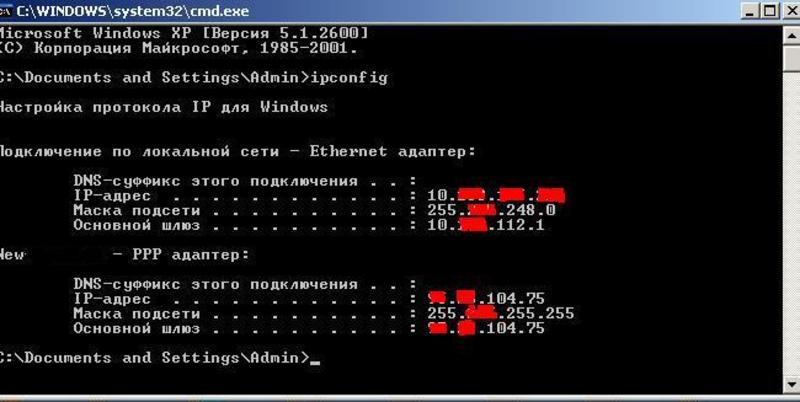
У компьютера может быть и дополнительный набор адресов, созданных по протоколу IPv6. Если идентификатор версии IPv4 имеет размер 32 бита, то более современный протокол позволяет записать порядок чисел объемом 128 бит, что на несколько порядков увеличивает количество возможных адресов. На данный момент IPv6 практически не используется, поэтому разбираться в этом протоколе подробно нет смысла.
Внешние IP-адреса дополнительно делятся на два вида:
Как правило, провайдер выдает клиентам динамические адреса. Из-за этого, проверяя свой IP, каждый раз можно увидеть разные цифры, причем иногда меняется даже подсеть (первые две группы чисел). Это осложняет геопозиционирование — местоположение, вычисленное по адресу, может меняться в пределах целого региона страны. Узнать, где живет человек, гораздо проще по статическому IP, но такой адрес бывает необходим при организации удаленного доступа.
Где посмотреть внутренний IP
Чтобы узнать айпи компьютера в локальной сети, не нужно устанавливать дополнительные программы — достаточно открыть свойства сетевой карты. Следует учитывать, что у каждого из адаптеров свой адрес: если ПК выходит в сеть через кабель, нужно смотреть IP Ethernet-карты, а если через беспроводное подключение, то у Wi-Fi адаптера.
Параметры сети Windows
Самый простой способ определения идентификатора компьютера — использование «Центра управления сетями» в настройках Windows. Чтобы сделать это, нужно:
В системе Windows 10 есть более удобный способ — найти сведения о подключении через новый интерфейс параметров ПК можно быстрее, чем через «Панель управления». Нужно сделать следующее:
Кроме того, через системные настройки сети можно узнать локальный адрес версии IPv6, MAC-адрес сетевой карты, адрес DNS-сервера, модель адаптера и многое другое.
Командная строка
Командная строка — это гораздо более удобный инструмент, чем графический интерфейс настроек, если уметь ею пользоваться. Она может предоставить более полную информацию о сетевом подключении, а также показать данные о виртуальных адаптерах, если таковые имеются.
Чтобы узнать ИП через командную строку, нужно:
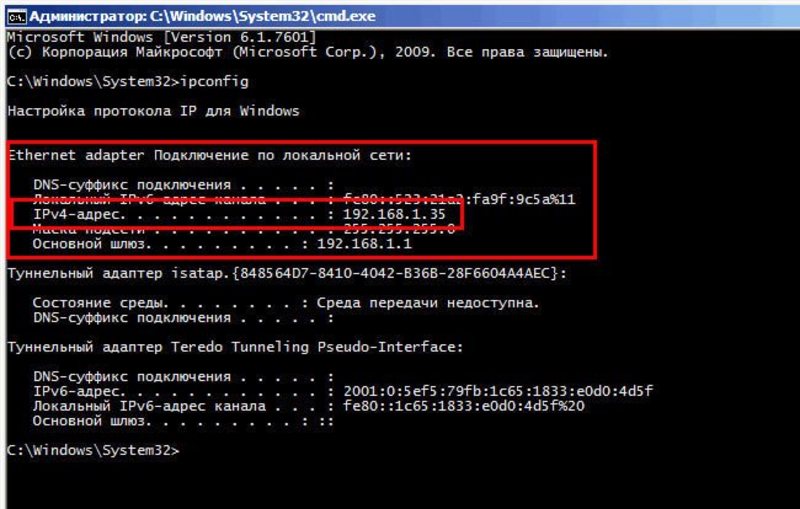
Если локальный адрес нужен часто, можно либо запомнить его, либо где-нибудь записать. В отличие от динамического внешнего IP, этот идентификатор присваивается компьютеру единожды при создании подключения и никогда не меняется.
Способы узнать внешний адрес
Узнать внешний IP можно двумя способами: через настройки своего модема или роутера или при помощи сервисов в интернете. Первый хорош тем, что работает даже при отсутствии соединения с сетью, второй же несколько более удобен.
При помощи маршрутизатора
Роутер или модем — это устройство, которое соединяет ПК с узлом провайдера и через него с интернетом. Именно оно получает внешний IP, поэтому через него этот адрес можно легко узнать. Для этого нужно знать локальный адрес самого сетевого устройства — через него происходит вход в настройки.
Информацию о внутреннем IP роутера можно узнать так же, как в случае с компьютером. Через те же настройки нужно найти строчку «Основной шлюз» или «Шлюз по умолчанию» в зависимости от выбранного способа; также подойдет строка «DNS-сервер IPv4». Найденные цифры нужно вписать в адресную строку браузера.
 Маршрутизатор потребует ввести логин и пароль администратора. Если эти данные не менялись, их можно посмотреть на наклейке на корпусе устройства или в инструкции пользователя. Далее нужно попасть в меню с основной информацией о подключении к интернету: оно может называться «Статус», «Состояние», «Сетевая статистика» или что-то подобное в зависимости от модели роутера. В любом случае нужно найти раздел с информацией о WAN-соединении, в котором и будет находиться внешний IP.
Если компьютер подключается к беспроводной сети через маршрутизатор, который, в свою очередь, соединен с интернетом не напрямую, а через модем, то в искомом разделе будет указан локальный адрес модема. По нему нужно пройти через браузер — откроются настройки, далее следует действовать по описанной выше инструкции.
Посредством онлайн-сервисов
Существует множество сайтов, позволяющих узнать идентификационные данные компьютера. Один из лучших среди них — 2 ip, узнать свой IP, через который можно быстрее всего. Нужно лишь открыть сайт 2ip.ru — адрес появится сразу, он будет написан крупными цифрами рядом со списком других параметров ПК.
Дополнительно при помощи этого сайта можно узнать:
Сервис имеет несколько вспомогательных инструментов, среди которых тест скорости соединения с интернетом, проверка портов, получение информации о сайтах и т. д.
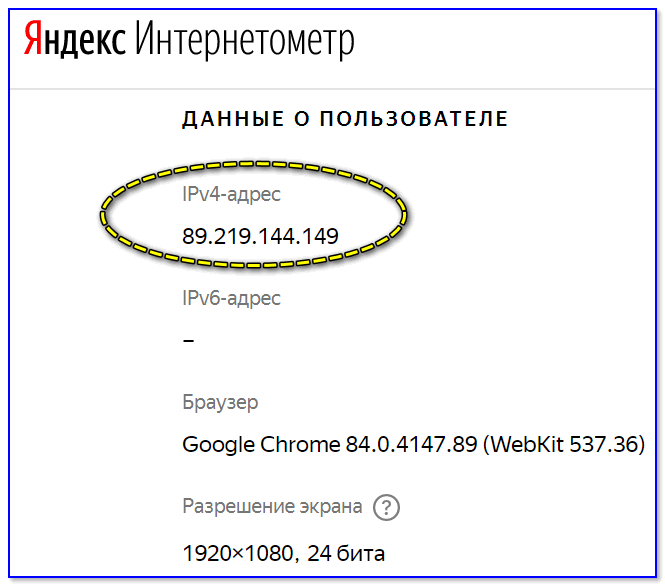
Еще один удобный ресурс — «Яндекс». Показать IP-адрес может сам поисковик: нужно открыть главную страницу сайта и вписать в поисковой строке запрос «ip адрес». Получить более полную информацию можно на странице internet. yandex.ru. Здесь пользователь увидит:
Название компании-провайдера «Яндекс» не определяет, но с технической стороны выдает гораздо больше информации, чем аналогичные сервисы.
Зная, как узнать свой айпи адрес, можно без труда разобраться в аналогичной информации о других устройствах, подключенных к сети. Если потребуется узнать IP смартфона, принтера или Smart-телевизора, сделать это можно точно так же, как на компьютере, но уже через настройки сети самого устройства. Следует помнить, что честными способами можно определить только собственный адрес — чтобы проверить чужой IP, понадобится специальное шпионское ПО.
Originally posted 2018-04-30 05:14:49.
Как узнать IP-адрес компьютера, ноутбука
 Доброго времени суток!
Я, конечно, понимаю, что большинству пользователей совсем не интересны статьи о технической стороне работы интернета (главное, чтобы сайты открывались, файлы копировались. ).
Но вот банальная ситуация : захотели вы поиграть в какую-нибудь онлайн игру — а ведь там, кто-то выступает сервером (тот, кто создает игру), а кто-то клиентом (тот, кто подключается). Разумеется, чтобы к вам могли подключиться другие игроки — им нужно знать ваш IP-адрес. Вот и загвоздка. 😢
Также знать IP может понадобиться для решения каких-то вопросов и проблем с софтом, для подключения облачных дисков, проброса портов, настройки сетевого принтера и т.д.
Собственно, в этой статье разберу основные вопросы, касательно IP: как его узнать, какие они бывают (внешние и внутренние), чем отличается статический от динамического адреса и пр.
Можно ли узнать мое местонахождение по IP-адресу, и что вообще скрывает IP

Узнаем IP-адрес
👉 Краткий ликбез
Яндекс-интернетометр (ссылка на сервис)
Например, 192.168.0.1 — наиболее распространенный IP адрес в локальных сетях. Обратите внимание, что каждое число в IP от 0 до 255. Т.е. IP-адреса 192.168.0. 256 — быть не может, это ошибка!
👉 IP-адрес может изменяться при каждом подключении компьютера к сети (тогда его называют динамическим ), либо оставаться постоянным ( статический ). В России при подключении к интернету, провайдеры наиболее часто выдают динамические IP-адреса.
Однако, за отдельную плату можно заказать себе статический IP. Например, он позволяет разместить на компьютере сайт, к которому смогут подключаться другие пользователи. Отмечу, что некоторые платежные системы в интернете в целях безопасности привязываются к IP-адресу, что также способствует росту популярности статических адресов.
👉 С помощью спец. утилит
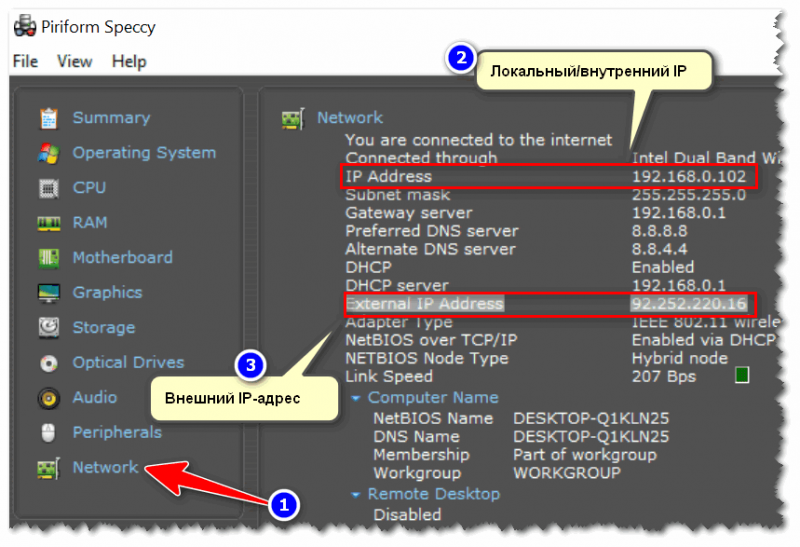
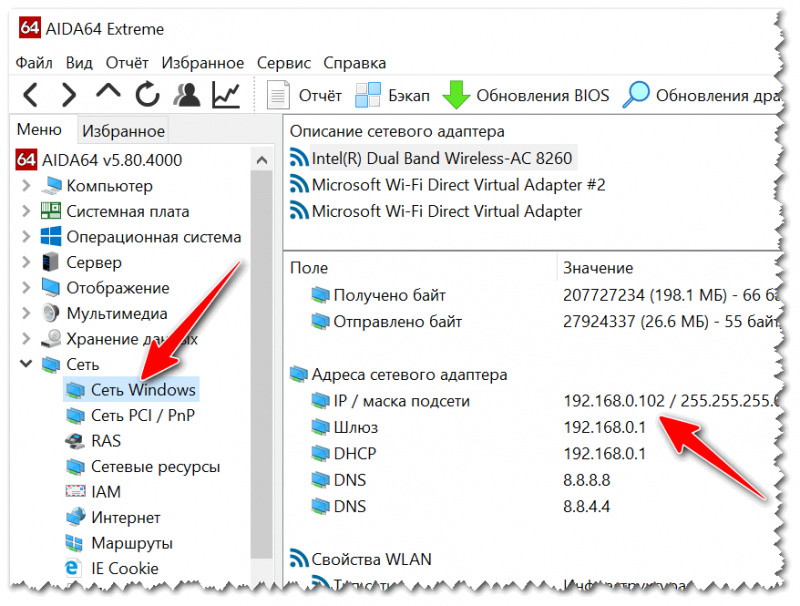
👉 Через сетевое подключение
Если у вас на компьютере настроено сетевое подключение и есть интернет, то узнать IP — дело нескольких секунд. Откройте 👉 панель управления Windows по адресу: Панель управления\Сеть и Интернет\Центр управления сетями и общим доступом.
Далее откройте свойства текущего соединения с интернет.
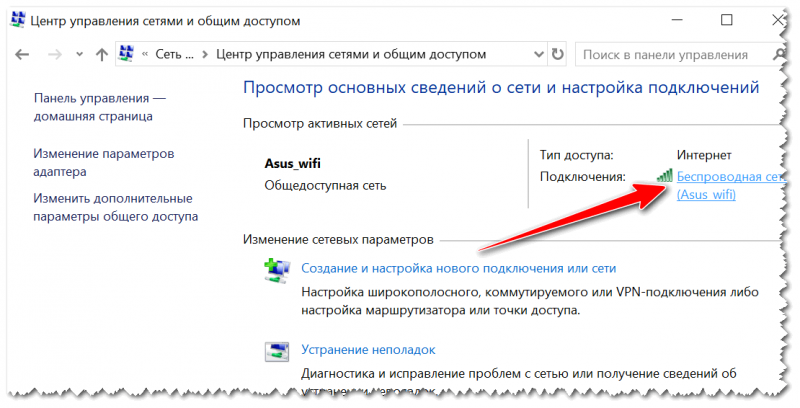
Открываем свойства текущего подключения к интернет
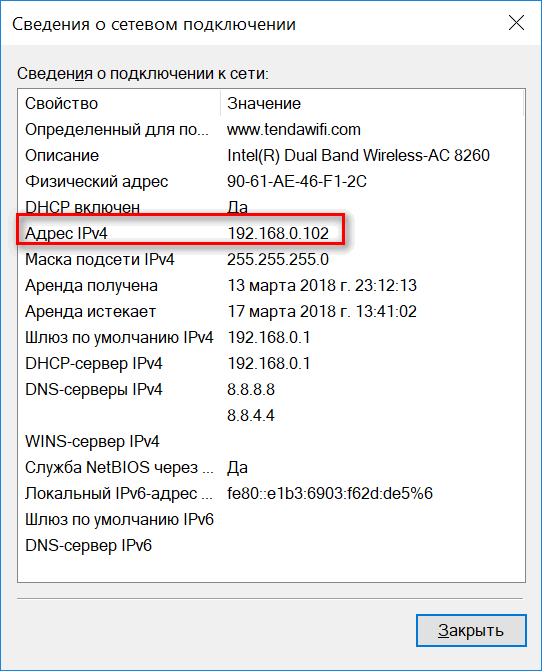
Далее должно появиться окно с общей информацией о подключении — щелкните по кнопке «Сведения» (см. скрин ниже).
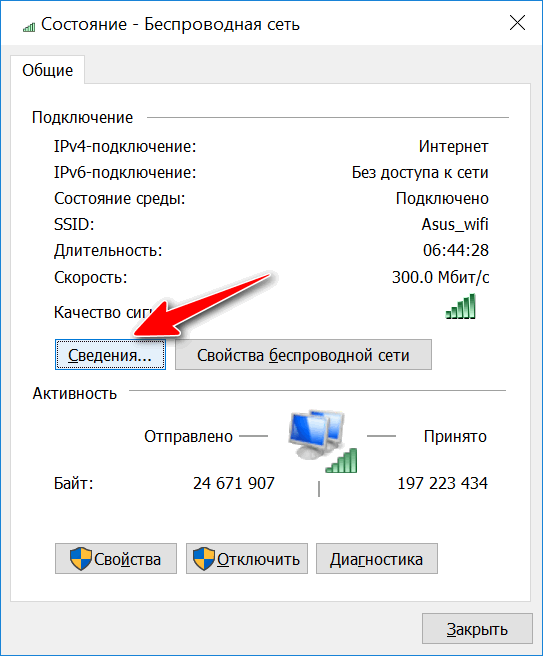
Собственно, смотрите графу «Адрес IPv4» — это и есть IP-адрес компьютера. В моем случае, это 192.168.0.102 (обратите внимание, что это внутренний/локальный IP).
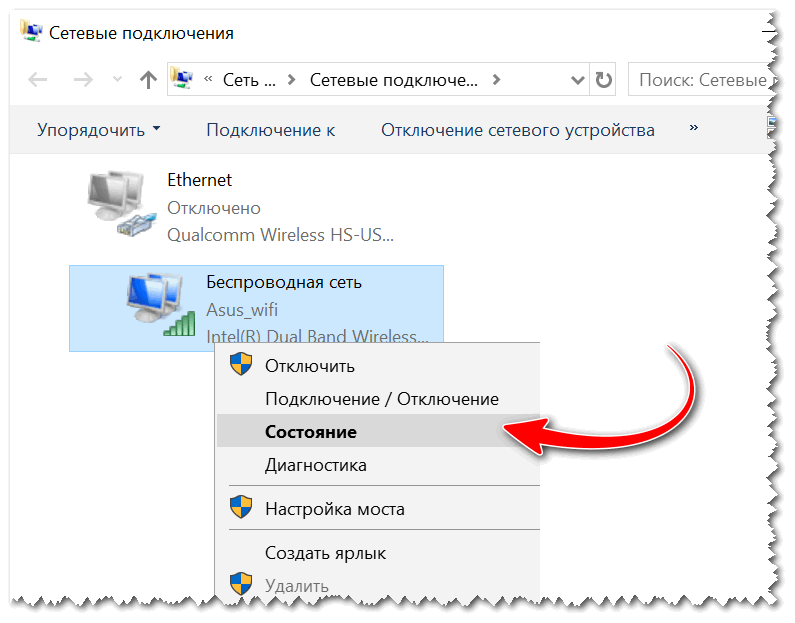
Также открыть свойства текущего соединения можно по-иному:

Как открыть сетевые подключения || ncpa.cpl
👉 Через командную строку

В командной строке введите » ipconfig » (без кавычек) и нажмите Enter.
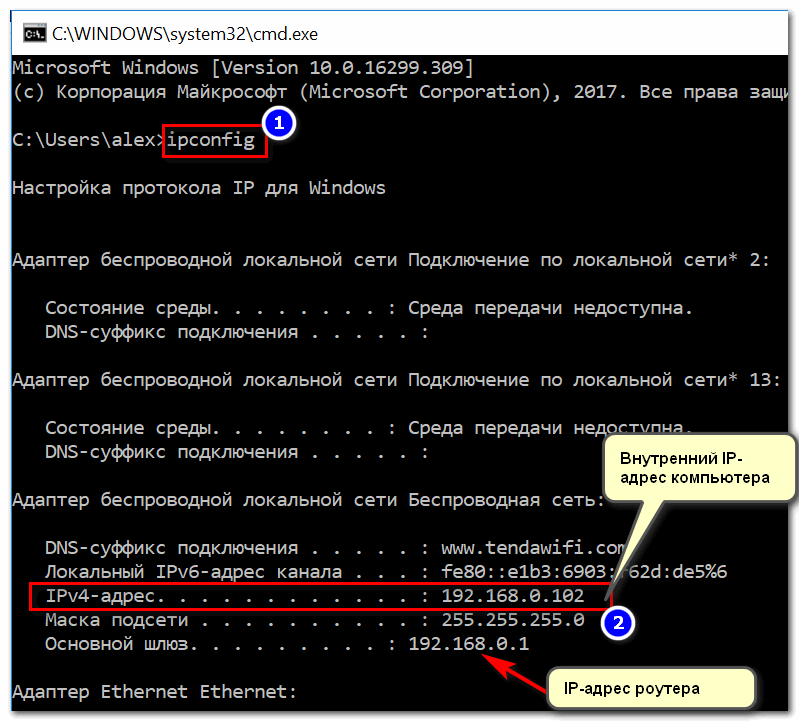
Просмотр IP в командной строке
👉 Как узнать внешний/глобальный IP адрес
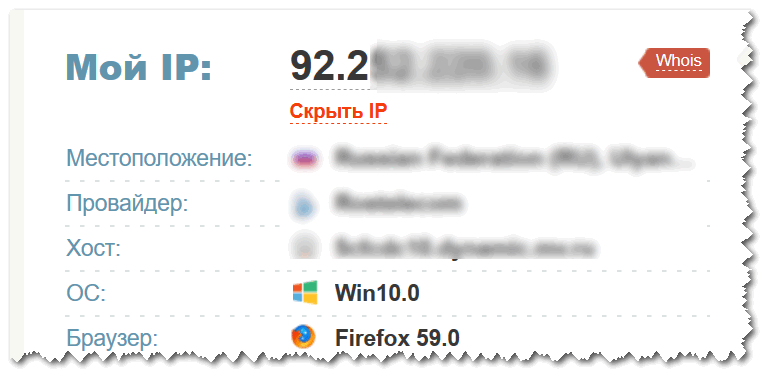
Самый простой способ узнать свой внешний IP-адрес — это зайти на специальные ресурсы. Приведу ниже несколько популярных:
Ниже представлен скриншот с одного из вышеприведенных сайтов. Помимо IP, определяется ваш провайдер, местоположение, ОС, браузер.
Узнать состояние сети, параметры, DNS, MAC-адреса (что такое MAC-адрес) и пр. можно в настройках роутера/маршрутизатора.
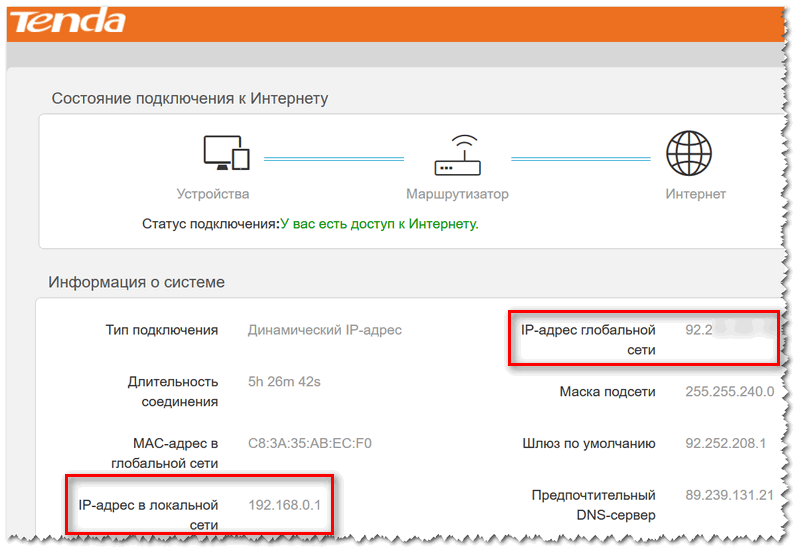
IP-адрес в глобальной и локальной сети
Первая публикация: 30.03.2018
Корректировка заметки: 30.06.2020


