
УБРиР — мобильный банк
Клиент Уральского банка реконструкции и развития (УБРиР) может установить на свой смартфон мобильное приложение для удаленного управления активами. При его использовании можно самостоятельно осуществлять целый ряд платежных операций, оформлять новые банковские продукты и получать другие услуги, предусмотренные функционалом сервиса. Мобильный банк имеет удобный клиентоориентированный интерфейс, которым сможет легко управлять даже неопытный пользователь.
Скачать мобильный банк УБРиР на телефон
Первое, что должен сделать клиент УБРиР – это загрузить приложение на смартфон, который соответствует техническим требованиям программы. Это можно сделать, находясь в любой точке мира при условии наличия доступа в Интернет. Загрузить сервис можно в:
Для Android

Для iPhone

Безопасная ссылка на скачивание также размещена на официальном сайте банка. В случае возникновения проблем с установкой рекомендуется убедиться в наличии на смартфоне достаточного объема свободной памяти или обратиться в службу технической поддержки.
Регистрация и вход в приложение
Чтобы дистанционно решать финансовые задачи и управлять своими активами, клиент УБРиР должен активировать мобильный банк, воспользовавшись соответствующей опцией в меню. В предложенной форме придется:
Если у клиента нет идентификатора, ему придется обратиться в отделение УБРиР для его получения. Для входа в мобильный банк также может использоваться придуманный пользователем логин и пароль, номер карты, Touch ID или Face ID. При открытии доступа в личном кабинете будут отражены все банковские продукты, оформленные на имя потребителя.
Возможности мобильного банка
Клиент УБРиР, установив приложение на свой смартфон, может дистанционно осуществлять финансовые операции и не тратить время на посещение отделения. Несмотря на то, что перечислить деньги, оплатить покупки/услуги и выполнить платежи можно в любое время суток, по факту транзакции осуществляются в сроки, предусмотренные регламентом работы банка.

Платежи и переводы
После регистрации в платежном сервисе пользователь может:

Для ежемесячных и регулярных платежей можно создавать шаблоны, чтобы каждый раз заново не вводить необходимые реквизиты. При выполнении финансовых операций важно учитывать наличие лимитов по суммам. Если при осуществлении платежа или перевода взимается дополнительная комиссия, то клиент получит соответствующее уведомление до подтверждения операции. Если он не будет согласен с предложенными условиями перечисления, он сможет без штрафов отменить платеж.
Работа с продуктами банка (вклады, карты, кредиты)
Дистанционно клиент УБРиР в мобильном приложении может:

Банкоматы и офисы
Клиент УБРиР в мобильном банке может быстро узнать, где находится ближайшее отделение или банкомат. Для этого следует выбрать соответствующий пункт меню и открыть приложению доступ к данным геолокации смартфона.
Сведения о точках обслуживания предоставляются в виде списка и карты с обозначенными на ней объектами. Можно выполнить поиск по определенному населенному пункту. Автоматически отражается информация о расстоянии до ближайшего офиса или банкомата, чтобы клиенту было проще определиться со своим выбором.
Кроме собственных пунктов обслуживания УБРиР, в приложении консолидирована информация об офисах и банкоматах банков-партнеров. После выбора конкретной точки на карте можно увидеть ее точный адрес и контактный номер телефона.
Чат с поддержкой банка
Если клиент УБРиР не может самостоятельно решить возникшую проблему, выполнить операцию в мобильном банке или хочет получить больше информации о продуктах и финансовых услугах, он должен обратиться в чат с поддержкой. Такая служба работает в круглосуточном режиме и оперативно отвечает на запросы пользователей. В онлайн поддержке можно:
Восстановление доступа к мобильному банку
Если пользователь УБРиР забыл данные для входа в приложение, ему придется восстановить доступ, что можно сделать онлайн. В этом случае следует выбрать соответствующую опцию в сервисе и указать следующую информацию:
Как отключить мобильный банк?
Пользователь вправе в любой момент отказаться от услуг УБРиР и отключить мобильное приложение. Это можно сделать:
Отключение приложения – это необязательная процедура. Но после закрытия доступа в сервис клиент сможет и дальше пользоваться продуктами и услугами УБРиР.
УБРиР банк личный кабинет
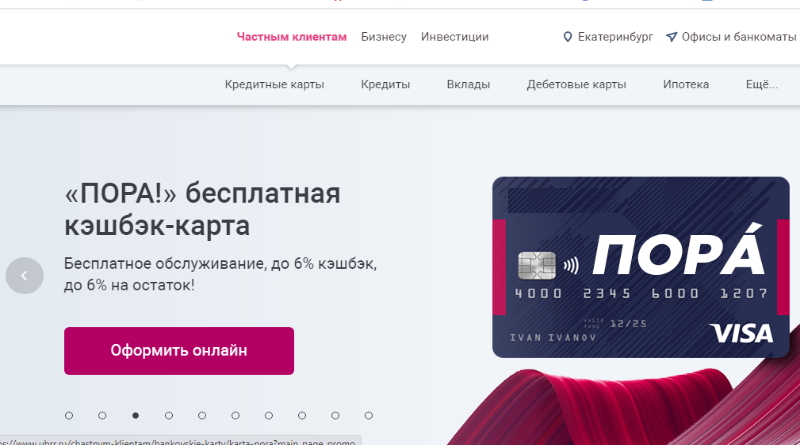
УБРиР банк: вход в личный кабинет
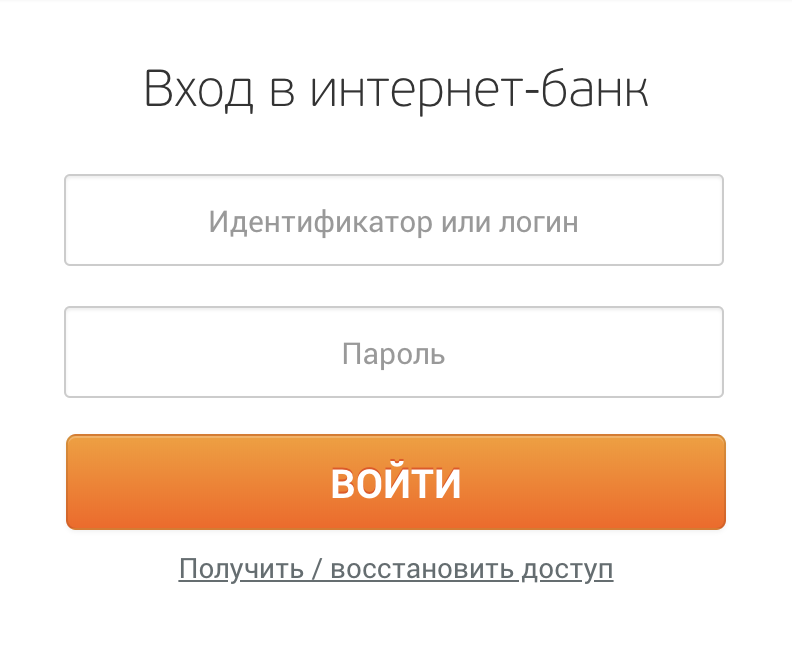
Уральский банк реконструкции и развития как и любой другой современный банк позволяет производить банковские операции через интернет дистанционно. Данная услуга называется интернет-банк и после её активации у клиента появляется возможность войти в личный кабинет, где отображены его все активные банковские продукты.
Для того, чтобы осуществить вход в кабинет есть несколько способов как это сделать:
На странице входа система предложит вам ввести логин (или идентификатор) и пароль, полученные при регистрации личного кабинета. Указываем требуемые данные и нажимаем кнопку «Войти». После чего на ваш телефон поступит SMS с одноразовым кодом доступа в интернет-банк. Вводим его в форму ввода и если данные указаны верно, то система перенаправит вас на главную страницу личного кабинета банка Убрир. Вход в интернет-банк успешно выполнен.
Функционал личного кабинета позволяет выполнять следующие действия со своими финансовыми активами:
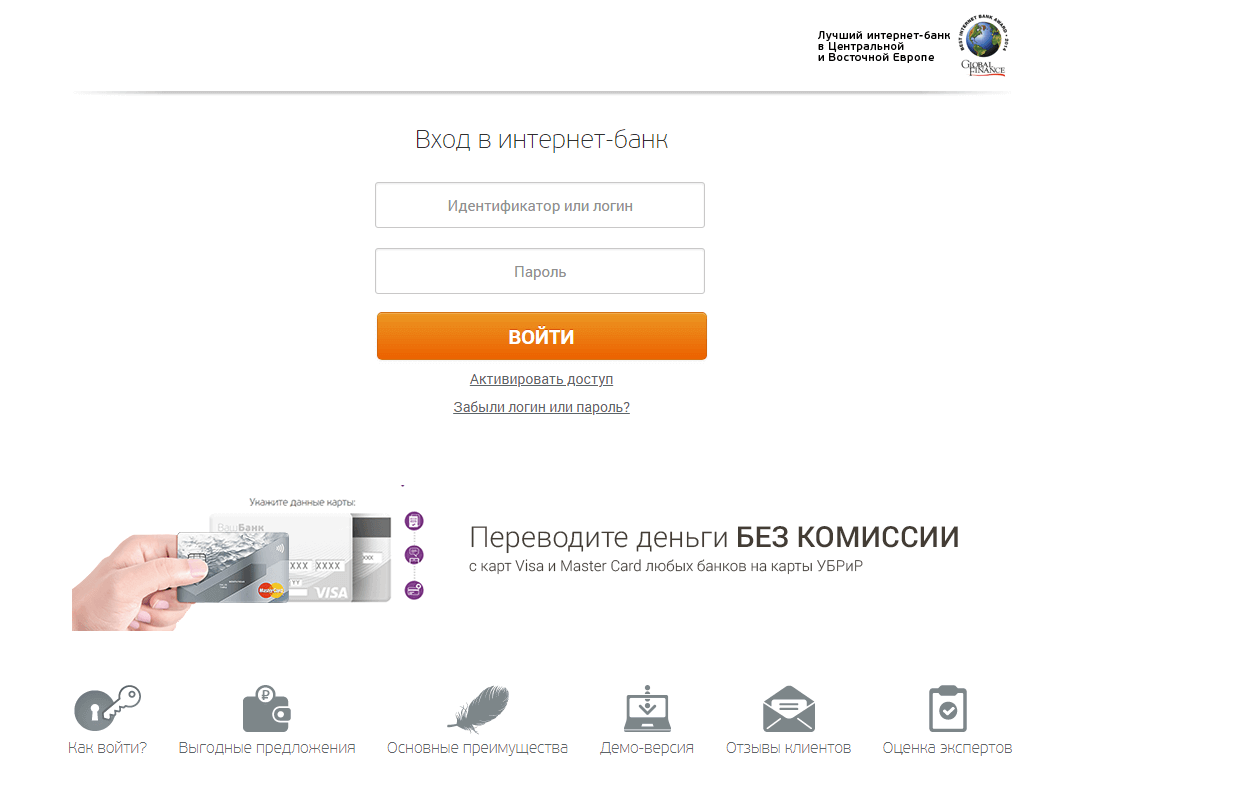
Регистрация личного кабинета в банке УБРиР
Процедура регистрации не займет у вас более 5 минут времени.
Внимание! После регистрации в системе интернет-банк Убрир для начала её использования потребуется обязательная активация личного кабинета.
Активация личного кабинета (активация доступа) осуществляется через официальный сайт Убрир банка.
Для того, чтобы активировать доступ в свой личный кабинет необходимо перейти на страницу входа в интернет-банк по адресу https://i.ubrr.ru и нажать на кнопку «Активировать доступ», а далее пройти 3 простых шага.
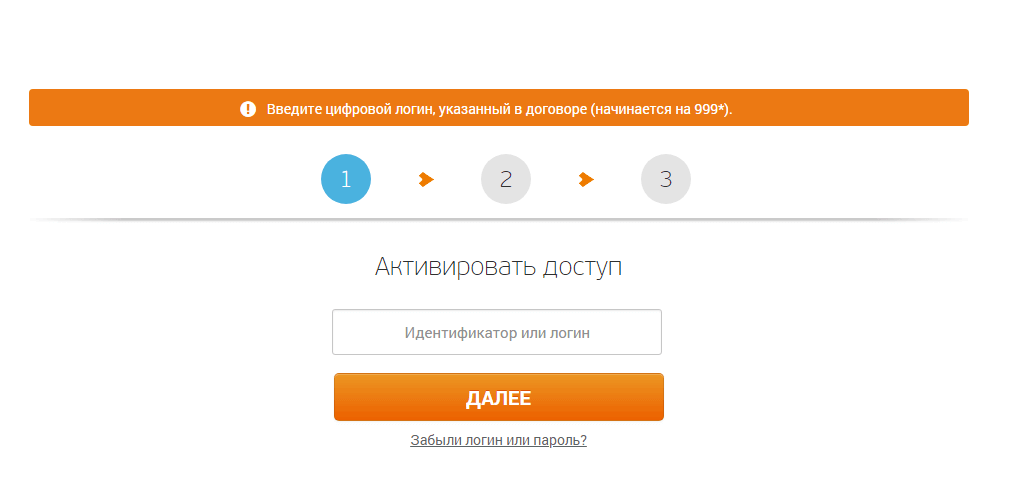
Система предложит вам ввести цифровой логин, который указан в договоре банковского обслуживания (подсказка: он начинается с цифр «999»).
Далее следуйте инструкциям системы и в конечном итоге доступ в интернет-банк будет активирован.
На этом регистрация личного кабинета успешно завершена. Теперь вы можете осуществить вход в свой личный кабинет, используя только что полученные реквизиты.
Восстановление пароля личного кабинета банка УБРиР
Иногда вход в личный кабинет не получается осуществить с первой попытки ввода логина и пароля: в таком случае система выдает на экране ошибку доступа. В такой ситуации проверьте правильность ввода регистрационных данных от личного кабинета: вы могли ошибиться одним знаком или у вас включена неправильная раскладка клавиатуры.
Если данные советы вам не помогли, то тогда используем функцию восстановления пароля. Процедура представляет из себя повторную регистрацию в системе.
Для восстановление пароля личного кабинета вам понадобятся:
Восстановление пароля осуществляется на официальном сайте интернет-банка Убрир. Рассмотрим процесс восстановления доступа по порядку.
Переходим на страницу входа в личный кабинет по адресу https://i.ubrr.ru и нажимаем на кнопку «Забыли логин или пароль?». Система перенаправит вас на страницу восстановления доступа.
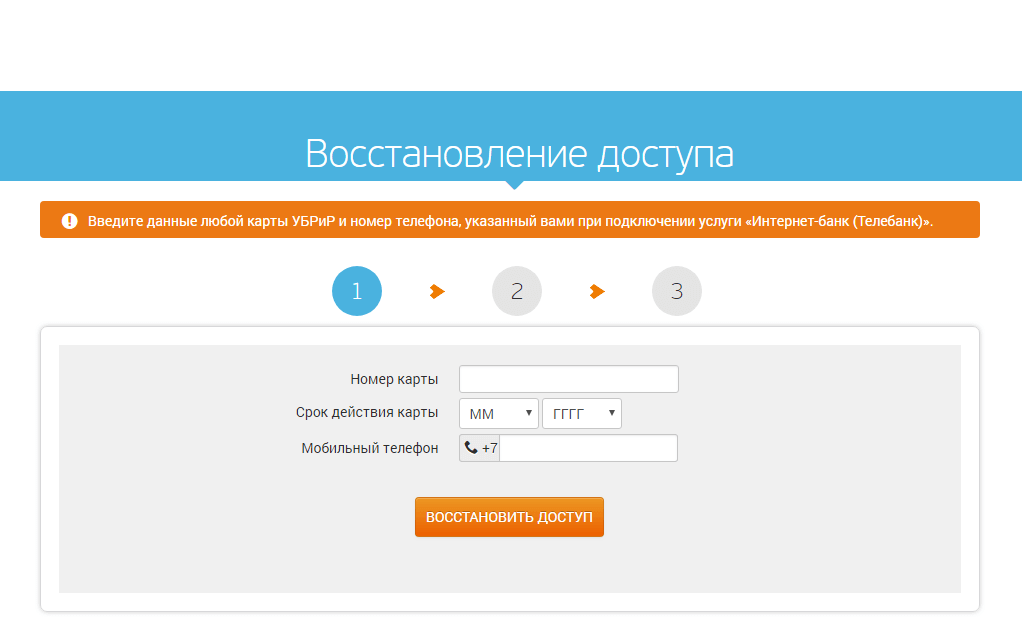
На данной странице указываем имеющиеся у нас нужные данные:
Далее нажимаем кнопку «Восстановить доступ».
На указанный номер мобильного телефона поступит SMS с одноразовым кодом подтверждения операции.
После ввода кода система предложит придумать вам новый логин и пароль.
На этом восстановление доступа в личный кабинет успешно завершено. Теперь вы можете войти в личный кабинет, используя новый логин и пароль.
Скачать мобильное приложение банка УБРиР
Для активных клиентов банка осуществлять все привычные банковские операции можно с помощью мобильного через специальное мобильное приложение. Мобильное приложение Убрир позволяет совершать основные банковские операции доступные в личном кабинете клиента. Мобильный банк доступен для установки владельцам мобильных гаджетов на базе iOS и Android. Использование приложения абсолютно бесплатно.
Вход в мобильное приложение осуществляется по логину и паролю, полученному при регистрации личного кабинета. Если вы вдруг забыли логин и пароль от личного кабинета, то вы можете восстановить доступ в мобильный банк прямо из приложения.
Совет! После первого входа в приложение вы можете настроить упрощенный вход по PIN-коду (4 цифры). Это позволит значительно сэкономить время на вход в систему.
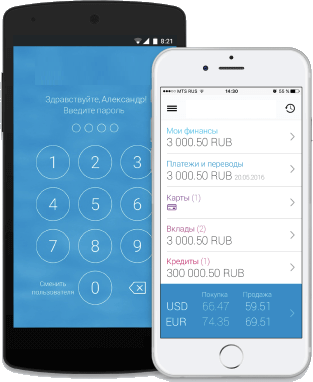
Мобильное приложение банка Убрир обладает следующими функциями:
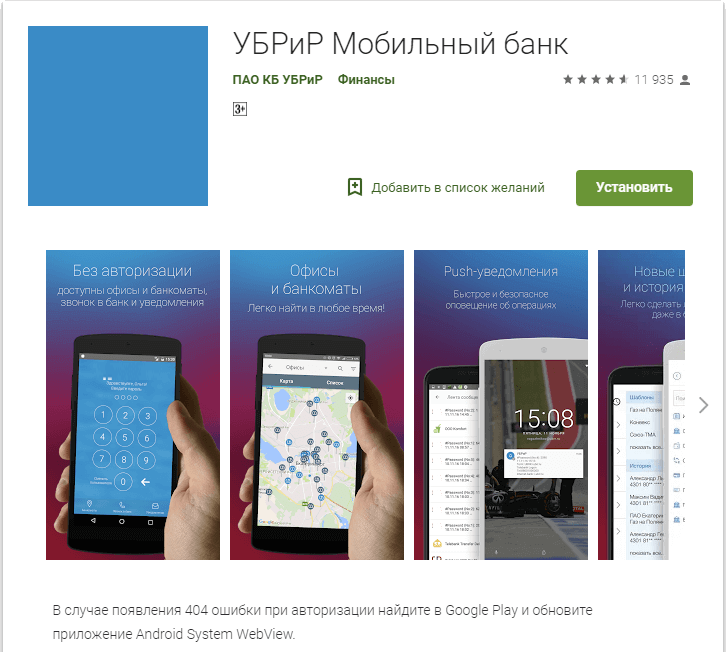
Для установки официального мобильного приложения на своё устройство перейдите из меню своего гаджета в магазин приложений (App Store или Google Play) и в строке поиска введите фразу «Убрир мобильный банк«. Отобразится один единственный результат с одноименным названием и фирменным логотипом банка. Далее нажимаем кнопку «Установить» и дожидаемся завершения установки. После появления нового ярлыка в меню вашего смартфона вы сможете сразу начать им пользоваться.
Также вы можете скачать мобильное приложение банка Убрир, воспользовавшись одной из ссылок ниже:

Телефон горячей линии банка УБРиР
Нередко у клиентов банка Убрир возникают вопросы по условиям обслуживания, а также другим вопросам. Решить проблему или получить ответ на интересующий вас вопрос вы можете позвонив по телефону горячей линии банка по номерам:
Контактный центр Уральского банка реконструкции и развития работает круглосуточно. Сотрудники кол-центра помогут решить вашу проблему в кратчайшие сроки.
Кроме телефона горячей линии вы можете использовать другие способы обратной связи с банком:
Как узнать реквизиты своей карты в банке УБРиР?
По законодательству РФ сотрудник организации имеет право самостоятельно выбрать банк, в котором он хочет получать свою заработную плату. В нашей статье мы рассмотрим каким образом можно узнать свои реквизиты для предоставления работодателю или по месту требования (в иных случаях).
Мы раскроем Вам несколько способов для уточнения реквизитов своей карты УБРиР:
Разберём каждый из способов более детально.
При помощи личного кабинета (самостоятельно)
Если у Вас есть доступ к Вашему личному кабинету – можно не выходя из дома самостоятельно распечатать все необходимые реквизиты (без визита в банк). Для этого нам нужно зайти на официальный сайт Уральского Банка Реконструкции и Развития в раздел «Интернет-банк» (ввести идентификатор и пароль, необходимые для входа).
После успешного входа – открываем раздел «Карты».

В данном разделе мы можем увидеть все действующие карты, которые открыты в УБРиР и к каким они привязаны счетам. Выбираем нужный нам счет и карту. Нажимаем кнопку «Реквизиты».

Далее нам открываются полные реквизиты нашей карты (БИК банка, Кор. счёт, КПП, ИНН, счёт получателя, наименование банка получателя). Все эти реквизиты необходимы для зачисления любых безналичных переводов (как зачисление заработной платы, так и для обычных переводов от физических лиц).

Можно их распечатать на бланке банка в этом же окне браузера.

Т.к. реквизиты счёта носят информативный характер – сотрудником банка либо электронно-цифровой подписью они не заверяются.
Распечатка из банка
Если у Вас нет доступа в личный кабинет, то можно обратиться в ближайшее отделение банка для распечатки реквизитов Вашего счета. Для этого нужно уточнить адрес расположения отделения банка, с паспортом обратиться к специалисту (услуга предоставляется бесплатно).
Следует обратить внимание!
Если у Вас открыто несколько карт в банке – обязательно требуется уточнить реквизиты какой именно карты нужно предоставить. Т.к. с 01 июля 2018 года сотрудников муниципальных, бюджетных и федеральных учреждений перевели на зарплатные карты платежной системы «Мир». Неверно предоставленные реквизиты могут повлечь за собой неприятные последствия (деньги, перечисленные в счёт оплаты труда сотрудника за определенный период, могут уйти обратно в бюджет; т.е. зачисления заработной платы не будет).
Карты: просмотр информации, заявка на карты, изменение лимитов и т.п.
Для получения краткой информации по картам на Главной странице выберите вкладку «Карты»:
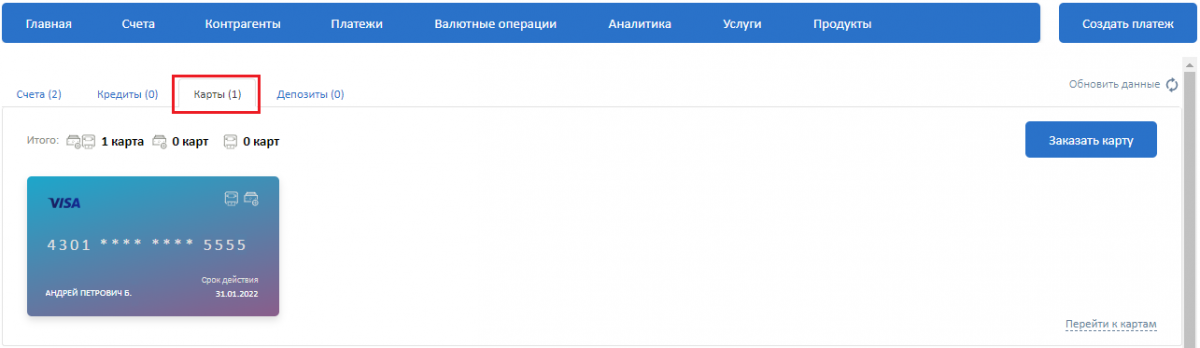
На экране будут отображены имеющиеся корпоративные (бизнес) карты (не более четырех). Для просмотра всех карт (если их более 4х), а также для просмотра подробной информации по картам, нажмите  (или через меню «Продукты» → «Карты»), раскроется экран:
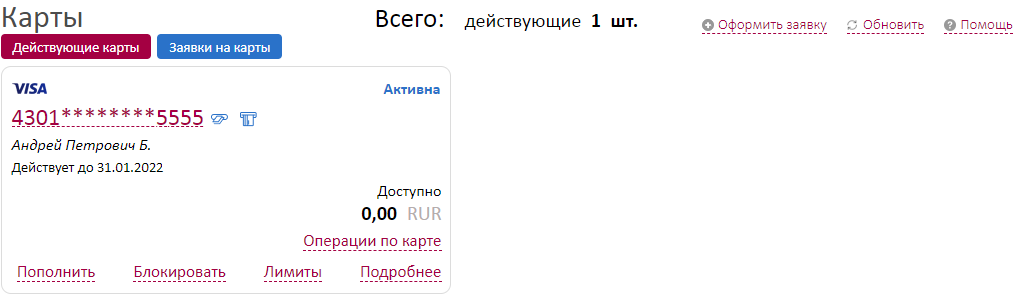
Просмотр операций по карте
Для просмотра операций, совершенных по карте, выпущенной к корпоративному счету нажмите на 
В открывшейся форме будут отображены расходные операции и доступный остаток по выбранной карте за текущий день с учетом использованного лимита:
 Для получения информации о расходных операциях по карте за период нажмите на «за период», укажите даты начала и окончания периода, и нажмите «Получить». Период от начальной до конечной даты запроса не может превышать 91 день:
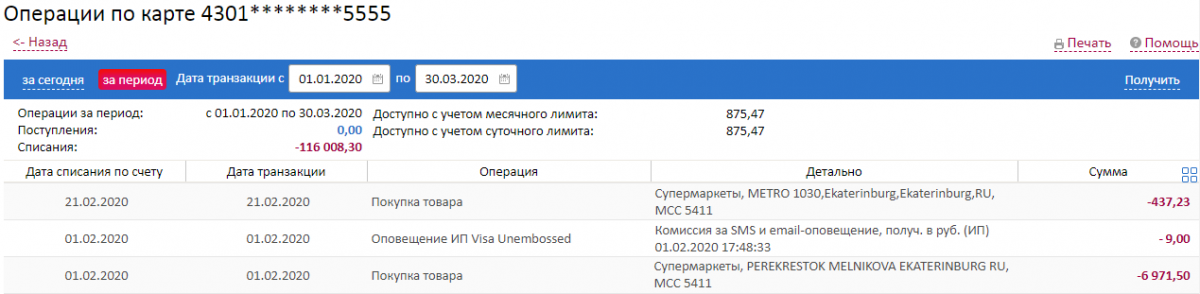
«Дата транзакции» – это дата операции, совершенной с использованием карты,
«Дата списания по счету» – это дата отражения на корпоративном расчетном счете операции, совершенной с использованием карты.
! Обращаем внимание, что при получении информации по карте за период (не зависимо от указанной даты окончания периода) строки «Доступно с учетом месячного лимита» и «Доступно с учетом суточного лимита» содержат данные по доступным остаткам по карте на текущий момент.
Для печати списка операций нажмите на  и выберите подходящий для Вас формат: в pdf или в excel.
Лимиты по карте
Если к корпоративной карте подключена услуга «Расходование денежных средств с корпоративного расчетного счета» (КРС), то по ней можно устанавливать лимиты и при необходимости изменять их. Для этого кликните по и справа от карты раскроется форма для установки лимитов:
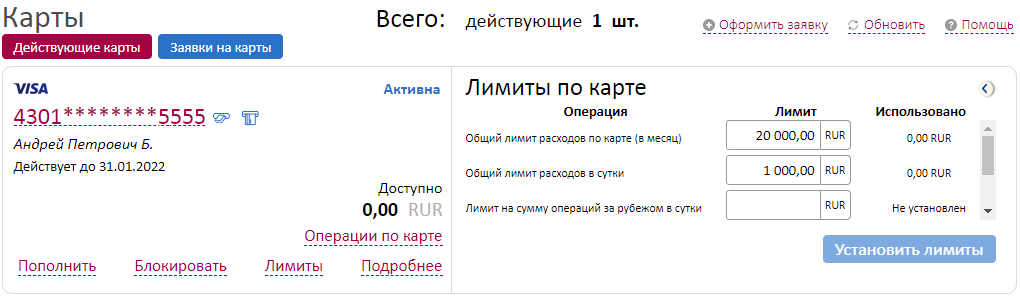
В форме можно установить:
Чтобы просмотреть весь список лимитов необходимо один раз кликнуть по ползунку справа в форме, и удерживая нажатой клавишу мыши, потянуть ползунок вниз.
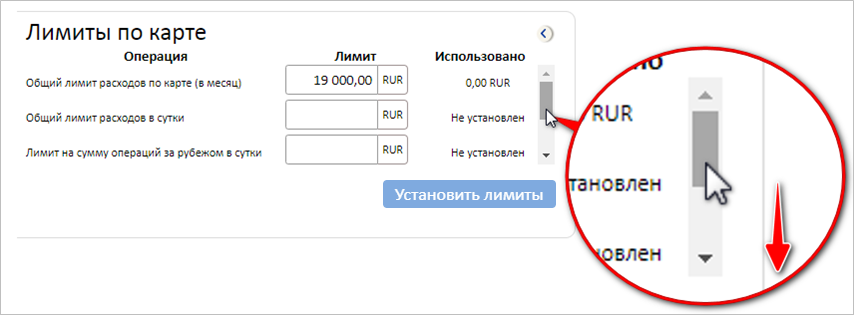
Скорректируйте значения в области «Лимит» и нажмите ставшую активной кнопку 
Пополнение корпоративного счета карты
Корпоративный расчетный счет можно пополнить, кликнув либо на кнопку  , либо на кнопку
  →
→ 
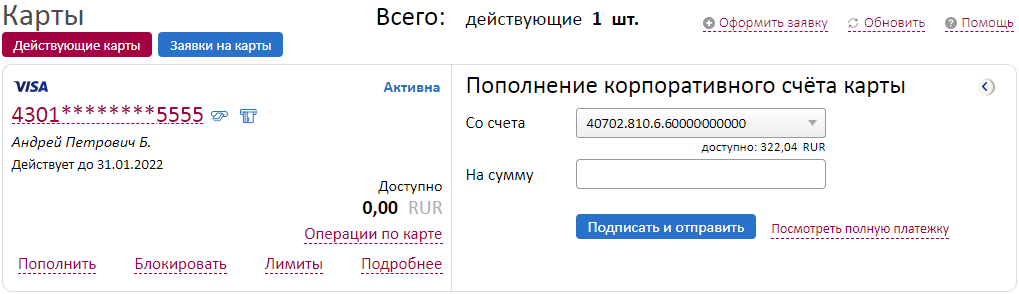
Укажите сумму пополнения, проверьте счет, с которого происходит пополнение и подпишите.
Блокировка карты
Чтобы заблокировать карту необходимо нажать кнопку  . При клике на кнопку справа раскроется форма, в которой необходимо выбрать причину блокировки.
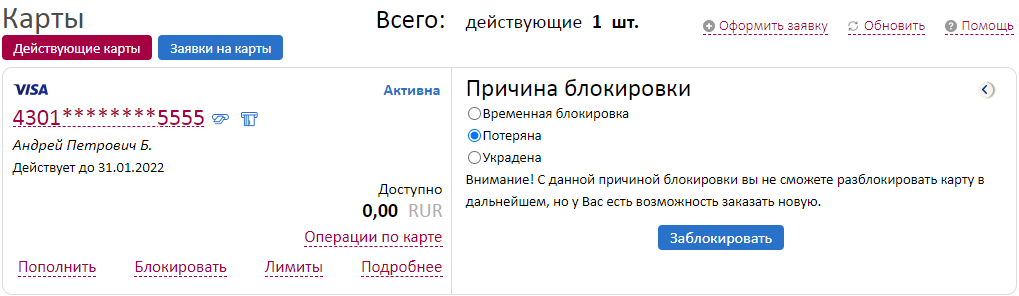
Если выбрать причину «Временная блокировка» и нажать кнопку  , то карта станет временно неактивной, у неё будет статус «Блокирована» и разблокировать ее можно будет в любой момент, нажав кнопку
  . Аналогично статус карты будет меняться при выборе других причин блокировки, например, статуст «Потеряна» будет соответсвтовать причине «Потеряна», а «Украдена» причине «Украдена».
! При выборе причин «Потеряна» или «Украдена» Вы не сможете разблокировать карту в дальнейшем, но у Вас будет возможность заказать новую.
После выбора причины нажмите кнопку , подтверждение действия проиходит по аналогии с другими ЭД системы, в зависимости от вида используемой подписи, появится либо окно «Ввод одноразового СМС-кода», либо окно ввода PIN-кода USB-токена.
Заявка на выпуск/перевыпуск универсальных карт
Чтобы сформировать заявку на выпуск/перевыпуск универсальных карт, перейдите в раздел «Продукты» → «Карты» и нажмите кнопку  .
.
Появится форма «Заявка на выпуск/перевыпуск универсальных карт»:
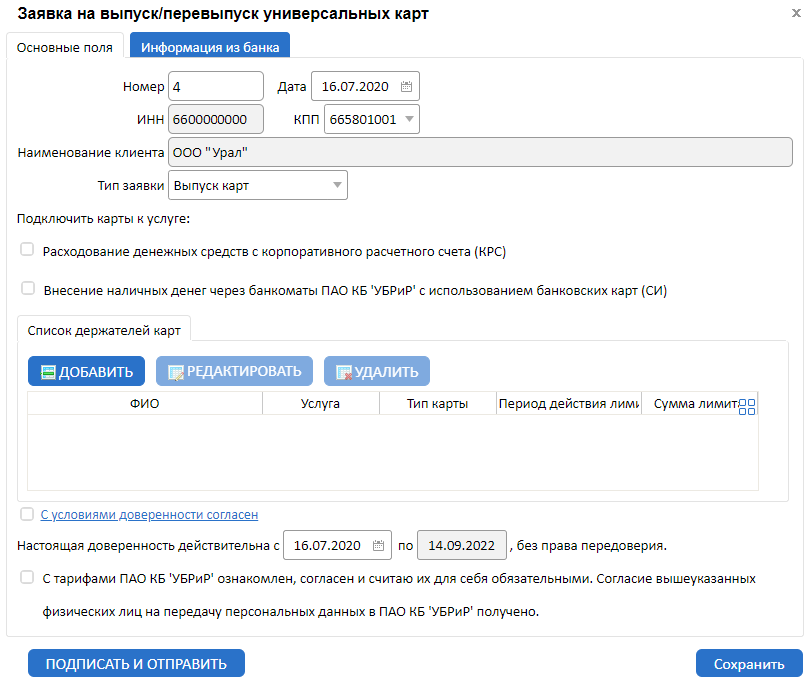
Для добавления строки c данными держателя карты в таблице «Список держателей карт» нажмите кнопку  под заголовком «Список держателей карт».
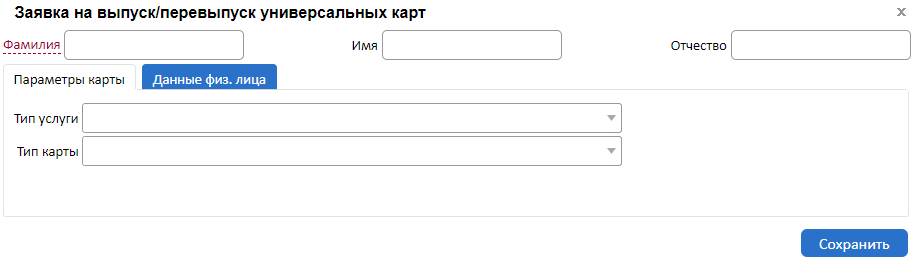
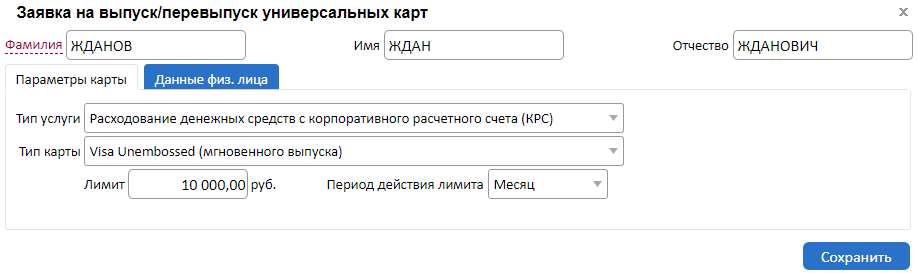
Заполните Фамилию, Имя, Отчество сотрудника, на которого оформляется карта, заполните поля «Тип услуги», «Тип карты» и, при необходимости, сумму лимита и период действия лимита расходования денежных средств с корпоративного счёта:
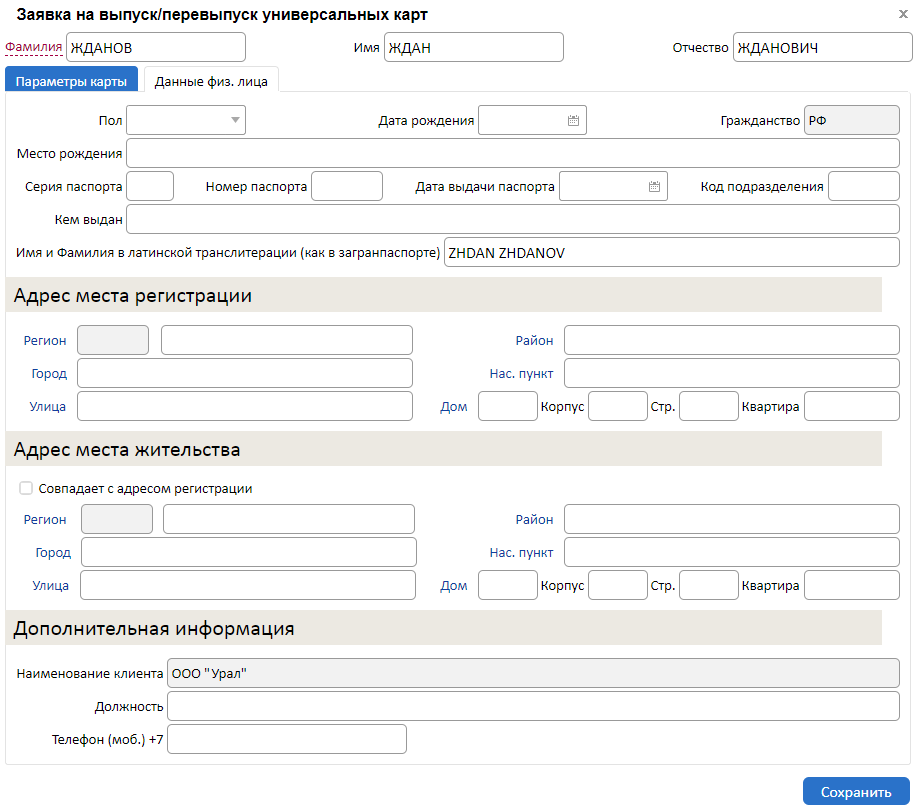
Перейдите на вкладку «Данные физ. лица» и заполните данные сотрудника:
Физическое лицо можно добавить также и из справочника, если ранее на этого сотрудника оформлялась карта. Справочник сотрудников-держателей карт раскрывается при клике на  .
.
Имя и фамилия держателя карты латиницей формируется автоматически. При наличии загранпаспорта необходимо сверить полученную транслитерацию с указанной в загранпаспорте и, при необходимости, поправить.
Добавление физических лиц в справочник происходит автоматически после первого заполнения данных физического лица и нажатия кнопки «Сохранить».
После заполнения всех полей нажмите кнопку  и строка с физическим лицом появится в списке держателей карт:
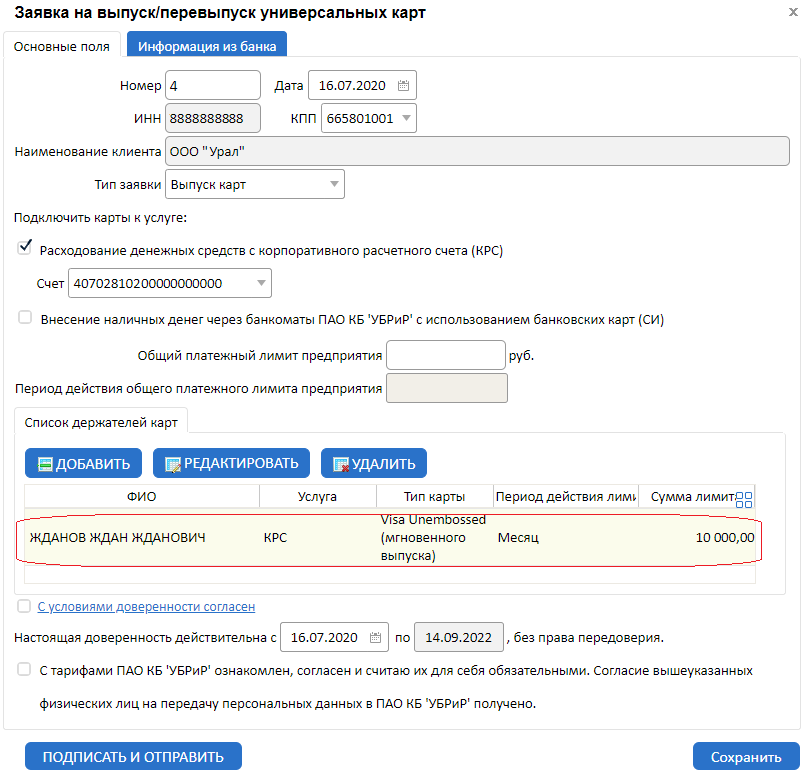
Если Вы хотите оформить заявление на выдачу нескольких карт нескольким физическим лицам-будущим держателям карт, то повторите действия по добавлению держателей в список держателей карт.
Далее необходимо ознакомиться с условиями доверенности и с тарифами банка и подтвердить факт ознакомления, поставив галочку напротив: 
и 
После заполнения полей нажмите кнопку  и подпишите документ АСП или ЭП и отправьте его в банк.
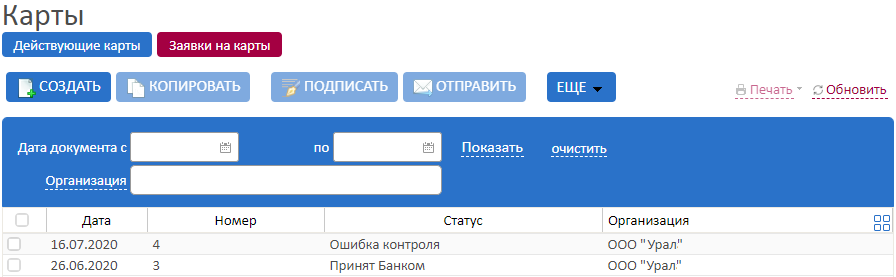
Если заявка заполнена неверно, она будет отвергнута банком и примет статус «Отказан банком». Чтобы посмотреть причину отказа, найдите заявку в реестре, откройте заявку и во вкладке «Информация из банка» будет указана причина отказа.
При готовности банка выдать держателям заказанные Вами карты статус заявки изменится на «Карта готова»:
Внимание!
Оригинал заявления на выпуск карт, подписанный руководителем предприятия, с образцами подписей держателей карт, должен быть предоставлен в банк до момента обращения держателей в банк с целью получения заказанных Вами карт.
Отзывы УБРиР
Отзывы УБРиР / Платежи и переводы

Как узнать номер своего карточного счета?
Здравствуйте я хотела бы узнать свой личный счет. Чтоб смогли перечислить деньги из другого города. Я по состоянию здоровья выйти не могу подскажите что делать.


Анастасия, ответьте пожалуйста, как долго ждать ответа? Я отправила письмо на указанный эл.адресс, что бы узнать номер счета.

Ольга, добрый день! На текущий момент номер карточного счета можно уточнить только следующими способами:
1) в Анкете-заявлении, выданной Вам при оформлении карты,
2) в отделении Банка при обращении с паспортом.
Для повышения качества обслуживания нам необходимо зафиксировать Ваше обращение. Для этого укажите, пожалуйста, в скрытом комментарии Ваши данные:
— ФИО полностью,
— дату рождения,
— Ваш номер телефона.
При возникновении новых вопросов, пожалуйста, обращайтесь!

Анастасия, если речь идёт про карточный счёт физлица, разве нельзя уточнить его номер в отделе поддержки держателей карт? Я так понимаю, если у Мээрим нет под рукой договора, то и денег ей не смогут перечислить, т.к. в офис ей не сходить по состоянию здоровья.
Я не смогла найти договор. А мне должны денег перечислить. Ну как еще по другому можно узнать свои счет.
Дело в том что я не нашла договор. Но я сейчас в роддоме и мне должны перечислить деньги и могу ли я по почте вам выслать свои данные и вы посмотрите.
Есть еще 3-ий способ (я уточнила его в официальном ответе): написать письмо на электронный адрес karta@ubrr.ru, в письме указать: ФИО полностью, дату рождения, серию и номер паспорта, кодовое слово, последние 4 цифры номера карты. Больше, к сожалению, способов нет. По телефону реквизиты счета не предоставляются.

Макс задал вопрос: «могу ли я узнать реквизиты банковской кредитной карты?«
Айгуль задала вопрос: «Добрый вечер! Как узнать номер личного счета для налоговой необходимо указать. «
Михаил задал вопрос: «Как узнать номер своего карточного счета?«
Михаил задал вопрос: «Подскажите пожалуйста,номер который находится на самой карте из 16 цифр это номер счета?«
Ответ: Михаил, 16 цифр, указанных на карте, это номер карты. Номер счета состоит из 20 цифр и начинается с комбинации 40817.
Михаил задал вопрос: «Еще вопрос: карта, которая у меня сейчас была заменена на другую, т.к предыдущую потерял, если посмотреть в договоре п. 10 номер счета, он остался таким же, или для новой карты мне надо другой номер счета?просто при выдаче карты мне дали только пароль от неё?»
Ответ: Михаил, при перевыпуске карты, номер карточного счета остается прежним. Изменяется только номер карты и пароль к ней.

Почему при переводе средств пишет что не верный БИК?
Михаил, номер БИКа 046577795. Все платежные реквизиты Банка можно посмотреть здесь. Уточните, пожалуйста, Вы указываете такой же номер?
Светлана задала вопрос: «Добрый день! Нужны реквизиты банковской карты, р/сч, к/счет, БИК«
Anastasiya задала вопрос: «Подскажите, пожалуйста, как я могу узнать реквизиты своей карты для перечисления на нее денежных средств, если я не имею возможности позвонить или прийти в офис банка лично, так как нахожусь в другой стране. В интернет банк войти тоже не имею возможности, по причине смены номера телефона. Заранее спасибо за ответ.»
Ответ: Anastasiya, платёжные реквизиты Банка представлены здесь. Также их можно уточнить в отделении Банка и в договоре карточного счёта. (п. 11 «Реквизиты Банка» договора обслуживания счёта с использованием банковских карт).
Я позвонила по номеру круглосуточной справочной УБРИРА, и мне сказали все реквизиты банка и номер карточного счета моего. А говорите, что по телефону нельзя. Непонятно.
карточный счет еще в телебанке можно посмотреть, разве нет??
онлайн можно сделать перевод на другую карту??


