
Подсчет объемов погрузки-перевозки мусора
Вариант 1:
Самый простой способ получения объемов погрузки-перевозки мусора:
Посмотреть объем строительного мусора в списке неучтенных ресурсов Ведомости ресурсов по смете
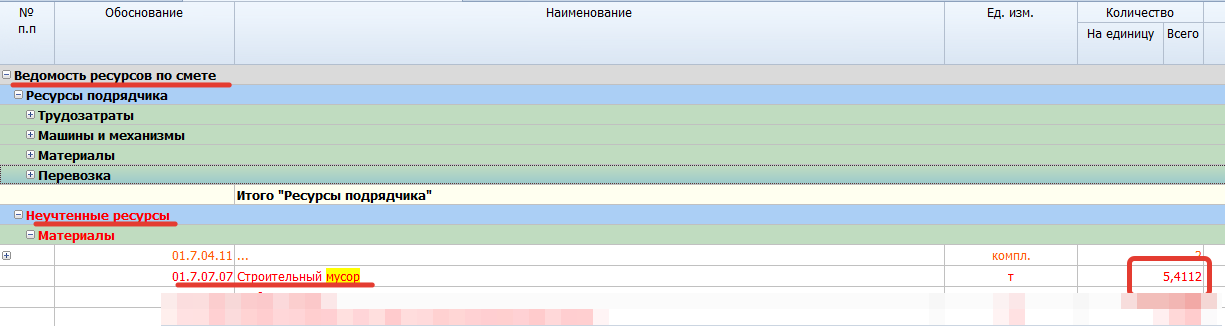
Скопировав, объем останется только внести нужное значение в расценки на погрузку-перевозку мусора.
Этот вариант самый простой, но в этом случае при корректировке объемов сметы изменется объем мусора, а значит нужно будет не забыть еще раз повторить операцию.
Вариант 2: Ввести формулу автоматического подсчета объема мусора, для этого мы
1) включаем Фильтр поиска по фразе «мусор»
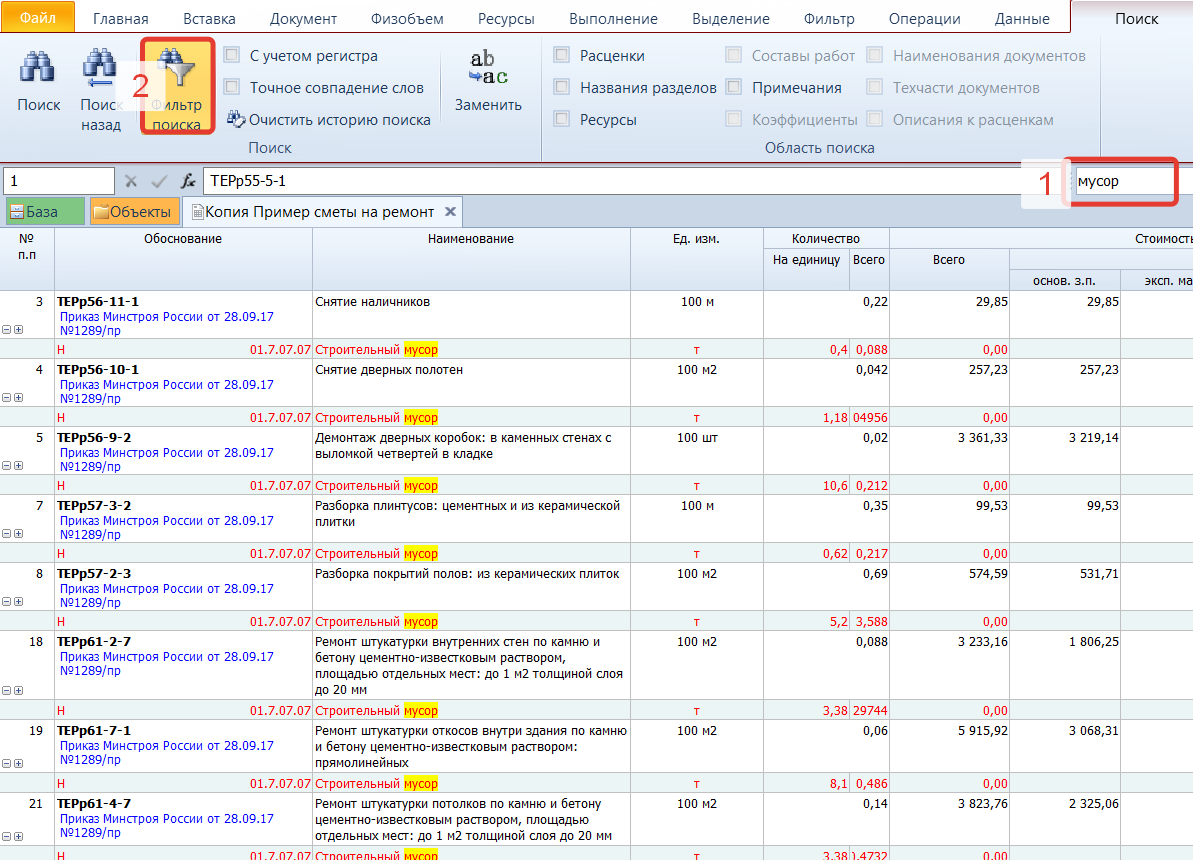
2) составляем формулу для подсчета объема мусора в позициях
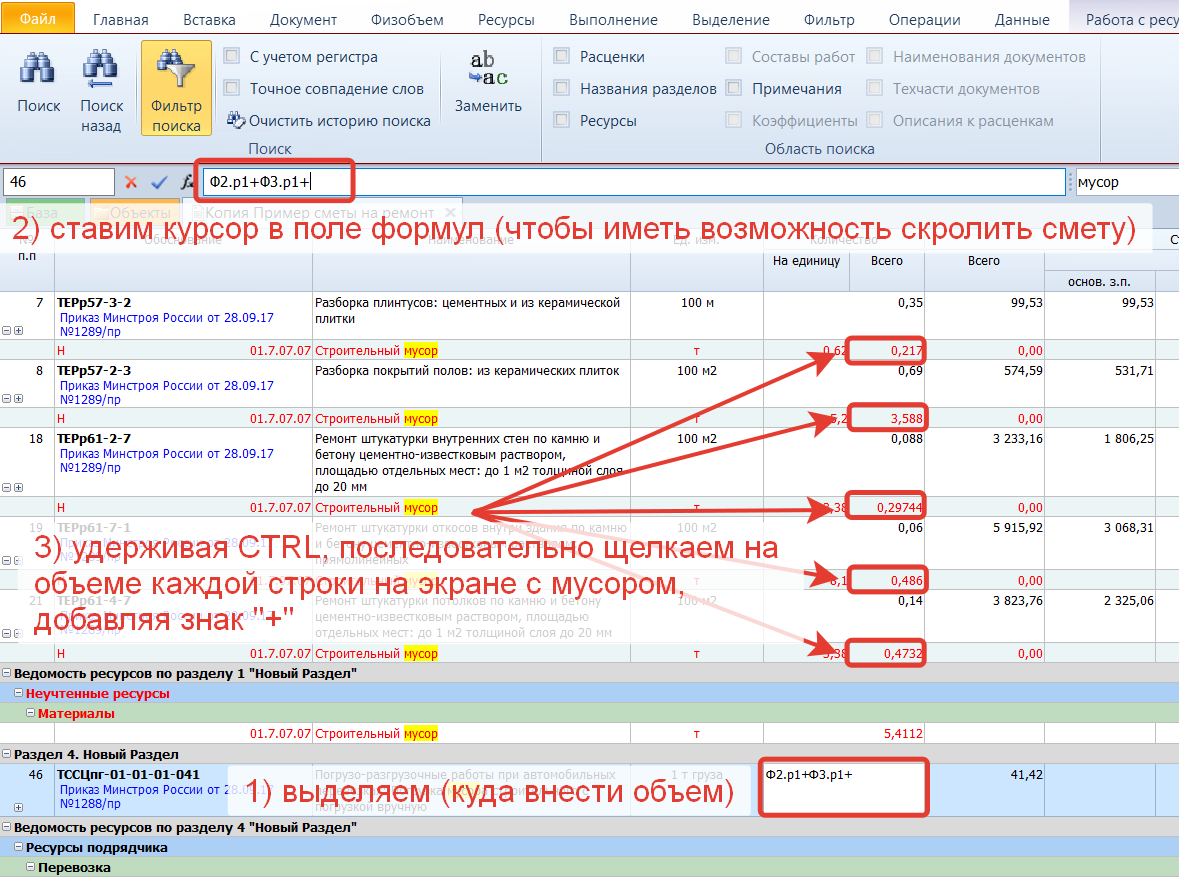
В этом случае, при изменении объемов сметы объем мусора изменится автоматически.
Этот подход особенно удобен, при подготовке шаблонов смет.
Задать Вид работ из Избранного в ГрандСмета 2021
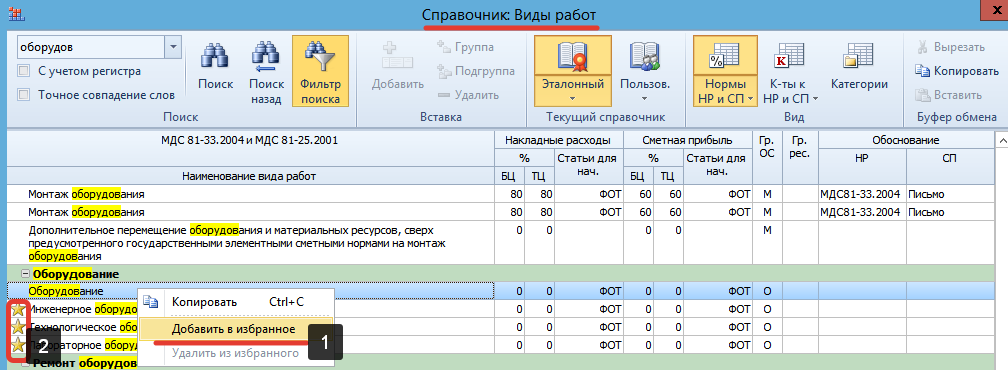
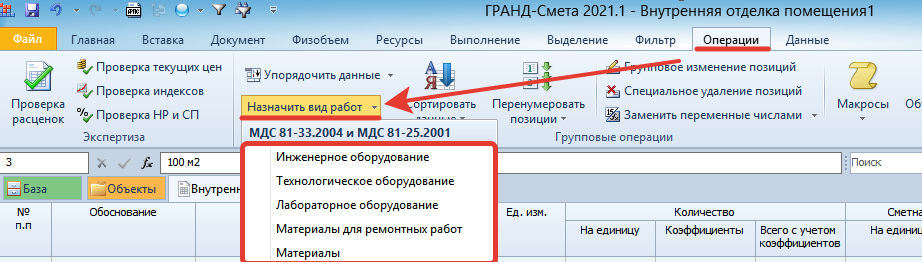
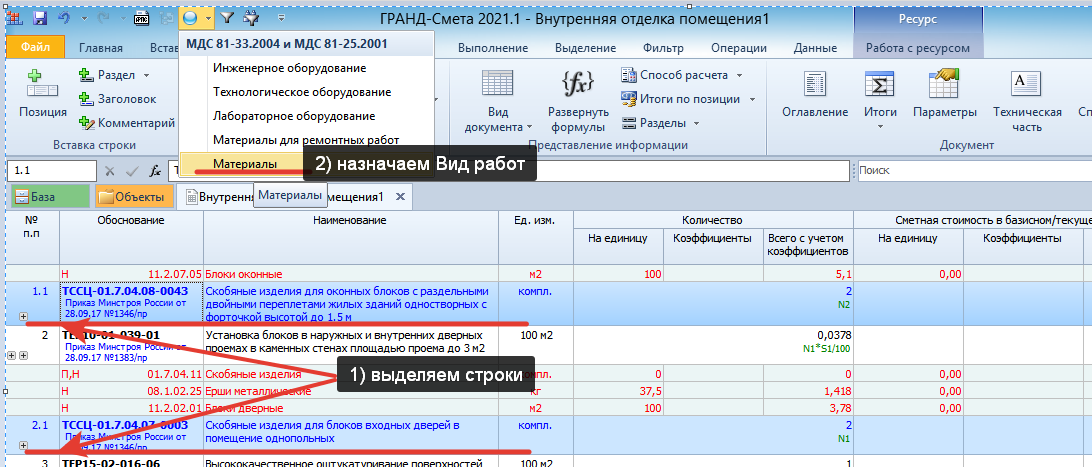
В версии 2021 на вкладке Операции добавлена кнопка с выпадающим списком Назначить вид работ, где приведены виды работ из группы Избранное.
Компенсация НДС при использовании УСН (для Методики-2020)
Как известно, расчет компенсации НДС при использовании упрощённой системы налогообложения имеет свои особенности для разных вариантов индексации. С появлением Методики-2020 расчёт теперь стал выполняться сразу в двух уровнях цен, что требует уточнения используемых формул.
При использовании индексов по статьям затрат формула компенсации НДС при УСН не изменилась:
(МАТ+(ЭМ-ЗПМ)+НР*0,1712+СП*0,15+ОБ)*0,20
А вот при использовании единого индекса (к СМР), рекомендуется использовать формулу с явным указанием уровня цен:
(БМ.МАТ+(БМ.ЭМ-БМ.ЗПМ)+БМ.НР*0,172+БМ.СП*0,15)*0,2*ЕСЛИ(БИМ;Индекс_МАТ;1) + БМ.ОБ*0,2*ЕСЛИ(БИМ;Индекс_Об;1)
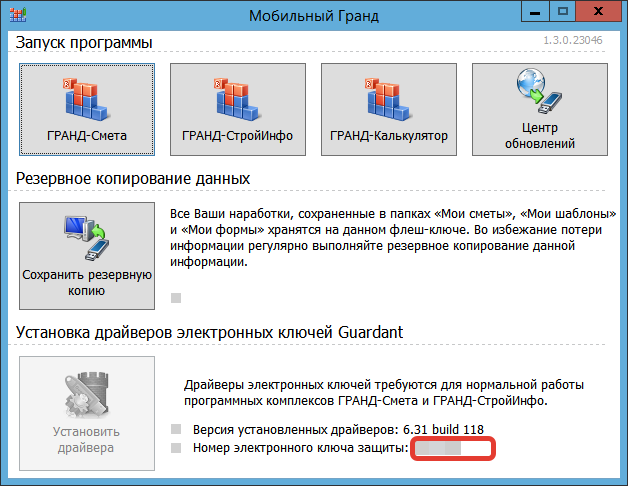
Узнать номер ключа ПК ГРАНД-Смета
Узнать номер ключа ПК «ГРАНД-Смета» можно следующими способами:
1) Посмотреть на самом носителе или сопроводительных документах
2) В запущенной программе открыть Файл > Справка
Расчет затрат на энергоносители в ГРАНД-Смете в 2019 году
Еще версии 7.0 в программном комплексе «ГРАНД-Смета» появилась возможность расчета электроэнергии, потребляемой при эксплуатации машин и механизмов, используемых при выполнении работ. Однако, после обновления программного комплекса до 9-й версии и обновления нормативных баз, ключевые моменты описанного ранее сценария изменились, поэтому мы посчитали нужным выпустить обновленную инструкцию по Расчету затрат энергоносителей в ГРАНД-Смете в 2019 году:
Встроенные идентификаторы в ПК «ГРАНД-Смета»
В сметном комплексе «ГРАНД-Смета» наряду с конкретными числовыми значениями также можно указывать формулы для вычисления лимитированных затрат, используя в этих формулах ряд встроенных идентификаторов программы. Каждый идентификатор обозначает тот или иной элемент сметного расчёта.
Ниже представлены имеющиеся встроенные идентификаторы:
| Наименование | Возвращаемое значение |
| ВСЕГО | Стоимость сметы до расчёта лимитированных затрат |
| С или СР | Стоимость строительных работ по смете |
| М или МР | Стоимость монтажных работ по смете |
| СМР | Стоимость СМР по смете = сумма строительных и монтажных работ |
| О или ОБ | Стоимость оборудования по смете |
| П или ПР | Стоимость прочих работ по смете |
| ФОТ | Фонд оплаты труда по смете |
| ОЗП | Основная заработная плата (заработная плата рабочих) по смете |
| ЭМ | Стоимость эксплуатации машин по смете |
| ЗПМ | Заработная плата машинистов по смете |
| МАТ | Стоимость материалов по смете |
| ТЗ | Трудозатраты рабочих по смете |
| ТЗМ | Трудозатраты машинистов по смете |
| НР | Сумма накладных расходов, рассчитанных «стандартным» образом |
| СП | Сумма сметной прибыли, рассчитанной «стандартным» образом |
| НРЗПМ | Сумма накладных расходов, рассчитанных от ЗПМ (используется только при расчёте по методике ТСН) |
| СПЗПМ | Сумма сметной прибыли, рассчитанной от ЗПМ (используется только при расчёте по методике ТСН) |
| НРВСЕГО | Сумма НР + НРЗПМ |
| СПВСЕГО | Сумма СП + СПЗПМ |
| ЗУ | Сумма зимнего удорожания, рассчитанного по индивидуальным нормативам для разных работ в смете (закладка Лимит. затраты – Зимние в параметрах сметы) |
| ВОЗВРАТ | Стоимость возвратных материалов по смете |
| МАТЗАК | Стоимость материалов заказчика по смете |
Для получения значения любого элемента сметного расчёта из конкретного раздела локальной сметы необходимо вначале написать РАЗДЕЛ, далее указать порядковый номер раздела, поставить точку, после чего добавить соответствующий идентификатор. Например, РАЗДЕЛ1.НР ;возвращает сумму накладных расходов из первого раздела. Следует отметить, что для получения значений элементов сметного расчёта из разделов сметы необходимо предварительно в окне с параметрами сметы на закладке Расчет – Итоги установить флажок Раздельное начисление итогов по разделам.
Значения всех идентификаторов возвращаются в зависимости от того, какой способ расчёта задан в данный момент для локальной сметы – базисно-индексный или ресурсный. А при заданном базисно-индексном расчёте возвращаемое значение идентификатора также зависит от того, выбран ли в параметрах сметы какой-либо способ применения индексов, или в данный момент индексы в смете не используются.
Но в ПК «ГРАНД-Смета» также предусмотрена возможность добавить к идентификатору дополнительный квалификатор методики расчёта, чтобы получить нужное значение независимо от текущих настроек сметы: БЦ – расчёт в базисных ценах без учёта индексов, БИМ – расчёт в текущих ценах базисно-индексным методом в соответствии с настройкой индексов в смете, ТЦ – расчёт ресурсным методом. Пример использования: ТЦ.МАТ – возвращает стоимость материалов в текущих ценах по ресурсному расчёту; БЦ.НР – возвращает сумму накладных расходов в базисных ценах.
Благодаря этому появилась возможность, например, при составлении локальной сметы базисно-индексным методом посчитать заработную плату рабочих и стоимость эксплуатации машин стандартным образом с использованием индексов, а стоимость материалов взять по ресурсному расчёту сразу в текущих ценах – для этого необходимо в основном расчёте стоимость материалов обнулить, после чего добавить в список лимитированных затрат строку со значением ТЦ.МАТ.
Найти владельца USB флэшки ГРАНД-Смета. Новый сервис.
Блог сметчика
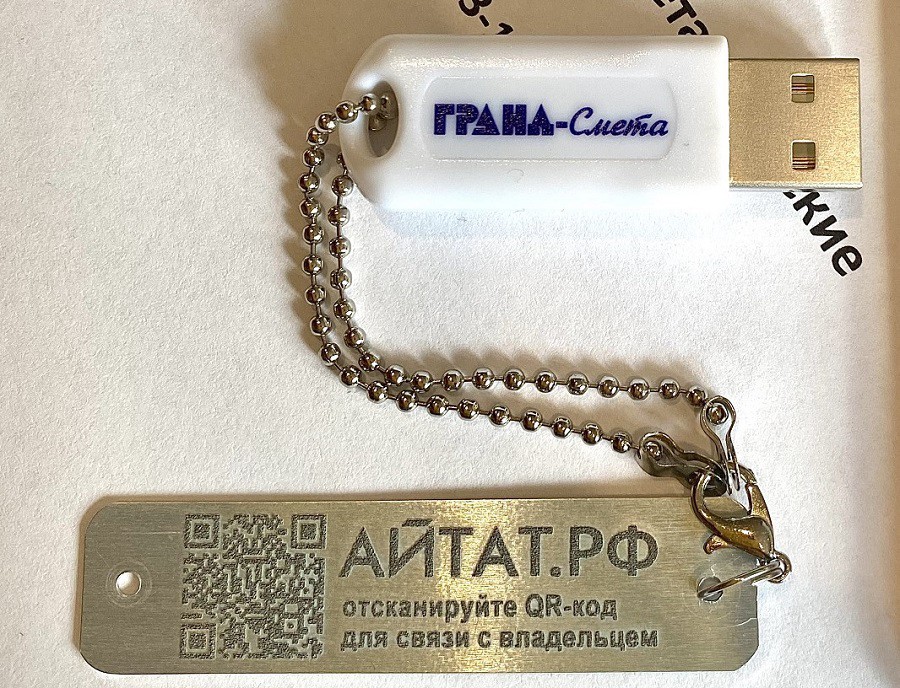
Компания АЙТАТ подготовила сервис возврата USB-ключа ПК «ГРАНД-Смета», как «Бюро находок».
Что это за сервис?
К ключу прикрепляется специально изготовленный брелок. На брелке написана просьба вернуть потерянный USB-ключ ПК «ГРАНД-Смета», номер телефона и QR-код. Если ключ найдут посторонние, у них появится возможность вернуть его владельцу.
Как вернуть ключ от ПК «ГРАНД-Смета», на котором есть брелок?
Человеку, нашедшему USB-флешку ГРАНД-Сметы с брелком для возврата, надо выполнить одно из действий:
Перейдя по QR-коду, человек попадает на страничку с такими данными:
Заполненная форма поступит владельцу программного обеспечения?
Информация поступит в компанию АЙТАТ, наши специалисты передадут ее владельцу.
Чей номер телефона будет указан на брелке?
На брелке будет указан номер телефона сотрудника компании АЙТАТ. Наш специалист поможет владельцу и человеку, нашедшему ключ, связаться.
Сколько стоит этот сервис?
Сервис по возврату электронных ключей бесплатный для клиентов АЙТАТ.
Как я могу получить брелок с просьбой вернуть ключ от ПК «ГРАНД-Смета»?
Команда АЙТАТ подарит брелок при покупке ПК «ГРАНД-Смета» (пока только к новым рабочим местам). Если Вы очень хотите такой брелок, позвоните в офис компании АЙТАТ.
Часто задаваемые вопросы пользователей ПК «ГРАНД-Смета»:
Я потерял ключ от ГРАНД-Сметы. Что теперь делать?
Потерянный USB-ключ от ГРАНД-Сметы бесплатно не восстанавливают. Постарайтесь найти ключ.
Если Вы не сможете найти ключ от ПК «ГРАНД-Смета», придется снова покупать программу, нормативные базы, индексы и ценники.
Но это же дорого! Можно ли бесплатно востановить ПК «ГРАНД-Смета»?
Бесплатно востанавливается ключ от ПК «ГРАНД-Смета», который перестал работать и не имеет внешних повреждений.
Что делать, если у меня украли ключ от ПК «ГРАНД-Смета»?
Если у Вас украли ключ от ПК «ГРАНД-Смета», обратитесь в полицию с заявлением и по месту приобретения ПК «ГРАНД-Смета».
В некоторых случаях возможно бесплатное востановление ключа ПК «ГРАНД-Смета».
Ключ от ПК «ГРАНД-Смета» сломался, погнулся, рассыпался. Что делать?
Востановление ключа от ПК ГРАНД-Смета с механические повреждениями (трещина, шатается цоколь, сломан корпус, корпус разделился на две части) дешевле, чем покупка нового ключа. Вы заплатите 5000 руб. за замену ключа, а за версию программы и нормативные базы снова платить не нужно.
Ключ от ПК «ГРАНД-Смета» перестал работать, не запускается ГРАНД-Смета с флешки. Что делать?
Если перестал работать ключ от ПК «ГРАНД-Смета»:
Действующий сметчик, сметный блогер
Диляра Сайфутдинова
подписывайтесь ВК
Обучающий видеокурс по работе с программой «ГРАНД-Смета»
Как установить пароль для открытия сметы?
При передаче файла сметы на проверку целесообразно защитить его от нежелательных корректировок, без ущерба для возможности выполнения с этой сметой других необходимых действий. Для достижения этой цели в ПК «ГРАНД-Смета» можно установить пароль для открытия сметы. Все нужные для этого настройки делаются в параметрах сметы.
Нажимаем кнопку Параметры на панели инструментов на вкладке Документ, после чего в окне с параметрами сметы переходим в раздел Безопасность. Если ранее в данном документе не была включена защита паролем, необходимо нажать кнопку Изменить настройки безопасности.

Далее в появившемся на экране окне Установка настроек безопасности документа требуется прежде всего установить флажок Включить защиту паролем.

После чего ниже в этом окне можно указать как пароль для последующего открытия документа с полным доступом (мастер-пароль), так и пароль для последующего открытия документа на чтение, дающий возможность выполнять при работе с этим документом отмеченные разрешённые операции из нижеследующего списка: Модификация документа, Копирование данных из документа, Экспорт данных из документа, Сохранение документа.
При этом мастер-пароль позволяет после открытия документа, в том числе, изменить ранее сделанные в нём настройки безопасности в параметрах сметы: отметить другие разрешённые операции, указать другой пароль или вообще отключить защиту паролем. Здесь следует обратить внимание на предупреждение о том, что без ввода мастер-пароля изменить настройки безопасности документа никоим образом невозможно. Восстановление забытого пароля в программе не предусмотрено.

В дальнейшем при попытке открыть в программе документ, для которого установлен тот или иной пароль, на экране появляется окно для ввода пароля.
При работе с таким документом на левом краю статусной строки внизу окна программы отображается специальный значок, который сигнализирует, что у документа есть ограничения на редактирование. При наведении на него указателя мыши на экране появляется всплывающее окно с полной информацией о сделанных в документе настройках безопасности.

А если щёлкнуть по этому значку левой кнопкой мыши, то автоматически откроется окно с параметрами сметы на разделе Безопасность.
Часто задаваемые вопросы Гранд-Смета
1) В мобильном Гранде:

2) В программе, выбрав Файл > Справка 
1) При запуске программы: 
2) В программе выбрав Файл > Справка 
Судя по всему, поврежден исполняемый файл программы. Чаще всего «по вине» вируса или Антивируса.
Нужно:
1) Посмотреть текущую версию файла> :\Grand\GrandSmeta\Client\GSmeta.exe – правой кнопкой «Свойства» > Подробно 
2) Файлы нужной версии загрузить поверх испорченных из шаблона:
Z:\!Grand\ТехПоддержка-Справка\ОШИБКИ
3) добавить в доверенною зону антивируса папки с ГрандСметой:
:\Grand и :\Support
4) Проверить работу программы
5) Открыть «Диспетчер задач» и убрать все задачи связанные с ГС. Проверить работу.
Меры предпринимаются, в зависимости от сообщения об ошибки
1. Из поставки Гранд-Смета (если она у клиента есть):
ПРОФ: Пуск → Все программы → Центр Гранд → Тех поддержка → МГК Гранд → Получить ID клиента «пароль 9393».
ФЛЭШ: Мой компьютер → флэш носитель → support → TeamViewer → Тех поддержка МГК Гранд→ Запустить TeamViewer→ Узнать ID→ Пароль → Подключение к клиенту.
2. На нашем официальном сайте avicentr.ru:
На каждой странице нашего сайта, в правом нижнем углу есть синий прямоугольник: 
3. На официальном сайте TeamViewer: https://www.teamviewer.com/ru/download/previous-versions/
4. Если с TeamViewer что-то не работает, есть возможность воспользоваться программой Ammyy Admin скачав ее с официального сайта: http://www.ammyy.com/ru/ 
На ярлыке> Правой кнопкой мыши> Свойства > Ярлык > Расположение файла 
Пуск> Все программы> Центр Гранд> Открыть папку с данными Клиента Гранд-Сметы.
1) извлечь содержимое архива с лицензиями, который находится во вложении к письму, отправленному клиенту:
ПРОФ: C:\ProgramData\Grand\GrandSmeta 7\Client\Lic и C:\ProgramData\Grand\Info\Lic
Уточнить можно в разделе [Как определить где папка с данными программы (лицензиями и пр.)?]
ФЛЕШ: :\Grand\GrandSmeta\Client\Lic
2) Скачать сборники в формате Гранд-Сметы, с официального сайта: http://grandsmeta.ru/download?folder=grandsmeta%2Fregion
3) Открыть и начать использовать сборники, согласно инструкции:
Загрузка цен из ценника: http://help.grandsmeta.ru/?p=31091&sphrase_id=100871
Загрузить обновления можно через менеджер обновлений Гранд: как лицензии так и нормативные базы.
Также можно установить ТЕР Крыма по-старинке:
1) извлечь содержимое архива с лицензиями, который находится во вложении к письму в папки
ПРОФ: C:\ProgramData\Grand\GrandSmeta 7\Client\Lic и C:\ProgramData\Grand\Info\Lic
Уточнить можно в разделе [Как определить где папка с данными программы (лицензиями и пр.)?]
ФЛЕШ: :\Grand\GrandSmeta\Client\Lic
2) Скачать файл ТЕР Крыма в формате Гранд-Сметы, с официального сайта и распаковать его в
ПРОФ: C:\ProgramData\Grand\GrandSmeta 7\Client\Data и C:\ProgramData\Grand\StroyInfo 5\data
Уточнить можно в разделе [Как определить где папка с данными программы (лицензиями и пр.)?]
ФЛЕШ: :\Grand\GrandSmeta\Client\Data и :\Grand\StroyInfo\data
3) Подключить СНБ ТЕР Крыма: Файл > Выбор региона.
После запуска ГрандСметы: Файл > Выбор региона.
Если выдается сообщение Stream Read Error?
Судя по всему, повреждены файл программы нормативных баз. Чаще всего «по вине» вируса или Антивируса.
В общем случае достаточно:
1) Очистить папку с СНБ
ПРОФ: C:\ProgramData\Grand\GrandSmeta 7\Client\Data и C:\ProgramData\Grand\StroyInfo 5\data
Уточнить можно в разделе [Как определить где папка с данными программы (лицензиями и пр.)?]
ФЛЕШ: :\Grand\GrandSmeta\Client\Data и :\Grand\StroyInfo\data
2) Загрузить обновления программы и нормативных баз(СНБ)?
3) добавить в доверенною зону антивируса папки с ГрандСметой:
:\Grand и :\Support
4) Проверить работу программы
ВОПРОС: У меня домашняя версия «ГРАНД-Сметы», флеш. На ноутбуке программа не хочет работать, зависает и вылетает. Ключ очень сильно греется. На ноутбуке стоит Windows 10, даже когда стояла Windows 8, «ГРАНД-Смета» тоже вылетала, но не сразу, а спустя какое-то время. На компьютере установлена Windows 7, там «ГРАНД-Смета» работает без проблем: и ключ не греется так сильно, и программа не вылетает. У меня разъездной характер работы, постоянно приходится работать на ноутбуке. Но вот возникают проблемы. С чем это может быть связано? Юлия
ОТВЕТ: На ноутбуке добавьте программу и все ее данные (папки C:\ProgramData\Grand\GrandSmeta 7\Client\ и C:\Users\ \AppData\Roaming\Grand\GrandSmeta 7\Client\Autosave\) в исключения антивируса. Либо, если антивируса нет, то в исключения и в доверенные Защитника Windows.
ВОПРОС: Используем версию 7.0.2.11731. В последнее время значительно обострилась проблема самопроизвольного закрытия сметного программного комплекса. Программа с пугающей периодичностью (раз в 10–15 мин.) либо самопроизвольно закрывается, либо отказывается сохранить изменения при попытках самостоятельно закрыть программу с выдачей следующего сообщения: «Не удается получить доступ к файлу «…». …
ОТВЕТ: Проверьте ваш ПК на вирусы + проверьте права на запись в папку C:\Users\ \AppData\Roaming\Grand\GrandSmeta 7\Client\Autosave\. Убедитесь, что данная папка пустая, в противном случае обратитесь к вашему системному администратору для восстановления настроек Windows.
У клиента при запуске ГС выдается сообщение:
Проблема при подключении к данным: Установка соединения: Сметы Гранд (адрес: “G:\Сметы Гранд”….
System Error. Code: 3
Системе не удается найти указанный путь
Ошибка означает, что у клиента в настройках подключения Файл > Установки > Подключения добавлена папка с указанием буквы диска «G:\Сметы Гранд», а при подключении ГС, буква диска изменилась.
Решение: Убрать букву диска из Файл > Установки > Подключения 
Запускаем программу ГС\ Файл\ Установки\ Подключения\ Клик правой кнопки мыши\ Добавить папку\ Выбираем путь\ Нажимаем «Ок».
– Проходим по пути: F:\Grand\GrandSmeta\Client
– ищем файл: gdiplus.dll, GsSysInfo.dll. Изменяем название (Не удаляем).
– Новые файлы “dll” мы берем с рабочей версии по тому же пути: F:\Grand\GrandSmeta\Client.
Установил лицензию в папку :\ Grand\ GrandSmeta\ Client\ Lic.
– Скачал ТЕРс с сайта ГС за указанный период.
– Установил ТЕРс в папку Data.
-Перезагрузил программу.
Решение:
– Замена файлов «dll» и exe в папке :\ Grand\ GrandSmeta\ Client.
– Перезагрузка программы.
Причина – отсутствие папки с драйверами \Guardant (В ней содержатся драйвера устройства).
Решение: Установить в корневую папку, папку «Guardant» с файлами из такой же версии.
Причина – Win10 требует обновления.
Решение: Установить Обновления Win10
Скачать файл менеджер обновление по ссылке http://update.grandsmeta.ru/
Установить «Менеджер Обновлений» на носитель ГС.
1) Нужные файлы.
– Скачать дистрибутив с нужной версией с сайта http://www.grandsmeta.ru/.
– Скачать кумулятивную базу ГрандСтройИнфо по ссылке http://www.grandsmeta.ru/download?folder=grandstroyinfo.
– Скачать сборники ТСНБ с сайта http://www.grandsmeta.ru/ в разделе базы.
2) Сборка дистрибутива.
– Кумулятивную базу расположить в дистрибутиве по пути distrib_7._._. \Info\Data.
– Базу ТСНБ, ТЕР, ТЕРс, расположить в папку distrib_7_._. \Smeta\Client\Data.
– Решение:
1) Загрузить обновления по базам (автоматическое обновление лицензий).
2) Достать рабочую лицензию из ранее присланного набора лицензий и заменить ее в папке \ Grand\ GrandSmeta\ Client\ Lic. Заказать лицензию по номеру ключа у поставщика ГС.
1) К СМР (прогнозные, одной цифрой) – ежеквартально публикуются в письме МинСтроя РФ, на сайте: http://www.minstroyrf.ru/docs/
Все наши клиенты получают рассылку с уведомлением о выходе новых писем. Вы получаете нашу рассылку?
2) По статьям затрат (к заработной плате, материалам, эксплуатации машин и механизмов)
• видам строительства – публикуется:
a. в Вестнике ЦО(платно) – рассчитывается в мск., рекомендовано для использования при фед.финансировании.
b. на сайте РЦЦС Крыма (бесплатно): http://gaurccs.ru/
c. на сайте РЦЦС Севастополя (бесплатно): http://sevstroycena.ru/
• разделам сметной документации.
3) По статьям затрат ПОСТРОЧНЫЕ видам работ:
a. в формате сметного комплекса – максимально удобный вариант особенно в части обновления индексов на новый квартал
b. на сайте РЦЦС Крыма (бесплатно): http://gaurccs.ru/
c. на сайте РЦЦС Севастополя (бесплатно): http://sevstroycena.ru/
обновления по базам (автоматическое обновление лицензий).
1) Скачать нужный справочник с сайта ГС http://www.grandsmeta.ru/download?folder=grandsmeta%2Flocalsetting
2) Заменить справочники через поиск по программе ГС.

1) Вызываем командную строку, прописываем regedit.
2) Проходим по пути: HKEY_LOCAL_MACHINE \ SYSTEM \ CurrentControlSet \ Control \ StorageDevicePolicies.
3) Открываем файл WriteProtect, заменяем значение с 1 на 0. 
4) Если такого раздела нет, то кликните правой кнопкой мыши по разделу, находящемуся на уровень выше (Control) и выберите «Создать раздел». Назовите его StorageDevicePolicies и выберите его. 
5) Затем кликните правой кнопкой мыши в пустой области справа и выберите пункт «Параметр DWORD» (32 или 64 бита, в зависимости от разрядности вашей системы). Назовите его WriteProtect и оставьте значение равным 0. Также, как и в предыдущем случае, закройте редактор реестра, извлеките USB накопитель и перезагрузите компьютер. После чего можно проверить, сохранилась ли ошибка.
Prof версия:
При переустановки Windows:
1)Сохранить файлы со сметами (на съёмный носитель) по пути C:\Users\Documents\Гранд-Смета\Мои сметы.
2)После переустановки Windows скачать установочный файл доступной вам версии по ссылке http://www.grandsmeta.ru/download?folder=grandsmeta%2Fdistrib (Полный дистрибутив ПК ГРАНД-Смета версии7._._.)
3)Разархивировать файл.
4) Запустить «GrandSetup» для начала установки.
5) После начала установки нажимаем «ДА», «Далее», «я принимаю условия соглашения»- «далее».
6) Выбираем тип установки стационарный и нажимает «далее», «далее», «установить», программа начнет устанавливаться на ваш ПК.
Для установки баз в Prof версию ГС необходимо:
1) Скачать необходимые базы по ссылке http://www.grandsmeta.ru/download?folder=grandsmeta%2Fdata%2F2014.
2) Распаковать базы.
3) Через меню «Пуск» (В нижнем левом углу экрана) открыть все программы и найти «Центр Гранд».
4) Открыть «Центр Гранд»> Открыть папку с данными клиента> Data.
5) В папку «Data» положить распакованную ранее базу.
6) Запускаем программу и проверяем работу.
Можно:
1) удалить все базы из папки Мои Базы
2) или удалить папки:Settings, History из
C:\Documents and Settings\User\Application Data\Grand\GrandSmeta 8\Client
C:\Documents and Settings\User\Application Data\Grand\GrandSmeta 7\Client


