
Как защитить телефон и аккаунт от взлома: инструкция РБК Трендов
На нашем телефоне или в чатах часто содержатся личные сведения, которые злоумышленники могут использовать в своих целях. Например, номера карт, доступы к онлайн-банкам, домашний адрес или рабочая переписка. Со смартфоном в руках легко получить логины и пароли к приложениям, ведь их зачастую высылают по СМС. А еще мошенники могут узнать о ваших пожилых родственниках и обмануть их, используя всю известную информацию. Вот как всего этого избежать.
Как защитить свой телефон
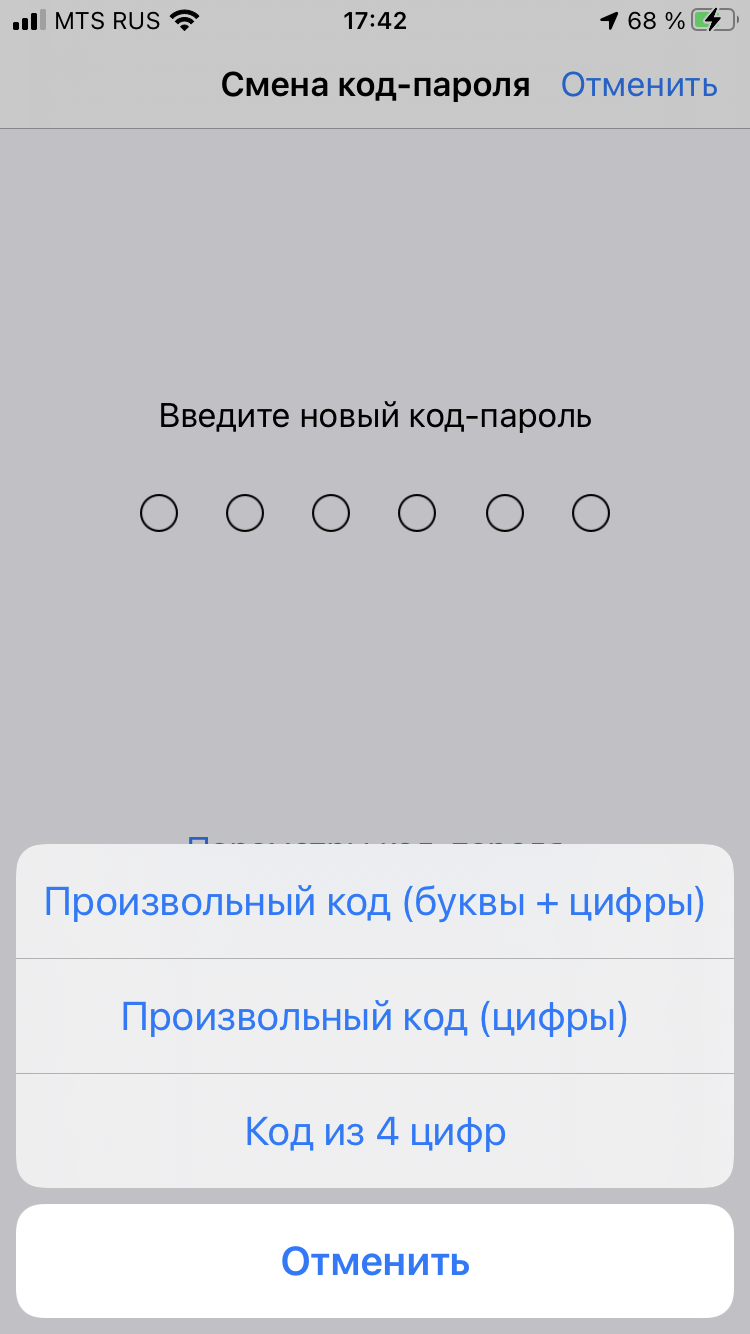
1. Используйте сложный пароль. Его можно установить вместо четырех- или шестизначного PIN-кода для разблокировки.
На iPhone: зайдите в «Настройки» → «Touch ID и код-пароль» → «Запрос пароля: сразу»; «Сменить пароль» → «Произвольный код (буквы + цифры)».
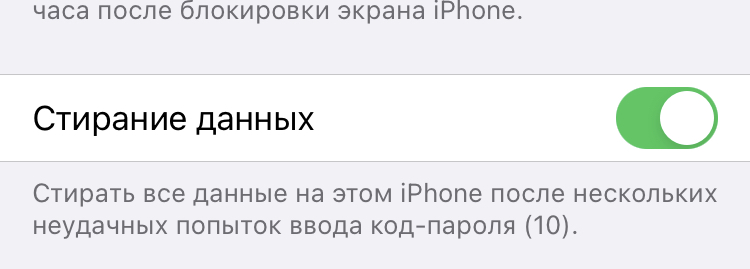
Чтобы усилить защиту, включите сброс всех данных после десяти неудачных попыток.
На Android: «Настройки» → «Безопасность» → «Блокировка экрана», выберите «Пароль» в качестве способа блокировки экрана и установите пароль из букв и цифр. Затем «Настройки» → «Безопасность», уберите галочку «Показывать пароли».
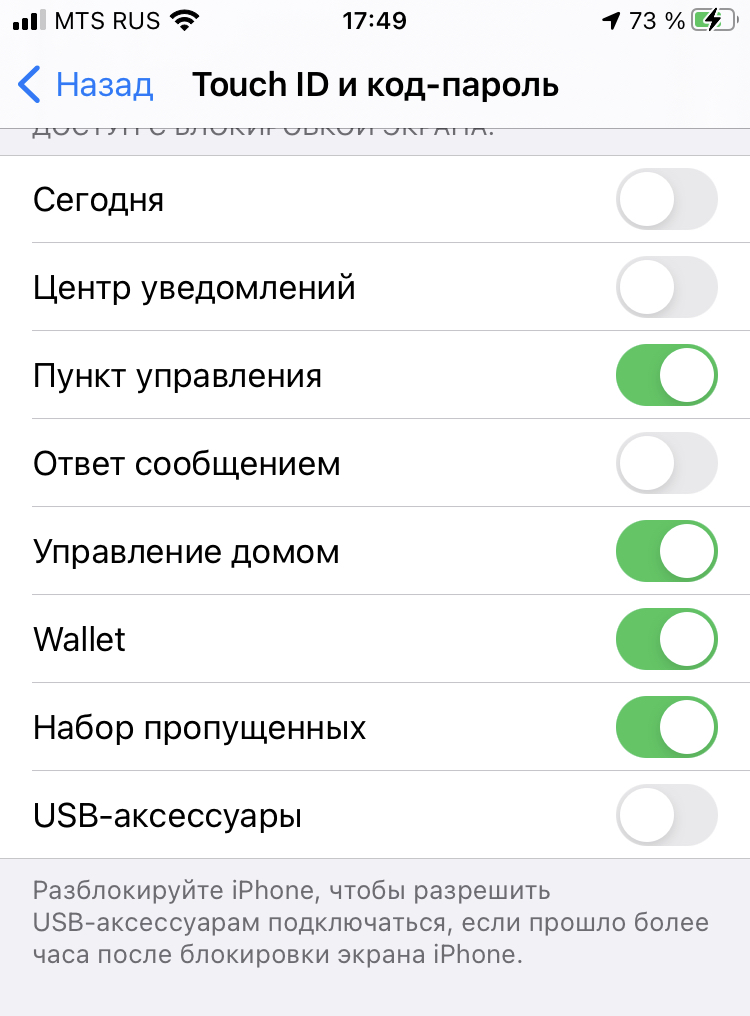
2. Отключите уведомления на заблокированном экране. Это помешает злоумышленникам видеть письма и сообщения — включая коды для подтверждения платежей.
На iPhone: «Настройки» → «Пароль» («Touch ID и пароль») → раздел «Доступ с блокировкой экрана» и «Настройки» → «Уведомления» → «Показ миниатюр» → «Без блокировки».
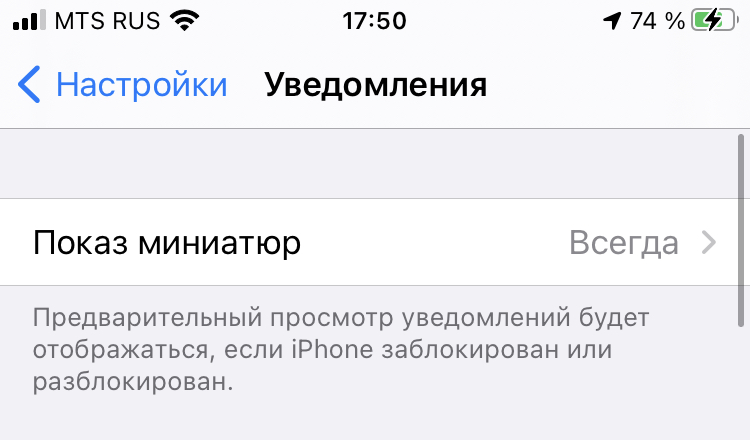
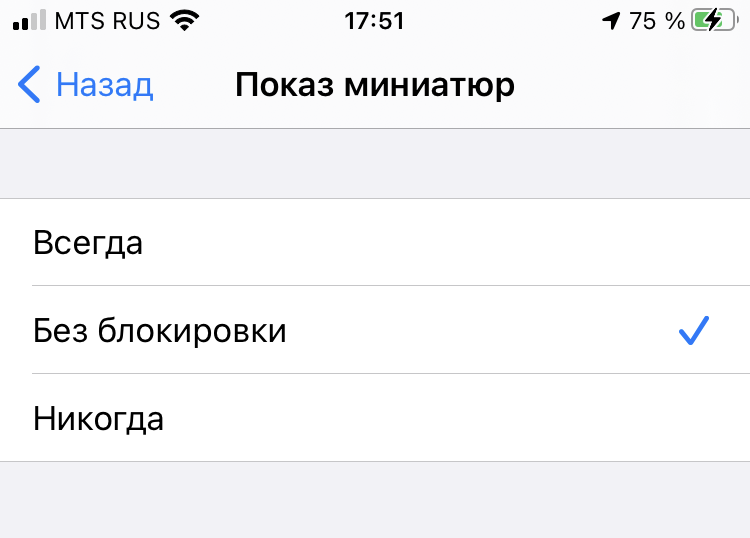
На Android: «Настройки» → «Приложения», выберите приложение и уберите галочку «Показать уведомления».
3. Включите двухфакторную проверку на телефоне и компьютере. При двухфакторной авторизации, помимо пароля, вы подтверждаете вход при помощи SMS-кода, который отправляется на подключенное вами устройство. Так у посторонних не будет доступа к вашему аккаунту.
На iPhone: Сайт Apple ID → «Двухфакторная идентификация» → «Вкл» Затем: «Безопасность» → «Проверенные номера телефонов» → «Изменить» → «Добавить номер телефона с возможностью приема текстовых сообщений».
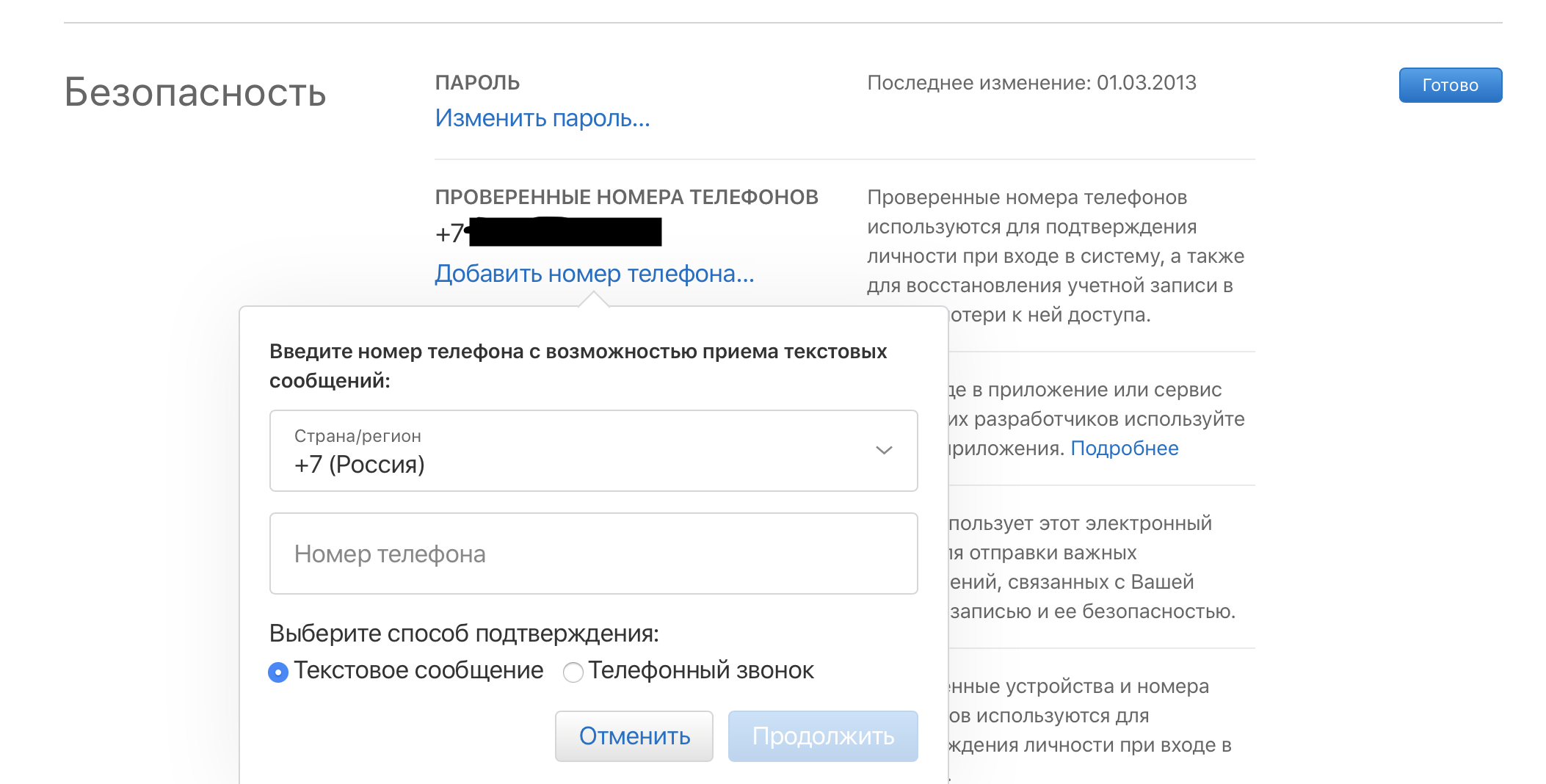
На Android: Зайдите на Google Account и следуйте инструкциям на сайте.
4. Выключите автоматическую синхронизацию данных. Именно из-за нее часто попадают в сеть интимные фото знаменитостей: хакеры взламывают их облачные хранилища с других устройств.
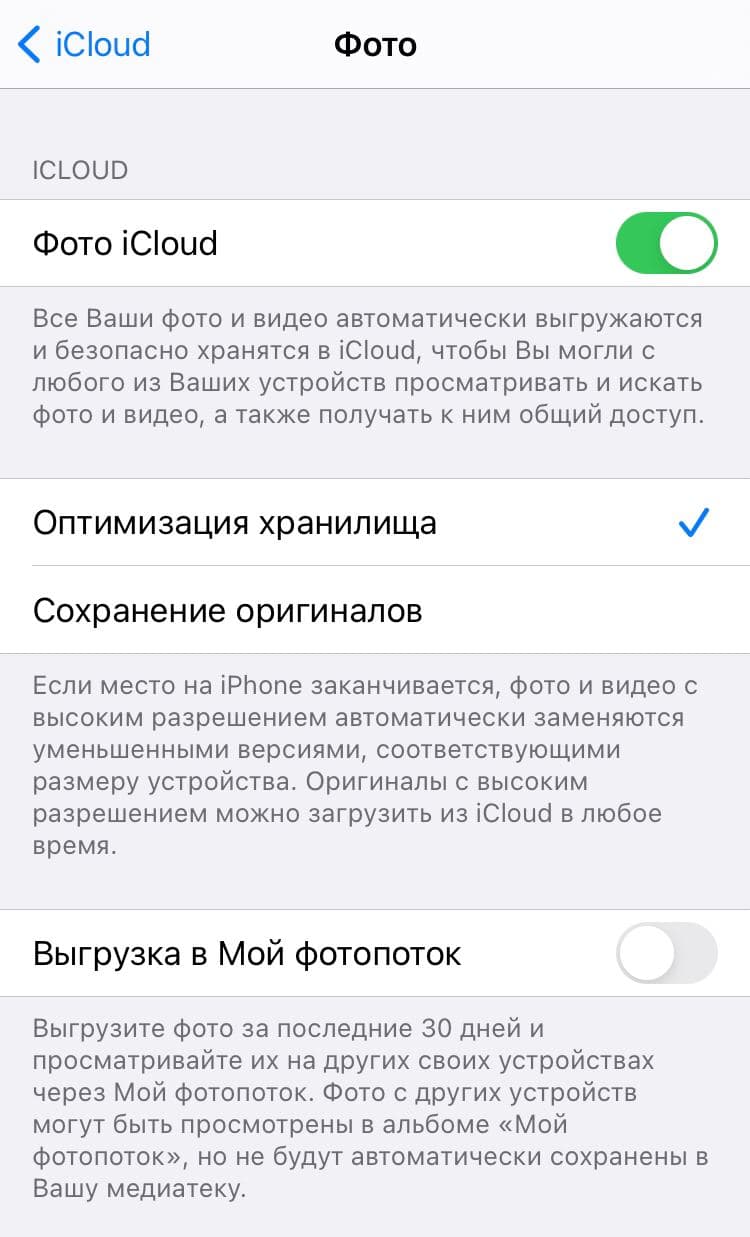
На iPhone: «Настройки» → «Apple ID, iCloud, медиаматериалы» (или просто нажмите на свое имя и фамилию в самом верху) → «iCloud» → «iCloud Drive» и «Фото» — Выкл.
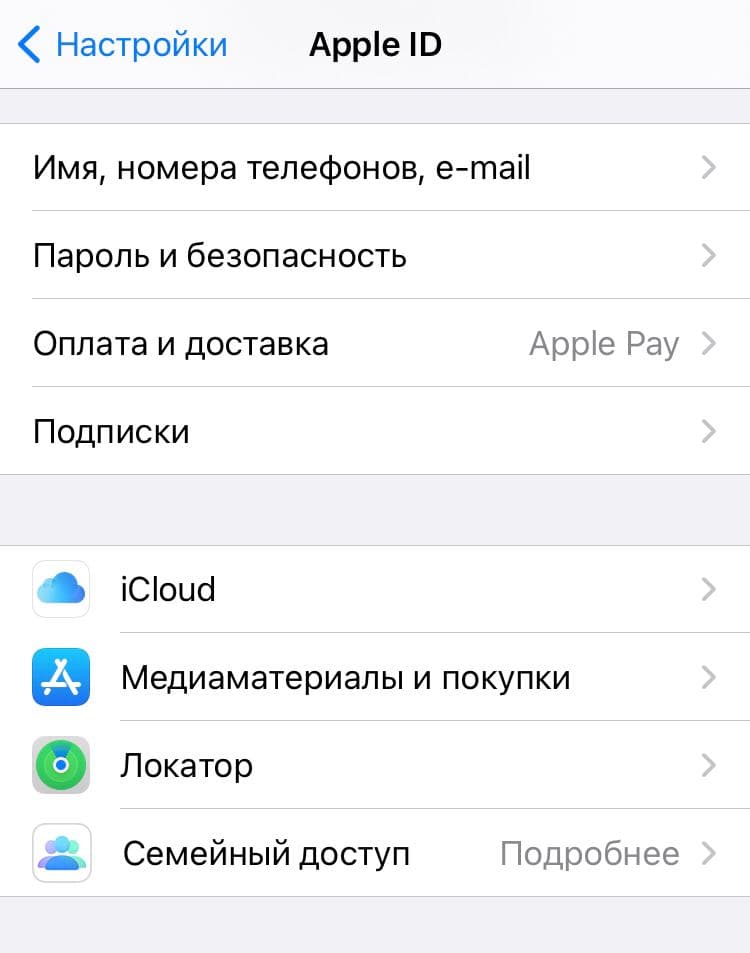
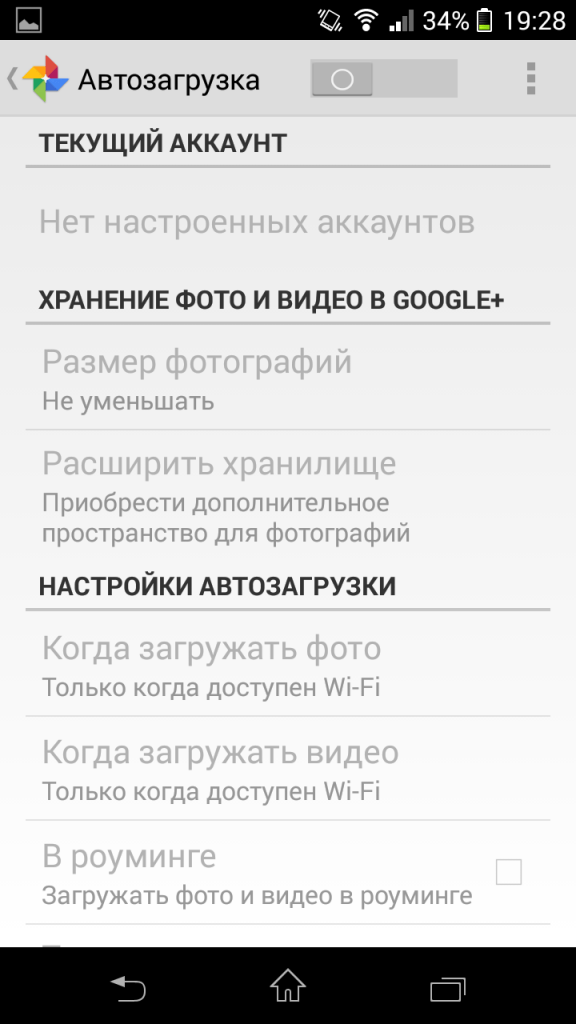
На Android: «Настройки Google» → «Мое местоположение» — нажмите Выкл. для «Отправка геоданных» и «История местоположений». «Поиск и подсказки» — отключите Google Now. «Google Фото» → «Настройки» → «Автозагрузка» — отключите автоматическую отправку фото на серверы Google.
5. Уберите автоматическое подключение к Wi-Fi. По умолчанию телефон автоматически подключается к знакомым Wi-Fi-сетям. Однако публичные сети часто слабо защищены, и их легко взломать. Так мошенники получат доступ ко всем данным на вашем смартфоне.
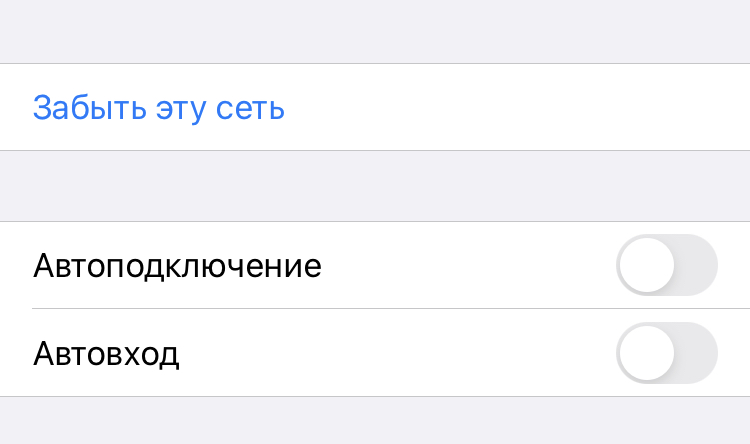
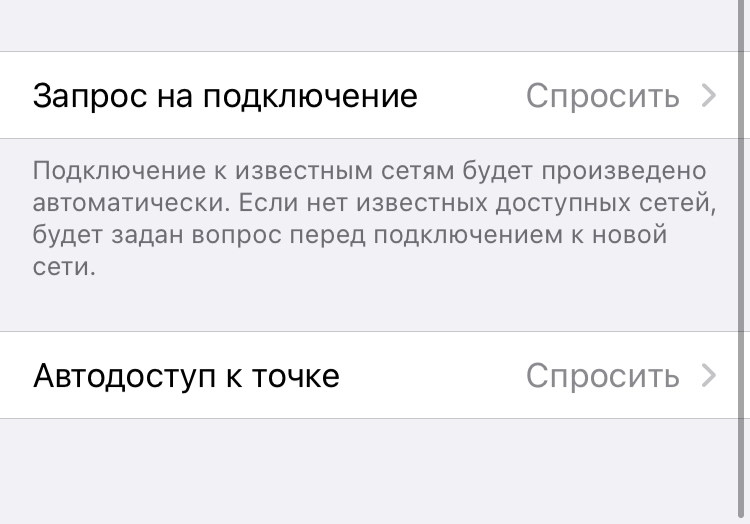
На iPhone: «Настройки» → «Wi-Fi» → Выбрать публичную сеть (например, ту, к которой вы подключались в метро или кафе) → «Забыть эту сеть», а также «Автоподключение» и «Автодоступ» — Выкл. Затем возвращаемся к списку сетей и нажимаем «Спросить» рядом с «Запрос на подключение» и «Автодоступ к точке».
На Android: «Настройки» → «Wi-Fi», зажмите нужную сеть, в появившемся меню удалите ее. В разделе «Расширенные настройки» уберите галочку «Всегда искать сети».
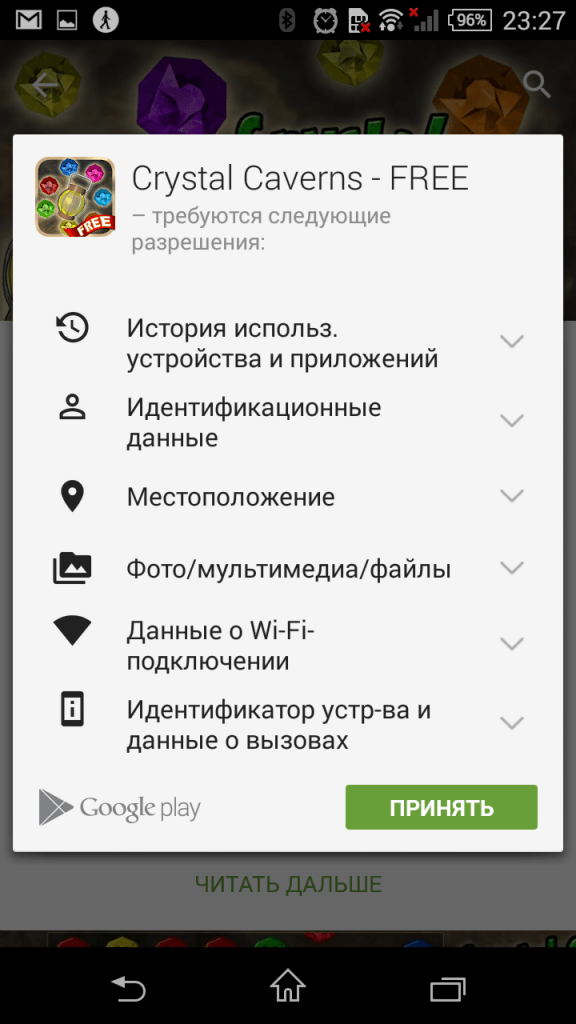
6. Запретите приложениям доступ к фотографиям / SMS / контактам. Многие приложения получают доступ к локации, фото, соцсетям, интернет-трафику. Этим могут воспользоваться мошенники.
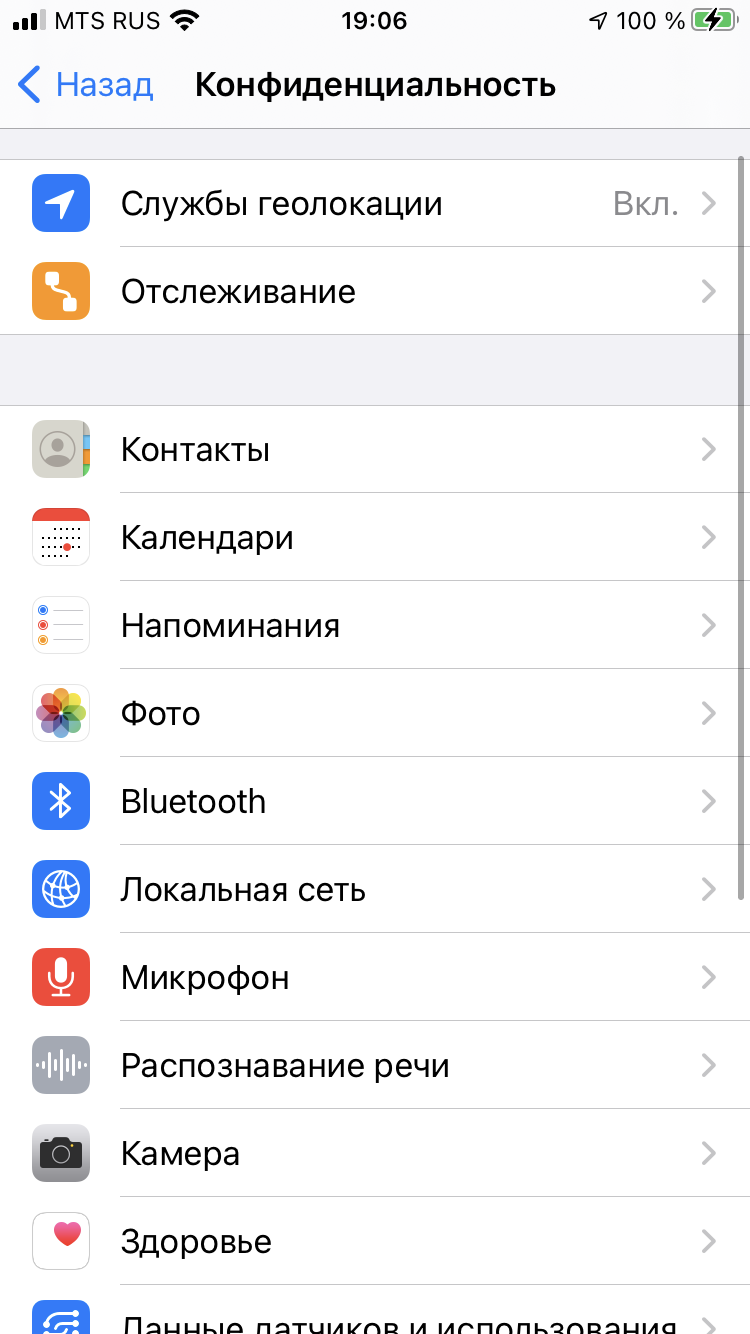
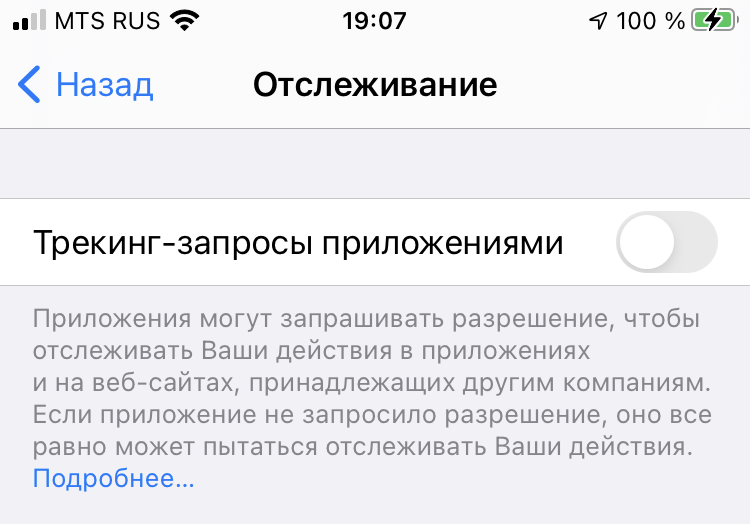
На iPhone: «Настройки» → «Конфиденциальность»: «Геолокация», «Отслеживание» и во всех приложениях проставьте Выкл.
На Android: «Настройки Google» → «Подключенные приложения» — отключите все лишние.
Что еще можно сделать на iPhone:
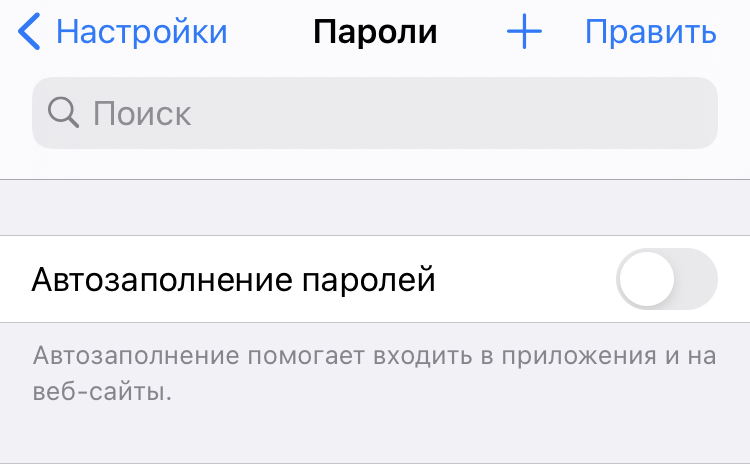
1. Отключите автозаполнение паролей. Так посторонние не смогут войти в приложения и сервисы, которыми вы часто пользуетесь. «Настройки» → «Пароли» → «Автозаполнение паролей» — Выкл.
2. Отключите cookies и автозаполнение в браузерах. Это история браузера, в которой хранятся все сайты, которые вы посещали, а также логины, пароли и настройки на них.
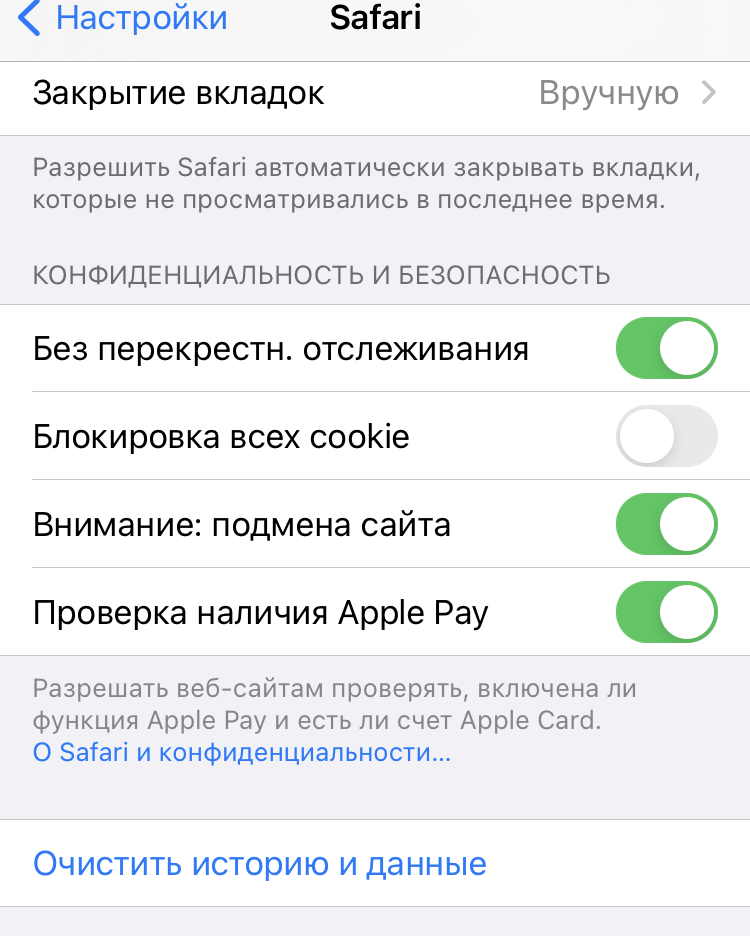
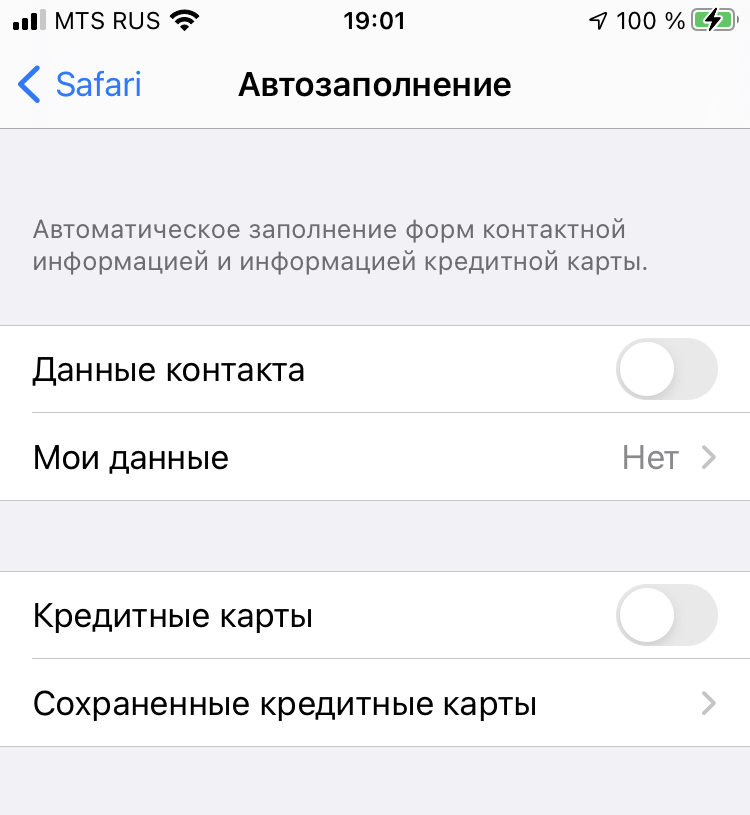
Для Safari: «Настройки» → «Safari» → «Конфиденциальность и безопасность» → «Без перекрестного отслеживания» и «Блокировка всех cookie» — Вкл. А также «Автозаполнение» — убедитесь, что везде стоит Выкл.: хранение данных, контактов, кредитных карт.
Для других браузеров — посмотрите в настройках.
Что еще можно сделать на Android:
1. Скачивайте приложения только в Google Play Store и «Яндекс.Store». В отличие от iOS, Android — открытая ОС, и любое подозрительное ПО может занести вирус, украсть ваши данные или накачать гигабайты рекламы из интернета. У официального магазина есть функция Google Play Защита: она ежедневно сканирует 50 млрд приложений на более чем 2 млрд устройств, чтобы защитить их от вирусов и злоумышленников.
«Настройки» → «Безопасность», уберите галочку «Неизвестные источники» и поставьте галочку «Проверять приложения».
Там же, в «Настройках», убедитесь, что «Play Защита» активна.
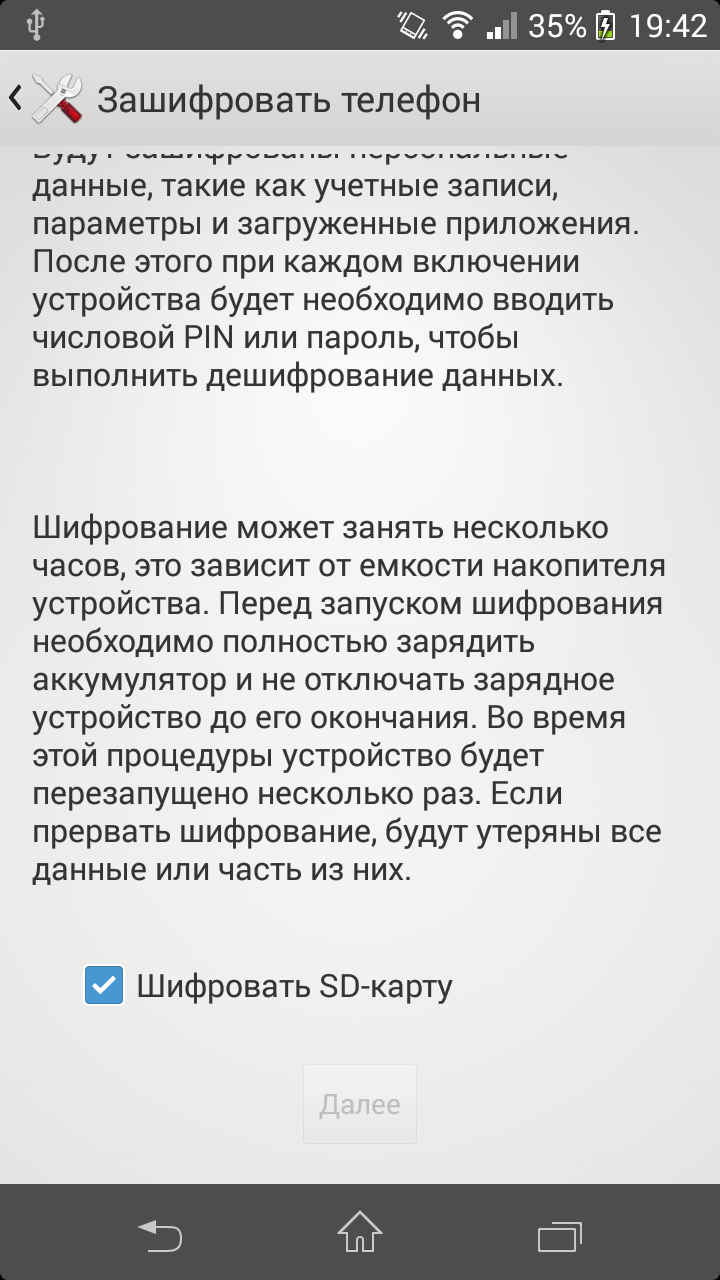
2. Зашифруйте ваши данные. Это поможет обезопасить их, даже если телефон попадет в чужие руки. Для этого нужно задать пароль вместо PIN-кода и вводить его при каждом включении телефона.
«Настройки» → «Безопасность» → «Зашифровать телефон». Также поставьте галочку «Шифровать SD-карту».
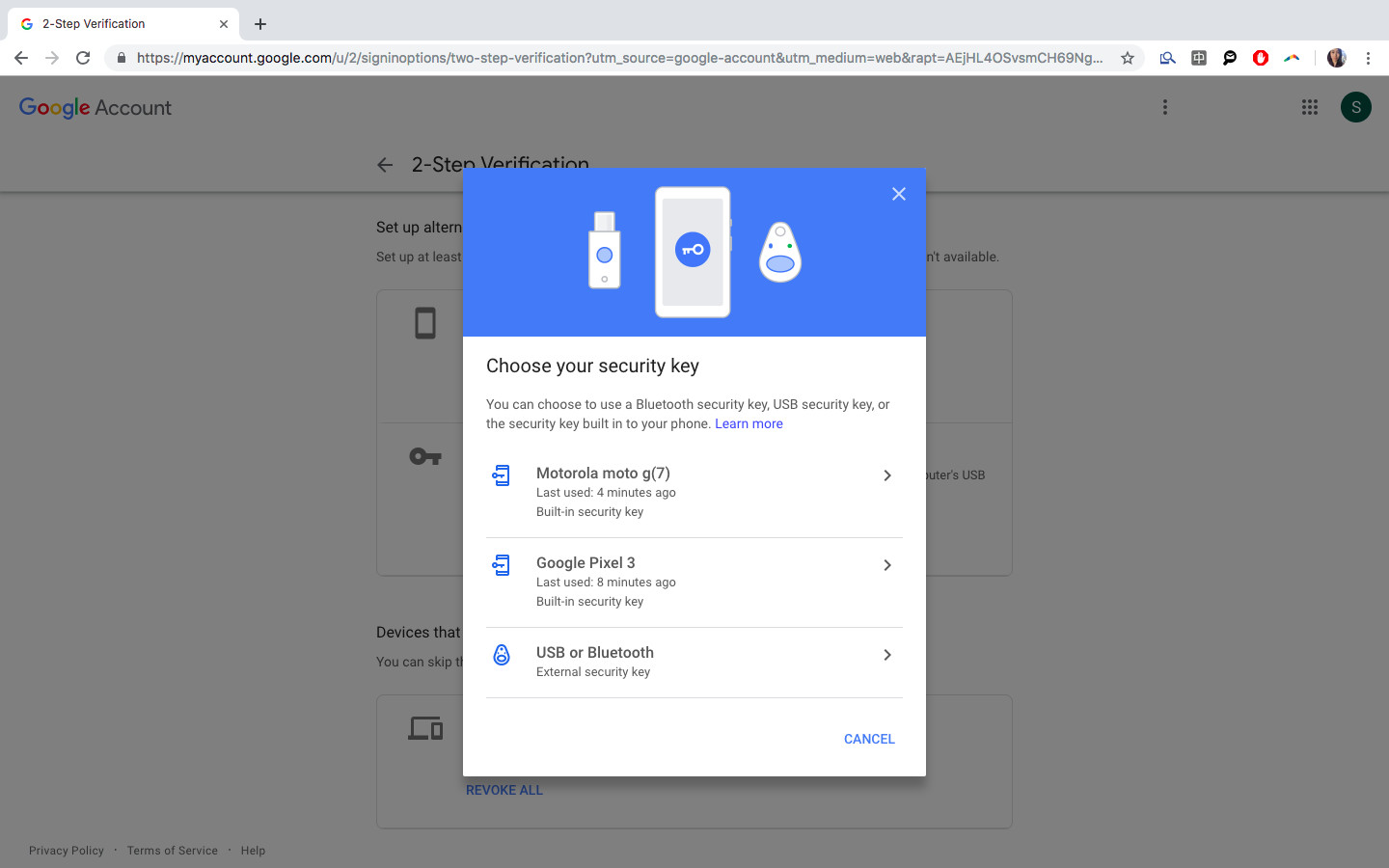
Вы можете использовать свой телефон на Android для двухфакторной идентификации через компьютер или ноутбук. Это позволит связать ваш телефон с компьютером через Bluetooth, чтобы предотвратить посещение фишинговых сайтов. Для настройки нужен компьютер с ОС Windows 10, macOS или Chrome OS. Добавьте учетную запись Google на свой телефон, выбрав «Настройки»→ «Учетные записи»→ «Добавить учетную запись» → «Google».
Затем на вашем компьютере откройте браузер Google Chrome.
Зайдите на страничку «Безопасность» в Chrome и нажмите «Двухэтапная аутентификация».
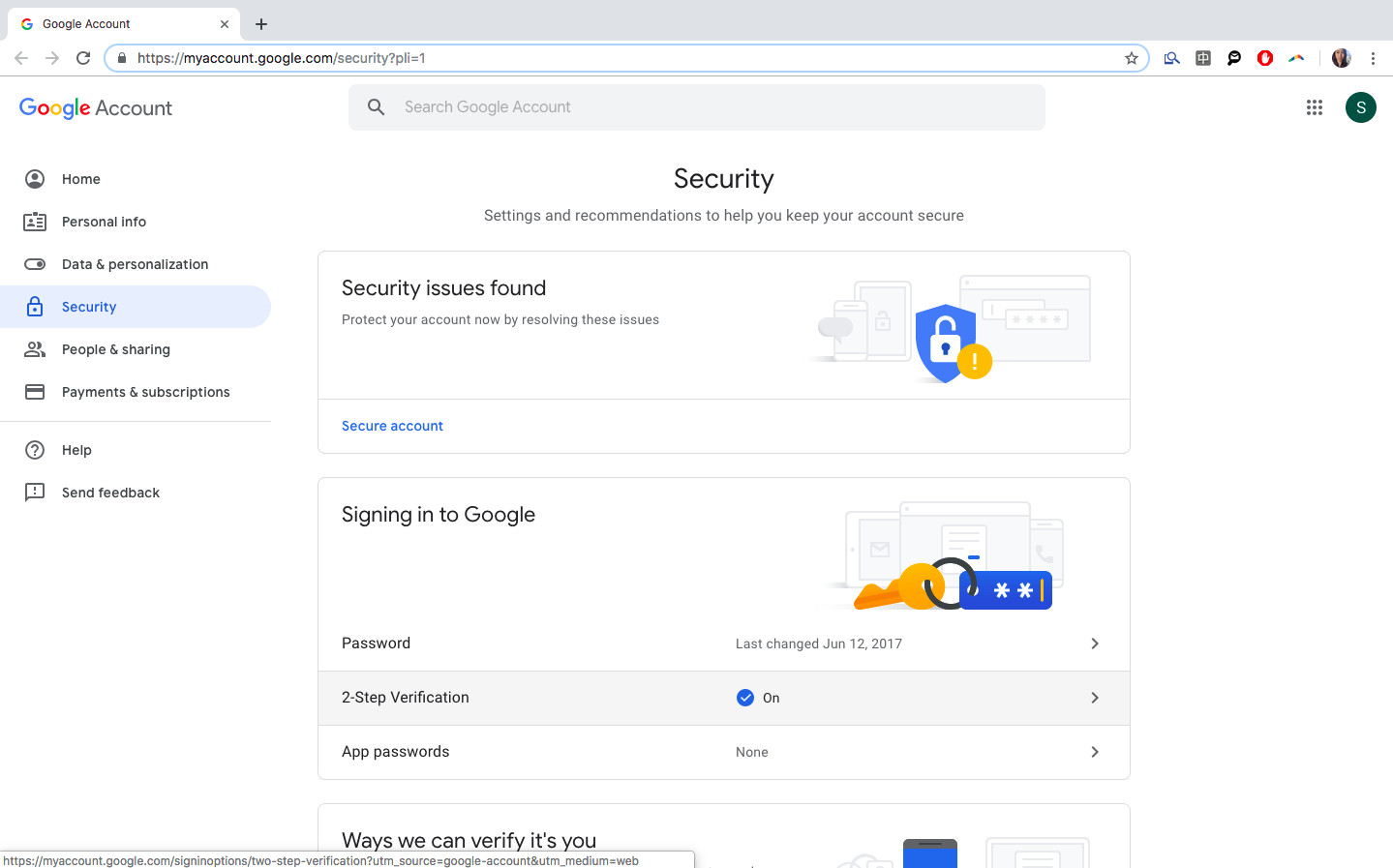
Выберите «Добавить электронный ключ», а затем — свой телефон. Теперь вы сможете заходить в Gmail, Google Cloud и другие сервисы Google, используя свой телефон в качестве дополнительного способа проверки.
Как защитить аккаунт в Instagram
1. Настройте двухфакторную авторизацию.
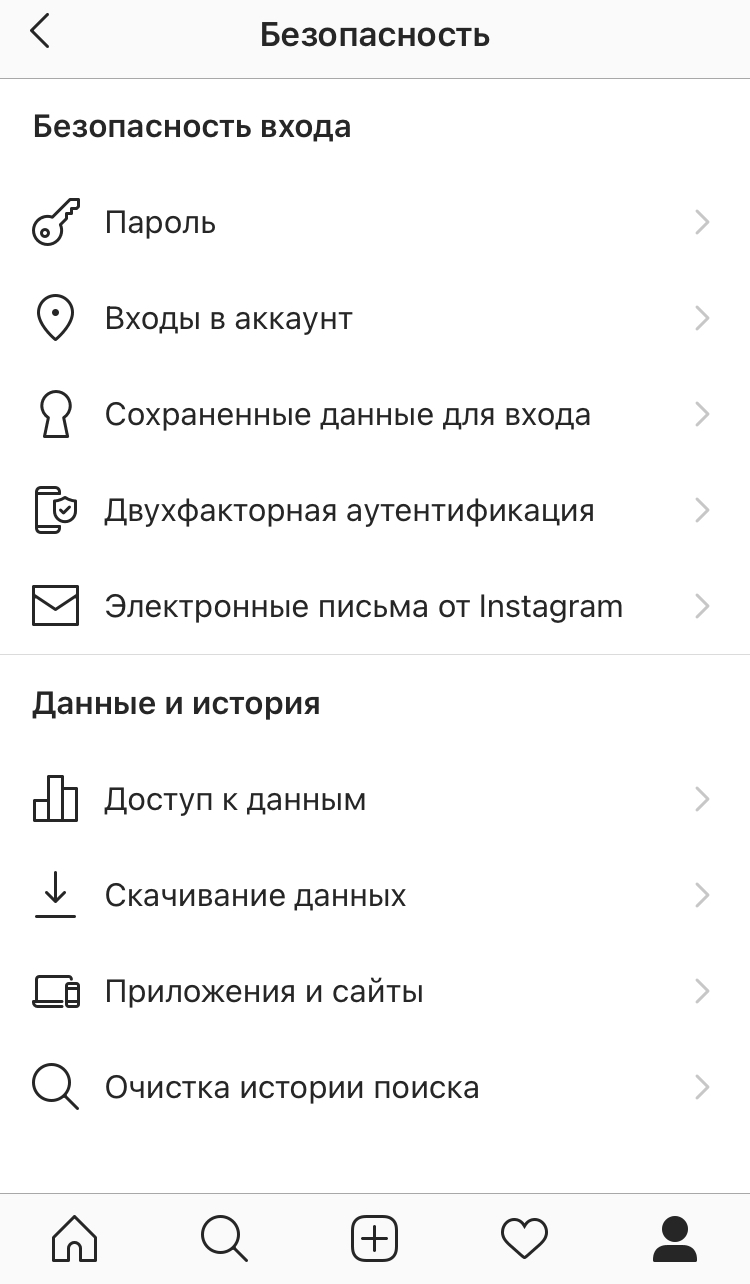
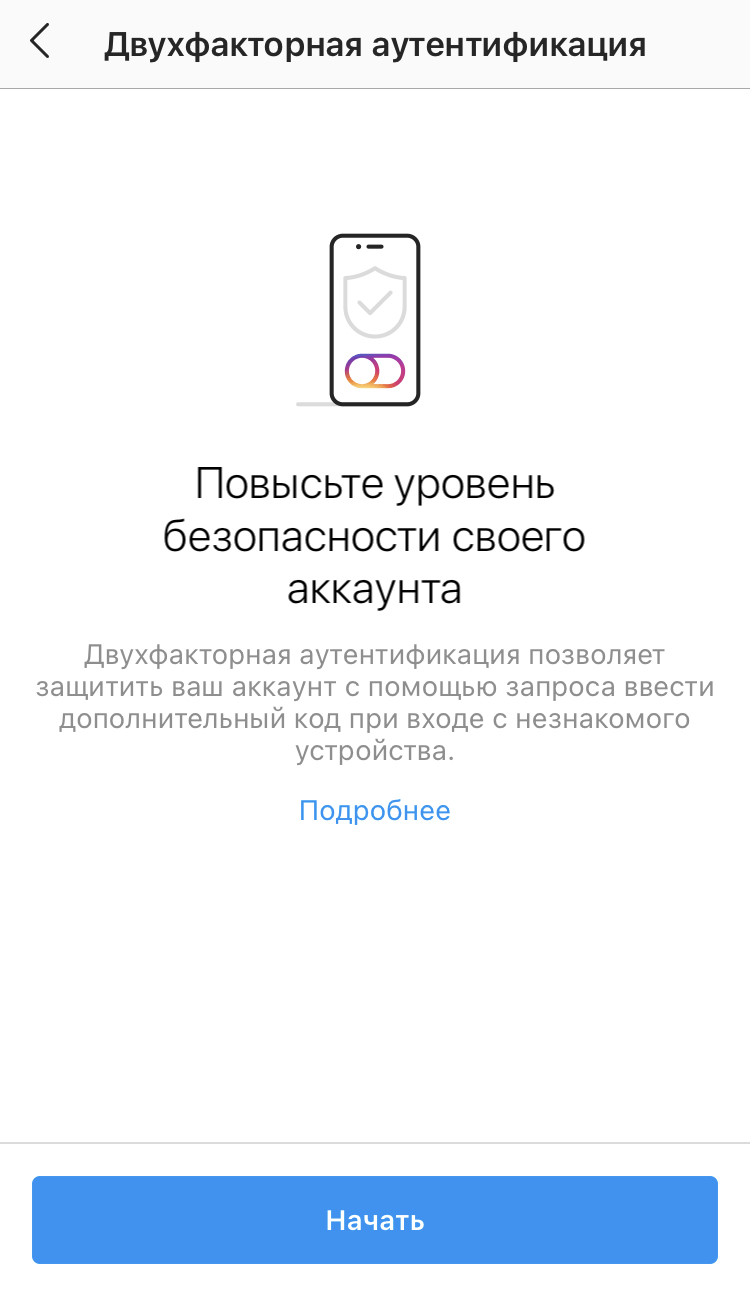
Перейдите в «Настройки» → «Безопасность» → «Двухфакторная аутентификация» и выберите способ защиты: через специальное приложение или по SMS. Теперь при каждом входе в аккаунты вам будут приходить дополнительные коды для проверки.
2. Запретите сторонним приложениям доступ к аккаунту.
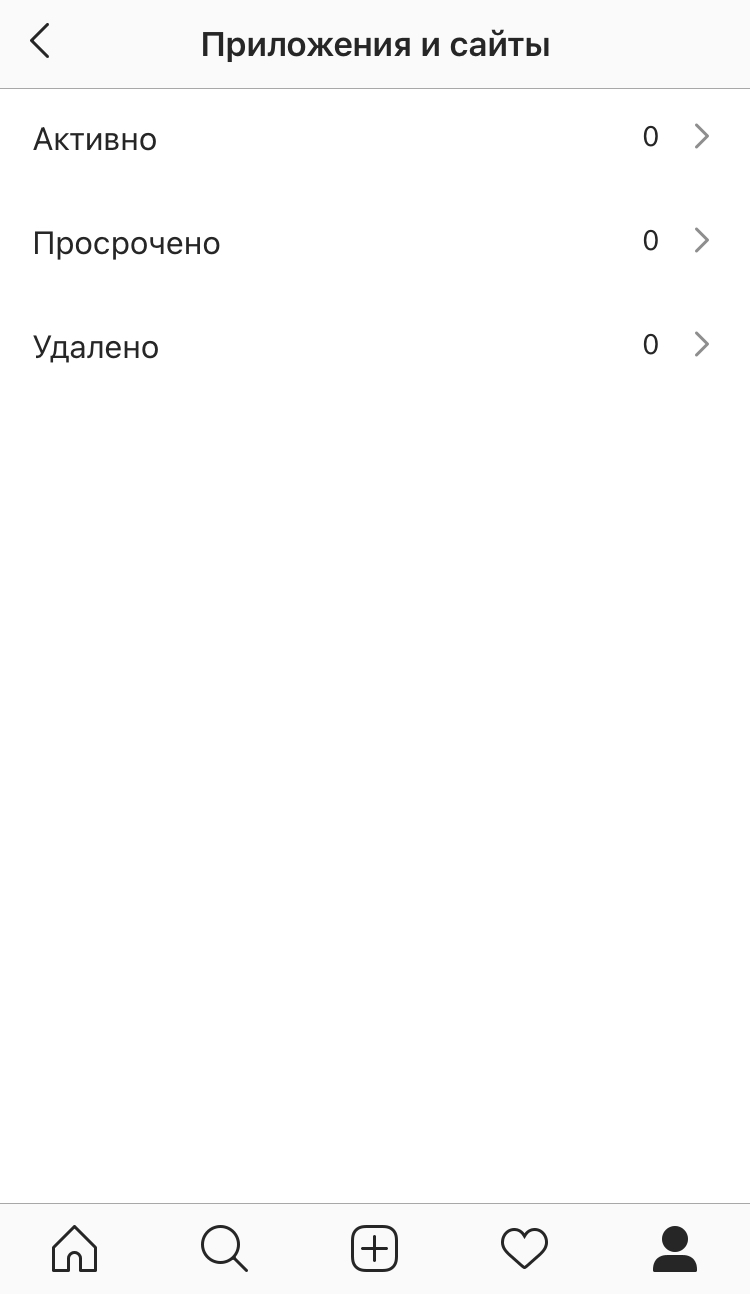
«Настройки» → «Безопасность» → «Приложения и сайты». Отключите все ненужные приложения.
3. Не забывайте удалять доступы у бывших сотрудников.
Если вы используете Instagram по работе, убедитесь, что ни у кого из бывших сотрудников не сохранилось доступа к аккаунту.
Зайдите в приложение и откройте свою бизнес-страницу. «Настройки» → «Роли на странице» → «Существующие роли на странице»: удалите всех, кто уже не работает с вами.
4. Проверяйте, кто заходил в ваш аккаунт.
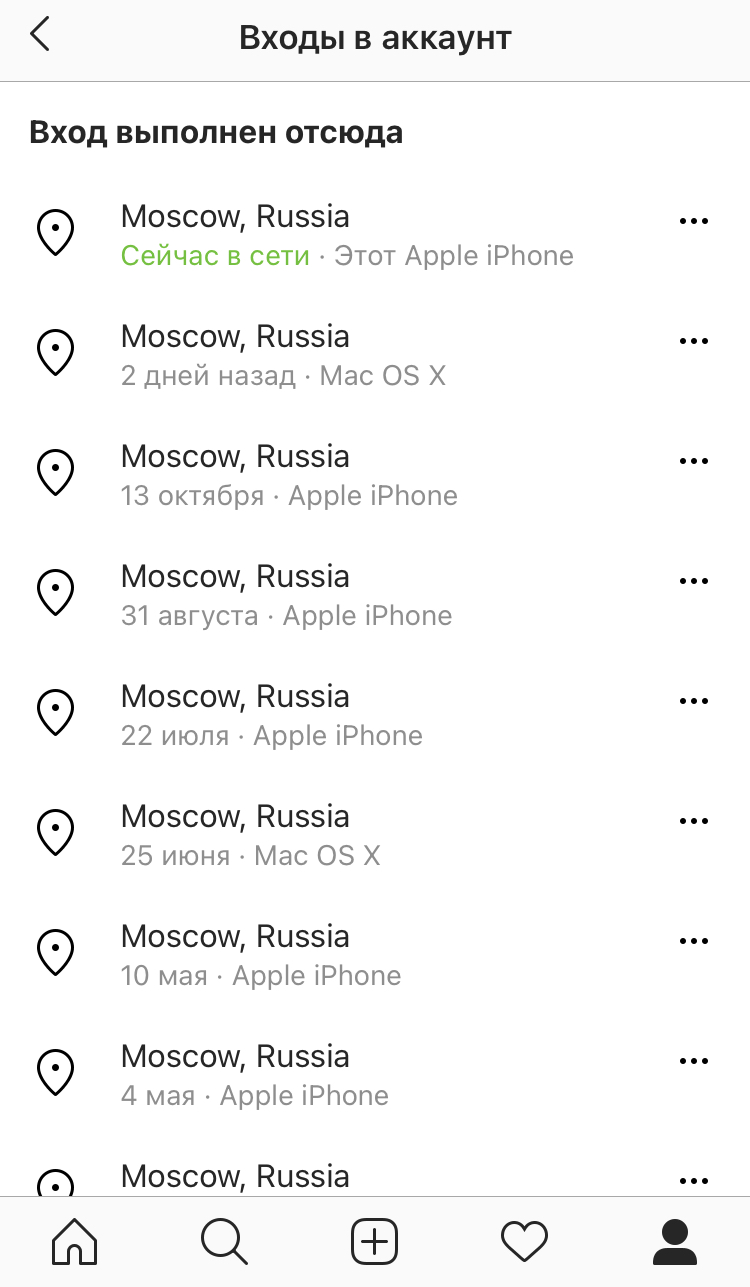
«Настройки» → «Безопасность» → «Входы в аккаунт». Если увидите в списке подозрительные локации, поменяйте пароль — возможно, вашим аккаунтом пользуется кто-то еще.
5. Закройте профиль.
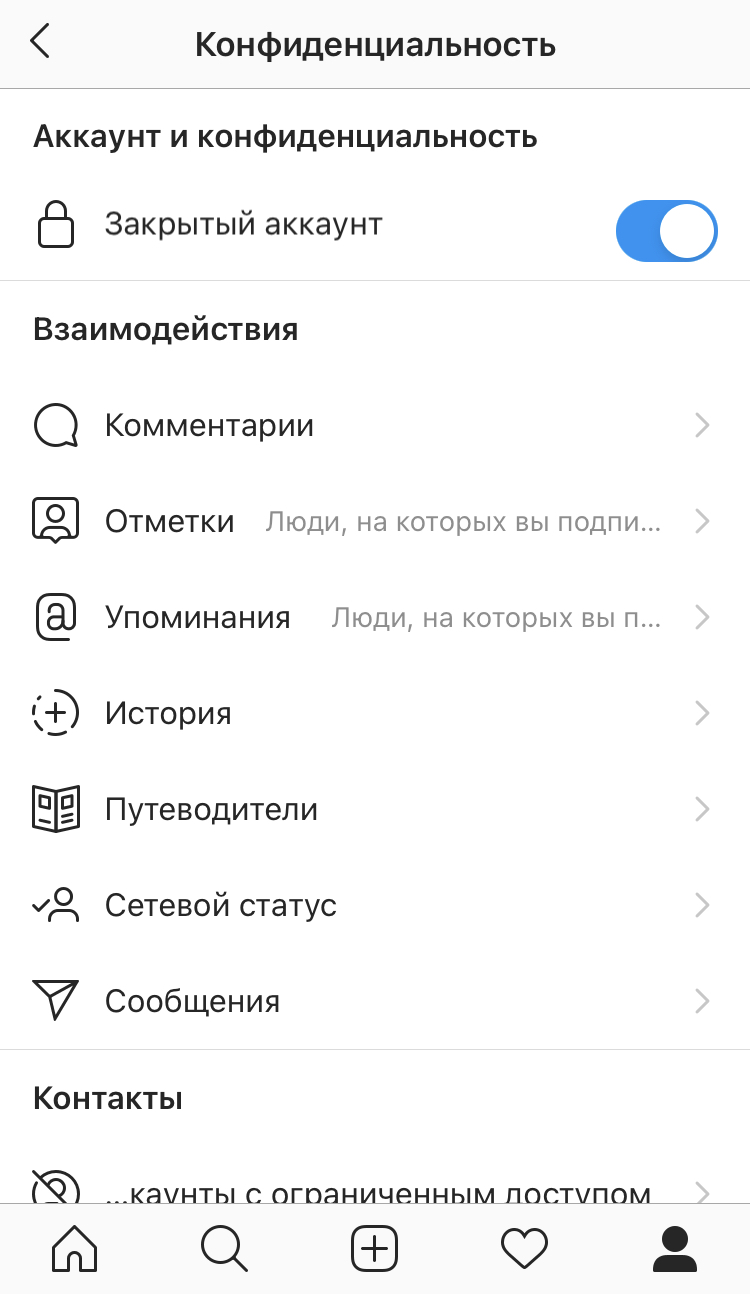
Если это не рабочий аккаунт, и вы не зарабатываете рекламой в блоге, лучше сделать профиль закрытым. Это, как минимум, защитит от спамеров.
«Настройки» → «Конфиденциальность» → «Закрытый аккаунт».
6. Скройте ваш сетевой статус.
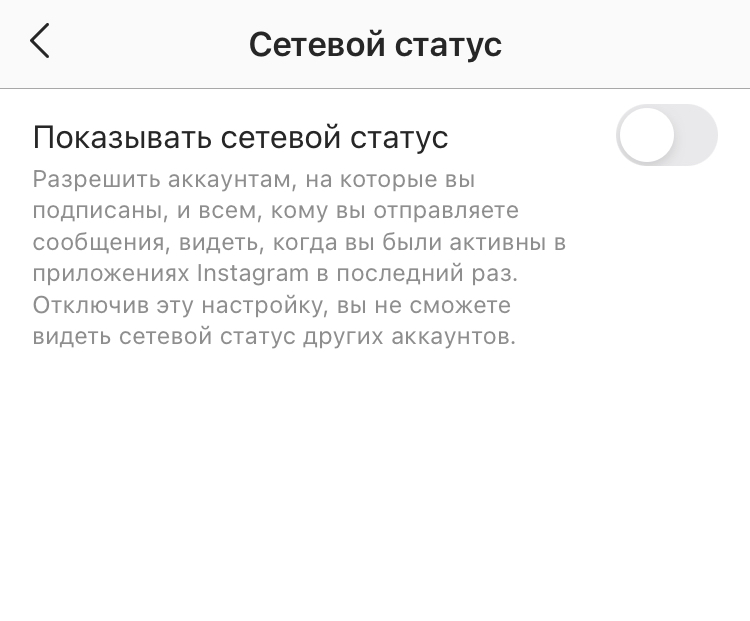
Так никто не узнает, когда вы онлайн.
«Настройки» → «Конфиденциальность» → «Сетевой статус».
Как защитить аккаунт в Facebook
1. Удалите личную информацию.
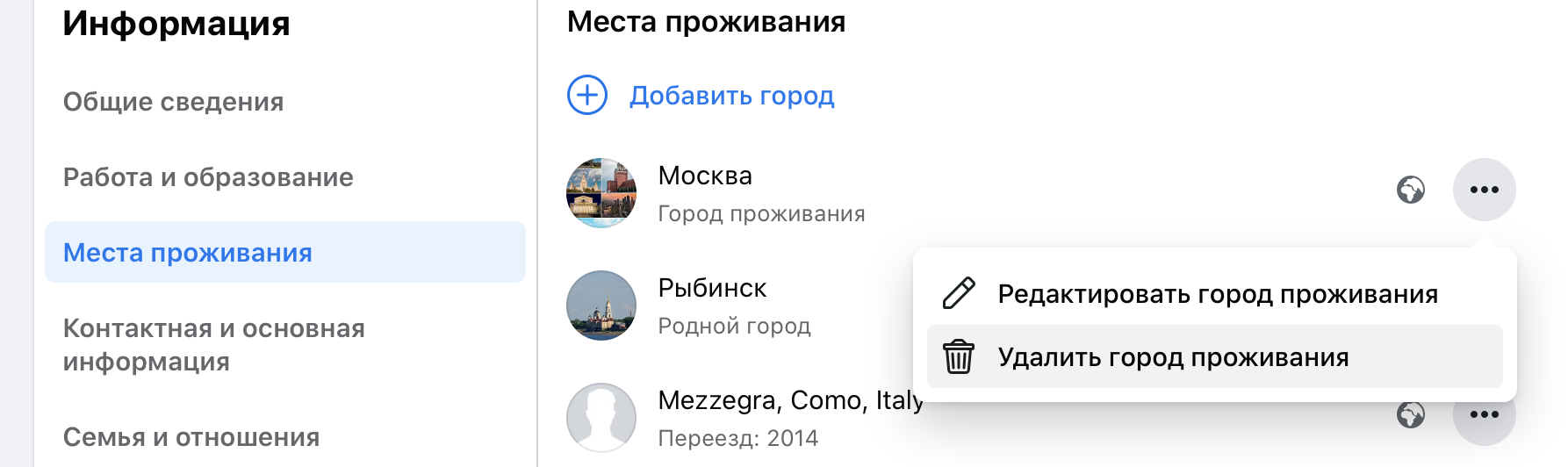
В Facebook могут быть видны ваш возраст, места работы и проживания, семейный статус, сведения о родственниках и даже все места, в которых вы побывали. Если вы не хотите, чтобы эту информацию использовали сторонние компании и сервисы, лучше удалить ее со страницы.
На компьютере/ноутбуке:
«Информация» → выберите нужный раздел и сведения → «Удалить».
В мобильном приложении:
«Посмотреть раздел информация» → выберите нужный раздел и сведения → нажмите карандаш, а затем крестик.
2. Выключите распознавание лиц.
Facebook умеет распознавать лица, чтобы отмечать вас на фото. Вы можете запретить это.
На компьютере/ноутбуке:
В правом верхнем углу — треугольник, «Настройки и конфиденциальность» → «Быстрые настройки конфиденциальности» → «Управление распознаванием лиц» → выберите «Нет».
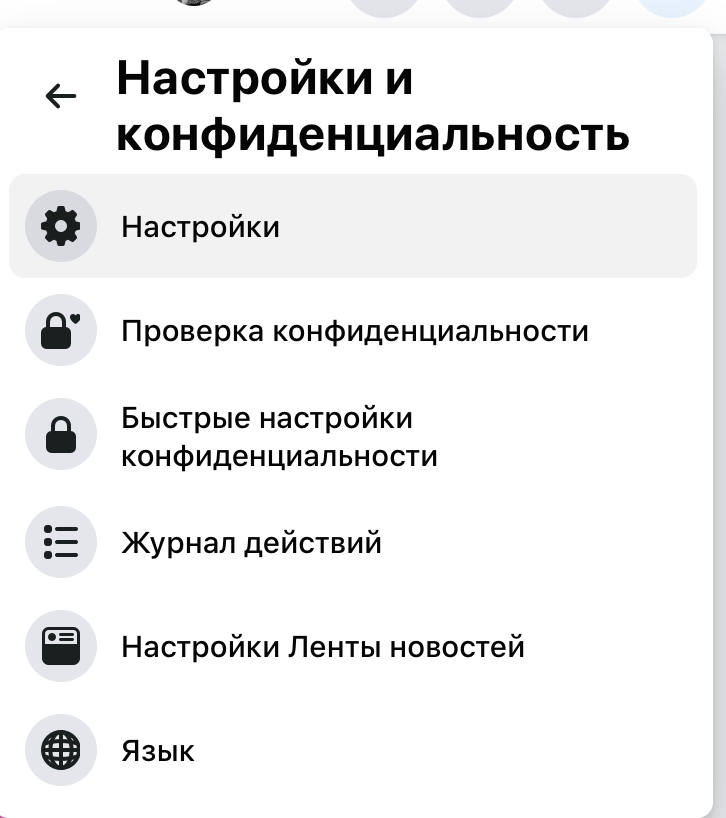
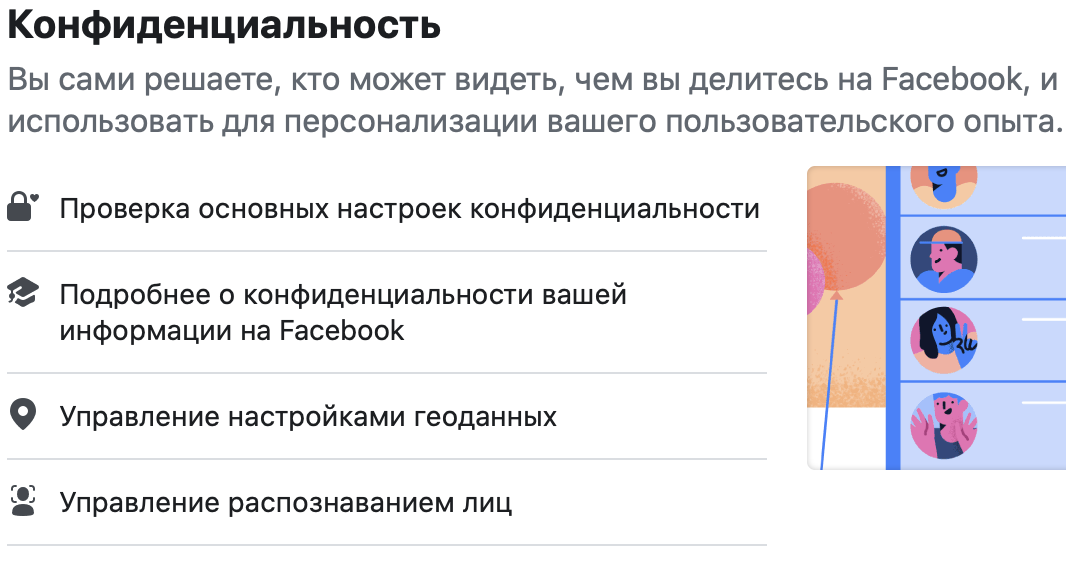
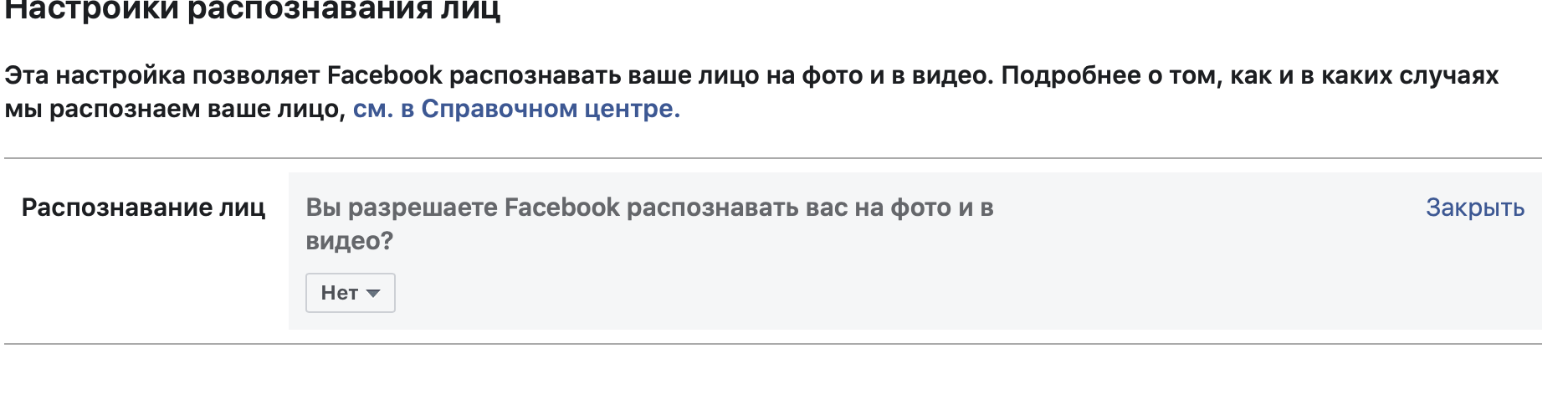
В мобильном приложении:
Нажмите на три линии в правом нижнем углу (так называемое меню «бургер»), дальше — аналогично.
3. Ограничьте доступ приложений к вашим данным.
Когда вы авторизуетесь с помощью Facebook в других сервисах, они получают доступ к данным вашего аккаунта: фото, локации, предпочтения. Не забывайте удалять доступ, когда вы уже вошли в приложение. Пользователи iPhone и MacBook могут выбрать «Вход через Apple» для авторизации.
На компьютере/ноутбуке:
«Настройки и конфиденциальность» → «Быстрые настройки конфиденциальности» → «Конфиденциальность» → «Дополнительные настройки конфиденциальности» → «Приложения и сайты» → поставьте галочки напротив приложений и нажмите «Удалить».
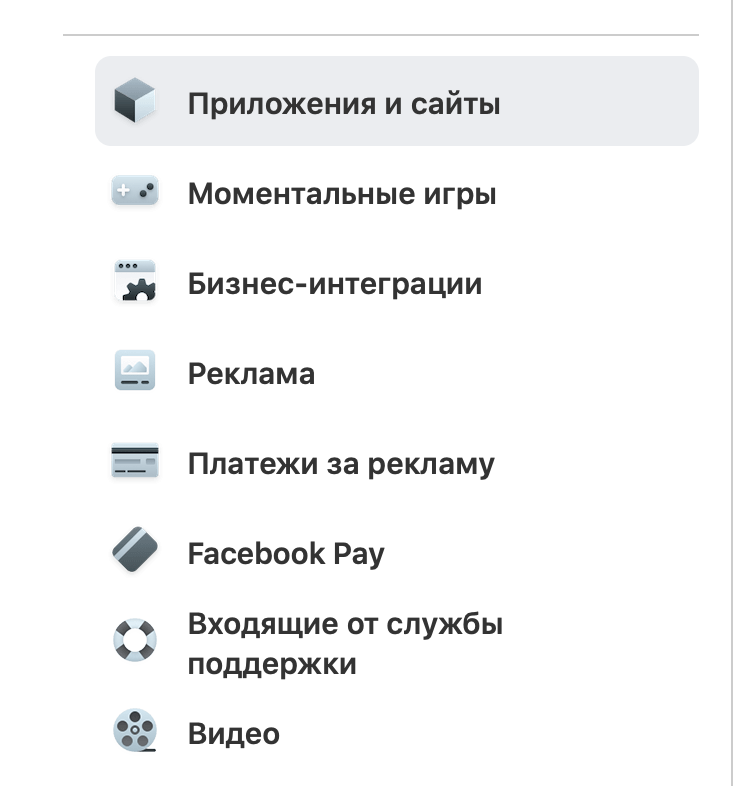
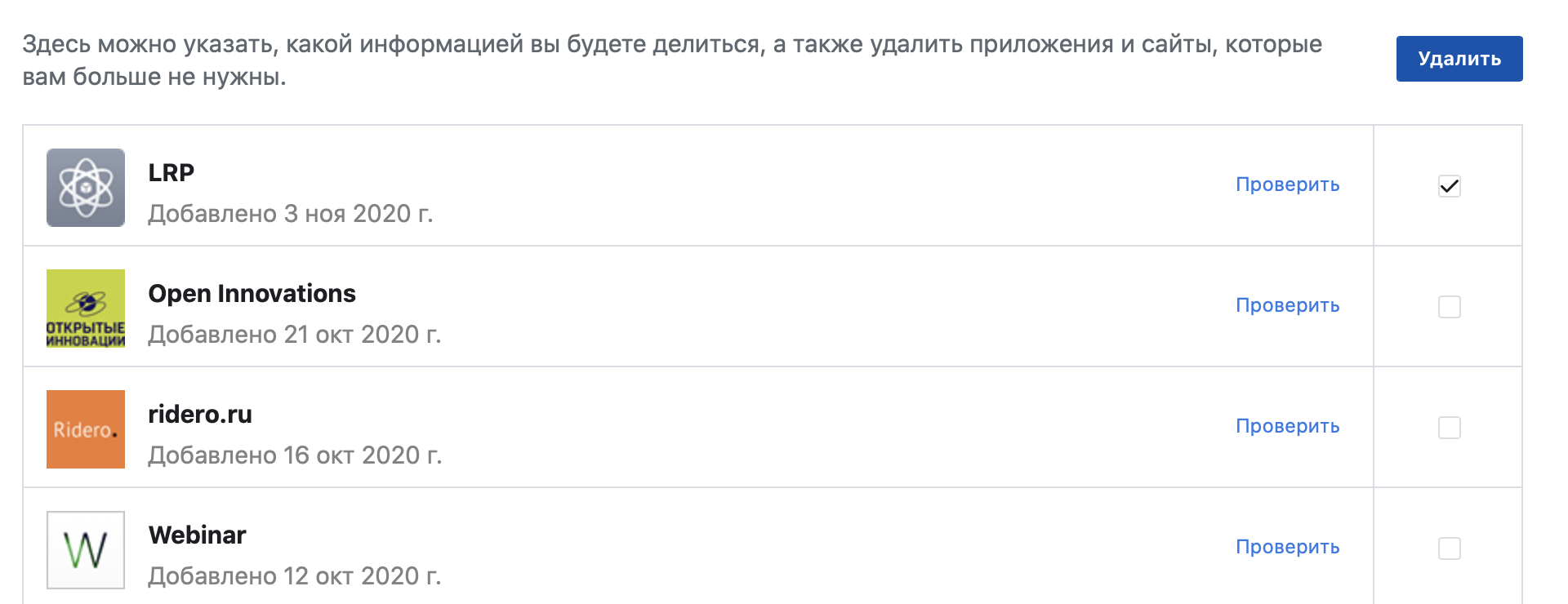
В мобильном приложении:
«Настройки и конфиденциальность» → «Быстрые настройки конфиденциальности» → «Конфиденциальность» → «Проверка основных настроек конфиденциальности» →
«Ваши настройки данных на Facebook» → «Приложения и сайты» → далее аналогично.
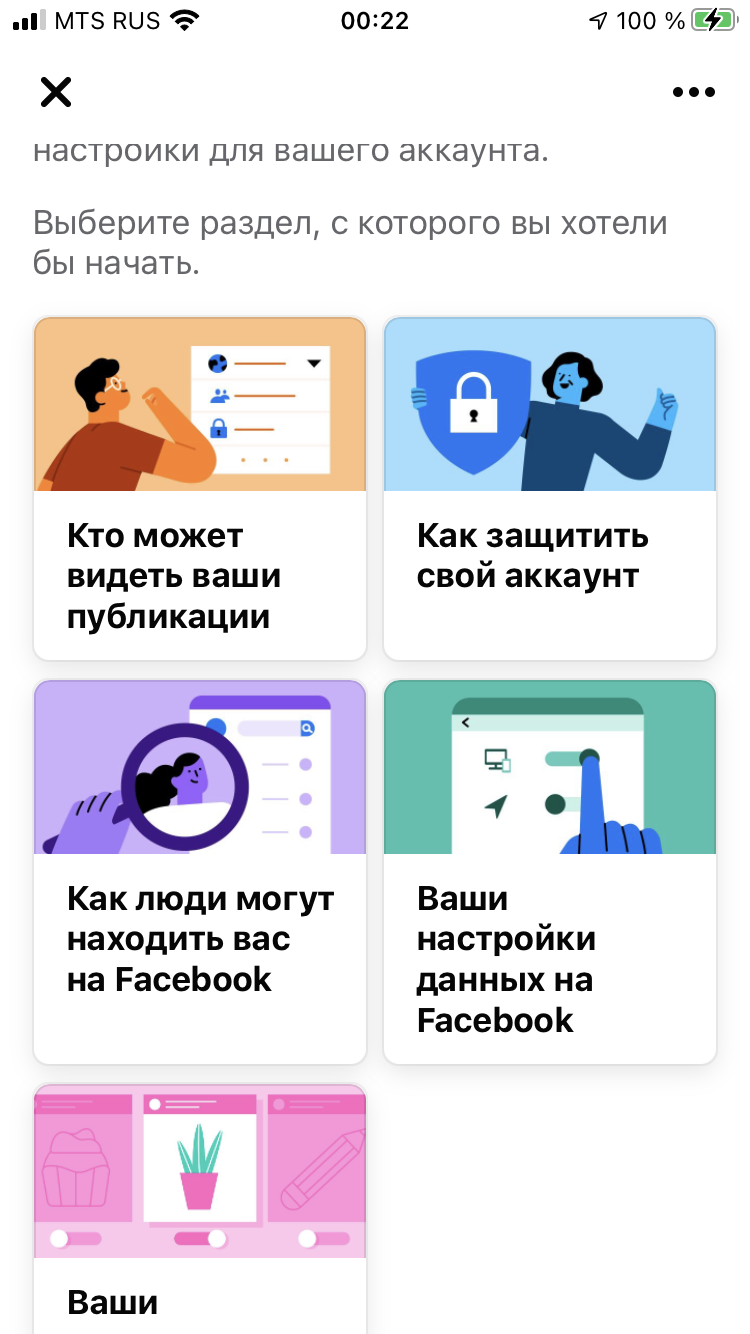
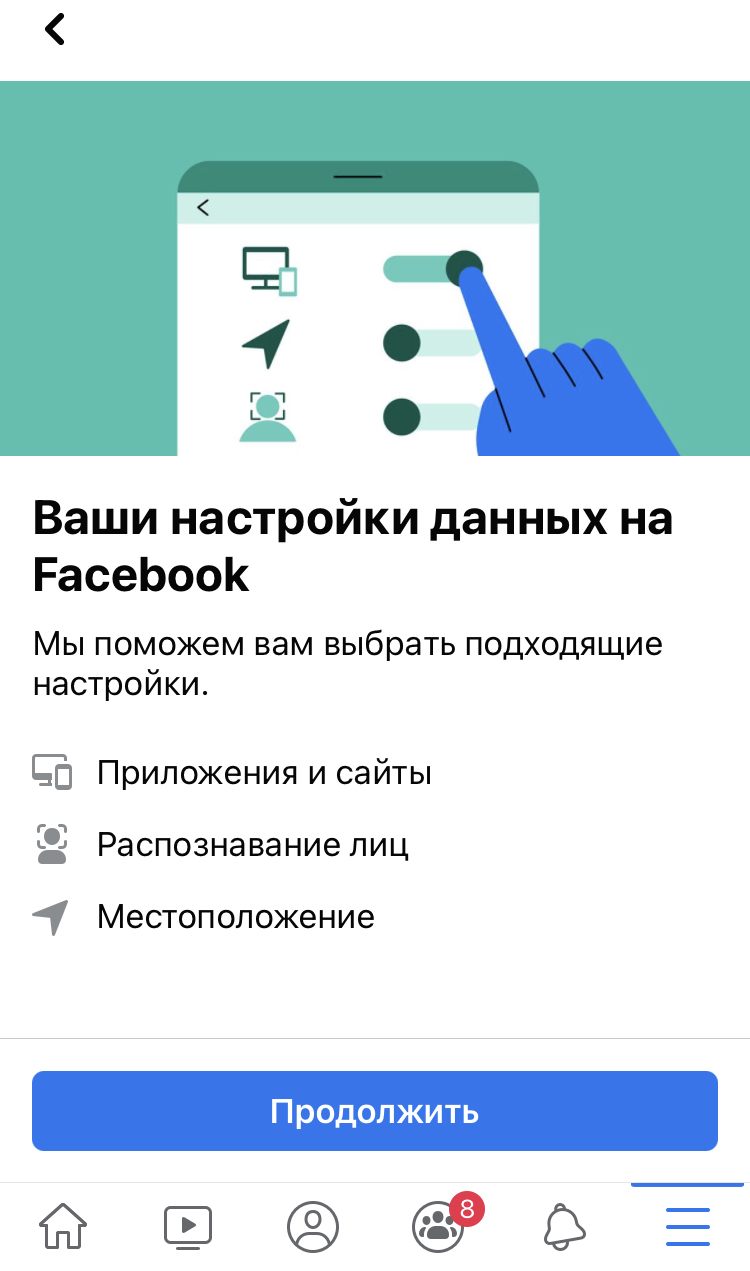
4. Ограничьте доступ к вашим постам и личным данным.
Если вы делитесь на странице личной информацией, лучше скрыть это от посторонних. Профили в соцсетях все чаще просматривают HR-специалисты перед собеседованием и службы безопасности — перед тем, как взять вас на работу.
На компьютере/ноутбуке:
«Настройки и конфиденциальность» → «Быстрые настройки конфиденциальности» → «Дополнительный настройки конфиденциальности» → «Ваши действия» → «Кто сможет видеть ваши будущие публикации?» → «Изменить» → выберите «Только друзья». Там же можно выбрать «Ограничить доступ к старым публикациям» для друзей.
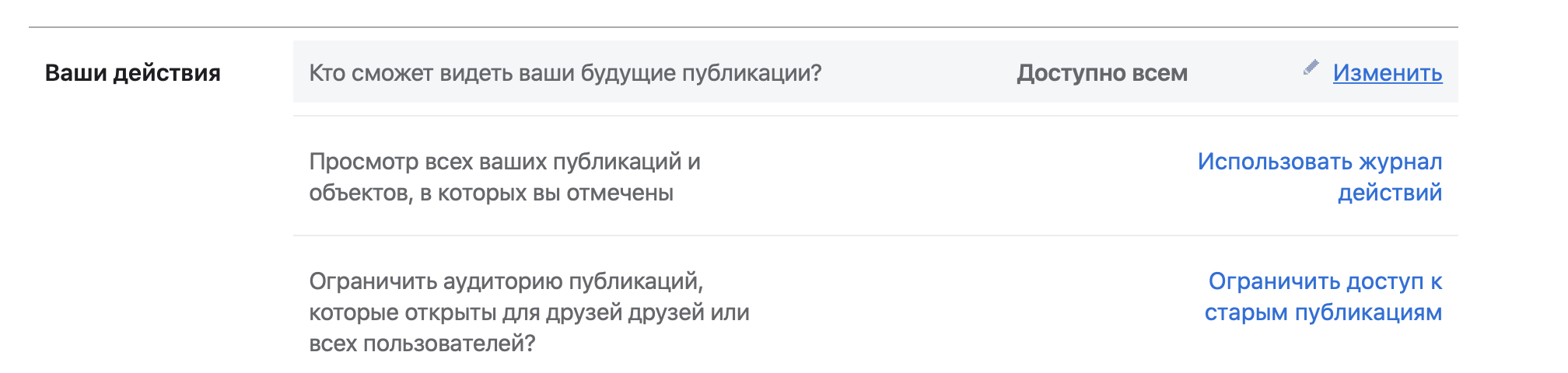
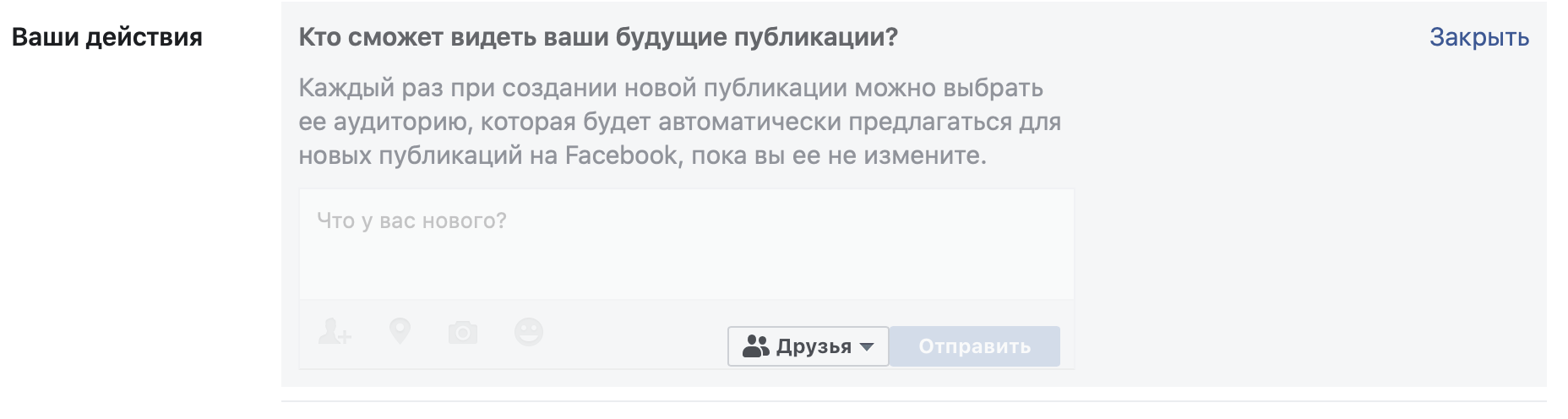
В мобильном приложении: аналогично.
Как защитить WhatsApp
И WhatsApp, и Instagram принадлежат все тому же Facebook. Это значит, во-первых, что принципы обмена данными и защиты аккаунтов у них схожи. А во-вторых — что все ваши переписки и личные данные из чатов и аккаунтов Facebook может использовать в своих целях.
1. Не сообщайте никому шестизначный код для верификации.
Это код, который приходит вам в SMS для подтверждения входа в WhatsApp на компьютере или ноутбуке. Этим часто пользуются мошенники, которые могут отправлять сообщения любому пользователю из групповых чатов.
2. Включите двухфакторную аутентификацию.
«Настройки» → «Учетная запись» → «Двухшаговая проверка»→ «Включить». Придумайте PIN-код и укажите адрес электронной почты, чтобы можно было восстановить или поменять его.
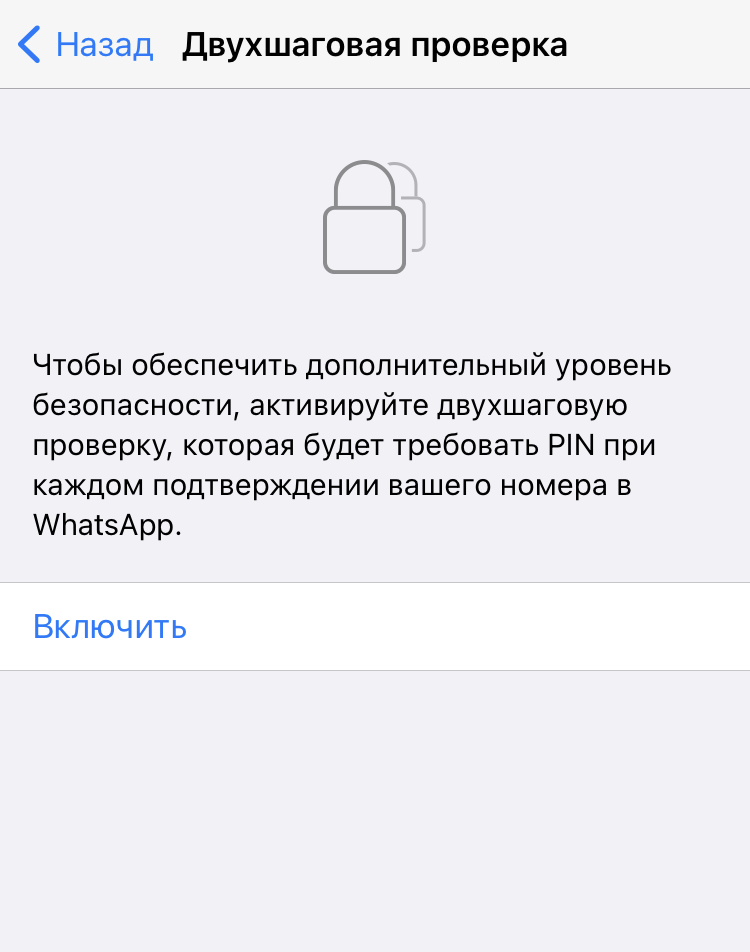
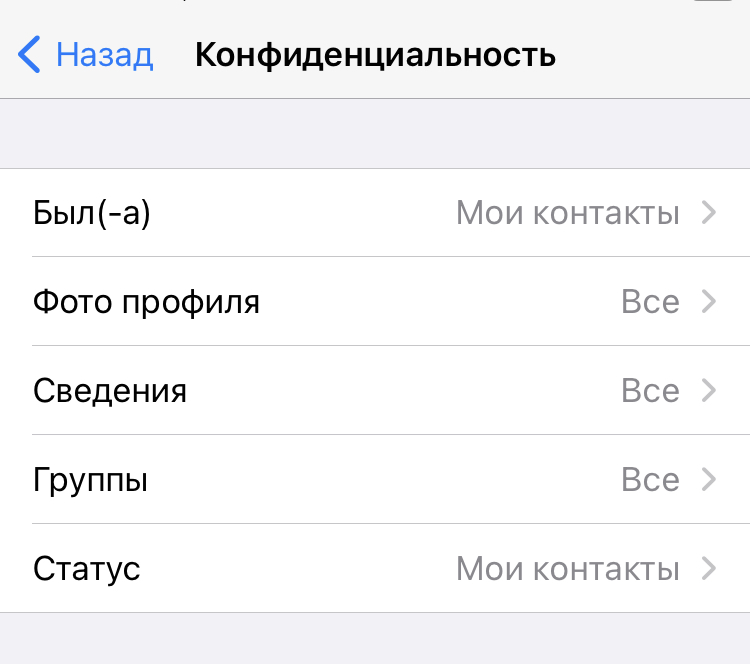
3. Скройте сетевой статус, фото и геолокацию.
«Настройки» → «Учетная запись» → «Конфиденциальность» → выберите вместо «Был (а)» «Мои контакты» или «Никто», то же проделайте с «Фото», ниже — «Геолокацией» и другими данными.
4. Архивируйте чаты, в которых делитесь личными данными.
Для этого потяните в списке чатов нужный влево и выберите «Архивировать». Он по-прежнему будет доступен в архиве, но посторонние не узнают о нем, если получат доступ к вашему телефону.
5. Выключите резервное копирование сообщений
Это позволит защитить вашу переписку, если кто-то получит доступ к аккаунту Apple или Google на другом устройстве.
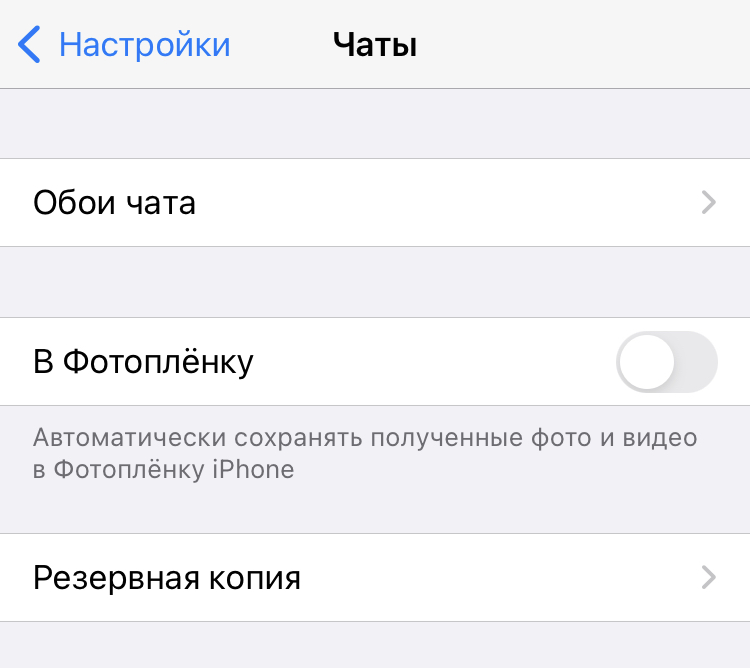
Для iPhone: «Настройки» → iCloud → WhatsApp — выберите «Выключено». Теперь в самом мессенджере: «Настройки» → «Чаты» → «Резервная копия» → «Автоматически» → «Выключено».
Как защитить Telegram
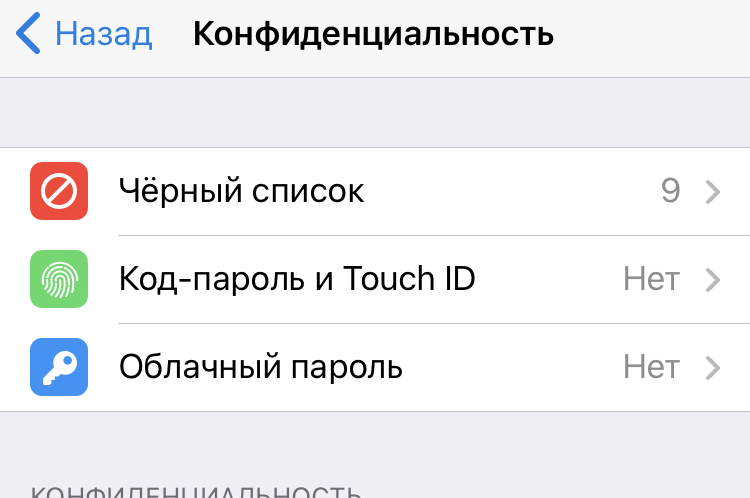
1. Включите двухфакторную аутентификацию и код-пароль.
«Настройки» → «Конфиденциальность» → «Облачный пароль» → «Установить пароль». Затем вернитесь и выберите «Код-пароль и Touch ID».
2. Не переходите по подозрительным ссылкам и не сообщайте личные данные в чатах.
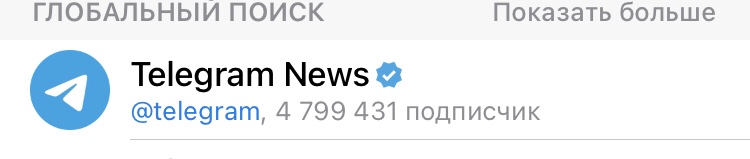
Даже если это кто-то знакомый. Если вам пишут якобы администраторы Telegram, у профиля должна стоять голубая галочка верификации.
3. Отправляйте личные данные и пароли только в приватных чатах.
Выберите нужный контакт, нажмите. Затем нажмите на профиль, выберите «Еще» → «Начать секретный чат».
4. Не забывайте разлогиниться на компьютере или ноутбуке.
Каждый раз, когда вы заканчиваете работать за личным или, тем более, рабочим компьютером, выходите из своего аккаунта в Telegram. Помните, что любой может получить к нему доступ.
5. Настройте автоудаление данных.
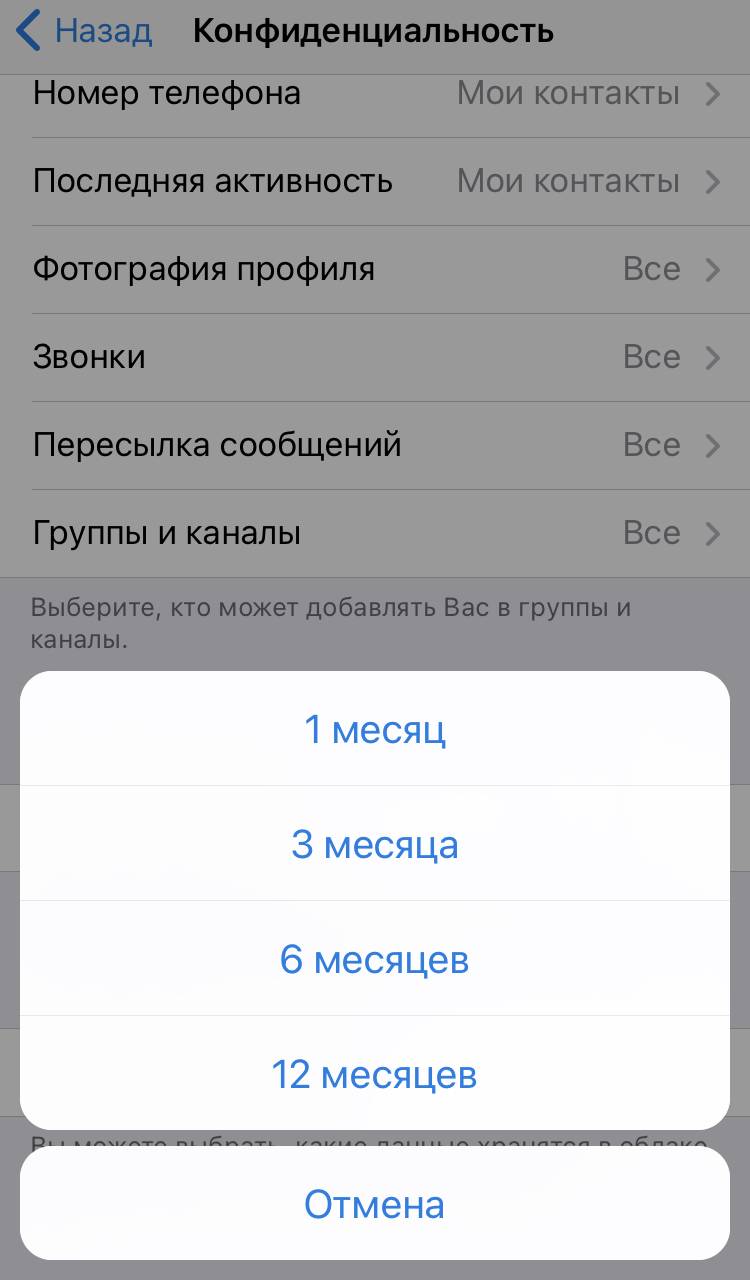
Если вы давно не заходите в Telegram, можно настроить автоматическое удаление всех данных через определенное время. «Настройки» → «Конфиденциальность» → «Если не захожу» → выберите нужный период.
Запомните главные правила
Подписывайтесь также на Telegram-канал РБК Тренды и будьте в курсе актуальных тенденций и прогнозов о будущем технологий, эко-номики, образования и инноваций.
Не могу ни войти, ни восстановить аккаунт. Нет доступа к телефону
Помогите, эксперты! Заранее прошу не говорить мне, что форма восстановления аккаунта является единственным способом восстановления (так говорят ВСЕ гугловские модеры), я ищу вариант решения на более низком уровне, и считаю что имею право на восстановление аккаунта, т.к гугл многое не досмотрела, и мой случай уникальный
Не могу ни войти, ни восстановить доступ к аккаунту по причине отсутствия доступа к номеру телефона. Номером я перестал пользоваться в 2019 году, после чего оператор связи расторгнул обслуживание и данный номер перешел к новому абоненту. Связаться с абонентом оказалось возможным только через мессенджер Viber, но никакие уговоры передать мне смс с кодом не увенчались успехом – абонент отказывается делать это даже за деньги, будучи плохо просвещенным в безопасности и с убеждением что его пытаются взломать, продуктивный диалог с абонентом невозможен – меня безжалостно игнорируют/блокируют с любых аккаунтов Viber.
Итак, логин я знаю, пароль тоже знаю (пароль верный, форма входа это подтверждает, переводя меня в окно смс-подтверждения)
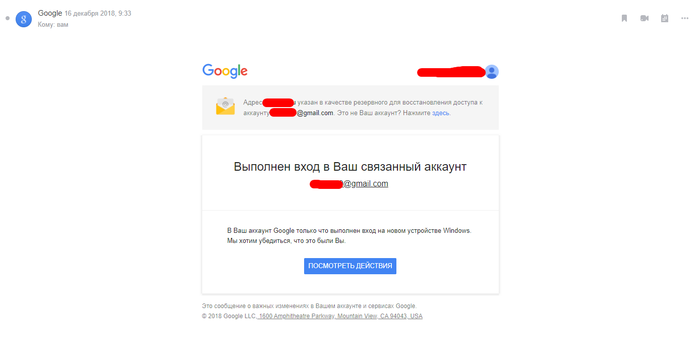
Последний вход в аккаунт осуществлялся 16 декабря 2018 года, об этом свидетельствует письмо на резервную почту
При входе появляется окно «Подтвердите свою личность. В целях безопасности мы должны убедиться, что это действительно вы», предлагается подтвердить это через СМС или звонок, и есть кнопка Справка. Поскольку доступа к телефону у меня нет, я нажимаю «Справка»
Нажатие этой кнопки переводит меня в окно «Восстановление аккаунта», в котором меня просят ввести последний пароль, который я помню (как будто проблема вообще в этом, facepalm), я ввожу последний и ныне действующий пароль.
Далее меня переводит в окно, в котором я должен ввести номер телефона. Номер телефона я знаю, если я его введу – то попросит подтверить по смс, но доступа-то к нему у меня нет, поэтоу я выбираю пункт «У меня нет доступа к телефону», появляется окно:
«В целях безопасности нам нужно убедиться, что именно вы являетесь владельцем аккаунта. Чтобы восстановить доступ, попробуйте войти в аккаунт еще раз.
— Постарайтесь ответить на максимальное число вопросов
— Используйте устройство, на котором ранее выполняли вход
— Выберите знакомую сеть Wi-Fi домашнюю или рабочую»
Я бы рад ответить на любые вопросы, но форма восстановления ни на одном из ответвлений их просто не задает. Я использовал устройство, на котором раньше заходил в 2018 году, а заходил я на ноутбуке, который был мною продан, мне удалось связаться с покупателем, который в 4500 км от меня, я через Team Viewer не смог ни войти, ни восстановить аккаунт. Доступных устройств у меня больше нет. В этой же форме нажимаю «Повторить попытку» и меня перебрасывает в окно входа.
При этом на резервную почту приходит сообщение о том, что предотвращена попытка входа.
Попытка воспользоваться формой восстановления, с указанием резервной почты, имени и фамилии так же приводит к тупику: подтвердите смс.
По истечения нескольких попыток входа или восстановления выходит сообщение:
Не удалось войти в аккаунт. В целях безопасности вы пока не можете войти в аккаунт, так как было предпринято слишком много попыток входа. Попробуйте войти с другого устройства или повторите попытку позже.
Что еще предпринималось ранее:
— Обращение в техническую поддержку из другого аккаунта в рамках подписки Google One тоже не принесло плодов, мой случай признали безнадежным, завуалированно конечно, но ответ в конце концов был один: единственный способ восстановить аккаунт – тот, что автоматизирован.
Т.е фактически гугл меня поставила перед фактом – нет телефона – нет аккаунта. Это возмутительно, друзья, что обладая ключевыми факторами: логин, пароль, имя, отчество, резервная почта, готовность ответить на любые контрольные вопросы, форма восстановления Google просит именно телефон, и все остальное не признает доказательством. Вот так друзья можно легко потерять свои данные в облаке или на почте, просто доверившись гигансткой уважаемой компании.
Найдены возможные дубликаты
Сервисы Google
100 постов 758 подписчиков
Правила сообщества
• общаться, делиться опытом, спрашивать и отвечать,
• сначала гуглим в интернете, и на Пикабу, и только потом идём в сообщество для получения советов и рекомендаций,
• размещать посты только по теме сообщества, и теги по теме сообщества,
• соблюдать правила Пикабу и сообщества
• выкладывать персональную информацию, как свою, так и других людей,
• не соблюдать правила Пикабу и сообщества.
Правила могут меняться, согласно нуждам администрации и участников
Спасибо за идею про дневник бесячек! Сегодня же заведу!
получилось восстановить пароль от гугл аккаунта? Попал в подобную ситуацию. Свяжитесь со мной, пжлста.
Пусть владелец номера сам войдет в ваш аккаунт. Скажите ему пароль и т.д.
Владелец номера деревянный и очень мнимый человек, к тому же плохо говорит по-русски. Он даже за деньги не соглашается, даже личная встреча его не интересует или переоформление номера
Это работает если новый владелец адекватный. А если маразматик, то борода
@moderator, мошенник хочет чтоб ему подсказали способ взломать чужой аккаунт
Подать в суд на Гугл. В Басманный) обязать через суд предоставить доступ.
Есть коды резервные 10шт
Уговорил, куплю, пожалуй, парочку.
Если бы было подключено 2FA, то система предложила бы использовать коды восстановления, а она этого не делает, да собственно у меня их и нет
Получилось как-нибудь восстановить? Подобная ситуация произошла у родни, в аккаунте все фотки(
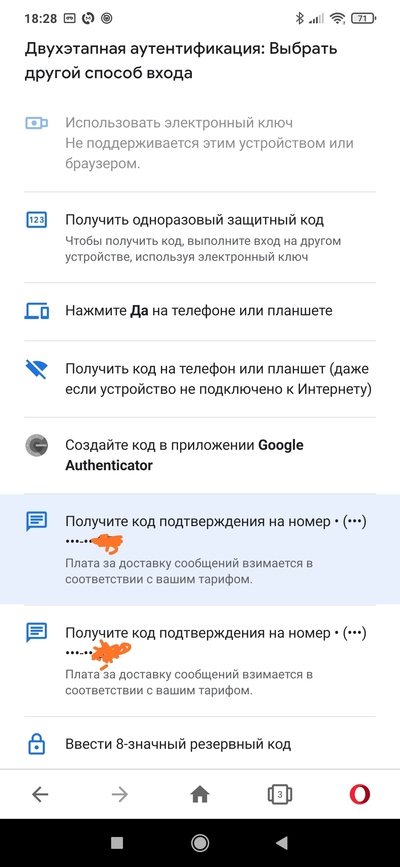
Да, но у меня только 2 варианта: смс и звонок, и кнопочка «Справка», которая переводит на форму восстановления
Это зависит не от версии андроида.
Зависит. Как раз старше четвёрки могут только в логин-пароль ) Четвёрка и выше уже делают всё на сервере.
уже пробовал, в т.ч на 4.0.4 андроиде, там перекидывает все равно в веб-форму, в которой код от смс вводить

Xiaomi Redmi Go и гугл аккаунт
Сегодня в картинках покажу вам как обойти гугл аккаунт на данном мобильном аппарате.
И так начнем. Нажимаем «Экстренный вызов».
Нажимаем дважды «Данные для экстренных случаев»
Далее попадаем в окно
Нажимаем на значок ручки в верхнем правом углу. И снова попадаем на страницу.
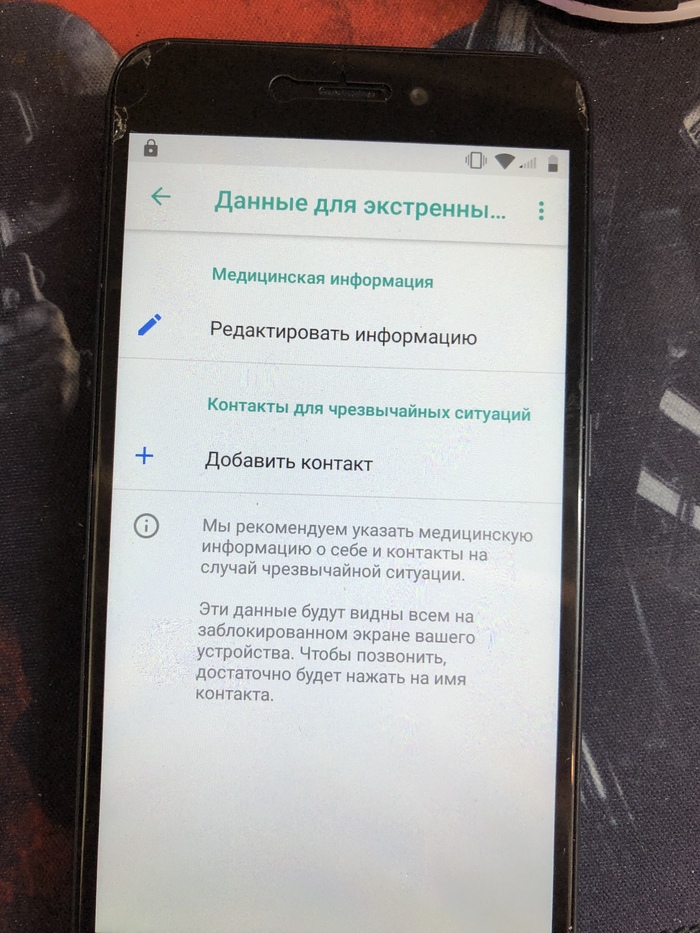
Нажимаем добавить контакт, и выбираем любой контакт.
После выбора,нажимаем на выбранный контакт. И переходим в новое окно.
Нажимаем 3 точки в правом верхнем углу, и выбираем «Поделится».
На новой странице нажимаем и удерживаем значок «Сообщения». В подменю выбираем «О приложении»
В новом окне, листаем вниз и выбираем «Приложения для смс». После этого увидим окно в нем выбираем пункт «Открытие ссылок». Листаем вниз и выбираем приложение Youtube Go. Нажимаем на него, и в новооткрытом окне снова нажимаем на названия приложения.
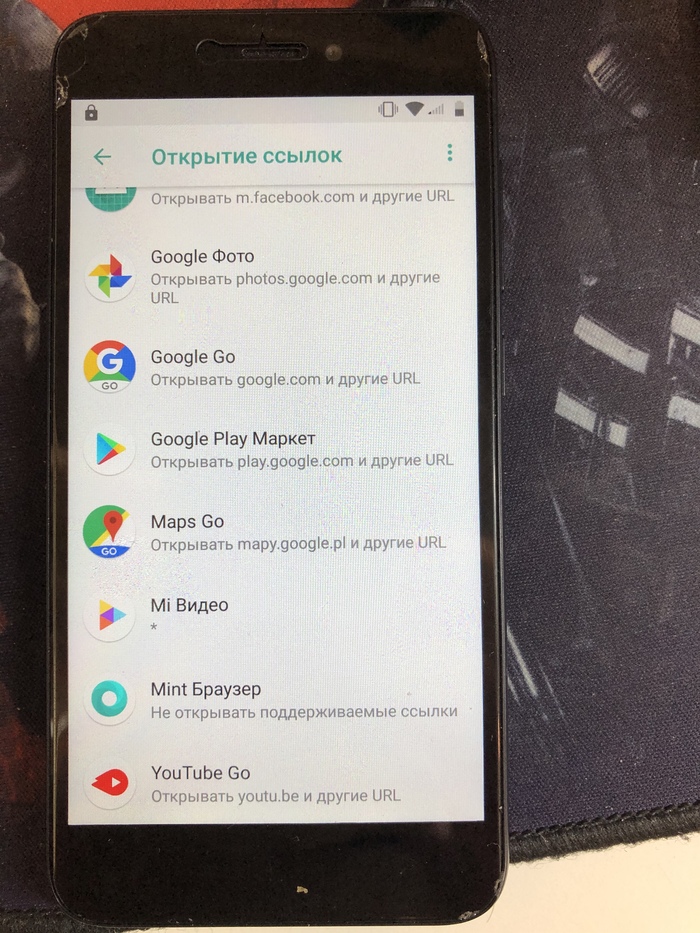
Далее «Уведомления Приложения»
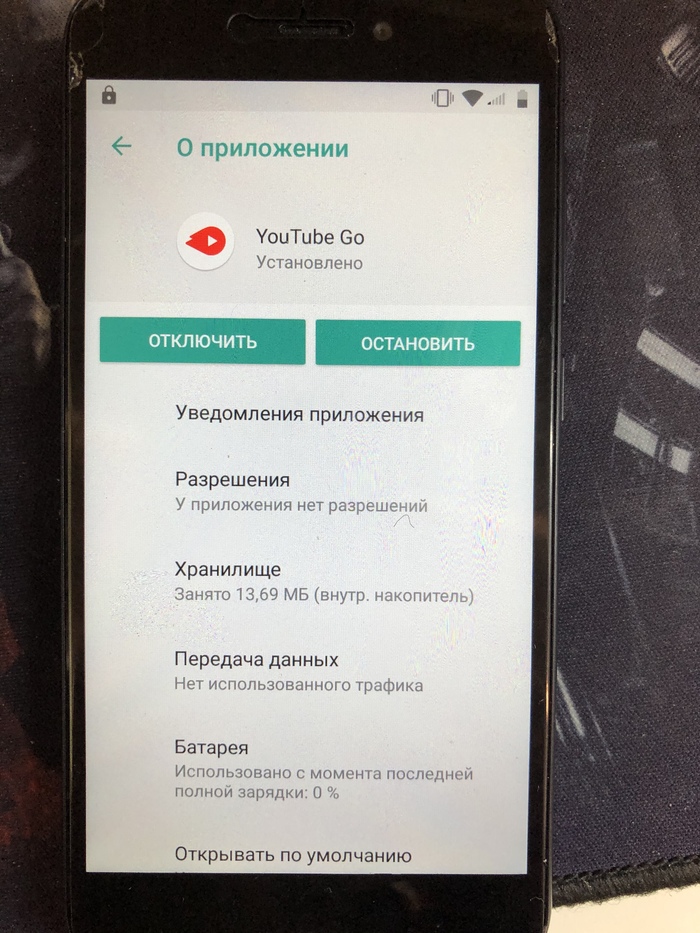
Дальше нажимаем «Дополнительные настройки в приложении».
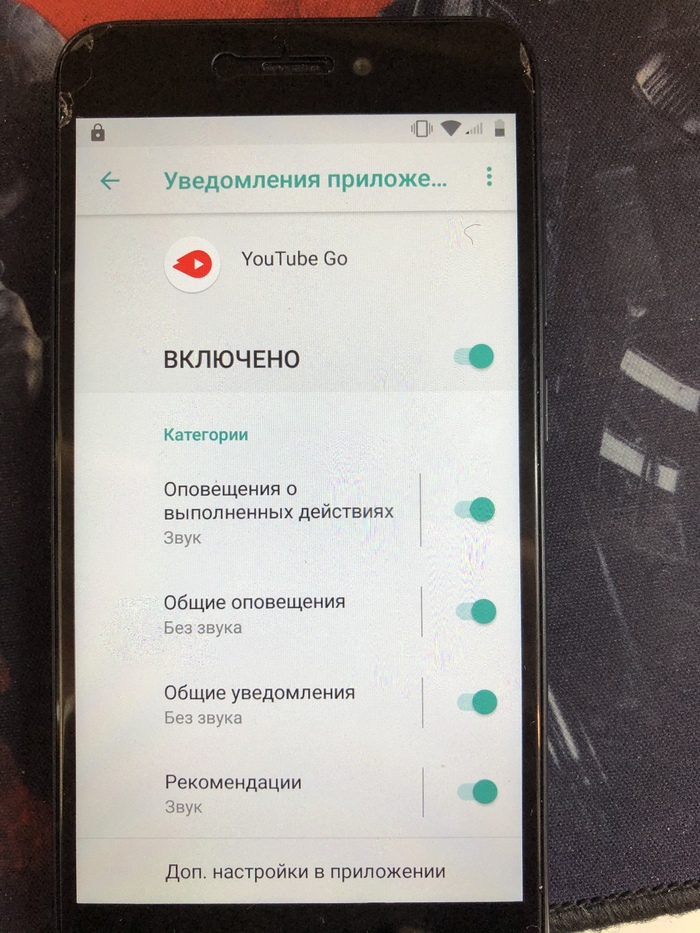
После этого действия вы попадете в меню выбора браузера. Выбирайте хром. Скачиваете, quick short maker и гугл акаунт менеджер.
Устанавливаете два приложения. Открываете quick short maker. Там в поиске пишете Goole, находите строчку акаунты гугл, открываете и нажимаете ту где написано «введите адрес эл почты и пароль» далее просмотреть. Будет такое окно.
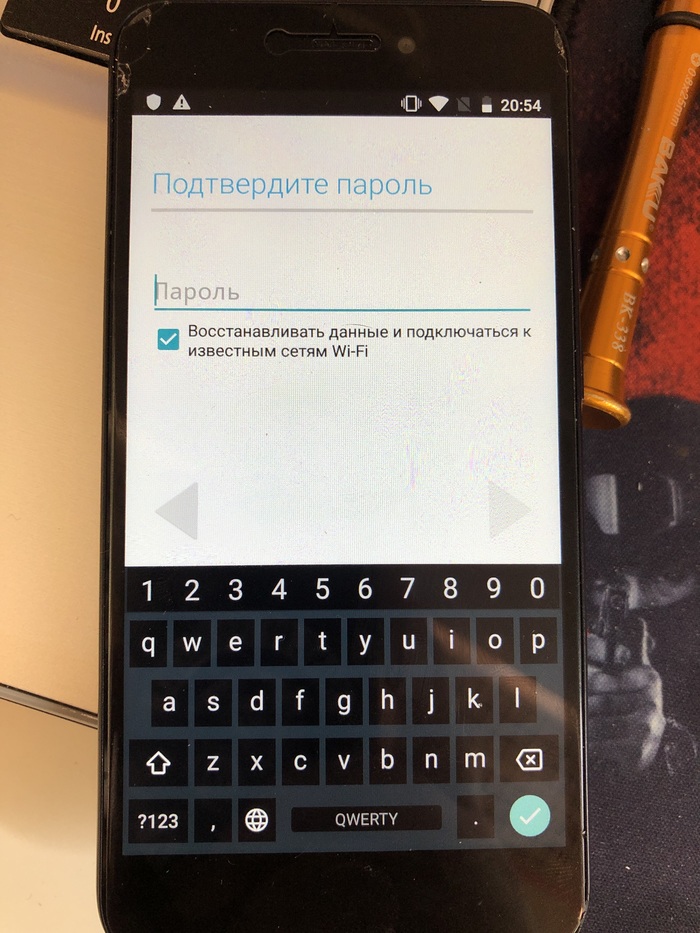
Потом нажимаете на кнопку слева и удерживаете(функциональная кнопка последнии приложения). Увидите надпись войти в браузере, нажимаете. Входите в любой существующий аккаунт, перезагружаете устройство. Теперь введенный вами аккаунт добавлен, и настройка пройдет без запроса аккаунта. Далее либо сделайте сброс устройства из настроек. Или просто удалите аккаунт через настройки в соответствующем пункте «Аккаунты». Все
Ps телефон не ворован и тд.
Pss не знаю если есть ли эта инструкция в на 4pda, думаю что если и есть то тут не будет лишней

Попался, злодей!


Как нам гугл звонил
У моих родителей есть свой небольшой отель где-то в немецкой Тьмутаракани. Ничего особенного, все скромно и недорого. Но вне зависимости от скромности отеля, без профиля в Гугл Бизнесе и прочих благ интернета никак не обойтись. Однако когда нам впервые позвонил кто-то с ирландскими номерами и представился сотрудником гугла, мы немного офигели. Но оказалось ничего интересного: тетя была самым настоящим сотрудником гугла и сверяла информацию у них с реальной. При этом она ничего не впаривала, не просила дополнительных сведений и была предельно вежлива. Быстро погуглив (какая ирония) ее телефон, я тут же нашла сведения о номере: реально гугл, реально сверяют.
Поэтому когда сегодня с утра пораньше мне позвонил папа и сообщил, что у него там снова гугл по телефону, я только поржала. Но дальше смеяться было не с чего. Сотрудник гугла уверял, что наш аккаунт в Гугл Бизнес надо продлить и он готов помочь. Если не продлить, то ничего страшного, но нас вдруг перестанут находить в поиске и даже могут заблокировать. А еще там пара негативных оценок, которые гугл с удовольствием удалит после продления аккаунта. И за все это надо заплатить чуть меньше 200 евро. И папа вроде согласен, но всей онлайн-фигней нашего отеля занимаюсь я. Так что вот пусть я и решаю, что нам надо и на каких условиях, а папа сам не шарит. Так что мой номер передается сотруднику гугла и тот мне перезванивает.
Самое печальное, что таких «я из гугла» дофига и больше и они вполне неплохо зарабатывают. Нам еще повезло, поскольку тут пытались получить всего две сотни евро. Некоторые же платят и по тысяче евро в надежде на то, что их разместят на самой вершине поиска и заодно удалят все негативные оценки. При этом многие даже получают липовые договоры и их не особо смущает то, что эти договоры не соответствуют никаким нормам и часто написаны с ошибками. Мой отец тоже сначала поверил и был почти готов заплатить, но оставались сомнения. К счастью, он привык перепоручать такие дела мне, поскольку не разбирается в вопросе, а так бы интернет пополнился еще одной жалобной историей «нас обманули, как вернуть деньги?».


