
Лабораторная работа №2
Тема: Работа в среде операционной системы MS-DOS.
Цель работы: Приобретение основных навыков работы в среде операционной системы MS-DOS.
1. КРАТКИЕ ТЕОРЕТИЧЕСКИЕ СВЕДЕНИЯ
1.1. Назначение операционной системы
MS-DOS – это аббревиатура от MicroSoft Disk Operating System, т.е. дисковая операционная система американской фирмы Microsoft. Термин «дисковая» означает, что ОС располагается на диске: либо на винчестере, либо на дискете (размеры MS-DOS вполне допускают это), либо даже на компакт-диске.
Алгоритм выбора того или иного устройства устанавливается в BIOS. Например, если там в разделе «BIOS FEATURES SETUP (Показать установки BIOS)» в пункте «Boot Sequence (Последовательность загрузки)» перечислены диски A:, C:, это означает следующее: если в компьютер установлена дискета (диск А:), будет предпринята попытка загрузить MS-DOS с неё, если дискеты нет, то загрузка MS-DOS пойдет с винчестера (диск С:).
1.2. Состав операционной системы
Операционная система MS-DOS состоит из следующих частей:
Перечисленные выше компоненты MS-DOS составляют минимальный состав этой операционной системы. В дополнении к нему можно указать и такие элементы MS-DOS, как:
1.3. Некоторые команды
Сервисные команды
1.3.1. Запросить справку о версии MS-DOS. Формат команды: VER
1.3.2. Очистить экран. Формат команды: CLS
1.3.3. Запрос текущей даты. Формат команды: DATE
1.3.4. Запрос текущего времени. Формат команды: TIME
Команды навигации по дискам и каталогам
1.3.5. Сменить текущий диск. Формат команды: ИмяДиска:
Пример: C:\>D:
D:\>
1.3.6. Сменить текущий каталог. Формат команды: CD МаршрутКаталога
Пример: C:\>CD DOS
C:\DOS>
1.3.7. Вернуться в родительский каталог. Формат команды: CD..
1.3.8. Перейти в корневой каталог текущего диска. Формат команды: CD\
Команды для работы с файлами
1.3.9. Переименовать файл. Формат команды: REN СтароеИмя НовоеИмя
1.3.10. Просмотреть файл. Формат команды: TYPE ИмяФайла
1.3.11. Редактировать файл. Формат команды: EDIT ИмяФайла
1.3.12. Копировать файл. Формат команды: COPY ИмяФайлаОригинала ИмяФайлаКопии
1.3.13. Вывод файла на печать. Формат команды: COPY ИмяФайла PRN
1.3.14. Переместить файл. Формат команды: MOVE ИмяФайла МаршрутКаталога
1.3.15. Удалить файл. Формат команды: DEL ИмяФайла
Команды для работы с каталогами
1.3.16. Просмотреть содержимое каталога. Формат команды: DIR [МаршрутКаталога] [/P]
Где: /P – включить режим постраничного вывода информации на экран монитора (при большом объеме информации).
Примечание. Фрагменты командной строки, заключенные в квадратные скобки являются необязательными. При их
использовании квадратные скобки опускаются.
1.3.17. Создать новый каталог. Формат команды: MD ИмяКаталога
1.3.18. Переименовать каталог. Формат команды: MOVE СтароеИмя НовоеИмя
1.3.19. Удалить пустой каталог. Формат команды: RD ИмяКаталога
Примечание. Нельзя удалять текущий каталог, нужно перейти вначале в родительский.
2. 1 ПРАКТИЧЕСКАЯ ЧАСТЬ (часть 1)
1. Создать виртуальную машину в программе VirtualBox (имя машины должно иметь следующий формат: MS-DOS Фамилия

2. Укажите объем оперативной памяти 64Мб.

3. Создать новый виртуальный жесткий диск фиксированного размера 10 Мб
Для установки был выбран MS-DOS 6.22, так как это последняя «коробочная» версия этой ОС (остальные версии являлись частью Windows 9x). Устанавливается эта ОС на нескольких дискетах, поэтому здесь у нас есть два варианта — либо иметь полноценный флоппи-дисковод и дискеты с дистрибутивом MS-DOS, либо образы этих самых дискет. Дисковода у нас нет, но есть три установочные дискеты.
4. Войти в настройки созданной виртуальной машины, выбрать в качестве контроллера Flopy образ первой дискеты.

5. Загляните в раздел Система и убедитесь, что на вкладке Материнская плата в порядке загрузки первой стоит дискета (если это не так вы с легкостью можете изменить порядок при помощи кнопок со стрелочками).
6. Запустить виртуальную машину.

7. Нажать кнопку ENTER для продолжения. Далее начать установку продолжая нажимать кнопку Enter до требования поменять флоппи-диск на диск №2.

8. Далее сменить диск на диск (образ) №3.
9. По окончании установки извлеките диск из привода и нажмите ENTER.
10. После перезапуска компьютера у вас загрузится ОС MS-DOS.
11. Покажите результат выполнения первой части работы преподавателю.
Лабораторная работа №2
Тема: Работа в среде операционной системы MS-DOS.
Цель работы: Приобретение основных навыков работы в среде операционной системы MS-DOS.
1. КРАТКИЕ ТЕОРЕТИЧЕСКИЕ СВЕДЕНИЯ
1.1. Назначение операционной системы
MS-DOS – это аббревиатура от MicroSoft Disk Operating System, т.е. дисковая операционная система американской фирмы Microsoft. Термин «дисковая» означает, что ОС располагается на диске: либо на винчестере, либо на дискете (размеры MS-DOS вполне допускают это), либо даже на компакт-диске.
Алгоритм выбора того или иного устройства устанавливается в BIOS. Например, если там в разделе «BIOS FEATURES SETUP (Показать установки BIOS)» в пункте «Boot Sequence (Последовательность загрузки)» перечислены диски A:, C:, это означает следующее: если в компьютер установлена дискета (диск А:), будет предпринята попытка загрузить MS-DOS с неё, если дискеты нет, то загрузка MS-DOS пойдет с винчестера (диск С:).
1.2. Состав операционной системы
Операционная система MS-DOS состоит из следующих частей:
· BIOS (от Basic Input-Output System – Базовая система ввода-вывода). Эта часть ОС жёстко «вшита» в ПЗУ или ROM (отRead Only Memory – Память только для чтения). BIOS содержит тесты проверки узлов компьютера (автоматически запускаются при включении компьютера), а также Начальный загрузчик – небольшую программу для вызова более сложного Загрузчика MS-DOS (фрагмент файла io.sys). Кроме этого, BIOS выполняет низкоуровневые операции ввода-вывода (на уровне регистров) с монитором, клавиатурой, дисками и принтером.
· Дисковые файлы io.sys и msdos.sys. Файл io.sys (он располагается в начальном секторе системного диска) содержит, как было сказано, программу Загрузчик MS-DOS. Кроме того, io.sys дополняет BIOS другими низкоуровневыми операциями ввода-вывода. С помощью файла msdos.sys реализуются основные высокоуровневые услуги MS-DOS.
Перечисленные выше компоненты MS-DOS составляют минимальный состав этой операционной системы. В дополнении к нему можно указать и такие элементы MS-DOS, как:
· Файл config.sys. Представляет собой обычный текстовый файл, содержащий специальные команды для активизации различных драйверов. Кроме того, с его помощью можно изменять режимы работы или конфигурацию MS-DOS.
· Файл autoexec.bat. Это командный файл, автоматически запускаемый операционной системой на исполнение при включении или перезапуске компьютера.
1.3. Некоторые команды
Сервисные команды
1.3.1. Запросить справку о версии MS-DOS. Формат команды: VER
1.3.2. Очистить экран. Формат команды: CLS
1.3.3. Запрос текущей даты. Формат команды: DATE
1.3.4. Запрос текущего времени. Формат команды: TIME
Команды навигации по дискам и каталогам
1.3.5. Сменить текущий диск. Формат команды: ИмяДиска:
Пример: C:\>D:
D:\>
1.3.6. Сменить текущий каталог. Формат команды: CD МаршрутКаталога
Пример: C:\>CD DOS
C:\DOS>
1.3.7. Вернуться в родительский каталог. Формат команды: CD..
1.3.8. Перейти в корневой каталог текущего диска. Формат команды: CD\
Команды для работы с файлами
1.3.9. Переименовать файл. Формат команды: REN СтароеИмя НовоеИмя
1.3.10. Просмотреть файл. Формат команды: TYPE ИмяФайла
1.3.11. Редактировать файл. Формат команды: EDIT ИмяФайла
1.3.12. Копировать файл. Формат команды: COPY ИмяФайлаОригинала ИмяФайлаКопии
1.3.13. Вывод файла на печать. Формат команды: COPY ИмяФайла PRN
1.3.14. Переместить файл. Формат команды: MOVE ИмяФайла МаршрутКаталога
1.3.15. Удалить файл. Формат команды: DEL ИмяФайла
Команды для работы с каталогами
1.3.16. Просмотреть содержимое каталога. Формат команды: DIR [МаршрутКаталога] [/P]
Где: /P – включить режим постраничного вывода информации на экран монитора (при большом объеме информации).
Примечание. Фрагменты командной строки, заключенные в квадратные скобки являются необязательными. При их
использовании квадратные скобки опускаются.
1.3.17. Создать новый каталог. Формат команды: MD ИмяКаталога
1.3.18. Переименовать каталог. Формат команды: MOVE СтароеИмя НовоеИмя
1.3.19. Удалить пустой каталог. Формат команды: RD ИмяКаталога
Примечание. Нельзя удалять текущий каталог, нужно перейти вначале в родительский.
2. 1 ПРАКТИЧЕСКАЯ ЧАСТЬ (часть 1)
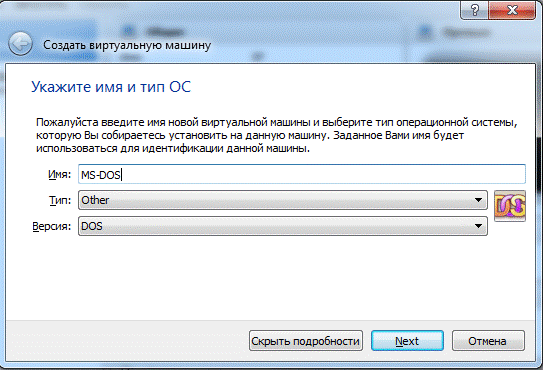
1. Создать виртуальную машину в программе VirtualBox (имя машины должно иметь следующий формат: MS-DOS Фамилия
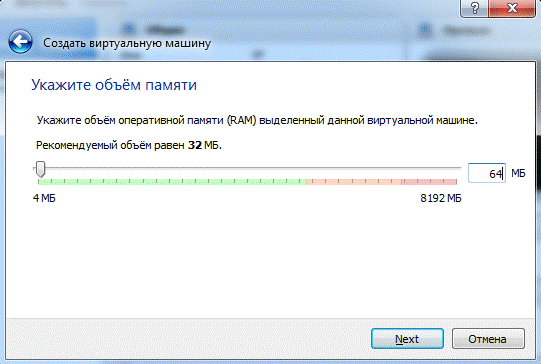
2. Укажите объем оперативной памяти 64Мб.
3. Создать новый виртуальный жесткий диск фиксированного размера 10 Мб
Для установки был выбран MS-DOS 6.22, так как это последняя «коробочная» версия этой ОС (остальные версии являлись частью Windows 9x). Устанавливается эта ОС на нескольких дискетах, поэтому здесь у нас есть два варианта — либо иметь полноценный флоппи-дисковод и дискеты с дистрибутивом MS-DOS, либо образы этих самых дискет. Дисковода у нас нет, но есть три установочные дискеты.
4. Войти в настройки созданной виртуальной машины, выбрать в качестве контроллера Flopy образ первой дискеты.
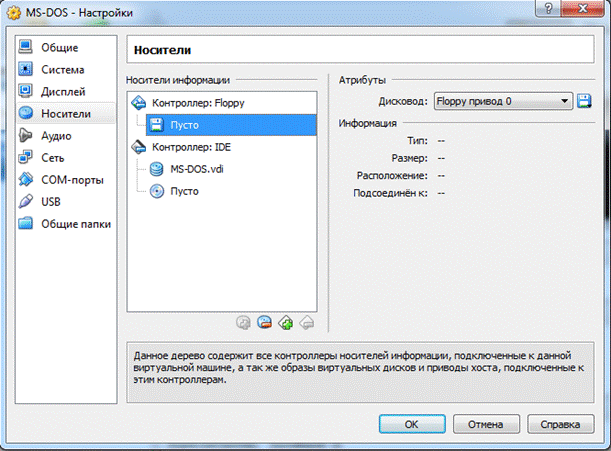
5. Загляните в раздел Система и убедитесь, что на вкладке Материнская платав порядке загрузки первой стоит дискета (если это не так вы с легкостью можете изменить порядок при помощи кнопок со стрелочками).
6. Запустить виртуальную машину.
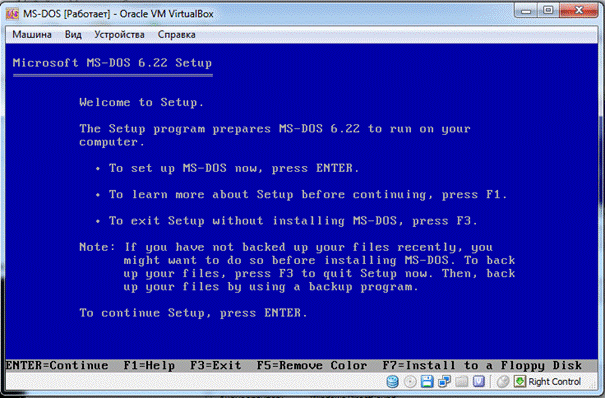
7. Нажать кнопку ENTER для продолжения. Далее начать установку продолжая нажимать кнопку Enter до требования поменять флоппи-диск на диск №2.
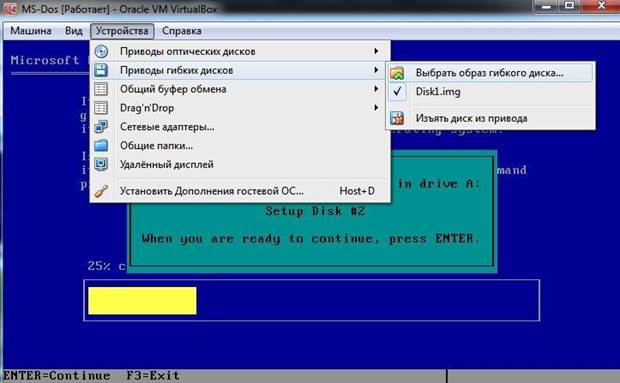
8. Далее сменить диск на диск (образ) №3.
9. По окончании установки извлеките диск из привода и нажмите ENTER.
10. После перезапуска компьютера у вас загрузится ОС MS-DOS.
11. Покажите результат выполнения первой части работы преподавателю.
2. 2 ПРАКТИЧЕСКАЯ ЧАСТЬ (часть 2)
1. Запустить виртуальную машину с установленной ОС MS-DOS
2. Очистить экран монитора
3. Запросить справку о версии MS-DOS
4. Создать новый каталог OS
5. Перейти в новый созданный каталог.
6. Создать в нем (с помощью команды EDIT) файл 2.txt.
7. Файл 2.txt должен содержать все известные вам команды ms-dos (по одной на каждой строке). Сохранить созданный файл.
8. Просмотреть созданный файл.
9. Сделать копию файла 2.txt, но с именем 2-copy.txt
10. Перейти в корневой каталог.
11. Просмотреть каталог OS.
12. Удалить файл 2-copy.txt
13. Показать результат выполнения работы преподавателю.
3. КОНТРОЛЬНЫЕ ВОПРОСЫ
1. Назовите минимальный состав MS-DOS.
2. Как узнать номер установленной на компьютере версии MS-DOS?
3. Как, находясь в MS-DOS, сменить текущий диск D: на C:?
4. Как, находясь в MS-DOS, перейти из каталога C:\DOS в каталог D:\LERNEN\BAT?
5. Как, находясь в MS-DOS, перейти из каталога C:\DOS\BAT в родительский каталог C:\DOS?
6. Как, находясь в MS-DOS, перейти из каталога C:\DOS\BAT в корневой каталог диска C:?
7. Как, находясь в MS-DOS, просмотреть содержимое каталога C:\DOS из текущего каталога D:\LERNEN?
8. Как, находясь в MS-DOS, просмотреть содержимое файла autoexec.bat на дискете?
9. Как, находясь в MS-DOS, переименовать в текущем каталоге файл a.txt в b.txt?
10. Как, находясь в MS-DOS, переместить файл с.txt из каталога D:\LERNEN в корневой каталог диска D:?
11. Как, находясь в MS-DOS, сделать копию файла d.txt в этом же каталоге?
12. Как, находясь в MS-DOS, узнать сегодняшнее число?
13. Как, находясь в MS-DOS, узнать, который сейчас час?
14. Как, находясь в MS-DOS, создать каталог D:\TEMP?
15. Как, находясь в MS-DOS, переименовать каталог D:\TEMP в D:\VREM?
16. Как, находясь в MS-DOS, удалить каталог D:\VREM?
Тема: Как определить версию iS-DOS?
Опции темы
Отображение
Программа показывающая информацию о системе имеется:
Если в каком-либо моем посте перестала работать гиперссылка или показываться картинка, напишите мне об этом в личном сообщении,чтобы я смог это исправить.
Grand, а можно пальцем ткнуть где в show.com версия показывается?
Scorpion ZS-256 Turbo, GMX 2048Kb, SMUC v2.0 rev. A, SDCard 32Gb, GS 2Mb, ZXMC 2v28, TSFM,
FDD 5’25 Teac x2, FDD 3’5 Sony, VGA&PAL v2.09, PC Keyboard & Mouse
Там показывается дата трансляции уровня Shell. А версии системы, по видимому, различаются наполняимостью системными программами.

Если в каком-либо моем посте перестала работать гиперссылка или показываться картинка, напишите мне об этом в личном сообщении,чтобы я смог это исправить.
Спасибо. Вспомнил.
Вопрос был вызван следующим:
При попытке открыть диск другой версии возникает ошибка 9 (Не исдос диск)
Отчего такая файловая несовместимость внутри системы?
Проверено на версиях сборки:»Classic 20/04/98″ и «23/01/95»
Не могу вспомнить, что могли поменять в строении фaйловой системы.
Напомните пожалуйста, может статья какая была по этому поводу в электронных журналах?
MS-DOS
Операционные системы MS-DOS, Windows 95, Windows 98 и старое железо компьютера — установка, настройка, использование.
Команды MS-DOS — минимальный список.
Команды MS-DOS легко запоминаются в случае, если вы владеете хорошо (на школьном уровне) английским языком. Чаще всего команда — это сокращенная фраза.
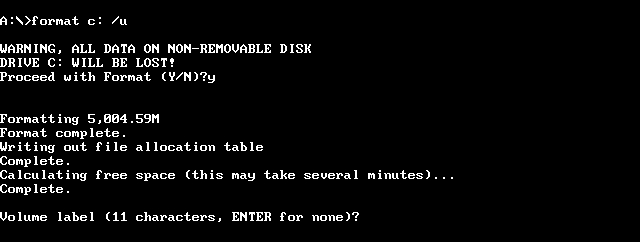
Эта чистая как снег команда format c: …
Рассмотрим минимальный список команд, которые нам могут понадобиться для работе в DOS. Мы их будем использовать для установки операционных систем на базе DOS или поиска и запуска установленного файлового менеджера.
Команды MS-DOS общесистемного назначения.
Сменить текущий диск можно набрав новое имя дисковода.
Примеры:
d: — устанавливает текущий диск D:\>
a: — устанавливает текущий диск A:\>
prompt
Изменить вид приглашения (prompt — англ. напоминание, подсказка).
Формат команды:
prompt [текст]
Специальные сочетания символов:
$p — текущий дисковод и каталог;
$n — текущий дисковод;
$d — текущая дата;
$t — текущее время;
$v — версия DOS;
$_ — переход на новую строку;
$s — пробел;
$g — символ «>»;
$h — удаление предыдущего символа.
Вывести на экран версию DOS (version — англ. версия).
Формат команды:
ver
Пример:
ver — на экран выводится версия используемой операционной системы. Например: MS-DOS Version 6.22
Команды MS-DOS для работы с каталогами.
Отобразить список файлов и подкаталогов для указанного каталога (directory — англ. директория, каталог)
Формат команды:
dir [дисковод:][путь\][имя-файла] [параметры]
Параметры:
/p — поэкранный вывод;
/w — вывод в широком формате;
/s — оглавление указанного в команде каталога и всех его подкаталогов;
/b — только имена файлов без заголовочных и итоговых сведений;
Сортировки:
/on — по имени;
/oe — по расширению;
/od — по времени;
/og — сначала выводить сведения о подкаталогах;
Изменить текущую рабочую директорию (change directory — англ. изменить каталог, директорию).
Формат команды:
cd [дисковод:][путь]
Создать директорию (make directory — англ. создать каталог, директорию).
Формат команды:
md [дисковод:][путь\]имя-каталога
Примеры:
md abc — создать каталог abc в текущем каталоге;
md c:\users\my — создать каталог my в каталоге users в корневом каталоге диска c:
Переместить файлы в другой каталог. Переименовать директорию (move — англ. переместить).
Формат команды:
move [/y] имя-файла имя-каталога
move [/y] имя-файла [дисковод:][путь]новое-имя-файла
С параметром /y при существовании в каталоге-приемнике файлов с теми же именами, что и пересылаемые, выполняется замещение этих файлов без запроса. Задание нового имени возможно только при пересылке одного файла. Например, команда move *.bac a:\*.old ошибочна.
Примеры:
move *.doc d:\ — переместить файлы с расширением doc из текущего каталога в корневой каталог диска d:;
move f1.txt tmp\f2.txt — переместить файл f1.txt в каталог tmp с переименованием в f2.txt.
Формат команды:
move [дисковод:][путь\]имя-каталога новое-имя-каталога
Примеры:
move a:\temp tmp — переименовать каталог temp корневого каталога диска а: в tmp.
deltree
Удалить каталог со всем содержимым (delete tree — англ. удалить дерево (файлов или директорий)).
Формат команды:
deltree [/y] имя-файла-или-каталога
Примеры:
deltree temp — удалить каталог или файл с именем temp из текущего каталога;
deltree /y d* — удалить из текущего каталога все каталоги и файлы, имя которых начинается на d, не запрашивая подтверждение.
Команды MS-DOS для работы с файлами.
Вывести (напечатать) содержимое файла на экран (type — англ. напечатать).
Формат команды:
type имя-файла
Примеры:
type t1.doc — вывод на экран файла type t1.doc из текущего каталога.
copy con
Создать текстовый файл (copy console- англ. скопировать консоль (то, что набираем клавиатурой на экране) в файл).
Формат команды:
copy con имя-файла
Ctrl+Z, F6 — признак конца файла.
Enter — признак конца строки.
Примеры:
copy con work.txt — создать в текущем каталоге текстовый файл work.txt.
Копировать файл (copy — англ. скопировать).
Формат команды:
copy имя-файла1 имя-файла2
copy имя файла1 [имя-каталога2]
Примеры:
copy x.txt z.txt — скопировать файл x.txt в текущий каталог с именем z.txt;
copy a:\*.* — cкопировать все файлы из корневого каталога диска а: в текущий каталог текущего диска;
copy \text\*.txt a:*.doc — скопировать из подкаталога text текущего каталога все файлы с расширением txt в текущий каталог диска а:. Файлы получат расширения doc.
Использование устройств:
copy t1.txt prn — копирование файла t1.txt на принтер;
copy t1.txt con — копирование файла t1.txt на экран монитора
Удалить файл (delete- англ. удалить).
Формат команды:
del имя-файла
Переименовать файл (rename- англ. переименовать).
Формат команды:
ren имя-файла1 имя-файла2
В параметре имя-файла1 можно указывать дисковод и путь, в имя-файла2 — нет.
Команда ren не обрабатывает скрытые файлы.
Команды MS-DOS для работы с дисками.
format
Форматировать диск (format— англ. форматировать).
Формат команды:
format дисковод: [параметры]
Параметры:
/s — создать системный диск;
/v:метка — задание метки диска;
/u — безусловное форматирование с уничтожением имеющихся данных;
/q — быстрая очистка без контроля наличия сбойных участков.
Если параметры не указаны, то программа проверяет, форматирована ли дискета; оставляет формат таким же, что и имеющийся; стирает информацию обо всех файлах и каталогах из системных областей; тестирует область данных на наличие сбойных участков.
Примеры:
format a: /u — безусловное форматирование дискеты а:;
format a: /q — очистка дискеты;
format a: /s — форматировать дискету и сделать ее системной.
Перенести на диск системные файлы DOS (system- англ. система).
Формат команды:
sys [путь] диск:
Если путь не задан, системные файлы берутся из корневого каталога текущего диска.
Примеры:
sys a: — перенести на диск а: системные файлы из корневого каталога текущего диска.
fdisk
Сконфигурировать жесткий диск для использования DOS. Работает в интерактивном режиме. (disk— англ. диск). Работает в интерактивном режиме (вопрос-ответ).
Формат команды:
fdisk [параметры]
Параметры:
/? или /H — вывести справочный текст.
/d — позволяет удалять разделы, отличные от DOS. Его следует использовать с осторожностью.
/ststus — вывести обзорную информацию о разделах жесткого диска (дисков) вашего компьютера. Если /ststus не обеспечивает достаточно подробной информации о диске, то запустите программу fdisk без параметра /ststus и выберите пункт 4.
Примеры:
fdisk — начать работу с дисками в интерактивном режиме.
label
Задать метку диска, тома (label— англ. метка, этикетка).
Формат команды:
label дисковод:
Примеры:
label a: — сообщить меткe диска а:.
В третьей части цикла статей об основных командах MS-DOS мы рассмотрим применение наших знаний на практике при установке операционной системы на старое железо.
Комментировать Отменить
Для отправки комментария вам необходимо авторизоваться.
Все команды MS-DOS
Команды MS-DOS для работы с директориями
Смена текущей директории
Формат команды:
cd [дисковод:][путь]
Просмотр содержимого директории
Формат команды:
dir [дисковод:][путь\][имя-файла] [параметры]
Параметры:
/p — поэкранный вывод;
/w — вывод в широком формате;
/s — оглавление указанного в команде директорий и всех их поддиректорий;
/b — только имена файлов без заголовочных и итоговых сведений;
/aатрибут — сведения о файлах, имеющих указанные атрибуты.
Сортировки:
/on — по имени;
/oe — по расширению;
/od — по времени;
/og — сначала выводить сведения о директориях;
Создание директории
Формат команды:
md [дисковод:][путь\]имя-директории
Примеры:
md abc — создать директорию abc в текущей директории;
md c:\users\my — создать директорию my в директории users в корневой директории диска c:.
Удаление директории
Удаление пустой директории
Формат команды:
rd [дисковод:][путь\]имя-директории
Примеры:
rd abc — удалить директорию abc из текущей директории;
rd c:\users\my — удалить директорию my из поддиректории users корневой директории диска c:.
Удаление директории со всем содержимым
Формат команды:
deltree [/y] имя-файла-или-директории
Примеры:
deltree temp — удалить директорию или файл с именем temp из текущей директории;
deltree /y d* — удалить из текущей директории все директории и файлы, имя которых начинается на d, не запрашивая подтверждение.
Переименование директории
Формат команды:
move [дисковод:][путь\]имя-директории новое-имя-директории
Примеры:
move a:\temp tmp — переименовать директорию temp корневой директории диска а: в tmp.
Установка списка директорий для поиска выполняемых программ
Формат команды:
path [дисковод:][путь\]имя-директории [; [дисковод:][путь\]имя-директории]
Примеры:
path ; — поиск программ должен вестись только в текущей директории
path — имена директорий, в которых производится поиск программ
path c:\exe; c:\exe\program; d:\msdos — поиск программ производить в директориях exe, program, msdos.
Команды MS-DOS для работы с файлами
Создание текстовых файлов
Формат команды:
copy con имя-файла
Ctrl+Z, F6 — признак конца файла.
Enter — признак конца строки.
Примеры:
copy con work.txt — создать в текущей директории текстовый файл work.txt.
Удаление файлов
Формат команды:
del имя-файла
Переименование файлов
Формат команды:
ren имя-файла1 имя-файла2
В параметре имя-файла1 можно указывать дисковод и путь, в имя-файла2 — нет.
Команда ren не обрабатывает скрытые файлы.
Копирование файлов
Формат команды:
copy имя-файла1 имя-файла2
copy имя файла1 [имя-директории2]
Примеры:
copy x.txt z.txt — скопировать файл x.txt в текущую директорию с именем z.txt;
copy a:\*.* — cкопировать все файлы из корневой директории диска а: в текущую директорию текущего диска;
copy \text\*.txt a:*.doc — скопировать из поддиректории text текущей директории все файлы с расширением txt в текущую директорию диска а:. Файлы получат расширения doc.
Использование устройств:
copy t1.txt prn — копирование файла t1.txt на принтер;
copy t1.txt con — копирование файла t1.txt на экран монитора.
Соединение (конкатенация) файлов
Формат команды:
copy имя-файла [+имя-файла]…[имя файла]
Если имя исходного файла (или одного из файлов) совпадает с именем создаваемого командой copy файла, то существующий файл замещается. Например, если файл all.doc уже существует, то команда copy *.doc all.doc будет ошибочной, т.к. файл all.doc будет уничтожена в начале копирования.
Перемещение файлов в другую директорию
Формат команды:
move [/y] имя-файла имя-директории
move [/y] имя-файла [дисковод:][путь]новое-имя-файла
С параметром /y при существовании в директории-приемнике файлов с теми же именами, что и пересылаемые, выполняется замещение этих файлов без запроса. Задание нового имени возможно только при пересылке одного файла. Например, команда move *.bac a:\*.old ошибочна.
Примеры:
move *.doc d:\ — переместить файлы с расширением doc из текущей директории в корневую директорию диска d:;
move f1.txt tmp\f2.txt — переместить файл f1.txt в директорию tmp с переименованием в f2.txt.
Сравнение файлов
Формат команды:
fc [параметры] имя-файла имя-файла [имя-файла-протокола]
Если имя файла-протокола не задано, сведения о сравнении выводятся на экран.
Параметры:
/l — построчное сравнение. Если программа обнаруживает различия в файлах, она пытается найти после точки рассогласования места, начиная с которых файлы снова становятся одинаковыми. На выходе — различающиеся строки;
/b — побайтовое сравнение. После обнаружения различия файлов сравнение прекращается.
Параметры построчного сравнения:
/c — игнорировать различия между строчными и прописными буквами;
/n — вывод номеров строк;
/число — сколько строк файлов должно совпадать, чтобы файлы считались снова согласованными. По умолчанию 2 строки;
/lbчисло — размер внутреннего буфера для нахождения соответствий в файлах после рассогласования. По умолчанию 100 строк.
Примеры:
fc doclad.doc doclad1.doc > diff — сравнить файлы, отчет поместить в файл diff.
Вывод файла на экран
Формат команды:
type имя-файла
Примеры:
type t1.doc — вывод на экран файла type t1.doc из текущей директории.
Команда копирования xcopy
Формат команды:
xcopy имя-файла-или-директории [имя-файла-или- директории ]…[параметры]
Преимущества команды xcopy:
Команды MS-DOS для работы с дисками
Смена текущего дисковода
Формат команды:
Имя-дисковода:
Примеры:
С: — установить текущим диск с:;
a: — установить текущим диск a:.
Режим проверки при записи на диски
Формат команды:
verify [on/off]
Примеры:
verify on — включить режим проверки при записи на диски;
verify off — отключить режим проверки при записи на диски;
verify — вывести информацию о том, включен или выключен режим проверки.
Форматирование дискет
Формат команды:
format дисковод: [параметры]
Параметры:
/s — создать системный диск;
/v:метка — задание метки диска;
/u — безусловное форматирование с уничтожением имеющихся данных;
/q — быстрая очистка без контроля наличия сбойных участков.
Если параметры не указаны, то программа проверяет, форматирована ли дискета; оставляет формат таким же, что и имеющийся; стирает информацию обо всех файлах и директориях из системных областей; тестирует область данных на наличие сбойных участков.
Примеры:
format a: /u — безусловное форматирование дискеты а:;
format a: /q — очистка дискеты;
format a: /s — форматировать дискету и сделать ее системной.
Перенос на диск системных файлов MS-DOS
Формат команды:
sys [путь] диск:
Если путь не задан, системные файлы берутся из корневой директории текущего диска.
Примеры:
sys a: — перенести на диск а: системные файлы из корневой директории текущего диска.
Задание метки диска
Формат команды:
label дисковод:
Примеры:
label a: — сообщить меткe диска а:.
Программы и команды MS-DOS общесистемного назначения
Вывод информации о дате и установка даты в компьютере
Формат команды:
date
Примеры:
date
Запрос: Введите новую дату (дд-мм-гг): (Enter new date (dd-mm-yy))
Вводимая строка: 10-12-2010
Вывод информации о времени и установка времени в компьютере
Формат команды:
time
Примеры:
time — вывести текущее время;
time 11:29 — установить время 11 часов 29 минут.
Изменение вида приглашения MS-DOS
Формат команды:
prompt [текст]
Специальные сочетания символов:
$p — текущий дисковод и директория;
$n — текущий дисковод;
$d — текущая дата;
$t — текущее время;
$v — версия MS-DOS;
$_ — переход на новую строку;
$s — пробел;
$g — символ «>»;
$h — удаление предыдущего символа.
Получение информации о версии MS-DOS
Формат команды:
ver
На экран выводится версия используемой операционной системы. Например: MS-DOS Version 6.22


