
Как узнать VLAN ID для IPTV Ростелеком и зачем нужен идентификатор?
Ростелеком использует специальную метку VLAN ID для определения портов во время отправления широковещательных пакетов. Эти пакеты как раз и применяются IPTV или цифровой телефонией провайдера телекоммуникационных услуг.
Особенности
Передача информации внутри сети – довольно сложная штука. Чтобы ее еще больше не усложнять, была разработана структура многоуровневой сети по модели OSI. Эта сетевая модель содержит в себе 7 одноуровневых протоколов, которые отвечают за свою часть процесса взаимодействия. Такая структура помогает совместной работе сетевым устройствам и программному обеспечению работать слажено.
Чтобы информация при переходе по многоуровневой сети не терялась, не была поставлена под сомнение и не была удалена, Ростелеком применяет специальную метку VLAN ID, позволяющую точечно адресовать пакеты внутри одной или нескольких локальных сетей. Получается, что VLAN ID отлично взаимодействует с оборудованием для IPTV Ростелеком, если оно подключено через виртуальную сеть.
Зачем включать VLAN ID?
Администраторы с помощью данных тегов могут беспрепятственно развертывать прокси-сервер для крупных предприятий. Таким образом можно перенаправлять трафик без рисков потери пакетов на «предпоследнем сетевом узле». Если прокси сервер развернут с применением тегирования, можно объединить с его помощью компьютеры, подключённые к разным свичам, в единую локальную сеть.
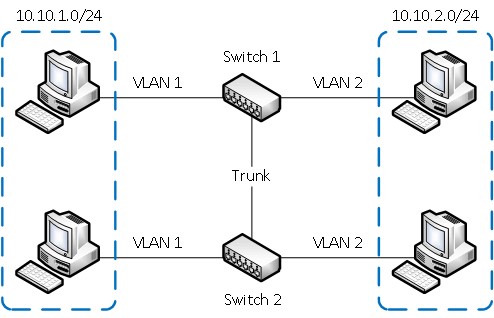
Если же из «объединенной» сети убрать (выключить) идентификатор, необходимая для работы информация попросту не будет определена, так как она зашифрована под указанный VLAN ID.
Ростелеком применяет данный идентификатор для предоставления услуг IPTV и телефонии. Так как в каждом многоквартирном доме используются разные связанные коммутаторы типа Switch, то на каждый дом указывается отдельный идентификатор. Для услуги интернета эта метка не применяется.
Как узнать свой собственный VLAN ID?
Вам предоставляют этот идентификатор во время подключения услуг. Заключается договор, в котором кроме оферты прописываются все нужные для настройки данные. Если же их не прописали:
Важно отметить, что, позвонив оператору на горячую линию, вам не предоставят информацию по требованию, потому как она имеется у техподдержки города или региона. С оператором вы можете создать заявку, которую он подаст в нужную инстанцию на рассмотрение.
Дополнительно, можно спросить номер техподдержки по вашему месту жительства и выяснить номер VLAN ID напрямую, но не каждый оператор на это может согласиться.
Настройка
Настройка IPTV Ростелеком на D-Link DIR-300 описана в следующем видео:
В каждом роутере данное поле для заполнения находится в различных категориях настроек. Рассмотрим пример для маршрутизатора Zyxel Keenetic:
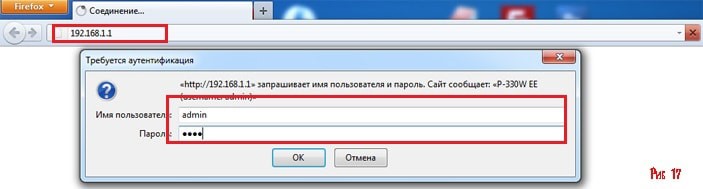
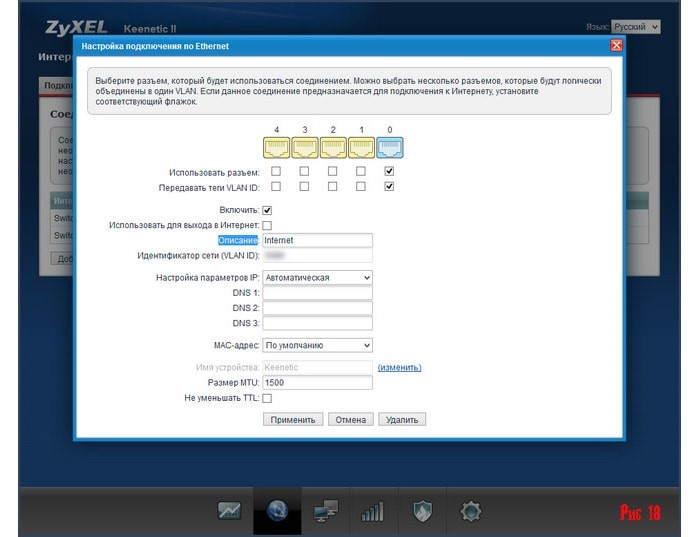
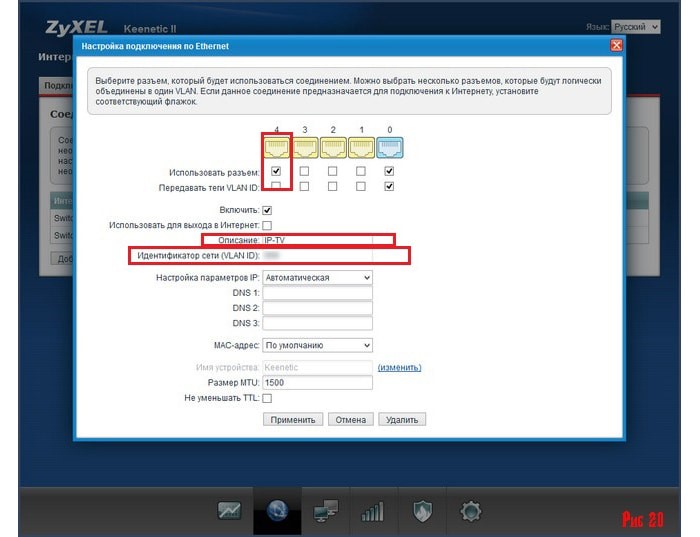
Готово, проверяйте свое цифровое телевидение.
Заключение
Ростелеком использует метку VLAN ID для направления трафика цифрового телевидения и телефонии через виртуальную локальную сеть, созданную поверх множества локальных сетей. Этот идентификатор – словно маяк, указывающий трафику IPTV нужное направление.
Как настроить идентификатор VLAN для вашего интернет-соединения на Wi-Fi роутере (для нового логотипа)
Некоторым интернет-провайдерам, таким как DoDo NBN и TPG FTTB в Австралии, необходимо настроить идентификатор VLAN для подключения к Интернету. Эта статья поможет вам настроить идентификатор VLAN через IPTV.
Примечание:
1. Если ваше интернет-соединение работает нормально, пожалуйста, проигнорируйте эту статью и просто сохраните настройки IPTV по умолчанию.
2. В этой статье в качестве примера приводится модель Archer C9.
3. Эта статья подходит пользователям, которым необходимо настроить идентификатор VLAN для подключения к Интернету.
Страница настройки IPTV.
Страница конфигурации, показанная ниже, используется для добавления тега VLAN для подключения к Интернету.

Сохраните версию IGMP Proxy и IGMP по умолчанию, если ваш интернет-провайдер не попросит вас их изменить.
Как правильно настроить идентификатор VLAN с помощью функции IPTV?
На странице настроек IPTV доступно несколько «режимов». Выберите режим «Указать вручную», если ваш интернет-провайдер отсутствует в списке.

1. Выберите режим «Указать вручную» и введите все выделенные параметры вручную, как показано ниже. Сначала проверьте данные у своего интернет-провайдера. Для настройки выполните следующие действия.

1) Выберите режим «Указать вручную», введите «Идентификатор VLAN для Интернет», предоставленный вашим провайдером.
Например, DoDo NBN предоставляет VLAN100 для интернет-сервиса, пользователь DoDo должен ввести 100 для «Идентификатор VLAN для Интернет».
2) Проверьте параметр «Тег 802.1Q» и оставьте настройки по умолчанию.
3) Введите два разных случайных числа (от 2 до 4094) для «Идентификатор VLAN для IP-телефона» и «Идентификатор VLAN для IPTV».
4) Выберите «Интернет» для всех портов LAN и нажмите «Сохранить».
2. Для пользователей ExStream (SG), Unifi (MY) или Maxis (MY):
Мы указали требуемые параметры в режимах «Singapore-ExStream», «Malaysia-Unifi» или «Malaysia-Maxis». Выберите своего провайдера и нажмите «Сохранить».
VLAN ID – что это
Если вам требуется или вы решили самостоятельно подключить роутер/модем от компании «Ростелеком», если вам нужно подключить IPTV или услуги цифровой телефонии, то вы должны знать, что такое VLAN ID и как его найти.
Немного теории
VLAN ID — это идентификационный 12-битный набор цифр, благодаря которому можно создавать многоуровневые виртуальные сети, обходя любые физические препятствия, как, например, географическое положение, передавать определённую информацию на нужные девайсы. Технология «ВиЛан» присутствует в устройствах, которые и обеспечивают создание одной общей сети. Если говорить простым языком, «ВиЛан» ID — это адрес, на который специальные устройства, распознающие его (коммутаторы), отправляют пакеты данных.
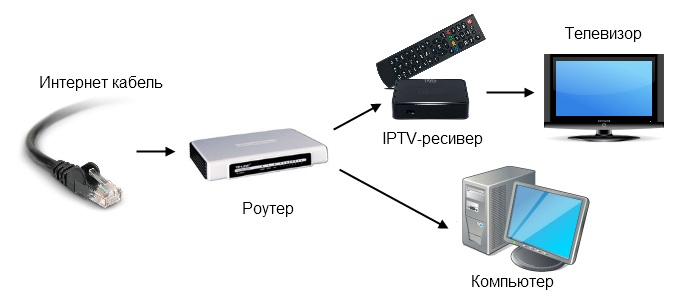
Технология довольно удобная, имеет свои как преимущества, так и недостатки, используется компанией «Ростелеком» для передачи данных: например, для цифрового телевидения (IPTV). То есть, если вы самостоятельно решили подключиться или настроить IPTV, то вам необходимо знать идентификатор. Как можно догадаться, российская компания использует эти специальные наборы цифр для того, чтобы люди по общему «адресу» могли использовать свои модемы/роутеры для просмотра IPTV. То есть, этот «маяк» позволяет получать одинаковую информацию разным людям.
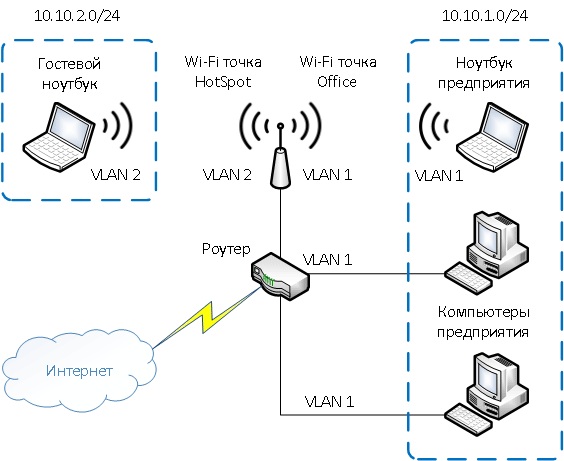
Делается это не только для удобства и обхода физических границ. Идентификатор позволяет обезопасить доступ к различным виртуальным сетям. К примеру, отделить гостевые соединения от подключений предприятия или в случае с IPTV предоставить доступ только определённым пользователям.
Тегирующий трафик
Существуют тегированные и нетегированные порты. Это значит, что есть порты использующие теги, а есть не использующие. Нетегированный порт может передавать только личный VLAN, тегированный — может принимать и отдавать трафик из различных «маяков».
Теги «прикрепляются» к трафику для того, чтобы сетевые коммутаторы могли опознавать его и принимать. Теги применяются и компанией «Ростелеком».
Самое интересное, что позволяют теги — компьютеры могут быть подключены к одному коммутатору (свитчу), получать сигнал Wi-Fi с одной точки. Но при этом они не будут видеть друг друга и получать не одинаковые данные, если принадлежат к разным «маячкам». Это благодаря тому, что для одного «ВиЛан» используются определённые теги, а другой может быть, вообще, нетегирующим и не пропускать этот трафик.
Включить эту функцию
Включить этот идентификатор нужно для того, чтобы устройства, принимающие информацию, могли её видеть. В противном случае вся зашифрованная информация не будет видна.
Таким образом, стоит активировать VLAN для каждой конкретной услуги. Если он уже активирован, и делали это не вы, всё равно стоит знать свой «адрес».
Как узнать свой ID?
Нужно помнить, что «адрес» индивидуален для разных услуг, а в случае с IPTV от Ростелекома ещё и для каждого дома. Узнать ID можно у специалиста, который подключал какую-либо опцию или оборудование. Если вы получаете ненастроенный модем на руки, то лучше узнайте номер при заключении контракта с «Ростелеком».
Если идентификатора у вас нет, а вам очень надо найти его как можно быстрее, то спросить можно у соседей по дому. Другой вариант — оставить заявку, позвонив на горячую линию «Ростелеком». После вашу заявку отправят в техническую поддержку региона, где известны ID-адреса вашего населённого пункта.
Итак, теперь вы знаете, по какому принципу работает IPTV от Ростелекома. Также вам известно, для чего применяются теги, как узнать свой VLAN, и какую роль он играет.
VLAN ID для Ростелекома: что это такое и как его узнать
VLAN ID нужен при использовании многоуровневых сетей, так как узнать принадлежность каждого из устройств в виртуальных группах на основе интернета от Ростелекома можно только при помощи этой технологии. Тегирование VLAN представляет собой вставку идентификатора в заголовок пакета. Это производится для возможности последующего выяснения того, к какой виртуальной локальной сети принадлежит пакет.
Что такое и зачем нужен VLAN ID в сетях Ростелекома
VLAN ID – это специальная метка, которая позволяет создавать виртуальные локальные сети без каких-либо ограничений. Работа технологии основана на точеной адресации пакетов внутри одной или нескольких обычных локальных сетей.
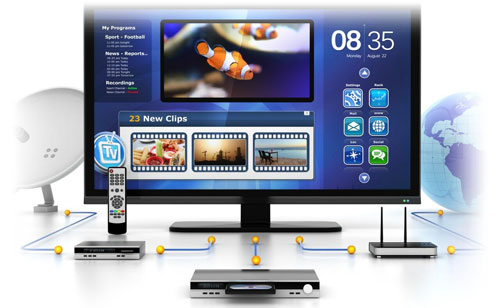
Идентификатор VLAN наиболее часто используется для определения портов при отправке широковещательных пакетов, к примеру, для возможности использования услуг IPTV или цифровой телефонии от Ростелекома. Технология позволяет указать какие порты или интерфейсы нужно использовать для передачи данных.
Узнайте, как самостоятельно настроить подключение на роутерах от D-Link линейки DIR 3** для Ростелекома.
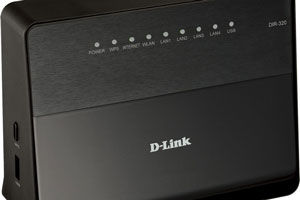 Узнайте, как самостоятельно настроить подключение на роутерах от D-Link линейки DIR 3** для Ростелекома.
Прочитать об оплате интернета и других услуг через Сбербанк Онлайн, терминалы и банкоматы можно здесь.
Поддержка тегов позволяет администраторам развертывать сети на основе ProxySG (прокси сервер для поддержки работы крупных предприятий). Это позволяет перенаправлять трафик без риска потери информации.
Почему нужно включить VLAN
VLAN, тегирующий трафик, специально предназначен для структур, где прокси сервер настроен для развертывания сетей с идентификаторами. Такой вариант часто используется для объединения компьютеров, присоединенных к разным свитчам, в общую локальную сеть.
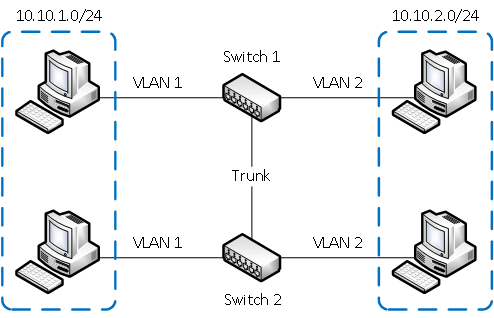
Без активации VLAN на всех устройствах, передающаяся информация попросту не будет видна, так как она зашифрована для определенного идентификатора.
К примеру, для того чтобы активировать услуги IPTV от Ростелекома нужно указать Multicast VLAN, тегирующий трафик для цифрового телевидения. Такая же ситуация складывается и с телефонией провайдера. Настройки же интернета обычно работают со стандартными значения идентификатора.
Внимание! VLAN ID для интернета, IP телевидения и телефонии Ростелекома имеют уникальные значения для каждого дома, что обусловлено использованием различных коммутаторов.
Достоинства технологии
Основным преимуществом технологии является возможность создания групп, изолированных друг от друга, внутри сети. Также существует и поддержка инструкций для выделения виртуальных сетей на основе устройств, подключенных к различным свитчам.
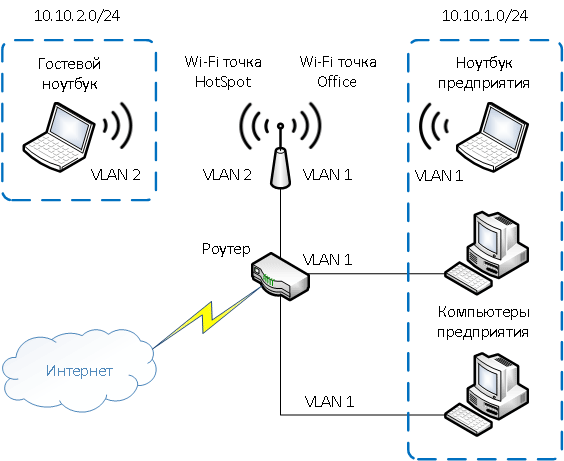
Технология адресной передачи данных имеет высокую степень безопасности. Широковещательный трафик образует пакеты, передающие только между устройствами, принадлежащими к одному VLAN ID.
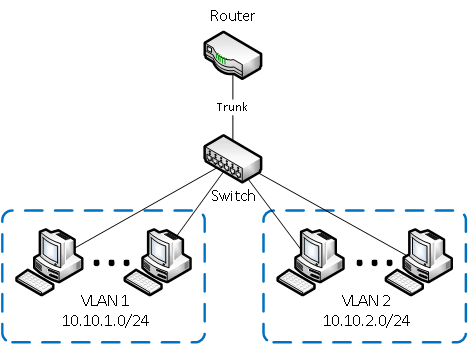
Также весомым аргументом за использование технологии становится то, что для создания виртуальных сетей не нужна покупка дополнительного оборудования.
Как узнать VLAN ID для интернета от Ростелекома
Узнать VLAN идентификатор для любой услуги можно у специалиста при ее подключении или во время установки оборудования, после чего желательно записать его в надежное место.
Если же настройку сетевых устройств вы будете выполнять лично, рекомендуем выяснять этот параметр при заключении контракта и получении модема/роутера (в случае, если вы покупаете их или берете в аренду у Ростелекома).
 Узнайте, как оплатить услуги Ростелекома банковской картой в несколько кликов.
Прочитать о логине и пароль для входа в Личный кабинет можно тут.
Информацией о VLAN для интернета от Ростелеком обладает лишь техническая поддержка региона или города, поэтому узнать ID при помощи телефона горячей линии не удастся. Для этого понадобится составить заявку, после чего оператор отправит запрос в техническую поддержку. Также можно выяснить номер тех. поддержки вашего города или района и лично обратится за информацией. Самый быстрый вариант – спросить ID у соседей по дому, использующий услуги Ростелекома.
 Использование VLAN адресации пакетов позволит создать виртуальную сеть независимо от того, к какому коммутатору подключены клиенты. Технология позволяет поддерживать работу таких услуг как интернет, IP телевидение и телефония от Ростелекома. Узнать нужный ID можно только в технической поддержке вашего региона.
ИТ База знаний
Полезно
— Онлайн генератор устойчивых паролей
— Онлайн калькулятор подсетей
— Руководство администратора FreePBX на русском языке
— Руководство администратора Cisco UCM/CME на русском языке
— Руководство администратора по Linux/Unix
Навигация
Серверные решения
Телефония
FreePBX и Asterisk
Настройка программных телефонов
Корпоративные сети
Протоколы и стандарты
🔥 Популярное
Настройка Site-To-Site IPSec VPN на Cisco
Настройка GRE туннеля на Cisco
Cisco ASA 5506-X: интерфейс BVI
Как скачать и установить Cisco Packet Tracer
👌 Похожее
Настройка Cisco Port-Security
Что такое Cisco IOS-XE?
Про route redistribution с помощью IPv6
Полное руководство по настройке VLAN
Все о вланах и транках
Создание VLAN-ов, как и все другие конфигурации на сетевом оборудование, достигается путем ввода соответствующих команд. В этой статье рассматриваются настройка разных типов VLAN на коммутаторах Cisco.
Онлайн курс по Кибербезопасности
Изучи хакерский майндсет и научись защищать свою инфраструктуру! Самые важные и актуальные знания, которые помогут не только войти в ИБ, но и понять реальное положение дел в индустрии

Диапазоны VLAN на коммутаторах Catalyst
В зависимости от модели, коммутаторы Cisco поддерживает разное число VLAN. Числа поддерживаемых VLAN обычно вполне достаточно для задач большинства компаний. Например, коммутаторы Cisco Catalyst 2960 и 3650 поддерживают больше 4000 виртуальных сетей. Нормальный диапазон VLAN начинается от 1 до 1005, а расширенный – от 1006 до 4094. На выводе внизу можно увидеть VLAN по умолчание на коммутаторе Cisco Catalyst 2960 с Cisco IOS 15 версии.
Нормальный диапазон VLAN
Ниже перечислены основные характеристики нормального диапазона:
Расширенный диапазон
Ниже перечислены основные характеристики расширенного VLAN:
Команды для создания VLAN
В таблице ниже перечислены команды, которые нужно вводит для создания VLAN и присвоения им названия. Хорошей практикой считается давать VLAN понятные названия, чтобы облегчить поиск и устранение проблем в будущем.
Войти в режим глобальной конфигурации
Switch# configure terminal
Создать VLAN с валидным ID
Switch(config)# vlan vlan-id
Указать уникальное имя для идентификации VLAN
Switch(config-vlan)# name vlan-name
Вернуться в привилегированный режим EXEC
Пример создания VLAN
В топологии ниже, порт к которому подключен ПК Stundent, еще не добавлен ни в один VLAN, но у него есть IP 172.17.20.22, который принадлежит VLAN 20.
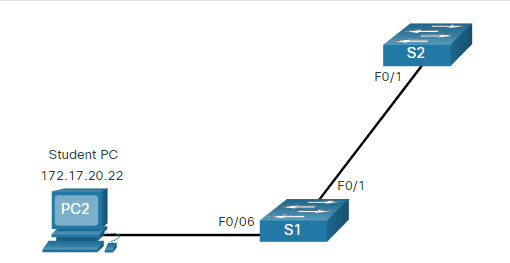
Пример ниже демонстрирует настройку VLAN 20 с названием student на коммутаторе S1.
Примечание: Кроме создание VLAN-ов по одному, так же есть возможность создания нескольких влан, вводя их идентификаторы через запятые или дефис. Например, команда vlan 100,102,105-107 в режиме конфигурации создаст сразу 5 VLAN-ов с идентификаторами 100, 102, 105, 106, и 107
Добавление портов в VLAN
После создания VLAN, следующий шаг – это добавление нужных портов в конкретный VLAN.
В таблице ниже приведены команды для переведения порта в режим access и добавления в конкретный VLAN. Команда switchport mode access опциональна, но в целях безопасности рекомендуется вводить ее, так как она принудительно переводит порт в режим access, что помогает защищаться от атак вроде VLAN Hopping.
Войти в режим глобальной конфигурации
Switch# configure terminal
Войти в режим конфигурации интерфейса
Switch(config)# interface interface-id
Установить порт в режим access
Switch(config-if)# switchport mode access
Присвоить порт VLAN’у.
Switch(config-if)# switchport access vlan vlan-id
Вернуться в привилегированный режим EXEC
Примечание: Для одновременной конфигурации нескольких портов можно воспользоваться командой interface range.
Пример присвоения порту VLAN
В топологии ниже порт F0/6 коммутатора S1 настроен в режиме access и добавлен в VLAN 20. Теперь любое устройство, подключенное к данному порту, будет в 20-ом VLAN-е, как и ПК2 в нашем случае.
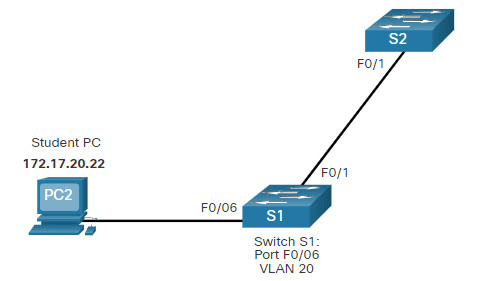
А ниже приведен пример команд для реализации вышеуказанной цели.
VLAN настраивается на порту коммутатора, а не на конечном устройстве. ПК2 присвоен IP адреси маска подсети, которая относиться к VLAN 20, а последний указан на порту коммутатора. Если VLAN 20 настроить на другом коммутаторе, администратор сети должен настроить другой компьютер так, чтобы он был в одной подсети с ПК2 (172.17.20.0/24).
VLAN данных и голосовой VLAN
Например, в топологии ниже, ПК5 подключен к IP телефону, который в свою очередь подключен к порту F0/18 коммутатора S3. Для реализации данной идеи созданы VLAN данных и голосовой VLAN.
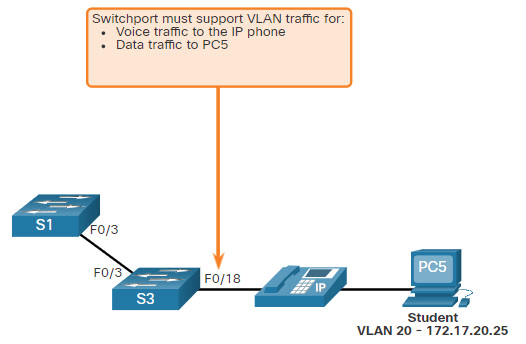
Пример голосового VLAN и VLAN данных
Чтобы настроить на интерфейсе голосовой VLAN используется команда switchport voice vlan [vlan-id] в режиме конфигурации порта на коммутаторе.
В сетях, где поддерживается голосовой трафик, обычно настраиваются различные QoS. Голосовой трафик должен быть маркирован доверенным, как только попадет на интерфейс. Чтобы пометить голосовой трафик как доверенный, а так же указать какое поле пакета используется для классификации трафика, применяется команда mls qos trust [cos | device cisco-phone | dscp | ip-precedence] в режиме конфигурации интерфейса.
Конфигурация в примере ниже создаст два VLAN-а и присвоит порту F0/18 коммутатора S3 VLAN данных с идентификатором 20, а также голосовой VLAN 150 и включит QoS, на основе CoS.
Проверка настроек VLAN
После настроек VLAN, правильность конфигурации можно проверить с помощью команды show с последующим ключевым словом.
Отображение имени, статуса и портов VLAN по одной VLAN на строку
Отображение информации об определенном номере VLAN ID. Для vlan-id диапазон от 1 до 4094
Отображение сводной информации о VLAN
Команда show vlan summary выводит количество настроенных VLAN на коммутаторе:
Переназначение VLAN на интерфейсе
Есть несколько вариантов переназначения интерфейсу VLAN-а.
Если неправильно сконфигурировали VLAN на интерфейсе, просто введите команду switchport access vlan vlan-id подставив нужный VLAN. Например, представим что порт F0/18 добавлен в VLAN по умолчанию VLAN 1. Чтобы поменять на VLAN 20, достаточно ввести switchport access vlan 20.
На выводе ниже можно убедиться, что 18-ый порт коммутатора находится в VLAN по умолчанию.
Удаление VLAN
Для удаления VLAN используется команда no vlan vlan-id в глобальном режиме конфигурации.
Внимание: Прежде чем удалить VLAN убедитесь, что все интерфейсам с данным VLAN назначен другой.
Чтобы удалить весь файл vlan.dat введите команду delete flash:vlan.dat в привилегированном режиме EXEC. После перезагрузки все настроенные на коммутаторе VLAN удалятся.
Настройка Trunk
После создания и настройки VLAN, пора перейти к конфигурации Trunk портов. Trunk это связь на втором уровне OSI между коммутаторами, который пропускает все VLAN (если список разрешенных VLAN явно не указан).
Для настройки интерфейса в режиме Trunk нужно воспользоваться команды, указанные ниже в таблице:
Войти в режим глобальной конфигурации
Switch# configure terminal
Войти в режим конфигурации интерфейса
Switch(config)# interface interface-id
Установите порт в режим постоянного транкинга
Switch(config-if)# switchport mode trunk
Устанавливает для native VLAN значение, отличное от VLAN 1
Switch(config-if)# switchport trunk native vlan vlan-id
Укажите список VLAN, разрешенных для транка
Switch(config-if)# switchport trunk allowed vlan vlan-list
Вернуться в привилегированный режим EXEC
Пример настройки Trunk
В топологии ниже VLAN 10, 20 и 30 обслуживают компьютеры Faculty, Student и Guest. Порт F0/1 коммутатора S1 настроек в режиме Trunk и пропускает VLAN-ы 10, 20, 30. VLAN 99 настроен в качестве native (VLAN по умолчанию).
В данном примере показывается настройка порта в режиме trunk, смена VLAN по умолчанию и ограничение разрешенных VLAN.
Примечание: В данном примере подразумевается, что используется коммутатор Cisco Catalyst 2960, в котором порты по умолчанию используют 802.1Q. На других коммутаторах может понадобиться ручная настройка режима энкапсуляции на интерфейсе. Так же следует настроить VLAN по умолчанию на обоих концах, иначе коммутатор будет выдавать ошибки.
Проверка настройки Trunk
Вывод ниже демонстрирует настройки интерфейса Fa0/1 коммутатора S1. Данный вывод получен с помощью команды show interfaces interface-ID switchport :
Подчеркнутые части показывают режим работы интерфейса и нативный VLAN.
Сброс trunk до настроек по умолчанию
Вывод команды show interfaces f0/1 switchport показывает, что порт сброшен до настроек по умолчанию:
В вывод ниже показывает команды, которые используются для смены режима работы интерфейс с trunk на access.
Полный курс по Сетевым Технологиям
В курсе тебя ждет концентрат ТОП 15 навыков, которые обязан знать ведущий инженер или senior Network Operation Engineer


