
Выписка по счету/вкладу/карте
Выписка по вкладу/счёту
В приложении Сбербанк Онлайн
Откройте приложение по ссылке (диплинк на подраздел «Выписка вкладу/ счёту» в разделе «Выписки и справки» МП СБОЛ) и следуйте подсказкам.
Полный путь: откройте приложение → на главном экране нажмите на счет → «Выписки и справки» → «Выписка по вкладу/счету» → выберите продукт и период и нажмите «Сформировать».
В личном кабинете Сбербанк Онлайн
Зайдите в личный кабинет по ссылке (диплинк на подраздел «Выписка вкладу/ счёту» в разделе «Выписки и справки» СБОЛ) и следуйте подсказкам.
Полный путь: зайдите в личный кабинет → в верхнем меню нажмите «Прочее» → «Выписки и справки» → «Выписка по вкладу/счёту» → выберите продукт и нажмите «Сформировать».
В офисе Сбербанка
Попросите сотрудника банка распечатать выписку по вашему вкладу или счёту.
Выписка из лицевого счёта по номинальному счёту
В офисе Сбербанка
Попросите сотрудника банка распечатать выписку из лицевого счёта по номинальному счёту.
Обратите внимание, если вы хотите запросить справку (выписку) не в том офисе банка, где открыт вклад или счёт, надо проверить доступно ли вам совершение операций в другом регионе. Это можно сделать в личном кабинете или мобильном приложении Сбербанк Онлайн, проверив в настройках возможность отображения вклада во всех офисах. Если установлен запрет, то необходимо его отключить.
Мини-выписка по вкладу или обезличенному металлическому счёту
Выберите банкомат → после ввода ПИН-кода нажмите «Мои счета» → Нажмите на нужный вклад → «Операции».
Обратите внимание: услуга платная.
Выписка по дебетовой или кредитной карте
В приложении Сбербанк Онлайн
Полный путь: откройте приложение → на главном экране нажмите на нужную карту → «Выписки и справки» → «Выписка по дебетовой карте» или «Выписка по кредитной карте» → выберите карту, период и нажмите «Сформировать».
В личном кабинете Сбербанк Онлайн
Полный путь: войдите в личный кабинет → в верхнем меню нажмите на «Прочее» → в выпадающем списке нажмите на «Выписки и справки» → «Выписка по дебетовой карте» или «Выписка по кредитной карте» → выберите продукт, период и нажмите «Сформировать».
В любом банкомате Сбербанка
Выберите банкомат → после ввода ПИН-кода нажмите «История операций и мини-выписка» → «Получить мини-выписку».
Обратите внимание: услуга платная.
В офисе Сбербанка
Попросите сотрудника банка распечатать выписку по дебетовой или кредитной карте.
Справка о доступном остатке
В приложении Сбербанк Онлайн
Полный путь: откройте приложение → на главном экране нажмите на карту, вклад или счёт → «Выписки и справки» → «Справка о доступном остатке» → выберите продукт, язык и нажмите «Сформировать».
Обратите внимание: остатки по картам отражаются в режиме онлайн на дату формирования справки.
В личном кабинете Сбербанк Онлайн
Войдите в личный кабинет по ссылке (диплинк на подраздел «Справка о доступном остатке» в разделе «Выписки и справки» в СБОЛ) и следуйте подсказкам.
Полный путь: войдите в личный кабинет в верхнем меню нажмите на «Прочее» → в выпадающем списке нажмите на «Выписки и справки» → «Справка о доступном остатке» → выберите продукт, язык и нажмите «Сформировать».
В офисе Сбербанка
Попросите сотрудника банка распечатать справку о доступном остатке по одному или нескольким продуктам на ваш выбор.
Обратите внимание, если вы хотите запросить справку (выписку) не в том офисе банка, где открыт вклад или счёт, надо проверить доступно ли вам совершение операций в другом регионе. Это можно сделать в личном кабинете или мобильном приложении Сбербанк Онлайн, проверив в настройках возможность отображения вклада во всех офисах. Если установлен запрет, то необходимо его отключить.
5 способов узнать, пришли ли деньги на счет в Сбербанке
Преимуществом современных банковских услуг является скорость передачи денег, и поэтому переводы проходят за несколько секунд, реже на это требуются минуты. Но чтобы узнать, пришли ли отправленные деньги на счет в Сбербанке, нужно использовать проверенные способы, которые за несколько секунд дадут информацию об этом. В списке методов значатся как классические процедуры, наподобие банкомата, так и интернет-методы, которые предусматривают проверку счета, возможную даже без выхода из дома.
Способы, узнать, поступили ли средства на счет в Сбербанке
Сбербанк предлагает своим клиентам получить извещение о том, что на их счет поступили деньги в дистанционном режиме. Но не всегда сообщения приходят, и нужно знать, как можно дополнительно проверить состояние собственного счета. Большинство способов являются бесплатными, но они отличаются разными сроками получения информации и необходимостью дополнительных действий. В то же время важно не только узнать о поступлении денег на расчетный счет, но и о текущем балансе, чтобы продуктивно распоряжаться средствами.
Через Сбербанк Онлайн
Войдя в сервис, на главной странице можно посмотреть список карточек клиента с их балансом, который сразу демонстрируется. Если нажать на конкретную карту, то можно просмотреть историю платежей и поступлений, и именно в этой графе будет доступна информация о том, произошло ли поступление денег. Также в системе можно сразу же совершить платежи и иные операции, поэтому это самый удобный способ для проверки баланса.
Через мобильное приложение
Если клиент желает использовать смартфон для проверки текущего баланса и совершенных поступлений, то он может загрузить из магазина приложений программу от Сбербанка. Авторизоваться в ней можно по логину и паролю, которые используются в браузерной версии. После входа в приложение можно будет увидеть на главной странице карточки клиента и краткий баланс. Как и в полной версии, можно нажать на конкретный номер пластика и открыть историю карты, где будут видны последние поступления на счет.
Через «горячую линию»
Также для телефона есть «Мобильный банк», который позволяет узнавать о балансе и последних операциях. Для этого с номера, к которому подключена услуга, следует отправить СМС на номер 900. В тексте указывается операция «СПРАВКА» и добавляются последние четыре цифры карточки. Если владелец счета подключил полный пакет услуг «Мобильного банка», то ему будет приходить автоматическое оповещение о любых действиях, включая зачисление, снятие или осуществление оплаты.
Важно! Для пакета «Эконом» каждый запрос обойдется в 3 рубля, но если клиент подключил «Полный» тариф, то он может пользоваться безлимитным количеством команд. Плата за это составит всего 60 рублей ежемесячно в случае с классическими карточками, а для золотых версий нужно отдавать только 30 рублей в месяц.
Через банкомат
Чтобы узнать только баланс, можно пользоваться бесплатным выводом текущей суммы на экран, но при необходимости увидеть полные суммы, зачисленные в последнее время, лучше заказывать платную распечатку. Это наиболее удобный метод, особенно для людей, которые не доверяют онлайн-системам банков.
Через отделение
Заключение
Деньги могут приходить людям в разных суммах и в разное время, поэтому многих интересует, как можно быстро и точно узнать, пришли ли деньги на счет в Сбербанке. Для этого можно использовать интернет-системы, включая те, которые разработаны специально для смартфонов. Последние также умеют отправлять клиентам уведомления, когда деньги будут поступать, но есть и другие способы узнать, был ли пополнен баланс.
Как проверить, поступили ли деньги на счет в Сбербанке
Каждый клиент «Сбербанка» при  необходимости может узнавать транзакции по счетам и банковским картам. Для этого можно пользоваться разными способами. Однако самым удобным вариантом являются онлайн-приложения, которые работают круглосуточно и без выходных. В любой момент клиент банка может посмотреть, от кого и когда было поступление денег на счет. Также в информации отображается сумма перевода и дополнительные данные.
Чтоб узнать о транзакциях по вашим счетам можно зайти на официальный сайт финансового учреждения или загрузить на свой смартфон специальное приложение. Последний вариант удобен еще и тем, что телефон всегда с нами и можно подключить интернет для выхода в сеть.
Как посмотреть историю поступления денег?
Для просмотра поступлений определитесь, какой из вариантов вам будет самым удобным. Естественно, надо учитывать доступность к компьютеру и выход в сеть. Если вы находитесь дома или на работе, у вас есть с собой ноутбук с выходом в сеть, тогда вы можете зайти на сайт банка в «Личный кабинет».
Если вы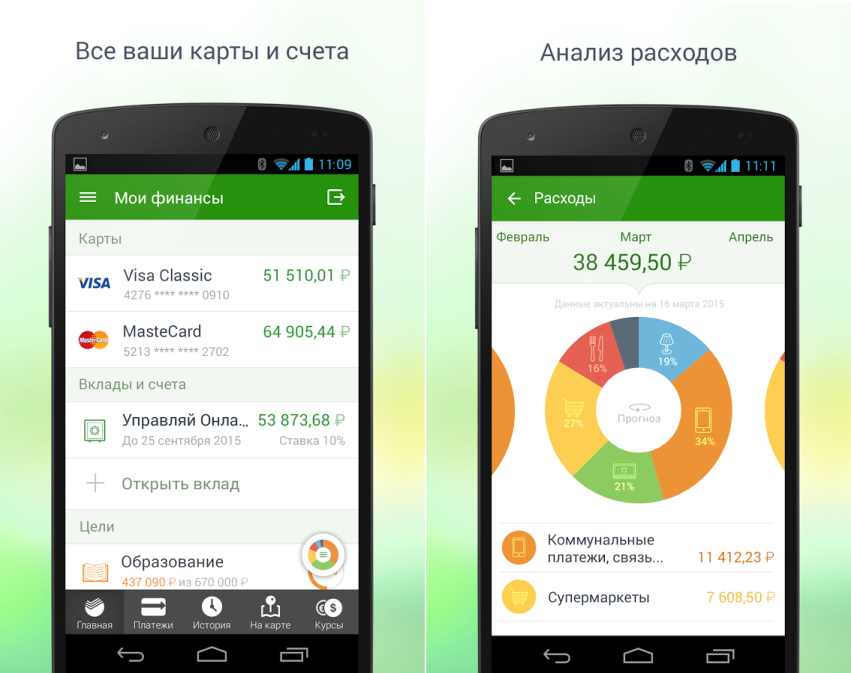 в дороге, уехали по делам, нет возможности использовать компьютер, тогда можно применять смартфон или планшет с официальным банковским приложением. Необходимо отметить, что мобильные устройства также могут иметь выход в сеть, что позволит вам зайти на официальный сайт банка в «Личный кабинет». Однако приложения менее перегружены различной информацией и рекламой и предоставляют только самую необходимую и емкую информацию.
В Сбербанке Онлайн
Во вкладке «Операции» отображена структура финансов. Получить доступ можно после активации «Анализ личных финансов». Раздел «Поступления и списания» загружается автоматически при переходе на «Операции», для просмотра выбирайте «Наличные и безналичные». На странице можно просмотреть историю транзакций. Здесь автоматически отображается диаграмма со списанием и поступлением денег за прошедшие пять месяцев. Иностранная валюта пересчитывается в рубли на день операции.
График 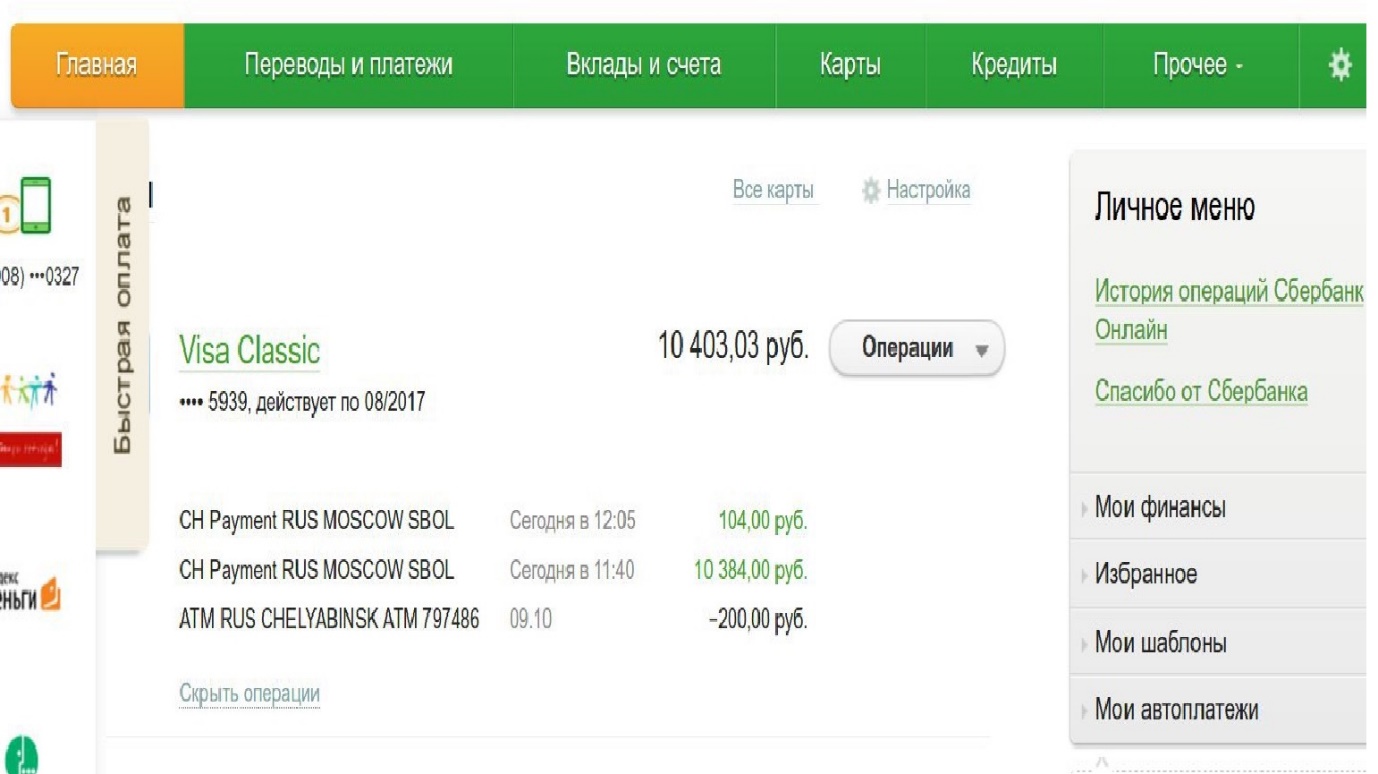 представлен в виде ленточной диаграммы и делится на две части: справа зачисления, слева списания, длина – это сумма транзакции. Дополнительно отображается дата операции. Подробная информация показывается при наведении курсора на график. Сверху показана общая сумма оборота, поступлений и списаний.
В мобильном приложении Сбербанк Онлайн
Установите на свой телефон специальное мобильное приложение и контролируйте операции по своим счетам. Чтобы пользоваться услугой, необходимо подключить «Мобильный банк». Услуга позволяет не только просматривать историю операций, но и заказывать выписки в мини-варианте. Для этого на номер «900» отправьте «Баланс ХХХХ (последние цифры карты)». При смене подключенного номера необходимо сообщить новый номер в банк удобным способом для подтверждения данных. Также клиенты банка могут подключать СМС-оповещение при проведении операций по счетам.
Как узнать, от кого зачисления
Клиенты банка всегда могут уточнить, от кого пришли зачисления. Для этого может использоваться «Мобильный банк», который можно подключить в банкомате или отделении банка. На зарегистрированный телефон будут приходить сообщения с номера «900».
Также можно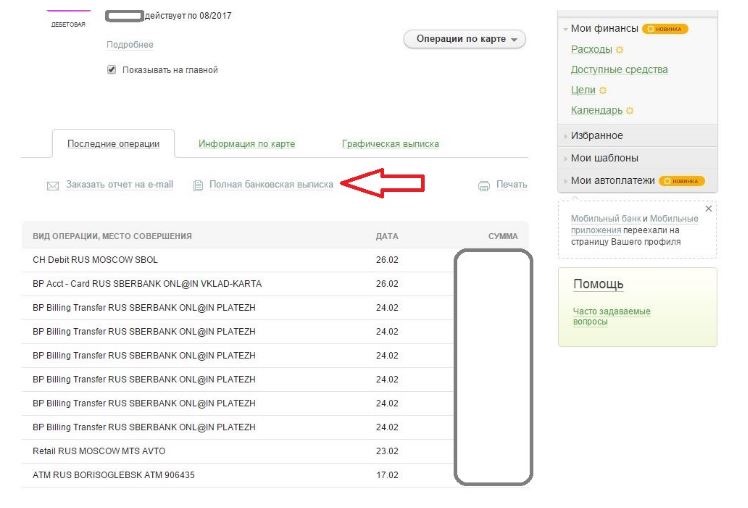 использовать «Сбербанк онлайн», но для начала надо зарегистрироваться (если ранее вы этого не делали). После получения логина и пароля пользователи могут войти в «Личный кабинет», перейти в раздел «Карты», выбрать необходимый счет и нажать «Заказать выписку».
Также можно получить расширенную выписку, которую отправляет на электронную почту. Стоит отметить, что данная услуга предоставляется бесплатно.
Самый  долгий и трудоемкий вариант – это посещение ближайшего отделения банка. Однако надо посещать только тот филиал, где была получена карта. В этом случае услуга предоставляется платно, но клиент получает подробную выписку по транзакциям за прошедший месяц.
Как получить банковскую выписку?
Банковские выписки 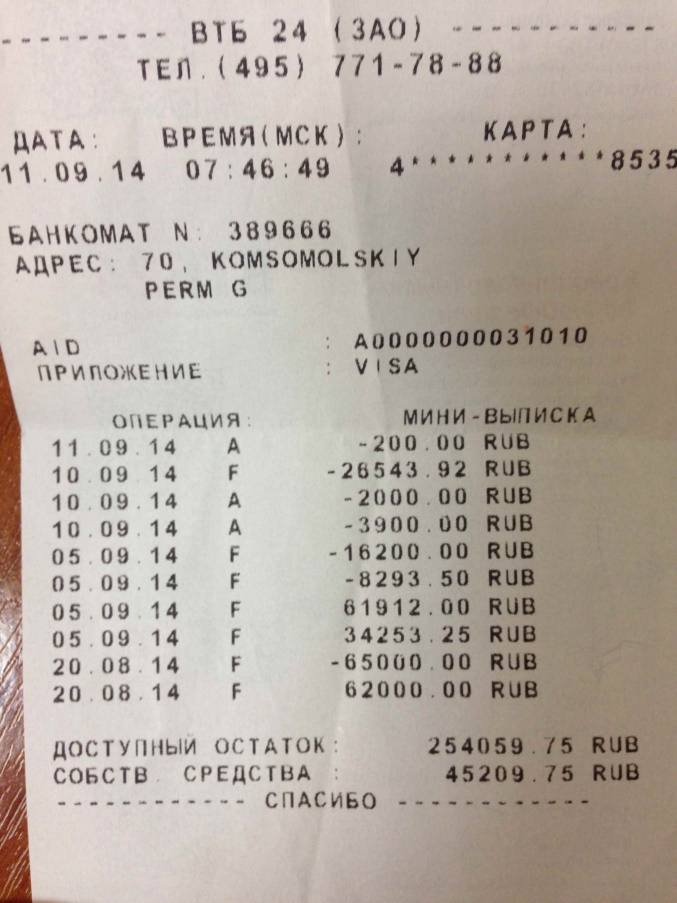 позволяют контролировать операции по картам и счетам, избегать случайных ошибок или сообщать о мошеннических действиях. Если вам требуется получить банковскую выписку, тогда вы можете воспользоваться разными способами:
Также может использоваться ближайший банкомат: вставьте карту, авторизуйтесь, выберете «Личный кабинет, информация и сервис», перейдите в «История карты» и получите чек с соответствующей информацией.
Информация о поступлениях по SMS
Если этот вариант не подходит, тогда отправьте сообщение на короткий номер «900» с текстом «История и четыре последние цифры карты». В ответе придет информация по последним десятью операциям. Услуга платная – 3 рубля.
Можно ли посмотреть информацию о поступлениях другого человека?
Узнать о поступлениях денег на счет другого человека можно только от самого клиента после предварительной договоренности с ним. Также можно воспользоваться услугами службы поддержки и перечисленными выше способами, но клиент сможет получить только подтверждение транзакции после собственной идентификации. Информация предоставляется в качестве подтверждения проведения операции по переводу денег на счет другого человека.
Как узнать о поступлении денег на счет сбербанка через интернет
Платёжное поручение на бумажном носителе вы можете принести в банк в течение 10 календарных дней со следующего дня после составления документа.
Если вы оформляете платёжное поручение в СберБизнес, между его созданием в системе и отправкой в банк должно пройти не больше 10 календарных дней.
В рабочие дни
В отделениях банка
В выходные и праздничные дни платежи исполняются, если вы подключили расширенный режима счёта. В него входят:
Инструкция по подключению и отключению расширенного режима счёта на странице помощи СберБизнес.
При отключении сервиса, списание и зачисление средств по счёту клиента в выходные и праздничные дни не осуществляется.
Проведение операций по счёту в выходные и праздничные дни недоступно для:
Проверьте, что в правом верхнем углу сайта банка отображается ваш регион и при необходимости измените его.
Как проверить согласие на проведение расчётов в выходные и праздничные дни:
1. Выберите Меню — Счета и платежи — Счета. Кликните по строке счёта, с которого хотите провести платёж. Далее выберите Другие действия — Изменить режим работы со счётом. Появится окно с подключением расширенного режима счёта. Если режим не подключён, подтвердите.
2. Убедитесь, что режим счёта изменился на Расширенный.
Если появилось окно Отключение расширенного режима счёта, значит расширенный режим к этому счёту уже подключён, нажмите кнопку Отмена.
3. Уточните у вашего контрагента наличие согласия на проведение операций по счёту в выходные дни.
4. Расширенный режим счета распространяется только на платежи, направленные после его подключения.
Если плательщик и получатель средств — клиенты Сбербанка, то зачисление происходит при переходе платежа в СберБизнес в статус Исполнен.
Зачисление клиентам других банков по закону может занимать до трёх рабочих дней с момента исполнения платежного поручения Сбербанком. При ошибке в реквизитах может начаться дополнительная переписка с банком получателя. Это может занять до 5 рабочих дней. Соблюдение сроков зачисления денег и уточнения реквизитов зависит от банка, в который переводятся деньги.
При ошибочном указании реквизитов получателя при внутрибанковском переводе платёж не осуществится, деньги останутся на счёте плательщика.
При переводе в другой банк можно уточнить реквизиты в течение пяти дней с момента поступления платежа в банк получателя. Если реквизиты не уточнены, возврат средств из банка получателя происходит на шестой рабочий день.
Если ошибка в реквизитах допущена при формировании платёжного поручения для перечисления средств в налоговую службу, вернуть деньги нельзя. Нужно обратиться в налоговый орган для урегулирования учёта средств.
В первую очередь нужно узнать статус платёжного поручения в СберБизнес. Для этого выберите в меню пункт Счета и платежи. На вкладке Платежи найдите нужный платёж.
Если платёж находится в статусе Принят, Принят АБС, Картотека №2, Доставлен или Выгружен, банк ещё не успел его исполнить. Такой платёж можно отозвать. Откройте детали документа, нажмите кнопку Отозвать, а затем подтвердите действие с помощью СМС-кода. Пошаговая инструкция — в Помощи по СберБизнес.
Если платёж находится в статусе Исполнен, отозвать его нельзя, рекомендуем уточнить порядок внесения изменений в информацию о НДС в своей налоговой инспекции.
Если на счёте достаточно денег для оплаты всех предъявленных требований, списание производится в порядке поступления документов в банк. Если же денег недостаточно, списания происходят в порядке очерёдности в соответствии со статьёй 855 Гражданского кодекса.
• В первую очередь списываются деньги по исполнительным документам, предусматривающим возмещение вреда для жизни и здоровья, а также взыскание алиментов.
• Во вторую очередь списываются деньги по исполнительным документам, предусматривающим расчёты по выплате выходных пособий, оплате труда лицам, работающим или работавшим по трудовому договору (контракту) и вознаграждений авторам результатов интеллектуальной деятельности.
• В третью очередь — по платёжным документам, предусматривающим перечисление средств для расчётов по оплате труда с лицами, работающими по трудовому договору (контракту), поручениям налоговых органов на списание и перечисление задолженности по уплате налогов и сборов в бюджеты бюджетной системы Российской Федерации, а также поручениям органов контроля за уплатой страховых взносов на списание и перечисление сумм страховых взносов в бюджеты государственных внебюджетных фондов.
• Четвёртая очередь — для оплаты исполнительных документов, предполагающих исполнение иных финансовых требований.
• Наконец, пятая нужна для проведения финансовых операций по другим платежным документам в порядке календарной очередности.
Подробнее про каждую очередь — в тексте закона. Внутри каждой очереди списание производится в порядке календарной очерёдности поступления документов.
Очерёдность списания денег на уплату налогов зависит от того, добровольная она или принудительная. Если средства перечисляются в добровольном порядке, это пятая очередь. Если же налоговый орган направил в банк инкассовое поручение для списания средств в принудительном порядке, это третья очередь.
Узнать о состоянии счёта можно в СберБизнес. Выберите в меню пункт Счета и платежи и перейдите на вкладку Счета. Вы увидите, какая сумма есть на всех ваших рублёвых счетах. Кроме того, на открывшейся странице будет список всех ваших счетов с информацией об остатках на каждом из них. Остаток по бизнес-картам можно проверить в разделе Бизнес-карты.
Налог может уплачивать и налогоплательщик, и третье лицо. Это зафиксировано в Налоговом кодексе (четвёртый абзац пункта 1 статьи 45). Это должно быть фактическое перечисление суммы задолженности в бюджет.
Что касается неналоговых платежей (например, арендной платы или штрафов), возможность их уплаты третьими лицами в законодательстве России не установлена. Об этом говорится в письме Минфина от 21.05.2018 под номером 23-01-06/34205).
Таким образом, штраф должен уплачивать тот, кого привлекли к ответственности. Если к ответственности привлекли организацию, платит именно она. Если оштрафован руководитель организации или другое должностное лицо — уплатить штраф нужно ему.
Размер комиссии за платёж виден в СберБизнес в момент создания платёжного документа.
В случаях выплат физическим лицам за счет бюджетных средств РФ согласно закону №161-ФЗ. Более подробную информацию можно получить здесь
Сейчас у вас есть возможность ознакомиться с предварительным расчётом суммы комиссии в детальной форме платёжного поручения в разделе Лента событий после создания платёжного поручения.
Комиссия с учётом исполненных ранее платежей. В её расчёт не входят сформированные, но не отправленные в банк платежи.
1 Переводы со счёта клиента осуществляются в день поступления соответствующего распоряжения клиента при достаточности средств на счёте и отсутствии ограничений. При этом списание средств по переводу с корреспондентского счёта Банка осуществляется в первый рабочий день, следующий за днём исполнения перевода со счёта Клиента.
2 Из Картотеки 2 (при поступлении денежных средств на счёт) осуществляется оплата по платёжным поручениям клиентов, инкассовым поручениям и платёжным требованиям взыскателей, банковским ордерам в уплату комиссий банка и платёжным ордерам на частичную оплату в соответствии с очерёдностью исполнения документов, опредёленной ст. 855 ГК РФ.
3 Требования Федеральных законов № 115-ФЗ от 07.08.2001 г. «О противодействии легализации (отмыванию) доходов, полученных преступным путём, и финансированию терроризма», № 127-ФЗ от 26.10.2002 г. «О несостоятельности (банкротстве)» и № 188-ФЗ от 29.06.2015 г. «О внесении изменений в Федеральный закон «Об информации, информационных технологиях и о защите информации» и статью 14 Федерального закона «О контрактной системе в сфере закупок товаров, работ, услуг для обеспечения государственных и муниципальных нужд».
СберБанк защищает персональные данные пользователей и обрабатывает Cookies только для персонализации сервисов. Запретить обработку Cookies можно в настройках Вашего браузера. Пожалуйста, ознакомьтесь с Условиями обработки персональных данных и Cookies.
Контактная информация
Коммуникации с клиентами
Сбербанк в социальных сетях
Приложения
© 1997—2021 ПАО Сбербанк.
Генеральная лицензия на осуществление банковских операций от 11 августа 2015 года. Регистрационный номер — 1481.
Как посмотреть поступления на карту Сбербанка?

Любые транзакции по кредитной или дебетовой карте Сбербанка владелец может просмотреть через личный кабинет. Так же через Сбербанк Онлайн можно проверить поступили ли деньги на карточный счет и в каком состоянии баланс. О том, как это сделать, подробно расскажем далее и представим инструкцию.
Способы проверки поступлений на карточный счет
Просмотреть операции по карте клиент может в личном кабинете. Для этого нужно подключиться к системе Сбербанк Онлайн и иметь доступ к интернету. Также можно увидеть часть транзакций через банкомат Сбербанка. Это бесплатные способы проверить баланс, узнать о произведенных операциях и наличии денежных поступлений.
На платной основе можно узнать поступления на карту через любое отделение банка.
Обратитесь в кассу с паспортом и картой, которую хотите проверить. Информация предоставляется на платной основе и выглядит, как распечатка всей истории транзакций. Тут будут траты, поступления, переводы клиентам Сбербанка или другого банка за весь запрошенный период. Преимущество такого варианта перед онлайн проверкой в том, что через интернет можно посмотреть операции только за последнюю неделю.
Через Сбербанк Онлайн
Проверить баланс карты и поступлений на нее, к примеру, зарплаты или перевода от другого пользователя / друга / родственника, через Сбербанк онлайн удобнее всего. Выполнить операцию можно, не выходя из дома с собственного компьютера или телефона, если предварительно установили мобильное приложение.
Инструкция:
Недостатком этого варианта является укороченный список операций, которые можно просмотреть. Клиенту доступна информация лишь по транзакциям, которые были совершены за последние 7 дней. Как узнать историю за все время смотрите ниже.
Поступления на карту Сбербанка отмечаются зеленым цветом, а расходные операции — синим.
Через банкомат
Если возможности проверить список проведенных операций, поступлений на карту или баланса через личный кабинет нет — используйте банкомат. Он должен обязательно принадлежать Сбербанку. Информация также предоставляется бесплатно.
Инструкция:
История поступлений на карту Сбербанка за предыдущие 7 дней будет выведена на экран банкомата. Одновременно с суммами будут отображаться даты транзакций, а также наименование адресанта, отправившего платеж.
Как проверить всю историю транзакций?
Посмотреть историю поступлений на карту через Сбербанк онлайн можно и за более длительный период, чем последние 7 дней. Для этого снова выполните вход с личный кабинет и далее:
Перейдите по ссылке для заказа выписки и укажите период, за который хотите получить информацию. Ответ на запрос поступит на вашу электронную почту. Ее вы указали в анкете при регистрации личного кабинета или при подаче заявки на карту Сбербанка.
Выписка предоставляется бесплатно, независимо от подобранной пользователем длительности периода по платежам.
Можно заказать информацию по платежам и поступлениям с самого первого дня пользования картой. Выписка высылается Сбербанком в электронном виде на почту. При необходимости полученный документ можно распечатать. Так вы можете проверить историю неограниченное количество раз.
Как настроить смс-уведомления о поступлениях на карту?
Чтобы избежать необходимости лично проверять денежные поступления, можно подключить смс-уведомления. Такая опция доступна тем, кто активирует услугу «Мобильный банк». Так после подключения одного из тарифных планов (базовый стоит 60 рублей в месяц), на привязанный к карте телефон, будут приходить смс-уведомления. В сообщениях будут все операции: поступления, траты, переводы и т.д.
«Мобильный банк» — это своеобразная защита от мошенников. Всегда можно вовремя заменить странные транзакции и заблокировать карту по необходимости.


