
Управление хранилищем OneDrive для работы или учебного заведения
Вы можете управлять OneDrive для работы и учебы, чтобы узнать, сколько места вы используете, и освободить место, если вы закроете ограничение хранилища.
Примечание: Если у вас нет разрешения на изменение хранилища, свяжитесь со своим администратором. Дополнительные сведения о разрешениях см. в статье Основные сведения об уровнях разрешений.
Управление хранилищем в Приложение синхронизации OneDrive
Примечание: Не знаете, какое приложение синхронизировать вы используете? Видите приложение OneDrive?
Щелкните правой кнопкой мыши синий значок OneDrive  в области уведомлений Windows, а затем выберите
  Справка и параметры > Управление хранилищем.
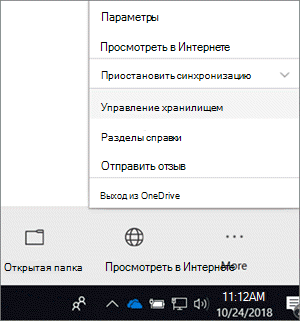
Откроется страница «Метрики хранилища», где показан размер каждого хранящегося элемента и объем свободного места в процентах.
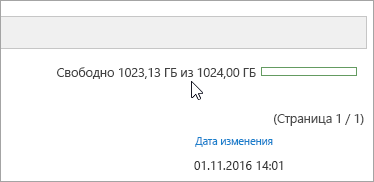
Управление хранилищем в предыдущем OneDrive для работы и учебы приложении для синхронизации
Примечание: Не знаете, какой клиент синхронизации вы используете? Видите приложение OneDrive?
Щелкните правой кнопкой мыши значок OneDrive для работы и учебы,  в области уведомлений Windows, а затем выберите пункт Управление хранилищем.
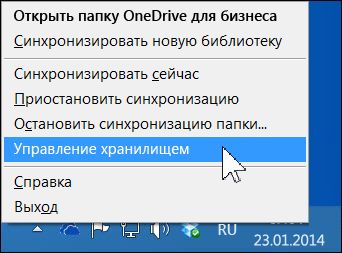
Если вы хотите узнать, сколько места используется, выберите пункт просмотр OneDrive для работы и учебы хранилище.
Откроется страница метрик хранилища, на которой показан размер каждого сохраняемого элемента и процент доступного места, которое он использует.
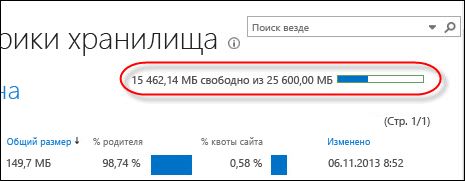
Если вы хотите освободить место на диске, выберите пункт Открыть корзину OneDrive для работы и учебы.
Откроется корзина, в которой отобразятся все файлы, удаленные из библиотеки. Чтобы освободить пространство, удалите их из корзины без возможности восстановления. Дополнительные сведения о корзинах пользователей и администраторов сайтов см. в статье Управление корзиной семейства веб-сайтов SharePoint Online.
Управление хранилищем с помощью веб-сайта OneDrive
На веб-сайте OneDrive при входе с помощью рабочей или учебной учетной записи выберите параметры> OneDrive параметры > Дополнительные параметры > метрики хранилища.
Примечание: Эта страница переведена автоматически, поэтому ее текст может содержать неточности и грамматические ошибки. Для нас важно, чтобы эта статья была вам полезна. Была ли информация полезной? Для удобства также приводим ссылку на оригинал (на английском языке).
Как проверить свободное пространство OneDrive в Windows 10
Все больше пользователей используют облачные платформы, такие как Google Drive, Dropbox или OneDrive для хранения данных. Их можно использовать для хранения резервных копий своих файлов или хранить часть информации, оставив свободное пространство на жестком диске. Кроме того можно получить доступ к ним с любого устройства и в любое время. Для этого нужно лишь подключение к Интернету.
Практически все облачные серверы хранения данных предлагают небольшое пространство бесплатно. Если же Вам нужно больше места, необходимо приобрести платную подписку. OneDrive — облачный сервер хранения данных Microsoft — предлагает 5 ГБ бесплатно (раньше было 15 ГБ и 30 ГБ) для всех, кто регистрируется с учетной записи Outlook.
Предприятие НПП Гидропривод имеет широкий ассортимент оборудования, в том числе и Гидропанели Г53-3.М, Г34-2.М. Промоборудование поставляется и монтируется по всей территории России и стран СНГ.
OneDrive полностью интегрирован в Windows 10, и поэтому Вы можете загружать файлы точно так же, как если бы Вы копировали из в обычную папку. Поэтому независимо от того, есть ли у Вас 5 ГБ, 15 ГБ или 1000 ГБ, очень важно знать сколько доступного места осталось. Давайте рассмотрим, как это сделать из Windows 10. Также OneDrive можно использовать с предыдущими версиями системы.
Как проверить используемое и общее пространство OneDrive в Windows 10
В приложении OneDrive на компьютере
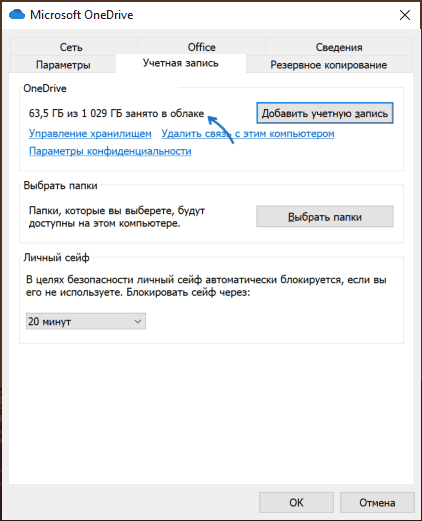
Кликните правой кнопкой мыши по иконке OneDrive. Нажмите на «Параметры». Откроется новое окно, в нем перейдите в раздел «Учетная запись».
Тут Вы увидите занятое и общее пространство в облаке.
В приложении OneDrive на Android
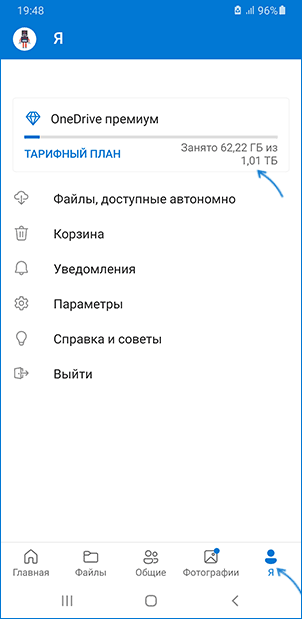
В нижнем меню выберите в пункт «Я». Там Вы увидите сведения об общем и занятом пространстве в вашем облачном диске.
В приложении OneDrive на iPhone
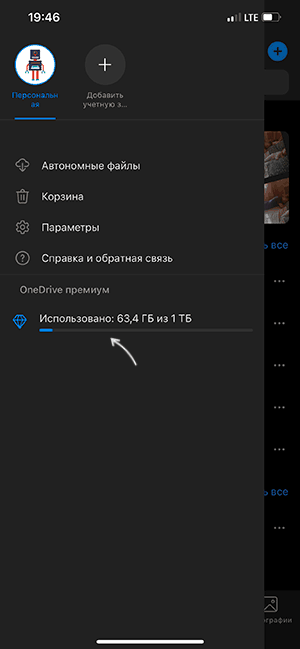
Кликнув на картинку вашей учетной записи откроется меню слева, где Вы увидите всю информацию о доступном пространстве в вашем хранилище.
На сайте OneDrive
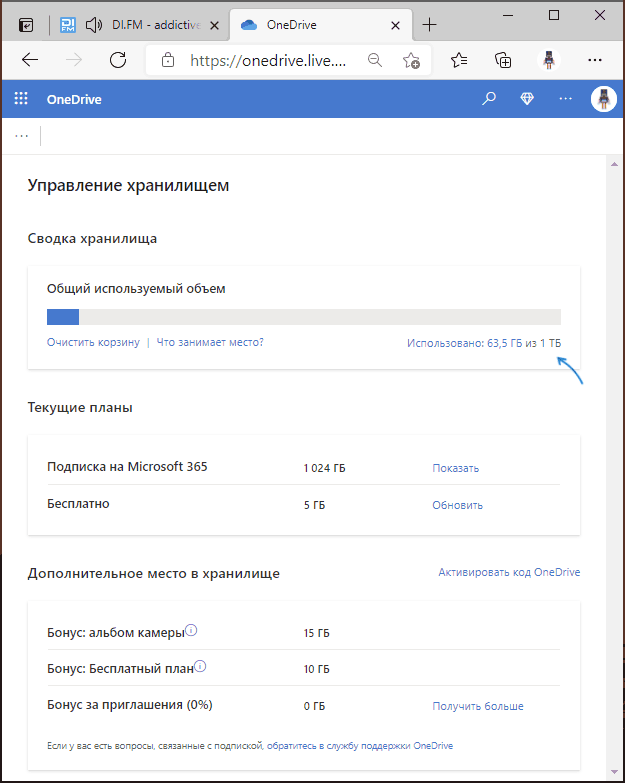
Если у Вас нет приложения, то получить информацию об используемом и свободном пространстве в вашем хранилище можно с главной страницы OneDrive. На этой странице Вам нужно войти в свою учетную запись, используя данные учетной записи Microsoft. Кроме того, там же можно увидеть все детали о хранимой информации.
Таким образом, Вы можете контролировать количество свободного места в облачном хранилище. А Вы контролируете сколько свободного пространства остается в вашем облачном облачном хранилище?
Как вернуть старый лимит в 15 ГБ в OneDrive
 Объём облачного хранилища OneDrive будет изменён в меньшую сторону. Сейчас пользователи бесплатного тарифа могут хранить 15 ГБ. Это значение упадёт до 5 ГБ. Это и ряд других изменений вызвали негативную реакцию клиентов сервиса. Компания Microsoft делает исключение. Тем, кому не нравятся изменения, достаточно зайти на специальную страницу и выразить несогласие с изменениями.
Гиганты рынка интернет-компаний и более мелкие специализированные игроки предлагают сервисы облачного хранения данных. Пользователи устанавливают программы-клиенты и синхронизируют свои файлы с серверами облака, чтобы иметь копию на случай сбоя дисков или ради простой возможности поделиться файлами в Сети. Примеров подобных сервисов много: это Dropbox, Google Drive, Mega, «Яндекс.Диск» и так далее. Есть подобная «облачная флэшка» и у Microsoft — она называется OneDrive (в прошлом SkyDrive). Сервисы отличаются набором дополнительных функций и ценами на пространство.
Место в OneDrive можно докупать пакетами с ежемесячной или годовой оплатой. Также Microsoft даёт большой бонус подписчикам пакета программного обеспечения Office 365. Год назад владельцы Office 365 были приятно удивлены: терабайт в облаке превратился в безлимитное хранилище. Но несколько недель назад Microsoft объявила о понижении лимитов. Если кратко просуммировать изменения, то они выглядят следующим образом.
| Параметр | До изменений | После изменений |
|---|---|---|
| Базовое пространство для пользователей бесплатных тарифов | 15 ГБ | 5 ГБ |
| Бонус за автосинхронизацию камеры | 15 ГБ | Отсутствует |
| Бонус подписчикам Office 365 | Неограниченное пространство | 1 ТБ |
| Платные пакеты пространства | 100 и 200 ГБ | 50 ГБ |
Microsoft пыталась объяснить возвращение старого терабайтного лимита следующим образом: некоторые пользователи сервиса с энтузиазмом начали заполнять аккаунты несжатыми видеоколлекциями и бэкапами нескольких компьютеров. Размеры хранимого на некоторых аккаунтах достигали 75 ТБ — в 14 тысяч раз выше среднего.
Обычные пользователи сервиса всё равно не оценили подобные бизнес-решения. Тред на форуме отзывов пользователей OneDrive с просьбой вернуть пространство получил необычно много внимания: более 77 тыс. голосов и тысячи комментариев. Действительно, если опускание с безлимитных небес на однотерабайтную землю выглядит разумным, то логика уменьшения хранилища бесплатных пользователей нигде не объяснялась. Легко представить, сколько жёстких дисков уйдёт на хранение десятков терабайтов, и какие проблемы миграции данных могут возникнуть. А вот уменьшение 15 ГБ до 5 выглядит необоснованным. В Редмонде решили прислушаться к мнению пользователей.
В ответе представитель Microsoft извиняется от имени компании перед сообществом и клиентами за возникшие недопонимания. Но Microsoft не идёт на попятную — предложенные меры призваны лишь угодить недовольным. Все негативные изменения остаются в силе: подписчики Office 365 уже несколько недель получают терабайт вместо безлимитного хранилища. В начале следующего года будут приведены в силу изменения из первых двух строчек таблицы выше. Но их можно отменить.
Нужно залогиниться в нужный аккаунт Microsoft и пройти по адресу aka.ms/onedrivestorage. На странице нужно нажать на кнопку Keep free storage.
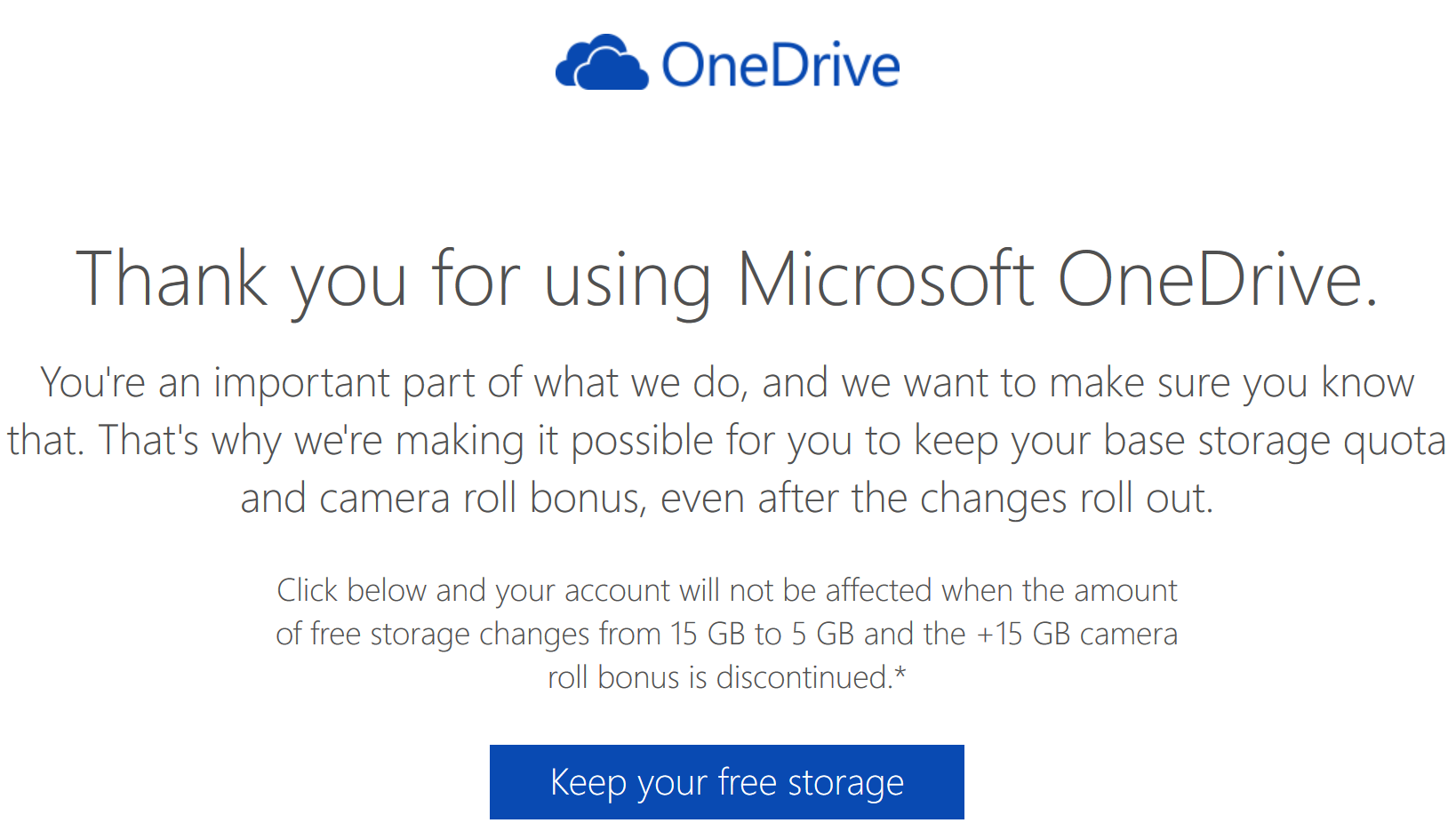
Страница не просит давать какие-то причины запроса или заполнять опросы. Нужно лишь дать доступ приложению OneDrive Preview. Успех операции будет отражён сообщением о том, что аккаунт не будет подвергнут будущим изменениям.
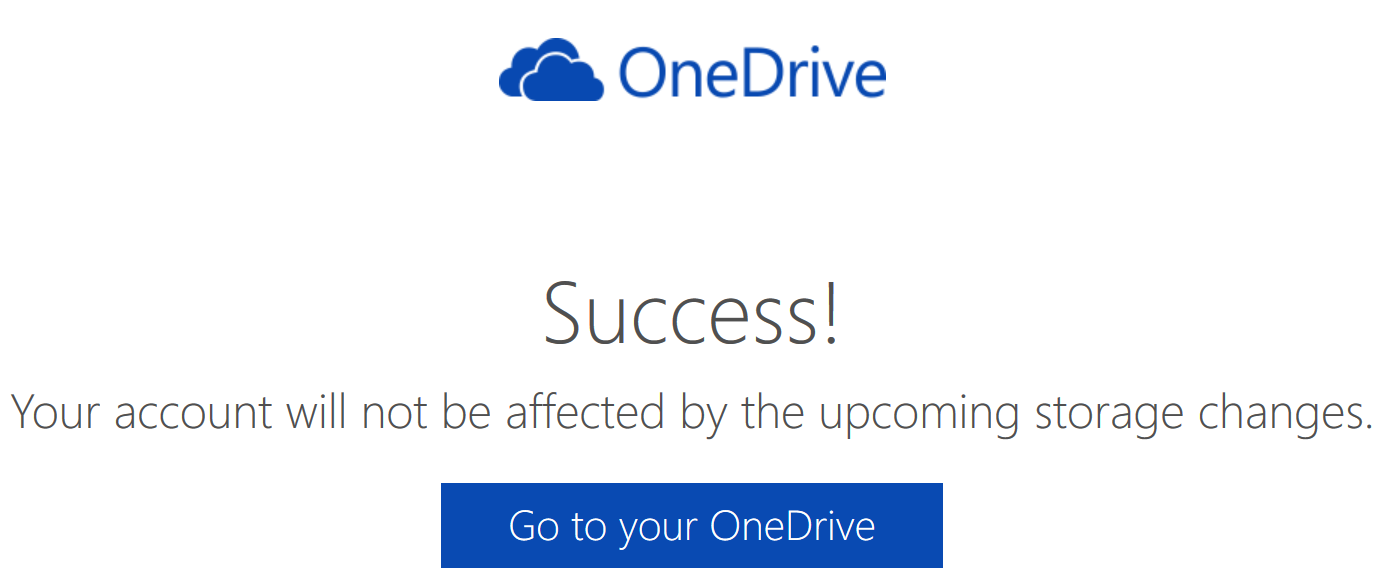
Нажатие кнопки означает, что аккаунт не подвергнется уменьшению бесплатного хранилища в начале 2016 года — останутся 15 ГБ вместо 5. У нажавшего останется и бонус за автосинхронизацию камеры (15 ГБ), если он есть. Хотя нажатие кнопки не вернёт безлимитное хранилище в Office 365, подписчикам всё равно стоит пройти по ссылке и нажать кнопку.
Занявшие больше терабайта места подписчики Office 365 смогут пользоваться полученным объёмом ещё как минимум год, как это подробно описывалось в предыдущем посте. Так же без изменений осталось уже озвученное ранее предложение бесплатного года подписки на Office 365, которая включает 1 ТБ хранилища. Для её получения достаточно выгрузить больше 5 ГБ в OneDrive. В начале следующего года такие пользователи получат электронное письмо с предложением получить бесплатную подписку на год, обещает представитель Microsoft.
Запрос на отмену уменьшения бесплатного хранилища не автоматический: нужно зайти на страницу и нажать кнопку. То есть многие из обычных пользователей о нём не узнают. Страница отмены изменений бесплатного хранилища будет работать до 31 января 2016 года.
Управление хранилищем и лимитами OneDrive
Проверьте свое хранилище OneDrive, чтобы оценить использованное место и освободить пространство, если выделенный объем хранилища подходит к концу.
Выберите Управление хранилищем и войдите с помощью учетной записи Майкрософт, которую вы используете для OneDrive.
Чтобы окончательно удалить файлы в корзине и освободить место, щелкните Очистить корзину.
Выберите Что занимает место?, чтобы просмотреть большие файлы и фотографии, и удалите ненужные.
Проверьте текущий план и перейдите на Microsoft 365 или активируйте код OneDrive, чтобы получить дополнительное место в хранилище.
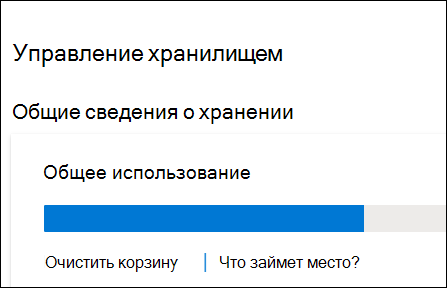
При регистрации в OneDrive вы получите 5 ГБ бесплатного хранилища, но вы всегда можете купить больше или зарегистрироваться в Microsoft 365, чтобы получить дополнительное место.
Если у вас возникли вопросы о подписке на Microsoft 365, включающей план хранения OneDrive, перейдите на сайт Office.com, чтобы получить дополнительные сведения, или обратитесь в службу поддержки Office.
Вопросы о хранилище OneDrive и выставлении счетов
Вот некоторые распространенные вопросы о хранилище и выставлении счетов. Выберите любую тему ниже, чтобы просмотреть дополнительные сведения.
Если вы приобрели дополнительное место в хранилище с помощью приложения, но не видите приобретенное место, выполните следующие действия. Обратите внимание, что обновление данных о покупках места в хранилище может занять до 48 часов.
Перейдите в раздел Управление хранилищем и проверьте, отображается ли дополнительное хранилище.
Если нет, войдите в историю покупок в вашей учетной записи Майкрософт и проверьте, есть ли там заказ.
Кроме того, проверьте историю платежных операций по кредитной карте или у поставщика платежных услуг, чтобы узнать, была ли оформлена покупка.
Узнайте актуальные сведения о доступных планах хранения OneDrive на странице Планы OneDrive.
Сведения о подписках Microsoft 365 см. в статье Сравнение всех планов Microsoft 365.
Планы хранения OneDrive и их стоимость могут различаться в зависимости от страны и региона. Актуальные сведения о планах и их стоимости см. на странице Планы хранения по странам (регионам).
Сведения о стоимости OneDrive в вашей стране см. на странице Планы OneDrive.
Ниже описаны ключевые моменты, касающиеся службы подписки на OneDrive.
Чтобы просмотреть текущий план хранения или приобрести дополнительное место, откройте страницу хранилища.
При регистрации вы бесплатно получаете хранилище объемом 5 ГБ. Если вам нужно больше места, приобретите один из планов OneDrive, в котором предусмотрен больший объем хранилища.
Примечание: Приобретаемый объем хранилища заменяет объем, полученный при регистрации. Например, если при регистрации вы получили 5 ГБ, а затем приобрели план с хранилищем объемом 100 ГБ, то в итоге вы сможете хранить 100, а не 105 ГБ информации.
Важно: При обновлении с плана OneDrive +100 до Microsoft 365 для семьи или персональный вам потребуется отменить подписку на OneDrive 100 ГБ на странице Службы и подписки. Дополнительные сведения см. в статье Отмена подписки Майкрософт.
Плата за использование каждого плана взимается с момента приобретения подписки. Плата за использование плана взимается ежемесячно или ежегодно. При этом в конце расчетного периода подписка автоматически продлевается, а необходимая сумма списывается в соответствии с выбранным способом оплаты. Вы можете отключить автоматическое продление подписки и использовать хранилище в обычном режиме до конца расчетного периода либо отменить подписку сразу и получить возмещение средств.
Если вы превысите ограничение на размер хранилища по истечении срока действия подписки, вы по-прежнему сможете просматривать и скачивать файлы из OneDrive, а также предоставлять к ним доступ. Однако вы не сможете отправлять файлы в хранилище до тех пор, пока не освободите имеющееся место или не приобретете дополнительное.
Кроме того, вы можете понизить уровень вашей подписки, если вам необходимо хранилище меньшего объема.
Подписчики Microsoft 365 могут приобрести до 2 ТБ в хранилище OneDrive. У подписчиков есть возможность приобретать дополнительное место в хранилище сверх предусмотренного базового хранилища 1 ТБ с шагом в 200 ГБ. Ознакомьтесь с планами OneDrive, чтобы узнать цены на дополнительное место в хранилище. Сведения о Microsoft 365 см. в статье Сравнение всех планов Microsoft 365.
Почему при использовании подписки Microsoft 365 для семьи мне доступно только место объемом 1 ТБ?
Приобретая подписку Microsoft 365 для семьи, вы получаете в сумме 6 ТБ места в хранилище, по 1 ТБ (1000 ГБ) на каждого пользователя.
Для управления своей подпиской на Microsoft 365 перейдите на портал учетной записи Майкрософт.
Как обновить данные для выставления счетов по подписке или изменить способ оплаты?
Перейдите в раздел Управление хранилищем на веб-сайте OneDrive.
Нажмите Управление рядом с планом хранения, чтобы перейти на страницу учетной записи Майкрософт.
Выберите пункт Службы и подписки.
В разделе OneDrive выберите команду Изменить способ оплаты и укажите другой вариант либо щелкните Добавить новый способ оплаты.
Примечание: Чтобы обновить данные для выставления счетов для своего способа оплаты, вверху страницы выберите пункты Оплата и выставление счетов > Данные для выставления счетов либо Способы оплаты.
Когда истекает срок действия моей подписки?
Дату окончания срока действия вашей подписки см. на странице Службы и подписки учетной записи.
Можно ли внести плату за помесячный план наперед?
Вы не можете внести предоплату за несколько месяцев, но вам не нужно помнить об обязательном ежемесячном платеже, так как планы с ежемесячной подпиской продлеваются автоматически.
Почему мое хранилище не обновилось?
Обновление размера хранилища может занимать до 24 часов после приобретения дополнительного места в хранилище или подписки.
Могу ли я предоставлять доступ к своему хранилищу?
Общий доступ ограничен в базовой или предназначенной только для хранения версии OneDrive. Ограничения сбрасываются через 24 часа, но вы можете перейти на расширенную подписку для повышения предельного объема файлов общего доступа и получения дополнительных функций общего доступа.
С подпиской на Microsoft 365 для семьи вы можете использовать его совместно с пятью людьми. Каждый человек, которому вы дадите доступ, получит 1 ТБ пространства в хранилище. Каждый может делиться папками, чтобы все использовали преимущества максимального размера хранилища.
Почему заблокирована моя OneDriveучетная запись?
Ваша учетная запись может быть заблокирована в следующих случаях:
Срок действия вашей подписки или бонуса от Samsung истек, или его не удалось продлить. Просмотрите сведения о вашей учетной записи Майкрософт.
Хранилище заполнено. Проверьте самые большие файлы в OneDrive, удалите часть файлов и папок и очистите корзину.
Почему мое хранилище не обновилось?
Обновление размера хранилища может занимать до 24 часов после приобретения дополнительного места в хранилище или подписки.
Добавление места в онлайн-хранилище для подписок Microsoft 365
Если вам нужно больше места в хранилище OneDrive, вы можете оформить подписку на специальные планы. К подписке на Microsoft 365, в которую включен 1 ТБ места в хранилище, можно добавить еще до 1 ТБ. 1
Планы для добавления дополнительного места в хранилище доступны только подписчикам Microsoft 365.
У вас еще нет подписки? Оформите подписку на Microsoft 365
Добавление дополнительного места в хранилище
Расширяйте облачное хранилище OneDrive за определенную месячную плату. Выберите подходящий объем дополнительного места. Доступны варианты с шагом 200 ГБ.
2 ТБ места в хранилище OneDrive
К подписке на Microsoft 365, в которую включен 1 ТБ места в хранилище OneDrive, можно дополнительно добавить еще до 1 ТБ.
Изменение плана в любое время
Вы можете уменьшить или увеличить объем хранилища либо полностью отказаться от дополнительной подписки.
Планы OneDrive для дополнительного места в хранилище
Подписчики Microsoft 365 могут приобрести любой из следующих планов для хранилища:
1 ТБ входит в состав плана Microsoft 365
1 ТБ входит в состав плана Microsoft 365
1. Необходима подписка на Microsoft 365 персональный или Microsoft 365 для семьи. Для подписчиков Microsoft 365 для семьи: дополнительное место в хранилище получит только тот пользователь, с учетной записи которого будет приобретена подписка на него. Для базовой подписки OneDrive на 5 ГБ и подписки OneDrive на 100 ГБ не предусмотрены планы покупки дополнительного места в хранилище.


