
Как в iOS и OS X рассчитывается объём свободной памяти?
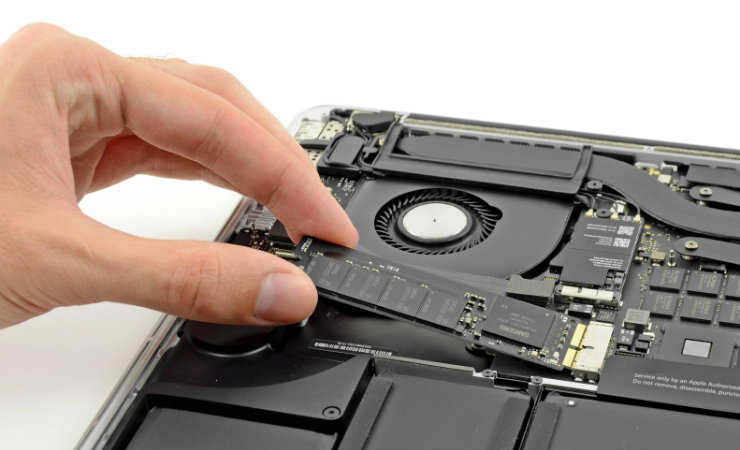
Читатели часто спрашивают, почему при покупке, скажем, MacBook Pro на 256 Гбайт в пользование им достаётся только 230 Гбайт, а из 16 Гбайт в iPhone доступно только 12,6 Гбайт. В этой статье мы рассмотрим, как инженеры Apple распоряжаются памятью на устройстве, к которой пользователь не имеет доступа.
Куда девается память?
Клиент Apple, который заплатил за компьютер с модулем памяти в 256 Гбайт, также получает программные файлы и несколько разделов диска, предназначенных для восстановление системы и прошивки. На сайте службы поддержки Apple опубликован документ, в котором описаны все элементы, на которые может выделяться жёсткий диск Mac:
раздел EFI;
раздел восстановления;
блоки выравнивания износа;
область буфера записи;
метаданные;
резервные блоки;
блоки, поврежденные в процессе использования;
блоки, поврежденные с момента изготовления.
Схожая ситуация происходит с iOS-устройствами — iPhone, iPad и iPod также содержат прошивку и разделы, зарезервированные системой.
Не стоит забывать, что Apple нередко выпускает обновления, которые занимают память на устройстве. Если на Mac благодаря большому объёму памяти это не так заметно, то в смартфонах и планшетах с ограниченным объёмом памяти с файлами установки обновлений приходится считаться.
Как узнать объём доступной памяти в Mac и iOS?
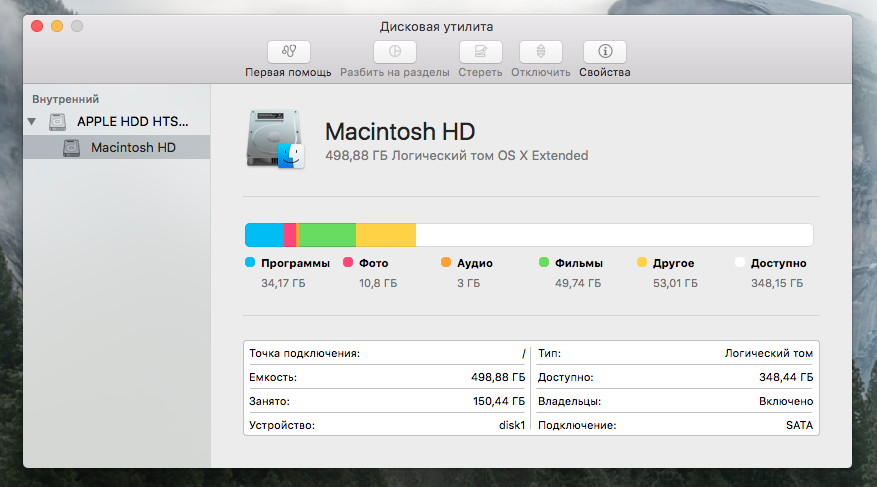
Чтобы узнать, сколько места на диске доступно пользователю OS X, достаточно открыть Finder и выбрать «Программы» — «Утилиты» — «Дисковая утилита». В отрывшемся окне выбираем расположенную слева вкладку Macintosh HD.
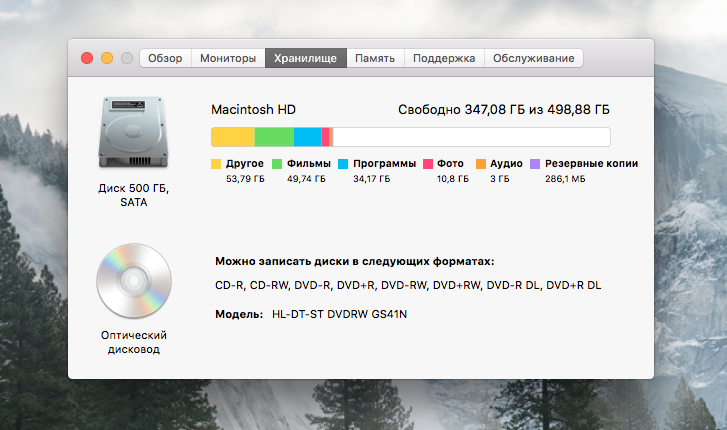
Более простой способ узнать объём свободной памяти на маке состоит в том, чтобы открыть верхнюю строку меню (нажать на «яблочко» в верхнем левом углу экрана). В открывшемся окне нажимаем на вкладку «Об этом Mac» и выбираем «Хранилище».
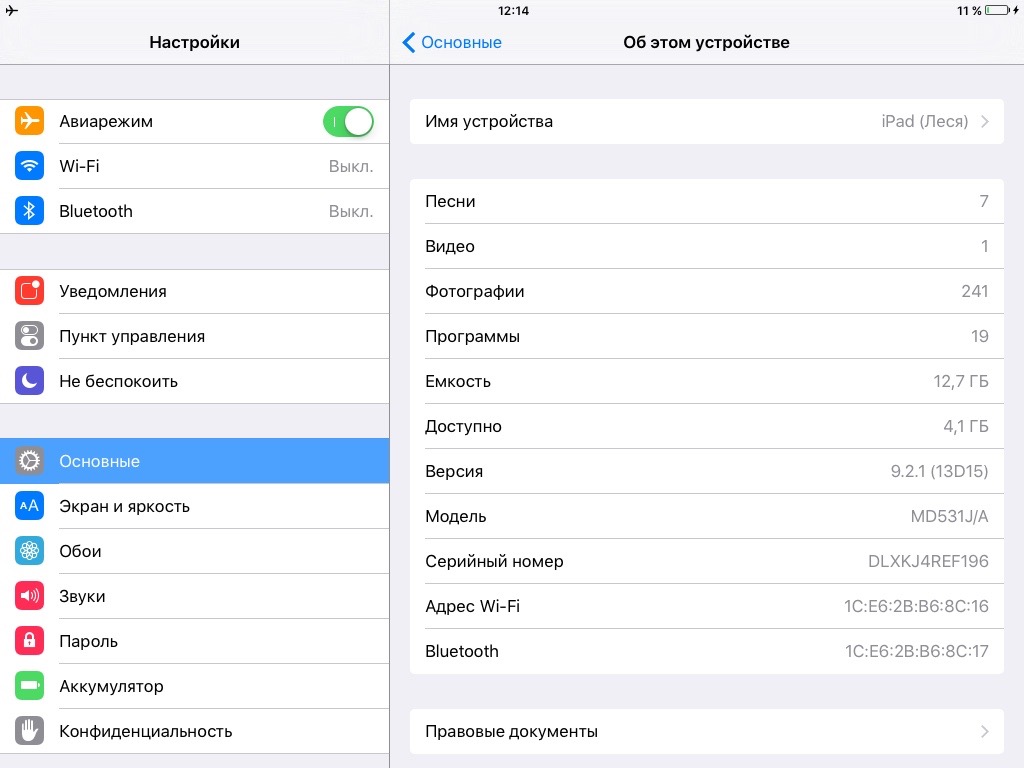
В iOS доступное пространство можно просмотреть в Настройках. Откройте раздел «Основные» и перейдите в подраздел «Об этом устройстве».
Двоичная и десятичная система
Apple указывает объём памяти на компьютерах Mac руководствуясь десятичной системой исчисления. Согласно этой системе, 1 Гбайт данных равен 1 миллиарду байт. Однако на самом деле память в электронных устройствах строится по двоичной системе, в которой 1 Гбайт содержит не ровно 1 млрд, а 1 073 741 824 байт.
Рассчитывая общее количество байтов в памяти Mac, Apple делит их на миллиард, и отображает полученное число, как количество Гбайт на устройстве.
Корпорация поступает таким образом потому, что большинство клиентов не разбираются в компьютерной технике настолько хорошо, чтобы знать разницу между двоичной и десятеричной системами исчисления, и понять, почему в 1 Гбайт входит 1 074 миллионов байт, а не ровно 1 миллиард.
В iPod, iPad и iPhone объём памяти отображается в двоичной системе. Общее количество байт делится на 1,073 741 824 миллиарда, полученное число отображается, как количество Гбайт.
Как узнать объем оперативной памяти на MacBook?

Часто от пользователей компьютеров MacBook можно услышать вопрос о том, где посмотреть, сколько на нем памяти? Сначала необходимо разобраться, а какая именно память интересует владельца Mac. В статье мы подробно разберем несколько видов памяти на компьютере.
Физическая память на Macbook
Это память в виде планок, которая интегрируется в ноутбук (компьютер). По-другому она называется – оперативная память. Различается по видам и размерам.
Узнать сколько памяти стоит в устройстве можно в меню «Об этом Mac» во вкладке «Хранилище». Здесь указаны:
Эта информация пригодится при замене или увеличении планок. Оперативную память можно также посмотреть на оригинальной упаковке к Mac.
Использование памяти в Macbook
Этот параметр можно посмотреть в меню «Мониторинг системы» («Программы» — «Утилиты»). Также здесь написано, на что тратится память:
Свободная память – параметр говорит о количестве неиспользуемой памяти. Иногда пользователи путают количество свободной оперативной памяти с количеством свободного места на жестком диске.
Здесь будет необходимым разъяснить, что оперативная память – это часть компьютерной памяти, которая временно хранится при использовании программ. Чем больше объем, тем лучше работают приложения. В памяти хранятся основные команды и машинные коды. Простыми словами – это временное хранилище. Жесткий диск – это запоминающее устройство для постоянного хранения информации. Его объем не влияет на скорость работы системы MacBook.
Как узнать объем оперативной памяти и емкость диска на Mac?
Кроме мощности центрального процессора, уровень производительности MacBook напрямую зависит от объема оперативной памяти и характеристик накопителя данных. Сегодня мы расскажем, где посмотреть эту информацию на вашем компьютере, сколько занято и как используются ресурсы системы.
Что такое оперативная память Mac?
Не вдаваясь в сложные технические термины, скажем, что RAM — это энергозависимая память, которая используется системой в текущем моменте. Иными словами, от объема оперативной памяти зависит сколько программ и приложений могут одновременно работать, какие процессы выполняются. Чем больше этот объем — тем быстрее работает ПО без притормаживания и зависания компьютера.
Емкость накопителя данных
В отличии от оперативной памяти, внутреннее хранилище Макбук предназначено для хранения всех без исключения данных, независимо используются ли они в данный момент, или «ждут своего часа». Это ваши собственные и системные файлы, установленные программы, пользовательский кэш и многое другое. Кроме размера HDD или SSD диска, большое значение имеет скорость его работы. От этого зависит насколько быстро будет записываться и считываться информация. Поэтому, рекомендую заказать модернизацию MacBook Pro (установка SSD).
Где посмотреть сколько памяти на MacBook?

Проверить параметры своего ноутбука очень просто:
Чтобы проверить состояние SSD диска переходим во вкладку «Хранилище».

Текущую загрузку RAM проверяем в утилите «Мониторинг системы» (вкладка «Память»).
iPhone Source.ru
Проверка объема памяти на Macbook
Не каждый пользователь Mac имеет представление о внутренних ресурсах и программном обеспечении. Данный вопрос не должен вводить в недоумение. Наша подробная инструкция поможет проверить память на Macbook.
Память на Macbook. Жесткий диск.
Жесткий диск – это запоминающее устройство. Работа любого без исключения компьютера зависит от него.
Проверка памяти жесткого диска на Macbook не займет много времени:
Два простых шага помогут узнать количество свободного пространства. Это необходимо, например, перед установкой дополнительного программного обеспечения, игр и любого другого контента.
Предосторожность: памяти на Macbook перед установкой должно быть с лихвой. Дело в том, что почти любая программа занимает дополнительное место благодаря сохраняемым в кэш данным.
Память на Macbook: мониторинг
Мониторинг системы – это программа, позволяющая узнать о ресурсах компьютера и работающих процессах. Оперативная память – это важный ресурс. Он служит для выполнения оперативных работ и хранения часто используемой информации. Следовательно, следить за ним просто необходимо. Заходим в «Activity Monitor» и теперь, в зависимости от версии ОС, наши действия расходятся.
Память на более устаревших моделях
Нужная вкладка называется «Системная память», переходим по ней. Для начала разберемся, как отображается количество места на диске.
Внизу страницы мы видим надпись и цифру с соответствующим цветным квадратом рядом. Свободное пространство отображает зеленый квадрат. Между ними находится цифра с точным количеством пространства. Зарезервированная отображается красным цветом. Желтым цветом выделена активная память и ее количество. Неактивное пространство обозначено синими цифрами и квадратом.
Кроме того, в правом углу изображена диаграмма для наглядного представления. Ниже, под синим квадратом, отображается общее количество задействованного места.
На нижней части страницы так же отображается виртуальное количество места, загрузка и выгрузка страниц, а так же задействование файла подкачки. Первый пункт весьма прост, поэтому переходим сразу ко второму.
Что такое загрузка/выгрузка страниц? Это количество сведений, которые перебрасываются от жесткого диска к оперативке, и обратно. Файл подкачки копирует информацию на диск Мака.
Мак с OS X Mavericks и другими современными ОС
В данном случае нам потребуется просто вкладка «Память». Вместо отображения данных на круговой диаграмме и надписей с квадратами, Вас встретит другая цветная диаграмма. Красный в ней обозначает, что ресурсы ОЗУ закончились, зеленый – доступное место, желтый цвет отображает задействованную память ОЗУ. Диаграмма подвижна и движется справа налево(!), передвигаясь под воздействием любых производимых процессов.
Дополнительно вкладка показывает информацию, необходимую для работы с Mac:
Узнать заполнение памяти на Macbook
Для ознакомления с памятью, необходимо в левом верхнем углу кликнуть на эмблему фирмы, после выбрать пункт «Об этом Mac».
Далее, в нижней части окошка жмем на кнопку «Подробнее…». Здесь Вы можете узнать о различных данных компьютера, таких, как виртуальное пространство. Любой пользователь может купить модули такого пространства, а слоты для них можно увидеть в разделе «Память». Каждый из слотов обладает определенной заполняемостью, и все это Вы можете увидеть своими глазами.
Послесловие
Благодаря этой инструкции, Вы сможете выяснить объем памяти на вашем Macbook. Также, научитесь проводить процесс «Мониторинг системы», узнаете, на каких операционных системах Вас встретит тот или иной внешний вид этой программы. Если самостоятельно подобные процессы у Вас проводить не получается, обратитесь к знающим людям, а лучше к консультантам центра поддержки пользователей. Вам помогут в специализированных магазинах с продукцией Apple.
Освобождение места в хранилище на компьютере Mac
Для экономии места на диске храните содержимое в iCloud или используйте встроенные инструменты для поиска и удаления больших или ненужных файлов.
Функции оптимизации хранилища на компьютере Mac помогают экономить место, сохраняя содержимое в iCloud и делая его доступным по требованию:
Если вы еще не обновили свою операционную систему до macOS Sierra или более поздних версий, узнайте о других способах освобождения места в хранилище.
Определение доступного объема хранилища на компьютере Mac
Перейдите в меню Apple > «Об этом Mac», затем щелкните «Хранилище». Каждый сегмент гистограммы представляет собой оценку того, сколько места в хранилище занимают файлы той или иной категории. Для получения дополнительных сведений наведите указатель на каждый сегмент.
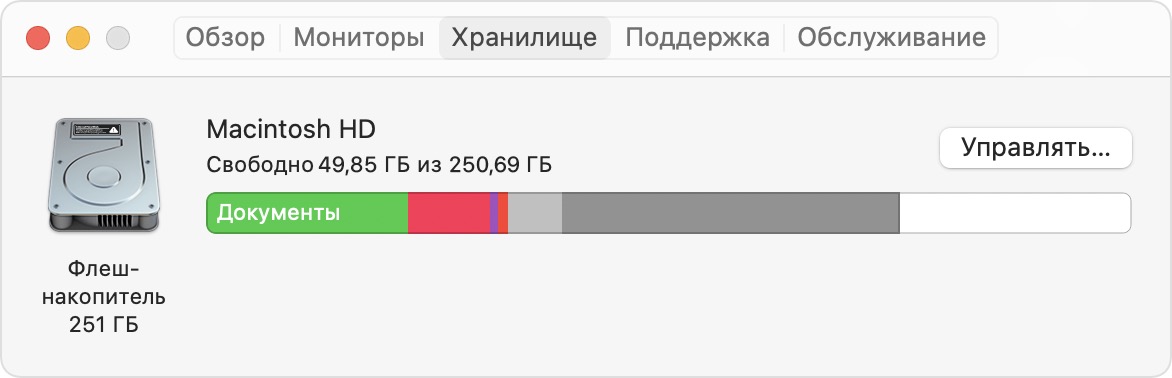
Нажмите кнопку «Управлять», чтобы открыть окно «Управление хранилищем», показанное ниже.
Управление хранилищем на компьютере Mac
В окне «Управление хранилищем» предлагаются рекомендации по оптимизации хранилища. Если какие-либо из рекомендуемых параметров уже включены, рекомендаций будет меньше.
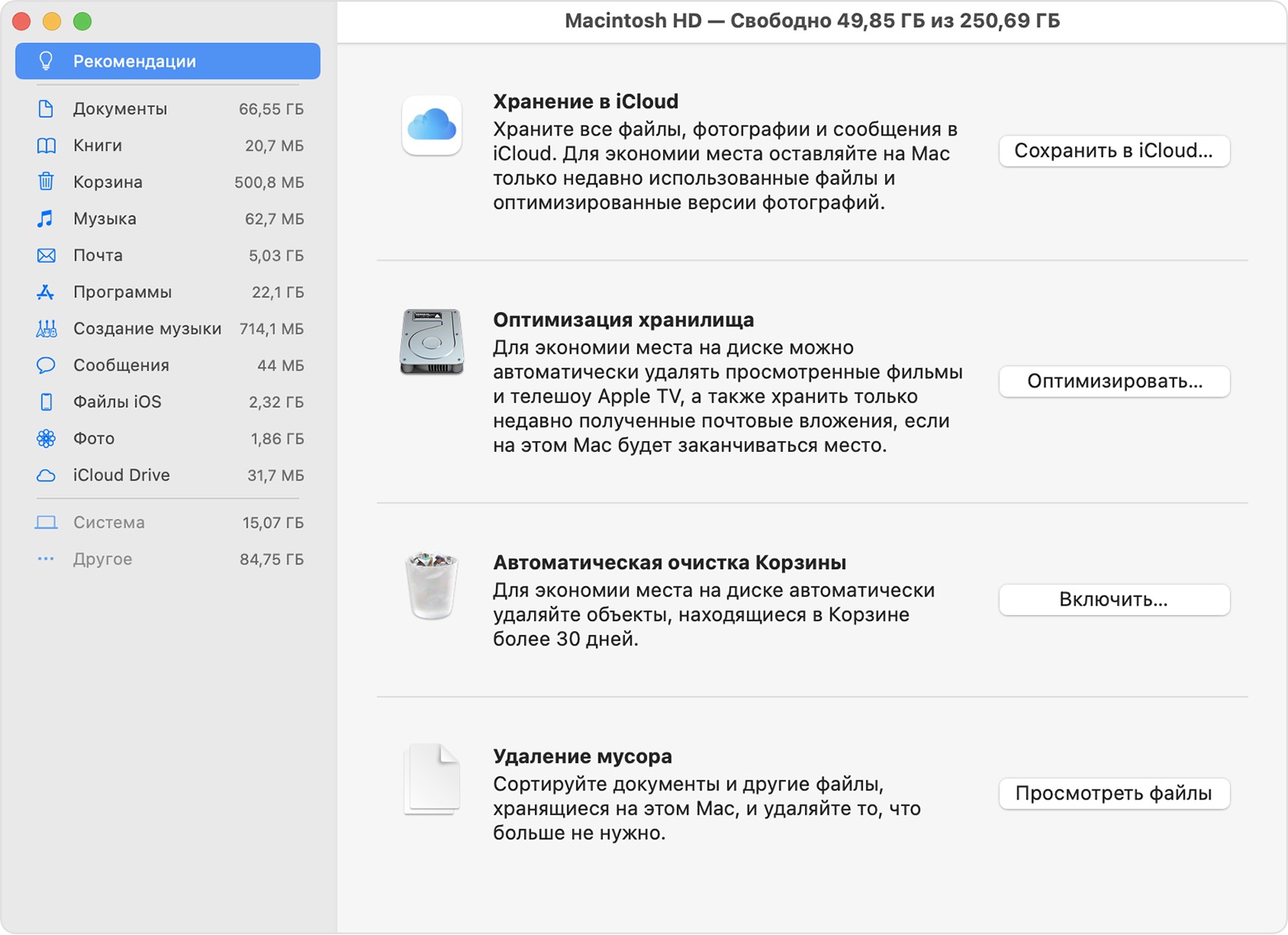
Хранение в iCloud
Нажмите кнопку «Сохранить в iCloud», затем выберите один из этих вариантов:
Для хранения файлов в iCloud используется емкость хранилища в текущей подписке iCloud. При достижении или превышении предельного объема хранилища iCloud просто купите дополнительное место в хранилище iCloud или освободите место в хранилище iCloud. Тарифные планы для хранилища iCloud начинаются от 50 ГБ за 0,99 долл. США в месяц, и купить дополнительное место в хранилище можно непосредственно с устройства Apple. Подробные сведения о тарифах для вашего региона.
Оптимизация хранилища
Компьютер Mac также будет экономить место, оставляя только последние вложения электронной почты с учетом требуемого места для хранения данных. Можно вручную загрузить нужные вложения в любое время, открыв сообщение электронной почты или вложение, либо сохранив вложение на компьютере Mac.
При оптимизации хранения фильмов, телешоу и вложений электронной почты не используется хранилище iCloud.
Автоматическая очистка Корзины
Параметр «Очищать Корзину автоматически» удаляет без возможности восстановления файлы, которые находятся в Корзине более 30 дней.
Удаление мусора
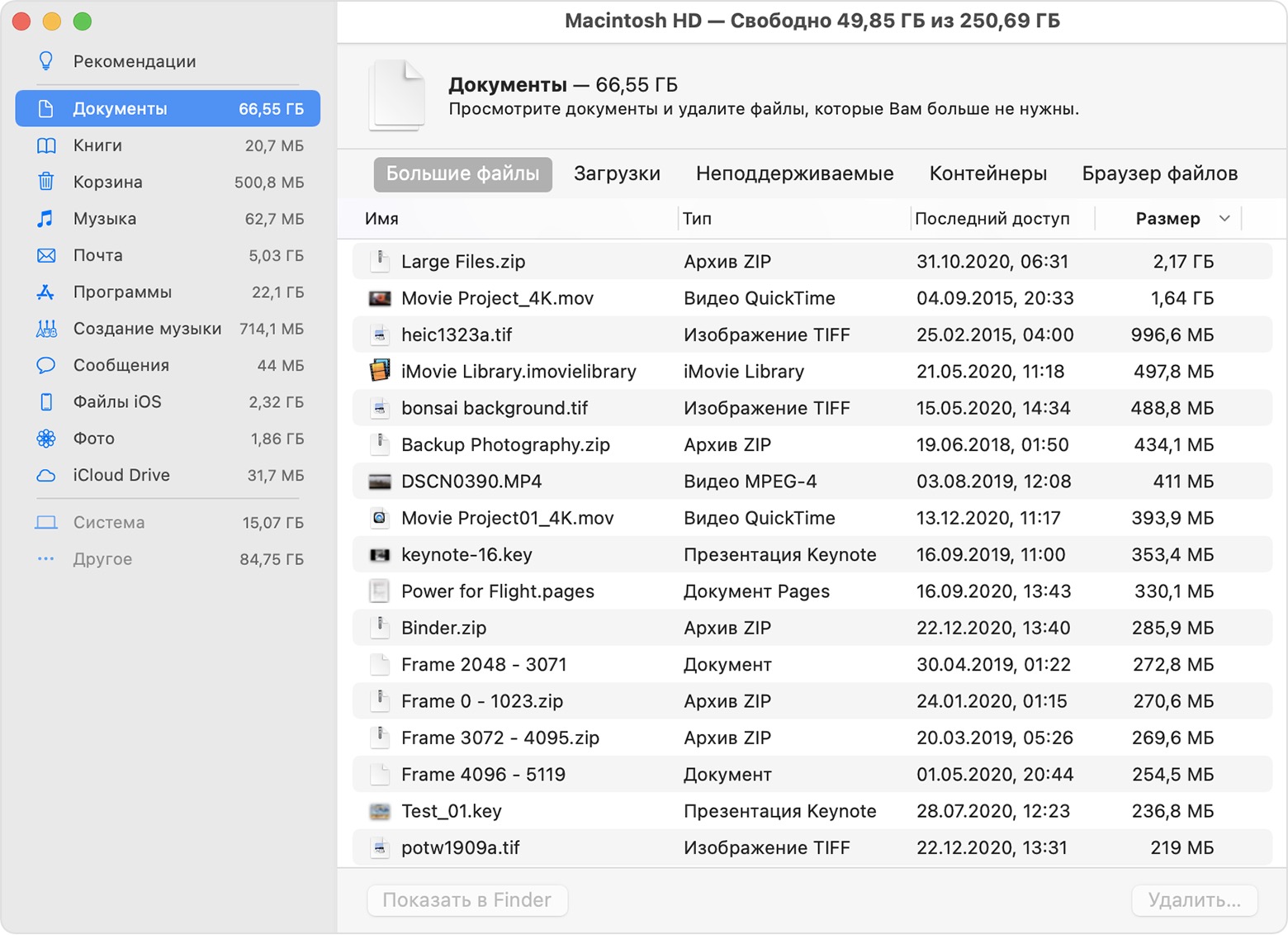
Параметр «Удалить мусор» помогает находить большие файлы и файлы, которые, возможно, больше не нужны. Нажмите кнопку «Просмотреть файлы» и выберите на боковой панели любые категории файлов, например «Программы», «Документы», «Создание музыки» или «Корзина».
Файлы в некоторых категориях можно удалять прямо из этого окна. Для других категорий отображается общее место, занимаемое файлами в каждом приложении. Можно открыть приложение и решить, следует ли удалить из него файлы.
Где находятся настройки для каждой функции
Кнопка для каждой рекомендации в окне «Управление хранилищем» влияет на одну или несколько настроек в других приложениях. Этими настройками также можно управлять непосредственно в каждом из приложений.
Очищать Корзину автоматически: в Finder выберите Finder > «Настройки», затем щелкните «Дополнительно». Функция «Очищать Корзину автоматически» активирует параметр «Удалять объекты из Корзины по истечении 30 дней».
Другие способы автоматической экономии пространства в ОС macOS
В случае использования macOS Sierra или более поздних версий компьютер Mac для экономии места на диске автоматически выполняет следующие дополнительные действия.
Освобождение места в хранилище вручную
Даже без использования функций оптимизации хранилища, описанных в этой статье, для освобождения места в хранилище можно выполнить ряд других действий.


