
Что такое трафик в мобильном телефоне
В настройках мобильного телефона можно найти раздел под названием «Передача данных» или «Использование данных». В данном разделе идет подсчет трафика, который расходует пользователь на своем телефоне.
Но, многие пользователи не знают, что такое трафик и что делать с теми значениями трафика, которые отображаются в настройках мобильного телефона. Если вы также пока не разобрались с этим вопросом, то предлагаем ознакомиться с нашей статьей.
Что такое трафик
Трафик – это объем информации, которую мобильный телефон отправляет и получает из Интернета. Трафик можно измерять в пакетах, битах или байтах. Но, в телефонах в качестве единицы измерения обычно используются байты и их производные (килобайты, мегабайты и гигабайты). Подсчет трафика необходим для того, чтобы пользователь мог контролировать свои расходы на Интернет.
При подсчете трафика он обычно разделяется на несколько типов. Это может быть входящий, исходящий, внутренний или внешний трафик. Но, на телефоне обычно такой подробной статистики об использовании трафика нет. Вместо этого телефон просто показывает общий объем трафика, который был использован за некоторый период времени. В некоторых случаях может вестись отдельный подсчет для мобильного интернета (трафик, передающийся через сотовую связь) и Wi-Fi.
При необходимости, подсчет трафик можно организовать на любом устройстве, которое подключено к сети или Интернету. Например, если нужно подсчитать трафик на компьютере с операционной системой Windows, то для этого можно использовать такие программы TMeter, NetWorx, BWMeter или DU Meter.
Как посмотреть трафик на Android
Для того чтобы посмотреть расход трафик на мобильном телефоне с Android нужно открыть приложение «Настройки» и найти там раздел «Передача данных» или «Использование данных». Например, на чистом Android 8.0 для этого нужно сначала перейти в раздел «Сеть и Интернет», а потом открыть подраздел «Передача данных».
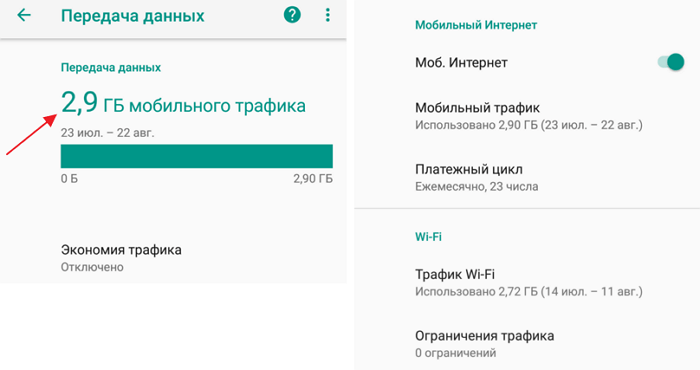
Здесь можно увидеть сколько трафика было использовано за последний месяц и воспользоваться функциями, которые позволяет управлять расходами на мобильный Интернет. Также здесь есть информация об объеме информации, которая была передана через Wi-Fi.
Если вам недостаточно информации, которую предоставляет Android, то вы можете установить специальные приложения для подсчета трафика. Например, можно воспользоваться приложениями My Data Manager или Traffic Monitor.
Как посмотреть трафик на iPhone
Аналогичный раздел с информацией о трафике есть и на iPhone. Если у вас мобильный телефон от Apple, то вам нужно открыть приложение настройки, перейти в раздел «Сотовая связь» и пролистать экран до пункта «Статистика».
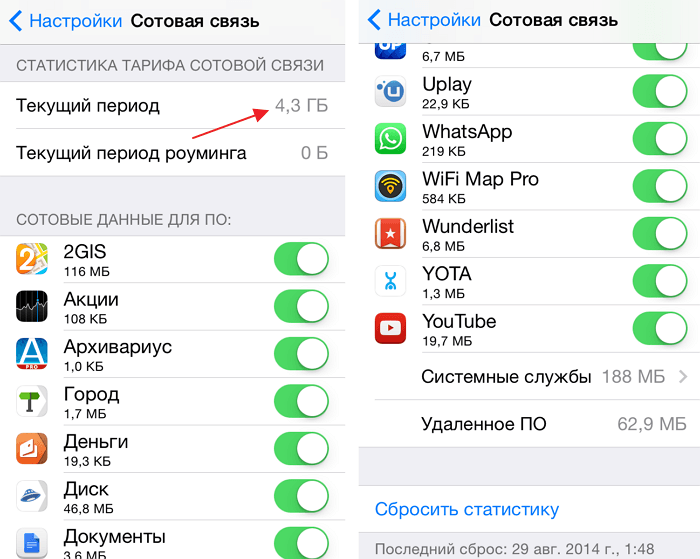
Здесь можно посмотреть общий объем данных из Интернета, а также данные, которые были получены в роуминге. Кроме этого, iPhone выдает точное значение трафика для каждого установленного приложения. Это позволяет быстро определить приложения, которые чаще всего обращаются к Интернету и увеличивают расходы на мобильную связь.
Если вам недостаточно информации, которую предоставляет iPhone, то вы можете установить специальные приложения для подсчета трафика. Например, можно воспользоваться приложениями Data Usage или Traffic Monitor.
Как экономить трафик на телефоне
Если ваши расходы на Мобильный Интернет кажутся вам слишком большими, то вы можете предпринять ряд мер для того, чтобы уменьшить объемы потребляемого трафика:
Быстрый способ выяснить расход интернет-трафика в Windows 10
Приветствую, уважаемые читатели! Скорее всего, вы успели некоторое время поработать в Windows 10 на компьютере, планшете или ноутбуке, немного освоились в новинке от Microsoft, накачали с интернета много важных и полезных программ. Или не очень полезных. И однажды вас могла посетить мысль: а какой же объем трафика я скачал за этот месяц? Интересно? Вот и мне стало интересно. И сейчас я вам покажу, где найти информацию по использованию интернета за последние 30 дней.
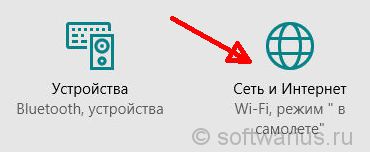
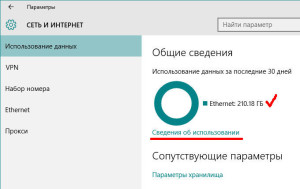
В разделе Сеть и Интернет на вкладке Использование данных можно увидеть общие сведения по всем вашим сетевым интерфейсам, по которым система накопила статистику. В данном случае у меня отображается только Ethernet (обычная выделенка через кабель). На планшетах и ноутбуках в этом разделе будет отображаться статистике по Wi-Fi.
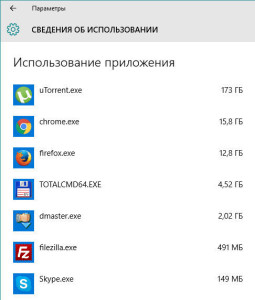
Итак, вы увидели цифры скачанных гигабайт, у вас округлились глаза и захотелось немедленно узнать подробности. Какие приложения на вашем устройстве сколько трафика скушали можно выяснить, если нажать на ссылку Сведения об использовании.
После нажатия на ссылку вам открываются более подробные данные. Наглядно видно, какие приложения сколько потребили интернета. На этом месте детализация данных заканчивается, то есть, узнать конкретные адреса сайтов, какие файлы скачивались вы не можете.
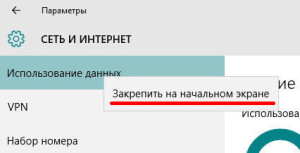
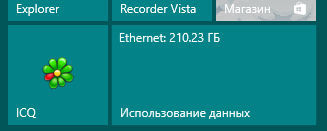
Но это еще не всё! Информацию по скачанным гигабайтам бесценного трафика можно оформить в виде живой плитки на начальном экране Windows 10. Для этого нажмите правой кнопкой мыши на названии раздела Использование данных и нажмите на пункт Закрепить на начальном экране.
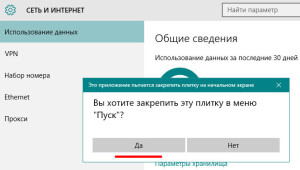
Выскочит подтверждение, нажмите Да.
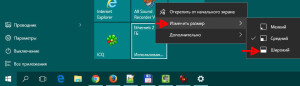
Ну вот, стало заметно удобнее, не так ли? Теперь всегда можно быстро оценить объем скачанных данных, просто открыв меню Пуск и бросив взгляд на плитку.
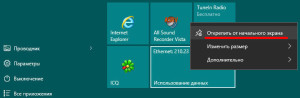
Если захотите убрать плитку с трафиком, то правой кнопкой нажмите на плитке и выберите Открепить от начального экрана.
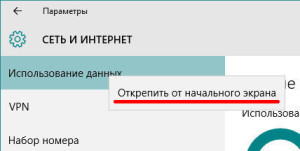
Открепить плитку можно из раздела Сеть и интернет таким же образом, как и закрепляли её.
Понравилась статья? Сколько потрачено гигабайт в вашей системе и какое приложение оказалось самым прожорливым? Пишите в комментариях, померяемся:)
Куда уходит интернет трафик на Андроид? Разбираемся и контролируем
Тема расходования трафика одна из самых актуальных для владельцев любого мобильного устройства. Если превысить лимит трафика по подключенному пакету, можно потерять все деньги на балансе и в итоге остаться без доступа ко всемирной паутине.
Конечно, при использовании Wi-Fi сети никаких проблем с потреблением контента не возникнет (в большинстве случаев), потому что Вай-Фай подразумевает безлимит.
Но из-за того, что в отличие от тех же компьютеров планшеты и телефоны можно эксплуатировать через мобильный интернет, важно знать, как посмотреть расход трафика на Андроид.

К тому же, тарификация мобильной сети намного дороже по сравнению с домашней, даже если оператор связи предоставляет возможность подключения безлимита. Хотя в России и странах бывшего Советского Союза подобное случается крайне редко.
Где посмотреть расход трафика интернета на Андроид
Для контроля трафика, в первую очередь необходимо знать, где посмотреть его потребление. В любом мобильном устройстве под управлением операционной системы Android для этого есть специальный раздел в настройках.
Отобразится график с данными об используемом трафике за последний месяц. В понятие месяца здесь входит 30 дней: начиная от 30 дней назад и до настоящей даты. Можно изменить период отображения данных по потреблению трафика.
Чтобы знать, как контролировать использование данных, очень важно видеть их потребление, иначе не будет понятно, хватает вам нынешнего тарифа или нет.
Если вы используете больше, чем в подключенном тарифе от сотового оператора, имеет смысл переключиться на более дешевое предложение.
Если же вы наоборот потребляете больше интернета, и видно, что трафик уже израсходован или скоро окажется таковым, следует либо подключить тариф дороже, либо контролировать свои действия через мобильный интернет на Андроиде.
Как найти приложения, которые потребляют много данных
Чтобы контролировать потребление мобильного интернета, стоит узнать, на что расходуется больше всего трафика. Любое посещение интернета и обмен данными со всемирной паутиной происходят через определенное приложение.
Чаще всего в список самых расходуемых программ входит браузер Google Chrome, YouTube, Instagram, ВКонтакте, TikTok, Play Market или игры (обновления во многих играх могут весить гигабайты данных, что очень много для мобильной сети).
Как найти приложения, потребляющие много данных:
Теперь видно, кто “виновен”. Это еще один важный пункт по контролю тарификации.
Как снизить расход трафика на Android
Итак, с тем, как смотреть количество используемых данных, разобрались. Теперь перейдем к самому главному — как снизить расходование трафика на мобильном устройстве под управлением операционной системы Андроид.
Для снижения расхода трафика есть несколько способов. Каждый из них детально описан далее.
Установить лимит
Самый эффективный и в то же время грубый способ — это установка лимита прямо в операционной системе.
Лимит устанавливается на определенный период времени, и в случае его превышения аппарат будет блокировать использование мобильного интернета даже если тариф сотового оператора это позволяет.
Поэтапные действия для установки лимитирования:
Настроить предупреждения о превышении расхода трафика
Менее категоричный способ по сравнению с лимитом — это включение предупреждения при превышении потребляемых данных.
Причем не просто придет уведомление с соответствующим сообщением: оповещение не будет закрываться до тех пор, пока вы не отключите мобильный интернет или не измените настройки предупреждения.
Отключить автосинхронизацию

Большинство приложений регулярно синхронизируются, чтобы отправлять максимально актуальные уведомления на мобильное устройство.
Автоматическую синхронизацию можно отключить, но в таком случае вы не будете знать о том, пришло ли сообщение в мессенджер, письмо на почту или что-либо еще. При этом небольшую часть трафика получится сэкономить.
Как отключить автосинхронизацию:
Способ удобен тем, что можно выключать автоматическую синхронизацию в конкретных программах, а не во всех.
Отключить всю фоновую передачу данных приложений
Можно отключить или ограничить фоновую передачу данных во всех приложениях, чтобы сэкономить большую часть трафика.
В таком случае программы не будут работать на фоне, а будут активны лишь при прямом использовании. Это не всегда удобно, но если вам очень нужно снизить расход тарификации, следует прибегнуть к данному способу.
Отключение фоновой передачи данных приложений:
Отключить ненужные приложения
Можно вообще отключить работу ненужных приложений. В таком случае они не просто не будут потреблять трафик, но и не будут занимать место в оперативной памяти и нагружать гаджет.
Важно: предустановленные системные приложения невозможно деактивировать или удалить.
Периодически отключать мобильный интернет

Довольной простой совет для экономии расхода потребляемых данных — периодически отключать мобильный интернет.
Если вы не пользуетесь аппаратом и нет необходимости в получении уведомлений из приложений, связанных со всемирной паутиной, выключите мобильный интернет.
Если вы часто слушаете музыку через мобильный трафик, рекомендую скачать ее через Wi-Fi и воспроизводить из памяти. Такое простое действие позволит существенно снизить расход используемых данных.
Приложения для контроля интернет трафика
Чтобы упростить контроль трафика, существуют соответствующие приложения. Далее описаны лучшие из них.
My Data Manager

Отличная программа, которая дает возможность устанавливать лимит и наблюдать за потребляемыми данными. Есть вкладка с картой, которая показывает, где именно был потрачен трафик, что довольно удобно и интересно.
Traffic Monitor

В данном приложении нет проблем с тем, как посмотреть расход трафика на Андроид, потому что вся статистика подана подробно и доступно. Есть статистические данные за день, неделю, месяц, год.
3G Watchdog — Data Usage

Минималистичная на вид программа, лишенная рекламы. По функционалу очень похожа на My Data Manager, потому что помимо основных возможностей, можно посмотреть карту расходования трафика.
Лучшие программы для учета трафика в Windows
Если вы хотите выяснить, какой объем трафика потребляет компьютер Windows за определенное время, то вам нужно воспользоваться сторонними решениями. В Диспетчере задач или в Мониторе ресурсов доступны только текущие значения потребления сети, поэтому данные инструменты не подходят для мониторинга трафика за конкретный период. Некоторые роутеры и модемы собирают данные о потребляемом трафике – просмотреть эти значения можно обратившись к панели администратора устройства.
Зачем вообще вести мониторинг потребляемого трафика? Учет трафика просто необходим при использовании лимитных Интернет-подключений, но он может быть также полезен на безлимитных тарифах.
Некоторые Интернет-провайдеры ограничивают месячный трафик на определенных тарифах. При превышении лимитов пользователю либо нужно заплатить за дополнительную квоту, либо довольствоваться сниженной скоростью соединения до конца отчетного периода. Мониторинг трафика позволяет избежать подобных неприятных ситуаций.
Анализ трафика позволяет вам лучше понять, какой объем данных вы потребляете за отчетный период. Эта информация будет полезной при смене Интернет-провайдера или тарифного плана.
Представленные ниже инструменты предназначены для учета трафика на компьютерах Windows. Все программы являются бесплатными, а их тестирование выполнялось на компьютерах под управлением Windows 7 и Windows 10.
BitMeter II
BitMeter II – бесплатная утилита для мониторинга трафика в Windows. Программа отслеживает ежедневное, еженедельное и ежемесячное потребление трафика и показывает виджет на рабочем столе с визуализацией процессов передачи и приема данных.
Пользователям доступна настройка оповещений, установка ограничений провайдера и расчет трафика с помощью встроенного калькулятора. BitMeter II позволяет запустить счетчик, во время работы которого можно отслеживать различные метрики подключения.
В разделе Статистика отображаются данные потребления трафика за последние несколько часов, дней и месяцев. Просмотреть их можно в графическом или табличном виде.
GabNetStats
Gab NetStats – портативная программа для устройств Microsoft Windows, которая позволяет отслеживать потребляемый трафик и другие показатели. Программа запустилась без сбоев на всех тестовых системах и сразу же приступила к отслеживанию трафика.
Левый клик по иконки системного трея открывает график и статистику по трафику. Виджет закрывается автоматически через пять секунд, но вы можете изменить данное поведение и активировать постоянное отображение виджета на рабочем столе.
Программа отслеживает отправленные и полученные байты данных, среднюю скорость подключения и многие другие параметры. Выберите расширенную статистику (Advanced Statistics), чтобы посмотреть общее количество полученных и отправленных пакетов, количество маршрутов и IP-адресов, а также информацию о конфигурации TCP/IP.
NetSpeedMonitor
Веб-сайт разработчика больше недоступен, но вы можете загрузить программу с нашего сайта.
Примечание: для установки данной программы в новых версиях Windows 10 рекомендуется настроить совместимость с более ранними версиями Windows. Для этого кликните правой кнопкой мыши по скачанному файлу и выберите Свойства > Совместимость > Запустить программу в режиме совместимость с: Предыдущая версия Windows.
NetSpeedMonitor показывает входящий и исходящий трафик в области уведомлений панели задач (системном трее). Наведите курсор мыши на иконку, чтобы посмотреть трафик за конкретный сеанс, день или месяц. Клик правой кнопкой мыши открывает доступные параметры и интерфейс статистики трафика за определенный период.
NetTraffic
Программа NetTraffic доступна в виде отдельного установщика и портативной версии. Утилита полностью совместима со всеми современными версиями Windows.
Примечание: портативная версия выдала ошибку в Windows 10 при попытке запуска без прав администратора.
При запуске NetTraffic отображает на рабочем столе график активности сети с количеством отправленных и принятых данных. По умолчанию окно всегда отображается на переднем плане, но вы можете отключить данный режим, изменить размеры окна и другие параметры работы.
Правый клик по иконке в системном трее открывает доступ к параметрам, статистике и дополнительным инструментам. В разделе статистики можно посмотреть потребление трафика за выбранный период или за отдельные интервалы времени: месяц, день или год.
В настройках можно изменить дизайн виджета и задать квоту по объему трафика. Среди доступных сетевых утилит: ipconfig, netstat и route.
Networx
Программа Networx распространялась на бесплатной основе, теперь новые версии стали платными. При этом прошлая, бесплатная версия утилиты (Networx 5.5.5) до сих пор доступна для загрузки на нашем сайте и не имеет ограничений по функциональности.
Сразу после запуска Networx приступает к мониторингу потребления трафика, а в системном трее появляется иконка приложения. Двойной клик по иконке открывает статистику: вы можете просмотреть общие данные, а также данные за день, неделю, месяц, разбивку данных по приложениям. Для удобства разные представления данных размещены на отдельных вкладках.
Вы можете использовать программу для мониторинга трафика, потребляемого отдельными приложениями. Для этого перейдите в Настройки > Общие и в разделе Наблюдать подключения включите параметр Игнорировать локальный трафик (в пределах сети).
Кликните правой кнопкой мыши по значку в системном трее, чтобы получить доступ к дополнительным функциям. Вы можете включить отображение виджета на рабочем столе, чтобы отслеживать потребления трафика в режиме реального времени, запустить измерение скорости соединения или открыть экран установки квот.
Пользователям доступно несколько сетевых инструментов, таких как trace route или ping.
Сравнительная таблица
| Название | Мониторинг | Квота | Виджет | Другие функции |
|---|---|---|---|---|
| BitMeter II | день, неделя, месяц | да | да | Калькулятор, Счетчик |
| GabNetStats | только в режиме реального времени | нет | да | Сетевая информация |
| NetSpeedMonitor | день, месяц | нет | нет | Подключения |
| NetTraffic | день, месяц, год | да | да | Сетевые инструменты |
| Networx | день, неделя, месяц, по приложениям | да | да | Сетевые инструменты, измерение скорости, оповещения, отчеты |
К сожалению, некоторые из перечисленных инструментов больше не поддерживаются. Без сомнений, Networx является самым профессиональным решением для мониторинга трафика с мощной функциональностью, но бесплатная версия утилиты также больше не поддерживается разработчиком.
В то же время, стоит отметить, что Microsoft тестирует встроенный инструмент Использование данных в Windows 10 (версия 2003), выход которой ожидается весной 2020 года.
Как посчитать трафик интернета?
Как посмотреть расход трафика на компьютере Windows 10?
Как считать трафик в сети?
Сетево́й тра́фик, или интерне́т-тра́фик (англ. traffic — «движение», «грузооборот»), — объём информации, передаваемой через компьютерную сеть за определённый период времени. Количество трафика измеряется как в пакетах, так и в битах, байтах и их производных: килобайт (КБ), мегабайт (МБ) и т.
Как посмотреть расход трафика Windows 7?
В программу можно попасть несколькими путями: через кнопку Пуск («Пуск > Все программы > Стандартные > Служебные > Монитор ресурсов») или нажмите на комбинацию клавиш «Ctrl+Shift+Esc», в запустившемся диспетчере задач перейдите на вкладку «Быстродействие» и нажмите на кнопку «Монитор ресурсов…».
Сколько это 20 Гб интернета?
20 ГБ интернета – это 10-12 фильмов или 150 видеороликов продолжительностью в среднем 3,5 минуты каждый. Фотографии, также в зависимости от качества, могут потянуть от 50кб при самом низком, до 2,5МБ при самом высоком качестве.
Как посмотреть расход трафика на компьютере?
Как посмотреть расход трафика MIUI 12?
Первым делом нужно найти на рабочем столе иконку приложения «Настройки» и тапнуть по ней.
Что такое трафик в мобильном телефоне?
Под мобильным трафиком подразумевается посещение сайта с портативных устройств (планшетов, коммуникаторов, смартфонов и других средств связи). В коммерческом сегменте это 1/4 часть от общего трафика. Для них возможность посещения сайта с мобильного устройства очень важна. …
Как узнать куда уходит трафик в сети?
Как проверить расход мобильного трафика
Что можно сделать на 1 Гб Интернета?
Подводя итоги, можно прийти к выводу, что чистого мобильного трафика в размере 1 ГБ при 3G-соединении в месяц хватит на:
Как узнать что жрет трафик?
Узнать что жрет Ваш интернет трафик можно несколькими способами.
Как посмотреть расход трафика на компьютере Windows 8?
Нужно щелкнуть по размещенному в панели задач значку сетевого соединения, в открывшемся окне “Сети” выбрать активное сетевое соединение, кликнуть по нему правой кнопкой мыши и в контекстном меню выбрать пункт “Отображать сведения о предполагаемом использовании данных”.
Как узнать какая программа лезет в Интернет?
В Интернет может залезть только запущенная программа.
…
Программы
Сколько Гб интернета хватит на месяц?
Если Вы планируете пользоваться интернетом больше, но не скачивая фильмы, музыку и т. д. (имею в виду и онлайн-просмотр), то Вам хватит около 3-5 ГБ в месяц. Если же вы будете пользоваться интернетом регулярно, в том числе скачивая видео и музыку, стоит рассмотреть пакеты 10 и более ГБ в месяц.
Сколько Гб Интернета достаточно для телефона?
Оптимально — не менее 2 Гб, а еще лучше 4 или 6 Гб. Для нормального пользования смартфоном со всеми его преимуществами в среднем пользователю в месяц нужно от 2 до 4 Гб трафика.
Сколько Мб в 1 Гб в интернете?
На вопрос, сколько мегабайт в гигабайте вам дадут тот же ответ – 1024. Определяется это также особенностью двоичной системы исчисления.


