
Обнаружение сетевых устройств
Сканирование сети с построением списка устройств и их свойств, таких как перечень сетевых интерфейсов, с последующим снятием данных в системах мониторинга, если не вникать в происходящее, может показаться особой, компьютерной, магией. Как же это работает — под катом.

Disclaimer
Автор не имеет профильного образования, связанного с администрированием сетей, поэтому наверняка имеются неточности и упомянуто не всё, что можно.
Обнаружение
Для обнаружения устройства, т.е. определения есть ли на выбранном ip-адресе что-либо, можно применить следующие методы:
Данные доступны по SNMP и telnet, и могут быть использованы при построении физической карты сети.
Сбор сведений
После того, как устройство обнаружено, можно переходить к сбору сведений о нем.
Используя ARP протокол, по ip можно получить MAC-адрес, а по нему вероятного производителя (часть оборудования допускает смену адреса, так что метод не очень надежен). Далее можно воспользоваться утилитой nmap, которая сканируя открытые порты, сверяется со своей базой отпечатков и делает предположение об используемой операционной системе, её версии и типе устройства.
Чтобы получить более подробные сведения по устройству потребуется один из следующих способов:
Для работы с SNMP можно использовать пакет утилит Net-SNMP. Чтобы получить, к примеру, описание устройства, надо указать версию протокола, пароль на чтение (community read, по умолчанию public) и адрес, в нотации SNMP называемый OID (object identificator) и состоящий из чисел и точек. Все адреса устройства можно представить в виде дерева, где адреса отсортированы в лексикографическом порядке. Протокол позволяет запросить текущее значение по адресу, а также адреса следующие за текущим.
Стандартный набор адресов весьма ограничен и содержит описание устройства, контакты, расположение и время работы (uptime). Остальные адреса зависят от производителя устройства и могут быть получены сканированием, например, утилитой snmpwalk. К счастью, Linux и Windows имеют типовые адреса для сетевых интерфейсов и загруженности процессоров/памяти, поэтому для них лишь знать (или уметь определить) используемую операционную систему.
Данные можно запрашивать, разумеется, только с Windows машин.
Также имеется консольная утилита wmic и ее Linux-порт
Как это работает на примере Zabbix
Как известно Zabbix может самостоятельно обнаруживать новые устройства в сети и автоматически опрашивать некоторые их параметры. Называется это — Low Level Discovery.
Обнаружение устройств задается правилами сетевого обнаружения, которые комбинируют перечисленные ранее методы обнаружения, определяют доступно ли устройство и какой шаблон к нему применить (обычно исследуется описание устройства). Шаблон содержит список свойств, которые можно получить с устройства, а также правила для обнаружения и создания новых, выполняемые по таймеру.
Какую информацию о владельце можно определить по IP-адресу устройства
Владея некоторой информацией о структуре работы компьютерных сетей и приложив небольшие усилия, даже обычному пользователю доступно выявление конкретных сведений о владельце IP-адреса.
Ниже представлена краткая инструкция, которая поможет простому человеку или владельцу собственного сайта ответить на вопрос: «Что можно узнать по IP-адресу?». 
Для кого написано этот руководство?
Очевидно, что опытные хакеры прекрасно осведомлены в вышеуказанном вопросе, потому это небольшое руководство написано исходя из небольших возможностей рядовых граждан и позволит им быстро определить максимальное количество информации об интересуемом человеке по IP.
 Конечно, связи и социальный статус разных граждан в значительной степени могут отличаться, и у некоторых есть возможность сразу воспользоваться силой и властью правоохранительных органов, что намного повышает вероятность выявления личности и адреса человека.
Однако необходимо отметить, что при достаточных основаниях и обычный пользователь всегда может довести дело до конца, то есть узнать все о владельце ПК с интересующим «айпи», а для этого просто на определенных этапах описанного руководства следует обратиться с заявлением в отделение органов внутренних дел.
В заявлении рекомендуется указать всю уже выясненную дома информацию и точное время с датой, когда злоумышленник по определённому айпи осуществлял неправомерные действия в домашней сети пострадавшего или, например, на его сайте.
Инструкция
При выходе в глобальную сеть обязательно любому ПК предоставляется конкретный адрес. Если человек изучает настоящую инструкцию, то, скорее всего, у него уже есть и записан айпи интересующего его владельца компьютера.
Самым простым и доступным методом ответа на вопрос, как узнать владельца и контактные данные, например, адрес и телефоны, является, в первую очередь, посещение специального ресурса: «https://2ip.ru/whois/».
Последовательность требуемых действий состоит всего из нескольких шагов:
Примечание: успех операции совершенно не зависит от типа айпи (динамический либо статический). Главное, довести до сведения провайдера точное время, когда преступником использовался этот IP.
Можно ли скрыть айпи и избежать наказания?
Сразу придется огорчить некоторых людей и лишить их интриги, ответив на поставленный вопрос отрицательно, то есть – «Нет».
Некоторые даже продвинутые пользователи искренне считают, что скрыв «айпишник» и работая с использованием прокси, найти их никому не удастся. Это ошибочное мнение, поскольку таких людей на практике очень быстро вычисляют.
Ярким примером может служить опыт одного жителя Новороссийска, о хулиганстве которого около семи лет назад вещали почти все средства массовой информации нашей страны.
Этому человеку удалось войти в Московскую сеть и включить видео на огромном рекламном мониторе, установленном вблизи Садового кольца, при этом трансляция была с содержанием «18+».
Несмотря на то, что злоумышленником был применен промежуточный чеченский сервер, который он предварительно тоже взломал, поимка преступника не отняла у специалистов много времени. Ведь ниточки, ведущие от этого пострадавшего провайдера, очень скоро привели к физическому адресу проживания любителя порнографической продукции.
Дополнительные сервисы для «выуживания» информации о владельце IP
Ресурсов, подобных описанной в инструкции выше, в глобальной сети несколько. Хорошо справляются с поставленной задачей следующие:
Воспользовавшись возможностями этих сайтов, всегда при остром желании можно определить не только имя обладателя конкретного айпи, но и его номер телефона, адрес электронного ящика и физический адрес.
А в случае, когда владелец айпи в текущее время работает в сети, то и возможно легко выявить открытые порты в ПК, что тоже позволяет получить дополнительные сведения.
Заключение
Теперь вы знаете, какую информацию по IP можно в считанные секунды выяснить, находясь у себя дома, а в случае необходимости – как на определенном этапе выяснения личности интересующего вас человека продолжить тянуть за найденную «ниточку» с целью доведения задачи до ее логического завершения.

Как найти IP-адрес любого устройства, MAC-адрес и другие сведения о сетевом подключении
Каждое подключенное к сети устройство — компьютеры, смартфоны, планшеты, гаджеты для умного дома и т. д. — имеет IP-адрес и уникальный MAC-адрес, которые идентифицируют его в вашей сети. Вот как найти эту информацию на всех ваших устройствах.
В этом руководстве мы поговорим о том, как найти IP-адрес устройства в вашей локальной сети, часто называемый частным IP-адресом. Ваша локальная сеть, вероятно, использует маршрутизатор для подключения к Интернету. Этот маршрутизатор также будет иметь публичный IP-адрес — адрес, который идентифицирует его в общедоступном Интернете. Чтобы найти ваш общедоступный IP-адрес, вам, вероятно, потребуется войти на страницу администратора вашего маршрутизатора.

Windows 10
В Windows 10 вы можете найти эту информацию быстрее, чем в предыдущих версиях Windows. Если вы подключены через Wi-Fi, щелкните значок Wi-Fi в области уведомлений в правой части панели задач, а затем нажмите ссылку «Сетевые настройки».
В окне «Настройки» нажмите «Дополнительные параметры». (Вы также можете открыть это окно, открыв приложение Настройки и перейдя в Сеть и Интернет> Wi-Fi.) Прокрутите вниз, и вы увидите эту информацию в «Свойствах». » раздел.
Если вы используете проводное соединение, перейдите в «Настройки»> «Сеть и Интернет»> «Ethernet». Справа вы увидите список ваших подключений. Нажмите на тот, который вы хотите.
Прокрутите немного вниз до раздела «Свойства», и вы найдете информацию, которую вы ищете.
Windows 7, 8, 8.1 и 10
Вы можете найти эту информацию другими способами в предыдущих версиях Windows — и старые методы по-прежнему работают и в Windows 10.
Перейдите в Панель управления> Сеть и общий доступ (или Сеть и Интернет в Windows 7), а затем нажмите ссылку «Изменить настройки адаптера».
Щелкните правой кнопкой мыши по соединению, для которого вы хотите получить информацию, и выберите «Состояние» в контекстном меню.
В окне «Состояние Ethernet» нажмите кнопку «Подробнее».
Окно «Сведения о сетевом подключении» будет содержать необходимую информацию. Обратите внимание, что MAC-адрес указан как «Физический адрес».
Вы также можете найти эту информацию в любой версии Windows, открыв командную строку и выполнив следующую команду:
macOS X
СВЯЗАННЫЕ: Доступ к скрытым параметрам и информации с помощью клавиши выбора вашего Mac
Если вы подключены через Wi-Fi, самый быстрый способ найти эту информацию в macOS X — удерживать клавишу «Option» и щелкнуть значок Wi-Fi в строке меню в верхней части экрана. Клавиша Option обеспечивает быстрый доступ к информации о состоянии в других местах Mac OS X.
Вы увидите IP-адрес вашего Mac рядом с «IP-адресом». Другие сведения здесь покажут вам информацию о вашей беспроводной сети и IP-адрес вашего маршрутизатора.
Независимо от того, является ли ваше соединение беспроводным или проводным, вы также можете найти эту информацию, открыв меню Apple и перейдя в «Системные настройки»> «Сеть». Выберите сетевое подключение и нажмите «Дополнительно». Информацию об IP-адресе вы найдете на вкладке «TCP / IP» и MAC-адресе на вкладке «Оборудование».
iPhone и iPad
Чтобы найти эту информацию на iPhone, iPad или iPod Touch под управлением iOS от Apple, сначала перейдите в «Настройки»> «Wi-Fi». Нажмите значок «i» справа от любого соединения Wi-Fi. Вы увидите IP-адрес и другие сведения о сети здесь.
Чтобы найти свой MAC-адрес, перейдите в «Настройки»> «Основные»> «О программе». Прокрутите немного вниз, и вы увидите свой MAC-адрес в списке «Wi-Fi Address».
Android
На Android вы можете найти эту информацию в приложении Настройки. Потяните вниз от верхней части экрана и коснитесь значка шестеренки или откройте ящик приложения и коснитесь значка приложения «Настройки», чтобы открыть его.
Нажмите «Wi-Fi» в разделе «Беспроводные сети», нажмите кнопку меню, а затем нажмите «Дополнительно», чтобы открыть экран «Расширенный Wi-Fi». Вы найдете IP-адрес и MAC-адрес в нижней части этой страницы.
Как всегда в Android, эти параметры могут быть немного в другом месте в зависимости от того, как ваш производитель настроил ваше устройство. Вышеописанный процесс был выполнен на Nexus 7 под управлением Android 6.0 Marshmallow.
Chrome OS
На Chromebook, Chromebox или любом другом устройстве с ОС Chrome вы можете найти эту информацию на экране настроек.
Щелкните область состояния в правом нижнем углу экрана, выберите параметр «Подключено к [Имя сети Wi-Fi]» во всплывающем списке, а затем щелкните имя сети, к которой вы подключены. Вы также можете попасть туда, нажав кнопку меню в Chrome, выбрав «Настройки», а затем щелкнув название сети Wi-Fi, к которой вы подключены.
Вы найдете информацию об IP-адресе на вкладке «Подключение» и MAC-адрес на вкладке «Сеть».
Linux
В современной системе Linux эта информация должна быть легко доступна из статуса или из области уведомлений. Найдите значок сети, щелкните по нему, а затем выберите «Информация о соединении». Вы увидите IP-адрес и другую информацию здесь — MAC-адрес указан как «Аппаратный адрес».
По крайней мере, так выглядит в NetworkManager, который сейчас используется в большинстве дистрибутивов Linux.
Если у вас есть только доступ к терминалу, выполните следующую команду. Игнорируйте интерфейс lo, который является локальным интерфейсом обратной связи. На скриншоте ниже «eth0» — это сетевое соединение, на которое нужно посмотреть.
Процесс похож на других устройствах, от игровых приставок до приставок. Вы должны иметь возможность открыть экран «Настройки» и найти экран «Состояние», который отображает эту информацию, экран «Сеть», который может где-то отображать сведения о сетевом подключении, или список информации на экране «О программе». Если вы не можете найти эти данные, выполните поиск в Интернете для вашего конкретного устройства.
Как по IP найти человека: 100 % методы найти точный адрес
Всем привет! Сегодня я расскажу вам, что можно узнать по IP адресу человека и можно ли вообще его найти (адрес, дом, город, место проживания). Я советую читать статью от начала и до конца, чтобы не пропустить все нюансы и детали. Если у вас будут возникать какие-то вопросы, при прочтении статьи, пишите в комментариях. Если вас кинули на деньги, или вы сделали перевод мошенникам, то читаем последнюю главу, тут вам IP не понадобится.

Кратко про IP
Прежде чем мы начнем уже искать адрес человека по IP адресу, нужно немного представлять, что же это вообще такое. IP – это специальный адрес, который необходим для того, чтобы в сети пакеты информации, как на почте доходили нужному адресату.
На данный момент существуют два вида IP адреса:
В любом случае сейчас чаще всего используется именно IPv4. Проблема любого вычисления и определения людей по IP в том, что есть ещё два понятия:
Большинство провайдеров использует именно IPv4, а это всего 4 294 967 296 адресов. Приплюсуем сюда адреса, которые уже давно зарезервированы и использоваться не могут. В итоге число компьютером, роутеров, телефонов и других сетевых устройство, уже давно перевалило за эту цифру.
Итог такой: у нас есть адреса IPv4, которых просто не хватает для всех устройств. Спасает положение то, что мы живем на круглой земле и у нас разные часовые пояса – пока вы спите, кто-то использует ваш айпи. Именно поэтому большинство провайдеров использует почти для всех обычных пользователей динамические адреса (как например, Ростелеком).
Статические платные, и за них нужно платить дополнительно. Но не все провайдеры используют эту тактику. Некоторые все же подключают клиентов к статике, но при этом используют «Серые IP».
Серый IP – это когда у пользователя сохраняется один и тот же внешний IP, но его также используют другие пользователи подъезда. То есть сразу несколько клиентов подключаются к одному внешнему статическому IP с помощью коммутатора. Например, таким грешит ТТК.
Итого у рядового пользователя интернета может быть:
Как узнать свой и чужой IP
Узнать свой адрес достаточно просто, откройте Яндекс и введите запрос: «Мой айпи». Далее ниже вы увидите свой результат.
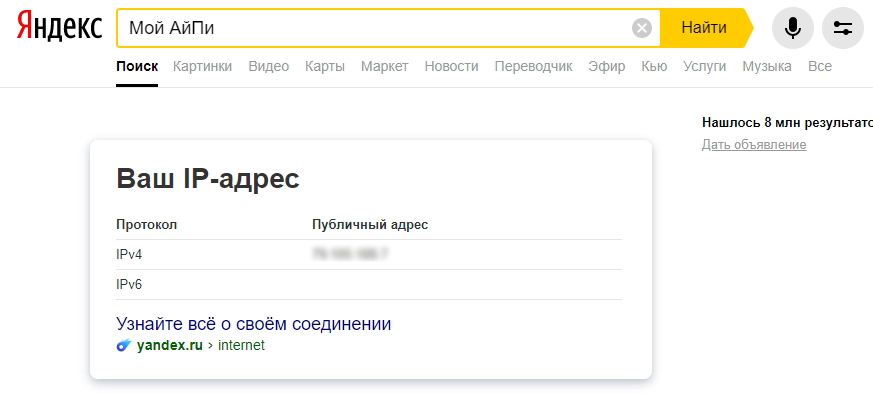
Способ 1
Узнать же адрес другого человека, куда сложнее. Например, вы можете создать сайт или страничку на сервере и отослать ссылку на эту страницу, и если этот пользователь на неё зайдет, то вы увидите его IP.
Способ 2
Если этот пользователь ранее отослал вам на почту письмо, то вот, что предлагает сервис 2IP. Вам нужно:
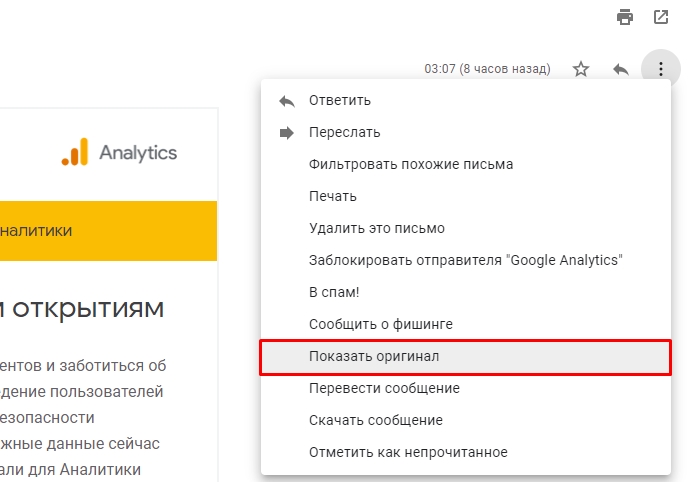
Можно также ничего никуда не отправлять, а посмотреть оригинал письма, в котором уже будет содержаться нужная информация. Для этого в Яндекс, кликаем по точкам и выбираем пункт «Свойства письма».
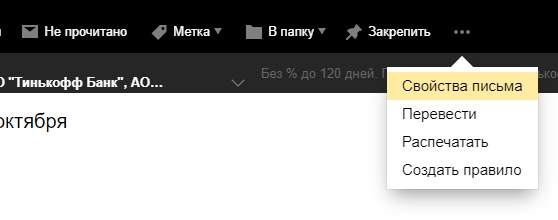
В Google почте нужно сделать то же самое, но пункт будет называться: «Показать оригинал».
Способ 3
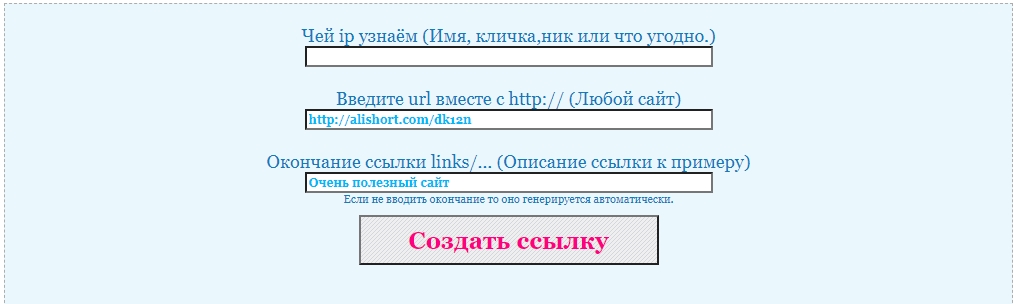
Способ 4
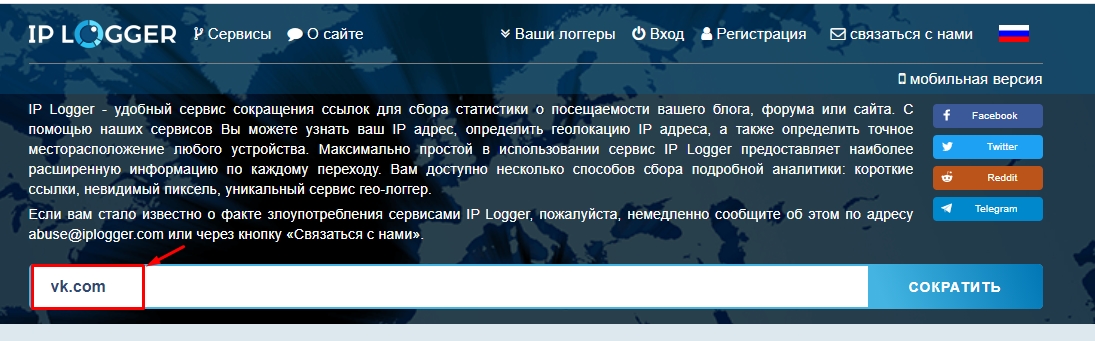
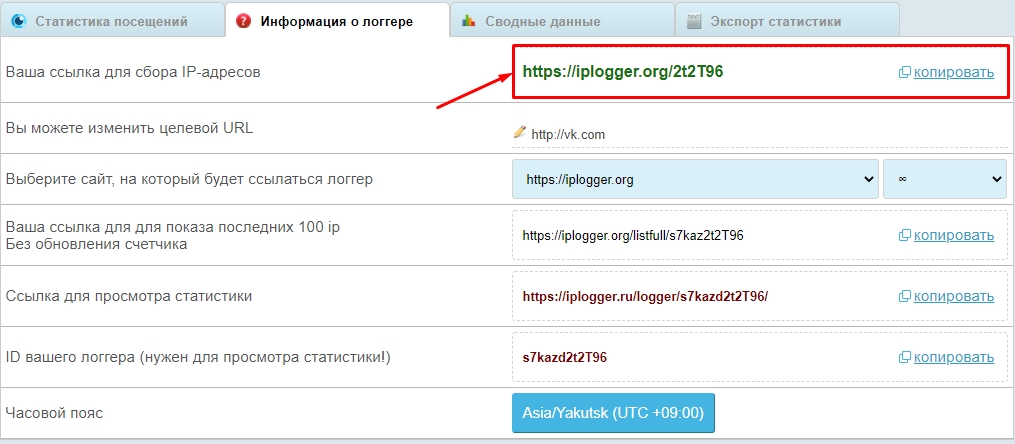
Вас перекидывает на вот такую страничку, на вкладке «Информация о логгере» в верхней строке копируем ссылку и отсылаем её другому человеку.
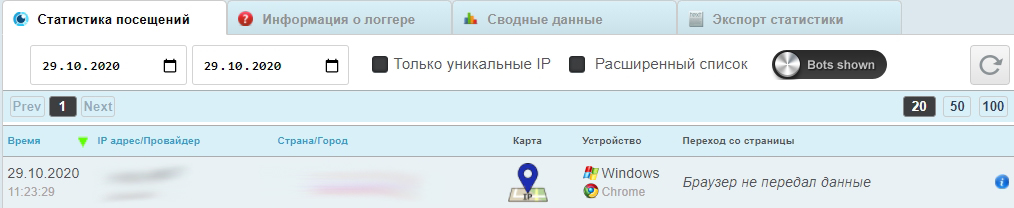
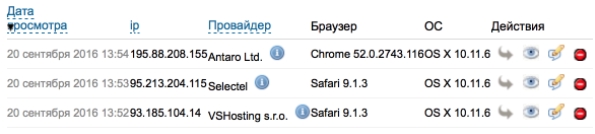
Он вам покажет IP адрес, а также город, где он используется. Можно также примерно кликнуть по карте, но не факт, что вы увидите точное местоположение.
Способ 5
Что нам говорит закон
К сожалению, в Федеральном Законе номер 152 ничего конкретного про IP адрес нет. Тут все дело обстоит в том, что опять же, почти у всех пользователей IP адрес является динамическим или серым. То есть он им не принадлежит, так как он либо постоянно меняется, либо используется ещё несколькими людьми. Поэтому в теории вы можете иметь к нему доступ и им завладеть. С другой стороны, судья может впаять вам штраф за попытку – так что держите это в голове.
Как вычислить по IP
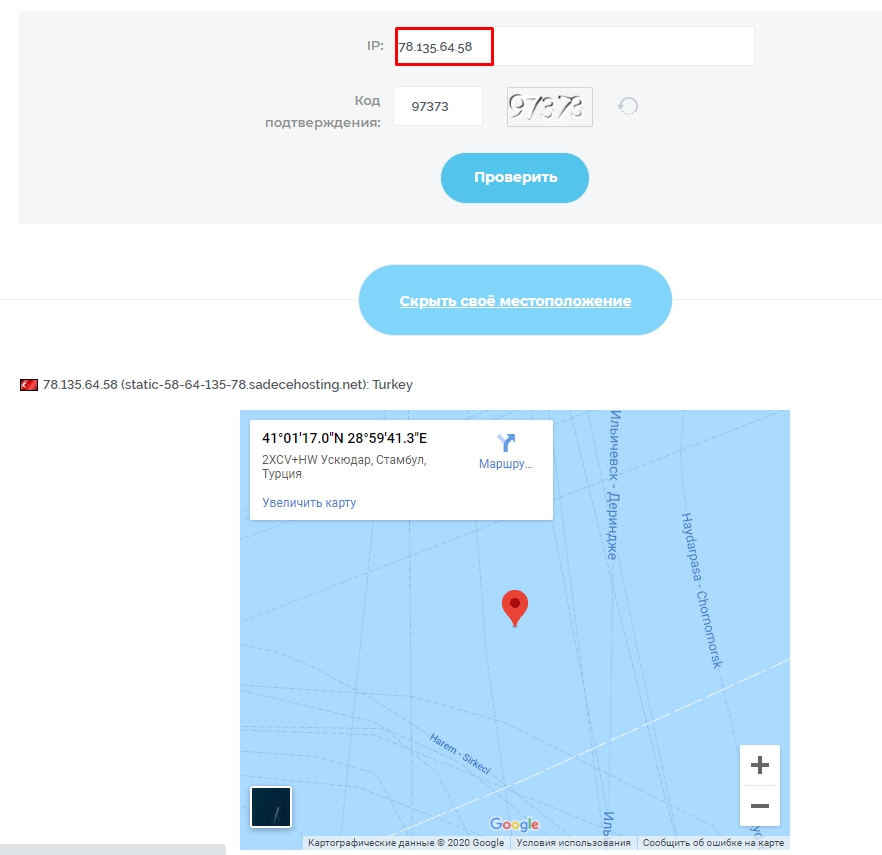
Далее на карте вы увидите примерное расположение конкретного пользователя. Но тут опять же встает проблема в том, что его IP уже мог поменяться, или данные, которые вы видите – это расположение человека, использовавшего этот IP ранее. То есть конкретный адрес и улицу вы к сожалению, не увидите.
Можно также перепроверить этот же IP на других подобных ресурсах:
Но опять же, точные данные вы таким образом не узнаете. Единственное, кто может помочь – это провайдер, к которому подключен абонент. Именно у него есть вся история и логи, кто использовал этот IP адрес. Тут ещё встаёт другая проблема, а именно мобильный интернет – так как пользователь может находиться в разных местах одновременно. И если злоумышленник использует VPN, то его IP может быть зарегистрировано в другом городе или даже стране. Также злоумышленник мог использовать Free Wi-Fi в какой-нибудь кафешке.
Поэтому самый надежный, но не совсем действенный способ – это обратиться в полицию. Именно эти ребята могут сделать запрос к провайдеру, который будет обязан будет выдать все данные злоумышленника.
Вернуть деньги, украденные с карты или переведенные мошеннику
Если вы перевели или потеряли деньги не позднее 24 часов, то вы можете сразу же обратиться в банк и по Федеральному Законе номер 161 вам обязаны вернуть эти средства.
Если же прошло больше времени, то вы можете воспользоваться услугой Чарджбэк (Chargeback) – суть в том, что держателям карт Visa или MasterCard должны вернуть деньги, если был вскрыт факт мошенничества и вы перевели деньги злоумышленнику. Для этого вам нужно:
Более подробно про саму процедуру в видео ниже.
Как узнать IP по MAC адресу и наоборот: через командную строку и Web-интерфейс роутера
Всем привет. Сегодня мы разберем вопрос, как можно узнать MAC по IP, и наоборот, IP по MAC-адресу. В первую очередь давайте разъясним один очень важный момент. Данную информацию вы можете узнать только в вашей локальной сети: домашней или корпорационной. В глобальной сети интернет инфу о подключенных устройствах узнать нельзя.
ПОМОЩЬ! Если при прочтении у вас появятся какие-то вопросы, или что-то будет не получаться, то пишите в комментариях.
Узнать MAC-адрес по IP
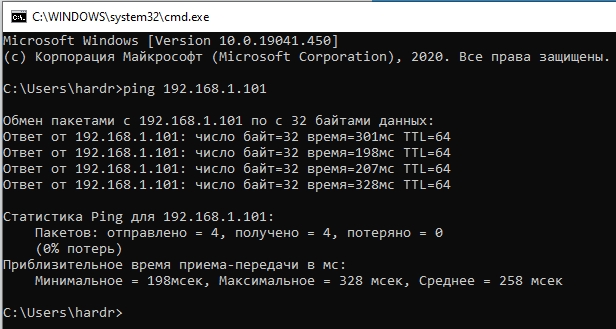
Чтобы узнать MAC адрес по IP нужно запустить командную строку. Далее мы воспользуемся специальным протоколом, который работает в сети с MAC. Попросту просканируем сеть и посмотрим нужные нам данные.
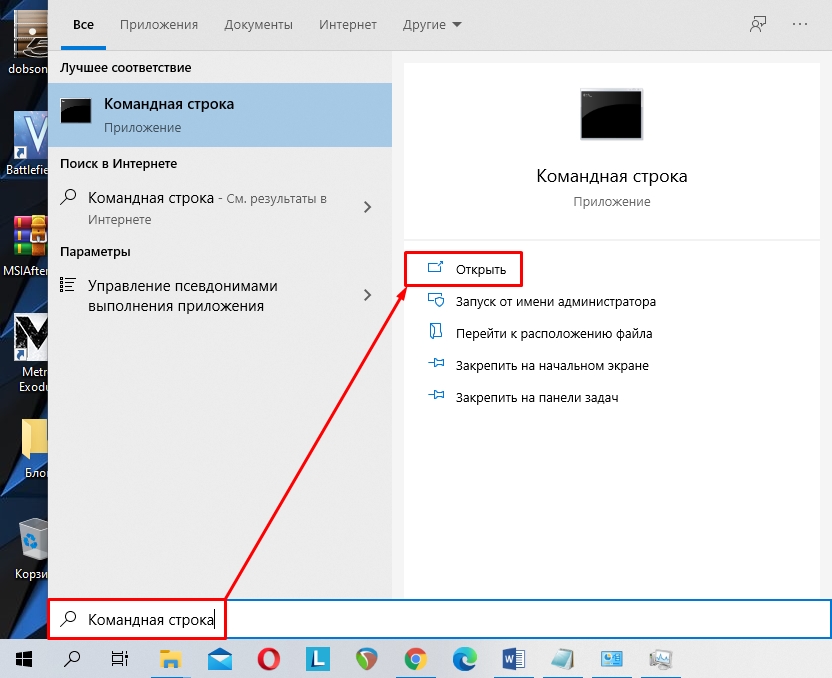
ПРИМЕЧАНИЕ! Вместо IP введите сетевые цифры вашего устройства.
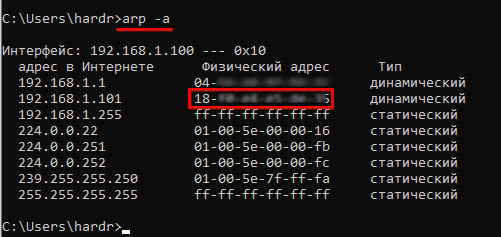
Определить IP адрес по MAC-адресу

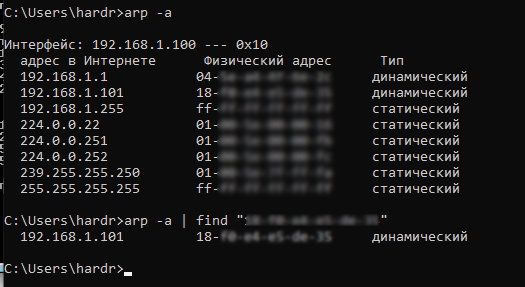
Вместо вышеуказанного MAC- нужно ввести тот, который нужен вам.
Узнать всю информацию о сети в роутере
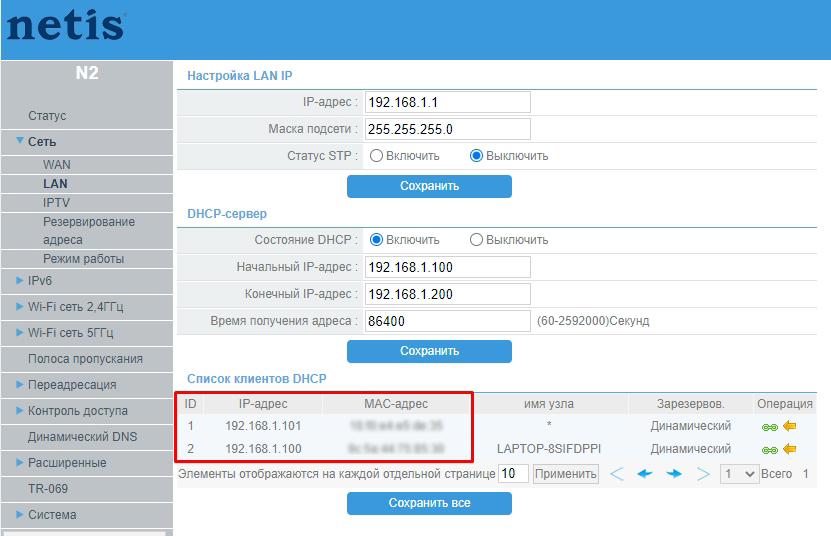
Так как обычно локальную сеть дома строит сам роутер, то узнать заводской адрес можно в специальной админ-панели. Чтобы туда войти, нужно вписать в адресную строку подключенного к сети устройства IP или DNS маршрутизатора. Очень часто используются: 192.168.1.1 или 192.168.0.1. Также адрес можно подсмотреть на этикетке под роутером. Если вы не можете найти этот адрес или есть сложности с входом в Web-интерфейс – смотрим эту инструкцию. Для авторизации нужно будет также ввести логин и пароль. Значения по умолчанию находятся там же на этикетке.
Теперь вам нужно найти раздел, который покажет вам все подключённые устройства – он может называться как «LAN», «DHCP», «Сеть» или «Локальная сеть». Ищем таблицу, где и будет представлена информация о подключенных локальных IP и физический адрес устройства. Также там будет наименование устройства. Вообще можете просто пошариться по разделам, их должно быть не так много – просто ищите подобную таблицу.
Если у вас есть сложность с поиском данного раздела – смотрим эту инструкцию. Тут же можно зарезервировать адрес, а также заблокировать или наоборот внести его в белый список – об этом подробно написано тут.
Напомню, что если у вас ещё остались вопросы, то вы всегда можете обратиться ко мне в комментариях, и я вам обязательно помогу.


