
Как узнать объем оперативной памяти на Android?

Бывает так, что пользователь не знает объем оперативной памяти (ОЗУ) на своем Андроид-смартфоне или планшете. Не беда, эту информацию легко выяснить. Существует сразу несколько способов, о наиболее простых расскажет наш сайт.
Первый способ
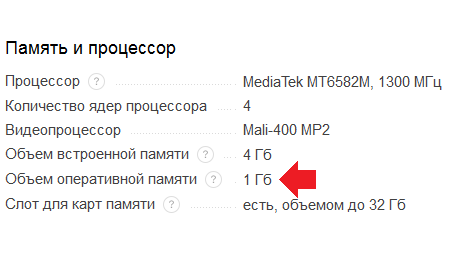
В данном случае вам всего лишь нужно зайти на сайт производителя или тот же Яндекс.Маркет. Находите свою модель, открываете характеристики и смотрите объем оперативной памяти, например:
Второй способ
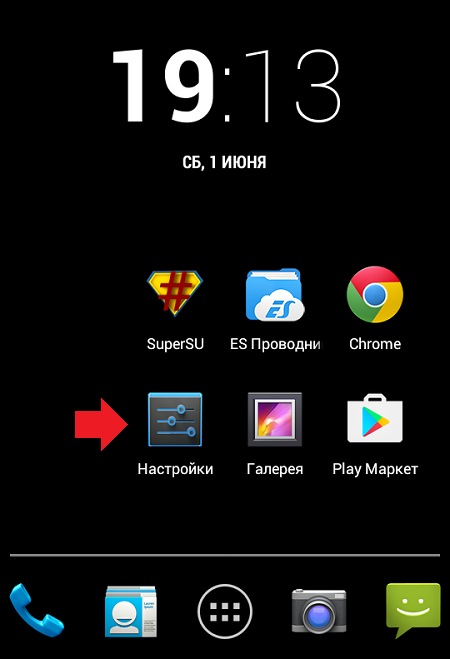
Зайдите в «Настройки».
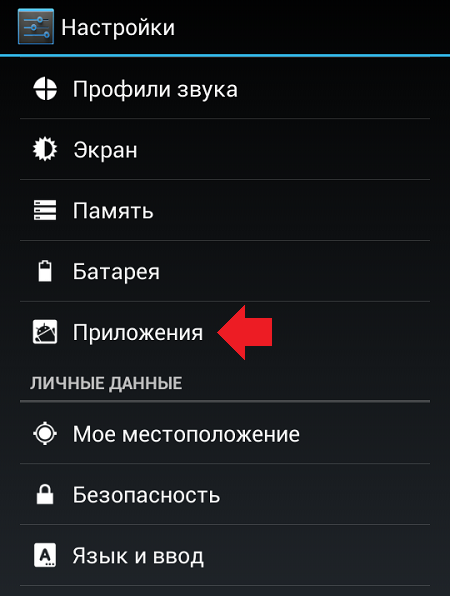
Найдите раздел с приложениями.
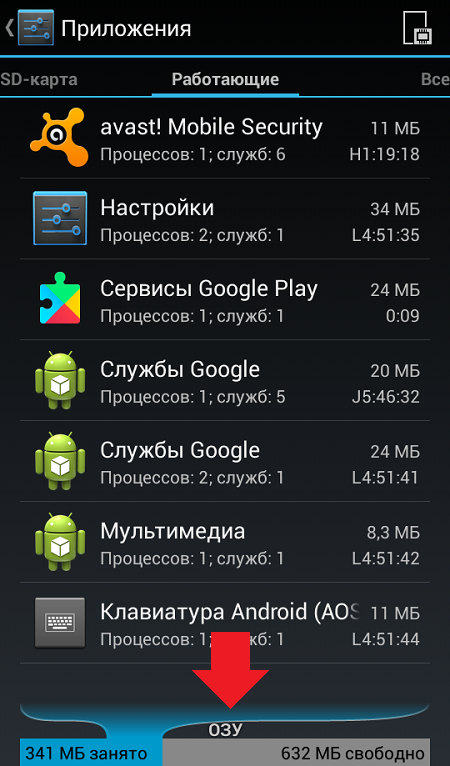
Выберите вкладку «Работающие». Обратите внимание на нижнюю часть экрана, здесь указан объем занятой и свободной оперативной памяти. Путем сложения нетрудно подсчитать, что объем ОЗУ в нашем случае равен 1 Гб.
Третий способ
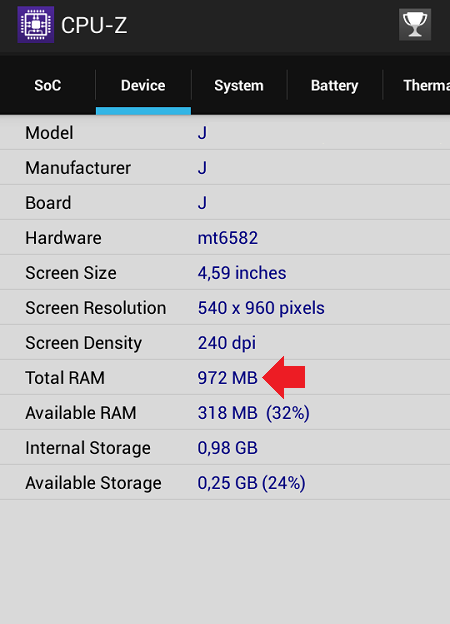
В этом случае можете воспользоваться сторонним приложением, например, известной утилитой CPU-Z, которая распространяется бесплатно.
Запустите приложение, выберите вкладку Device и найдите пункт Total RAM — он указывает на общий объем оперативной памяти. На скриншоте ниже объем ОЗУ — 1 Гб.
Друзья! Если наш сайт помог вам или просто понравился, вы можете помочь нам развиваться и двигаться дальше. Для этого можно:
Как на Android проверить расход оперативной памяти
У современных Android-смартфонов уже давно нет проблем с оперативной памятью. Постепенно стало нормой, чтобы аппарат имел 8 и даже 12 ГБ. В принципе, бывает и больше, но даже самые отъявленные гики пока не представляют, куда можно применить такой большой объём ОЗУ. Всё-таки для стабильной работы устройству редко требуется больше 5-6 ГБ, а то, что остаётся, — остаётся просто про запас на случай, если в каком-то приложении произойдёт сбой и оно начнёт расходовать оперативку как не в себя. Но как узнать, куда уходит оперативная память, если в Android нет штатного инструмента проверки её потребления?
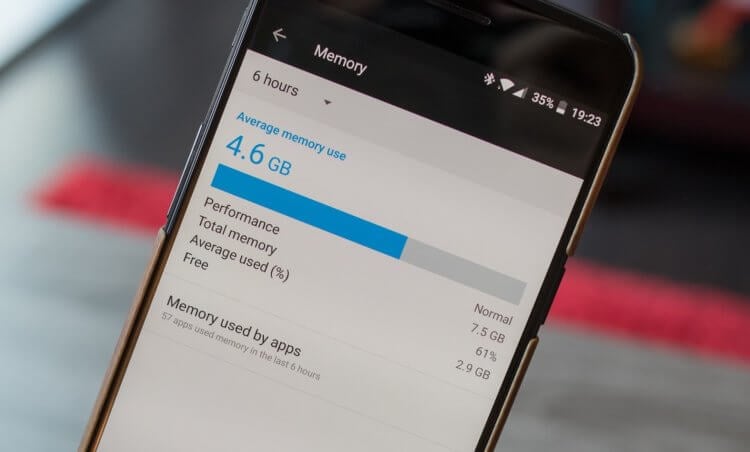
Заметили перерасход оперативной памяти? Возьмите и проверьте, куда она уходит
На самом деле такой инструмент есть, просто он скрыт от рядовых пользователей и доступен только разработчикам. То есть устанавливать какое-то приложение для этого не потребуется. В конце концов, полагаться в таких вопросах на сторонний софт было бы слишком опрометчиво, учитывая, что зачастую его созданием занимаются энтузиасты, которые мало что смыслят в разработке и инженерных тонкостях, а просто пробуют свои силы.
Как включить меню разработчика на Android
Чтобы получить доступ к инструменту для контроля расхода оперативной памяти, вам сначала потребуется получить права разработчика и открыть соответствующий раздел настроек.
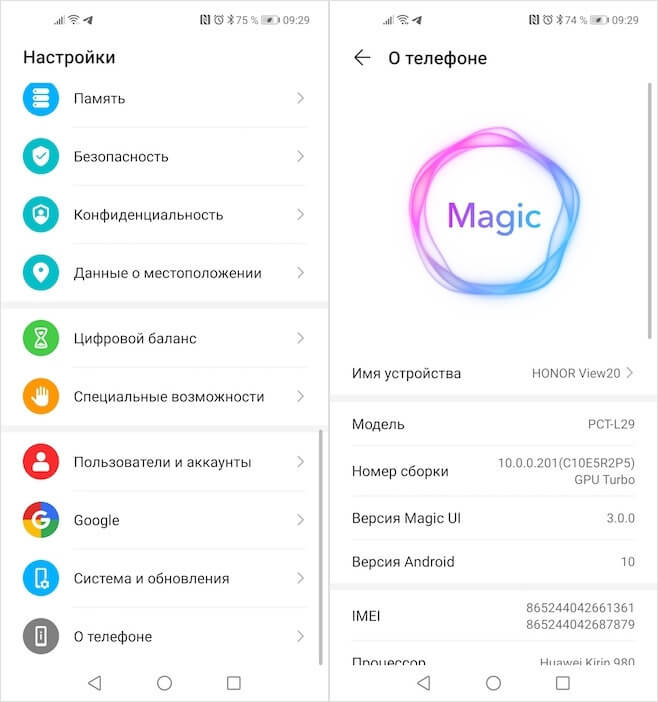
Получить права разработчика проще, чем кажется
С этого момента в меню «Настроек» вы увидите новый раздел «Для разработчиков». Как правило, он располагается в самом низу, рядом с разделами «Обновление ПО» и «О телефоне». Однако некоторые производители намеренно убирают этот пункт из видимой части и внедряют его в качестве подпункта в какую-то вкладку. Поэтому, если вы не можете найти раздел «Для разработчиков», воспользуйтесь поиском, который встроен в приложение «Настройки». Это самый верный способ отыскать искомый пункт меню.
Какие приложения расходуют оперативную память
А теперь перейдём к инструменту контроля расхода оперативки. Чтобы получить к нему доступ, потребуется проделать следующие шаги:
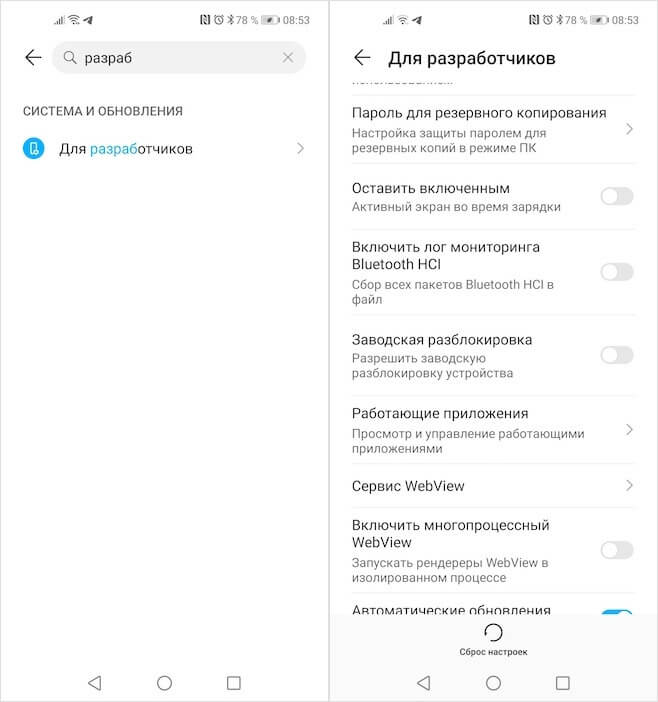
В меню разработчика скрыт инструмент слежения за расходом оперативной памяти
Однако, если вы посмотрите на список процессов, которые используют ОЗУ, вы не увидите ни одного приложения. А всё потому, что здесь фигурирует только системный софт, отключение которого может быть чревато сбоями и ухудшением работы операционной системы. Поэтому нам надо переключиться на раздел, в котором указывается расход сторонних приложений. Для этого нужно нажать на иконку шестерёнки в правом верхнем углу. Это действие перенесёт вас на такую же страницу, но уже со списком всех запущенных сторонних приложений, использующих оперативку.
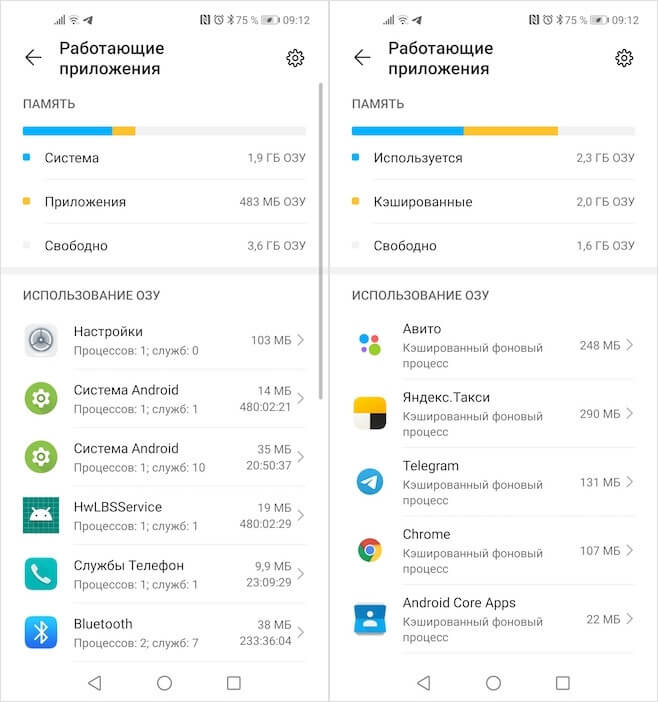
Слева — расход ОЗУ системным софтом, справа — сторонним
Скорее всего, все приложения, кроме «Настроек», будут обозначены как «Кэшированный фоновый процесс». Это значит, что приложение хоть и расходует ресурс, но находится в фоновом режиме и не активничает в данный момент. Нормальный расход памяти для среднестатистического приложения – 100-300 МБ. Тяжёлые игры могут потреблять и 1, и даже 2 ГБ. Таким образом, кстати, очень легко вычислить приложения-шпионы, рекламные вирусы и им подобную шелуху, которая не засыпает, а продолжает прокручивать рекламу или вести сбор данных о пользователе.
Если вы увидели, что какое-то приложение потребляет слишком много ресурсов, его можно остановить или удалить. Софт, которому вы доверяете, можно просто перезагрузить или попробовать установить обновление. В конце концов, разработчики могут и ошибиться при написании кода. А вот если приложение, которое расходует 500-700 МБ или больше, вам незнакомо, его лучше сначала остановить, а потом удалить, чтобы сберечь ресурс смартфона и обеспечить ему более плавное функционирование без сбоев и случайных вылетов запущенных в фоне приложений.
Как узнать характеристики телефона Андроид (какой у него процессор, сколько ядер, какая память, ОЗУ, камера, батарея и прочее)
 Доброго времени суток!
Нередко нам требуется узнать подробные характеристики телефона (например, для того чтобы оценить пойдет ли та или иная игра на нем или будет тормозить; или при каких-то проблемах, вопросах — нужно что-то уточнить, диагностировать и т.д.).
Конечно, можно прибегнуть к документам, спецификациям (которые шли вместе с аппаратом при покупке). Однако, часто в них не оказывается нужной информации, либо эти бумаги давно уже потеряны (или еще что-то 😢).
В общем, в этой статье хочу привести несколько простых и надежных способов, как можно узнать обо всех внутренностях вашего смартфона (как аппаратных, так и программных).

«Ало! Мастер нам неправильные услуги оказывает. » (Карикатура Евгения Крана)

Узнаем характеристики телефона (без документов)
Способ 1: с помощью настроек Андроид
Андроид 8.0÷10.0
В настройках Андроид 8.0÷10.0 теперь можно узнать гораздо больше информации о телефоне, чем это было в предыдущих версиях (хотя бы даже сравнить с Андроид 5.0). И для решения большинства не сложных вопросов с аппаратом — этого более, чем достаточно.
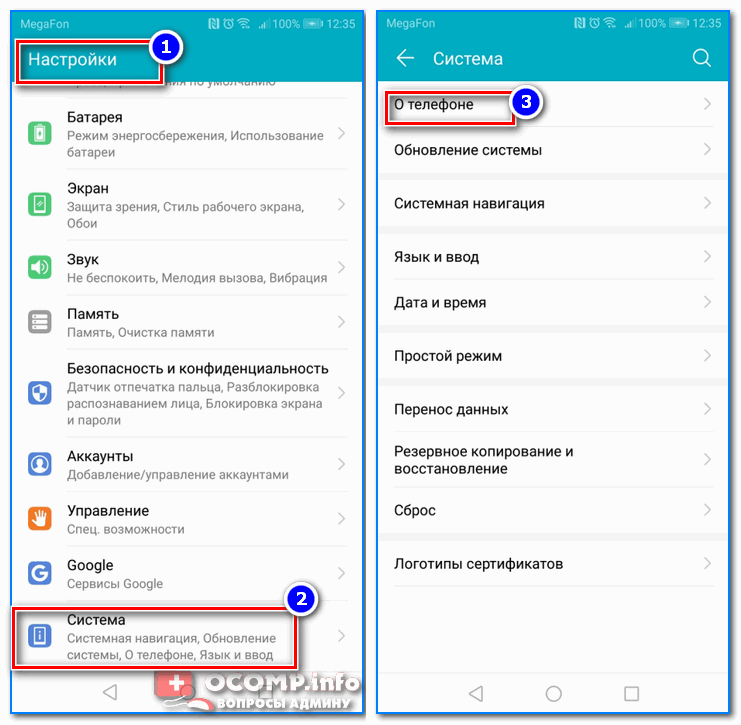
В этой вкладке будет представлена информация о модели устройства, версии Андроида, процессоре, памяти, ОЗУ (RAM), экране и пр.
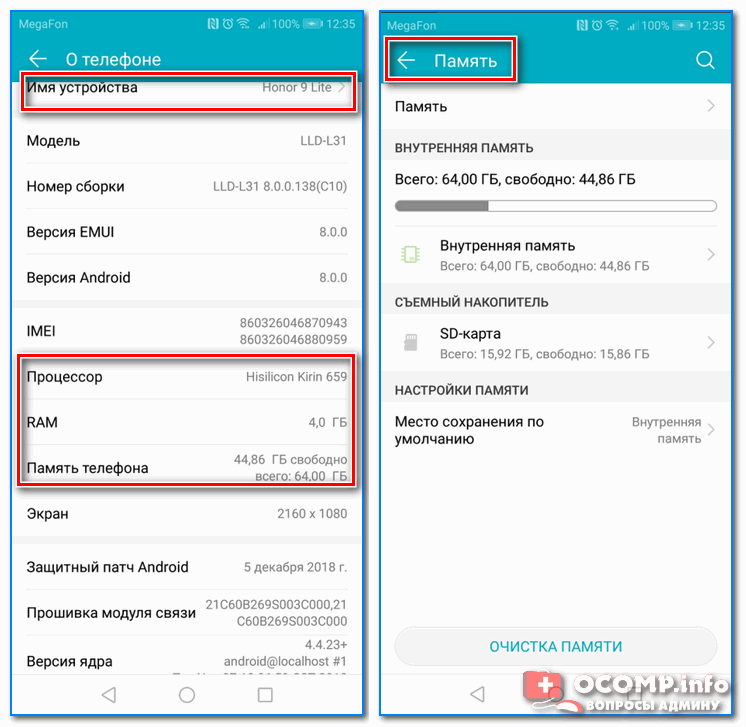
Андроид 5.0, 6.0
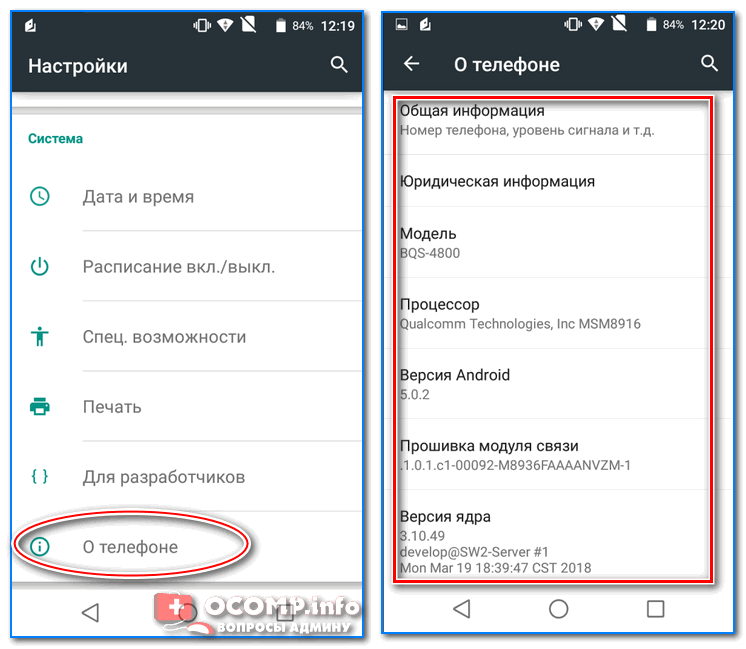
Благо, что для получения информации и том, сколько всего места (и сколько свободно) — достаточно просто открыть в настройках раздел «Память» (см. скрин ниже, слева 👇).
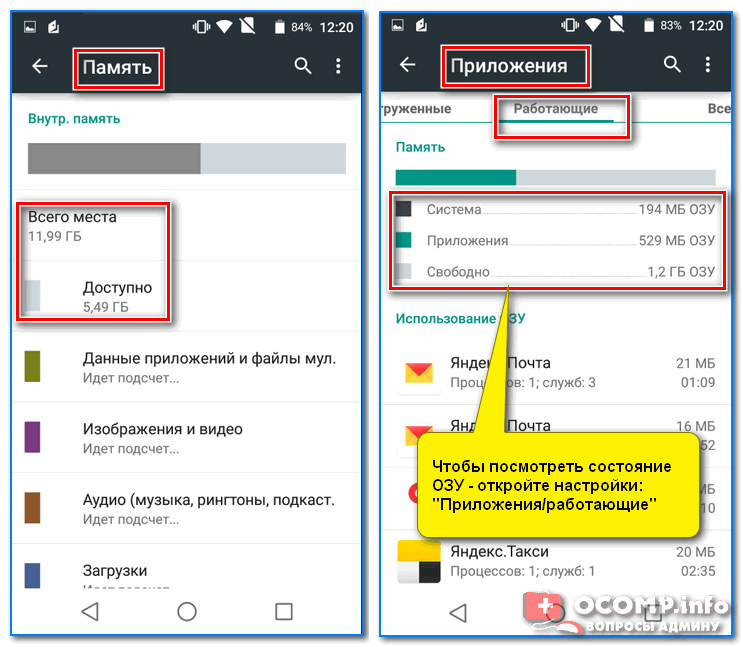
Способ 2: с помощью спец. приложений
К сожалению, без спец. приложений узнать обо всех внутренностях телефона — пока невозможно. Например, нельзя получить подробную информацию о процессоре, экране, батарее и пр.
Ниже хочу привести несколько утилит, которые позволяют легко устранить этот недостаток Андроида.
AIDA 64
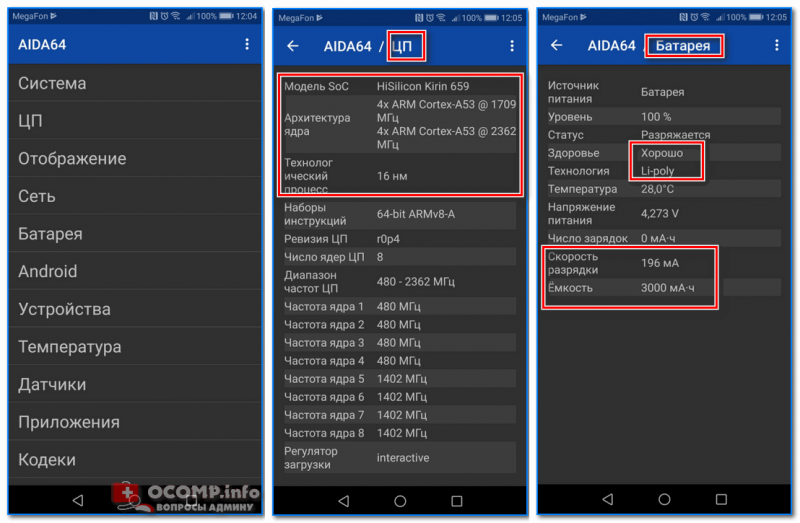
Очень простое и надежное приложение для просмотра большинства всех скрытых «внутренностей» телефона. После установки и запуска AIDA 64 предлагает вам открыть один из разделов: система, ЦП, отображение, сеть, батарея, устройства температура, датчики, кодеки и т.д.
Отмечу, что информация во вкладках очень подробная. Например, открыв вкладку ЦП — вы узнаете не только модель процессора, но и количество ядер, архитектуру, частоту работы, наборы инструкций и пр. Тоже самое касается и вкладок температура, система и др. (часть из них приведена на моих скринах).
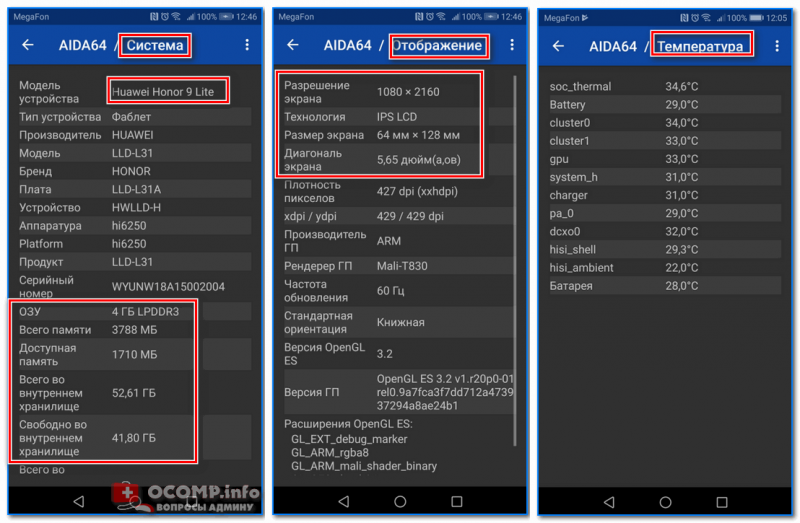
AIDA 64: система, отображение, температура
Рекомендовал бы обязательно проверить вкладку «Батарея» : из нее вы сможете узнать состояние своего аккумулятора, его емкость, скорость разрядки.
DevCheck
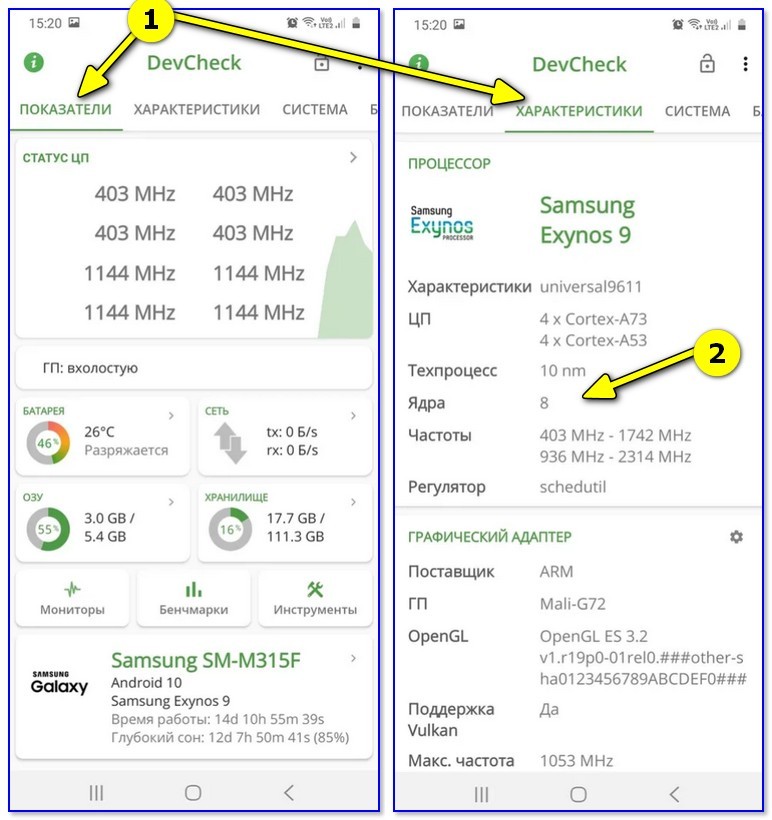
DevCheck — просмотр характеристик
Это приложение конкурирует с AIDA 64, причем, на мой взгляд некоторые вещи в DevCheck выглядят более наглядно. Например, можно очень быстро узнать подробности о камере, о состоянии батареи, нагрузке и модели ЦП и т.д. (👆👇).
Отметил бы «всеядность» приложения — хорошо работает как на относительно-старых аппаратах, так и на последних новинках.
Кстати, в скором времени разработчики обещают добавить в DevCheck бенчмарки (спец. модули, позволяющие тестировать работу компонентов телефона).
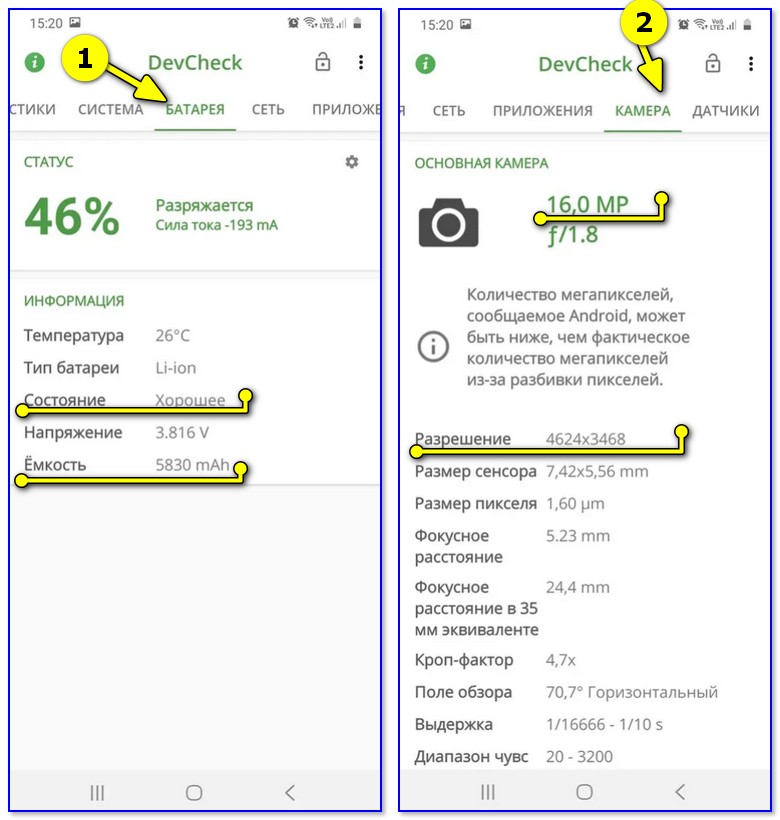
DevCheck — свойства камеры, состояние батареи
CPU Z
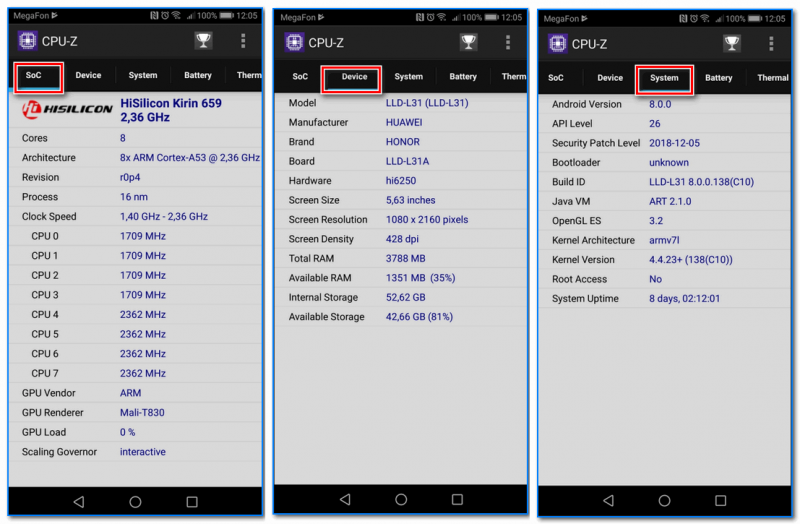
Добротный аналог AIDA 64. Позволяет получить огромное количество данных о железе телефона и его текущем состоянии. Пригодится для диагностики и устранения различных проблем аппарата.
Также бы добавил в плюс программе: работает даже в тех случаях, когда AIDA 64 при установке просто вылетает.
Мое устройство
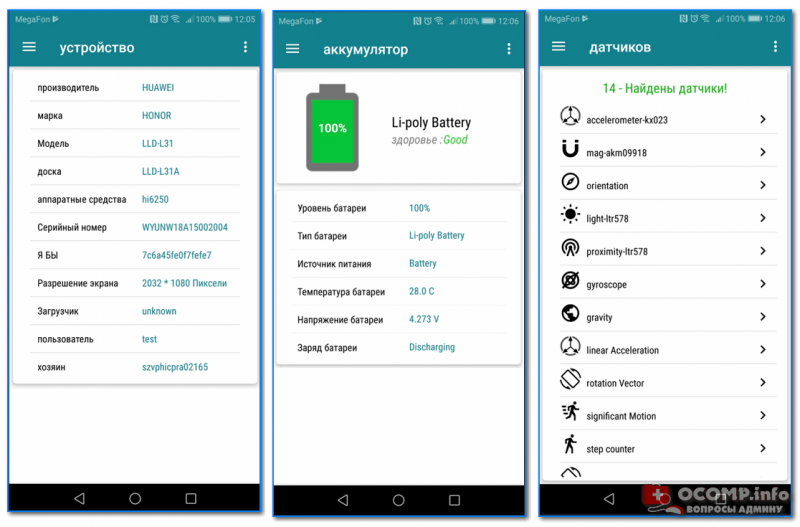
Что касается функционала: то здесь есть все самые необходимые вкладки, для получения полной информации о железе смартфона. Можно узнать модель устройства, ЦП, состояние батареи, наличие датчиков и сенсоров, параметры камеры и др.
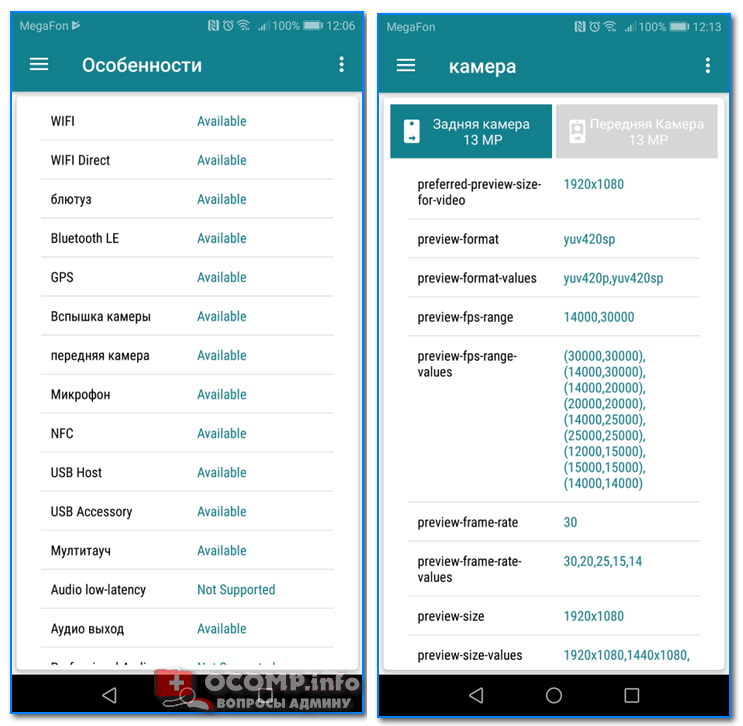
Информация о камере: 13 Мегапикселей, разрешение снимаемого видео 1920 на 1080
Кстати, в плюс программе: при тестировании не заметил рекламных блоков (это радует 😉).
На этом пока всё, дополнения приветствуются.
ОЗУ в телефоне Самсунг: что это такое и как очистить?


Владельцы смартфонов часто спрашивают, что такое ОЗУ в телефоне Самсунг, какие функции оно выполняет, и как правильно сделать очистку оперативной памяти. Этот вопрос очень важен, ведь от него зависит скорость работы устройства. Ниже рассмотрим каждый из упомянутых моментов подробнее.
Что такое ОЗУ?
Аббревиатура ОЗУ имеет следующую полную расшифровку — Оперативное Запоминающее Устройство. На английском языке этот термин звучит как RAM. ОЗУ в смартфоне Самсунг — энергозависимая память, являющаяся частью системы и хранящая в себе определенные данные для обработки процессором. ОЗУ телефона зависит от питания, поэтому при его отключении данные внутри стираются. Чем больше RAM в смартфоне Самсунг, тем быстрее оно работает, ведь этот параметр отражает число процессов, одновременно обрабатываемых устройством.
Существует два типа оперативной памяти:
Иными словами, ОЗУ в телефоне Самсунг показывает, сколько программ смогут корректно работать при одновременном открытии. Чем выше показатель RAM, тем больше процессов способен обрабатывать смартфон. При этом данные в ОЗУ постоянно меняются, а вот ПЗУ остается неизменной в течение долгого временного промежутка. Изменение оперативной памяти возможно с помощью средств системы, посредством открытия и закрытия программ. ПЗУ можно менять только при наличии прав рут.
Для просмотра, сколько ОЗУ на телефоне Самсунг, можно использовать возможности мобильного устройства. Для этого достаточно зайти в специальный раздел и посмотреть данные О системе или использовать специальную программу, к примеру, Antutu Bencchmark.
Зачем нужна оперативная память, что в ней хранится
ОЗУ в телефоне Самсунг — связующий элемент между CPU и ОС устройства. Здесь хранятся временные сведения, которые используются запущенными программами. С каждым годом потребности общества растут, и этим тенденциям следуют производители телефонов Самсунг. В новых устройствах увеличивается размер ОЗУ для повышения стабильности и расширения возможностей аппаратов. К примеру, в популярном Самсунг Галакси А5 размер оперативной памяти 2 Гб, но даже этого параметра во многих случаях не хватает.
Повышение производительности ОС требует больший объем ресурсов из-за увеличившегося числа одновременно работающих приложений. Вот почему с каждым годом величина ОЗУ растет, а в 2019 году многие устройства имеют «на борту» 4-6 Гб оперативной памяти. При этом скорость работы зависит не только от RAM, но и от правильности настройки ОС. К примеру, iOS зачастую имеют меньший параметр ОЗУ, но по скорости работы они не уступают телефонам с Андроид.
При выборе смартфона необходимо учесть, что многие приложения сразу «откусывают» большой кусок памяти. К примеру, ВК забирает около 300 МБ, Ютуб почти 200 МБ, WattApp около 30 Мб и т. д. Если на смартфоне Самсунг открыто 8-10 приложений, система будет потреблять около 2 Гб. Вот почему на современном этапе необходимо иметь RAM от 4 Гб и более. В ином случае необходима постоянная очистка ОЗУ на Андроиде Самсунг. Как правильно делать эту работу рассмотрим ниже.
Способы очистки ОЗУ
Существует несколько путей, как освободить оперативную память на телефоне Самсунг — с помощью встроенного функционала или дополнительных приложений. Такие действия позволяют решить следующие задачи:
При этом очистить ОЗУ можно двумя основными путями, на которых остановимся ниже.
Встроенные методы очистки
Самый простой способ очистить оперативную память на телефоне Самсунг — закрыть все лишние приложения, работающие в фоновом режиме. Для решения задачи сделайте такие шаги:
Путем остановки ненужных приложений удается очистить ОЗУ телефона Самсунг и ускорить его работу. Здесь же можно нажать на кнопку Очистить кэш, чтобы разгрузить ПЗУ (о нем упоминалось выше).
Существует и более быстрый способ, как очистить ОЗУ на Андроиде Самсунг. Сделайте такие шаги:
С помощью рассмотренных методов можно быстро почистить оперативную память и улучшить работу мобильного устройства. Чтобы автоматизировать этот процесс, можно использовать специальное ПО, о котором пойдет речь ниже.
Применение сторонних приложений
Альтернативный вариант очистки — использование специального ПО. Сегодня в Гугл Плей можно найти множество приложений, обеспечивающих быстрое закрытие лишней нагрузки на телефоне Самсунг. Рассмотрим несколько вариантов:
В распоряжении пользователей много программ, позволяющих закрыть лишние приложения и тем самым разгрузить телефон. Такие действия способствуют уменьшению используемого ОЗУ в телефоне Самсунг и делают аппарат более быстрым при работе с другими программами и играми. Если оперативной памяти сильно не хватает, лучше поменять телефон на более современное устройство.
Что такое ОЗУ и как очистить : 2 комментария
После очистки озу как восстановить приложения или они сохраняются?
Как проверить оперативную память в Android устройстве.
Как проверить оперативную память в Android с помощью приложения
Оперативная память (ОЗУ, RAM)
В Android устройствах существует память: внутренняя (ROM, ПЗУ), оперативная (ОЗУ. RAM) и сменные карты памяти (SD или microSD).
Внутренняя память используется для хранения системных и пользовательских данных.
С помощью карты памяти можно увеличить размер пользовательской памяти. То есть ее вы можете использовать, как дополнительную память, чтобы сохранять фотографии, музыку, видео и прочее. В некоторых версиях Android можно сохранять приложения на внешнюю память.
Часто задаются вопросом, где посмотреть оперативную память в Android устройствах и как проверить реальный ее размер
Раньше, еще в Android 4 и Android 5 пользователи чаще всего искали объем ОЗУ в настройках, в разделе «Память», но в этой версии это не верно, в этом разделе отображается только размер встроенной памяти и SD карты памяти.
Размер Оперативной памяти же нужно смотреть во «Всех настройках», в разделе «Приложения».

В первом разделе этих настроек, внизу, будут значения встроенной памяти (свободно и занято), а если пролистнуть вправо, то отобразятся «Работающие приложения». Внизу этого раздела написано, сколько занято и сколько свободно ОЗУ, если суммировать эти цифры, то получится размер вашей оперативной памяти. Если это сумма около 1Гб (1000Мб), то это считается 1Гб, если свыше 1Гб (1000Мб), то это версия на 2Гб ОЗУ.


В более новых версиях Android – 7.1, 8.1 и 9.0 оперативная память уже показана более наглядно. В некоторых приставках встречается разные виды настроек и поэтому сложно понять, где искать.
Зайдите в Android приставке настройки, на белом фоне, пролистайте вниз и вы увидите сразу объем оперативной памяти и внутренней.

К сожалению, встречаются прошивки, в которых информация в настройках не соответствует действительности, поэтому существуют приложения-программы, показывающие реальный объем оперативной памяти.
Одно из лучших приложений, по нашему мнению, которое реально измеряет оперативную память – это «Fill RAM memory», имеет еще название Настоящий оптимизатор RAM или «Заполнитель оперативной памяти».
Для начала, необходимо это приложение скачать и установить, скачать его можно с Playmarket.

Устанавливаем его и нажимаем «Открыть». Для проверки ОЗУ, нужно нажать на кнопку «Заполнить всю память», а потом следить за цифровым значением, которое увеличивается. Когда заполнится оперативная память, программа вылетит автоматически, поэтому просмотрите значение до конца, до вылета.

Если программа вылетела со значением 400-500Мб, то значит оперативная память 1Гб, если 1200-1400Мб, то – 2Гб. Это не значит, что оперативная память урезанная, а значит, что остальное место – системная память, поэтому программа не может ее заполнить, и показатель не доходит до его целого значения (1000Мб, 2000Мб, 3000Мб, 4000Мб).
Теперь вы знаете, как правильно проверить оперативную память на Android приставке или другом Android устройстве!


