
Как опубликовать базу на веб-сервере для настольной ( ПРОФ или Базовой ) 1С:УНФ?
Виртуальные и облачные АТС могут работать совместно с настольной ( ПРОФ или Базовой ) или облачной версией приложения 1С:Управление нашей фирмой 8.
Для подключения настольной версии 1С:УНФ ( ПРОФ или Базовой ) к облачной АТС необходимо использовать внешний статический IP адрес компьютера. Данную услугу может предоставить интернет-провайдер.
Для того, чтобы появилась возможность использовать телефонию в настольной версии, необходимо выполнить следующие действия:

На вкладке HTTP сервисы укажите каталог для публикации и выберите http-сервис IP-телефонии (TelephonyApi). После этого необходимо нажать кнопку Опубликовать и согласиться с перезапуском веб-сервера.

Подробное описание настройки веб-серверов для работы с «1С:Предприятием» в документации Платформа 1С:Предприятие 8.3.13″, глава 7.
Служебный пользователь создается системой автоматически в момент выбора оператора телефонии и не виден пользователям системы.
Информация об этом пользователе хранится в настройках телефонии:
Для файловой базы:
CRM — Еще больше возможностей — Настройка публикации http-сервисов
Для администратора в режиме сервиса:
Администрирование сервиса — Общие настройки телефонии
В строке подключения необходимо указать логин и пароль служебного пользователя.
Пример файловой базы:
Пример клиент-серверной базы:

Подробнее о заполнении файла default.vrd читайте на сайте ИТС.
Например, для настроек выше, адрес будет составлен так: http://178.86.45.45/tel/hs/telephony/ping
После ввода информации пользователя, в браузере должен появиться ответ сервера.
Настройка веб-сервера IIS
Большинство пользователей при работе в тонком или веб-клиенте используют в основном публикацию информационных баз на основании протокола HTTP. С одной стороны — это простой и быстрый способ дать доступ к информационной базе пользователю, у которого нет дистрибутива тонкого клиента, и он может работать только в веб-клиенте или у пользователя нет прямого доступа к серверу «1С:Предприятие». С другой стороны – информационные базы, опубликованным таким образом, категорически не рекомендуются публиковать в глобальной сети Интернет, так как в таком случае используется незащищенный канал, данные по которому могут быть перехвачены злоумышленниками. Например, распространенные виды атак это:
Решением этих проблем является использование расширения протокола HTTP и в данной статье рассмотрены публикации информационных баз с использование протокола с шифрованием (HTTPS) для веб-сервера IIS.
Внимание! В статье не рассматривается выпуск и получение сертификата проверенных поставщиков. Этот пункт должен быть выполнен самостоятельно на основании предпочтений выбора провайдера услуг. В статье предполагается что, пропуская шаг выпуска самоподписанных сертификатов, у пользователя или администратора он имеется в наличие и будет подставлен в настроечные файлы, вместо указанных в статье самоподписанных сертификатов.
План работ:
Включение компонент веб-сервера.
Windows Server 2012 R2, 2016 и 2019.
Выпуск самоподписанного сертификата (Необязательно).
1. Включение компонент веб-сервера
По умолчанию в операционной среде Windows компоненты веб-сервера не установлены. В зависимости от версии установка может несущественно различаться. Мы будем рассматривать два варианта – это распространенный дистрибутив Windows 10, если планируются использовать для пробного включения шифрования протокола и Windows Server 2016/2018, если уже планируется непосредственное разворачивание публикации в продуктивной зоне.
1.1. Windows 10
Включение компонентов веб-сервера IIS в операционной системе Windows 10 выполняется достаточно просто. Для начала нужно открыть раздел «Программы и компоненты» («Programs and Features») в панели управления (Control panel). Сделать можно это несколькими способами:
Нажать сочетание клавиш Win + R и в открывшемся окне ввести «appwiz.cpl» и нажать ОК.
Открыть панель управления (Control panel) и выбрать пункт меню Программы – Программы и компоненты (Programs – Programs and features).
В окне «Программы и компоненты» («Programs and Features») нажмите на кнопку «Включение и отключение компонентов Windows» («Turn Windows features on or off»).
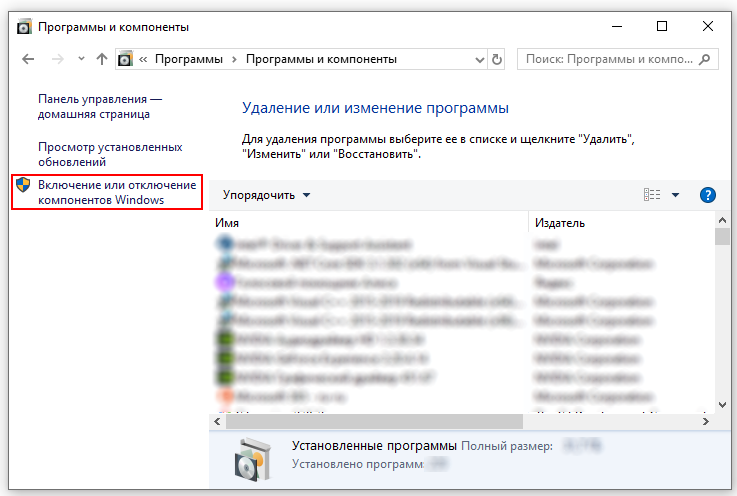
Когда откроется окно «Компоненты Windows» («Windows features») в нем необходимо будет проставить флажки для следующих элементов:
Компоненты разработки приложений
Средства управления веб-сайтом
Консоль управления IIS

После этого нажимайте на кнопку «OK» и дождитесь завершения выполнения операции. После того как включение компонент будет выполнено, можно переходить к пункту «2. Публикация информационной базы».
1.2 Windows Server 2012 R2, 2016 и 2019
Настройка компонент для Windows Server 2012 R2, Windows Server 2016 и Windows Server 2019 одинаковая и все настройки производятся в диспетчере серверов (Server Manager).
Откройте диспетчер серверов (Server Manager) и нажмите Управление – Добавить роли и компоненты (Manage – Add Roles and Features).
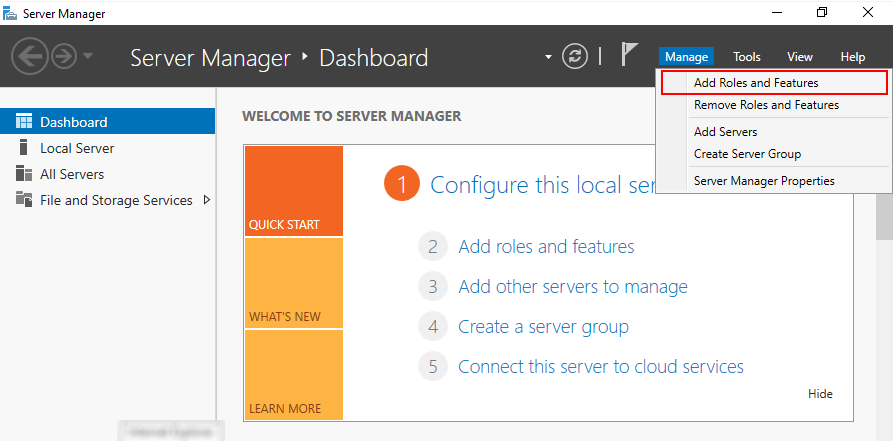
В ответ на нажатие откроется окно мастера добавления ролей и компонентов (Add Roles and Features).
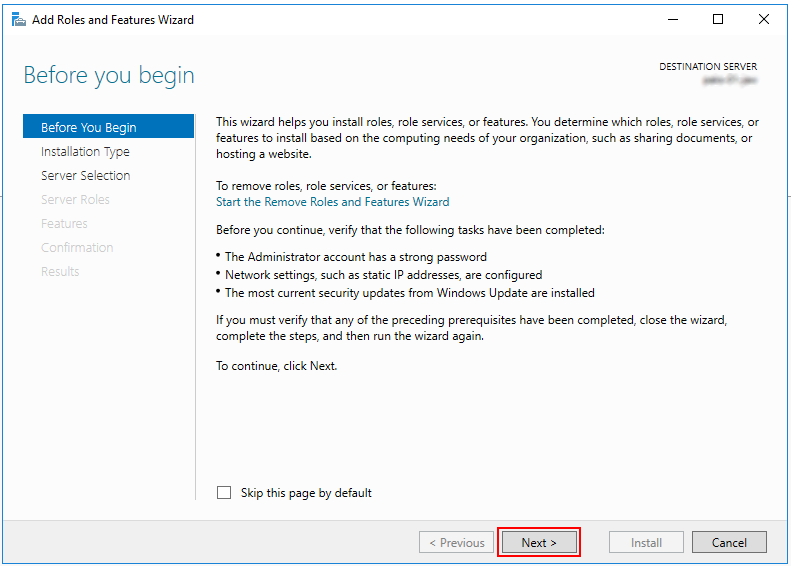
В этом окне нажмите два раза «Далее» («Next») пока мастер не переключится на страницу ролей сервера (Server Roles).

Во вкладке роли сервера (Server Roles) установите флажок «Web Server IIS». Так как эта роль зависит от другой роли ([Tools] IIS Management Console), то будет предложено установить ее дополнительно. Это можно сделать с помощью нажатия кнопки «Добавить компоненты» (Add Features) в открывшемся окне. После чего нажимаем кнопку «Далее» («Next») пока мастер не дойдет до вкладки «Роль веб-сервера IIS» («Web Server Role IIS»). На этой вкладке нажимайте кнопку «Далее» («Next») и попадете на вкладку «Службу ролей» («Role Services»). Во вкладке нужно найти пункт «Application Development» и выбрать в нем с помощью флажков пункты «ISAPI Extensions» и «ISAPI Filters». Как только закончите с установкой флажков нажимайте «Далее» («Next») и «Установить» («Install»).
На этом установка веб-сервера завершена. Можно переходить к настройкам сертификатов.
2. Выпуск самоподписанного сертификата
Выпуск самоподписанного сертификата для веб-сервера IIS максимально простой.
Для реальных систем не рекомендуем использовать самоподписанный сертификат.
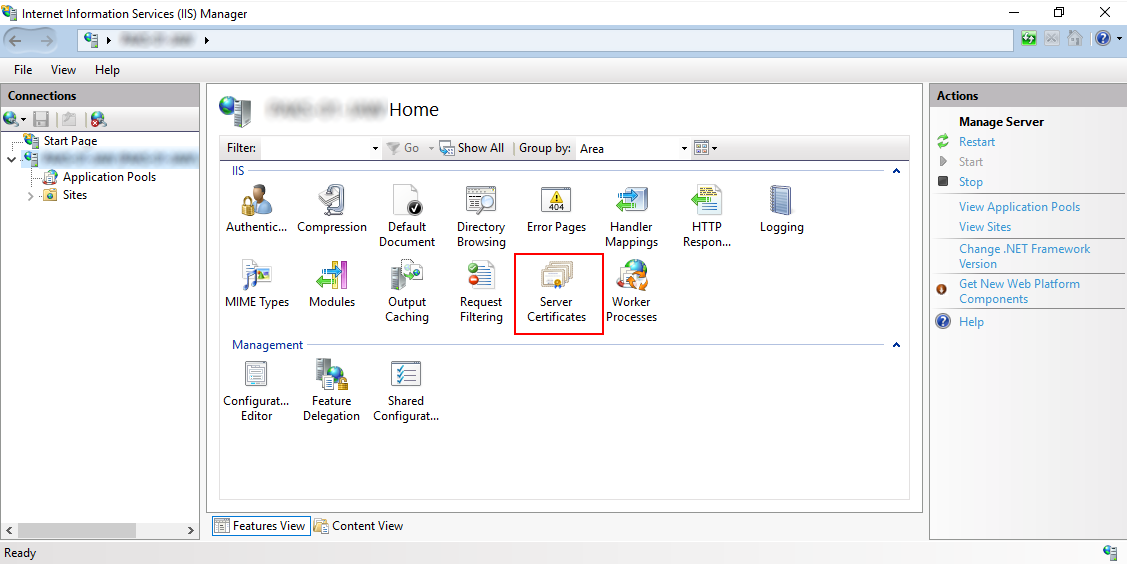
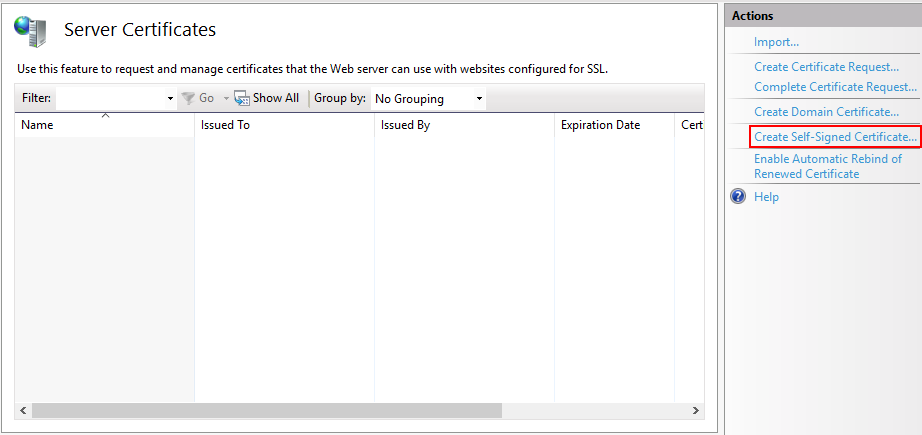
Откроется окно доступных сертификатов сервера (Server Certificates) в котором нужно нажать «Создать самозаверенный сертификат…» («Create Self-Signed Certificate…»).
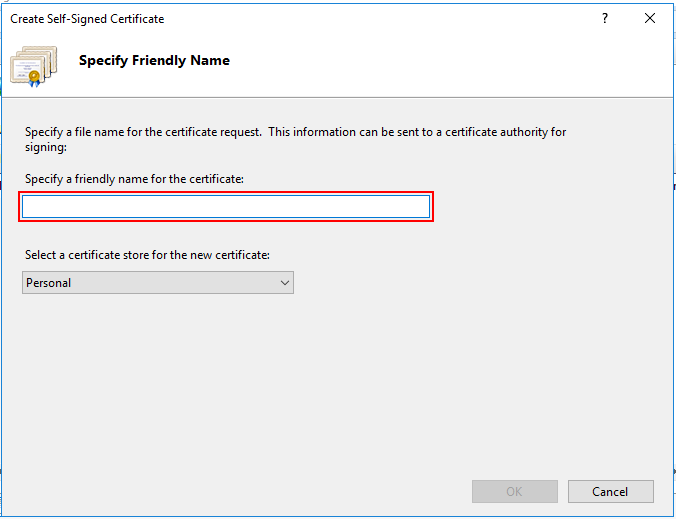
В окне мастера создания самоподписанного сертификата остается указать только произвольное название сертификата. В большинстве случаев, во избежание путаницы лучше явно указывать в качестве значения «Полное имя сертификата» («Specify a friendly name for the certificate») адрес сервера, на котором расположен сервер IIS. Как только имя сертификата будет задано нажимайте на кнопку OK и переходите к пункту привязки сертификата.
3. Привязка сертификата
Предполагается, что сертификат получен и добавлен в список сертификатов сервера. Если сертификат получен с помощью распространенного сертифицирующего центра, то его нужно предварительно импортировать в окне «Сертификаты сервера» («Server Certificates»).

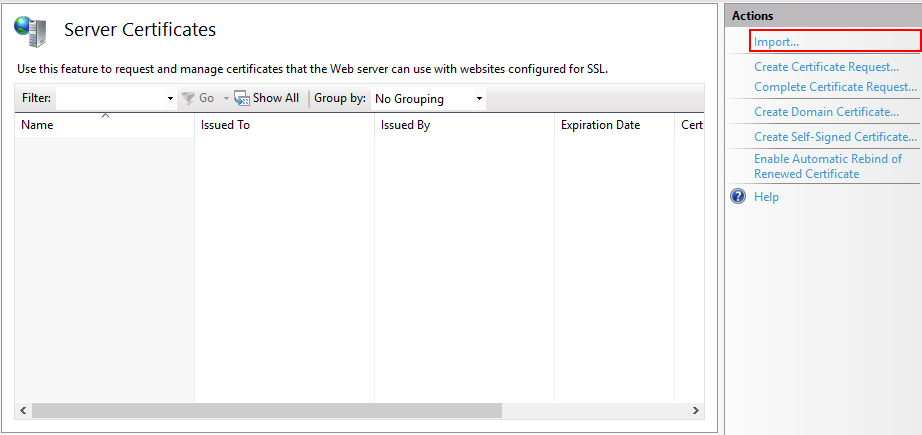
Как только сертификат появится в списке, переходим непосредственно к его привязки к публикации сайта. Для этого выделяем «Default Web Site» и в окне «Действия» («Actions») нажимаем на пункт «Привязки…» («Binding…»).
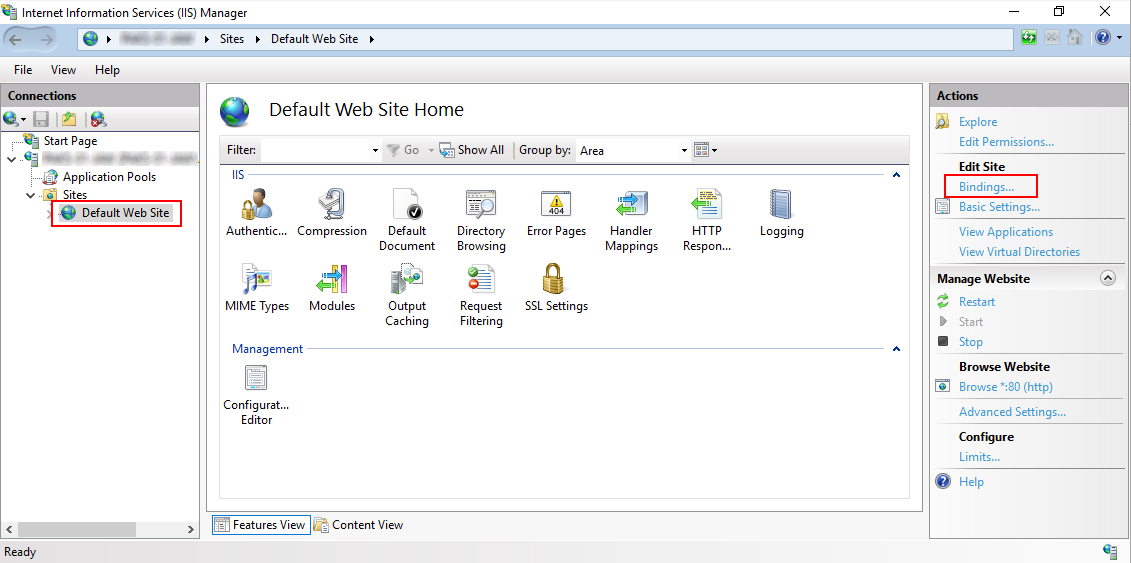
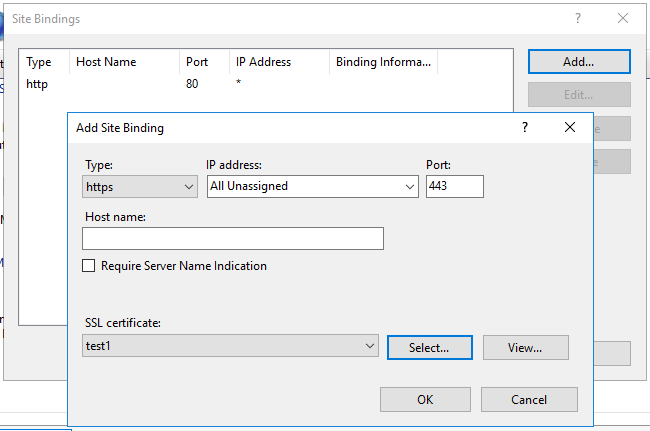
В этом окне можно увидеть, что публикация работает только на порту 80, который относится к незащищенному протоколу HTTP. Чтобы его расширить, нажмите кнопку Добавить… (Add…) слева от списка привязок сайта и в открывшемся окне выберите Тип (Type) в качестве значения «https». Завершением настройки будет выбор ранее импортированного сертификата в списке «SSL-сертификат» («SSL certificate»). Нажимаем кнопку OK и закрываем мастер привязок сайта.
Можно переходить к публикации информационной и проверки его работоспособности.
4. Проверка публикации
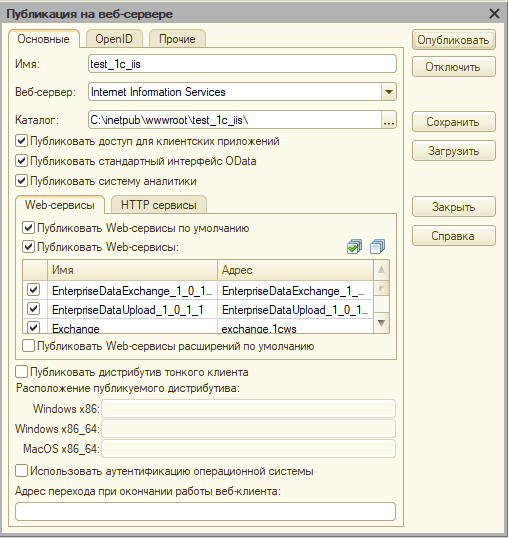
Для публикации информационной базы нужно открыть конфигуратор конкретной базы от имени администратора и перейти в пункт меню «Администрирование». После этого выбрать «Публикация информационной базы».
В окне публикации указать имя публикации и по желанию определить каталог, где будут находиться настройки публикации. Его также можно оставить по умолчанию.
После этого требуется нажать кнопку «Опубликовать» и дождаться окончания операции.
Для проверки корректной работы нужно открыть страницу в браузере и перейти по ссылке, которая состоит из двух частей:
Для таких параметров ссылка будет иметь вид:
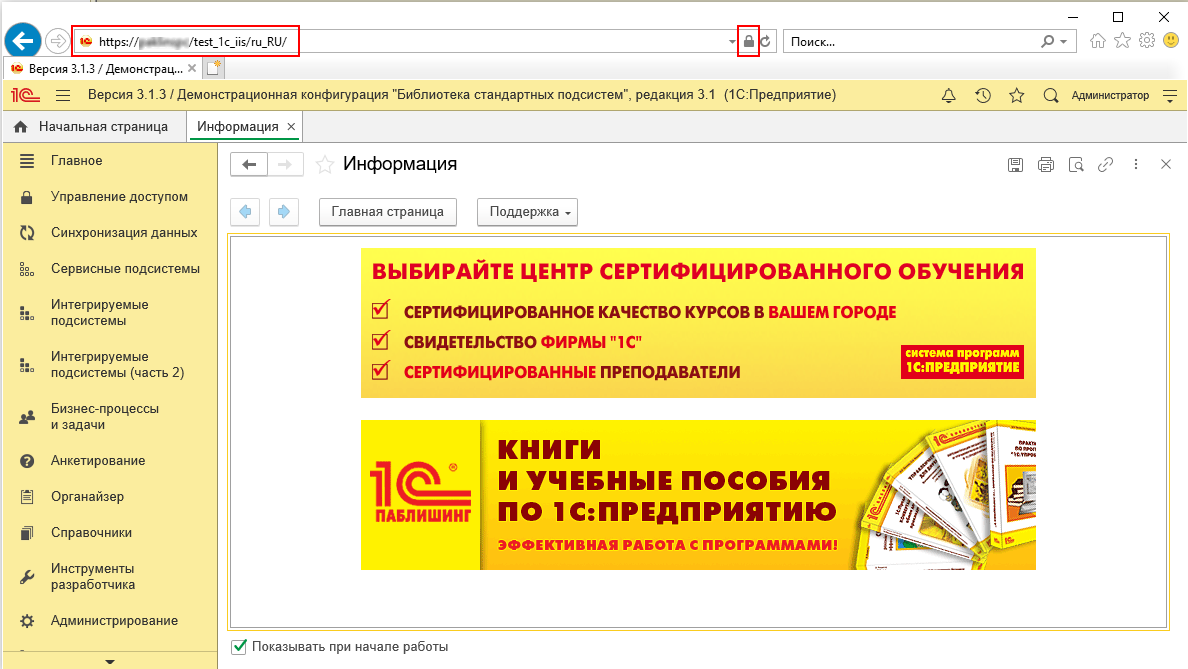
Если все хорошо, то откроется страница с вашей информационной базой.
Публикация базы 1С на веб-сервере
Публикация базы 1С на веб-сервере

Программист 1С компании CorpSoft24
Массовый переход на удалённые модели работы, задачи импортозамещения в области ПО и необходимость масштабировать ИТ-ресурсы бизнеса вызвали к жизни несколько новых тенденций. Так, сумма перечисленных факторов актуализировала роль удаленного веб-доступа к базам данных служб 1С.
Веяния времени
Обычно веб-сервер устанавливают на том же «железе», что и систему 1С — подобная архитектура покрывала потребности компании-пользователя этого решения.
Однако сегодня всё меняется: цифровые бизнес-модели масштабируются с ростом объемов операций, меняются модели доступа к ИТ-системам компаний, требования к их производительности и так далее.
Отдельный веб-сервер, на котором публикуется база данных 1С, позволяет избавиться от необходимости установки дополнительных компонентов 1С.
Это значительно ускоряет работу всего решения даже при большом количестве пользователей, обращающихся системе удалённо. Подобная архитектура позволяет создавать кэш данных, обеспечивая доступ к необходимой информацию по запросу в максимально короткий промежуток времени без излишней загрузки системы.
Для доступа достаточно иметь веб-браузер, и устройство с доступом к сети интернет.
Служба 1С — отдельно, БД — отдельно: простой принцип, обеспечивающий необходимую производительность.
В Интернете нет недостатка в инструкциях по публикации обоих элементов в единой физической локации – то есть, в рамках старой парадигмы. Это довольно просто: запускаем 1С от имени Администратора, затем в конфигураторе «Администрирование» выбираем «Публикация на веб-сервере». И, собственно, готово.
Но что делать, когда служба 1С и веб-служба должны располагаться на разных серверах?
Организовать веб-сервер для 1С можно с помощью двух решений: Internet Information Server (IIS), который включён в операционную систему Windows, а также с помощью Apache-сервера.
Обе утилиты распространяются бесплатно и предлагают все необходимые функции для настройки удаленных серверов.
Для IIS
Для публикации базы на веб-сервере IIS необходимо сначала установить требуемые компоненты IIS и платформу 1С с компонентой «Модули расширения веб-сервера».

При установке IIS обязательно устанавливаются следующие компоненты.
Общие функции HTTP (Common HTTP Features)
Разработка приложений (Application Development)
Исправление и диагностика (Health and Diagnostics)
После установки платформы 1С и компонентов IIS пользователю (или группе IIS_USRS), от имени которого запущена служба веб-сервера, необходимо предоставить права на каталог с платформой 1С для возможности запуска компонентов.
Включение компонентов веб-сервера IIS в операционной системе Windows 10 выполняется достаточно просто. Для начала нужно открыть раздел «Программы и компоненты» (Programs and Features) в панели управления (Control panel). Когда откроется окно «Компоненты Windows» (Windows features) в нём необходимо проставить флажки для следующих элементов:
Службы IIS
Средства управления веб-сайтом
Затем нажимаем «OK», ждём завершения выполнения операции. После того как включение компонент будет выполнено, можно переходить к публикации информационной базы.
Настройка компонент производятся в диспетчере серверов (Server Manager). Необходимо выбрать «Управление» — «Добавить роли и компоненты» (Manage — Add Roles and Features). В Add Roles and Features нужно два раза нажать «Далее» (Next) пока мастер не переключится на страницу ролей сервера (Server Roles).
Во вкладке роли сервера (Server Roles) установите флажок Web Server IIS. Данная роль зависит от другой ([Tools] IIS Management Console), она устанавливается через «Добавить компоненты» (Add Features) в открывшемся окне.
После чего нажимаем кнопку «Далее» (Next) пока мастер не дойдёт до вкладки «Роль веб-сервера IIS» (Web Server Role IIS).На этой вкладке — «Далее» (Next) и попадете на вкладку «Служба ролей» (Role Services).
Во вкладке нужно найти пункт Application Development и выбрать в нем с помощью флажков пункты ISAPI Extensions и ISAPI Filters. После установки флажков — «Далее» (Next) и «Установить» (Install). На этом установка веб-сервера завершена.
Для Apache
Если в качестве веб-сервера выбран Apache, нередко много времени приходится тратить на поиск корректной ссылки для скачивания актуального дистрибутива Apache.

Архив с сервером скачивается и разархивируется в любую удобную папку, например, C:\Apache24. В названии папки указан номер версии Apache, например Apache 2.4.
При публикации информационной базы из командной строки стоит обращать на номер версии для того, чтобы выбрать корректную библиотеку веб-компонент, поставляемую с платформой.
После разархивирования в командной строке от имени администратора (меню «Пуск» и ввод cmd) открываем приложение через пункт меню «Запустить от имени Администратора» (Run as Administrator).
В командной строке переходим в директорию распакованного Apache с помощью команды cd
и директории Apache вводим команду:
Это установит Apache, которым можно далее управлять в окне служб.
Далее нужно только опубликовать информационную базу и указать файлы сертификата в настройках Apache.
Для публикации базы нужно открыть конфигуратор конкретной базы от имени администратора и перейти в пункт меню «Администрирование». После этого выбрать «Публикация информационной базы». В окне публикации указываются имя публикации и каталог, где будут находиться ее настройки. После этого нажать «Опубликовать» и дождаться окончания операции
Для проверки корректной публикации базы нужно открыть ссылку, которая состоит из двух частей:
Публикация баз 1С на веб сервере с https и защитой

Сегодня расскажу про удобную и эффективную схему работы с базами 1С для малого бизнеса. Я настрою публикацию файловых баз 1С через веб сервер с использованием https и защитой доступа дополнительным паролем. Тут не будет каких-то особенных откровений или филигранных решений. Просто расскажу, как я обычно это все настраиваю в комплексе со всем остальным.
Введение
Допустим, у вас небольшой рабочий коллектив и вам нужно работать с базами 1С. Одновременно там будет работать 2-3 человека, редко 5. В общем, в этих пределах. Вам надо купить как минимум 5 софтовых лицензий для сотрудников. Но куда их ставить, если у каждого сотрудника свой компьютер, а сервер терминалов поднимать не было в ваших планах. Во-первых, он денег стоит, во-вторых, его надо настраивать, обслуживать, защищать от угроз извне, если доступ будет по rdp. В общем, на маленьких масштабах это пушкой по воробьям. Чего уж говорить о клиент серверной установке 1С с использованием сервера баз данных mssql или postgresql. Для небольших компаний это перебор как по цене, так и функционалу. Я предлагаю решение значительно проще.
На помощь приходит публикация баз 1С на веб сервере с доступом пользователей через браузер. Лицензии ставятся на один компьютер. На него устанавливается веб сервер, публикуются базы 1С и настраивается доступ. Пользователям достаточно будет передать только ссылку для работы в базах. Это удобная схема работы, плюс в целом быстродействие файловых баз при одновременной работе нескольких пользователей будет выше. Ко всему прочему еще и пользователям на компьютер не нужно ставить платформу и обновлять ее.
Схема установки
Я предлагаю следующую схему работы с базами 1С при их публикации. Доступ нужен будет отовсюду через интернет. Для этого арендуется выделенный сервер, например в selectel. Достаточно будет сервера примерно за 4000р. с 2 ssd дисками и 32g оперативной памяти. Туда ставится гипервизор proxmox. И настраиваются минимум 3 виртуальные машины:
Это минимальный набор виртуалок. Сюда же можно добавить мониторинг либо еще какой-то сервис, необходимый вашей компании. Например чат или ip телефония. Производительности дедика хватит для небольшой компании.
Публикация баз 1С на веб сервере
Идем на виртуалку с windows и работаем там с 1С. Кстати, если хотите обойтись вообще без windows, то есть возможность настроить публикацию баз 1С на linux на примере Centos.
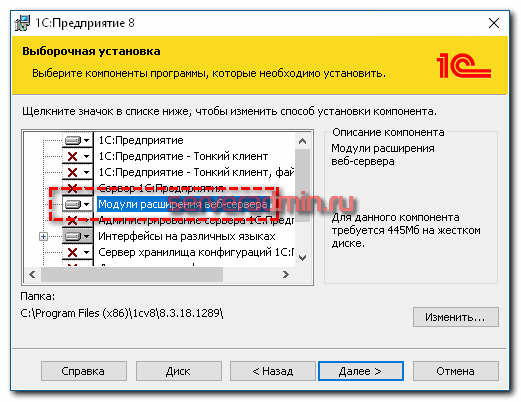
Для начала устанавливаем технологическую платформу и не забываем выбрать Модули расширения веб-сервера.
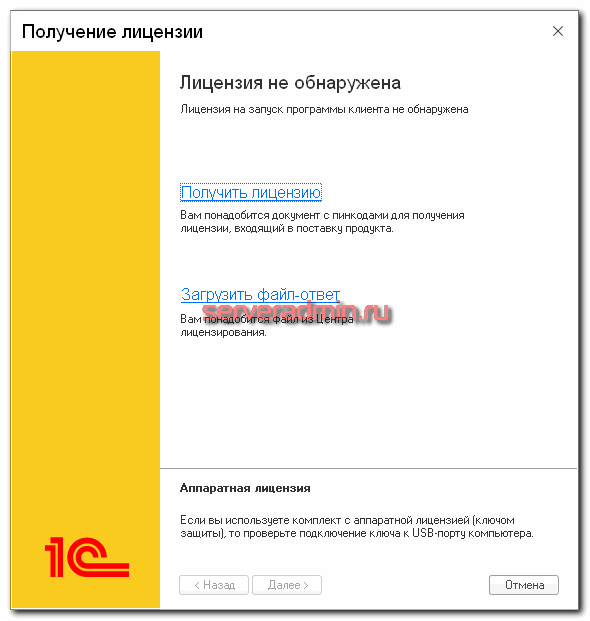
Создаем там необходимую вам базу данных. Я покажу на примере публикации типовой базы Бухгалтерия 3.0. При первом запуске необходимо будет установить на этот компьютер софтовые лицензии. Они будут использоваться при доступе к базам через браузер.
Установка и настройка Apache 2.4 в Windows
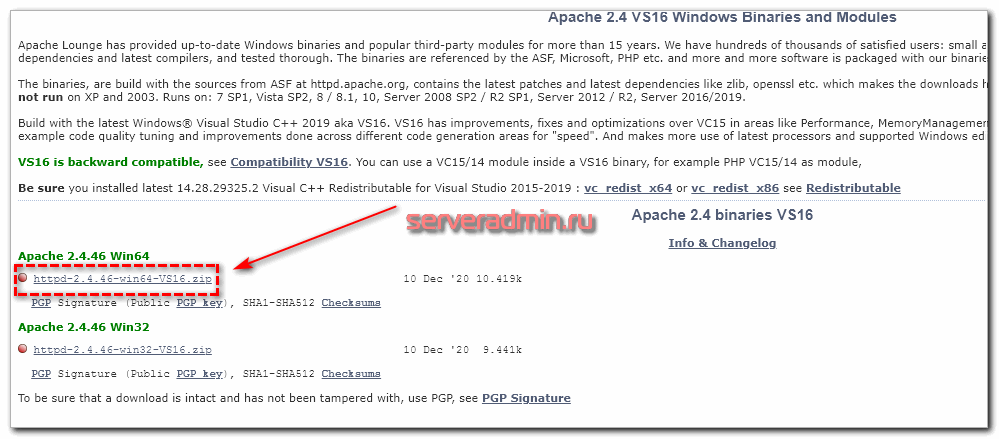
Если у вас не установлен Visual C++ Redistributable for Visual Studio 2015-2019, то скачайте дистрибутивы там же. Бинарники apache скачали, теперь распакуем их в папку C:/apache24/. Затем идем в конфигурационный файл apache C:\Apache24\conf\httpd.conf, открываем его блокнотом и изменяем там несколько параметров:
Последняя строка это автоматическая ротация логов. Рекомендую ее сразу настроить, а не откладывать на потом. Если у вас по какой-то причине нет возможности использовать стандартный порт 80, потому что он занят кем-то другим, то можно использовать любой другой, например 81. Я всегда так и делал раньше. Но с недавних пор это стало приводить к ошибке, так как после публикации баз 1c через reverse proxy с https, стали вылезать ссылки вида https://1c.server.ru:81. Подобные ссылки невозможно открыть. Это приводит к ошибкам в работе некоторых разделов базы, где эти ссылки вылезают. Подробнее этот момент я рассмотрю ниже, в разделе с возможными ошибками.
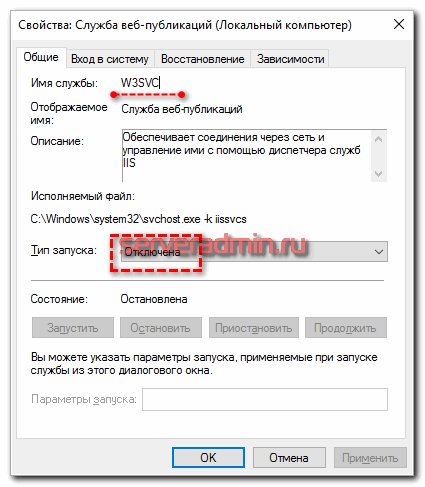
Если вы настраиваете apache на Windows Server, то скорее всего 80-й порт у вас будет занимать Служба веб-публикаций (World Wide Web Publushing Service) или W3SVC. Ее можно остановить и отключить.
Для того, чтобы точно узнать, кто занимает тот или иной порт в Windows, можно воспользоваться командой в консоли:
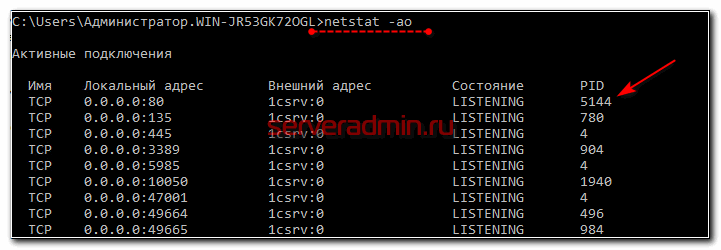
Дальше через диспетчер задач смотрите, какой процесс имеет указанный pid. В моем случае это apache. Если это какой-то системный процесс, у него будет pid 4.
Итак, конфиг apache отредактировали, порт 80 указали. Теперь установим apache 2.4 как службу windows. Для этого открываем командную строку от администратора (это важно), переходим в каталог C:\Apache24\bin и выполняем:

Вы можете увидеть ошибку, связанную с отсутствием fqdn имени у сервера. Но реально это не представляет проблемы, можно игнорировать.
Переходим в оснастку windows Службы и запускаем Apache2.4.
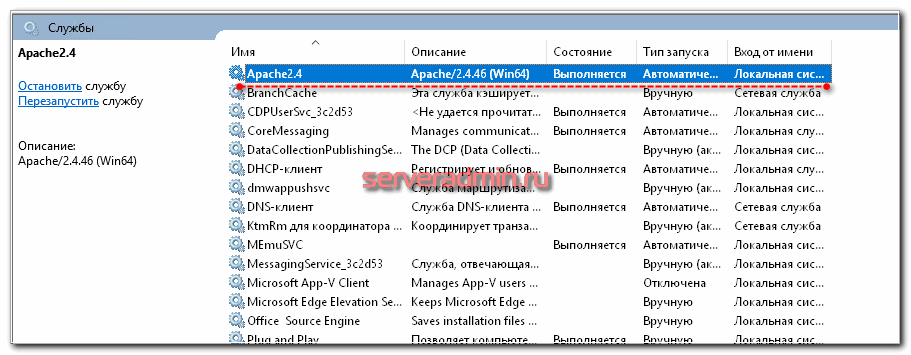
Убедимся, что веб сервер нормально работает. Для этого в браузере достаточно открыть страницу http://localhost.
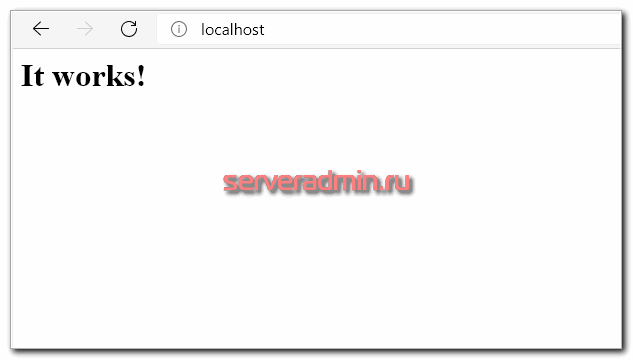
Вы должны увидеть сообщение It works! Если видите, то все в порядке.
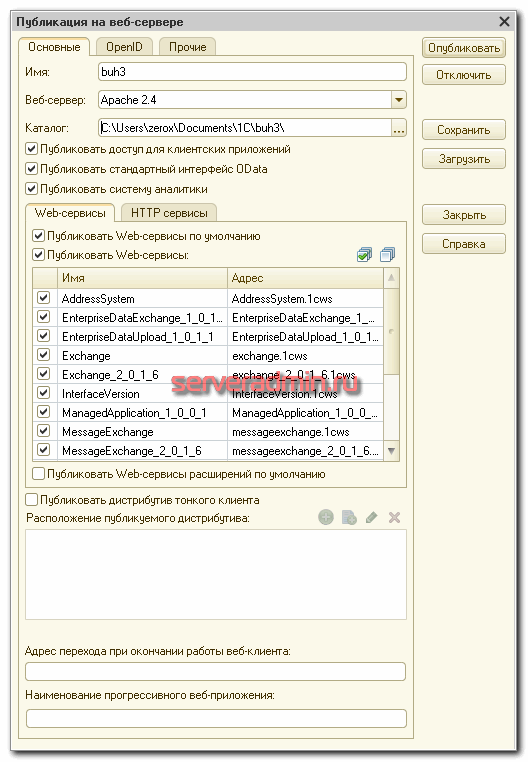
Все настройки можно оставлять дефолтными. Сохраняем изменения. После этого должен быть выполнен перезапуск службы apache автоматически. Но если платформа была запущена не от администратора, то у нее не хватит прав это сделать. Надо сходить в Службы и перезапустить вручную.
После этого можно зайти в браузере по адресу http://localhost/buh3 и увидеть локальную файловую базу, которую мы только что опубликовали.
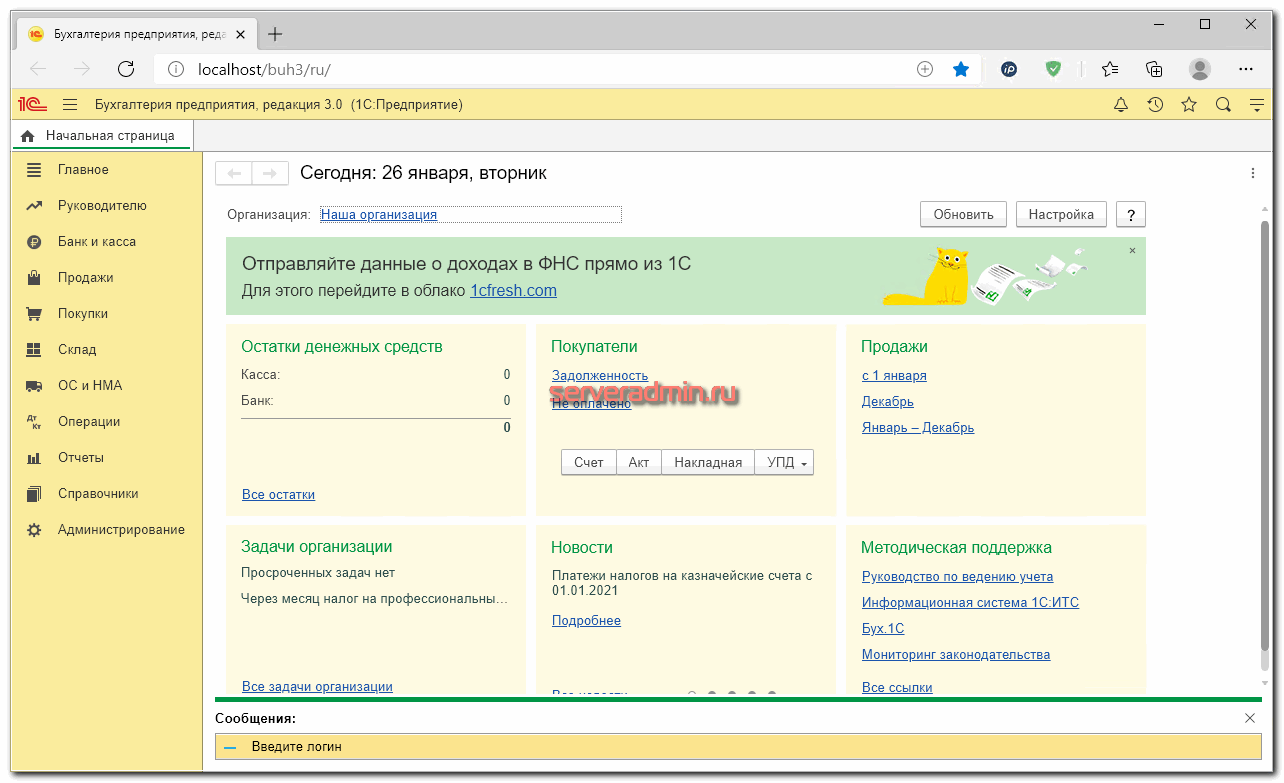
Теперь с ней можно работать через браузер, но пока только с этого компьютера, либо по локальной сети. Далее сделаем так, чтобы доступ был и через интернет.
Доступ к файловой базе 1с через интернет в браузере
Теперь перемещаемся на виртуальную машину с nginx. Предварительно не забудьте добавить dns запись в каком-то домене, по которой вы будете ходить в базу через интернет. Она нам нужна, чтобы выпустить бесплатный tls сертификат, чтобы ходить в базу по https. Я не буду привязываться к какой-то конкретной операционной системе и рассказывать, как все делать именно в ней. Систему выбирайте на свой вкус. Настройка будет одинаковой. Нам нужны будут в системе 2 пакета: nginx и certbot. Установите их:
На данную виртуальную машину должны быть проброшены 80 и 443 порты с внешнего ip адреса. Как это будет сделано, зависит от ваших сетевых настроек. В случае с proxmox я настраиваю подобный проброс с самого хоста с помощью iptables. Пример настройки iptables читайте в отдельной статье. Там есть и про проброс. Не буду на этом задерживаться в статье про 1С.
Теперь нам нужно получить сертификат. Для этого запускайте в консоли certbot и следуйте инструкциям. Перед этим остановите nginx. Для быстрого получения сертификата certbot предлагает временно запустить свой веб сервер на 80-м порту.
Подробно получение сертификата let’s encrypt с помощью certbot я рассматриваю в статье про настройку web сервера nginx. Результатом работы certbot должны быть tls сертификаты в директории /etc/letsencrypt/live. Используем их в настройке виртуального хоста nginx для публикации баз 1С. Создаем в директории /etc/nginx/conf.d/ конфиг 1c.site.ru.conf примерно следующего содержания. Взял его с рабочего сервера.
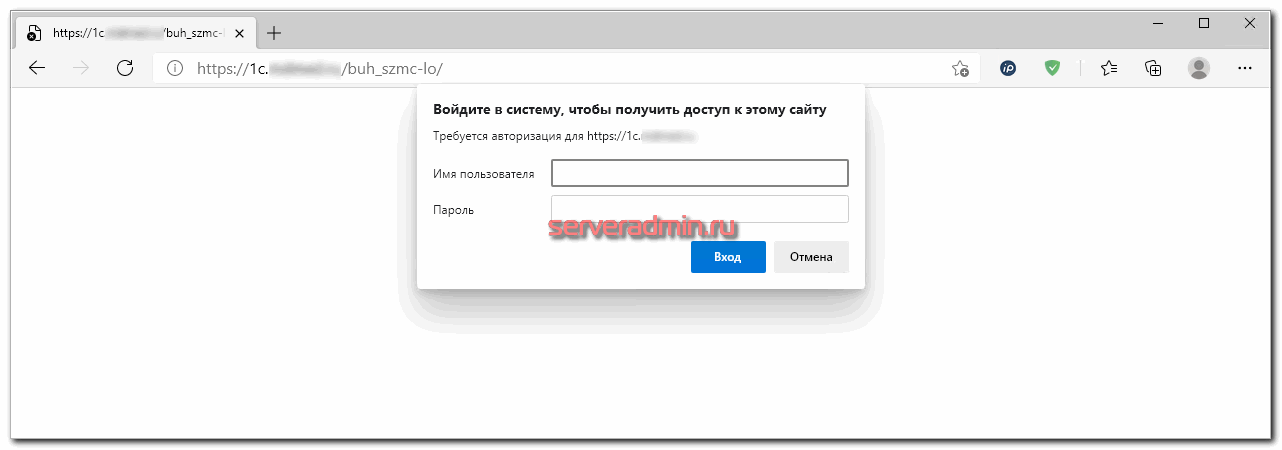
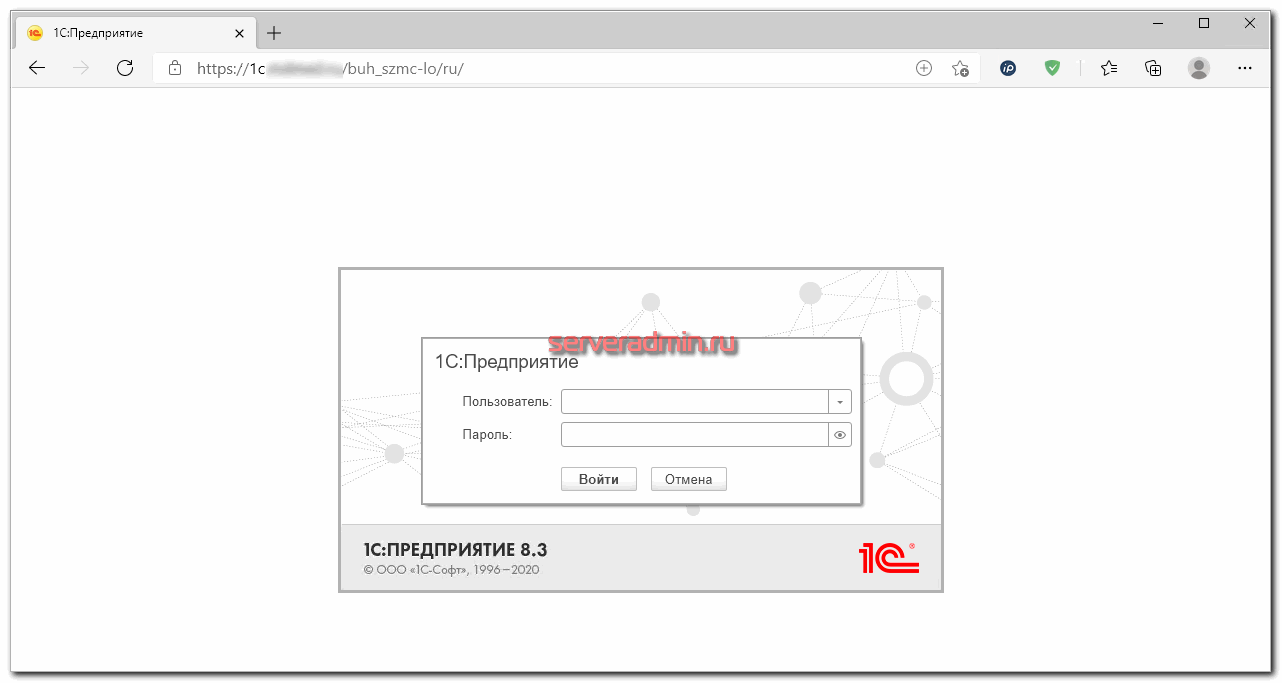
Вот и все. Можно относительно безопасно выставлять такую конструкцию в интернет. В случае необходимости можно настроить fail2ban, если кто-то надумает перебирать пароли или просто выполнять непонятные запросы к веб серверу с опубликованными базами. При желании в том же nginx с помощью директив allow и deny можно ограничить доступ к виртуальному хосту с базами на уровне ip адресов. Это на случай, если не умеете делать то же самое на фаерволе. В nginx проще и быстрее.
Какие бывают проблемы с работой в 1С через браузер
В таком режиме у меня уже пару лет работают несколько серверов с 1С. Иногда возникают нюансы с доступом через браузер. Например, не настроить обмен между базами, не зная их локальных путей. Бухгалтера сами его не смогут настроить. Им нужно будет передать информацию по директориям с базами. Понятное дело, что и обновить платформу они сами не смогут, так как нужно будет обновлять и публикацию баз. Когда вы сами подключены через браузер, сделать это невозможно.
Так что некоторые вещи, которые обычно бухгалтера в небольших компаниях способны сделать сами, придется делать тому, кто обслуживает этот сервер. Но бонусом идет то, что на самих пользовательских компьютерах ничего настраивать не надо. Вы просто передаете пользователю адрес в интернете и учетные данные. И он начинает работать в базе 1с. Платформу ставить не надо, как и решать вопрос с лицензиями на клиентах.
Еще один нюанс, связанный с обменом между базами. После обновления платформы на сервере, он перестает работать через браузер. Возникает ошибка доступа к COM объекту. Чтобы это исправить, надо выполнить на сервере регистрацию comcntr.dll примерно так.
Сделать это надо в cmd с правами администратора. И повторять каждый раз при обновлении платформы, не забывая указать путь к новой версии файла.
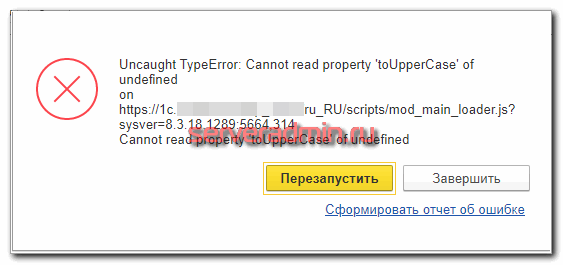
Uncaught TypeError: Cannot read property ‘toUpperCase’ of undefined on https://. /mod_main_loader.js
Ошибка совершенно не гуглится, так что потратил много времени на ее решение. Помог режим отладки в chrome. Я просто проверил все запросы и нашел ошибочные с кривыми урлами. И так и сяк пытался их решить редиректами на веб серверах, но в итоге пришлось в apache переехать на 80-й порт и ошибка ушла.
Ну и еще одно отмечу. Иногда apache зависает или начинает сильно тупить. Обычно после долгого аптайма в несколько недель. Я подробно не разбирался в проблеме. Предпочел просто перезапускать его раз в сутки ночью. Для этого сделал обычный bat файл и настроил запуск через планировщик Windows.
Понятно, что это грубый костыль, но проблему решает. Ночью все равно с 1С никто не работает. Это история не про отказоустойчивость, резервирование и работу 7/24/365.
Подключение через Платформу 1С:Предприятие к базе 1С, опубликованной в веб
Упомяну одну важную вещь, про которую я сам узнал не сразу. С опубликованной в web базой 1С не обязательно работать через браузер. Можно подключиться через обычную платформу, если она у вас установлена на компьютере. Причем все отлично заработает даже с дополнительной basic auth в виде еще одной авторизации.
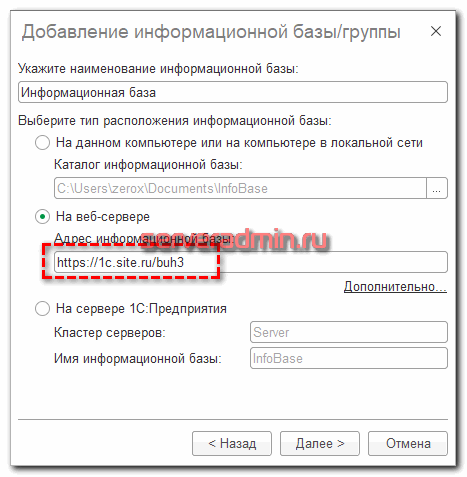
При подключении к такой базе вам сначала нужно будет ввести пароль на доступ к веб сайту, а потом уже появится авторизация самой 1С. Удобно выходит. И субъективно кажется, что через платформу 1С работать с опубликованной базой немного быстрее. Быстрее отклик на действия пользователя.
Бэкап баз 1С
Для полноты картины расскажу, как легко и быстро забэкапить файловые базы 1С. Пошаговую инструкцию не буду писать, так как у всех свои ситуации и каждый делает по-своему. Я на словах расскажу, как можно поступить с архивными копиями. Сам я каждый раз придумываю разные решения для бэкапов 1С в зависимости от обстоятельств.
Для меня важно держать где-то недалеко от рабочего сервера несколько архивных копий баз, чтобы их можно было оперативно загрузить на сервер и работать с ними. Для этого у меня на этом же гипервизоре отдельная виртуальная машина исключительно для бэкапов. Доступ к ней максимально ограничен. Она сама забирает все бэкапы к себе. С windows машины к ней доступа нет. Сделано это для простейшей защиты от шифровальщиков. Если какой-то вирус попадет на сервер и зашифрует базы 1С, я очень быстро смогу их восстановить из архивных копий, которые хранятся на этом же гипервизоре, только в другой виртуальной машине.
Так же для бэкапов вы можете использовать какое-нибудь S3 хранилище, например у того же Selectel. По моим недавним сравнениям по ценам там наиболее выгодные условия из известных хостеров. По крайней мере я дешевле не нашел. Заливать бэкапы в S3 можно с помощью утилиты rclone. У Selectel еще очень удобно сделано в плане настройки времени хранения данных в контейнерах. Я обычно создаю 3 разных контейнера:
Таким образом мы просто каждый день льем файлы в S3 в разные контейнеры, а там они автоматом ротируются. Мы всегда имеем 7 последних копий, 4 недельные и помесячные. Удобная схема и не очень дорогая. Стоимость хранения можете сами прикинуть по калькулятору хранилища.
Заключение
Это все, что я хотел рассказать по поводу публикации файловых баз 1С в интернет. Постарался дать не только технические данные но и свои личные подробности, основанные на опыте подобных эксплуатаций. Я хоть и пытаюсь дистанцироваться от 1С, но она настолько популярна в России, что так или иначе сталкиваешься с этим продуктом. Да я и свою бухгалтерию ИП сам веду в 1С 🙂
Если захотите себе настроить что-то подобное, то обращайтесь ко мне. Я могу подобрать подходящее решение под ваш бюджет и выполнить настройку. Это будет дешевле быстрее и скорее всего лучше, чем вам настроят через франчайзи. По крайней мере то, что я видел, чаще всего было настроено так себе. Без акцента на безопасность и удобство, лишь бы работало.


