
Как проверить сколько тонера осталось в картридже?
Как узнать сколько тонера осталось в принтере?
В стандартном варианте необходимо зайти во вкладку «Принтер и факсы», после чего выбрать «Принтер» — «Свойства» — «Сервис». Уровень чернил в открывшейся вкладке будет показан либо в процентах, либо в графическом формате. Благодаря этому можно узнать о том, когда примерно краска картриджа закончиться.
Как узнать сколько тонера осталось в принтере Samsung?
Тогда на компьютере через «Панель управления» нужно войти в «Устройства и принтеры». Затем следует выбрать требуемый подключенный аппарат и открыть в нем вкладку «Сервис», где и будет отражено приблизительное количество оставшегося тонера. В некоторых случаях такая информация может быть во вкладке «Настройки печати».
Как узнать сколько осталось тонера в лазерном принтере?
Каким образом посмотреть краску в принтере Canon
Как узнать сколько чернил осталось в картридже?
Открыть пункт «Сервис» или «Настройка печати», где и покажется уровень чернил в принтере. Зачастую сразу же после подключения и настройки оборудования, на «Панели задач» проявляется значок, который необходимо запустить, перейти затем к вкладке «Настройки» и посмотреть содержание чернил.
Как проверить уровень чернил в принтере Canon?
Проверка уровня чернил с компьютера
Как узнать сколько краски осталось в принтере HP?
Нажмите кнопку «Пуск, выберите пункт «Все программы — «HP, щелкните папку с именем устройства HP. Нажмите на вкладку «Приблизительный уровень чернил, после нажатия на которую отобразится график с приблизительным уровнем краски в картридже.
Как узнать сколько тонера осталось в принтере Brother?
Проверка уровня чернил с панели управления
На панели управления нажмите кнопку Ink или Ink Management. С помощью стрелок ↑ или ↓ выберите Ink Volume и нажмите Menu/Set. С помощью стрелки вверх или вниз выберите цвет, который требуется проверить. На дисплее отобразятся 7 уровней.
Сколько краски нужно для заправки картриджа?
В связи с чем у владельцев принтеров регулярно возникают вопросы о том, сколько же нужно краски залить в опустевшую чернильницу. Правильный ответ – заливать столько, чтобы чернила начали вытекать. Объёмы чернильниц в двухкартриджных принтерах могут варьироваться примерно в диапазоне от 1 до 10 мл, зависит от модели.
Как узнать сколько осталось тонера в лазерном принтере HP?
Как проверить уровень чернил в принтере?
В панели управления нажмите на «Устройства и принтеры». Нажмите правой кнопкой мыши по своему принтеру в списке устройств, выберите «Свойства принтера» и найдите вкладку «Оценка уровня чернил» или «Узнать уровень чернил».
Как узнать есть ли краска в принтере?
В панели управления нажмите на «Устройства и принтеры. Нажмите правой кнопкой мыши по своему принтеру в списке устройств, выберите «Свойства принтера и найдите вкладку «Оценка уровня чернил или «Узнать уровень чернил.
Как проверить и обнулить уровень тонера в лазерных принтерах Canon?
Благодаря этой статье вы научитесь проверять текущий уровень тонера принтера Canon, чтобы их внезапное окончание не застало вас врасплох. Помимо этого, мы расскажем, что такое обнуление уровня тонера, зачем оно нужно и как его осуществить.
Как проверить оставшееся количество тонера принтера Canon?
Существует два способа. Первый:
Принтер выведет тестовую страницу, по качеству печати которой вы сможете судить об оставшемся количестве тонера каждого цвета.
Этот способ также далек от совершенства, так как оставшееся количество краски выдается, действительно, очень приблизительное (погрешность может составлять от 0 до 50% от реального количества).
Что такое обнуление уровня тонера и зачем оно нужно?
Если вы занимаетесь самостоятельной заправкой картриджей, вы неизбежно столкнетесь с необходимостью обнуления уровня тонера. Дело в том, что программное обеспечение принтера считает количество отпечатанных страниц, а не реальное количество краски, и когда оно достигает установленной отметки, появляется сообщение о том, что необходимо заменить картриджи.
Соответственно, если вы вручную пополните картриджи тонером, принтером все равно нельзя будет пользоваться, так как программа продолжает видеть «старый» картридж и думает, что он все еще пуст.

К счастью, конкретно принтеров марки Canon это ограничение не касается. Не смотря на всплывающее сообщение, вы можете продолжать отправлять документы на печать, пока не увидите, что тонер действительно подошел к концу. Владельцам принтеров Samsung, Xerox и Lexmark повезло меньше.
Если всплывающее предупреждение вызывает раздражение и хочется от него избавиться, есть вариант потратить небольшую сумму (около 300 рублей) и поставить на картридж новый чип.
Если вы стали счастливым обладателем самообнулящегося картриджа, беспокоиться об этой проблеме вам не придется, так как он снабжен чипом, корректно считывающим текущий уровень тонера.
Существуют также «замороженные» чипы для картриджей, которые всегда показывают уровень тонера как максимальный, а потому их можно спокойно дозаправлять, если принтер перестал печатать. Недостаток очевиден – вы не сможете отслеживать текущую ситуацию, и краска всегда будет заканчиваться внезапно.
Проверка уровня чернил или тонера в принтере HP
Регулярно проверяйте уровень чернил или тонера, чтобы узнать их оставшееся количество. Когда уровень чернил или тонера становится низким, позаботьтесь о приобретении расходных материалов на замену. Установите новый картридж или выполните повторную заправку тонера, когда чернила или тонер будут израсходованы или перестанут обеспечивать приемлемое качество печати.
Проверка уровня чернил или тонера на панели управления принтера
Во многих принтерах HP уровни чернил и тонера отображаются на панели управления.
Проверка уровня чернил или тонера (Windows)
Проверьте уровни чернил или тонера в принтере с компьютера под управлением Windows.
Приложение HP Smart (Windows 10): Откройте HP Smart – Microsoft Store (на английском языке), чтобы установить приложение и настроить принтер. На главном экране отображаются уровни чернил или тонера.
Если принтер не возвращается к результатам поиска, откройте Загрузки ПО и драйверов HP для установки программного обеспечения.
Проверка уровня чернил или тонера (Mac)
Используйте программное обеспечение принтера для проверки уровня чернил или тонера на компьютере Mac.
Проверка уровня чернил или тонера (Android, iOS)
Для проверки уровня чернил или тонера можно воспользоваться приложением HP Smart на устройстве с ОС Android или Apple iOS.
Перейдите по адресу 123.hp.com для установки приложения HP Smart на мобильное устройство. Добавьте принтер для просмотра уровня чернил или тонера на главном экране.
Проверка уровня чернил (принтеры HP Ink Tank и Smart Tank)
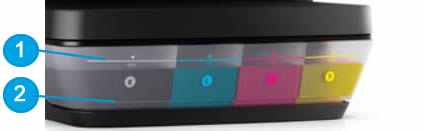
Через окно емкости для чернил проверьте уровень чернил.
Поддерживайте уровень чернил в принтере между метками максимального и минимального уровня заполнения.
Уровень чернил ниже минимальной линии может стать причиной плохого качества печати. Уровень чернил выше максимальной линии может привести к утечке чернил. Гарантия не распространяется на повреждения принтера, возникшие в результате неправильного заполнения емкости для чернил или использования чернил сторонних производителей (не HP).
Отметка максимального уровня заполнения чернилами
Отметка минимального уровня заполнения чернилами
Ответы на часто задаваемые вопросы
Остались вопросы? Ознакомьтесь с дополнительной справочной информацией и ответами на вопросы.
Как проверить уровень чернил в картриджах HP Instant Ink?
Просмотр уровней чернильных картриджей в программного обеспечении или на панели управления принтера.
Нажмите значок HP Instant Ink на панели управления принтера, чтобы просмотреть уровни чернил.
Как установить новые чернила или тонер?
Найдите инструкции по установке картриджа для вашей модели принтера на веб-сайте HP.
Где можно приобрести расходные материалы на замену для моего принтера HP?
Чернила, тонер, барабаны переноса изображений и прочие расходные материалы на замену доступны в компании HP и местных розничных торговцев.
Если вы являетесь клиентом HP Instant Ink, дополнительные сведения можно получить в статье HP Instant Ink – Где мои картриджи на замену.
Как устранить проблемы качества печати?
Узнайте действия по повышению качества печати модели принтера в службе поддержки клиентов HP.
Что делать, если отображается неправильный уровень чернил или тонера?
Уровень чернил или тонера, отображаемый в программном обеспечении принтера HP, оценивается на основе использования. Эти оценки становятся менее точными при следующих условиях.
Вы используете чернила или тонер стороннего производителя.
Установлен восстановленный, повторно заправленный или бывший в употреблении картридж.
Принтер использует емкости с чернилами вместо картриджей.
Принтер прошел полный аппаратный сброс.
Какие чернильные картриджи или картриджи с тонером совместимы с моим принтером?
Номера совместимых чернильных картриджей и картриджей с тонером можно узнать в службе поддержки клиентов HP.
Перейдите к статье Какие картриджи поддерживаются моим принтером HP?, чтобы узнать подходящие для вашего принтера картриджи.
Способы узнать уровень чернил в принтере HP, Epson, Samsung
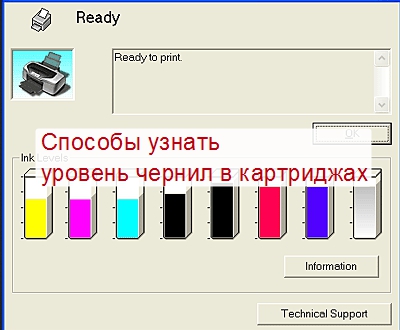
У многих пользователей персонального компьютера дома стоит МФУ или другое печатающее устройство, при помощи которого можно распечатывать тексты, фотографии, графическую документацию. Научиться работать с периферийным оборудованием несложно, но не каждый разбирается в его настройках, особенностях значков, появляющихся на дисплее.
К примеру, многие не знают, как проверить или посмотреть, сколько краски осталось в принтере. А ведь если красящего вещества осталось мало, документы будут печататься с браком. Мы собрали для Вас несколько способов узнать уровень чернил в принтере HP, Epson, Samsung.
Все варианты узнать уровень чернил
Если принтер работает с системой, непрерывно подающей чернила, определить их уровень можно посмотрев на емкости, которые чаще всего прозрачные. Но такие приборы стоят не у всех. Обычно в ходу встроенные чернильницы.
Используем программное обеспечение принтера
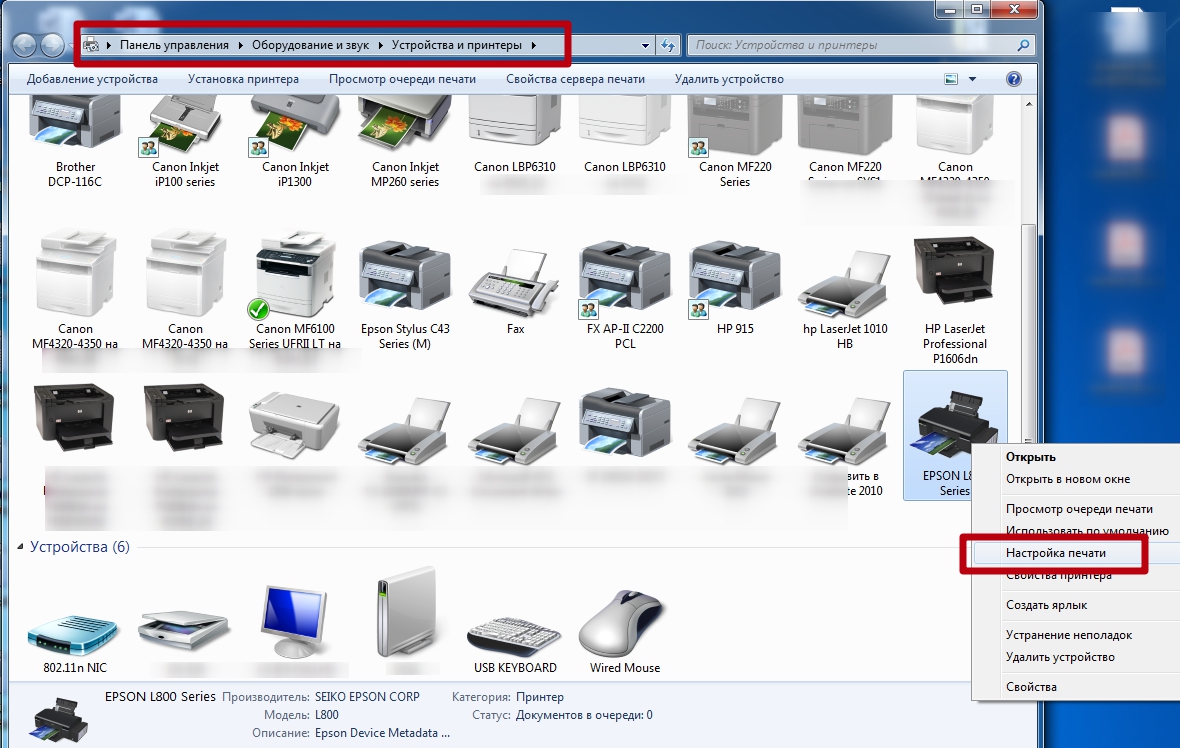
В ОС Виндовс нет универсального средства проверки, поэтому определение уровня красящего вещества доступно лишь тогда, когда печатающая техника имеет такую опцию. Для этого нажмите «Пуск» – «Панель управления» – «Устройства и принтеры». Там будет название подключенной модели. Далее зайдите во вкладку «Сервис», где и будут данные касаемо уровня краски. Но также это меню может называться «Настройка печати».
Пользователи Mac OS могут воспользоваться другим методом – создайте ярлык принтера на десктопе, зайдите в «Настройки» – «Функции» – «Уровень чернил». Его можно перенести – «Служебные программы» – «Настройки принтера», клик на подсоединенную модель, «Принтеры» и «Создать принтер на рабочем столе».
Для многих моделей периферийного оборудования разработаны специальные драйверы и утилиты для фиксации рабочих параметров, включая уровень краски. Сервисные приложения, используемые для диагностирования техники, есть для принтеров фирм Hewlett-Packard, Brother, Epson, Xerox, Самсунг, Pantum, Kyocera.
Печать тестовой страницы
Большинство моделей принтеров способны печатать такой лист, взглянув на который станет понятней заканчивается тонер или нет. А также по нему определяют и другие неисправности оргтехники.
В Windows
Зайдите в «Панель управления» – «Устройства и принтеры», выберете аппарат, «Управление» – «Настройка» – «Сервис». В окне «Общие» есть пункт «Пробная печать». Второй способ описан на скриншоте ниже.
Через панель на корпусе
Здесь задействуется «функционал» печатающего аппарата. Способов несколько, у каждого типа принтера свой. Несколько примеров:
Смотрим на дисплее устройства
Большая часть новых принтеров оснащена встроенным небольшим экраном. Он выполняет 2 функции: отображает состояние техники и используется для управления («Настройки» – «Уровень чернил на экране»). Более старый вариант – стандартные индикаторы. Если они меняют цвет или мигают, значит в скором времени понадобится дозаправка картриджа.
Некоторые модели оснащены простейшим дисплеем, куда выводятся цифровые коды. О чем они говорят можно узнать из инструкции. О том, что заканчивается тонер, скажет код «E3».
Визуальное определение
Если экрана и специальных программ нет, выручит «дедовский» метод – определить уровень своими глазами. Приподнимите крышку, за которой скрываются контейнеры с красящим веществом и, если они прозрачные, увидите остаток краски.
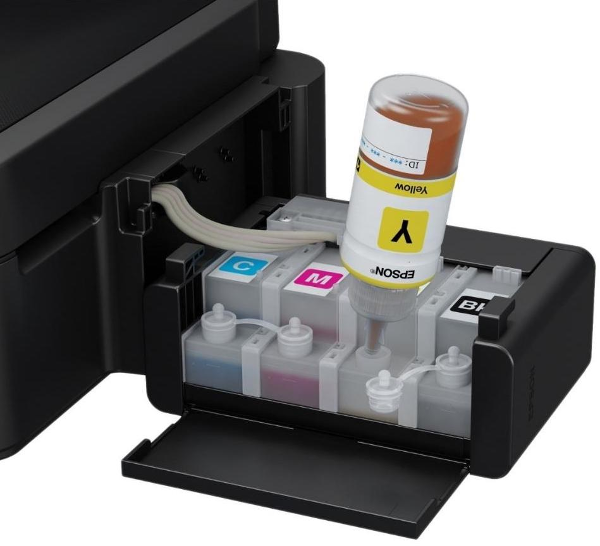
С картриджами, которые не просматриваются, более проблемно, но выход есть. Для этого емкость взвешивают. Заранее узнайте, сколько весит заполненный и пустой контейнер, после чего подсчитайте разницу. Опытным путем вычислите, сколько страниц еще получится распечатать.
Как узнать остаток краски в моделях разных брендов
Как правило, вместе с печатающим устройством в комплектации идет диск, куда записаны драйвера и софт, одна из функций которых – мониторинг состояния красящего вещества.
Epson
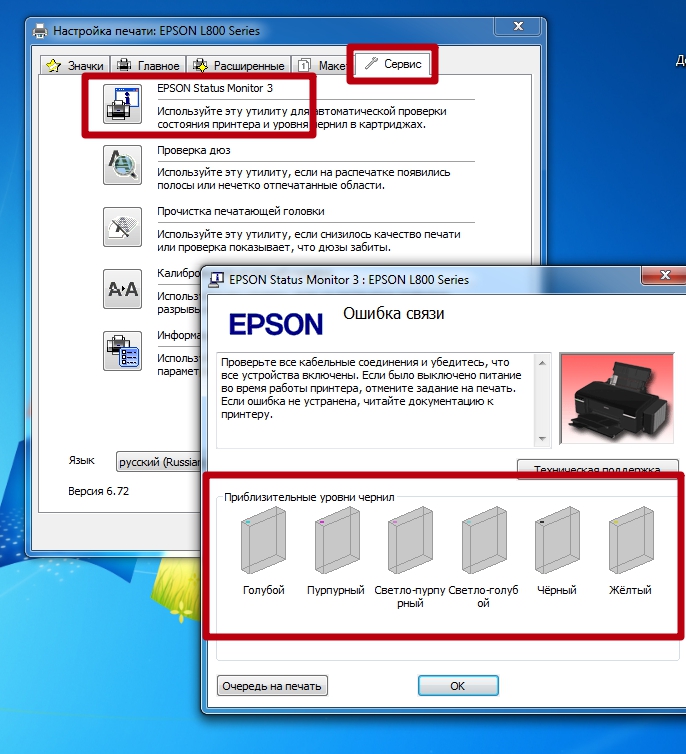
Обычно сразу после подсоединения принтера к компьютеру Windows устанавливает нужные для него драйверы. Если этого не произошло, зайдите на официальный сайт производителя, введите название модели и загрузите дистрибутив. Драйвера установятся автоматически, а на рабочий стол будет вынесен ярлык. Нажмите на него, зайдите во вкладку «Сервис» – раздел «Status Monitor».
На экране отобразится несколько прямоугольных фигур разных цветов, где визуально указано количество оставшейся краски. Сломанные и не оригинальные картриджи выдают неточную информацию, что следует учитывать.
Canon
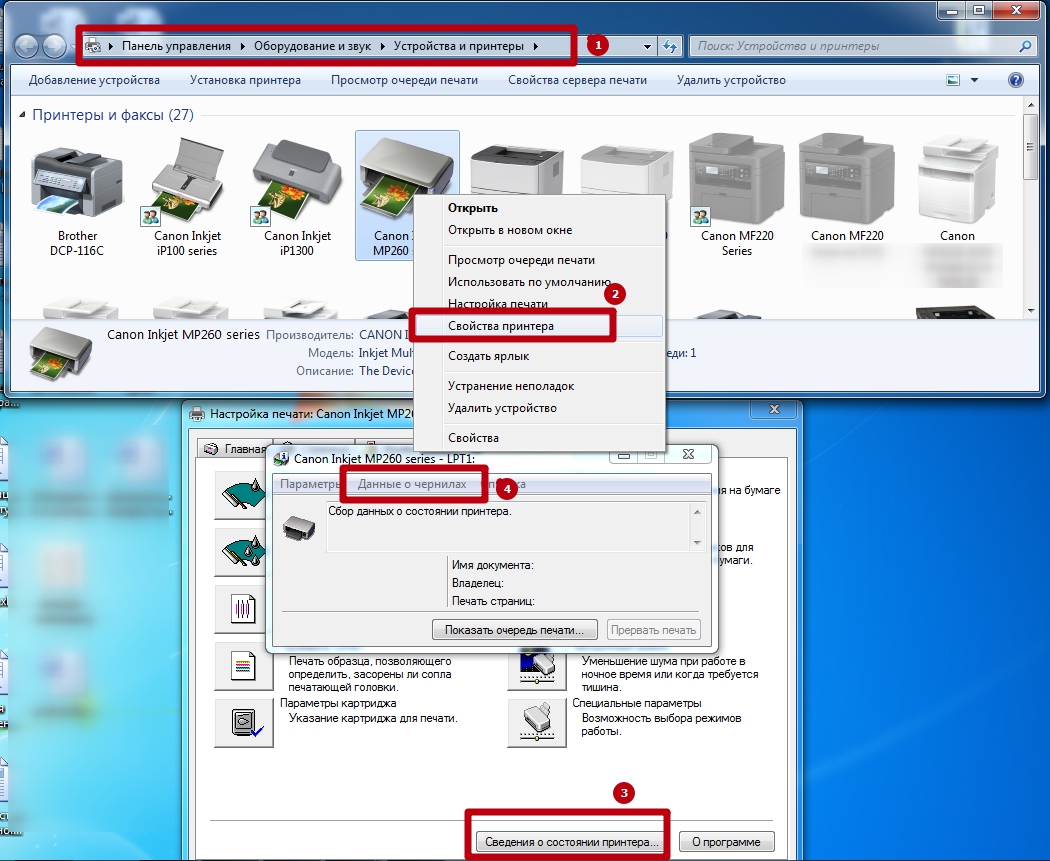
Если драйверов нет, загрузите их с сайта, введя название модели печатающего устройства. Далее инсталлируйте софт, зайдите в настройки: «Панель управления» – «Принтеры и сканеры». Там выберете модель, нажмите на «Свойства». Отобразится монитор состояния Canon.
В окне кликните «Обслуживание» – «Сведения о состоянии принтера». Откроется диаграмма, где будет отображен, насколько заполнены картриджи. Когда уровень краски находится на критическом уровне, всплывает системное окно.
На панели
Найдите пиктограмму «Капля» или «Тонер» в меню с названием «Уровни» или «Индикатор краски».
Утилиты
Визуально
Модели принтеров HP серий HP Ink Tank или Smart Tank оборудованы прозрачными емкостями для чернил с обозначением минимального и максимального уровня.
Samsung
Как проверить остатки краски:
Советы по заправке
Чтобы печатающий аппарат проработал как можно дольше стоит пользоваться расходниками, рекомендованными производителем. Слишком много краски в емкости лить не стоит. В ходе заправки подушечка контейнера, сделанная из поролона, должна быть немного приподнята.
Как проверить уровень чернил в картридже принтера
У активного пользователя печатающего устройства может возникнуть резонный вопрос: как узнать, сколько краски еще осталось в принтере? Эта актуальная информация поможет предотвратить неприятные моменты, когда необходимый документ становится просто невозможно распечатать. Заподозрить «неладное» можно уже при ухудшении качества печати. Но лучше заранее уметь следить за уровнем чернил (тонера) в устройстве.
Как определить количество краски
На сегодняшний день есть несколько методов, которые помогают понять количество краски в принтере:
Используем программное обеспечение
Для этого используется несколько популярных вариантов.
Печатаем тестовую страницу
Есть несколько способов распечатки такой страницы (её еще называют диагностической):
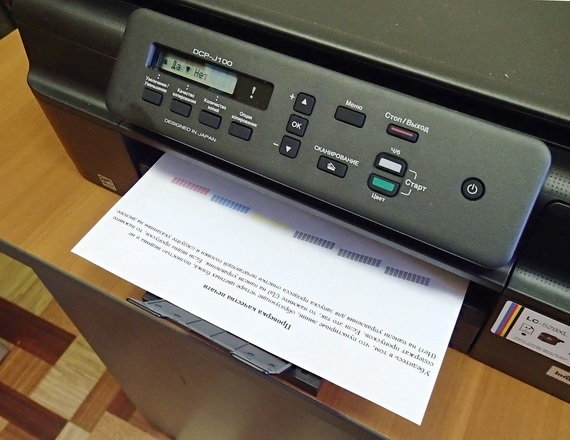
В первом варианте необходимо выбрать такие поэтапные команды.
Насчет второго пункта стоит пояснить подробнее – возможны несколько вариантов дальнейших действий. Они помогут понять, мало ли чернил, или дело в другом «виновнике» плохой печати:
Диагностическую страницу можно распечатать и при помощи соответствующей комбинации клавиш на панели устройства. У разных брендов они различные, но принцип работы одинаковый.
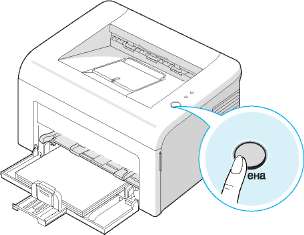
Печать инфостраницы поможет также проверить состояние тонера у лазерных устройств (где он помещен в абсолютно непрозрачный картридж). Что надо делать?
Информация на дисплее
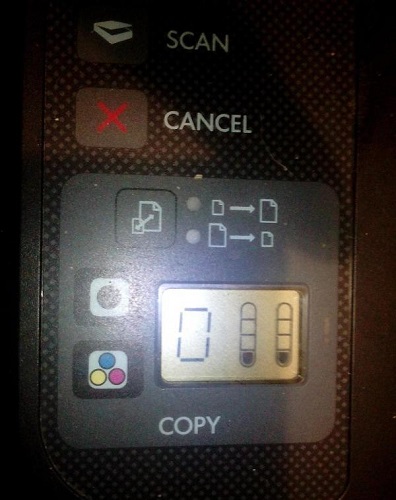
Во многих современных принтерах есть специальная индикация дисплея, которая помогает понять, что краска уже почти закончилась. Чем ближе подобное состояние, тем активнее начинает мигать устройство. А в последних моделях принтеров и вовсе встроен небольшой мониторчик, на котором эта информация подается уже в понятном мультимедийном виде.
Пользователь обязательно должен учитывать: при активной печати расходные материалы заканчиваются очень быстро. Чтобы не случилось неприятного сюрприза в виде полной остановки процесса, нельзя игнорировать сигналы индикации дисплея.
Визуальный осмотр
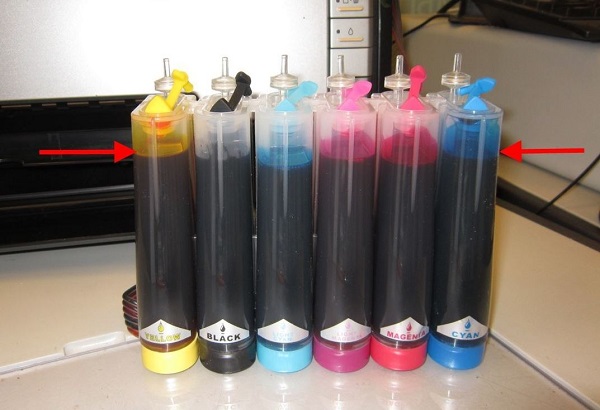
Несмотря на «древность» визуального исследования, оно остается довольно популярным методом, особенно, если дело касается струйного принтера с СПНЧ, где краски налиты в полупрозрачные баночки. В этом случае достаточно посмотреть и определить «на глаз» уровень оставшихся чернил.
У обычного «струйника» достаточно аккуратно открыть переднюю крышку, и каретка с картриджами будет прямо перед пользователем. Достаем картридж – он оказывается непрозрачным. Взвешиваем его вместе с новым и смотрим, насколько разнятся результаты.
Как проверить уровень чернил в различных марках струйной печатной техники
Сегодня многие производители для удобства пользователей предоставляют в комплекте с продаваемым аппаратом специальное программное обеспечение. В задачу таких драйверов как раз и входит мониторинг состояния краски.
Устройства от НР
Многие модели оснащены цифровым интерфейсом, отображающим уровень чернил и тонера. На ЖК-экране рядом с иконкой капли или значком картриджа есть индикатор заполнения ёмкости. В случае со струйной техникой последних будет несколько.
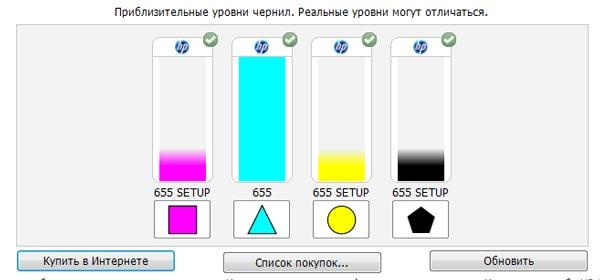
Если принтер не определяется операционной системой, а уровень чернил всегда на максимуме или вовсе отсутствует, то необходимо установить актуальные драйвера к устройству. Переходим на официальный сайт бренда, вводим в строке название модели и скачиваем софт.
Устройства от Epson
Если после подключения принтера операционная система не смогла найти подходящие драйвера, то их необходимо скачать вручную с официального ресурса Epson. Вводим в строке поиска модель устройства и загружаем дистрибутив на ПК.
Устанавливаем драйвера: приложение для обслуживания принтера инсталлируется в автоматическом порядке. Запускаем программу, после чего рабочий ярлык должен переместиться в панель задач. Кликаем по нему, переходим на вкладку «Сервис» и открываем раздел StatusMonitor.
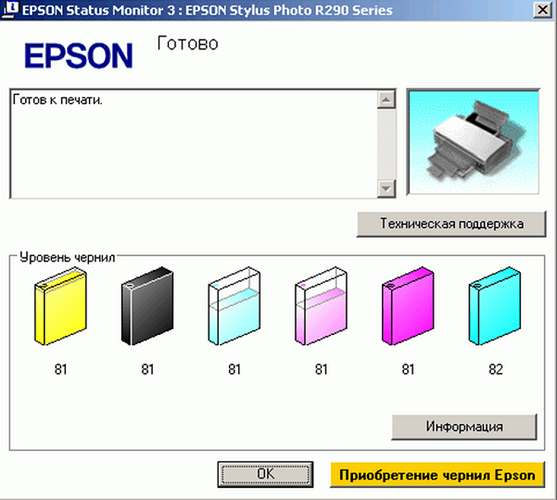
Появятся несколько разноцветных фигур, визуально указывающих на уровень оставшихся чернил. Если один из картриджей сломан или не аккредитован брендом, то точность показаний заметно снижается. Уровень чернил также указывается в момент подачи файла на печать во всплывающем окне. При необходимости можно обновить данные в приложении, нажав на кнопку Update.
Устройства от Canon
Загружаем драйвера для принтера с официального сайта бренда, если ранее они не были установлены. Вводим модель устройства в поисковом запросе и скачиваем дистрибутив. Инсталлируем софт, выполняя указания мастера-помощника. Далее необходимо открыть настройки принтера.
Вызываем поисковую строку комбинацией клавиш Win+ S, вводим «Принтеры и сканеры» и нажимаем на этом пункте в выдаче. Затем кликаем на названии устройства и открываем «Управление». Должен появиться монитор состояния Canon.
Вызвать настройки принтера также можно посредством стороннего софта. К примеру, из Word или Photoshop. Достаточно открыть пункт «Печать» и перейти в «Свойства оборудования».
Далее переходим на вкладку «Обслуживание» и нажимаем на пункт «Сведения о состоянии принтера». Откроется диаграмма, где указан уровень заполнения картриджа чернилами. При отправке файла на печать системное окно всплывёт автоматически. То же самое произойдёт, когда уровень чернил будет приближаться к критическим значениям.
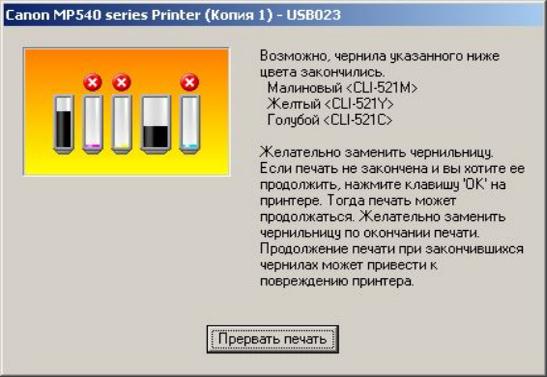
При необходимости можно получить более подробную информацию о картриджах, нажав на пункт «Данные о чернилах». Бренд уточняет, что использование стороннего оборудования отражается на точности показаний и работе устройства в целом.


