
Как посмотреть ответы на форму Гугл?
Для того чтобы посмотреть ответы на странице Google Форм, нужно перейти на сайт «Google Docs» и открыть там раздел «Формы» (https://docs.google.com/forms/). На сайте Google Форм нужно найти форму, ответы для которой вы хотите просмотреть, и кликнуть по ней мышкой.
Как узнать ответы на Гугл тесты?
Как в гугл формах указать правильный ответ?
Как добавить ответы
Как узнать ответы в гугл классе?
Чтобы посмотреть ответы учащихся:
Как удалить ответ в гугл формах?
Как удалить отдельные ответы
Как сделать гугл форму открытой для всех?
Для того чтобы открыть доступ к уже готовой Форме для всех пользователей или тех, кому вы планируете лично предложить ее пройти/заполнить, нажмите по кнопке с изображением самолетика, расположенной левее от меню (троеточия). Выберите один из возможных вариантов отправки документа (или ссылки на него).
Как задать ограничение времени для теста в Google Forms?
Чтобы ограничить количество ответов, создайте форму, нажмите кнопку «Дополнения» и выберите «Ограничитель». Далее выберите тип ограничения. Если вы хотите прекратить принимать ответы по истечении определенного времени, вы можете выбрать дату и время.
Что вы можете создать с помощью Google форм?
Google Формы — онлайн-сервис для создания форм обратной связи, онлайн-тестирований и опросов.
…
Что можно сделать с помощью Google Форм
Как сделать Google опросник?
С помощью Google Форм можно создавать онлайн-опросы и тесты, а также отправлять их другим пользователям.
…
Можно ли скопировать Гугл форму?
Как создать копию формы или теста
Как узнать ответы в Microsoft Forms?
В Microsoft Formsоткройте форму, для которой вы хотите просмотреть результаты, и откройте вкладку Ответы. В верхней части вы увидите сводные данные о форме, такие как количество ответов и среднее время, заданная респондентами для ее завершения.
Как посмотреть оценки в гугл классе?
Как посмотреть общую оценку за курс
Как проверять работы в Google Classroom?
Где сохраняется Гугл форма?
При этом скачивать форму не нужно – она хранится в «облаке» и доступна с разных устройств по ссылке. При создании формы вы увидите горизонтальную панель с тремя иконками: «Настроить тему», «Просмотр» и «Настройки». Google Формы: главная панель сервиса.
[Инструкция] Создание гугл-тестов (гугл-форм)
Спасибо пользователям Exosphere и Yuriy_krd за помощь и конструктивную критику
Иногда кажется, что создать что-то по конструктору весьма быстро и просто: хоть сайт, хоть опрос, хоть таблицы. Однако часто упускаешь из внимания какие-то обидные мелочи, из-за которых время уходит впустую и приходится переделывать работу из-за обидного пустяка. Согласитесь, неприятно. Я решил пройти все процессы за вас и предупредить о возможных неприятных мелочах, а также помочь новичкам.
В этой статье мы с вами сделаем гугл-форму, с помощью которой можно собирать данные, опрашивать сотрудников, клиентов, проводить тестирования гипотез и проч. Кстати, крайне актуальная информация в условиях удалённой работы.

Для создания тестов у вас должен быть активный гугл-аккаунт. Если у вас его нет — обратитесь к инструкции “Создание гугл-аккаунта и работа с Гугл-диском”.
Итак, создаем Форму (тестирование).
Входящая задача
Нам нужно создать тестирование, которое будет собирать набор информации.
Шаг 1 — создание теста (формы)
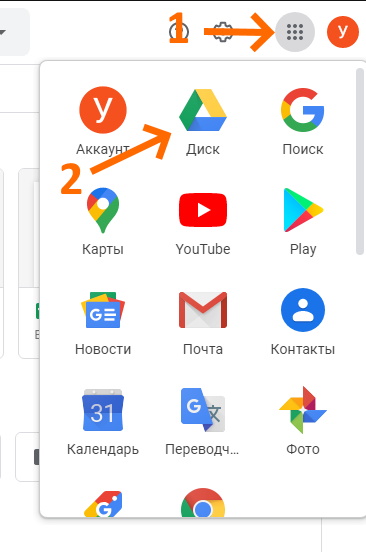
Переходим в гугл-диск. Для этого нажмите кнопку с точками на панели сверху справа, перейдя по ссылке https://www.google.com/ или https://www.google.ru/ Далее выберите Гугл-диск (далее по тексту Диск).
Шаг 2. Создание Теста (формы)
Как и в любом документе в Гугл-диске, начало работы начинается с кнопки “Создать+” в верхней левой части экрана. Этой кнопкой создаются папки на Диске, создаются все документы.
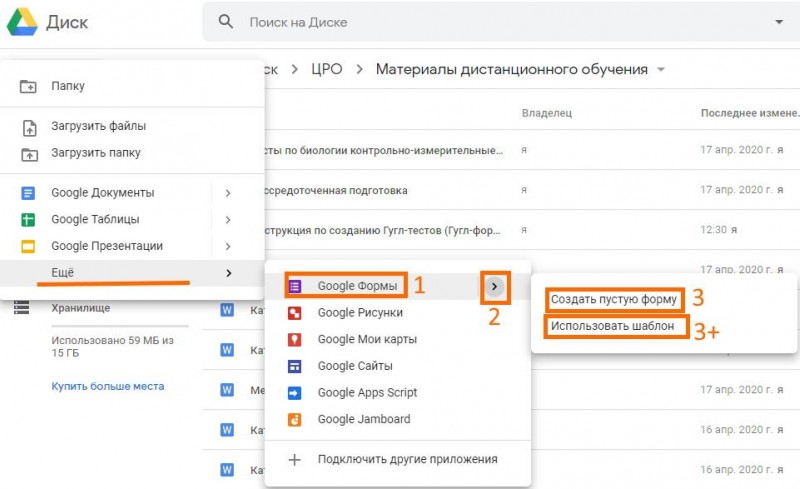
Нажав кнопку Создать, вы увидите меню. В нем нужно выбрать пункт “Еще”.

Создать форму можно несколькими способами:
1. Создание пустой формы:
Мы создали пустую форму (тестирование).
Шаг 3. Элементы управления
Первое, что нужно сделать — создать имя файла для формы. Это имя внутреннее, под ним форма будет храниться на Диске.
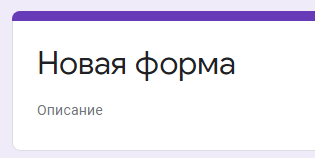
Имя создается, если щелкнуть по словосочетанию “Новая форма” в верхней левой части экрана.
В центре экрана находится поле с названием теста (формы). Его будут видеть тестируемые при выполнении. Изменим его на нужное.
Там же заполним описание к тесту (форме).
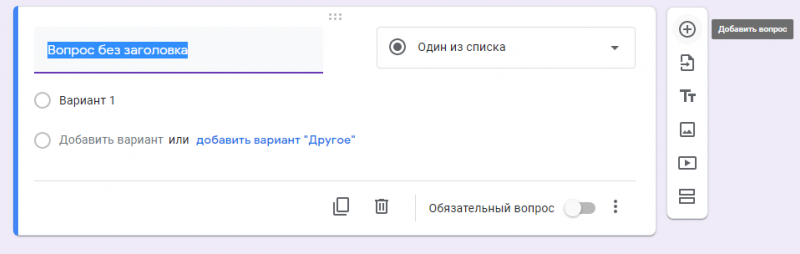
Далее автоматически создается первый блок вопроса.
В поле “Вопрос без заголовка” вам нужно вписать свой вопрос. Ниже переименовать Вариант 1 ответа на нужный. Если нужно добавить еще один вопрос — нужно нажать ниже “Добавить вопрос”. Также можно добавить вариант “Другое”, тогда в тесте появится текстовое поле, куда пользователь может внести любой иной ответ в произвольной форме.
Выпадающий список позволяет выбрать вид вопроса. В нашем случае автоматически создан вопрос с одним вариантом ответа. Если выпадающий список раскрыть, то можно выбрать иную форму вопроса.
Внизу блока есть кнопки:
Элемент управления “Настройки”
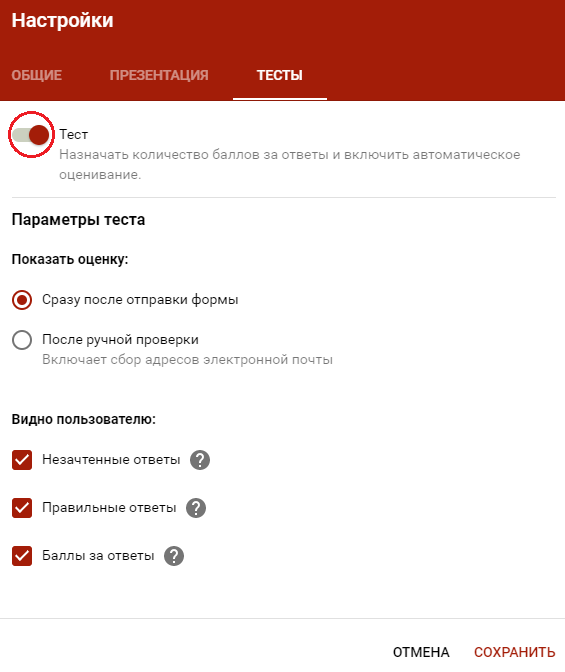
Закладка Общие и Презентация не должны вызвать каких-то вопросов. Важная вкладка “Тесты” — в ней вы можете настроить балльную оценку для каждого вопроса в форме. Для этого активируйте сдвижной переключатель “Тест” и Ваша форма перейдет в разряд теста. После активации этой кнопки вы можете назначать в списке вопросов правильные ответы и количество баллов за правильный ответ.
После активации переключателя, нажмите кнопку “Сохранить” и перейдите к вопросам. Внизу блока вопроса появиться кнопка “Ответы”:
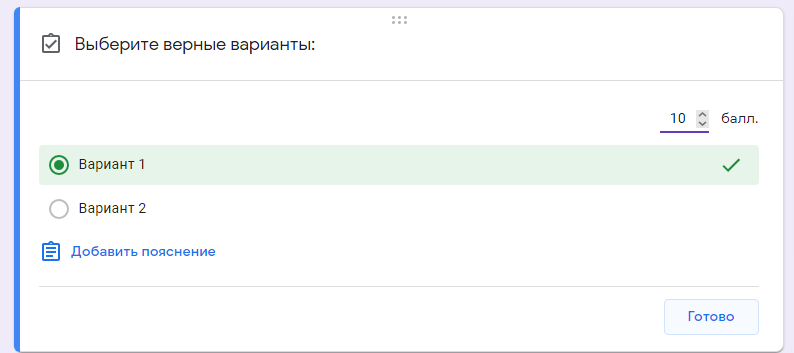
Нажав на нее, вы перейдете в режим установки верных ответов и начисления баллов за правильный ответ.
Итак, давайте начнем выполнение поставленной в начале задачи.
Шаг 4. Создаем тест
Активируем переключатель “Обязательный вопрос”. Теперь пользователь обязан ввести Фамилию и Имя, чтобы продолжить прохождение теста.
Добавляем второй вопрос нажав на верхнюю кнопку в правой вертикальной панеле элементов управления.
Сделаем этот вопрос необязательным не активируя переключатель внизу справа блока. Даже не ответив на этот вопрос, пользователь продолжит и сможет закончить тестирование.
Создаем еще один блок с единственным вариантом ответа
Добавляем блок с несколькими вариантами ответов
Тут мы также добавили вариант ответа “Другое”.
Теперь настраиваем баллы для правильных ответов. Переходим в пункт настройки в верхней правой части элементов управления (значок шестеренки). Переходим на закладку “Тест” и активируем переключатель. Нажимаем кнопку Сохранить и возвращаемся к списку наших вопросов.
Нажав на любое пустое место блока вопроса, активируем его. Слева внизу активируем блок ответов. Выбираем нужный нам ответ верным и назначаем количество баллов.
Нажимаем кнопку готово. Баллы назначены.
Теперь нам нужно настроить регулярность вопросов и сбор адресов электронной почты.
Опять переходим в пункт “Настройки” в верхней части элементов управления. Активируем нужные нам элементы настроек.
Переходим сразу в закладку “Презентации” и проверяем, что активирован пункт “Показывать ссылку для повторного заполнения формы”. Нажимаем кнопку “Сохранить”
Шаг 4. Отправка теста (формы)
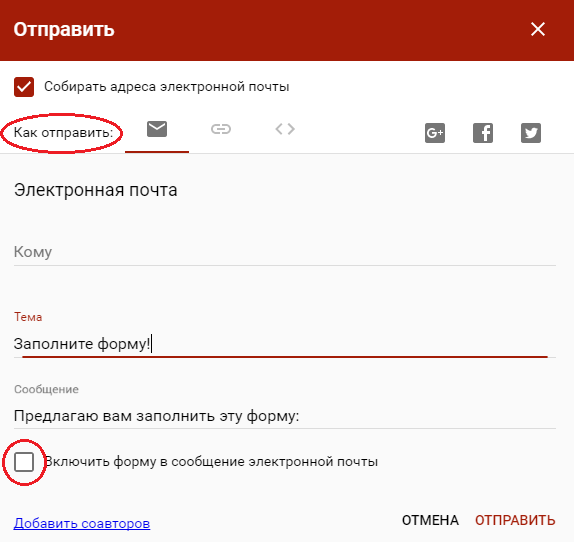
Отправка теста (формы) осуществляется путем нажатии кнопки “Отправить”. В открывшемся окне можно выбрать разные варианты отправки.
Отправка по электронной почте:
В поле “Кому” введите адреса получателей. В этом случае в закладке ответы, Вы будете видеть кто проголосовал, а кто еще не ответил на вопросы формы.
Так же форму можно сразу включить в тело письма.
Следующая закладка — отправить ссылку. В этом случае вы можете отправлять ее не только почтой, но и любым иным способом, в том числе через Мессенджер. Однако в этом случае вы будете вынуждены отслеживать ответивших самостоятельно.
Третий вариант — вставка на сайт. Это для более продвинутых пользователей. Позволяет встроить код с формой сразу в шаблон сайта.
Вы закончили создание формы.
Ссылка на тестовую форму, созданную при написании инструкции.
Как посмотреть ответы в google формах
Входящая задача
C++ Tutorial — Google Test (gtest)
bogotobogo.com site search:
Google Unit Test (GTest)
The Framework of Google C++ Testing is based on xUnit architecture. It is a cross platform system that provides automatic test discovery. In other words, we don’t have to enumerate all of the test in our test suite manually. It supports a rich set of assertions such as fatal assertions (ASSERT_), non-fatal assertions (EXPECT_), and death test which checks that a program terminates expectedly.
Here is the Primer.
GTest also provides various options for running tests and offers textual and XML report. It also supports a mock object testing framework (Google Mock).
Initially, we have a project calculating a cubic:

In the following example, we used Visual Studio 2012 with 4 steps:
Step 1. Download Google test (gtest)
Download the gtest-1.7.0-rc1.zip from Google C++ Unit Test or from gtest-1.7.0-rc1.zip, then extracts it.
Let’s look at the C:\GTEST\gtest-1.7.0 directory to see what files are there.
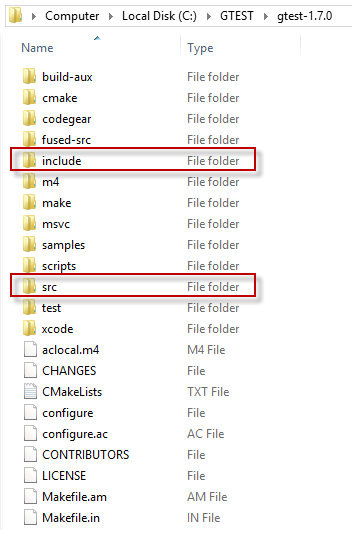
The src folder has all the gtest source files and later we need to add the include directory to the include path.
Step 2. Compile gtest into a static library
So, we need to set _VARIADIC_MAX=10 for Preprocessor Definitions under C/C++.
Now, build it again:
Step 3. Create a unit test project
Now, it’s time to create a unit test project.
Step 4. Create a Test Case
Now, we need to create a test case.
Type in the following lines of code:
cubic()EXPECT_EQunittest_SimpleMath
Плюсы и минусы Гугл Форм
Каким бы классным и удобным ни показался на первый взгляд сервис компании Google, он все равно не лишен недостатков. Впрочем, минусов у Google Forms значительно меньше, чем очевидных плюсов. Это становится ясно после ознакомления со следующей таблицей.
Бесплатный доступ
Интеграция с другими сервисами Google
Простота использования
Мобильность (сервис доступен на большинстве умных устройств)
Автоматическая обработка и анализ данных
Вариативность применения
Нельзя вставлять медиафайлы в опросы
Отсутствуют шаблоны анкет и опросов
Главная особенность сервиса, которая ликвидирует любые недостатки – бесплатность. В интернете есть масса других подобных инструментов для создания опросов, но многие из них предлагают доступ к полному функционалу только после оформления подписки. В случае с Google Forms человек может пользоваться сервисом абсолютно бесплатно.

Более того, при эксплуатации Гугл Форм не возникает никаких сложностей, а то, что платформа доступна практически на всех операционных системах, позволяет не только увеличить охват, но и дает возможность управлять процессом вне зависимости от текущего устройства.
Такие недостатки, как отсутствие инструмента для интеграции медиафайлов, конечно, имеют место. Без данной функции не удается полностью реализовать потребности пользователя. Но опять же, Google Forms абсолютно бесплатны и единственное, к чему действительно стоит придраться, так это к отсутствию готовых шаблонов. Ведь далеко не всегда опросы представляют собой сложносочиненные формы, которые можно заполнить только самостоятельно.
Beware of the nomenclature
Note: There might be some confusion arising from different definitions of the
terms Test, Test Case and Test Suite, so beware of misunderstanding these.
Historically, googletest started to use the term Test Case for grouping
related tests, whereas current publications, including International Software
Testing Qualifications Board (ISTQB) materials and
various textbooks on software quality, use the term
Test Suite for this.
The related term Test, as it is used in googletest, corresponds to the term
Test Case of ISTQB and others.
The term Test is commonly of broad enough sense, including ISTQB’s definition
of Test Case, so it’s not much of a problem here. But the term Test Case as
was used in Google Test is of contradictory sense and thus confusing.
googletest recently started replacing the term Test Case with Test Suite.
The preferred API is TestSuite. The older TestCase API is being slowly
deprecated and refactored away.
So please be aware of the different definitions of the terms:
| Meaning | googletest Term | ISTQB Term |
|---|---|---|
| Exercise a particular program path with specific input values and verify the results | Test Case |
Создание форм (тестов), добавление элементов, тестирование
Когда формат определен и основные настройки заданы, можно начать создавать саму форму.
В открытом шаблоне google первые два поля появляются автоматически: заголовок и первый вопрос. Для оформления вопросов нужно воспользоваться вертикальной панелью конструктора справа. На данной панели размещены иконки для дополнения текстового вопроса изображением или видеофайлом.
Кроме того, если предполагается слишком большой размер анкеты, ее можно разбить на разделы. Возможно и ранжирование вопросов по разным параметрам. Текст вопросов можно писать как на русском, так и на любом другом языке.
Для каждого вопроса google необходимо проставить его тип:
Можно задать ограничение по количеству символов, кликнув на фразу «Проверка ответов».
Таким образом заполняется весь шаблон формы. В документ можно встроить голосовалку, добавить комментарии и сообщение, картинки и видео.
Before you start
Note: There are some monetization and country availability exceptions for internal tests. For details, go to the section on setting up an internal test.
Настройте таргетинг
В эксперименте могут принимать участие все пользователи сайта или выбранные по определенным критериям. Опишу подробнее, что вы можете настроить на вкладке «Settings».
5.1. Доля посетителей сайта
По умолчанию в тесте будут участвовать все посетители сайта. Если же вы хотите проверить свою гипотезу на меньшем количестве пользователей, просто введите необходимое значение в процентах в поле, выделенном на скриншоте ниже.
На этой же вкладке вы можете изменить при необходимости вес вариантов, нажав «Edit».
5.2. Условие активации
Настройки таргетинга в Google Optimize позволяют указать, когда нужно активировать эксперимент.
По умолчанию активация происходит при загрузке страницы. Чтобы установить событие как активатор, перейдите в раздел «When» и выберите поле «Custom event».
Google Apps Script
Создание Google форм можно автоматизировать. Вот простейший пример кода для создания новой формы с одним вопросом:
function newForm() <
// Создаем форму
var form = FormApp.create(‘Новая форма’);
// Добавляем вопрос
var item = form.addCheckboxItem();
// Указываем формулировку вопроса
item.setTitle(‘Сколько вам лет?’);
// Добавляем варианты ответов
item.setChoices();
// Выводим в консоль ссылки на форму
Logger.log(‘Ссылка для заполнения формы: ‘ + form.getPublishedUrl());
Logger.log(‘Ссылка для редактирования формы: ‘ + form.getEditUrl());
>
А так можно добавить код в уже существующую форму:
function addQuestion() <
// Открываем форму по ID (его можно посмотреть в адресной строк на странице редактирования формы)
var someForm = FormApp.openById(‘1E_wHU6QbWr7ByWXP1tqpv5HOBdK8nwm9ADuv4tRu6iE’);
// Добавляем вопрос
var item = someForm.addCheckboxItem();
// Указываем формулировку вопроса
item.setTitle(‘Вопрос добавленный Google Apps Script’);
// Добавляем варианты ответа
item.setChoices();
>
Как это может пригодиться?
Если вы хотите создать анкету из сотни вопросов, то вам будет неудобно набирать и проверять их в интерфейсе Google Форм. Гораздо удобнее набрать их в своем любимом текстовом редакторе, потом разместить в таблице Google и запустить скрипт для автоматической генерации формы.
Больше информации об автоматизации работы с формами можно почитать в Google Apps Script Form Service Reference. Также рекомендую посмотреть статьи из этого списка, чтобы понять, как интегрировать формы с другими сервисами Google (к примеру, делать еженедельную групповую рассылку определенному кругу лиц с новыми ответами на вопрос):
Настройте форму
Начните с основных настроек, которые задают параметры и технические характеристики формы.
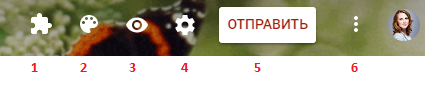
С помощью верхней панели настраивается поведение формы:
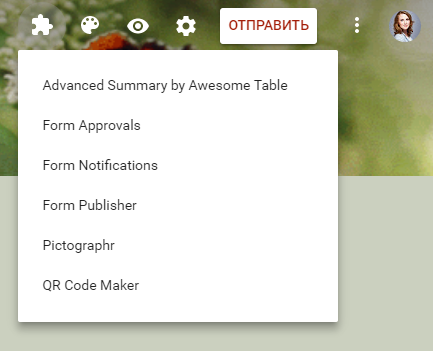
Дополнения. Кликните левой кнопкой мыши по иконке. Здесь появятся дополнения к форме, которые вы настроите. Отсюда же дополнения запускаются:

Внешний вид. Вы можете выбрать однотонную заливку формы или воспользоваться каталогом тем. Чтобы открыть каталог, кликните левой кнопкой мыши на иконку иллюстрации. Выберете любую (некоторые анимированы) или загрузите свою. Тема задает шапку формы и фон.
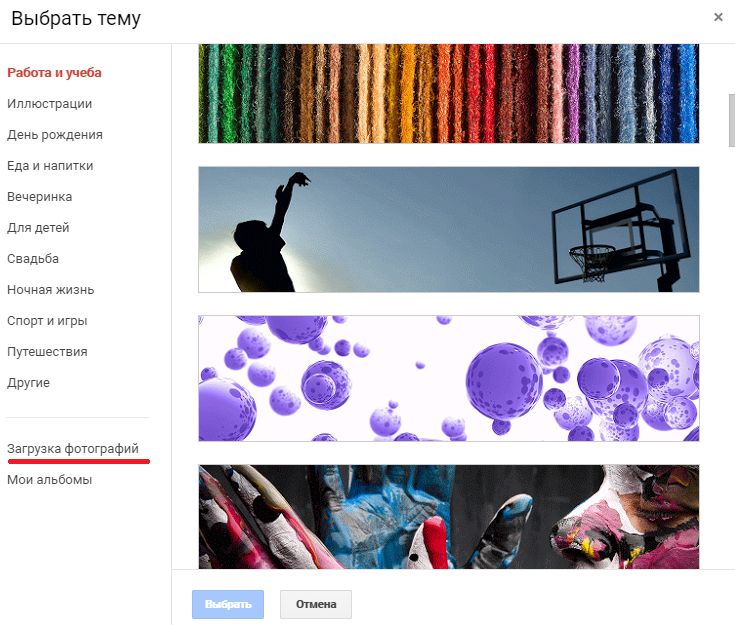
Предпросмотр. Кликните левой кнопкой мыши на иконку глаза, чтобы посмотреть, как ваши адресаты увидят форму. Эта кнопка пригодится в конце формирования опроса.
Настройка. Кликните левой кнопкой мыши на иконку шестеренки и задайте параметры формы.
Закладка «Общие». Здесь интересен пункт «Отправлять форму не более одного раза». Он полезен тем, кто использует форму для исследований. Отметьте этот пункт, чтобы избежать заполнение форм ботами или искусственной нагонки показателей. Google Формы идентифицируют пользователя по Google аккаунту и не разрешают отвечать на опрос более одного раза с одного аккаунта. Я собираюсь делать тест, поэтому отметила этот параметр.

Чтобы собирать адреса электронной почты тестируемых, отметьте параметр «Собирать адреса электронной почты». Его активация автоматически добавляет обязательное поле «Электронный адрес» в начале формы.
Закладка «Презентация». Укажите, что и как будут видеть ваши адресаты.

Закладка «Тесты». Если цель создания формы — провести тестирование, передвиньте ползунок в закладке «Тесты», чтобы активировать нужные опции. Активация включает дополнительные настройки, доступные при создании формы: вы сможете назначать количество баллов на вопрос и автоматически оценивать прохождение теста каждым участником. Чтобы дать быстрый фидбек тестируемому, отметьте «Показать оценку сразу после отправки формы».
Кнопка «Отправить». Нажав на нее, вы можете выбрать способ и параметры отправки. Форма отправляется по почте, ссылкой на форму, через встраиваемый код или соцсети. При отправке по почте есть возможность включить форму в тело сообщения. Ваш адресат сможет заполнить опрос не переходя по внешним ссылкам сразу из письма. К сожалению, такая опция хорошо работает только с Gmail. С другими почтовыми сервисами эта функция работает некорректно.
Действия с формой. Кликните левой кнопкой мыши на иконку после кнопки отправки, чтобы раскрыть меню действий с формой. Форму можно удалить, копировать, распечатать. Это же меню позволяет создать из формы предзаполненный шаблон, подключить дополнения и настроить доступ.
Simple Tests
arguments go from general to specific. The first argument is the name
of the test suite, and the second argument is the test’s name within the test
suite. Both names must be valid C++ identifiers, and they should not contain
any underscores (). A test’s full name consists of its containing test suite and
its individual name. Tests from different test suites can have the same
individual name.
For example, let’s take a simple integer function:
A test suite for this function might look like:
When naming your test suites and tests, you should follow the same convention as
for
.
Availability: Linux, Windows, Mac.
Создать опрос в google forms
Опросник создается аналогично анкетам и тестам. Он может быть анонимный или с условием обязательного предоставления адреса электронной почты.
Собираем и анализируем ответы, отмечаем правильные
После отправки опросника респондентам ответы приходят на сервисе в режиме онлайн. Как посмотреть ответы в форме? Перейти во вкладку «Ответы», расположенную в шапке документа. В данном разделе отображается статистика по всем ответам. При необходимости информацию можно отфильтровать:
Для систематизации полученных данных можно настроить сбор ответов в таблицу эксель, нажав на иконку «Создать таблицу» в верхнем правом углу google. Все ответы респондентов будут автоматически переноситься в таблицу.
Эта функция существенно облегчает процесс анализа данных. К тому же можно сформировать диаграмму из полученных данных и визуализировать результаты.
Вы можете остановить анкетирование, передвинув ползунок «Принимать ответы» влево. В таком случае респонденты больше не смогут отправить ответы к форме. Опрос также можно возобновить.
Респонденты могут сразу получать обратную связь по поводу правильности своих ответов. Это особенно актуально для тестов. В настройках нужно выбрать закладку «Тесты», в параметрах вопросов сформировать шкалу оценки ответов. И респондент, и отправитель будут видеть число правильных и незачтенных ответов, а также перевод результатов в баллы.
Как добавить Интернет-опрос из форм на свой сайт
Чтобы пользователи смогли принять участие в опросе google со страницы вашего сайта, нужно вставить ссылку или HTML-код гугл формы. Делается это просто: при нажатии на кнопку «Отправить» вам будет предложено несколько способов отправки готовой формы.
Нужно выбрать либо вариант со ссылкой (причем это может быть короткий URL), либо вариант с HTML-кодом.
Что можно делать с собранными данными
Полученные ответы респондентов можно оформить в виде таблицы, сохранить, скачать, распечатать или удалить. Причем если вы случайно удалили ответы из таблицы, их можно восстановить, воспользовавшись функцией «Удалить связь с формой». С помощью полученных данных можно создать диаграмму из гугл форм.
Как импортировать оценки за тест из Форм в Класс
Для импорта оценок:
Если вы измените какой-либо из этих параметров или само задание после того, как сохраните или опубликуете его, импорт оценок может быть недоступен.
Примечание. Импорт оценок не будет работать, если вы прикрепите форму в виде ссылки.
Как импортировать оценки за тесты
Все оценки импортируются одновременно. Импортировать отдельные оценки нельзя. Импортированные оценки за тест заменяют текущие оценки за задание. Поэтому если тест представляет собой только часть задания, сначала импортируйте оценки за тест.
Чтобы импортировать оценки, выполните следующие действия:
Перейдите на страницу classroom.google.com и нажмите Войти.
Войдите в аккаунт Google, например imya@shkola.edu или imya@gmail.com. Подробнее…
Примечание. Если вы не видите пункт Импортировать оценки, то форма не была настроена как тест или вы не включили Импорт оценок при создании задания.
В Классе появятся оценки каждого учащегося. Если вы не задали максимальное количество баллов для вопросов в тесте, то в задании будет указано «Без оценки».
Как изменить оценки после импорта
Оценки в Формах и Классе не синхронизируются. Если вы изменили оценки в Формах после их импорта в Класс, нажмите Импортировать оценки, чтобы перенести новые оценки в Класс и заменить ими предыдущие.
Как создать опрос в Гугл форме
Обозначив все основные особенности сервиса, пришло время рассказать о том, как именно Google Forms позволяют создавать опросы. Для начала необходимо открыть стартовую страницу Гугл, расположенную по адресу google.com. Перед этим не забудьте авторизоваться. Здесь есть меню, где требуется выбрать из предложенных сервисов «Диск», ведь именно туда будут сохраняться формы.
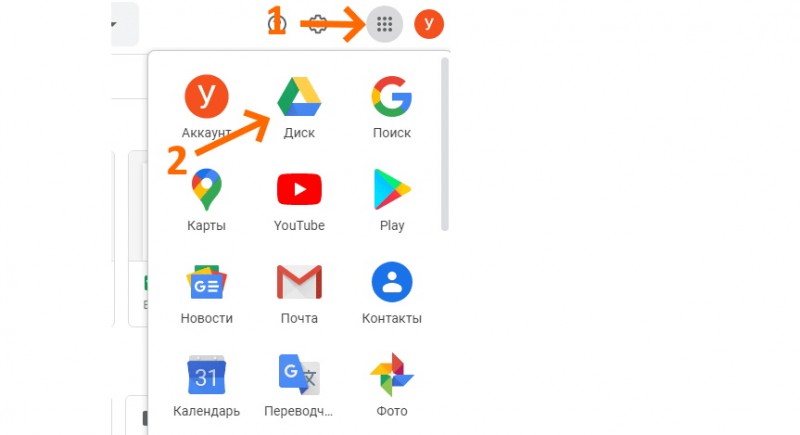
Сам сервис Гугл Диск представляет собой облачное хранилище, в котором пользователь может создавать собственные файлы, как на компьютере или смартфоне. Поэтому перед началом использования рекомендуется создать отдельный каталог, куда будут сохраняться опросы.
Итак, на главной странице Google Drive сразу же бросается в глаза кнопку «Создать». Разумеется, она предусмотрена для создания новых файлов, именно поэтому ее необходимо нажать.

Далее Гугл предлагает сделать новую папку или загрузить файл. Но нас интересует опрос, так что выбираем пункт «Еще» и кликаем на «Google Формы». Затем нажимаем на «Создать пустую форму».
Теперь система перекидывает нас в меню создания формы. Для начало необходимо придумать ей имя. И добавить описание. Это позволит респондентам понимать, о чем идет речь в предложенном опросе.
Следующий шаг – добавление вопросов. Напишите заголовок вопроса и предложите несколько вариантов ответа. При необходимости можно оставить пустую строку, чтобы опрашиваемый сам прописал ответ. А для добавления следующего вопроса достаточно нажать кнопку со знаком «+».
В нижней части экрана можно заметить несколько блоков, которые позволяют управлять создаваемым опросником:
О том, как менять настройки в Гугл Формах, расскажем позже
Поэтому сейчас важно лишь не забыть нажать кнопку «Готово», когда все необходимые вопросы будут добавлены в анкету
Советы для эффективного опроса
Многие люди, которые впервые создают опросы, сталкиваются с проблемой того, что форму заполняет слишком мало человек. Это не позволяет получить оптимальную выборку. Особенно в том случае, если пользователи ставят галочки наугад
Чтобы этого не произошло, рекомендуется перед созданием опроса принять во внимание несколько полезных советов:
Только в случае, если все эти простые правила будут соблюдены, ваш опрос, созданный через Google Forms, может рассчитывать на успех.


