
Настроить бегущую строку
500.00 р.
Как настроить светодиодную бегущую строку?
Часто купив светодиодную бегущую строку и потеряв от нее все чеки, инструкции и программу, возникает потребность в том, что бы сменить на ней информацию.
Данная статья предназначена для того что бы помочь в данном вопросе!
1. Первое что нужно сделать, определиться какое программное обеспечение подойдет именно для вашей строки. Существует множество производителей Контроллеров, которые управляют светодиодными модулями. Соответственно они используют свои специализированные программы.
Вот небольшой список самых популярных из них:
2. Установить скачанную программу на компьютер и запустить.
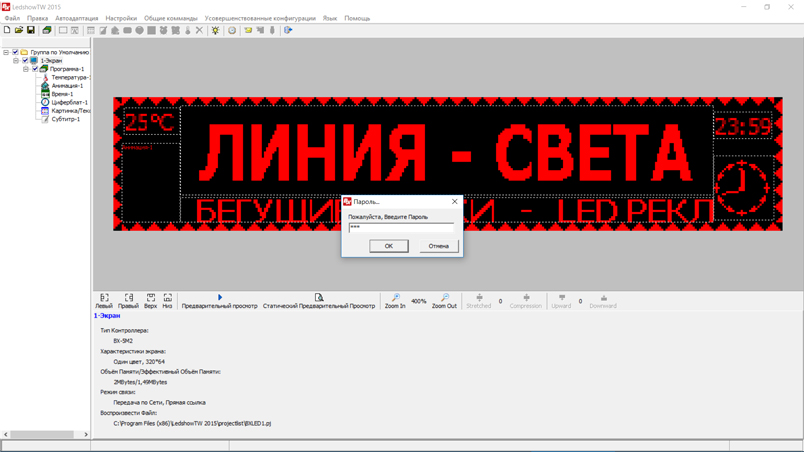
3. Далее вам необходимо настроить программу под вашу строку. Находите пункт «Установки» или «Настройка», далее «Настройки параметров табло» или «Настройка параметров экрана». Вводите пароль «168», и приступаете к вводу данных вашей строки.
4. В настройках необходимо указать из списка маркировку именно вашего контроллера, далее Размер в пикселях, ширину и высоту. (В ПИКСЕЛЯХ. Это важно) Больше ничего не трогаем, нажимаем ОК.
. Как быстро посчитать размер в пикселях вашей строки? Мерим рулеткой строку в длину и в высоту полностью (вместе с рамкой). Например получилось 200х40см.
Светодиодный модуль имеет размер 32х16см (32х16 пикселя)
Ширину делим на 32. Получаем 6,25. Целое число из получившегося (это число модулей) умножаем так же на 32, получаем 192пикселя.
Высоту делим на 16. потом так же умножаем целое число 16. получаем 32 пикселя.
Итого: строка 200х40см, в пикселях 192х32.
5. Далее на панели инструментов ищем необходимую кнопку например «Текст» или «Субтитр». Нажимаем на нее. Далее появляется поле для ввода текстовой информации. Печатаем нужный Вам текст, добавляем понравившиеся эффекты. Более подробная инструкция есть тут и тут
6. Для того что бы перенести подготовленный проект на Вашу строку, его необходимо сохранить на USB флешку. Для этого вставляем флешку в ПК, находим на панели инструментов программы кнопку «U-disk» или «Скачать USB» нажимаем, и в открывшемся окне сохраняем наш проект.
7. Вставляем флешку в Вашу ВКЛЮЧЕННУЮ строку на 10-15 секунд. Смотрим результат.
PS. Если все сделано верно, но что то не получается, вы всегда можете воспользоваться ПЛАТНОЙ услугой наших специалистов.
. ВНИМАНИЕ. Мы не перезваниваем с данной страницы.
Как определить контроллер бегущей строки?

Из нашего материала вы узнаете, как можно определить контроллер бегущей строки не вскрывая ее корпус или же просто по внешнему виду платы.
Если вы приобрели готовую наружную рекламу типа «бегущая строка», и в комплекте есть техническая документация – нет никаких проблем с подключением и обновлением рекламного контента. А как узнать модель контроллера бегущей строки, если происхождение табло неизвестно (например, блок достался вам «по наследству» вместе с приобретенным помещением, или просто утеряны документы)?
Комплектующие для строк бегущих, например матрицы, управляются с помощью специальных контроллеров, которые не всегда взаимозаменяемы и совместимы между собой.
Как узнать какой контроллер на бегущей строке?
Самостоятельные разработки на микросхемах Arduino, Atmega или Raspberry не рассматриваем. Это уникальные конструкции, и без разработчика вы не сможете воспользоваться схемой.
Стандартная светодиодная реклама, как правило, построена на серии управляющих плат BX и управляется с помощью программного обеспечения LedshowTW. При формировании контента для такой конструкции (бегущей строки, графики и пр.), оператор запускает интерфейс специализированной программы, и в первую очередь вводит наименование контроллера и размер светодиодной матрицы (количество LED элементов в ширину и высоту). Только после этого вы получите требуемую картинку.
Как узнать контроллер бегущей строки не вскрывая?
Если модель платы управления не указана на корпусе, можно определить комплектующие методом исключения. Рассмотрим тип платы управления на примере той же серии BX.
1. Определяем способ подключения к электронике. Для каждого интерфейса есть несколько типов схем:
Таким образом, мы сразу отсеиваем 2/3 ненужных варианта.
2. Считаем количество диодов в матрице по горизонтали и вертикали. Достаточно определить LED размер одного модуля, а затем сложить полученный результат. В интерфейсе программы есть привязка размера модуля к типу контроллера.
А вообще, наверняка идентифицировать управляющую плату LED строки самостоятельно крайне сложно. Для этого нужен опыт и знание модельного ряда разных производителей.
Как узнать контроллер бегущей строки по внешнему виду платы?
Если не удалось разобраться в управлении, не вскрывая бегущую строку, аккуратно разбираем корпус, и осматриваем электронику. Находим на плате управления (она непосредственно соединена с модулями на бегущей строке) микросхему с наибольшим количеством контактов, и смотрим название. Кроме того, на самой плате обычно указано, какой используется контроллер.
Также в идентификации вам помогут следующие признаки:
Если у вас не получается идентифицировать контроллер самостоятельно, воспользуйтесь помощью специалистов. В крайнем случае «родную» управляющую плату во многих случаях можно заменить другой, о которой вы будете знать все. Главное – правильно ее подобрать, исходя из числа LED-модулей, необходимого способа управления контентом и других факторов.
LedshowTW советы
Советы и инструктаж по работе с программой LedshowTW.
Определение типа контроллера BX и настройка размеров бегущей строки.
В первую очередь, необходимо понять какой тип подключения это будет:
1) Провод USB (выглядит как обычный удлинитель для флешки) Рис 1.
2) Провод LAN (обычный интернет кабель «витая пара») Рис 2.
3) Wi-Fi («плоская» антенна) Рис 3.


Теперь когда разобрались с типом контроллера у светодиодной рекламы, разберём какие контроллеры относятся к данному типу.


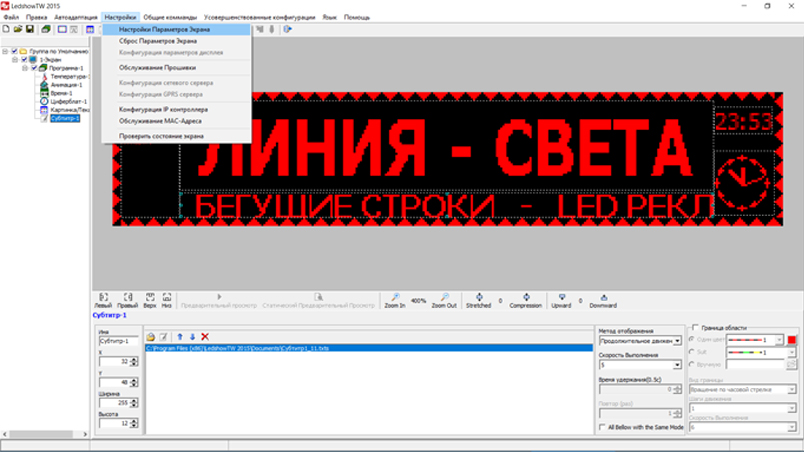

Нас интересуют несколько пунктов:
2) Вбиваем размер экрана длинна «Screen width» и высота «Screen height», поле «Цвет экрана» оставляем Один цвет (белый, красный, синий, зелёный, желтый), поле «Пиксели» тоже оставляем без изменений.
В случае если у Вас возникли сложности с подключением, у нас в разделе поддержки есть подробные видео «Как подключиться к светодиодной рекламе»
Описание интерфейса программы LedshowTW

В окне программы появляется как бы экран вашей бегущей строки, для удобства рекомендуем воспользоваться кнопками «Zoom» и увеличить рабочую область до комфортной видимости.

Элементы управления информацией выводимой на LED экран «Меню»

Реальные советы по эффективной настройке LedshowTW
Рекомендации и советы:
1) Информация выводящаяся сразу на светодиодное табло (не бегущей строкой) имеет большую эффективность т.к. человек может прочесть её в разы быстрее в отличие от строки. Когда человек проходит мимо вашей вывески он может уловить лишь обрывки информации т.к. строка уже пробежала и ему придётся остановиться и дождаться когда она пройдёт снова, а многие просто пройдут мимо.

Читается сразу? ДА.

Читается сразу? НЕТ.
2) Вся выводимая информация должна быть показана в промежутке времени от 5 до 25 секунд. Человек когда проходит или проезжает мимо светодиодной рекламы должен иметь возможность прочесть всю информацию, а для этого она должна быть предельно сжатой и в то же время максимально информировать клиента о Ваших услугах или товарах. Мы рекомендуем показ названия фирмы, телефонов и важной информации задерживать от 4х до 7и секунд за выход. Остальная информация не более 3х секунд.


4) Использование фонов под статичным текстом, т.к. это привлечёт ещё больше внимания к вашей наружной рекламе.
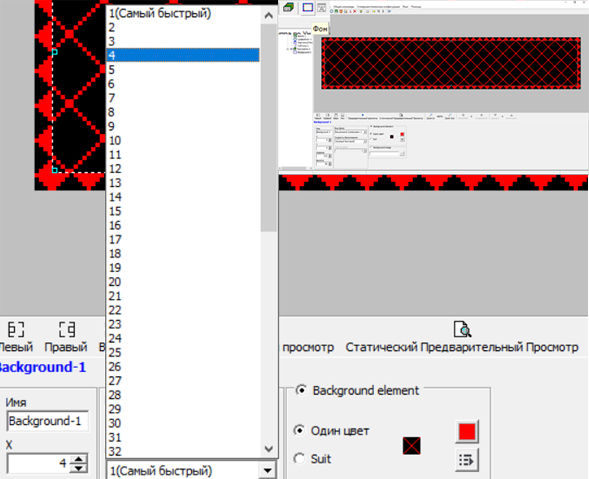
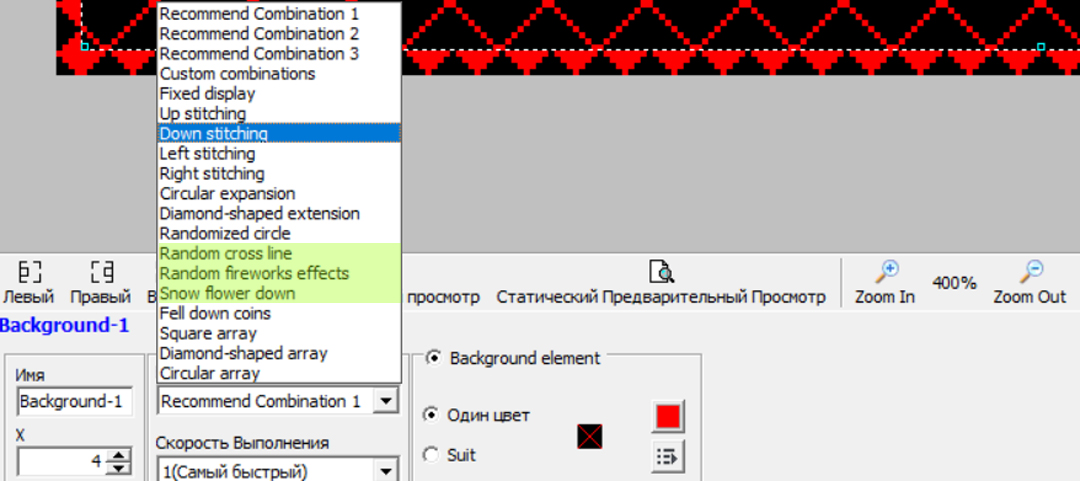
Просто нажмите кнопку «Фон» растяните фон на том участке где он должен мерцать, и выберите тип фона и скорость мерцания фона. Лучшие типы фонов мы отметили на изображении выше, а скорость рекомендуем устанавливать от 4х до 15ти.
5) Используйте элементы дизайна, не ограничивайтесь простым текстом. Добавляйте изображения и gif анимацию в свою рекламу, сделайте её более интересной для потенциальных клиентов.
Где взять эту анимацию и как её вывести на лед экран?


Где взять или как сделать дизайнерскую картинку с логотипом компании или товаром?
Тут дело обстоит чуть сложнее, потребуется Photoshop и умение работать в ней. Берётся картинка, нужные элементы (которые должны гореть) обводим красным цветом, а всё ненужное просто стираем стёркой в итоге выходит красочная картинка, но статичного типа и мы рекомендуем комбинировать такие картинки с анимированным текстом. Вот несколько примеров:


7) Рекомендуем использовать жирный заглавный и максимально крупный шрифт, для задействования максимальной площади светодиодной вывески. Прописной шрифт лучше не использовать, т.к. он менее эффективен.
Как настроить программу для бегущей строки
Настройка бегущих строк, работающих под управлением контроллера HD-U6A.
Данный контроллер производится с 2012 года, и является одним из самых популярных в России, для настройки монохромных (одноцветных) строк небольших размеров.
Выглядит он так: 
Это простой и надёжный контроллер, который зарекомендовал себя очень хорошо. У данного контроллера есть собственная батарейка (таблетка) которая неограниченное время хранит записанный текст с флешки в памяти контроллера.
В нашей практике не было ни одного случая, чтобы этот контроллер вышел из строя. Если у вас не работает строка, то скорее всего причина или в питании, или в светодиодных модулях, а если на строке демонстрируется какая-либо надпись (у новых строк Welcome), то вероятнее всего, у вас некорректно настроена программа.
Работа с программой.
Программа для работы с бегущей строкой с контроллером HD-U6A, называется: HD2016
Скачайте пожалуйста программу с сайта Инверторы.Ру:
свежая версия 2016 года HD2016 (V6.1.3) на русском языке.
Данная программа работает на всех версиях Windows.
На компьютерах под управлением macOS (Apple), данная программа не работает.
После скачивания программы на вашем компьютере появится ярлык: 
Установите эту программу: 


Далее нажимаете готово 
И у вас запускается программа: 
Далее нажимаете установки и выбираете пункт «настройки табло» 
В открывшемся окне введите пароль 168 
И укажите в полях:
Card Model: HD-U6A
Ширина: 96
Высота: 16
и далее нажмите ок

Двигаете ползунок (жёлтую полоску) вправо: 
Далее в меню программы нажмите текст1 
Далее в правом нижнем чёрном поле пишите текст любой длины,
на русском или английском или любом другом языке.
Программа поддерживает более 100 языков и различные символы.(знак вопроса, стрелочка, знак вопроса и т.д.) 
В поле шрифтов выбираете тот шрифт который вам визуально больше нравится.
Далее заходите в пункты меню: файл и далее «сохранить как» 
Выбираете флешку и сохраняете на неё файл с вашим текстом: 
Далее, вынимаете флешку из компьютера и вставляете в бегущую строку.
Строка мигнёт 1-2 раза и начнется трансляция вашего текста.
Далее флешку можно вынимать, у контроллера есть собственная память и батарейка, которая сохраняет ваш текст,
даже если строку выключить. Батарейка позволяет сохранить ваш текст в выключенной строке более 1 года,
так что вы можете не переживать что ваш текст сотрётся, если выключить строку на продолжительное время.
Инструкция по программированию светодиодных бегущих строк с управляющими платами BX 5-й серии. Программа LedshowTW 2013
1. Знакомство с интерфейсом. Наверх.
После установки и запуска мы увидим вот такой интерфейс программы:

Красными линиями отчерчены следующие области экрана:
1. Ниспадающее меню
2. Пинктограммы меню
5. Область редактирования
| 1. | Файл | |
| Новый файл программы | ||
| Открыть файл программы | ||
| Сохранить файл программы как | ||
| И еще несколько пунктов которые мы тут все равно рассматривать не будем ) | ||
| 2. | Правка | |
| Добавить генеральную программу | ||
| Добавить зону картинки/текста | Добавляет зону картинки/текста на экран бегущей строки | |
| Добавить зону субтитра | ||
| Add Overlay text Zone | ||
| Add Animation Zone | ||
| Добавить зону циферблата | ||
| Добавить зону даты/времени | Можно добавить на экране бегущей строки зону в которой будет отображаться дата и время | |
| Добавить зону таймера | ||
| Удалить зону | Позволяет удалить ранее добавленную зону | |
| 3. | AutoFit | В этом обзоре не рассматривается |
| 4. | Настройки | |
| Настройки параметров экрана | Здесь задаются параметры самой бегущей строки (тип управляющей платы, размер строки и пр.) | |
| . остальные пункты мы рассматривать не будем | ||
| 5. | Common commands | |
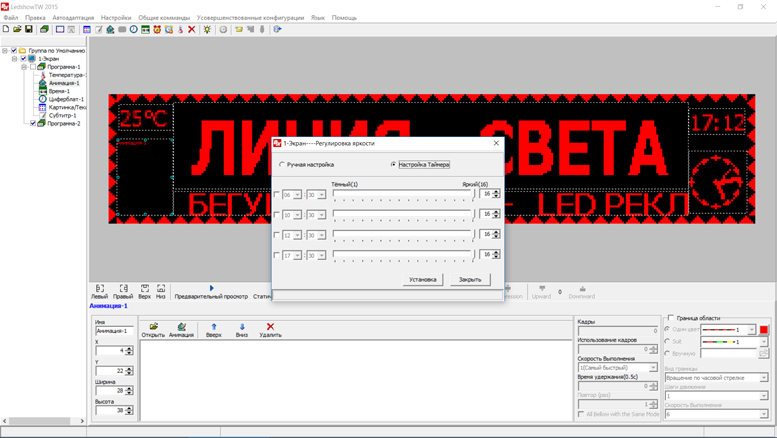
| Регулировка яркости | Яркость экрана бегущей строки регулируется программно через это меню | |
| Correction time | ||
| Automatic correction time | ||
| Включить | ||
| Отключить | ||
| Таймер выключателя | ||
| Lock Screen | ||
| Unlock Screen | ||
| 6. | Язык | Тут все ясно, кто не знает русский, выбираем Португальский или какой надо |
| 7. | Помощь |

| 1 | Имя экрана | Задается пользователем, будет позже отображаться в окне программ. Нужно если у вас несколько строк разных размеров, либо с разными программами. |
| 2 | Build Adress | |
| 3 | ID | |
| 4 | Контроллер | Серия контроллера |
| 5 | Номер контроллера | |
| 6 | Режим соединения | Окно активно если для контроллера допустимы разные режимы соединения (например через флешку и через WiFi) |
| 7 | Объем памяти | |
| 8 | Ширина | Ширина строки в пикселях (диодах). |
| 9 | Высота | Высота строки в пикселях (диодах). |
| 10 | Цвет экрана | В зависимости от того какие режимы может поддерживать контроллер (монохромный, двухцветный, полноцветный). |
| Остальные окна выходят за пределы данного обзора. | ||


 «Save configuration to the U-disk». Перед нами появляется вот такое окно:
 Нужно попасть в зону действия сети WiFi контроллера бегущей строки. Подключится к сети, которая начинается на BX-WiFi-.
 . Если все сделано правильно внизу, в строке состояния появятся надписи которые отображают процесс загрузки


