
Как узнать, какая оперативная память стоит на компьютере
DDR3 память достигает максимальной скорости передачи данных (запись/чтение) до 2133 МГц (миллионов передач в секунду), а DDR4 до 3200 МГц. В свою очередь, DDR3 может иметь разную скорость, к примеру вы купили планку DDR3 c 1333 МГц. По умолчанию она и будет работать с такой скоростью. Если вы хотите выжить максимум от ОЗУ, то нужно брать DDR3 c 2133 МГц. К сожалению, DDR3 не поддерживает выше скорость, и если вам мало, то можно приобрести DDR4, но стоит учесть подойдет ли она к вашей материнской плате. Узнать это можно из характеристик самой платы.
Скорость оперативной памяти DDR, также измеряется в ГБ, передаваемых в секунду. DDR3 может передавать до 14,9 ГБ/секунду, а DDR4 до 25,6 ГБ/секунду.
Разберем способы, как узнать, какая оперативная память стоит на компьютере или ноутбуке под управлением системы Windows 10. Узнаем полные характеристики ОЗУ и какой объем, частота, тип DDR3 или DDR4, имеет RAM.
1. Через диспетчер задач
Нажмите сочетание кнопок на клавиатуре Ctrl+Shift+Esc, чтобы запустить диспетчер задач. Перейдите во вкладку «Производительность» и в левом столбце нажмите на «Память«. С правой стороны вы увидите информацию об установленной оперативной памяти на компьютере или ноутбуке, такую как объем, скорость и тип. В моем случае, установлено 16 ГБ объема, тип DDR4 и скорость 2133 МГц.

Примечание: Обратите внимание, если установлена ОЗУ тип DDR3 (рис. ниже), то само слово будет написано в диспетчере устройств, а если тип DDR4, то будет без слово, как на рисунке выше.

2. Детальная информация о RAM
Подробную информацию как производитель, объем, скорость, номер детали, серийный номер, объем каждого модуля, тип, форм-фактор и все это через командную строку без сторонних программ.
Производитель ОЗУ
Запустите командную строку от имени администратора и введите ниже команду:

Номер детали
Запустите командную строку от имени администратора и введите команду:

Серийный номер
Запустите CMD от имени админа и введите:

Объем на планку
Запустите командную строку от имени админа и введите команду:
Примечание: Цифры указаны в байтах, переводим их в ГБ для удобства. У меня стоит две планки по 8 Гб.

Общий объем
Откройте командную строку от имени админа и введите:

Скорость
Откройте CMD от имени админа и введите:

Тип памяти
Отройте командную строку от имени администратора и введите ниже команду:

Форм-фактор памяти
Чтобы определить, являются ли планки ОЗУ форм-факторами DIMM или SODIMM, запустите командную строку от имени админа и введите:

Полный список
Запускаем CMD от имени админа и вводим:
Как узнать, какая оперативная память установлена на компьютере с Windows
Увеличение оперативной памяти, возможно, самая простая процедура по апгрейду компьютера. Даже на многих моделях ноутбуков это можно сделать. Для комфортной офисной работы нужно иметь минимум 4, а лучше 8 гигабайт оперативной памяти. Для игровой машины — минимум 8, а лучше 16 гигабайт. Причем важен не только объем, но и тип памяти, ее частота и тайминги.
Обратите внимание, что если вы хотите расширить ОЗУ, то подбирать лучше такую же плашку памяти, как уже установлена в системе. Можно, конечно, поставить и другую, и, скорее всего, все тоже будет работать, но гарантировать это невозможно. Даже плашки из разных партий могут не поладить, что уж говорить про модули конкурирующих производителей. Не забудьте также проверить, какую оперативную память поддерживает ваша материнская плата и процессор. У всех производителей есть такой список на официальном сайте.
Еще важный момент — работа в двухканальном режиме. Если у вас всего одна планка ОЗУ, то она работает в одноканальном режиме, что снижает производительность в тяжелых приложениях вроде игр. В идеале у вас должны быть установлены планки одинакового объема. Поэтому это тоже нужно проверить.
Самый простой и надежный способ, который выдаст вам всю нужную информацию — это проверка через программу CPU-Z.
На вкладке Memory вы увидите тип, объем и в каком режиме работает ОЗУ. Скорее всего, у вас будет DDR3 или DDR4 память, что нормально для современного компьютера. Режим работы определяется значениями: Dual (двухканальный) или Single (одноканальный).
На второй вкладке SPD, вы можете посмотреть характеристики каждой плашки: производителя, артикул и объем. Артикул находится в строке Part Number, по нему можно подобрать такой же модуль. Это важно. Кроме того, на этой же вкладке видно, сколько всего слотов под оперативную память у вашей материнской платы: 2 или 4. Если они все заняты, то для увеличения объема придется менять планки, если нет, то просто добавить новые.
Способы узнать характеристики оперативной памяти
Для работы ПК использование ОЗУ является необходимым условием. Опытный пользователь знает несколько способов, как узнать, какая оперативная память стоит на компьютере.
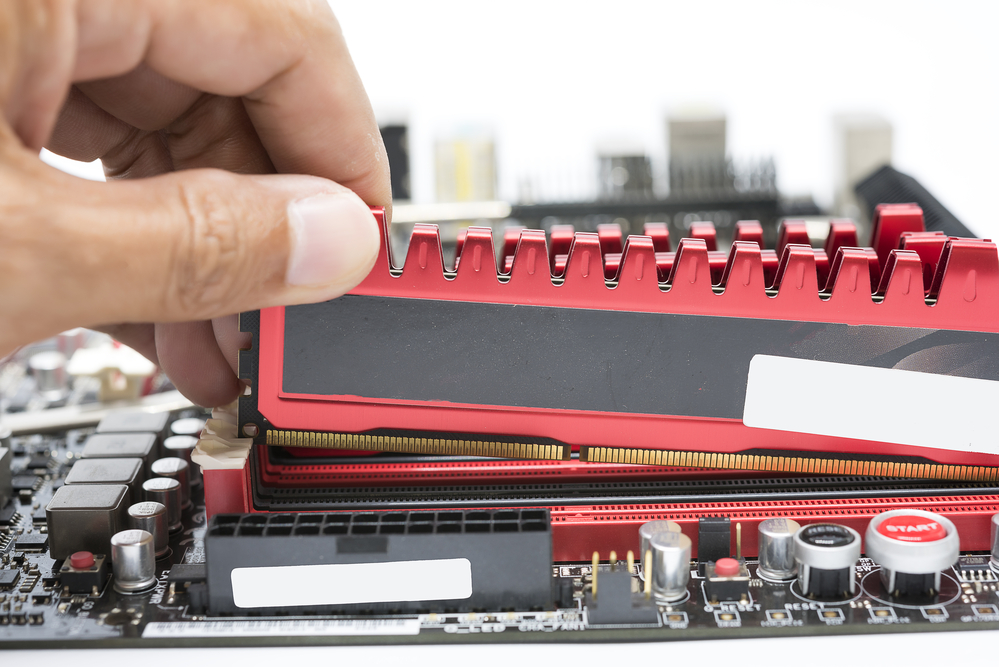 Узнаём, какая оперативная память стоит на вашем ПК. © it_homecom@hotmail.com / depositphotos.com
Зачем нужно знать тип оперативной памяти
Этот параметр необходимо выяснить перед модернизацией компьютера или в случае его поломки.
Перед походом в магазин или до посещения специализированного сайта уточняется:
Эти показатели существенно влияют на выбор ОЗУ. Дорогие модификации нужны для комплектования мощных игровых систем, а бюджетный вариант подойдет владельцу простого домашнего ПК.
Проверка информации встроенными средствами
Операционные системы Windows позволяют пользователю узнать несколько характеристик оперативного запоминающего устройства. Среди них определение объема оперативной памяти, используемое пространство, объем в гигабайтах. Но тип памяти DDR указывается не всегда.
Windows 8
У этой ОС есть способы внутренней диагностики ОЗУ.
Один из них предоставляет полную информацию и активируется в окне «Выполнить» при помощи MetroUI:
Запустить проверку можно альтернативным способом — сочетанием Win+R и набором команды mdsched.
В результате получатся такие столбцы:
Windows 10
Новая ОС предоставляет возможность определить тип оперативной памяти через «Диспетчер задач».
Справа вверху находится наименование типа ОЗУ.
Сейчас на Windows 10 можно использовать средства BIOS или UEFI. Так называется новая спецификация блока ввода-вывода. Информация считывается из блока SPD, установленного производителем-изготовителем. Средствами прочих производителей в этом случае можно не пользоваться, вся нужная информация показана в открывшемся окне.
Использование сторонних утилит
Более полную информацию о содержимом компьютера можно узнать из приложений, которые представляют многие компании как бесплатно, так и за деньги.
Наиболее часто применяемыми стали:
Визуальный способ
Этот метод используется еще до установки платы в разъем. Полную информацию видно на наклейке, нужно лишь уметь прочитать ее.
Практически всегда это такие надписи:
Эти данные указываются не всегда, а иногда их наносят лишь частично. В этом случае производители используют другой способ не допустить ошибочной установки. Это размер контактной площадки и конфигурация вырезов. Поэтому память типа DDR2 вставить в слот, предназначенный для DDR3, не получится.
Для тех, кто не знает, как узнать модель оперативной памяти, которая стоит в компьютере, помощником станет интернет. Это может быть сайт производителя, если он упомянут на планке, или поисковые системы, в которых нужно набрать информацию, которую удалось получить.
Узнаем тип оперативной памяти на компьютере

Любой персональный компьютер или ноутбук состоит из множества деталей. Каждая запасная часть отвечает за определенные характеристики устройства. Одной из важнейших составляющих любого компьютера является оперативная память. Ее размер отвечает за скорость работы устройства, и чем больше ее объем, тем меньше времени будет потрачено на загрузку программ, работающих на вашем персональном компьютере, или сайтов в интернете.
Как только вы начнете замечать, что устройство тормозит, не спешите отправляться в магазин за новым компьютером. Первоначально попробуем разобраться, как узнать оперативную память компьютера, ее тип и характеристики.
Что можно узнать об оперативной памяти
Для выбора плана действий при апгрейде компьютера или ноутбука, нужно изучить характеристики ОЗУ устройства.
Наиболее важным является количество мегабайт или гигабайт оперативной памяти. При большем объеме памяти компьютер работает быстрее.
Еще одна отличительная особенность — это тип ОЗУ. В настоящее время в оргтехнике используется оперативка стандартов:
Последняя характеристика — это частота. Она влияет на скорость работы оперативки, чем показатель выше — тем лучше.
Все способы, узнать какая оперативка стоит на компьютере
Рассмотри основные методы определить оперативную памяти на ПК.
Открыть системный блок и посмотреть
Для того, чтобы посмотреть какая оперативная память на компьютере, попробуйте открыть боковую часть системника. Этот способ подойдет владельцам системного блока, которые не побоятся немного поработать отверткой. Однако, он не всегда будет на 100% информативен.

Наклейка на плате ОЗУ может отсутствовать или обозначения, которые на ней отражены недостаточны для точного определения характеристик.
Для осмотра необходимо:
Если вам не хочется возиться с отверткой, или вы являетесь владельцем ноутбука и считаете себя уверенным пользователем, попробуйте узнать, какая оперативная память стоит на устройстве при помощи BIOS.
Для входа в Биос при загрузке компьютера нужно нажать кнопки Del, F1 или Esc, в зависимости от производителя.
В Биосе информация об ОЗУ может располагаться в следующих разделах:
Раздел О программе
Если необходимо узнать только объем, можно воспользоваться сведениями о конфигурации ПК. Из всех возможных способов этот является самым легким, но информации о типе и ее частоте вы не получите.
Для этого воспользуйтесь несколькими способами:
Msinfo32
Воспользуйтесь командой «Выполнить». Запуск ее осуществляется через «Пуск» или можно одновременно нажать клавиши Win и R. В открывшемся окошке введите команду «msinfo32». 
В сведениях о системе, прокрутив бегунок вниз, можно увидеть объем оперативки.

Диспетчер задач
Получить информацию об объеме оперативной памяти компьютера можно через «Диспетчер задач».

Где посмотреть: во вкладке «Производительность» в подпункте «Память» в правом верхнем углу обозначен объем ОЗУ.
Командная строка
Чтобы посмотреть оперативную память на компьютере, используйте командную строку. Для вызова командной строки можно нажать одновременно кнопки Win и X и затем выбрать необходимый пункт. В появившемся окне введите команду «Systeminfo». На экране появится таблица с характеристиками вашего компьютера.
Если в командной строке ввести «wmic memorychip get devicelocator» и после запятой «memorytype», вы сможете узнать тип памяти на компьютере.
Если в командной строке ввести «wmic memorychip get devicelocator», а через запятую «Capacity», вы увидите размер оперативной памяти.
Не забывайте о том, что для работы с командной строкой нужно обладать правами администратора ПК.
При помощи сторонних программ
Узнать характеристики оперативной памяти своего компьютера вы можете используя специальное программное обеспечение. Одни из них должны быть установлены на персональное устройство, некоторые работают без установки. Почти у каждой из этих программ существуют версии, скачиваемые абсолютно бесплатно. Одной из наиболее используемых программ является Aida64.
Скачайте и установите программу Aida64. Окончив загрузку, произведите запуск программы. Найдите пункт «Системная плата» и разверните его. В нем вы сможете узнать какая ОЗУ стоит на компьютере, если перейдете в «SPD».

Разработаны программы, которые необходимо обязательно установить на компьютер или ноутбук. Они соберут наиболее полную информацию об устройстве и покажут все его характеристики. Вы точно сможете узнать оперативную память на ноутбуке.
Это приложения Piriform Speccy, HWiNFO и ряд других. Однако, описанных выше будет достаточно.
Как узнать вольтаж оперативной памяти
Программные продукты CPU-Z и Aida64 поможет определить объем оперативной памяти вашего устройства и ее вольтаж. Скачайте и произведите запуск данного приложения. Во вкладке «SPD» можно увидеть необходимую информацию.
Советы, как увеличить ОЗУ на ПК
Для увеличения объема оперативной памяти на устройстве не получится просто добавить еще одну плату оперативки. Обязательно убедитесь, чтобы материнская плата и процессор смогли поддержать увеличение объема. В идеале нужно постараться подобрать точно такую же ОЗУ, как и та, которая уже стоит на устройстве. Зачастую, на рынке сложно найти устаревшую модель. Если в наличии нет моделей нужного производителя, подберите максимально подходящую по параметрам.
В данном руководстве максимально подробно описаны методы и программные продукты для определения характеристик оперативной памяти вашего устройства. Надеемся, что персональный помощник прослужит вам еще не один год.
Как посмотреть какая оперативная память на компьютере
Оперативная память (она же ОЗУ, RAM) играет роль временного высокоскоростного хранилища данных, которое отводится преимущественно под системные коды программ, данные, с которыми работает центральный процессор, прочую внутреннюю информацию. Оперативная память является энергозависимой – это значит, что с отключением питания все данные, которое в ней хранятся, будут утеряны. Попробуем разобраться, какой бывает оперативная память, на что влияет ее объем и как выяснить параметры установленной на конкретном компьютере RAM-памяти.

Немного теории
Без оперативной памяти, которую разработчики первых вычислительных машин называли «складом информации», сегодня невозможно функционирование ни одного компьютера. За период существования настольных ПК она проделала сложный путь от простейших микросхем, распаянных по материнской плате, до высокотехнологичного съемного модуля. В настоящее время устанавливаются преимущественно ОЗУ стандартов DDR2, DDR3 и DDR4. У каждого из них частота памяти и шины данных выше, чем у предыдущего.
Помимо частоты, важнейшим показателем RAM-памяти является ее емкость. Она измеряется в гигабайтах и лежит, как правило, в пределах 2-16 Гб. Модули «оперативки» устанавливаются в соответствующие разъемы на материнской плате, которых обычно два или четыре. У ноутбуков и полноразмерных компьютеров размеры и конфигурация разъемов отличаются – это необходимо учитывать при замене или увеличении объема ОЗУ.

Выясняем характеристики оперативной памяти
Существует несколько основных способов проверить, какая именно оперативная память установлена на Вашем компьютере. Они отличаются методологией и точностью информации, но в любом случае дают представление о состоянии модуля.
1-й способ. Во время загрузки
До сих пор у операционной системы Windows XP немало поклонников. Действительно, она получилась очень удачной, нетребовательной к «железу» компьютера, неприхотливой в работе и простой для пользователя. Еще одно преимущество этой ОС заключается в том, что в первые же секунды загрузки, когда нам предлагают войти в меню BIOS, на экране отображается информация о модели процессора и его тактовой частоте, а также точный объем ОЗУ в байтах:

Разделив это число на миллион, получим классическую емкость памяти в гигабайтах. На приведенном выше примере емкость доступной оперативной памяти составляет 1,31 Гб – это нестандартное значение.
2-й способ. Через меню свойств
Самый простой и удобный способ узнать параметры RAM, доступный на всех версиях Windows – вызвать меню свойств компьютера. Для этого нужно:


На левой панели открывшегося окна выберите пункт «Мой компьютер» или «Этот компьютер», после чего повтори действия, описанные в пункте 1.

Теперь остается лишь считать данные об объеме ОЗУ из открывшегося информационного окна.

Как Вы видите, в этом же окне можно узнать модель и тактовую частоту процессора, а также получить основные сведения об установленной операционной системе.
3-й способ. Через командную строку
Наиболее полную информацию не только об оперативной памяти, но и о большинстве комплектующих компьютера дает выполнение соответствующей команды в командной строке. Доступ к ней можно получить посредством меню Пуск, однако дальнейшие действия в Windows 7 и Windows 10 отличаются друг от друга. Для начала поработаем с «десяткой»:


В седьмой версии Windows достаточно открыть меню «Пуск», перейти на вкладку «Все программы» и выбрать пункт «Выполнить» в папке «Стандартные». Поскольку все эти действия проводятся в одном окне, нет смысла описывать их подробнее.

После того, как откроется окно командной строки, следует повторить пункты 3 и 4 из описанного выше алгоритма для Windows 10.
4-й способ. Через BIOS
Опытные пользователи ПК наверняка знают, что такое БИОС и для чего он служит. Для остальных кратко поясним – BIOS («базовая система ввода-вывода») представляет собой набор простейших программ, позволяющих настроить первичное оборудование, установить операционную систему и контролировать ее функционирование. Оболочка БИОС предоставляет полные данные о типе и рабочих частотах оперативной памяти.

Проблема в том, что для каждой модели материнской платы существует свой способ войти в BIOS. Где-то достаточно нажать кнопку Delete, F1 или F2 в процессе включения компьютера, где-то нужны более или менее сложные комбинации клавиш. Подробную информацию о конкретной модели можно найти на тематических веб-ресурсах.
5-й способ. С помощью специализированных программ
Специализированное ПО позволяет получить самую достоверную и полную информацию об оперативное памяти. Единственная проблема – трата времени на скачивание и установку программ, хотя сам по себе этот процесс никакой сложности не представляет. Наибольшую популярность завоевали CPU-Z и AIDA64. Обе являются универсальными, то есть включают практически все виды комплектующих компьютера.
После установки CPU-Z следует выбрать пункт «Memory» в верхней строке вкладок, после чего в выпадающем меню ознакомиться с типом, объемом и частотами оперативной памяти.

Главное преимущество AIDA64 заключается в том, что этот продукт русифицирован, а главный недостаток – в том, что он условно платный (предоставляется месяц бесплатного пользования). После установки программы следует выбрать пункт «Системная плата» в левом боковом меню, а затем перейти на подпункт с тем же названием.

Надеемся, Вам удалось выяснить все необходимые данные об оперативной памяти Вашего компьютера!
Видео — Как узнать сколько оперативной памяти на компьютере
Понравилась статья?
Сохраните, чтобы не потерять!


