
Инструкции по настройке почты на Yandex
Общие правила
Вы можете получать и отсылать почту не только через веб-интерфейс, но и с помощью различных почтовых клиентов. Например:
Чтобы это сделать, зайдите в Настройки вашего почтового ящике на Яндексе, откройте раздел «Почтовые программы». Выберите протокол, который хотите использовать, отметив его флажком. Сохраните результат, нажав на кнопку «Сохранить изменения».
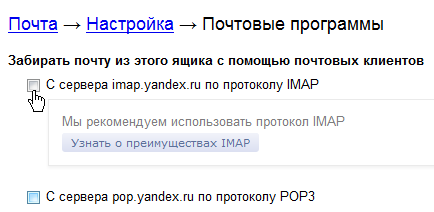
Подробнее о работе протоколов POP3 и IMAP читайте ниже.
Настройка по протоколу IMAP
По протоколу IMAP почтовая программа будет не просто скачивать новые письма, а синхронизировать информацию на вашем компьютере с данными на сервере, отображая сразу всю структуру вашего ящика — все папки, как стандартные, так и настроенные вами вручную.
Для настройки почтового клиента по протоколу IMAP, укажите следующие данные:
При настройке почтовых программ в качестве логина и пароля для доступа к почтовому серверу нужно указать ваши логин и пароль на Яндексе. В качестве логина нужно указывать полный адрес почтового ящика.
 Мы не рекомендуем использовать почтовый сервер вашего провайдера для отправки почты от вашего имени на Яндексе.
Поддержка протокола IMAP включится автоматически при первой авторизации в почтовой программе.
Настройка по протоколу POP3
При использовании протокола POP3 все ваши письма (из тех папок, которые вы укажете в Настройках ящика) будут скачиваться почтовой программой на ваш компьютер в папку «Входящие», после чего их можно будет при необходимости разложить по папкам с помощью фильтров, настроенных в самой почтовой программе.
Имейте ввиду, что многие почтовые программы по умолчанию удаляют письма с сервера при скачивании. В этом случае все письма в вашем ящике будут перемещаться в папку «Удаленные», откуда будут удалены по прошествии недели. Чтобы сохранить письма в ящике, вы можете установить в настройках почтовой программы опцию сохранения копий писем на сервере при скачивании, если ваша программа позволяет это сделать. Произвести эту настройку с нашей стороны невозможно.
При настройке почтовой программы по протоколу POP3 необходимо указать следующие данные:
Мы не рекомендуем использовать почтовый сервер вашего провайдера для отправки почты от вашего имени на Яндексе.
Если вы скачиваете почту при помощи почтового клиента по протоколу POP3, вы можете:
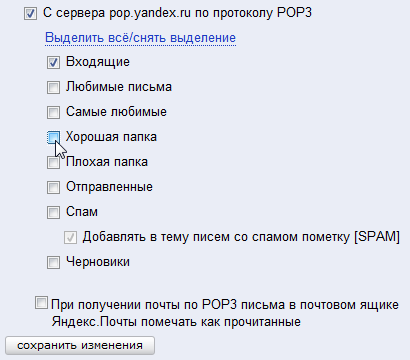
О доступе в вашу почту через почтовые программы вы можете прочитать в следующих статьях:
Параметры сервера, которые необходимо узнать у поставщика услуг электронной почты
В большинстве почтовых приложений, например Outlook, параметры сервера электронной почты можно настроить автоматически. Если вы не знаете параметры сервера и нуждаетесь в помощи в их поиске, щелкните одну из приведенных ниже ссылок.
Поиск параметров сервера почтовых ящиков Exchange
Если вы подключаетесь к почтовому ящику Exchange и не используете службу электронной почты Microsoft 365 или не знаете, используете ли службу Microsoft 365, выполните указанные ниже действия, чтобы получить нужные сведения.
Войдите в свою учетную запись, используя Outlook Web App. Соответствующие инструкции см. в статье Выполнение входа в Outlook Web App.
В Outlook Web App на панели инструментов выберите пункты «Параметры»  > Почта > POP и IMAP.
Имена серверов POP3, IMAP4 и SMTP, а также другие параметры, которые могут потребоваться, находятся на странице параметров POP и IMAP.
Какие параметры сервера требуется узнать у поставщика услуг электронной почты?
Чтобы помочь вам в этом, мы составили удобный список параметров сервера электронной почты, которые нужно узнать. Скорее всего, вам потребуется также настроить учетную запись POP или IMAP. Что такое POP и IMAP? Обратитесь к поставщику, если вы не знаете, какой протокол использовать.
Примечание: Если настроить учетную запись POP или IMAP, с устройством будет синхронизироваться только электронная почта. Все элементы календаря и контакты, связанные с учетной записью, будут храниться только на локальном компьютере.
Чтобы узнать параметры электронной почты, следуйте приведенным ниже инструкциям.
Распечатайте эту страницу, чтобы обращаться к ней при необходимости.
Позвоните поставщику электронной почты и узнайте у него параметры, указанные в таблице.
Запишите параметры почтового сервера в пустой столбец.
Вернитесь в почтовое приложение и введите данные, чтобы завершить настройку электронной почты.
Примечание: Вам могут потребоваться только некоторые параметры из этого списка. Узнайте у поставщика услуг электронной почты, что нужно для доступа к электронной почте на мобильном устройстве.
Общие параметры почты
Адрес электронной почты
Адрес электронной почты, который вы хотите настроить.
Пароль, связанный с вашей учетной записью электронной почты.
Имя, которое будут видеть получатели сообщений.
Описание учетной записи электронной почты.
Личная, рабочая и т. д.
Параметры сервера входящей почты
Эти параметры используются для отправки сообщений на почтовый сервер поставщика услуг электронной почты.
Имя сервера входящей почты.
Адрес электронной почты, который вы хотите настроить.
Номер порта, который использует сервер входящей почты.
Большинство серверов используют порт 143 или 993 для IMAP и 110 или 995 для POP.
Это ваш поставщик электронной почты.
ваш_поставщик.com, gmail.com и т. д.
Шифруется ли почта с использованием протокола SSL?
(SSL включен по умолчанию в мобильном приложении Outlook)
Протокол SSL включен
Параметры сервера исходящей почты (SMTP)
Эти параметры используются для отправки сообщений на почтовый сервер поставщика услуг электронной почты.
Имя сервера исходящей почты. Чаще всего это smtp.ваш_поставщик.com
Имя пользователя SMTP
Адрес электронной почты, который вы хотите настроить.
Пароль, связанный с вашей учетной записью электронной почты.
Шифруется ли почта с использованием протокола SSL?
(SSL включен по умолчанию в мобильном приложении Outlook)
Протокол SSL включен
Возникают проблемы? Поделитесь ими с нами.
Если вы пользуетесь услугами поставщика электронной почты (например, Gmail, Yahoo и т. д.), обратитесь к нему за помощью в настройке учетной записи.
Если у вас есть рабочая или учебная учетная запись на основе учетной записи Microsoft 365 для бизнеса или Exchange, обратитесь в службу технической поддержки или к своему администратору Microsoft 365.
Что такое настройки POP3 и IMAP в Яндекс.Почте – как использовать
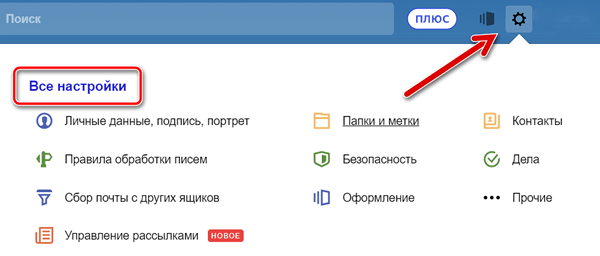
Вы можете забирать почту из своей учетной записи электронной почты в Яндекс.Почте, используя почтовые клиенты, такие как Microsoft Outlook, Mozilla Thunderbird и Apple Mail. Для этого вам нужно знать настройки POP-сервера Яндекс.Почты.
Включить POP3 на Яндексе
По умолчанию Яндекс включает поддержку только IMAP на новых аккаунтах. Потому что это, как правило, более популярный вариант, и он экономит место на диске.
Чтобы использовать POP3, вам нужно включить его:
Настройки Яндекс POP3
Настройки POP-сервера Яндекс.Почты для доступа к входящим сообщениям в любой почтовой программе:
Введите их в свой почтовый клиент, чтобы подключиться к серверу Yandex Mail POP3.
Как работает POP3 доступ к Яндекс.Почте
При использовании POP3 с почтовым клиентом, таким как Thunderbird, вы будете загружать сообщения из Яндекс.Почты в папки на вашем компьютере. По умолчанию они попадают в папку «Входящие», если вы не настроили фильтры с помощью своего почтового клиента для размещения сообщений в другой папке.
При использовании POP3 Яндекс.Почта по-прежнему сохраняет копию сообщения на своем сервере в дополнение к копии, которую вы видите на своём устройстве. Если вы удалите сообщение в почтовом клиенте вашего компьютера, это не повлияет на сообщения, сохраненные на сервере Яндекс.Почты. Вам нужно будет зайти в веб-интерфейс Яндекс.Почты, если вы хотите удалить какие-либо сообщения полностью.
Если вы хотите, чтобы действия по удалению, выполняемые на почтовом клиенте вашего компьютера, были зеркально отображены на сервере Яндекс.Почты, вам нужно использовать доступ к IMAP.Mail Яндекс.Почты.
Настройки IMAP Яндекс.Почты
Настройки SMTP Яндекса для отправки почты
Чтобы отправлять почту через Яндекс.Почту из вашей почтовой программы, в дополнение к её получению, вам необходимо знать настройки SMTP:
Как узнать параметры почтового сервера
Записки IT специалиста
Технический блог специалистов ООО»Интерфейс»
Онлайн инструменты для проверки почтового сервера
 Проверка правильности настройки почтового сервера — задача непростая, особенно в части его взаимодействия с внешним миром. Если вы не являетесь специалистом в области почтовых серверов, то скорее всего у вас возникнут затруднения. Но не стоит впадать в уныние, сегодня мы расскажем об онлайн-сервисах которые сделают большую часть работы за вас. Вам останется только изучить рекомендации и исправить ошибки.
Также данные сервисы будут полезны в том случае, если что-то работает не так: почта не доходит к некоторым адресатам, принимается, но не отправляется и т.д. и т.п. Но даже если все работает как надо не поленитесь выполнить диагностику, так как некоторые проблемы проще и дешевле устранить заранее, не дожидаясь пока они себя проявят. Например, если из-за ошибки в настройке вы получили открытый релей, то лучше исправить ее сразу, пока ваш сервер не попал во всевозможные спам-листы.
MX Toolbox
Одним из лучших сервисов по диагностике почты является MX Toolbox. Достаточно ввести имя вашего домена, все остальные проверки сервис выполнит самостоятельно. Первым делом будут определены MX-записи:
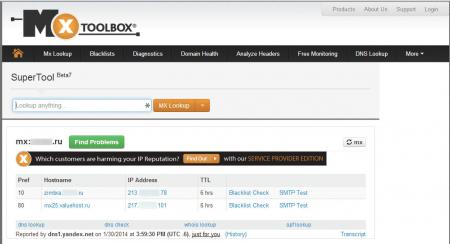 После чего можно будет выполнить поиск проблем:
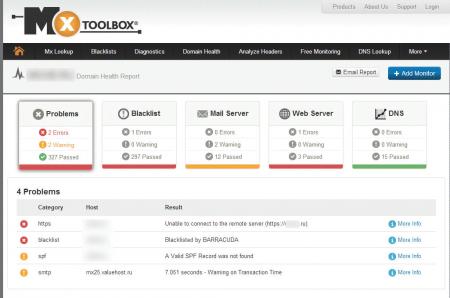 В результате вы получите общий список ошибок и предупреждений, более подробно с результатами проверки можно ознакомиться выбрав соответствующий раздел. Так например настройка DNS не содержит ошибок, а настройка почтового сервера лишь два предупреждения:
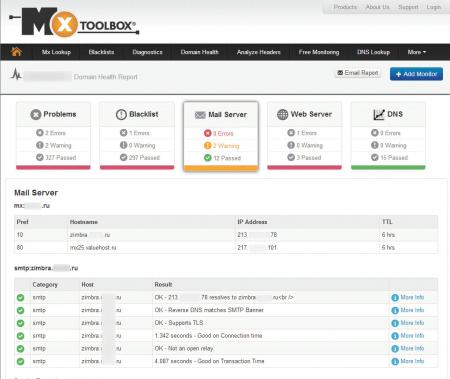
В общем информации, предоставляемой сервисом, вполне достаточно, чтобы проверить все основные настройки и устранить все грубые ошибки, а также найти возможные проблемы с производительностью.
Для этих целей полезно воспользоваться еще одним инструментом — анализатором заголовков (Email Header Analyzer), скопировав заголовок письма вы сможете оценить задержки на всех этапах его прохождения от отправителя к получателю.
 В нашем случае видно как веб-интерфейс Zimbra отдал почту непосредственно серверу (1), который передал ее на localhost для антивирусной и антиспам проверки (2), пройдя проверку письмо вернулось обратно серверу, задержавшись на 1 секунду (3) и было отдано серверу-получателю. Возникновение значительных задержек на одном из этапов — повод обратить внимание на работу этого компонента.
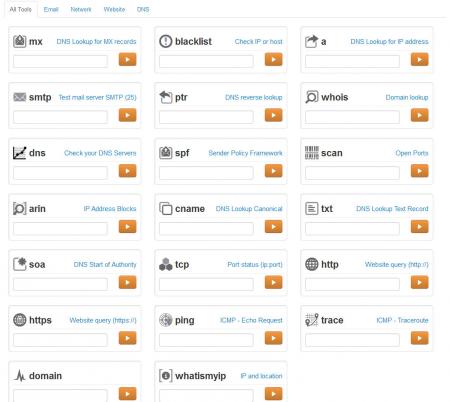
На этом возможности данного сервиса не заканчиваются, вам доступно большое количество инструментов, которые могут пригодиться не только для диагностики почты.
Microsoft Remote Connectivity Analyzer
Второй используемый нами инструмент — Microsoft Remote Connectivity Analyzer, несмотря на то, что в первую очередь предназначен для диагностики продуктов Microsoft, может оказаться полезен и для проверки любых других почтовых серверов.
Нас должен заинтересовать раздел Тесты для электронной почты в Интернете, который не только выполнит проверку настроек, но и попробует отправить тестовое письмо, сопроводив этот процесс подробным отчетом:
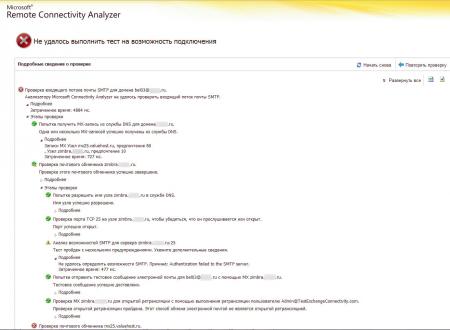 В нашем случае для домена указаны две MX-записи, одна из которых полностью рабочая, а вторая не прошла проверку.
Проверка исходящего потока почты позволит обнаружить возможные проблемы проведя эмуляцию реальной отправки с вашего сервера:
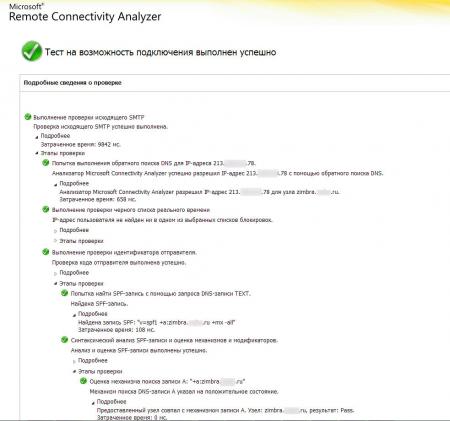 Мы настоятельно рекомендуем использовать этот инструмент при возникновении проблем с входящим / исходящим потоком почты, так как он позволяет быстро и наглядно выявить проблему. Также сервис позволяет выполнить аналогичные проверки для почтовых клиентов, подключающихся по протоколу POP3 или IMAP.
Анализатор заголовков на наш взгляд более удобен, чем у предыдущего сервиса, так как содержит большее количество технической информации.
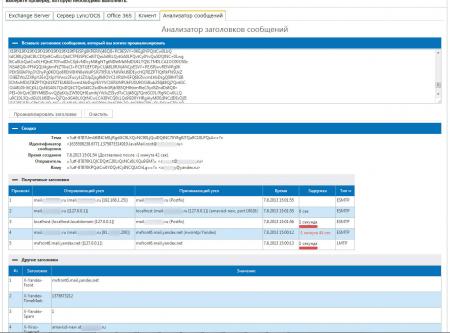 В частности определяются и указываются имена участвующих в обработке почты служб, что позволяет гораздо быстрее определить узел вносящий наибольшие задержки. Действительно, MX Toolboox просто уведомил нас, что вторым шагом отдал почту на localhost и, только зная архитектуру Zimbra, мы можем сказать кому именно была отдана почта. Сервис от Microsoft гораздо подробнее, он сообщает что почта отдана сервису amavisd-new на порт 10026, это может сэкономить немало времени, особенно если почта проходит обработку на нескольких узлах.
В заключение хочется сказать, что несмотря на то, что оба описанных нами сервиса дают весьма подробную информацию об ошибках и методах их устранения, администратор должен иметь базовые познания в области архитектуры почтовых серверов и работы электронной почты как в общем, так и в частном, применительно к используемому им почтовому ПО. Потому как ни один сервис не способен заменить человека, особенно в таком вопросе как диагностика и устранение неисправностей.
Параметры сервера, которые необходимо узнать у поставщика услуг электронной почты
В большинстве почтовых приложений, например Outlook, параметры сервера электронной почты можно настроить автоматически. Если вы не знаете параметры сервера и нуждаетесь в помощи в их поиске, щелкните одну из приведенных ниже ссылок.
Параметры сервера для учетных записей Outlook.com или электронной почты Office 365 для бизнеса
При запросе параметров сервера при настройке учетной записи электронной почты Outlook.com (например, hotmail.com, live.com, msn.com и т. д.) используйте эти настройки. Если вы используете учетную запись Office 365 для бизнеса, параметры учетной записи POP или IMAP можно найти здесь.
Параметры сервера для Outlook.com
Параметры сервера входящей почты: eas.outlook.com.
Примечание: Для учетных записей IMAP или POP в Outlook.com используйте сервер imap-mail.outlook.com для IMAP и pop-mail.outlook.com для POP.
Параметры сервера исходящей почты (SMTP): smtp-mail.outlook.com.
Входящий порт: 993 для IMAP и 995 для POP.
Номер исходящего порта: 587.
Параметры сервера Office 365 для бизнеса
Параметры сервера входящей почты: outlook.office365.com.
Параметры сервера исходящей почты (SMTP): smtp.office365.com.
Входящий порт: 993 для IMAP или 995 для POP.
Номер исходящего порта: 587.
Поиск параметров сервера почтовых ящиков Exchange
Если вы подключаетесь к почтовому ящику Exchange и не используете службу электронной почты Office 365 или не знаете, используете ли службу Office 365, выполните указанные ниже действия, чтобы получить нужные сведения.
Войдите в свою учетную запись, используя Outlook Web App. Соответствующие инструкции см. в статье Выполнение входа в Outlook Web App.
В Outlook Web App на панели инструментов выберите пункты «Параметры» > Почта > POP и IMAP.
Имена серверов POP3, IMAP4 и SMTP, а также другие параметры, которые могут потребоваться, находятся на странице параметров POP и IMAP.
Часто используемые параметры почтовых серверов
Многих популярные почтовые службы, такие как Gmail и Yahoo!, публикуют параметры своих серверов в Интернете. Если вам не удается найти параметры в Интернете, придется обратиться непосредственно к поставщику.
Часто используемые параметры почтовых серверов:
Какие параметры сервера требуется узнать у поставщика услуг электронной почты?
Чтобы помочь вам в этом, мы составили удобный список параметров сервера электронной почты, которые нужно узнать. Скорее всего, вам потребуется также настроить учетную запись POP или IMAP. Что такое POP и IMAP? Обратитесь к поставщику, если вы не знаете, какой протокол использовать.
Примечание: Если настроить учетную запись POP или IMAP, с устройством будет синхронизироваться только электронная почта. Все элементы календаря и контакты, связанные с учетной записью, будут храниться только на локальном компьютере.
Чтобы узнать параметры электронной почты, следуйте приведенным ниже инструкциям.
Распечатайте эту страницу, чтобы обращаться к ней при необходимости.
Позвоните поставщику электронной почты и узнайте у него параметры, указанные в таблице.
Запишите параметры почтового сервера в пустой столбец.
Вернитесь в почтовое приложение и введите данные, чтобы завершить настройку электронной почты.
Примечание: Вам могут потребоваться только некоторые параметры из этого списка. Узнайте у поставщика услуг электронной почты, что нужно для доступа к электронной почте на мобильном устройстве.
Инструкции по настройке почты на Yandex
Общие правила
Вы можете получать и отсылать почту не только через веб-интерфейс, но и с помощью различных почтовых клиентов. Например:
Чтобы это сделать, зайдите в Настройки вашего почтового ящике на Яндексе, откройте раздел «Почтовые программы». Выберите протокол, который хотите использовать, отметив его флажком. Сохраните результат, нажав на кнопку «Сохранить изменения».
Подробнее о работе протоколов POP3 и IMAP читайте ниже.
Настройка по протоколу IMAP
По протоколу IMAP почтовая программа будет не просто скачивать новые письма, а синхронизировать информацию на вашем компьютере с данными на сервере, отображая сразу всю структуру вашего ящика — все папки, как стандартные, так и настроенные вами вручную.
Для настройки почтового клиента по протоколу IMAP, укажите следующие данные:
При настройке почтовых программ в качестве логина и пароля для доступа к почтовому серверу нужно указать ваши логин и пароль на Яндексе. В качестве логина нужно указывать полный адрес почтового ящика.
Мы не рекомендуем использовать почтовый сервер вашего провайдера для отправки почты от вашего имени на Яндексе.
Поддержка протокола IMAP включится автоматически при первой авторизации в почтовой программе.
Настройка по протоколу POP3
При использовании протокола POP3 все ваши письма (из тех папок, которые вы укажете в Настройках ящика) будут скачиваться почтовой программой на ваш компьютер в папку «Входящие», после чего их можно будет при необходимости разложить по папкам с помощью фильтров, настроенных в самой почтовой программе.
Имейте ввиду, что многие почтовые программы по умолчанию удаляют письма с сервера при скачивании. В этом случае все письма в вашем ящике будут перемещаться в папку «Удаленные», откуда будут удалены по прошествии недели. Чтобы сохранить письма в ящике, вы можете установить в настройках почтовой программы опцию сохранения копий писем на сервере при скачивании, если ваша программа позволяет это сделать. Произвести эту настройку с нашей стороны невозможно.
При настройке почтовой программы по протоколу POP3 необходимо указать следующие данные:
Мы не рекомендуем использовать почтовый сервер вашего провайдера для отправки почты от вашего имени на Яндексе.
Если вы скачиваете почту при помощи почтового клиента по протоколу POP3, вы можете:
О доступе в вашу почту через почтовые программы вы можете прочитать в следующих статьях:
Настройка почтовых клиентов
Общие настройки для всех почтовых клиентов
При создании учётной записи в любом почтовом клиенте используйте следующие настройки:
Настройки нешифрованного соединения
Сервер входящей почты: mail.hosting.reg.ru:
Сервер исходящей почты: mail.hosting.reg.ru:
Настройки шифрованного SSL/TLS соединения
Сервер входящей почты: mail.hosting.reg.ru:
Сервер исходящей почты: mail.hosting.reg.ru:
Что такое POP3, IMAP и SMTP-серверы
POP3 — протокол для приема сообщений электронной почты (входящая почта). При просмотре почты с использованием протокола POP3 все электронные письма скачиваются пользователю на компьютер и автоматически удаляются с сервера (хотя это можно отключить). Все дальнейшие действия с письмами будут производиться именно на компьютере пользователя. Протокол POP3 предпочтителен, если почтовым ящиком пользуется один человек и доступ к почте необходим даже при отсутствии подключения к интернету.
IMAP — протокол, поддерживающий прием и возможность управления электронной почтой прямо на почтовом сервере (входящая почта). При использовании протокола IMAP электронные письма всегда находятся на сервере и скачиваются оттуда каждый раз при просмотре. Это очень удобно, когда доступ к почтовому ящику должны иметь несколько человек — все операции с письмами, которые произведет один из них (изменение статуса письма на «прочитанное», перемещение писем между папками и т. п.) увидят и все остальные. Недостаток — для работы с почтой, даже со старыми письмами, необходимо активное подключение к интернету.
SMTP-сервер — это почтовый сервер, поддерживающий только отправку электронной почты (исходящая почта). При использовании SMTP-сервера используется порт 25. Некоторые интернет-провайдеры блокируют порт 25. В этом случае вам нужно либо обратиться к администратору сети, чтобы он разблокировал порт, либо использовать альтернативный порт 587.
Как настроить почту в различных почтовых клиентах
Программа Mozilla Thunderbird — бесплатный почтовый клиент от Mozilla, с помощью которого можно легко и удобно управлять электронными почтовыми ящиками. Thunderbird является кроссплатформенным и доступен для установки на Windows, Linux и MacOS. У него встроенный спам-фильтр, благодаря которому можно тонко настроить прием входящей корреспонденции, а также удобная многофункциональная книга контактов.
С помощью Mozilla Thunderbird вы также можете перенести почту с одной услуги хостинга на другую: Как перенести почту с помощью Thunderbird?
Параметры настройки:
Для нешифрованного соединения с сервером используются порты:
Для шифрованного SSL/TLS соединения с сервером используются порты:
Важно: Настройка шифрованного соединения доступна только на Linux-хостинге. Чтобы настроить шифрованное соединение как сервер входящей почты и сервер исходящей почты, необходимо указывать mail.hosting.reg.ru.
Как настроить почту Mozilla Thunderbird:
Откройте меню почтового клиента, в правом верхнем углу выберите Создать:
Выберите Настроить мою учётную запись почты…:
Введите ваше имя и фамилию, полный адрес почтового ящика и пароль. Нажмите Продолжить:
Нажмите кнопку Настроить вручную:
Выставьте настройки в соответствии со скриншотом. Нажмите Готово:
Готово, вы настроили почтовый клиент.
Для нешифрованного соединения с сервером используются порты:
Для шифрованного SSL/TLS соединения с сервером используются порты:
Важно: настройка шифрованного соединения доступна только на Linux-хостинге. Для настройки шифрованного соединения в качестве сервера входящей и исходящей почты необходимо указывать: mail.hosting.reg.ru.
Перейдите во вкладку Ящик ― Новый почтовый ящик…:
Введите ваше имя и фамилию, адрес почтового ящика и пароль от него. Нажмите Далее:
Поставьте галочку Мой сервер SMTP требует аутентификации. Нажмите Далее:


