
Забыли пароль от панели администратора Opencart? Не проблема, его можно легко восстановить.
Добрый день читатели моего блога, в сегодняшней статье мы рассмотрим одну из наиболее популярных проблем среди пользователей – это утеря пароля от админки Opencart.
Все мы люди, и часто можем просто напросто забыть ту комбинацию цифр и букв, которые, казалось бы, всегда будут в нашей голове. Я советую вам записывать свой пароль либо на бумажке, в блокноте на компьютере или же создать отдельный файл на Dropbox, что бы всегда иметь к нему доступ.
Эту статью я разделю на две части. В первой, я расскажу, как изменить пароль в CMS Opencart из панели администратора. Для многих это покажется банальным, но вот моим клиентам информация в самый раз, поскольку это один из самых часто задаваемых вопросов. А во второй части поговорим о восстановлении утерянного пароля.
Работаем с админкой
Часто после сдачи проекта разработчик оставляет для вас пароль по типу «qwerty» или прочего. То есть, взломать его не составит особого труда. Данный пароль нужно изменить сразу же после проплаты вашего заказа, или же если вы делаете магазин сами, то стоит сразу установить сложный пароль.
Для того чтобы задать пароль для администратора нужно перейти в раздел «Система» — «Пользователи» — «Пользователи».
У вас там по умолчанию будет создан пользователь «admin». Нажимаете напротив него «Изменить». Внизу есть два поля, в которых вам нужно ввести пароль и подтверждение (то есть повторить его еще раз).

Далее вверху жмете «Сохранить». Вот такая, достаточно простая процедура, позволит вам существенно увеличить степень защиты вашего магазина, кроме того вы можете сменить и имя пользователя.
Что же делать, если я забыл пароль?
Opencart в этом смысле тоже поворотлив, но в этом случае вам не обойтись без доступа к базе данных вашего сайта.
Для начала нам нужно будет сбросить пароль. Для этого вам нужно зайти в панель своего хостинга, будь то cPanel или же самописный интерфейс и найти там доступ к phpMyAdmin. Заходим в него, слева выбираем БД нашего ресурса и находим в нем таблицу «user».
Далее нажимаем «Редактировать» и увидим внутри этой таблицы уже созданного ранее пользователя «admin».

Нажимаем «Редактировать» и напротив поля «password» указываем следующее значение – «5f4dcc3b5aa765d61d8327deb882cf99». Это зашифрованный пароль в Md5 формате. После чего нажимаем «Вперед». Теперь у вас должна выйти следующая картина.

Значение восстановленного пароля будет «password». Именно его вы будете использовать при последующей авторизации. Обязательно смените его на более сложный, как это сделать я писал немного выше.
На этом сегодня все. Записывайте данные для входа на бумаге. Как в пословице, что написано пером, не вырубишь и топором. 😀 Если остались вопросы, жду их в комментариях.
Сброс пароля от админ.панели OpenCart
Как узнать имя базы?
Узнать имя базы данных, с которой работает сайт, можно в конфигурационном файле config.php, который находится в директории ./admin/ от корня сайта. Местоположение корня сайта можно увидеть в разделе Сайты. Он имеет вид Имя_сайта/public_html.

На скриншоте видно, что в нашем случае корнем сайта является директория opencart/public_html, соответственно, файл будет находиться по следующему пути:
Теперь нам нужно открыть этот файл любым удобным способом, например, через Файловый менеджер, и найти в нём следующие строки:
Значения в этих строках означают имя базы, с которой работает сайт, passreset_ocar1 и префикс таблиц базы oc_.
В вашем случае название базы данных будет отличаться, а префикс таблиц может быть таким же.
Редактирование базы данных
После того, как мы узнали имя базы, нам нужно попасть в саму базу данных. Сделать это можно через phpMyAdmin в разделе MySQL. Находим нужную базу данных в списке и напротив неё нажимаем иконку PMA. Возможно, сразу phpMyAdmin не откроется, так как Ваш браузер блокирует всплывающие окна, поэтому разрешите использование всплывающих окон.

Перед нами база данных, с которой работает наш сайт. Нам нужно найти таблицу с пользователями нашего сайта. Её название имеет следующий вид – Префикс_user. В нашем случае она называется oc_user. Найдём её в списке и нажмём на неё:
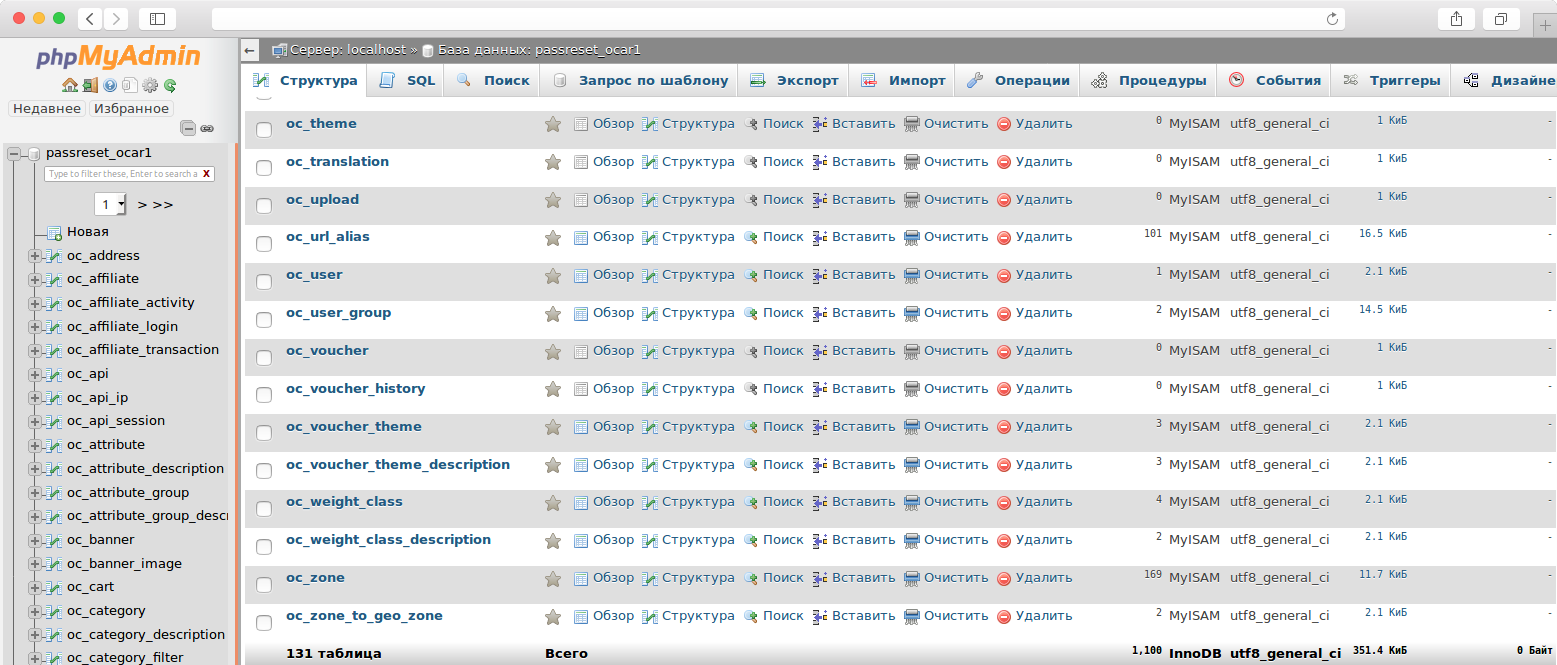
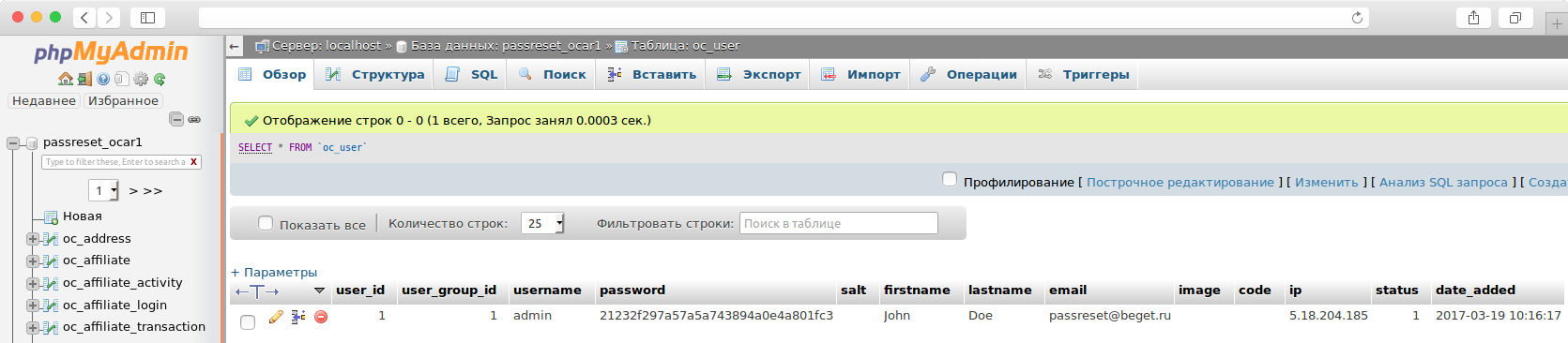
Перед нами появилась информация из таблицы oc_user, в которой указана информация о всех зарегистрированных пользователях вашего сайта. Вам нужно найти строку с логином Вашей учётной записи, в нашем случае это учётная запись admin. Теперь откроем эту строку для редактирования, нажав на иконку с карандашом в левой части строки:
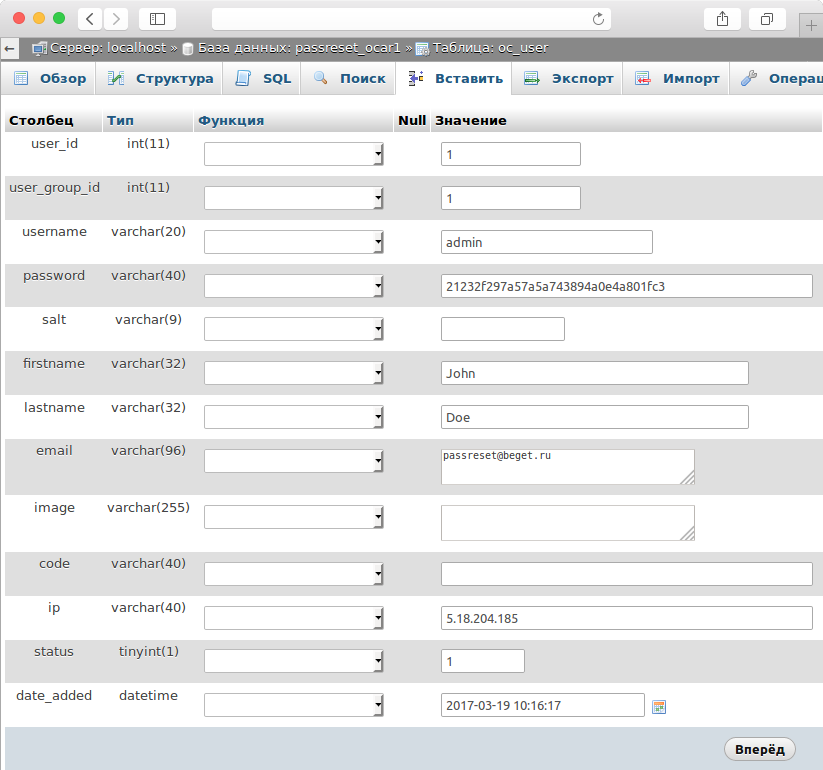
Теперь приступим к самой смене пароля. Для этого находим строку с названием password:
И поменяем в ней 2 строки: в поле Значение удаляем все текущие символы и вводим туда желаемый пароль, например BegetNewPass, а в поле Функция выбираем из списка MD5.
В итоге поля должны выглядеть следующим образом:
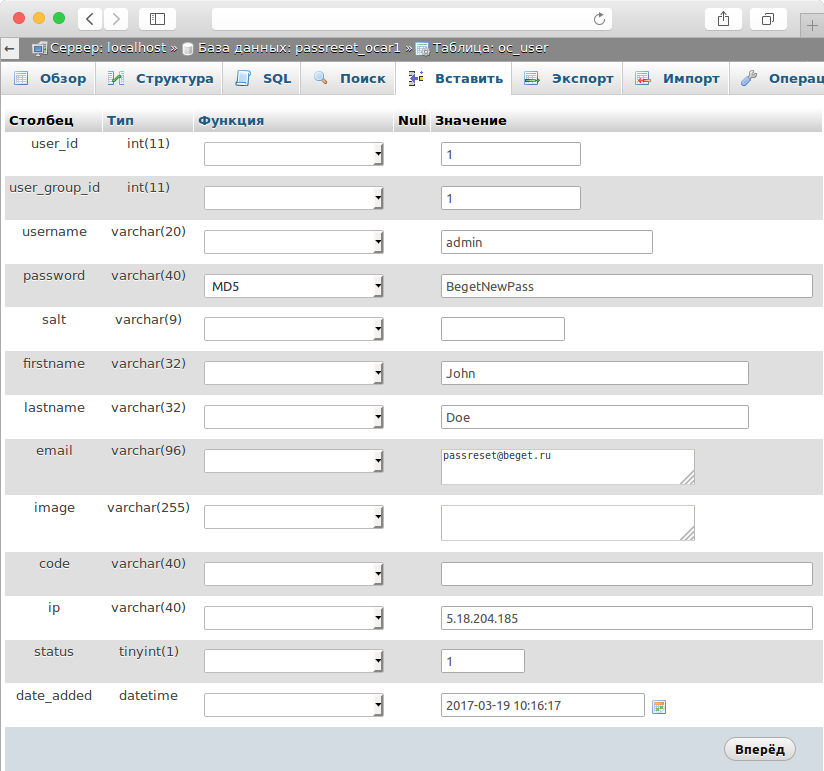
Теперь необходимо нажать кнопку Вперёд, расположенную в нижней части страницы, чтобы сохранить внесённые нами изменения.
После всех выполненных действий пароль успешно изменился. Для проверки перейдите на страницу авторизации в админ.панель Вашего сайта и введите логин Вашего аккаунта и новый пароль.
Если у Вас что-то не получилось или возникают сложности, обратитесь в техническую поддержку с подробным описанием проблемы и уже сделанных Вами действий. Наши специалисты обязательно помогут Вам.
Как восстановить пароль администратора OpenCart
Вступление
Восстановить пароль администратора OpenCart, невозможно сделать из административной панели, у вас нет к ней доступа. Есть несколько простых способов восстановления пароля администратора Opencart, а также логина администратора без доступа в административную панель магазина.
Примечание: Беря во внимание, что OcStore это «русский вариант» OpenCart, предложенный вариант восстановления пароля администратора работает и для OcStore.
Скриншоты статьи сняты с русского пакета OpenCart.
Как восстановить пароль администратора OpenCart
Итак, вы потеряли и логин, и пароль администратора OpenCart. Соответственно, не можете войти в административную панель своего магазина. Что делать?
Чтобы восстановить логин и/или пароль администратора магазина у вас должен быть доступ к базе данных вашего магазина, а имен доступ в phpmyadmin через панель хостинга (сервера).


Как поменять, или восстановить логин username
Здесь все элементарно. В столбце «Значение» в строке username видим свой логин. В моем примере это «name1».

Всё. Пароль логин администратора вспомнили, если нужно — заменили. При смене логина не забываем сохранить изменения.
Как поменять пароль username
Чтобы поменять пароль, смотрим строку password таблицы oc_user ;
Есть два варианта смены пароля администратора:
Способ 1
В столбце «Функция» выставляем значение MD5. Меняем набор цифр в столбце «Значение» на любой пароль. Буквы латинские, задаем сами или берем пароль с любого сервиса on-line паролей.
 ставим значение функции MD5
  вписываем свой новый пароль
Сохраняемся и идем в административную панель openCart с новым паролем. При следующем заходе в oc_user, вы увидите новый пароль в коде MD5.
Способ 2
Не выставляем «Функцию» MD5. В столбец «Значение» вписываем новый пароль в кодировке MD5 (это 128 битная, hash кодировка). Для создания такого пароля пользуемся генератором кодирования MD5. Сервис «Кодировщик/раскодировщик MD5» ищем в Интернет по запросу «md5 online». Например, https://pr-cy.ru/md5/.

Сохраняемся и идем в административную панель openCart с новым паролем.
На фото вы видите, что при смене пароля, скрипт сообщит вам, какой SQL запрос выполнен к базе данных.
Отсюда, еще один способ смены пароля:
Вывод
Этими нехитрыми способами можно сменить пароль и логин любого администратора магазина, если их несколько. Каждый администратора будет иметь свою запись в таблице oc_user и свой ID.
Сброс пароля от панели администратора OpenCart
Описание процедуры сброса пароля от панели администратора CMS OpenCart с помощью phpMyAdmin
Открываем этот файл, например, через Файловый менеджер, и ищем в нем строчки:
Значения в этих строках означают имя базы, с которой работает сайт, passreset_ocar1 и префикс таблиц базы oc_.
После этого, нам нужно попасть в саму базу данных, через phpMyAdmin в разделе MySQL.
Находим нужную базу данных в списке и открываем ее.
Перед нами БД, с которой работает наш сайт. Нам нужно найти таблицу с пользователями нашего сайта. Её название имеет следующий вид – Префикс_user. В нашем случае она называется oc_user.
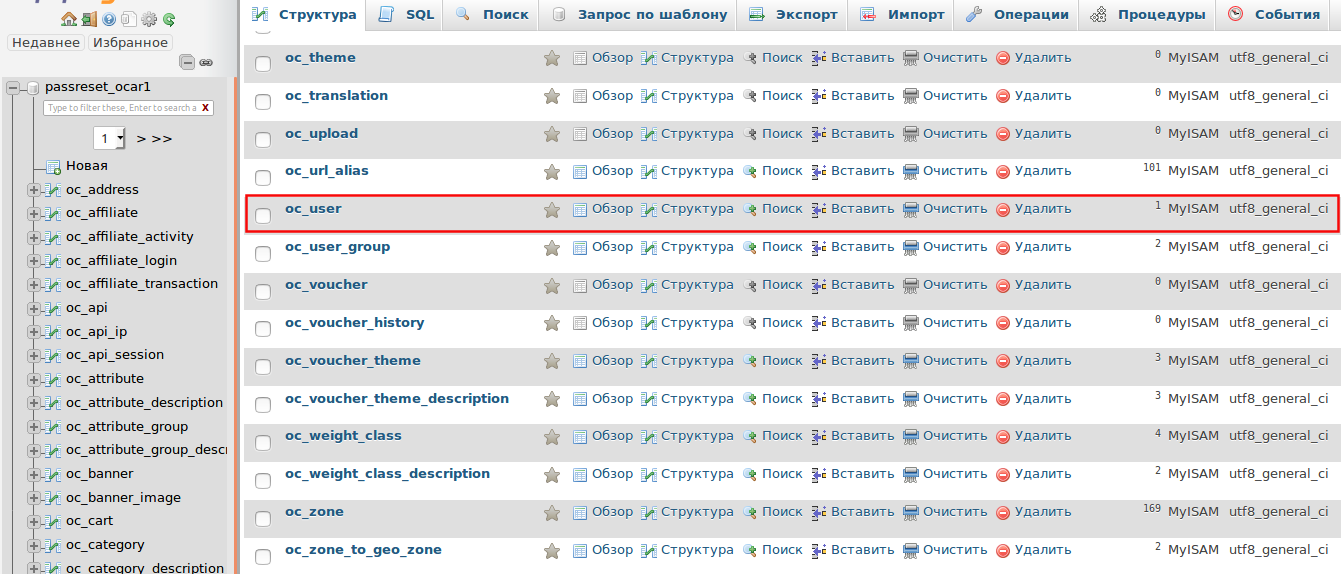
Таблица oc_user, в которой указана информация о всех зарегистрированных пользователях вашего сайта, нужно найти строку с логином Вашей учётной записи и открыть ее для редактирования, нажав на кнопку Изменить.

Для смены пароля нужно найти строку с названием password
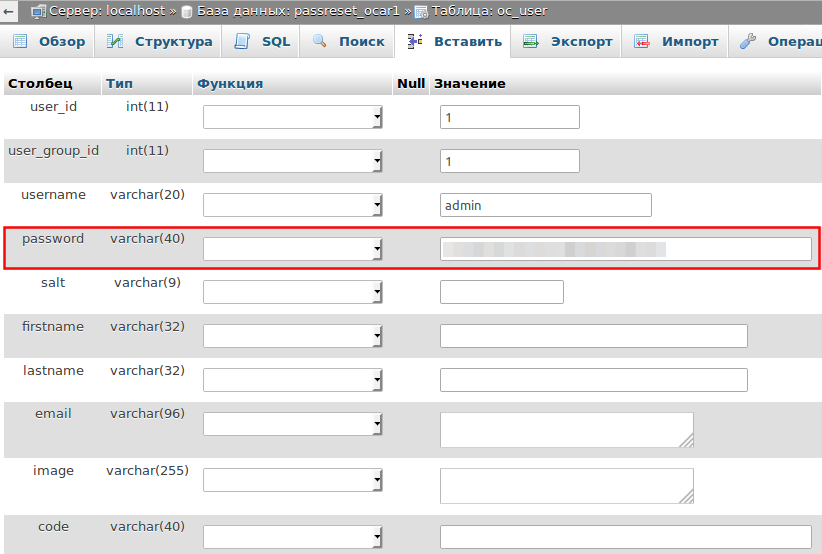
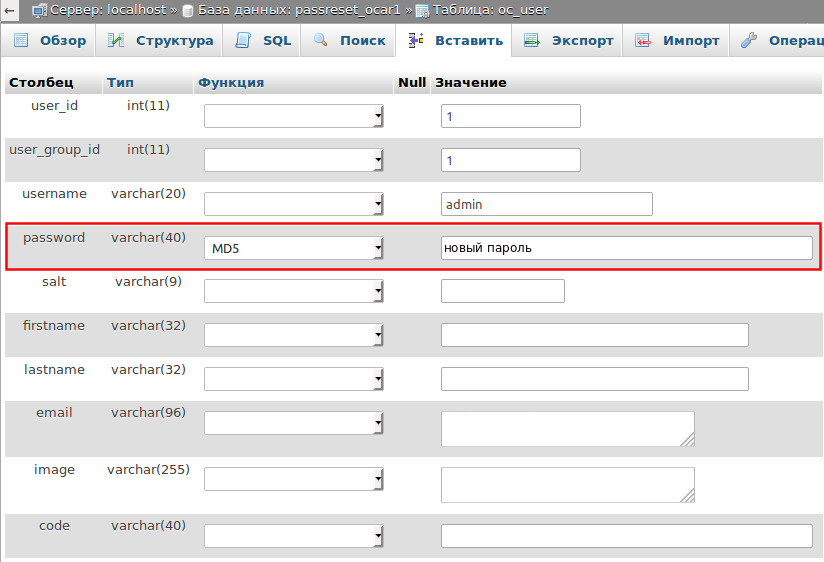
Для сохранения изменений нажмем кнопку Вперед.
Как поменять пароль в админке OpenCart
Дата публикации: 2017-10-26

От автора: приветствую вас, друзья. Итак, мы продолжаем цикл статей, посвященных знакомству с одной из популярнейших CMS для создания интернет-магазинов – OpenCart (Оперкарт). В этой статье мы поговорим о том, как поменять пароль в админке OpenCart и что делать, если забыл пароль.
Итак, в данной статье мы поговорим о паролях. Конкретнее, о пароле администратора сайта Опенкарт. Начнем с простейшей ситуации, когда мы помним пароль и хотим просто его поменять. Сделать это не представляется сложным.
Авторизуемся в админке и после этого идем в меню Система – Пользователи – Пользователи. Здесь вы найдете таблицу со списком всех пользователей админки. У меня такой только один – это я, для него и будем менять пароль.

Жмем карандашик рядом с выбранным пользователем и переходим к редактированию его профиля.

Бесплатный курс по PHP программированию
Освойте курс и узнайте, как создать динамичный сайт на PHP и MySQL с полного нуля, используя модель MVC
В курсе 39 уроков | 15 часов видео | исходники для каждого урока
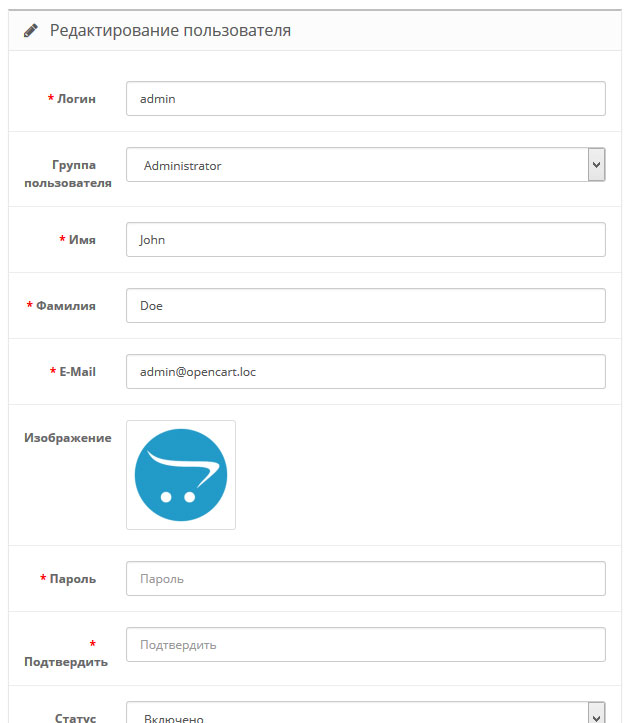
Среди списка полей мы найдем и пару полей, отвечающих за изменением пароля. Просто введем новый пароль в поле Пароль и Подтвердить, после чего нажмем иконку с дискетой вверху страницы, сохраняя изменения. Все, пароль изменен. Просто, не так ли?
Теперь рассмотрим другой вариант: мы забыли пароль администратора. Что делать? Не отчаивайтесь. Идем на страницу авторизации и находим там ссылку Забыли пароль.
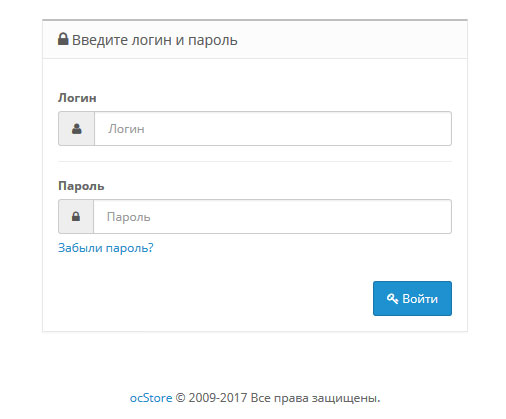
Переходим по ней на страницу восстановления пароля, где нам предлагают ввести свой email. Давайте сделаем это и нажмем кнопку Сброс.
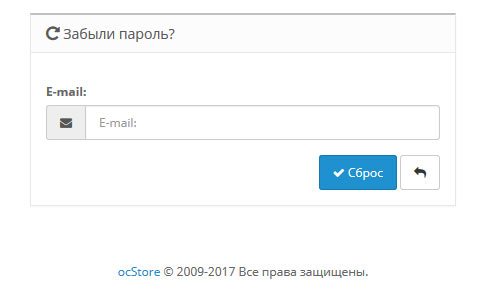
После этого на указанный email должна прийти ссылка для изменения пароля.

Перейдем по ссылке и в предложенной форме дважды введем новый пароль.
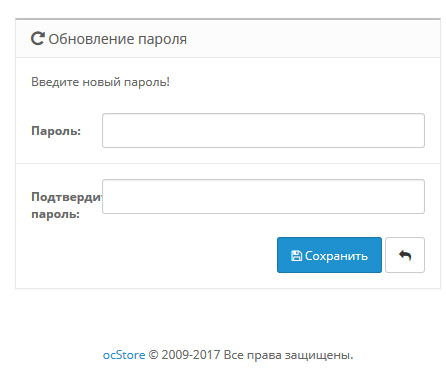
Если все прошло успешно, тогда мы увидим сообщение о смене пароля и сможем авторизоваться под новым паролем.

Собственно, на этом все, как видим, восстановить забытый пароль в OpenCart – достаточно просто. Больше об OpenCart вы можете узнать из наших бесплатных или платных уроков.
Бесплатный курс по PHP программированию
Освойте курс и узнайте, как создать динамичный сайт на PHP и MySQL с полного нуля, используя модель MVC
В курсе 39 уроков | 15 часов видео | исходники для каждого урока

Хотите узнать, что необходимо для создания сайта?
Посмотрите видео и узнайте пошаговый план по созданию сайта с нуля!


