
Как восстановить пароль от Apple ID
Идентификатор Apple ID с каждым годом становится все более ценным. К учетной записи привязываются новые iPhone или iPad, приобретаются приложения и контент.
До появления сканера Touch ID в технике Apple мы наизусть помнили свои заковыристые пароли. Сейчас вспомнить код сможет далеко не каждый.
Что не сделаешь без пароля от Apple ID
Не стоит хранить пароль в доступном месте, например, в заметках или в фото на iPhone. Если злоумышленник получит доступ к разблокированному телефону, через минуту он будет отвязан от Apple ID.
Храните пароли в приложениеях с блокировкой по коду или Touch ID, например, 1Password или ВКармане.
Как восстановить пароль
Сделать это можно тремя способами:
По электронной почте
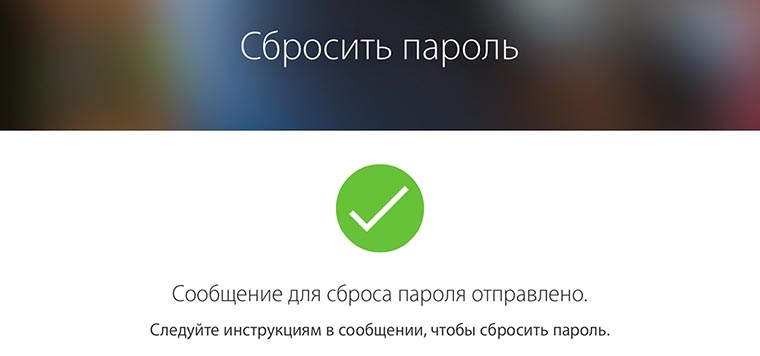
Самый доступный способ восстановления пароля, подойдет, если есть возможность проверить свой e-mail.
1. Переходим на страницу восстановления пароля от Apple ID.
2. Вводим логин Apple ID (электронную почту, которая указывалась при регистрации) и выбираем пункт Сбросить пароль.
3. Выбираем способ восстановления Получить сообщение по e-mail и нажимаем Далее.
4. На основной или дополнительный (если он был указан при регистрации) адрес электронной почты придет письмо со ссылкой для сброса пароля.
5. Переходим по ссылке и указываем новый пароль.
Ответы на контрольные вопросы
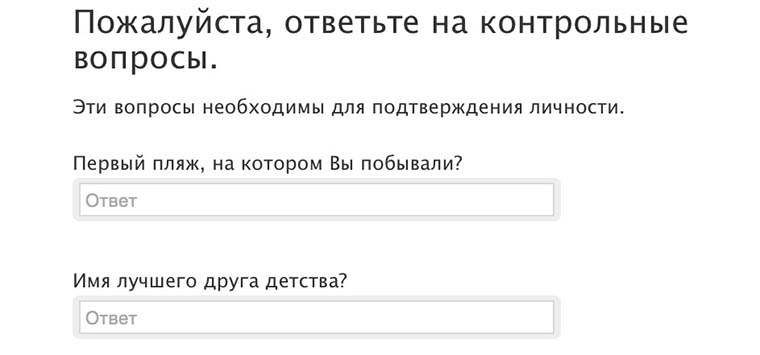
Довольно сложный способ восстановления. Многие пользователи при регистрации Apple ID указывают случайные вопросы и дают на них не менее случайные ответы. Но, если вы точно помните, что указывали при регистрации, то можете смело отвечать на вопросы.
1. Переходим на страницу восстановления пароля от Apple ID.
2. Вводим логин Apple ID (электронную почту, которая указывалась при регистрации) и выбираем пункт Сбросить пароль.
3. Выбираем способ восстановления Ответить на контрольные вопросы и нажимаем Далее.
4. Указываем свою дату рождения, введенную при регистрации и нажимаем кнопку Далее.
5. Отвечаем на контрольные вопросы, после этого станет доступен сброс пароля от Apple ID.
Через двухэтапную аутентификацию
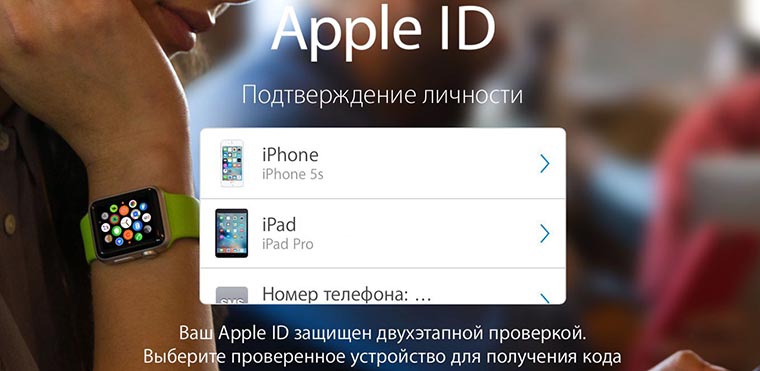
Самый простой и удобный способ восстановления пароля доступен только тем, кто предварительно активировал эту функцию. О том, как это сделать, читайте тут.
1. Переходим на страницу восстановления пароля от Apple ID.
2. Вводим логин Apple ID (электронную почту, которая указывалась при регистрации) и выбираем пункт Сбросить пароль.
3. Выбираем способ восстановления Использование двухэтапной проверки.
4. Вводим ключ восстановления и выбираем доверенное устройство, на которое следует отправить код подтверждения.
5. Вводим код подтверждения, который придет по СМС или iMessage.
6. Указываем новый пароль и нажимаем кнопку Сбросить пароль.
Благодарим re:Store за емкую и исчерпывающую инструкцию!
Желаем, чтобы память не подводила вас и сбрасывать пароль приходилось только в крайнем случае.
Если вы забыли код-пароль для iPhone
Забыли код-пароль для iPhone? Узнайте, как перевести iPhone в режим восстановления, чтобы стереть с него данные и настроить заново.

Если ввести неправильный код-пароль на экране блокировки iPhone слишком много раз, отобразится уведомление о том, что iPhone отключен. Если вспомнить код-пароль при повторной попытке не удалось, следует воспользоваться компьютером, чтобы перевести iPhone в режим восстановления. В результате этой операции будут удалены все ваши данные и настройки, включая код-пароль, и вы сможете снова настроить iPhone.
После стирания данные и настройки iPhone можно восстановить из резервной копии. Если вы не создали резервную копию iPhone, его можно настроить как новое устройство, а затем загрузить любые данные, которые у вас есть в iCloud.
Шаг 1. Выполните следующие действия на компьютере Mac или компьютере с Windows.
Для этой операции требуется компьютер Mac или компьютер с Windows. Если вы используете компьютер с Windows, убедитесь, что он работает под управлением Windows 8 или более поздней версии и на нем установлено приложение iTunes. Кроме того, для подключения iPhone к компьютеру потребуется кабель из комплекта поставки iPhone или другой совместимый кабель.
Если у вас нет компьютера и вам негде его одолжить, обратитесь за помощью в розничный магазин Apple Store или авторизованный сервисный центр компании Apple.

Шаг 2. Выключите iPhone.
Шаг 3. Переведите iPhone в режим восстановления.
Если на iPhone не открывается экран режима восстановления и вам требуется помощь, обратитесь в службу поддержки Apple.
Шаг 4. Восстановите iPhone.
Необходима дополнительная помощь?
Если вам не удается выполнить какие-либо из этих действий, устройство все равно запрашивает код-пароль или вам требуется дополнительная помощь, обратитесь в службу поддержки Apple.
Если вы забыли пароль для учетной записи Apple ID
Если у вас возникают проблемы при попытке входа с помощью пароля для Apple ID, можно воспользоваться описанными здесь действиями, чтобы сбросить пароль и восстановить доступ к учетной записи.
Сброс пароля
Чтобы сбросить пароль с любого доверенного iPhone, iPad, iPod touch или Mac, выполните следующие действия. Вы также можете воспользоваться iPhone, iPad или iPod touch друга или члена семьи. Если это не сработает, возможно, вы не вошли в iCloud на подходящем устройстве или для вашей учетной записи Apple ID включена двухфакторная аутентификация. В этом случае выполните следующие действия.
На iPhone, iPad или iPod touch
На компьютере Mac
В macOS Mojave, High Sierra или Sierra:
Использование доверенного номера телефона, доверенного адреса электронной почты или ключа восстановления
В некоторых случаях вы можете сбросить свой пароль, используя доверенный номер телефона и доверенный адрес электронной почты. Если вы используете ключ восстановления для защиты учетной записи, то можно с его помощью спросить пароль на iPhone, iPad или iPod touch. Узнайте подробнее об использовании ключа восстановления.
Нет доступа к своим устройствам
С помощью приложения «Поддержка Apple» или «Найти iPhone» можно сбросить пароль для учетной записи Apple ID на iPhone, iPad или iPod touch друга либо родственника.
Использование приложения «Поддержка Apple»
Чтобы сбросить пароль с помощью приложения «Поддержка Apple» на устройстве iPhone, iPad или iPod touch с iOS 12 вашего друга или родственника, необходимо, чтобы владелец устройства загрузил это приложение.
Попросите владельца устройства открыть App Store на своем устройстве iPhone, iPad или iPod touch, затем найдите приложение «Поддержка Apple» и загрузите его. Откройте приложение «Поддержка Apple» и выполните следующие действия:
На устройстве не будут сохраняться никакие введенные вами сведения.
Использование приложения «Найти iPhone»
Если ваш друг или член семьи использует iOS 9–12 и не может загрузить приложение «Поддержка Apple», используйте вместо него приложение «Найти iPhone».
Не отображается экран входа? Нажмите «Выйти». После выхода убедитесь, что поле идентификатора Apple ID пусто. Затем нажмите «Забыли Apple ID или пароль?» и следуйте инструкциям на экране.
Если вы не можете изменить или сбросить пароль
Если вы попытались выполнить предыдущие шаги и не смогли изменить или сбросить пароль, возможно, вы не вошли в iCloud на подходящем устройстве или для вашей учетной записи Apple ID включена двухфакторная аутентификация. В этом случае вам потребуется выполнить следующие действия.
Учетные записи с контрольными вопросами или без них

После сброса пароля будет предложено войти в систему еще раз с помощью нового пароля. Возможно, вам потребуется также обновить пароль в меню «Настройки» на своих устройствах.
Учетные записи с двухэтапной проверкой
После сброса пароля будет предложено войти в систему еще раз с помощью нового пароля. Возможно, вам потребуется также обновить пароль в меню «Настройки» на своих устройствах.
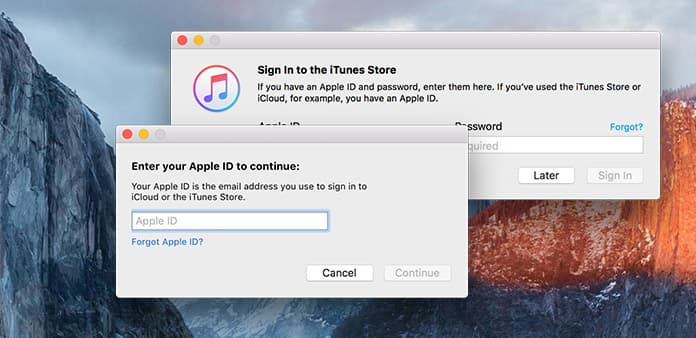
Получить пароль iTunes по электронной почте / ответам на вопросы безопасности
Существует несколько способов найти пароль Apple ID, хотя вы и не подозреваете об этом. Если вы хотите узнать пароль iTunes на компьютере ПК или Mac напрямую, отправкой электронной почты является первым выбором. Или вы можете ответить на вопросы безопасности, чтобы получить учетную запись Apple. Что касается меня, когда я заполняю пробелы в вопросе безопасности, я всегда буду писать какие-то странные ответы. Таким образом, отправка электронной почты для получения пароля Apple ID будет лучше.
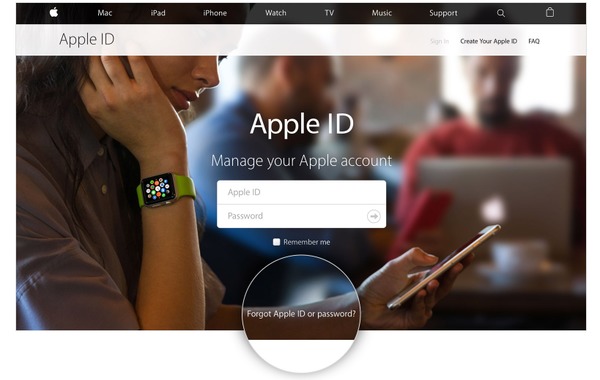
Введите адрес электронной почты, связанный с идентификатором Apple. (Если вы забыли учетную запись Apple ID, сначала нужно нажать синее предложение)
Если вы выберете подтверждение по электронной почте, вам нужно обратиться к своему почтовому ящику. Или сначала нужно выбрать день рождения, а затем ответить на следующие два вопроса.
После того, как вы сбросите пароль iTunes, вы снова получите знак в Apple ID. Установите для запоминания новый пароль Apple ID, если вы уверены, что никто не будет использовать ваши компьютеры и мобильные телефоны.
Сброс пароля iTunes с помощью двухфакторной аутентификации
Если вы включили двухфакторную аутентификацию раньше, вы можете попробовать новый способ поиска паролей iTunes. На данный момент у вас больше устройств для работы. Вы можете настаивать на работе на веб-сайте или использовании iPhone или iPad. Хотя при изменении пароля iTunes это может быть немного иным.
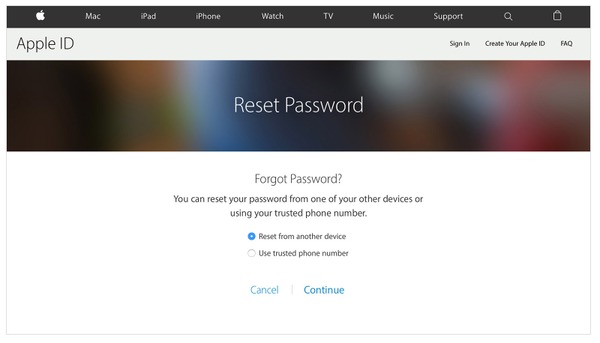
Поверните iforgot страницы Apple ID, введите свое имя пользователя Apple ID (обычно, чтобы быть адресом электронной почты), чтобы сбросить пароль Apple ID.
Выберите Разрешить независимо от того, какой метод восстановления пароля iTunes вы предпочитаете.
Нажмите Начать восстановление аккаунта чтобы следовать поэтапному руководству по сбросу пароля Apple, чтобы изменить его вручную.
Заново открыть iTunes Password с помощью двухэтапной аутентификации
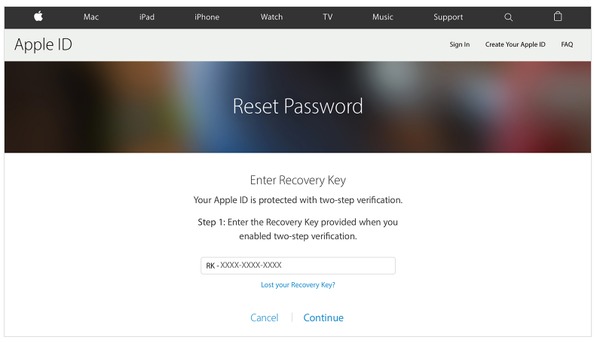
Поиск Восстановление ключей веб-сайта Apple ID, сначала введите свою учетную запись Apple ID.
Выберите одно доверенное устройство для получения кода подтверждения, нажмите Next продолжать.
Введите свой проверочный код, затем выберите Сброс пароля изменить новый.
Вы можете сохранить измененный пароль iTunes с помощью Менеджера паролей или записать на ноутбук для хранения. Чтобы убедиться, что новый пароль iTunes работает, вам нужно войти в iTunes для проверки.
Изменение пароля Apple ID / Поиск учетной записи Apple ID
Для людей, которые хотят изменить пароль Apple ID, есть несколько способов выбора. Но если вы просто хотите узнать забытый пароль Apple ID, подумайте дважды, прежде чем обновлять пароль. Чтобы избежать того, кто давно зарегистрировал пароль Apple ID, необходимо указать некоторые подсказки.
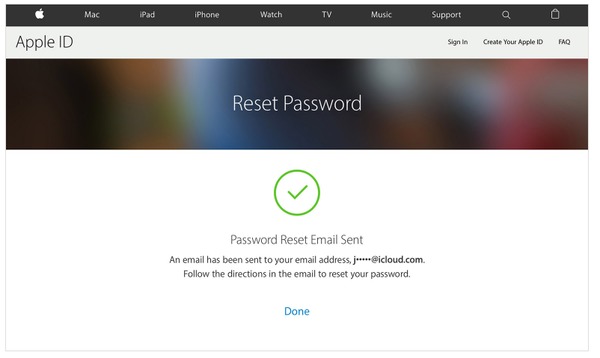
◆ Новый пароль Apple ID должен содержать не менее восьми символов, одну цифру, одну заглавную букву и одну строчную букву.
◆ Помните, что нельзя использовать пробел и не повторять один и тот же символ три раза.
Узнав об этом, если вы все еще настаиваете на изменении пароля Apple ID, просто следуйте приведенному ниже руководству. Откажитесь от всех продуктов Apple, чтобы обновить их и проверить их правильность.
Найдите учетную запись Apple ID для входа. Этот процесс основан на том, что вы получили свой идентификатор Apple ID.
Нажмите «Изменить пароль» в разделе «Безопасность».
Заполните исходный пароль Apple ID и введите новый пароль, не забудьте подтвердить.
Выберите «Изменить пароль» для завершения.
Найти учетную запись Apple ID
Вещи, кажется, решают. Вам не нужно беспокоиться о пароле Apple ID. Но как насчет учетной записи Apple ID? Если кто-то забыл учетную запись Apple ID и пароль навсегда, означает ли это, что он или она не может быть пользователем Apple? Будьте терпеливы и повторите руководство, вы также можете получить свою учетную запись Apple ID, так же просто, как сброс пароля iTunes.
Найти Учетная запись Apple ID Веб-сайт.
Выберите Забыли ID или пароль Apple вариант ниже.
Выберите Забыли Apple ID значок.
Введите свое имя, фамилию и адрес электронной почты, чтобы получить свою учетную запись Apple ID.
Фактически вы можете открыть все приложения Apple, чтобы просмотреть, были ли вы подписаны. Перейдите в Настройки на iPhone, iPad и iPod touch или найдите меню Apple на компьютерах Mac. выберите Просмотр Apple ID знать. Кроме того, если вы приобрели аудио в iTunes раньше, вы можете получить информацию об учетной записи Apple ID при покупке.
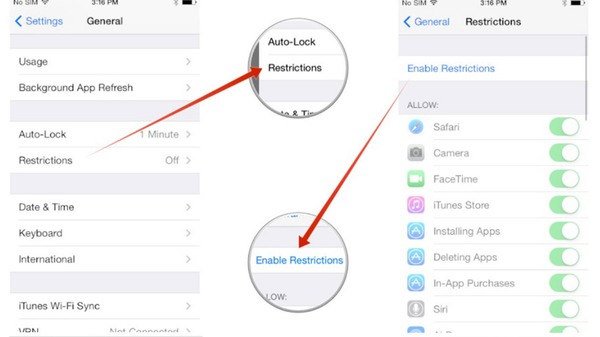
Родительский контроль для блокировки магазина APP с паролем на iPhone и iPad
Это способ предотвратить просмотр детьми или покупку чего-то ненадлежащего или ненужного. Если вы не вводите пароль или не можете прикреплять что-либо, что вы запрещаете. Поэтому вы можете свободно оставлять свой iPhone для детей, и ничего не выходит из-под контроля. Теперь пришло время использовать ограничения для установки пароля для iTunes и других приложений в APP Store.
Нажмите ограничения значок, после этого нажмите Включить ограничения внизу.
Установить Ограничения Код доступа в четырех номерах.
Выберите Требовать пароль возможность установить, будет ли работать 15 минут позже или сразу.
На мой взгляд, выберите Немедленно будет лучше, что может полностью защитить вашу кредитную карту. Это хорошая идея для расширения безопасности вашего iPhone. Когда вы теряете свой iPhone на станциях метро или других местах со многими людьми, сужения могут помочь заблокировать некоторые важные приложения в определенной степени. Единственное, что нужно обратить внимание, это запомнить пароль родительского контроля.
Если вы забыли пароль, который вы используете для входа в службы, такие как Hotmail, Skype и OneDrive, вам может потребоваться сброс пароля Hotmail прямо сейчас.
Не можете войти в свою учетную запись Gmail, потому что пароль не работает? Ниже приведены способы сброса нового пароля Gmail и восстановления пароля Gmail.
Если вы забыли пароль Outlook, узнайте, как выполнить сброс пароля Outlook онлайн, используя консоль Xbox или через мощные сторонние инструменты из этой статьи.
Ваш пароль учетной записи Google используется для доступа ко многим продуктам Google. Вы можете сбросить пароль с помощью приведенных ниже методов, если вы забыли пароль Google.
Забыл пароль или логин от Apple ID? Как сбросить или восстановить пароль и логин на iPhone
Забыл пароль или логин от Apple ID? Не проблема! В этой статье вы узнаете, как восстановить apple id и продолжать пользоваться своей учётной записью.
Как восстановить пароль от Apple ID на Айфоне
Есть несколько способов восстановления идентификатора. Для начала узнаем, как восстановить забытый пароль apple id на iPhone. Если ранее вы скачивали приложения через App Store, настраивали iCloud и сейчас забыли пароль от учётной записи, то выполните следующие действия:
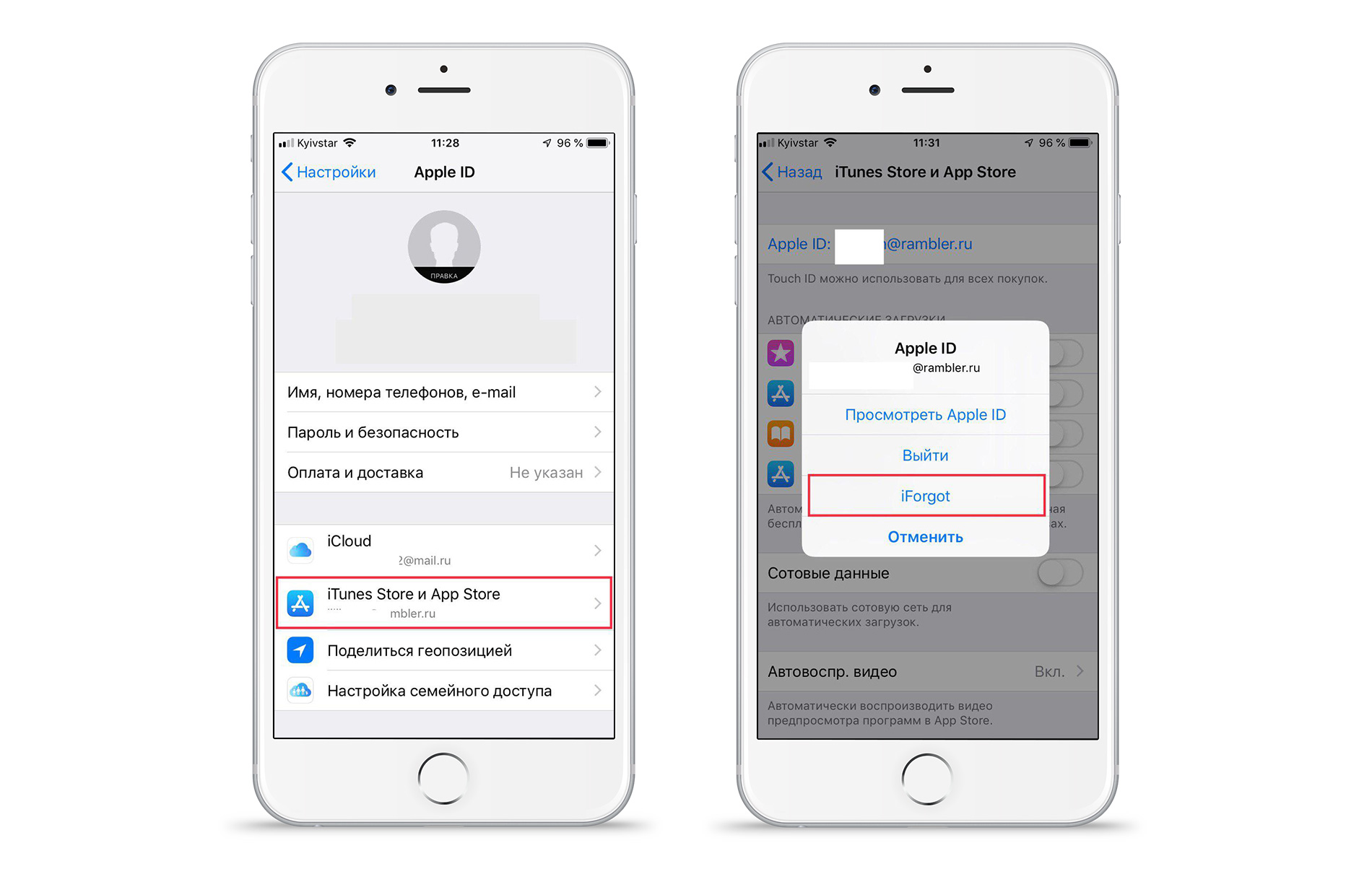
Восстановление Apple ID, если была настроена двухфакторная аутентификация
Восстановить забытый apple id можно и без смартфона. Если у вас нет доступа к телефону, на котором вы раньше использовали идентификатор, то ситуация немножко усложняется, но она решаема. Для восстановления забытого кода в таком случае следуйте советам ниже:
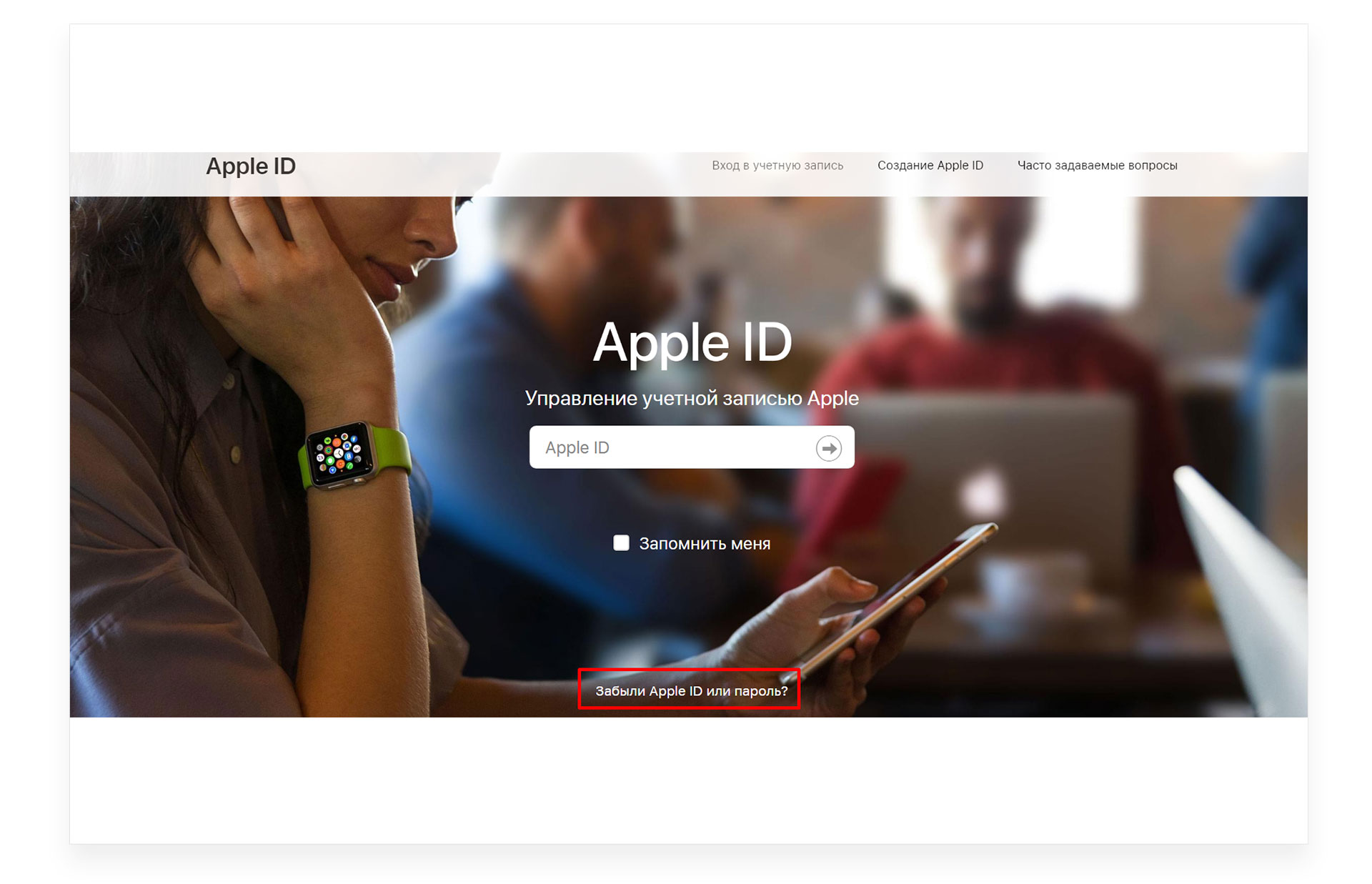
Как сбросить пароль через браузер
Что же делать, если забыли код и не была настроена двухфакторная аутентификация? В таком случае:
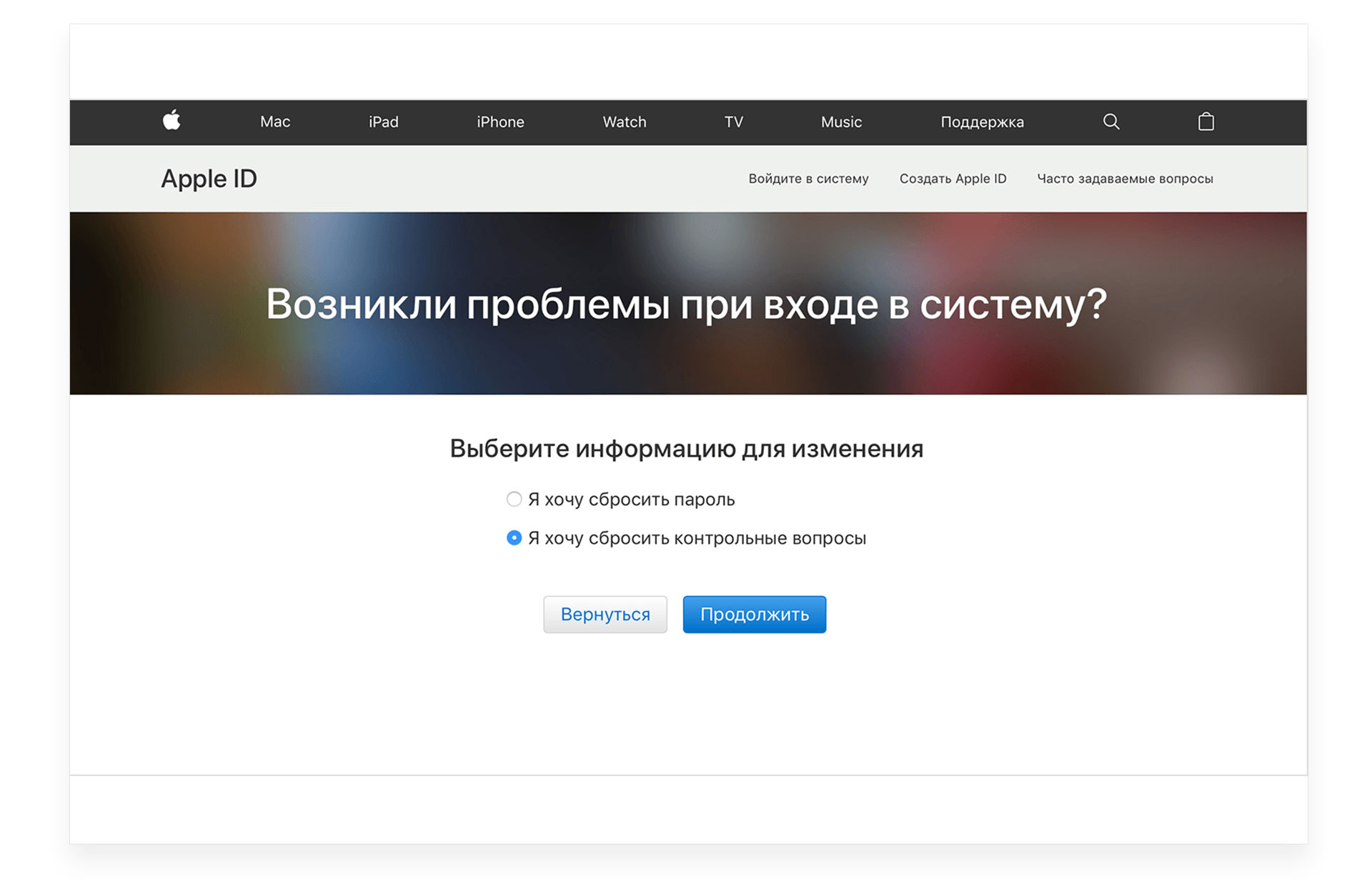
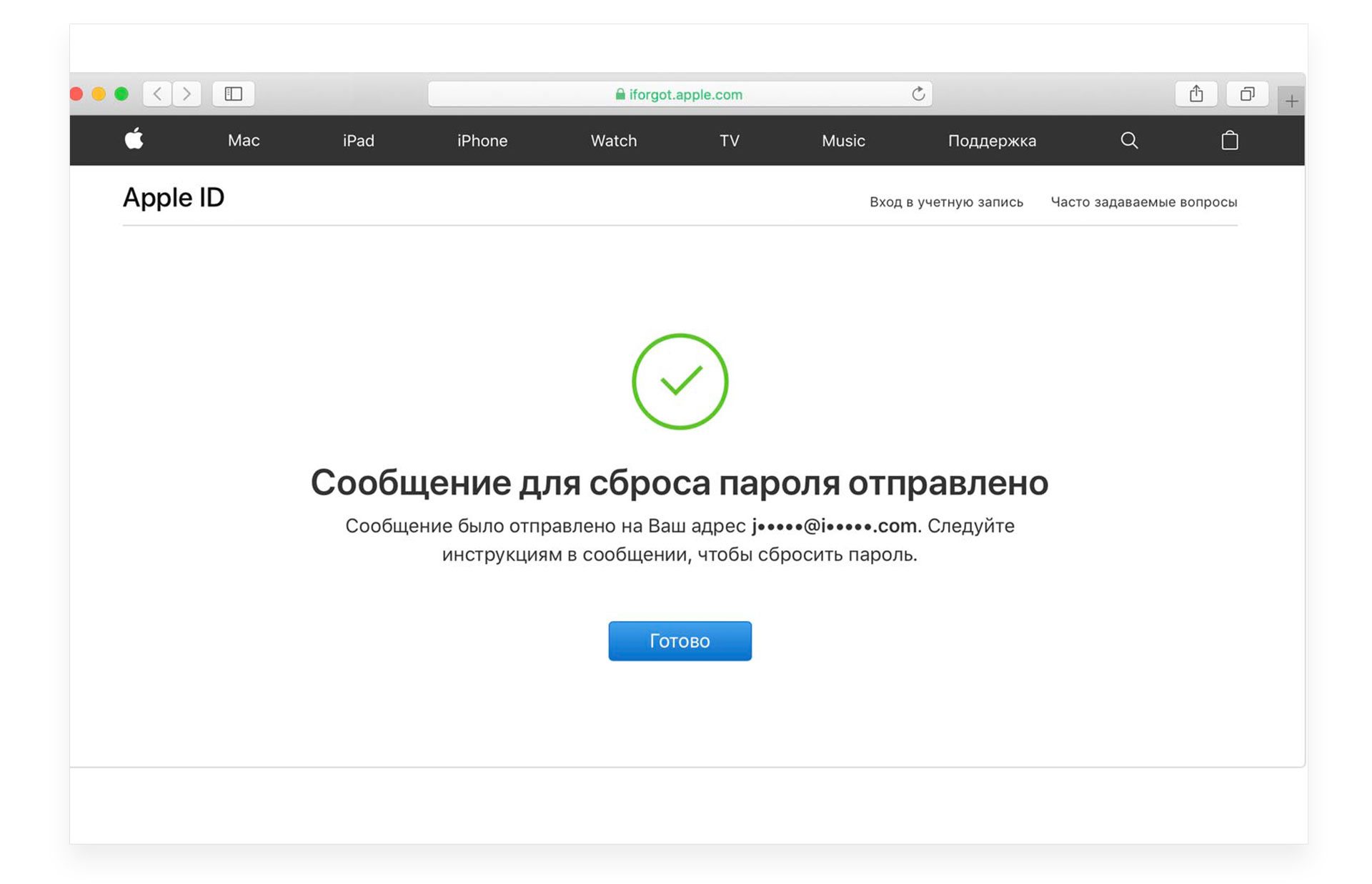
После того, как вы восстановили вход в аккаунт, не забудьте включить двухфакторную аутентификацию, а также вы можете изменить дату рождения и почту для того, чтобы в случае чего восстановить код входа быстрее и обезопасить свою учётную запись, как это сделать читайте в статье «Как обезопасить свою учётную запись?».
Как восстановить Apple ID, если забыл логин
Если вы не помните логин идентификатора, то сбросить пароль у вас не получится, как же быть в такой ситуации? Изначально, проверьте все почтовые ящики, которыми вы пользуетесь, на предмет наличия писем от яблочной корпорации. Если такие письма есть, то данный email является логином к вашей учётной записи.
Ещё один из вариантов для того, чтобы вспомнить логин — это спросить у друзей, какой email им высвечивался при получении от вас сообщений через iMassege. Дело в том, что если вы используете для общения с друзьями iMassege, то при отправке таких сообщений в качестве идентификатора может использоваться ваш логин Apple ID, а не ваш номер телефона. Поэтому вполне возможно, что, когда вы отправляли знакомым iMassege, ваш контакт у них высвечивался с указанием почтового адреса, который и являлся логином для входа в систему. Вспомните, когда и как вы создавали идентификатор, возможно всё-таки эти данные записаны у вас в каком-то блокноте.
Если же вспомнить ничего так и не получилось, то следует восстановить логин apple id:
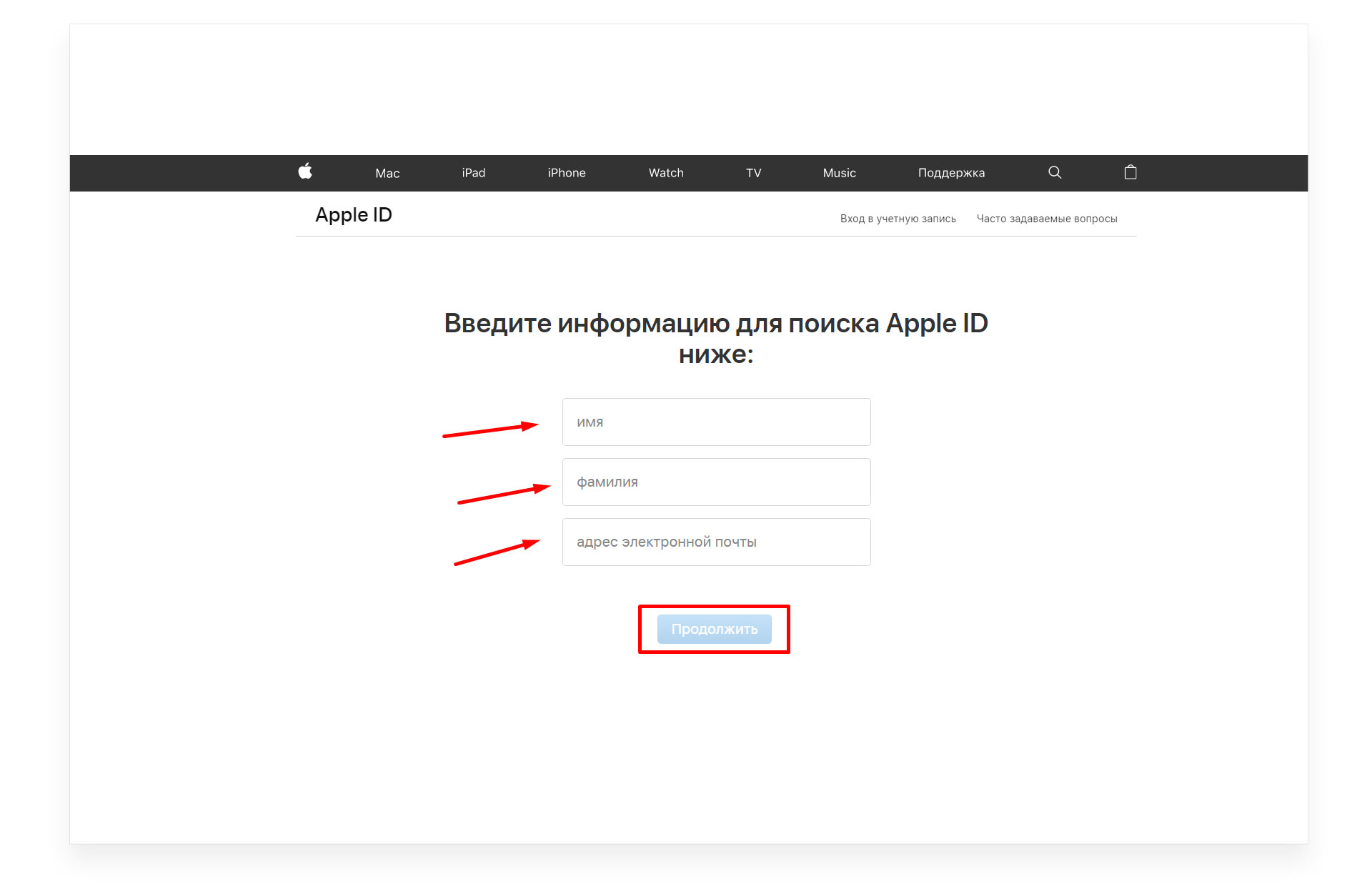
Вспомнить данные, указанные при регистрации не так просто, но как один из вариантов, этот метод можно использовать. Если вам удастся верно ввести имя, фамилию и почтовый ящик, то вы гарантировано получите данные для входа в учётную запись.
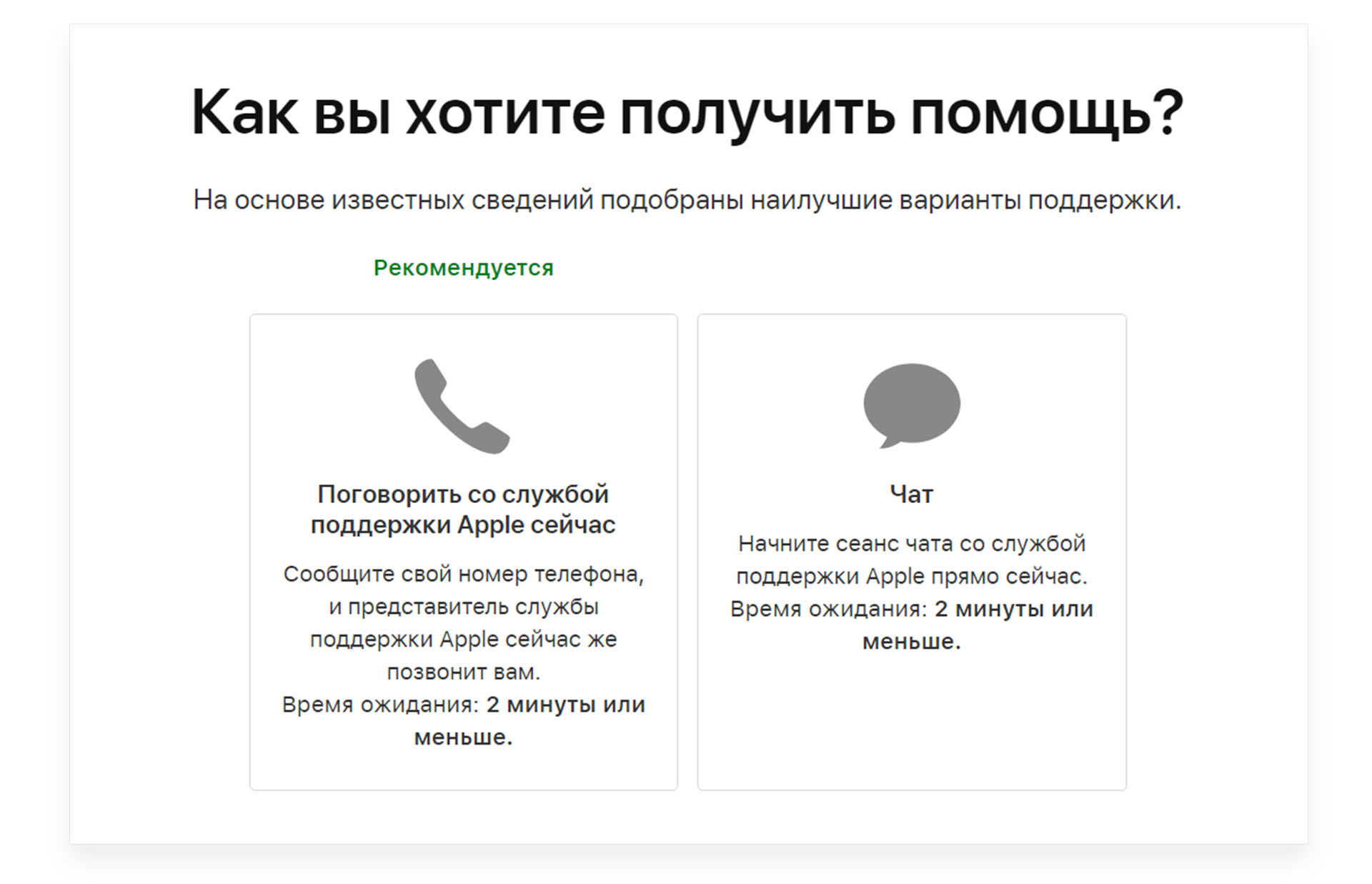
Если вспомнить данные вам не удалось, то остался один вариант — это обратиться в службу поддержки компании. Как восстановить логин apple id через службу поддержки:
В службу поддержки можно обратиться и таким способом:
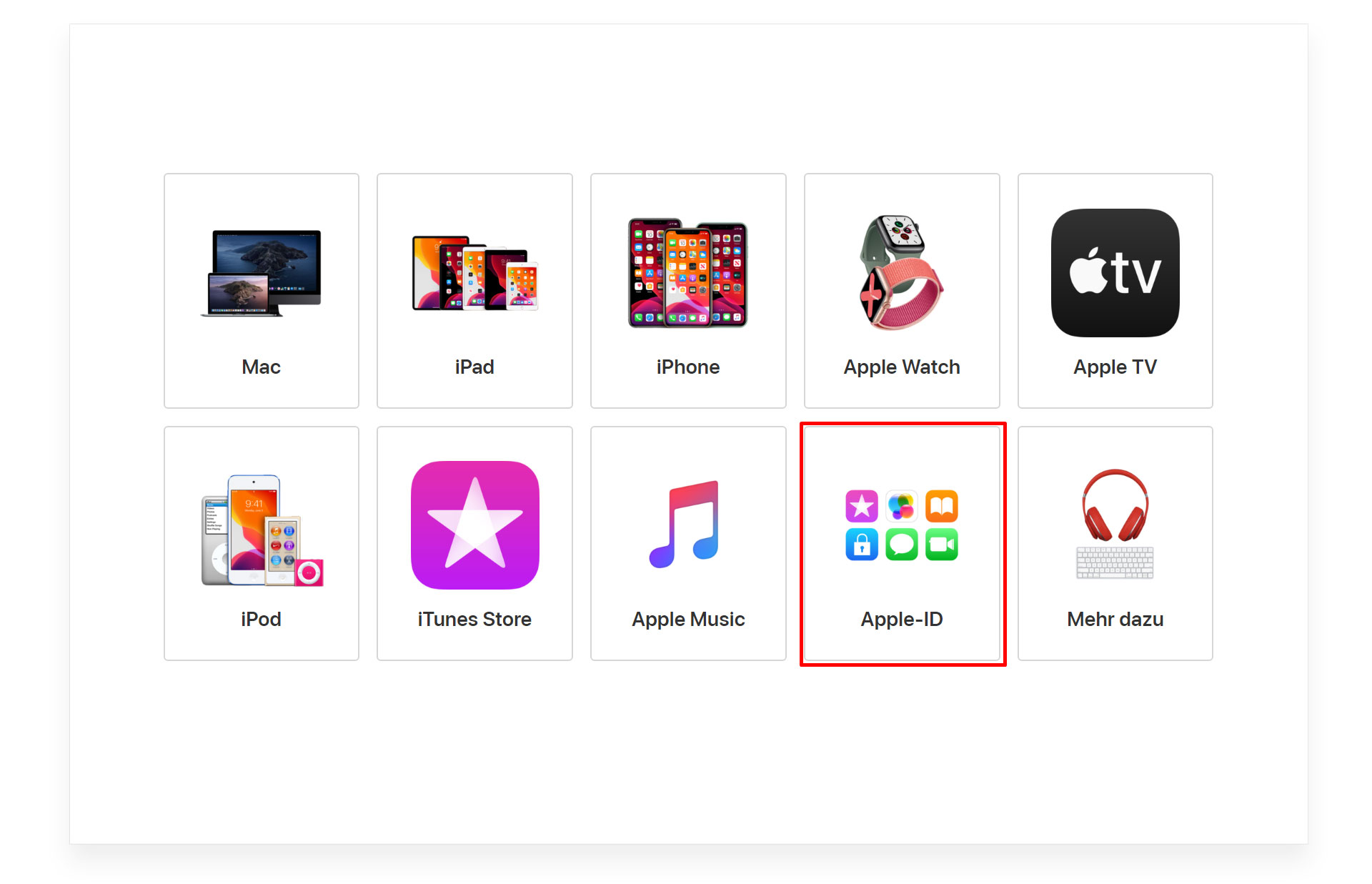
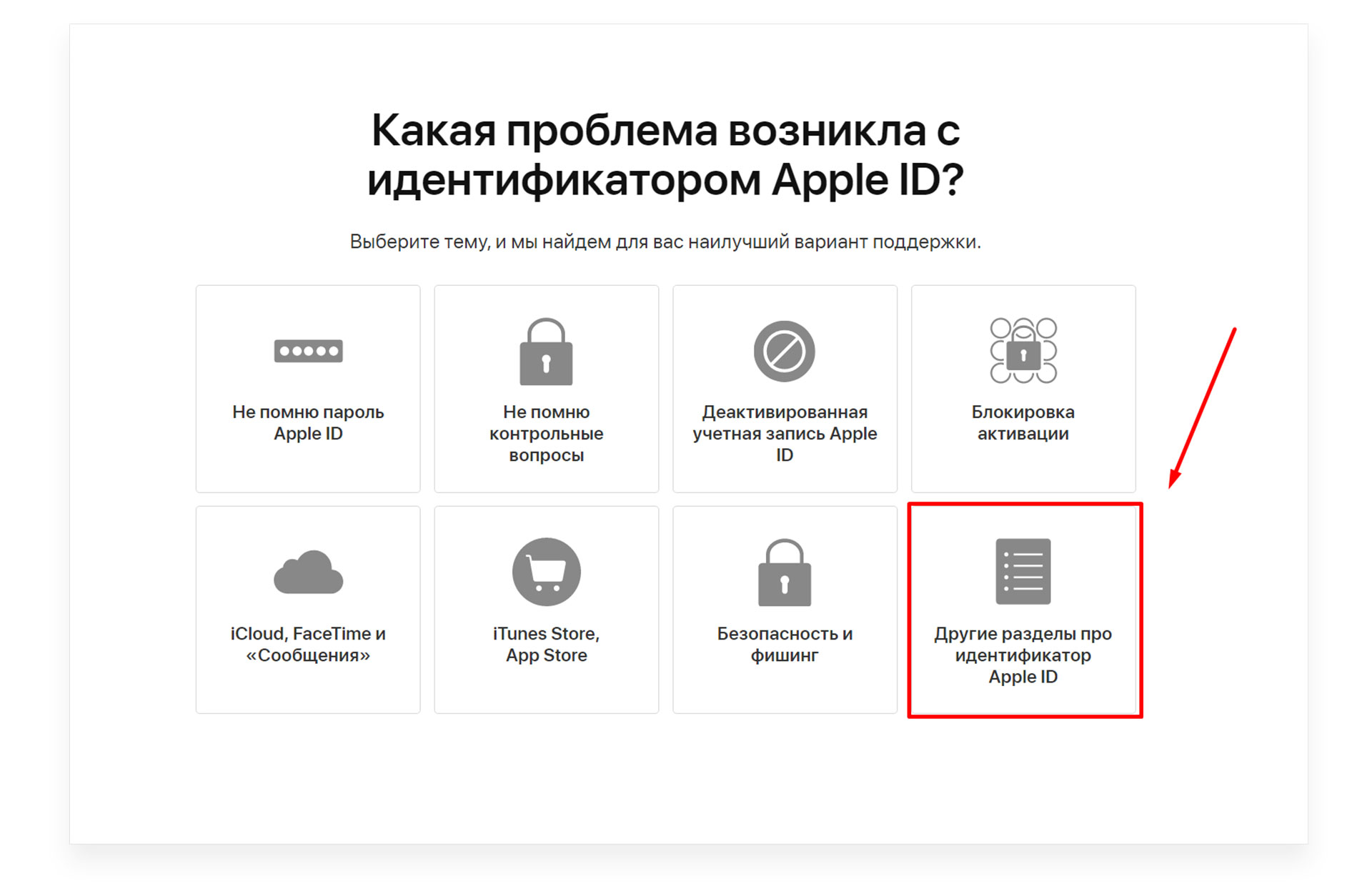
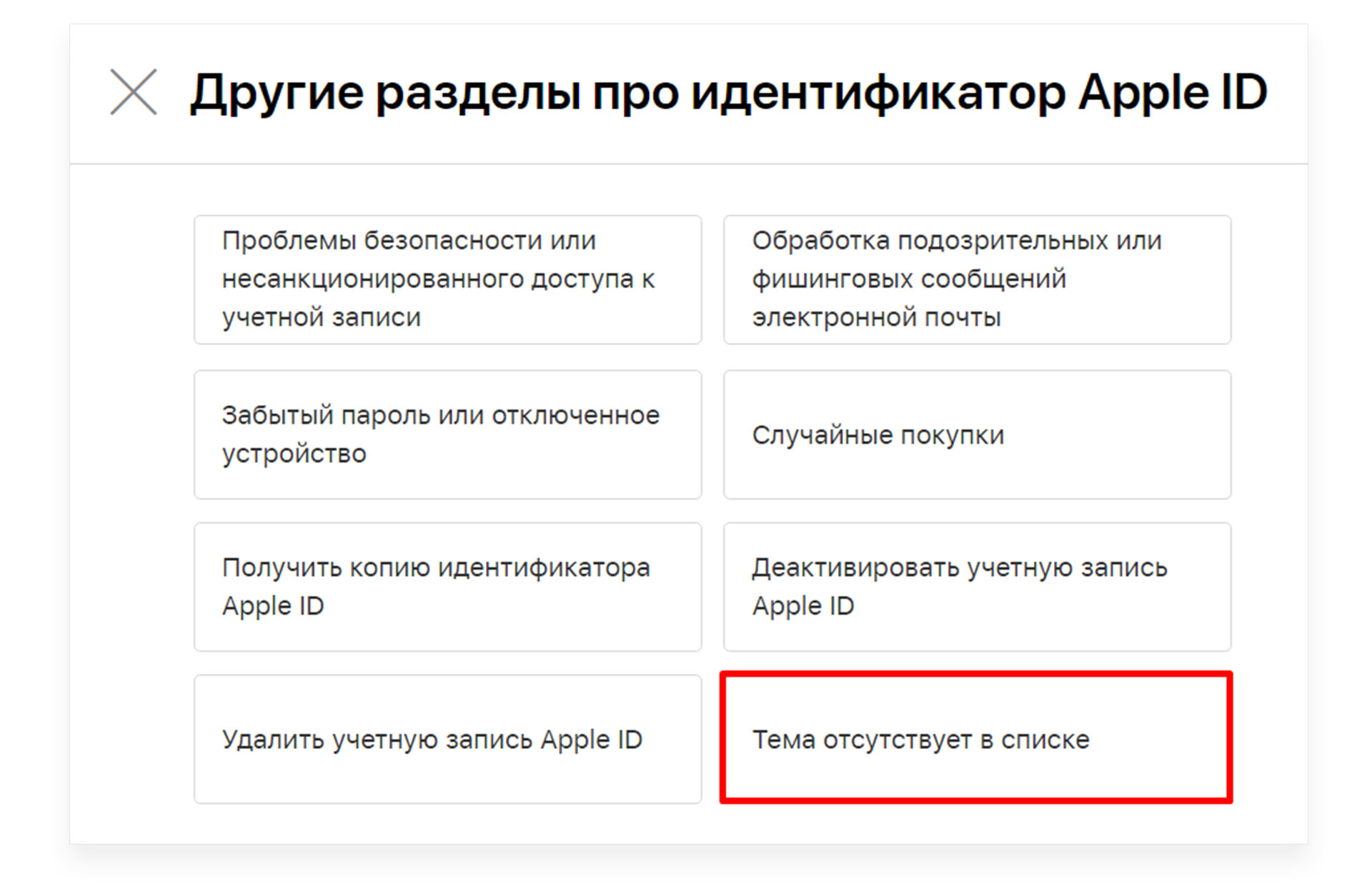
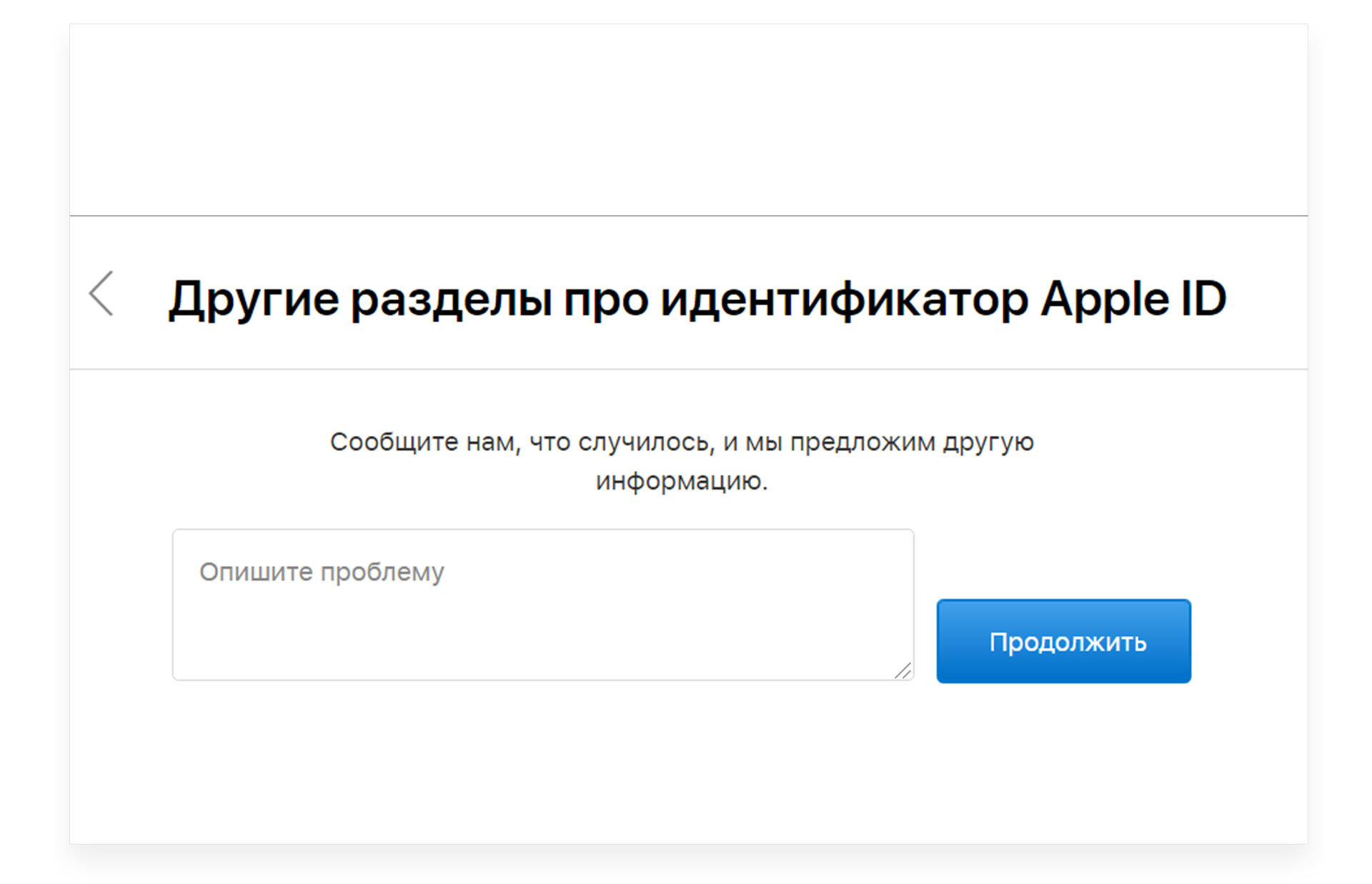
Как вы смогли заметить, сбросить забытый пароль или восстановить apple id, если забыл логин, не всегда бывает легко и быстро. Для того, чтобы подобные ситуации не повторялись, постарайтесь запоминать или записывать коды доступа в блокнот или ежедневник. Это поможет вам в будущем не тратить много времени на восстановление своей учётной записи и не терять свои данные. Отнеситесь серьёзно к созданию кода для входа, вводите правдивую информацию, используйте действующий email для учётной записи и таким образом вы обезопасите свои данные, и устройства.
Обязательно используйте одинаковый Apple ID на своих iOS и Mac устройствах, чтобы пользоваться удобной синхронизацией данных и иметь возможность включить двухфакторную аутентификацию. К примеру, при попытке взлома, проверочный код-пароль отобразится на экране Mac устройства. Кроме этого, с помощью идентификатора можно настроить функцию непрерывной работы с файлами и документами.


