
Как узнать сохраненный пароль в Google Chrome
Браузер Гугл Хром автоматически сохраняет все пароли, которые вводит пользователь от различных сайтов. Они хранятся на компьютере, телефоне или в облачном хранилище. В пошаговой инструкции будет описано, как посмотреть сохраненные пароли в гугл хром на компьютере и телефоне.
Как узнать сохраненные пароли через браузер
После авторизации на сайте, система предложит сохранить данные для входа. После подтверждения данного действия, все данные будут храниться на устройстве. При последующих входах на данный сайт, система автоматически предложит информацию для авторизации. Благодаря этому, не нужно каждый раз вводить пароль от своей учетной записи.
В некоторых случаях может понадобится данные для входа на сайт. Например, в том случае, если пользователь не помнит пароль, а войти в аккаунт нужно на другом устройстве. Ключ доступа можно достать на компьютере или смартфоне, на котором уже выполнялся вход на ресурс и данные сохранялись.
Всю эту информацию можно получить непосредственно с браузера. Сделать это можно через компьютер или смартфон. Достаточно соблюдать последовательность действий. Но прежде, чем просматривать данные, необходимо убедиться, что установлена последняя версия браузера. Кроме того, если не включит функцию автоматического сохранения паролей, они не будут храниться на устройстве.
На компьютере
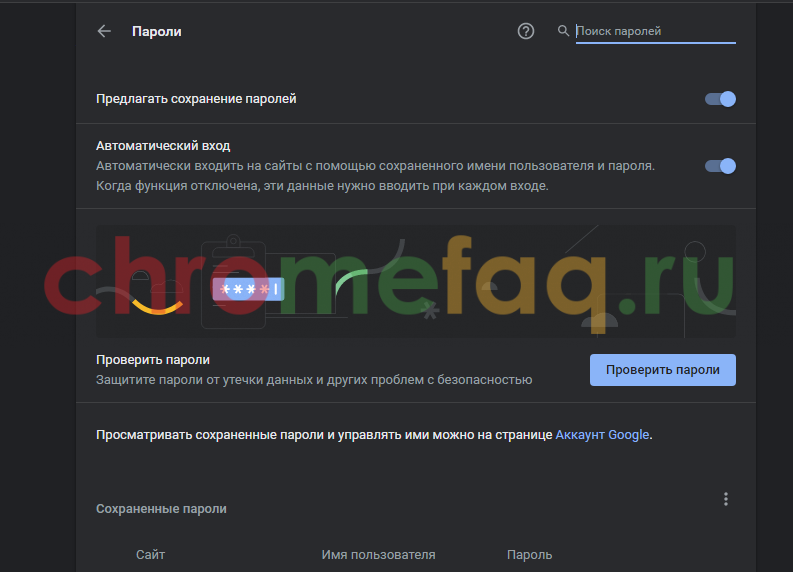
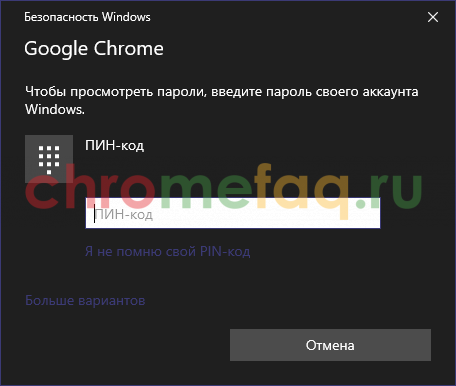
Пароли от сайтов в Гугл Хром, можно посмотреть непосредственно в браузере на компьютере. Для этого нужно будет перейти в настройки приложения. Пользователю также понадобится специальный пароль. В большинстве случаев используется ключ операционной системы. Без этих данных посмотреть сохраненные пароли не получится.
Чтобы узнать сохраненные данные учетной записи через компьютер, следует:




На телефоне
Не обязательно сохранять пароли отдельно на компьютере, а затем на смартфоне. Достаточно включить синхронизацию между устройствами. Таким образом, все данные будут автоматически передаваться с компьютера на телефон и наоборот.
После синхронизации, можно просмотреть пароли, которые были сохранены на компьютере, при помощи смартфона. Сделать это можно на Айфоне или Андроиде. Последовательность действий будет незначительно отличаться в зависимости от операционной системы устройства.
Android
Для того, чтобы просмотреть все пароли от учетных записей в браузере Гугл Хром а устройстве под управлением Андроид, необходимо:


Пароль будет представлен вместо точек на этой же странице. Для просмотра этой информации может понадобиться ввести пароль от смартфона
iPhone
Для пользователей iPhone последовательность действий будет схожей. Так, следует:


Данные учетной записи появятся вместо точек. Для защиты информации используется пароль от самого смартфона.
Как смотреть пароли через passwords.google.com
Пользователь также может открыть встроенный в систему инструмент «Менеджер паролей». С его помощью можно просматривать сохраненные пароли, изменять их или удалять. Для работы с данными учетных записей достаточно перейти в соответствующие параметры. Также, пользователю понадобятся данные для входа в учетную запись. Именно поэтому просмотреть данные через менеджера паролей получится с любого устройства.
Чтобы перейти в данный инструмент и просмотреть сохраненные пароли, необходимо:


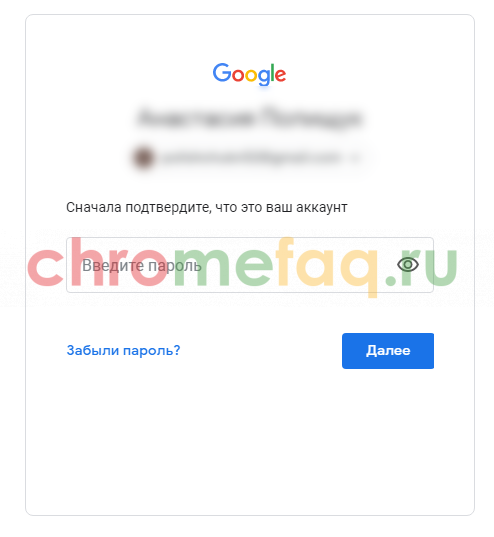

Повторно вводить пароль для отображения личной информации не требуется. Если нужно посмотреть данные для доступа на другом ресурсе, достаточно открыть соответствующую вкладку с названием сайта.
Где находится файл с паролями
Просмотреть пароли можно не только через браузер, но и локально на устройстве. Данные от входа в учетную запись сохраняются как на компьютере, так и на телефоне, в зависимости от того, где именно он вводился.
Так же, как пароли можно просмотреть через браузер, их можно открыть и на устройстве. Но пользователю необходимо знать, где именно находится файл с ключами. Его местоположение может меняться в зависимости от выбранной операционной системы.
На компьютере
Файл с паролями Гугл Хром лежит на компьютере. Однако, не достаточно просто найти данный документ. Он представляет собой базу данных. Поэтому для его открытия понадобится специальная программа Sqliteman. Также, необходимо отключить антивирус, который будет мешать работе приложения. После этого нужно следовать инструкции:


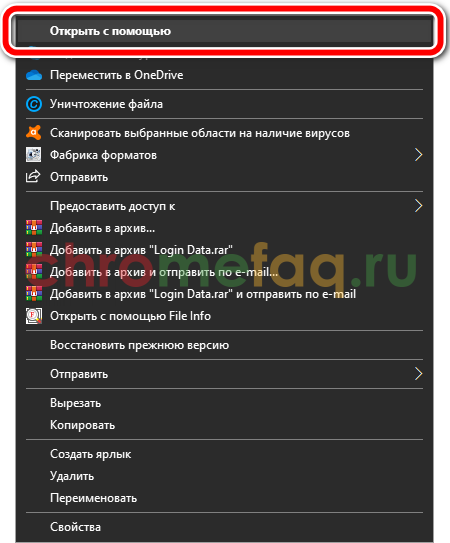
Из списка выбрать программу Sqliteman. Если приложения нет в открытом окне, необходимо найти его на компьютере. На экране отобразится база данный со всеми паролями от аккаунтов, которые сохранены в браузере Гугл Хром.
На телефоне

Если пользователь забыл пароль от своей учетной записи на сайте, его можно посмотреть в браузере. Приложение сохраняет все ключи от ресурсов для быстрого входа. Достаточно воспользоваться подробной инструкцией, чтобы узнать, как посмотреть сохраненные пароли в угл Хром на компьютере или смартфоне.
Как посмотреть сохранённые пароли в браузере Google Chrome

В этой статье показаны действия, с помощью которых можно посмотреть сохранённые пароли в браузере Google Chrome.
Браузер Google Chrome по умолчанию предлагает сохранить пароль после его ввода на каком-либо веб-ресурсе. При необходимости Вы можете посмотреть сохранённые пароли в браузере Google Chrome. Прочитав данную статью вы узнаете как это сделать.
По умолчанию в браузере Chrome включена опция предлагающая сохранение введённых паролей. При первом посещении какого-либо интернет ресурса и после ввода пароля, браузер предложит сохранить пароль для этого сайта.

В дальнейшем, при посещении сайта на котором вы вводили пароль и сохранили его, с помощью функции автоматический вход, которая по умолчанию включена, Вам не нужно будет вводить имя пользователя и пароль, так как браузер сам подставит сохранённые имя пользователя и пароль для этого веб-сайта. Когда функция автоматического входа отключена, то имя пользователя и пароль нужно вводить при каждом входе.


Теперь среди дополнительных настроек найдите раздел Пароли и формы и выберите Настройки паролей.

В окне Настройки паролей вы увидите названия сайтов, логины к ним и пароли в виде точек.


Теперь можно посмотреть пароль или при необходимости, например, скопировать пароль.


Также можно использовать более быстрый способ для того чтобы открыть окно с сохранёнными паролями в браузере Google Chrome.
Для этого в адресной строке браузера введите следующую команду и нажмите клавишу Enter ↵

В результате откроется окно Настройки паролей, где можно посмотреть или удалить сохранённые пароли.

Теперь вы знаете как посмотреть сохранённые пароли в браузере Google Chrome.
Как посмотреть сохраненные пароли в Google Chrome
Однако не редка ситуация, когда при постоянном использовании автозаполнения пользователь, сам того не замечая, забывает свои пароли. Что же делать, если вам вдруг понадобилось войти на любимый сайт с другого компьютера, телефона, планшета, да даже просто в другом браузере, где не сохранены ваши данные для входа? К счастью, вы всегда можете посмотреть сохраненные пароли в вашем браузере.
Если вы до сих пор ломаете голову над тем, как узнать пароль, сохраненный в браузере Chrome, то эта простая инструкция вам поможет.
Сразу стоит оговориться что пароли, сохраненные в Chrome, скрыты от посторонних глаз и представлены в виде «звездочек». Для того, чтобы их посмотреть, вы должны знать пароль от вашей учетной записи компьютера, если он у вас установлен.
Но давайте мы расскажем обо всем этом наглядно и по порядку.
Обновление. В последних версиях браузера Google Chrome начиная с 69 вместо первых трех пунктов, описанных ниже, достаточно кликнуть по иконке своего профиля в верхнем правом углу браузера и в выпадающем меню выбрать и открыть пункт «Пароли». Далее сразу переходите к пункту 4 этой инструкции.

1. Откройте настройки Google Chrome
Первым делом откройте общие настройки вашего браузера. Для этого нажмите на самую правую иконку в верхнем правом углу открытого окна Хрома и в выпадающем меню выберите пункт «Настройки».

2. Откройте дополнительные настройки браузера
Пролистайте открывшуюся страницу настроек Хрома в самый низ, найдите там пункт «Показать дополнительные настройки» и нажмите на него для того, чтобы открыть доступ к просмотру сохраненных паролей.

3. Откройте настройки сохранения паролей в Chrome
В открывшемся дополнительном меню настроек найдите пункт с названием «Пароли и формы» и кликните на надпись «Настроить» после текста «Предлагать сохранять пароли для сайтов».

В результате перед вами откроется список всех сайтов с логинами и паролями, которые когда-либо были сохранены вами в браузере.
4. Найдите нужный вам сайт
Теперь вам просто достаточно найти в списке сайт, пароль от которого вы хотите узнать, и нажать в правой части кнопку «Показать».

5. Введите пароль администратора
Для этого введите пароль пользователя, который вы вводите при загрузке операционной системы. Разумеется, это актуально лишь в том случае, если такой пароль у вас установлен.

6. Посмотрите сохраненный в браузере пароль
Если вы все сдали правильно, то вместо звездочек в правом окне вы увидите сохраненный в Google Chrome пароль, который вы и хотели узнать.

Как увидеть все сохраненные пароли в браузере Google Chrome
Встроенный менеджер паролей Google Chrome, несомненно, упростил нашу жизнь. Нам больше не нужно запоминать пароли, поскольку теперь у нас есть возможность хранить их в Chrome. Это упрощает процесс входа в систему, то есть ввод адреса электронной почты и пароля для часто посещаемых сайтов.
Но, недостатком этой удобной функции является то, что, поскольку нам не нужно каждый раз вводить пароль при входе на веб-сайт, мы легко забываем свои пароли. Просто подумайте о ситуации, когда вам нужно войти на сайт со своего устройства Android или iOS, и вы не помните свой пароль. Для такого сценария Google Chrome предоставляет вам возможность просмотреть сохраненный пароль.
В этой статье мы обсудим несколько полезных советов и рекомендаций по просмотру сохраненного пароля в Chrome на случай, если вы его забудете.
Показать сохраненные пароли в настройках Chrome
При посещении любого веб-сайта, который запрашивает регистрацию, мы предоставляем запрошенные данные, такие как имя, возраст, адрес электронной почты и пароль. Теперь, когда вы укажете имя пользователя и пароль, Google Chrome предоставит вам возможность сохранить пароль. После сохранения пароля вам больше не нужно вводить его для дальнейшего посещения. Но, знаете ли вы, что при необходимости вы можете просматривать сохраненные пароли в Chrome?
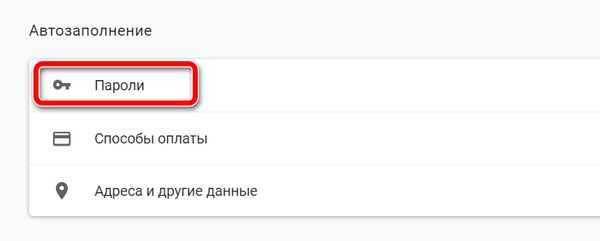
Чтобы просмотреть сохраненные пароли в Chrome, выполните следующие действия:
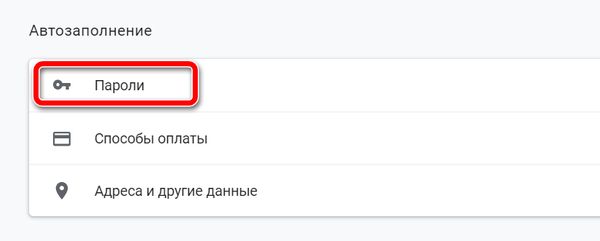
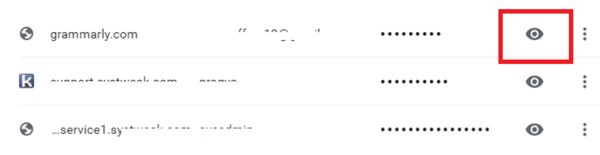
Используя этот метод, вы можете просмотреть все пароли, которые вы сохранили в Google Chrome.
Поиск пароля с помощью параметров разработчика
Если вы технический специалист, то вы должны знать, что Google Chrome поставляется с консолью разработчика. Используя эту опцию разработчика, вы можете внести небольшие изменения в скрипт веб-страницы.
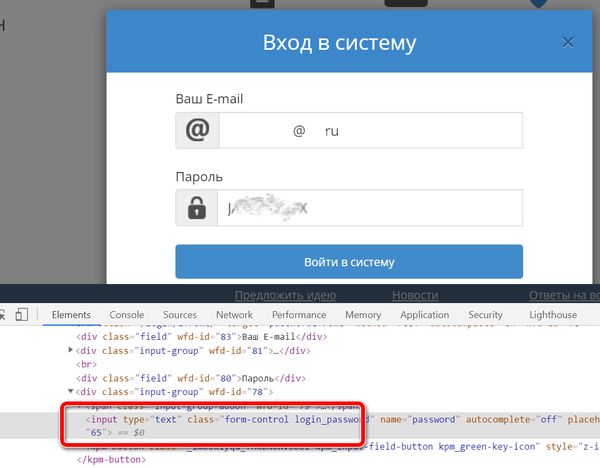
Пароль будет отображаться до тех пор, пока вы не перезагрузите веб-страницу или не перезапустите браузер.
Расширения для просмотра паролей в Chrome
Если вам сложно выполнить описанные выше шаги, вы можете выбрать более простой подход, в котором используется стороннее расширение. Если вы посмотрите в Интернете, то найдете множество сторонних расширений, которые помогут вам найти сохраненные пароли в Chrome всего за несколько кликов.
Однако, мы предлагаем вам использовать эти расширения только тогда, когда вам нужно часто раскрывать пароли, сохраненные в Google Chrome.
ShowPassword – одно из таких расширений, доступных для Google Chrome, которое поможет вам найти сохраненные пароли в Chrome, просто наведя курсор мыши на поле пароля.
Хотя перечисленные выше шаги предназначены только для тех случаев, когда вы не можете вспомнить пароль, который вы сохранили в Chrome. Использование этих методов для раскрытия пароля на любой другой машине может вызвать серьёзные проблемы. Кроме того, следуя вышеперечисленным методам, убедитесь, что кто-то ещё не получает к нему доступ, например, человек, сидящий рядом с вами.
Как просмотреть и сохранить пароли в Google Chrome

При посещении любого сайта или онлайн-сервиса в браузере Google Chrome система спрашивает пользователя о том, не хочет ли он сохранить данные. Это – полезная опция для тех, кто регулярно сёрфит в интернете. Но не каждый знает, где посмотреть сохраненные пароли в Google Chrome находятся и как получить к ним доступ. Мы ответим на все вопросы.
Как найти сохраненные пароли в Гугл Хром?
Первый важный момент, который нужно решить для себя при посещении сайтов, стоит ли сохранять для них данные и как сохранить пароль в Google Chrome правильно. Достаточно просто ввести на сайте запрашиваемые данные, и хром предложит их запомнить.
Хотите посмотреть либо изменить пароль, но не помните или не знаете, где пароли в гугл хром?
Для начала откройте браузер. Нажмите на значок профиля справа в углу (синхронизация должна быть включена) и нажмите на значок паролей.
Далее выберите подходящее действие:
Пароли Google Chrome: как сохранить автоматически
Если вы не жаждете проводить лишнее время в браузере, вводя раз за разом пароли при входе на те или иные сайты, достаточно изменить настройки хрома, выбрав автоматическое сохранение паролей.

Экспорт паролей в гугл хром
У пользователей есть возможность в случае надобности перенести пароли Google Chrome в конкретный файл, то есть создать удобную копию. К примеру, можно закинуть данные в файл формата CSV. Это – весьма полезная опция, особенно на тот случай, когда пользователю нужно использовать пароли для посещения сайтов в других браузерах или же интегрировать их в менеджер паролей.
Как найти пароли в Гугл Хроме и создать копию учетной записи?
Описанный ниже способ актуален для ОS Windows и macOS:
Вполне вероятно, что система попросит в качестве меры безопасности пароль для устройства. После этого вы сможете выбрать подходящее место сохранения файла с паролями в гугл хром.


