
Как узнать пароль от wi fi?

Простые способы к тому, как узнать пароль Wi Fi роутера
Однако такая беспечность в один прекрасный момент может стоит потери контроля над роутером или вовсе электронным устройством: компьютером, телефоном, планшетом.
Кроме того, узнать пароль Wi Fi роутера может потребоваться в ситуации, когда вы собираетесь дополнить коллекцию ПО еще одним экземпляром. С этой ситуацией можно справиться и без вспомогательного софта. Достаточно перейти в центр управления сетевыми настройками. Гораздо интереснейузнать пароль Wi Fi соседа. Многие пытаются проделать похожую процедуру с целью удовлетворить собственный интерес, и чтобы знать, чего вообще ожидать от кибер пространства за пределами или внутри одной сети.
Несколько простых шагов к взлому чужой сети
Утилита Wireshark ни за что не позволит узнать пароль роутера. Однако она разрешает анализировать весь трафик окружения. Вероятно, мы не сможем узнать содержимое пакета, но куда и откуда он доставляется программа сообщит с несомненной достоверностью (за редким исключением, когда MAC отдан несуществующему IP, к примеру).
Таким образом, получив в пределах своего окружения хотя бы одну пару для электронного устройства MAC и IP адресов, пользователь сможет узнать парольи даже перехватить трафик соседа.
Вспомогательное ПО доморощенным хакерам
Для этого есть несколько возможностей. Используйте программы подобные lanspy, которым этих данных достаточно, чтобы лишить владельца контроля над всей техникой, связанной с конкретным устройством. Единственным условием становится подключение оборудования в электрическую сеть. Но это слишком рискованный путь, ведущий к сомнительным последствиям.
Простое использование возможностей электронного устройства
Чтобы узнать пароль сети Wi Fi соседа, достаточно изменить настройки сетевой карты, на добытый с помощью Wireshark MAC адрес. Это практически автоматически подключить вас к желаемому в окружении и предоставит доступ к удаленному роутеру. Теперь более подробно все же о том, как получить реквизиты от учетной записи Wi Fi, но только «собственной».
Используем панель управления компьютером или планшетом, переходим к ЦУС и общему доступу. Там возможны два варианта, рассмотрим, работающий на 100%.
Жмем на свойства беспроводной сети, к которой подключены на текущий момент (то есть к «собственной»). Отрывшееся окно предлагает посмотреть «СБПС» (сокращенно).
Это прямой путь к тому, чтобы уже через пару секунд узнать пароль подключенного Wi Fi соседа (жертвы). После нажатия надо выбрать «Безопасность» сразу увидите логин роутера. В графе «отображать вводимые знаки» отметить пункт галочкой. Полный комплект реквизитов получен.
Теперь для входа в соседскую сеть не придется заново анализировать трафик и подделывать MAC адрес. Но это, конечно, при условии, если действия взломщика останутся незамеченными и владелец вскрытого окружения не сменит ко времени следующей попытки реквизиты учетной записи.
Чтобы убедиться в действенности данного метода, придется скачать и установить утилиту Wireshark, с которой собственно и начинался взлом.
Взлом пароля веб-сайта с использованием WireShark (и защита от этого)
The Codeby — одна из сильнейших Red Team в RU сегменте. Команда профессионалов, специализирующаяся на аудите информационных систем и тестировании на проникновение.
Вы знаете, что каждый раз, когда вы заполняете ваши имя пользователя и пароль на веб-сайте и нажимаете ENTER, вы отправляете ваш пароль. Хорошо, конечно вы это знаете. Как ещё мы собираемся авторизовать себя на веб-сайте?? Но (да, здесь есть маленькое НО) когда веб-сайт позволяет вам авторизоваться используя HTTP (PlainText), очень просто захватить этот трафик от любой машины в локальной сети (и даже в Интернете) и проанализировать его. Это означает, кто-то может хакнуть пароль от любого веб-сайта, использующего HTTP протокол для авторизации. Понятно, чтобы сделать это через Интернет вы должны быть способны сидеть на шлюзе или центральном хабе (BGP роутеры смогли бы — если у вас есть доступ, и трафик проходит через них).
Но сделать это в локальной сети проще и, в то же время, это поразит вас, насколько небезопасен на самом деле HTTP. Вы могли бы сделать это с вашим соседом по комнате, вашей рабочей сетью или даже школьной, сетью колледжа, университета, если сеть позволяет широковещательный трафик и ваша сетевая карта может быть настроена на неразборчивый режим.
Итак, давайте попробуем это на простом веб-сайте. Я это буду делать внутри одной машины. Вы же можете попробовать это между VirtualBox/VMWare/Физическими машинами.
Обратите внимание: некоторые роутеры на делают широковещательную рассылку, в этих отдельных случаях ничего не получится.
Шаг 1. Запуск Wireshark и захват трафик
В Kali Linux вы можете запустить Wireshark проследовав
Приложения > Kali Linux > Top 10 Security Tools > Wireshark
В Wireshark перейдите к пункту меню Capture > Interface и выберите интересующий вас интерфейс, у меня соединение по проводу, поэтому я выбираю eth0, для беспроводного доступа интерфейс может называться wlan0.

В идеале, после нажатия кнопки Start Wireshark должен начаться захват трафика. Если этого не произошло, то перейдите в меню Capture > Start
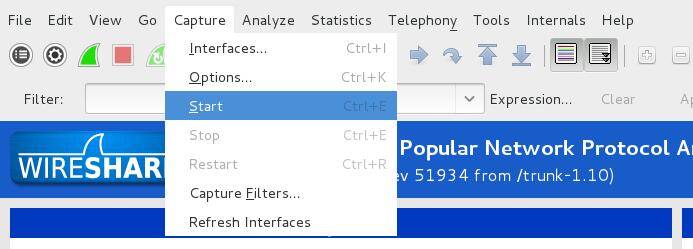
Шаг 2. Фильтр захваченного трафика для поиска POST данных
В то время, пока Wireshark прослушивает сетевой трафик и захватывает его. Я открыл браузер и залогинился на веб-сайте, используя имя пользователя и пароль. Когда процесс авторизации был завершён и я вошёл на сайт, я вернулся и остановил захват в Wireshark. Вообще, фильтрацию трафика можно делать и не останавливая захват. После запуска, например, можно установить фильтрацию и просматривать только захват, удовлетворяющий определённым требованиям.
Обычно в Wireshark множество данных. Но нас интересуют только данные, отправленные методом POST.
Почему только POST?
Потому что когда вы печатаете ваше имя и пароль и нажимаете кнопку входа, данные на удалённый сервер отправляются методом POST.
Для фильтрации всего трафика и нахождения данных POST, наберите следующее в окне для ввода фильтра:
Посмотрите скриншот внизу. Он отображает 1 событие событие POST.

Шаг 3: Анализ данных POST на наличие имени пользователя и пароля
Сейчас кликните правой кнопкой на этой линии и выберите Follow TCP Steam

Это откроет новое окно, содержащее что-то вроде такого:
Видите я выделил строчку log=Dimon&pwd=justfortest?
log=Dimon (имя пользователя: Dimon)
pwd=justfortest (пароль: justfortest)
Вот так вот, выдуманный пользователь codeby.net спалил свой пароль.
Как бороться с перехватом трафика WireShark и другими подобными программами
1. Не позволяйте посторонним лицам иметь доступ в вашу сеть. Например, не нужно свой Wi-Fi делать публичным, не нужно сообщать пароль от него посторонним лицам.
2. Когда вы сами пользуетесь публичными точками доступа, то, хотя бы, помните об угрозе перехвата пароля. Даже если вы не производили вход (не вводили логин и пароль), то ваш браузер постоянно обменивается с сайтами, на которых вы авторизованы, данными кукиз. Это не тоже самое что пароль, иногда кукиз просто бесполезны.
Это не значит что нужно прекратить пользоваться публичными точками доступа. Но поменяв пароль, когда вернётесь к «безопасной» сети, вы сделаете бессмысленным захват тех данных, который мог произойти пока вы пользовались публичной сетью.
3. Используйте VPN, эта технология способна решить все проблемы с небезопасными сетями разом.
4. Самый действенный способ — SSL-сертификаты. У меня по этому поводу две новости: плохая и хорошая. Начну с плохой: от нас, от пользователей сайтов, не зависит, установлен ли на веб-сайте SSL-сертификат, если сертификат не установлен, то мы никак не можем это исправить. Хорошая новость: почти все популярные веб сайты (разные твитеры, вконтакте, фейсбуки, гугл-почты, яндекс-почты и т. д.) имеют эти сертификаты. Даже у Википедии теперь есть!
Если вы владелец сайта, то можно задуматься об установлении SSL-сертификата. Кроме уже названного преимущества (невозможность перехвата данных, отправляемых/получаемых на/с вашего сайта), ещё и Гугл обещала учитывать наличие SSL-сертификата при ранжировании (если этот сертификат есть, то позиции в поиске выше). Проблема в том, цена самых дешёвых сертификатов, даже по акции со скидкой, начинается от 400 рублей. За эти деньги можно купить несколько месяцев хостинга, при весьма эфемерной выгоде от наличия SSL-сертификата.
Если вас всё-таки заинтересовали эти сертификаты, то рекомендую обратиться к моей статье «Что такое SSL-сертификаты, для чего они нужны и как сэкономить покупая сертификат». Там и где купить со скидкой, и как установить, и прочее.
HackWare.ru
Этичный хакинг и тестирование на проникновение, информационная безопасность
Как в Wireshark расшифровать Wi-Fi трафик
Расшифровка WPA трафика в Wireshark
Начнём с теории, чтобы понять, почему процесс расшифровки Wi-Fi трафика в Wireshark требует некоторых усилий и почему нельзя просто расшифровать любой захваченный Wi-Fi трафик даже если есть пароль от Точки Доступа.
При передаче по Wi-Fi трафик шифруется с использованием PTK (Pairwise transient key — можно перевести как Парный переходной ключ). При этом PTK является динамичным, то есть создаётся заново для каждого нового соединения. Таким образом получается, что Wi-Fi трафик для каждого соединения в одной и той же Точке Доступа зашифрован разными PTK, причём даже для одного Клиента после переподключения PTK меняется. Для вычисления PTK необходимы данные из четырёх этапного рукопожатия, а также пароль от Wi-Fi сети (на самом деле нужна ещё и другая информация, например имя (SSID) сети, но получение этих данных не является проблемой).
Главное, что нужно понять: для расшифровки Wi-Fi трафика необходимо четырёх этапное рукопожатие. Причём не любое, а именно то, которое произошло для передачи того трафика, который нужно расшифровать. Но для использования захваченного рукопожатия необходим пароль от Wi-Fi сети.
Итак, чтобы расшифровать Wi-Fi трафик нужны:
1) рукопожатие, произошедшее между Клиентом и Точкой доступа непосредственно перед обменом расшифровываемой информацией
2) пароль для подключения к Точке Доступа
Далее будет показано два примера захвата Wi-Fi трафика и его расшифровки. Первый захват данных выполнен с помощью Airodump-ng, а затем беспроводной трафик будет расшифрован в Wireshark. Во втором примере данные будут захвачены и расшифрованы с использованием только Wireshark.
Захват Wi-Fi трафика в Airodump-ng
Чтобы данные были пригодны для расшифровки, нужно чтобы Wi-Fi карта не переключала каналы, а выполняла захват информации на одном канале, на котором работает целевая Точка Доступа. Поэтому начнём со сбора информации о целевой точки доступа.
Смотрим имена беспроводных интерфейсов:
Переводим ИНТЕРФЕЙС в режим монитора командами вида:
Запускаем airodump-ng командой вида:
Например, я хочу захватить и расшифровать трафик для Точки Доступа Paangoon_2G, которая работает на 9 канале.
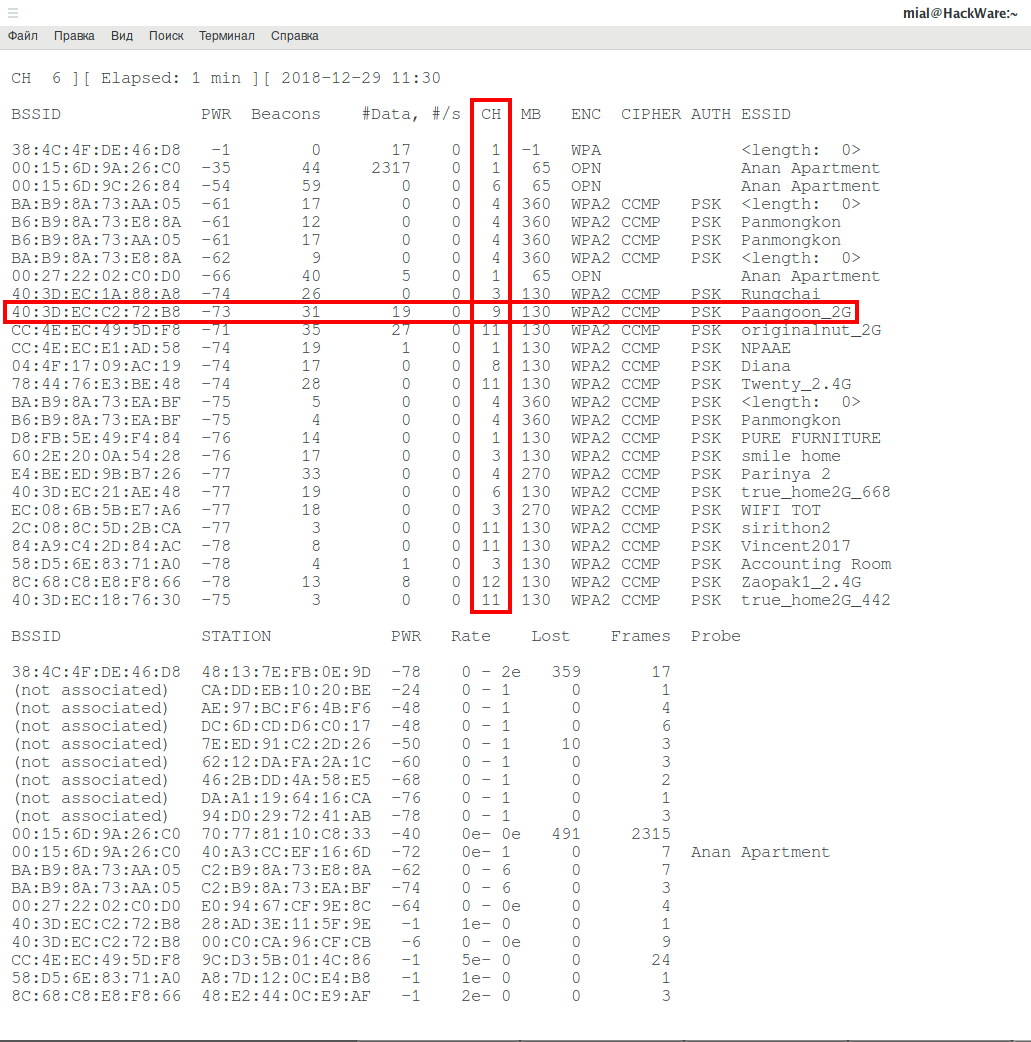
Тогда мне нужно перезапустить airodump-ng командой вида:
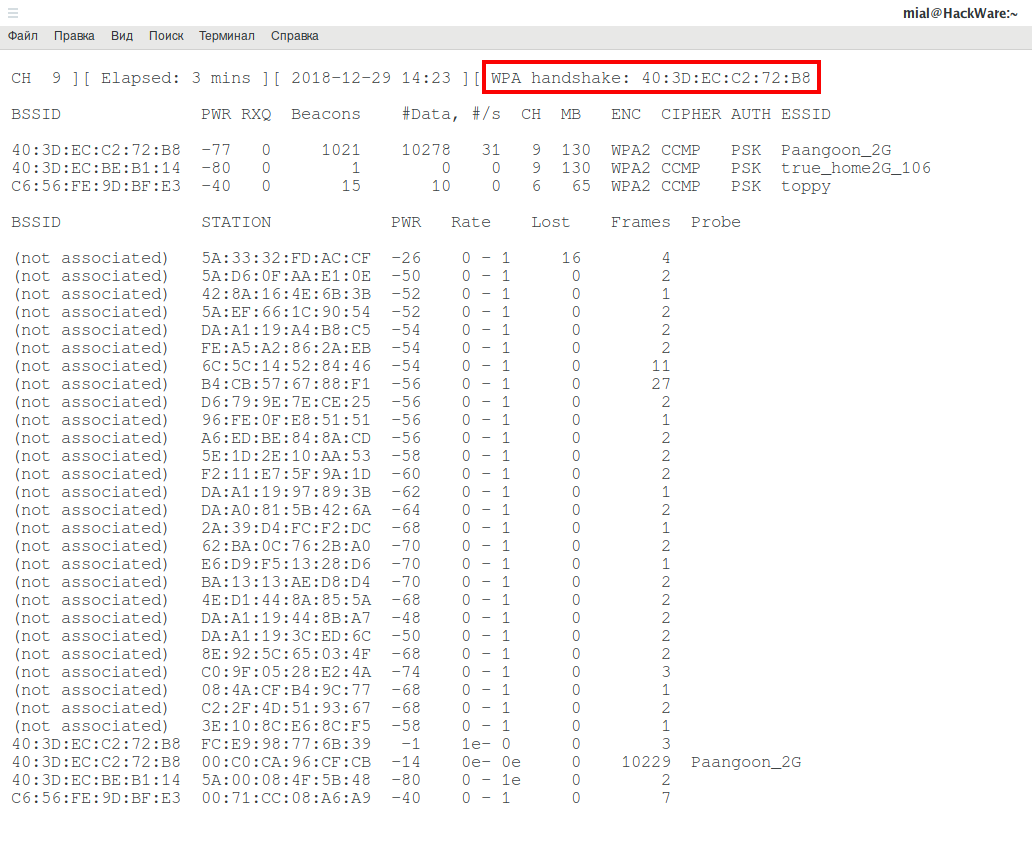
Надпись WPA handshake говорит о том, что было захвачено четырёх этапное рукопожатие. Это означает что:
Расшифровка Wi-Fi трафика в Wireshark
Открываем файл захвата в Wireshark. В исходном виде трафик выглядит примерно так:

То есть без расшифровки мы видим только MAC-адреса участников передачи данных, пакеты некоторых видов, а также пакеты с данными — полезная нагрузка в которых зашифрована.
Перед расшифровкой убедимся, что имеется хендшейк, иначе продолжать нет смысла:
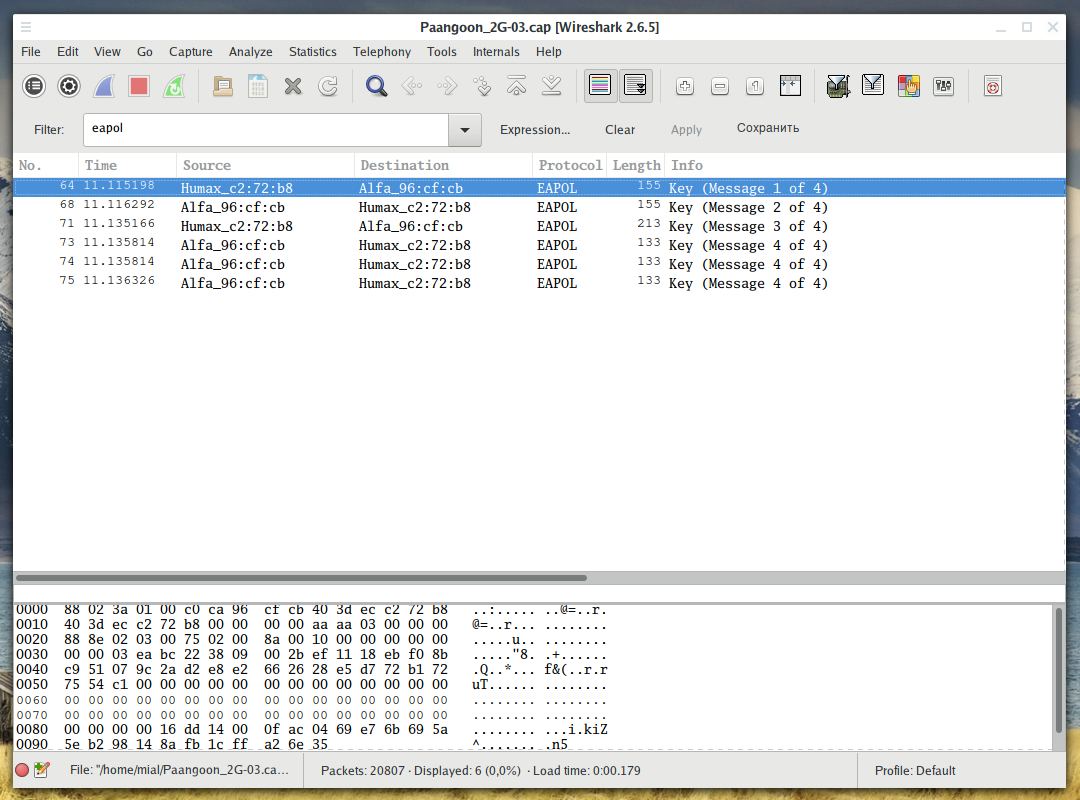
Перед расшифровкой нам нужно сделать некоторые изменения в настройках протокола IEEE 802.11.
Перейдите в Edit → Preferences, раскройте секцию protocol и выберите IEEE 802.11. Настройки должны быть такими:
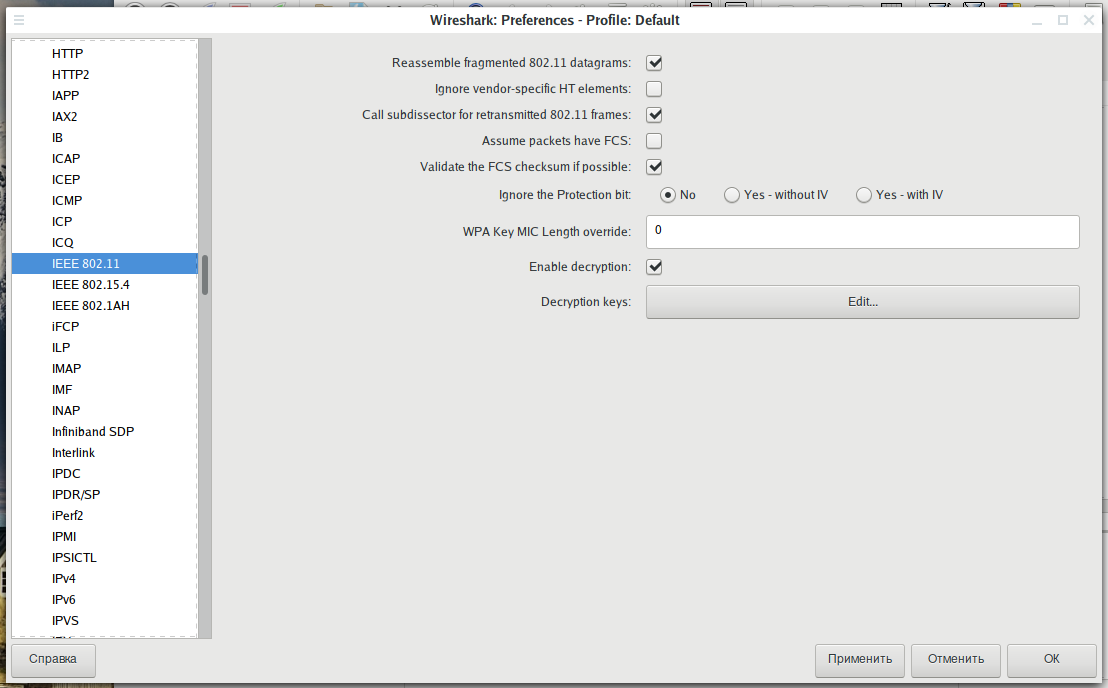
Когда у вас будут такие же настройки, как и на предыдущем скриншоте, нажмите на кнопку Edit рядом с надписью Decryption Keys (для добавления WEP/WPA ключа):
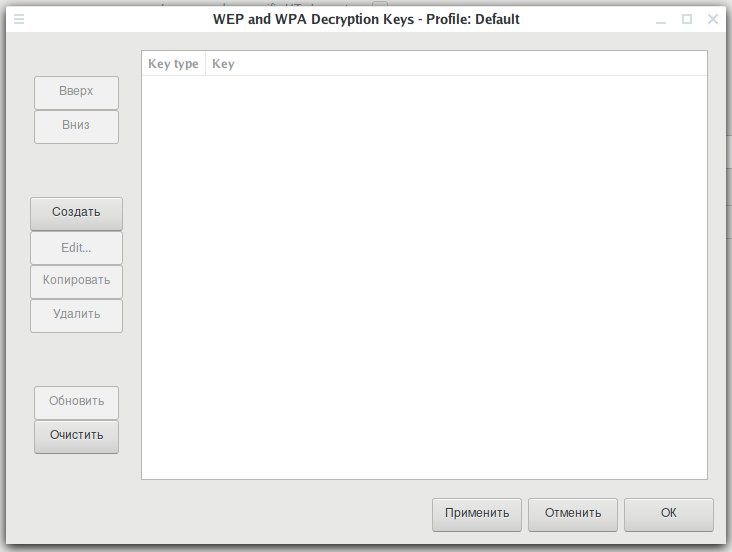
Нажмите кнопку Создать. В открывшемся окне в поле Key type выберите wpa-pwd, введите пароль от Wi-Fi сети, а через двоеточие имя (SSID) сети и нажмите ОК.
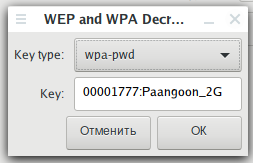
Например, в моём случае пароль 00001777, а имя сети Paangoon_2G, тогда я ввожу:
Нажмите кнопку Применить:
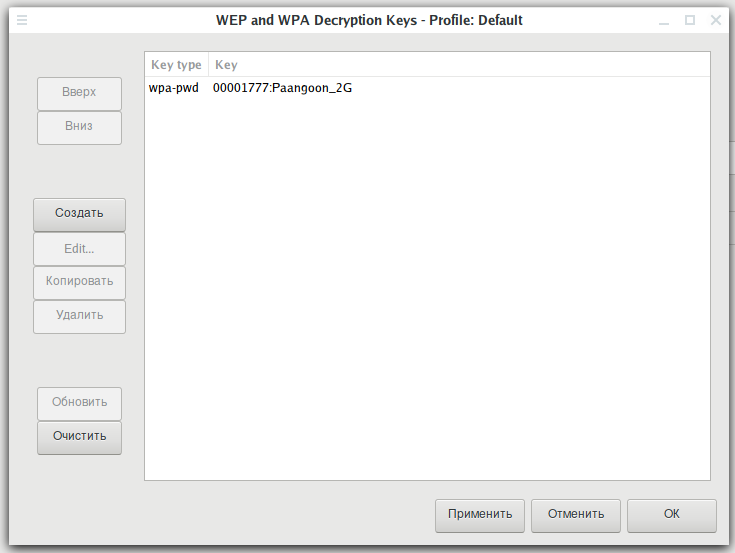
Трафик будет расшифрован:

Теперь там видны DNS, HTTP запросы и ответы, а также другие сетевые пакеты.
Если захвачен трафик не только для данной сети, но и для других сетей, работающих на этом же канале, либо для данной сети но других клиентов, для которых не захвачены рукопожатия, то этот трафик не будет расшифрован.
Захват Wi-Fi в Wireshark
Трафик Wi-Fi можно захватить непосредственно в Wireshark. Но нам предварительно нужно переключить Wi-Fi карту на тот же канал, на котором работает целевая Точка Доступа. Это делается командами вида:
В этих командах нужно слова ИНТЕРФЕЙС и КАНАЛ заменить на действительные данные.
Когда интерфейс переключён на нужный канал, в Wireshark найдите этот интерфейс, в его свойствах поставьте галочку Capture packets in monitor mode. Затем начните захват данных:
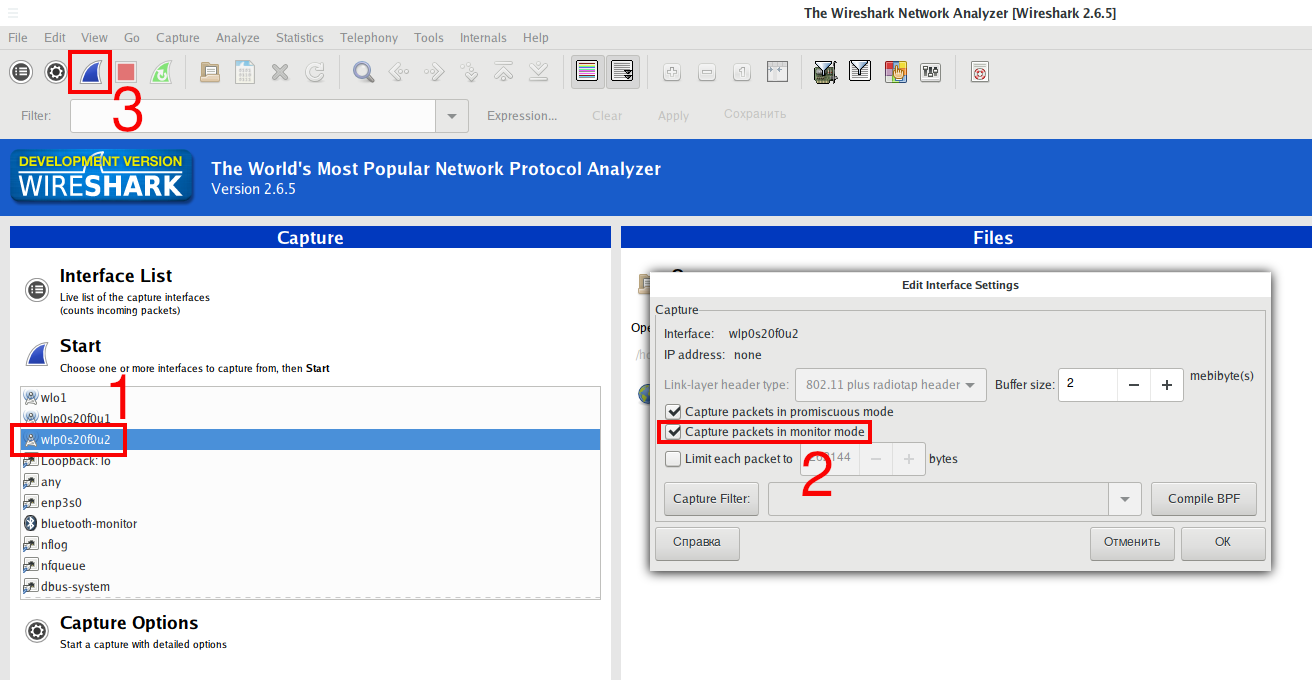
Последующая расшифровка выполняется точно таким же образом, как показано выше.
Заключение
Для расшифровки WEP Wi-Fi трафика достаточно знать только пароль. Но ТД с WEP уже практически не встречаются.
Перехват паролей с помощью Wireshark

Многие пользователи и не догадываются, что заполняя логин и пароль при регистрации или авторизации на закрытом Интернет-ресурсе и нажимая ENTER, эти данные легко могут перехватить. Очень часто они передаются по сети не в защищенном виде. Поэтому если сайт, на котором вы пытаетесь авторизоваться, использует HTTP протокол, то очень просто выполнить захват этого трафика, проанализировать его с помощью Wireshark и далее с помощью специальных фильтров и программ найти и расшифровать пароль.
Лучшее место для перехвата паролей – ядро сети, где ходит трафик всех пользователей к закрытым ресурсам (например, почта) или перед маршрутизатором для выхода в Интернет, при регистрациях на внешних ресурсах. Настраиваем зеркало и мы готовы почувствовать себя хакером.
Шаг 1. Устанавливаем и запускаем Wireshark для захвата трафика
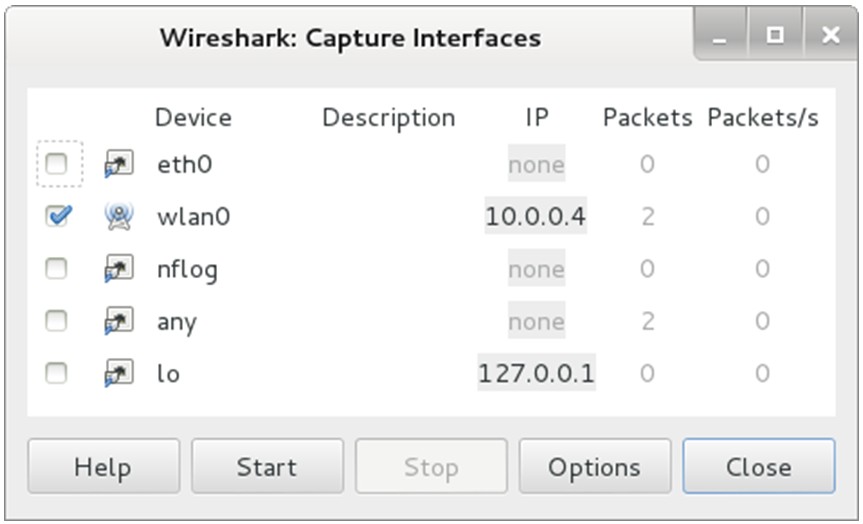
Иногда для этого достаточно выбрать только интерфейс, через который мы планируем захват трафика, и нажать кнопку Start. В нашем случае делаем захват по беспроводной сети.

Захват трафика начался.
Шаг 2. Фильтрация захваченного POST трафика
Открываем браузер и пытаемся авторизоваться на каком-либо ресурсе с помощью логина и пароля. По завершению процесса авторизации и открытия сайта мы останавливаем захват трафика в Wireshark. Далее открываем анализатор протоколов и видим большое количество пакетов. Именно на этом этапе большинство ИТ-специалистов сдаются, так как не знают, что делать дальше. Но мы знаем и нас интересуют конкретные пакеты, которые содержат POST данные, которые формируются на нашей локальной машине при заполнении формы на экране и отправляются на удаленные сервер при нажатии кнопки «Вход» или «Авторизация» в браузере.
Вводим в окне специальный фильтр для отображения захваченных пакетов: http.request.method == “POST”
И видим вместо тысячи пакетов, всего один с искомыми нами данными.
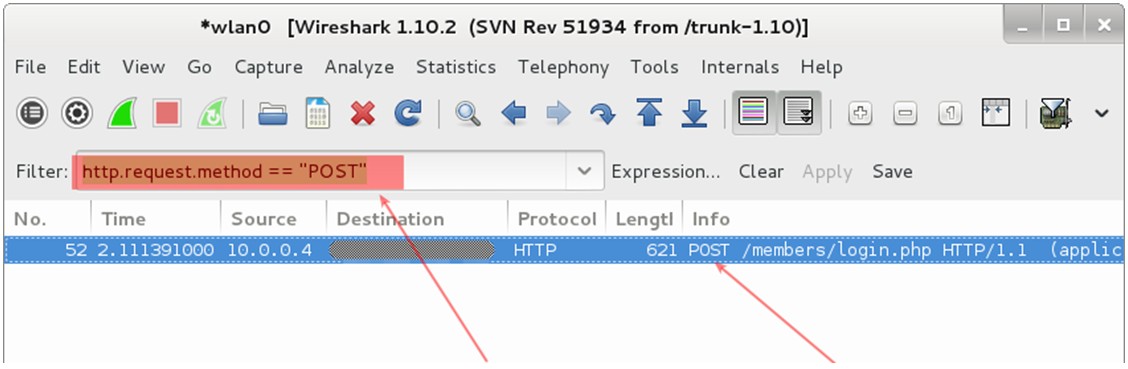
Шаг 3. Находим логин и пароль пользователя
Быстрый клик правой кнопки мыши и выбираем из меню пункт Follow TCP Steam
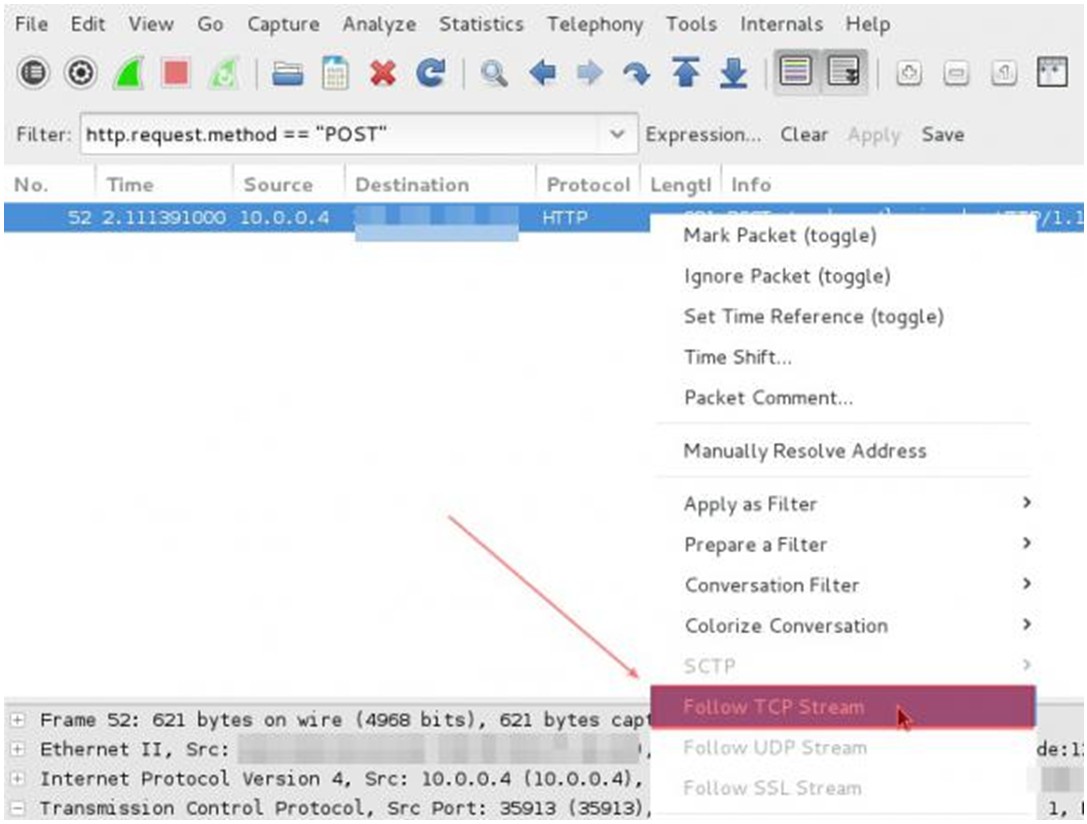
После этого в новом окне появится текст, который в коде восстанавливает содержимое страницы. Найдем поля «password» и «user», которые соответствуют паролю и имени пользователя. В некоторых случаях оба поля будут легко читаемы и даже не зашифрованы, но если мы пытаемся захватить трафик при обращении к очень известным ресурсам типа: Mail.ru, Facebook, Вконтакте и т.д., то пароль будет закодирован:
Date: Mon, 10 Nov 2014 23:52:21 GMT
Server: Apache/2.2.15 (CentOS)
P3P: CP=»NOI ADM DEV PSAi COM NAV OUR OTRo STP IND DEM»
Set-Cookie: non=non; expires=Thu, 07-Nov-2024 23:52:21 GMT; path=/
Set-Cookie: password=e4b7c855be6e3d4307b8d6ba4cd4ab91; expires=Thu, 07-Nov-2024 23:52:21 GMT; path=/
Set-Cookie: scifuser=networkguru; expires=Thu, 07-Nov-2024 23:52:21 GMT; path=/
Content-Type: text/html; charset=UTF-8
Таким образом, в нашем случае:
Имя пользователя: networkguru
Шаг 4. Определение типа кодирования для расшифровки пароля
Заходим, например, на сайт http://www.onlinehashcrack.com/hash-identification.php#res и вводим наш пароль в окно для идентификации. Мне выдан был список протоколов кодирования в порядке приоритета:
Шаг 5. Расшифровка пароля пользователя
На данном этапе можем воспользоваться утилитой hashcat:
На выходе мы получили расшифрованным пароль: simplepassword
Таким образом, с помощью Wireshark мы можем не только решать проблемы в работе приложений и сервисов, но и также попробовать себя в роли хакера, осуществляя перехват паролей, которые пользователи вводят в веб-формах. Также можно узнавать и пароли к почтовым ящикам пользователей, используя незатейливые фильтры для отображения:
и более серьезные утилиты для расшифровки протокола кодирования.
Шаг 6. Что делать, если трафик зашифрован и используется HTTPS?
Для ответа на этот вопрос есть несколько вариантов.
Вариант 1. Подключиться в разрыв соединения между пользователем и сервером и захватить трафик в момент установления соединения (SSL Handshake). В момент установки соединения можно перехватить сеансовый ключ.
Вариант 2. Вы можете расшифровать трафик HTTPS, используя файл журнала сеансовых ключей, записываемый Firefox или Chrome. Для этого браузер должен быть настроен на запись этих ключей шифрования в файл журнала (пример на базе FireFox), и вы должны получить этот файл журнала. По сути, необходимо похитить файл с ключом сессии с жесткого диска другого пользователя (что является незаконным). Ну а далее захватить трафик и применить полученный ключ для его расшифровки.
Уточнение. Мы говорим о веб-браузере человека, у которого пытаются украсть пароль. Если же мы подразумеваем расшифровку нашего собственного HTTPS трафика и хотим потренироваться, то эта стратегия будет работать. Если вы пытаетесь расшифровать HTTPS трафик других пользователей без доступа к их компьютерам, это не сработает – на то оно и шифрование, и личное пространство.
После получения ключей по варианту 1 или 2 необходимо прописать их в WireShark:
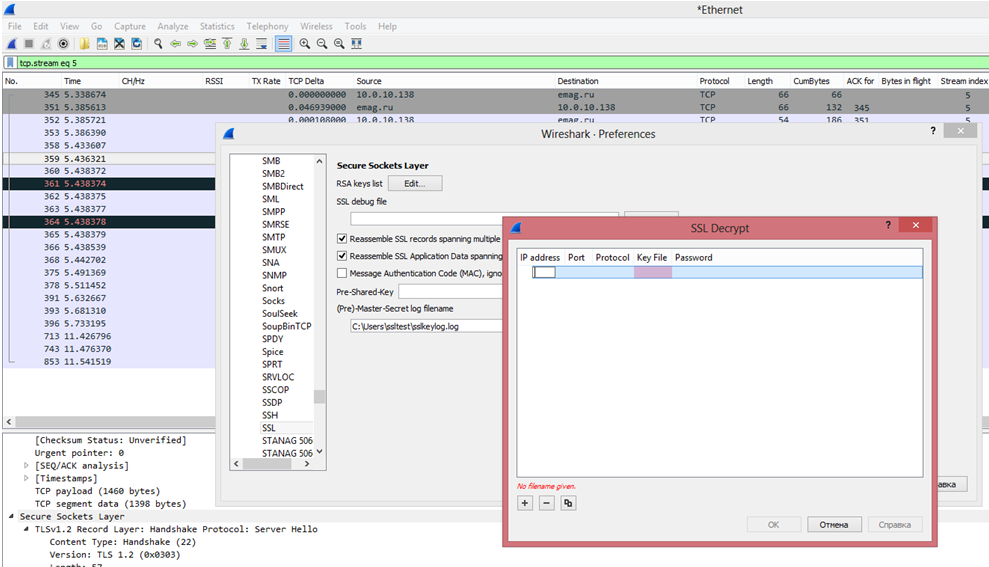
WireShark может расшифровывать пакеты, которые зашифрованы с использованием алгоритма RSA. В случае если используются алгоритмы DHE/ECDHE, FS, ECC, сниффер нам не помощник.
Вариант 3. Получить доступ к web-серверу, которым пользуется пользователь, и получить ключ. Но это является еще более сложной задачей. В корпоративных сетях с целью отладки приложений или контент фильтрации этот вариант реализуется на легальной основе, но не с целью перехвата паролей пользователей.
БОНУС
ВИДЕО: Wireshark Packet Sniffing Usernames, Passwords, and Web Pages
Перехват и анализ трафика со смартфона при помощи Wireshark
Этот вид мониторинга может показаться агрессивным, однако имейте ввиду, что ваш провайдер также хранит эти данные в логах и имеет право продавать информацию на сторону.

Допустим, нужно узнать, какие приложения используются на телефоне. Если вы находитесь в одной Wi-Fi сети с целевым устройством, задача решается очень просто. Достаточно запустить Wireshark и сконфигурировать несколько параметров. Мы будем использовать эту утилиту для расшифровки трафика, зашифрованного при помощи WPA2, и после анализа выясним, какие приложения запущены на телефоне.
Хотя сеть с шифрованием лучше, чем без, разница исчезает, когда злоумышленник и вы находитесь в одной сети. Если кто-то еще знает пароль к Wi-Fi сети, которую вы используете, при помощи WireShark легко выяснить, чем вы занимаетесь сию секунду. Кроме того, злоумышленник может узнать все приложения, запущенные на телефоне, и сосредоточиться на тех, которые потенциально могут быть уязвимыми.
Дешифровка зашифрованных пакетов
Когда в вашей Wi-Fi сети используется шифрование при помощи технологии WPA2, безопасность сессии основана на двух составляющих. Во-первых, пароль, используемый для генерации гораздо более длинного числа (PSK или pre-shared key). Во-вторых, собственно само рукопожатие, происходящее во время установки соединения. Если злоумышленник получает PSK к Wi-Fi и наблюдает, как вы подключаетесь к сети (или на некоторое время сбрасывает ваше соединение), то впоследствии сможет расшифровать ваш Wi-Fi трафик и узнать, чем вы занимаетесь.
Содержимое HTTPS сайтов будет недоступно, однако HTTP сайты и другие небезопасные HTTP запросы приложений на вашем телефоне будут в открытом виде. Вроде на первый взгляд не такая большая удача, однако очень быстро можно узнать многое о типе устройства, и какие приложения запущены. Кроме того, будут видны DNS запросы для резолвинга доменов, что поможет в идентификации активных приложений и сервисов.
Как работает схема
Для реализации атаки необходимо выполнение нескольких условий. Во-первых, нужен пароль. Кроме того, нужно быть рядом с жертвой для перехвата трафика и уметь отключить целевое устройство от сети для повторного подключения. Мы запустим Wireshark, выполним настройки, связанные с дешифровкой Wi-Fi пакетов, добавим PSK и дождемся EAPOL пакетов с целевого устройства, пытающегося подключиться к сети.
Для анализа поведения целевого устройства будем использовать фильтры с целью выделения искомых DNS и HTTP пакетов. Полный список доменов, для которых устройство выполняет резолвинг, также будет доступен после завершения перехвата. Эта информация пригодится для выяснения, какие службы используются даже в фоновом режиме.
Что понадобится
Вам понадобится карта беспроводного сетевого адаптера с режимом мониторинга (беспроводной сети) и смартфон с iOS или Android, подключенный к Wi-Fi, которую вы собираетесь мониторить. Вы можете попрактиковаться на открытой сети, чтобы примерно понимать, какие результаты вы получите, поскольку вначале расшифровка может не сработать. Кроме того, вам нужно знать пароль и имя сети, которую вы хотите мониторить. В этом случае вы сможете вычислить ключ PSK, позволяющий дешифровать трафик в режиме реального времени.
Шаг 1. Загрузка Wireshark и подключение к Wi-Fi сети
Загрузите и установите Wireshark, после чего подключитесь к целевой Wi-Fi сети. Если вы планируете использовать PSK, а не сетевой ключ, нужно сделать вычисления при помощи WPA PSK Generator, поскольку во время перехвата у вас может не быть доступа к интернету (зависит от используемой карты).
После установки откройте Wireshark и взгляните на перечень сетевых интерфейсов. Перед началом перехвата нам понадобится настроить некоторые опции, чтобы карта перехватывала в нужном режиме.
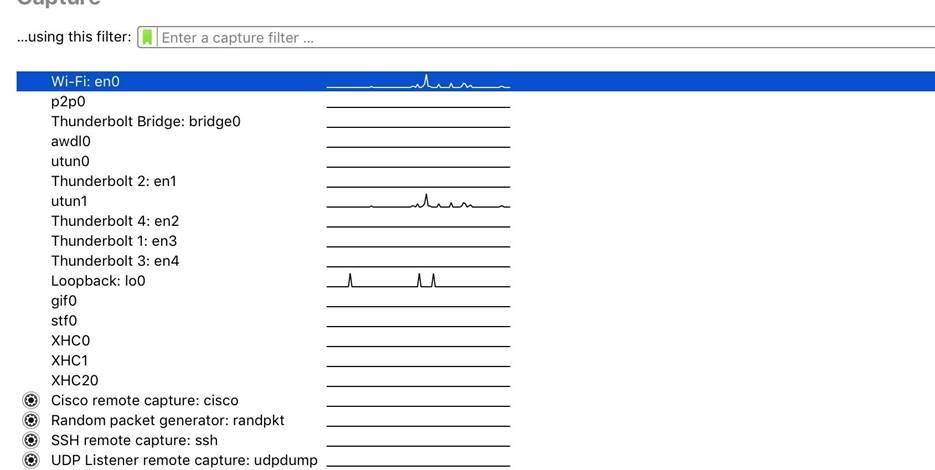
Рисунок 1: Перечень сетевых интерфейсов
Шаг 2. Настройка перехвата в Wireshark
В меню Wireshark кликните иконку в виде шестеренки, чтобы зайти в раздел «Capture options»
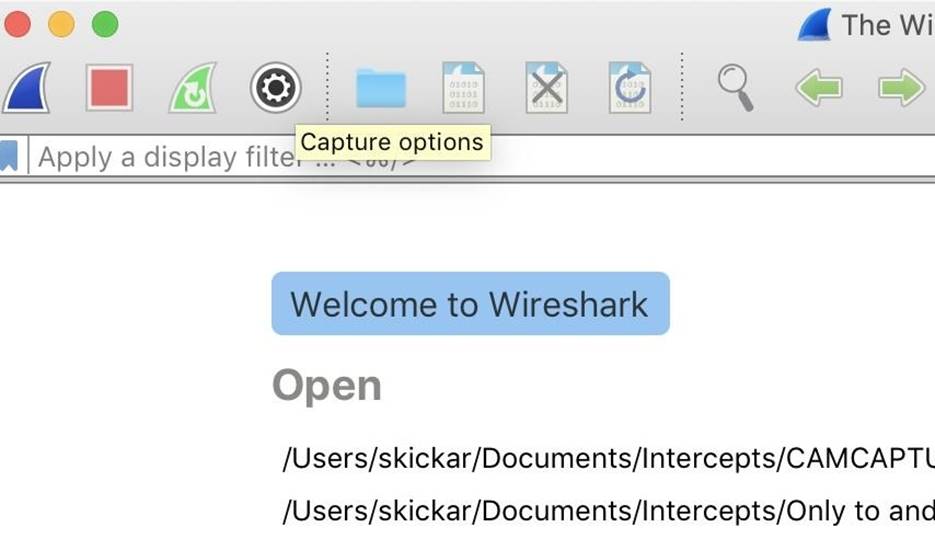
Рисунок 2: Интерфейс Wireshark
Появится окно Capture Interfaces (Интерфейсы перехвата), как показано на рисунке ниже.
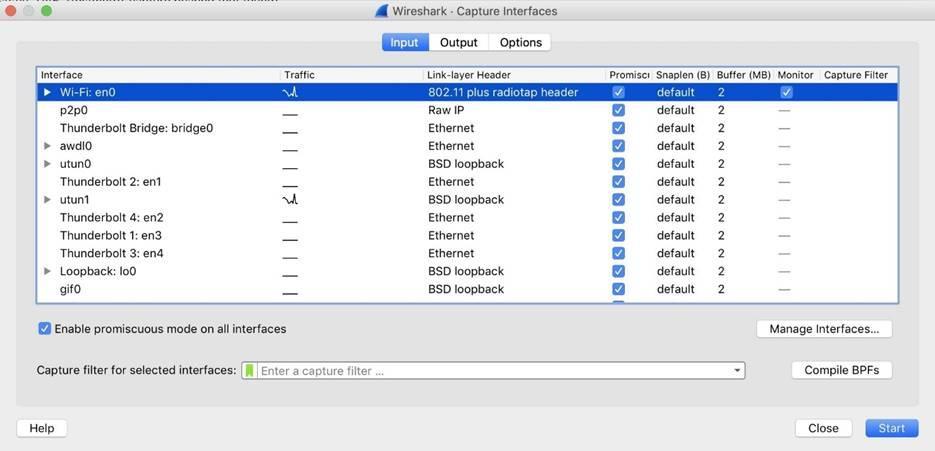
Рисунок 3: Перечень интерфейсов
Шаг 3. Перехват и сканирование EAPOL пакетов
Если вы не подключены к сети, где находится цель, то не увидите ни одного пакета, поскольку можете оказаться в другом случайном канале. Причина заключается в неспособности Wireshark на переключение канала, в котором находится беспроводной сетевой адаптер.
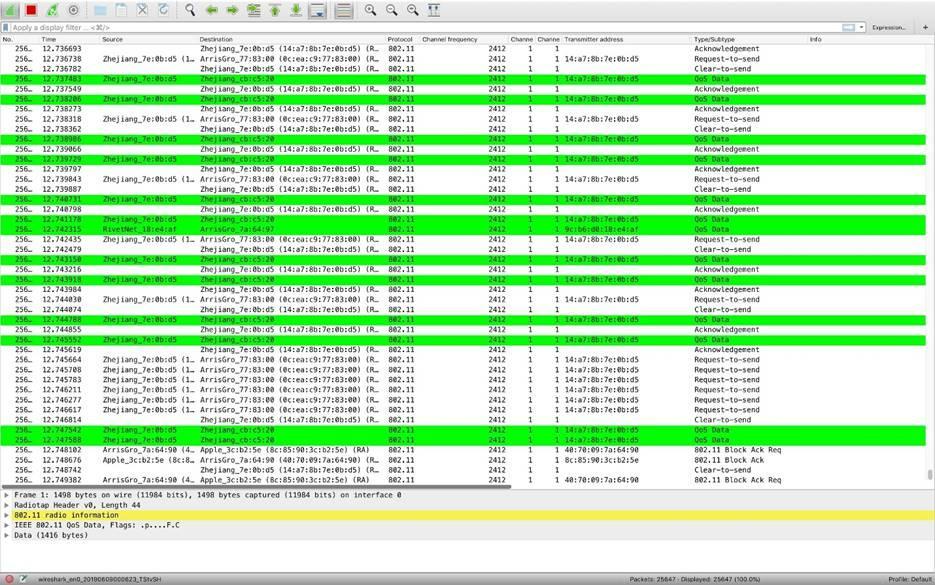
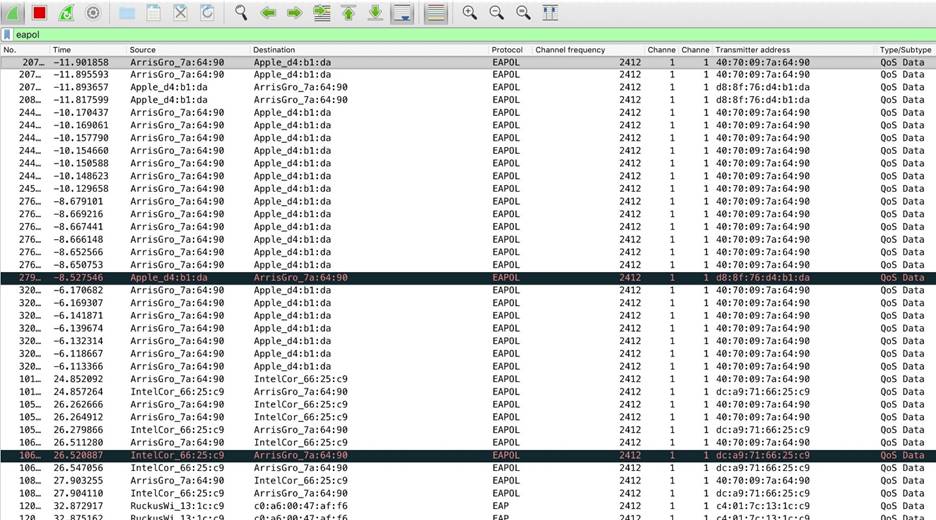
Рисунок 4: Перехваченные пакеты
Шаг 4. Дешифровка трафика при помощи PSK
Теперь, когда у нас появились рукопожатия, можно приступать к расшифровке трафика. Вначале нужно добавить сетевой пароль или PSK. Зайдите в выпадающее меню «Wireshark» и выберите раздел «Preferences». Затем кликните на «Protocols».
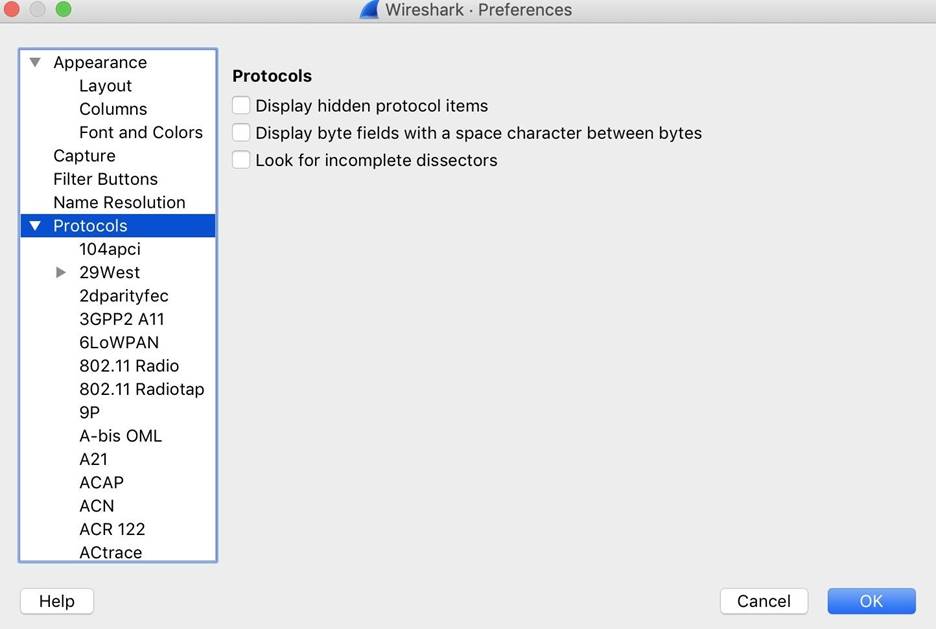
Рисунок 5: Настройки, связанные с протоколами
В разделе Protocols выберите «IEEE 802.11» и кликните на флажок «Enable decryption». Для добавления сетевого ключа кликните на «Edit», рядом с надписью «Decryption keys». В открывшемся окне добавьте пароли и PSK.
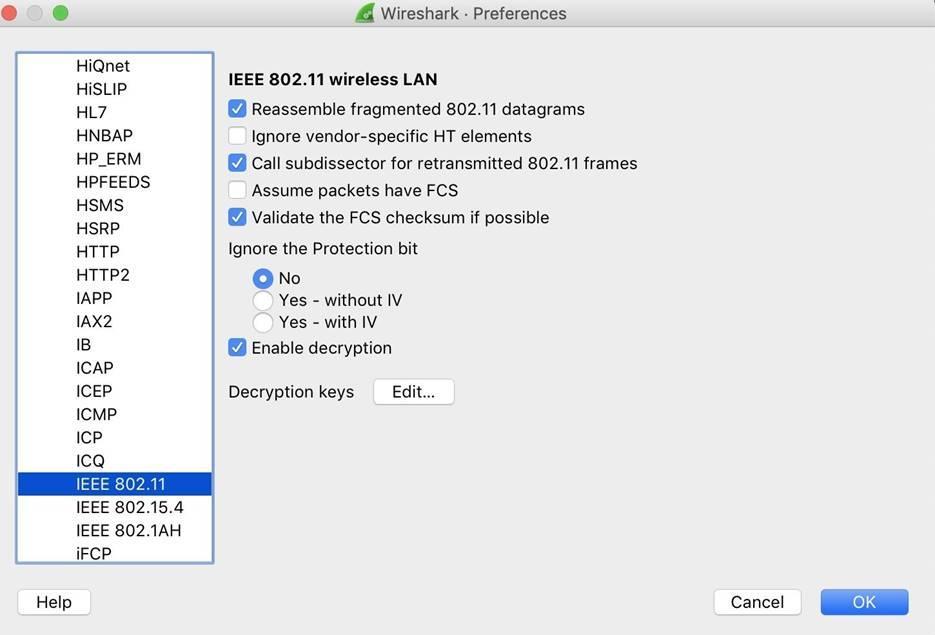
Рисунок 6: Активация дешифровки
В меню выберите «wpa-psk» и скопируйте ваш ключ. Нажмите кнопку Tab и сохраните изменения, кликнув на «OK».
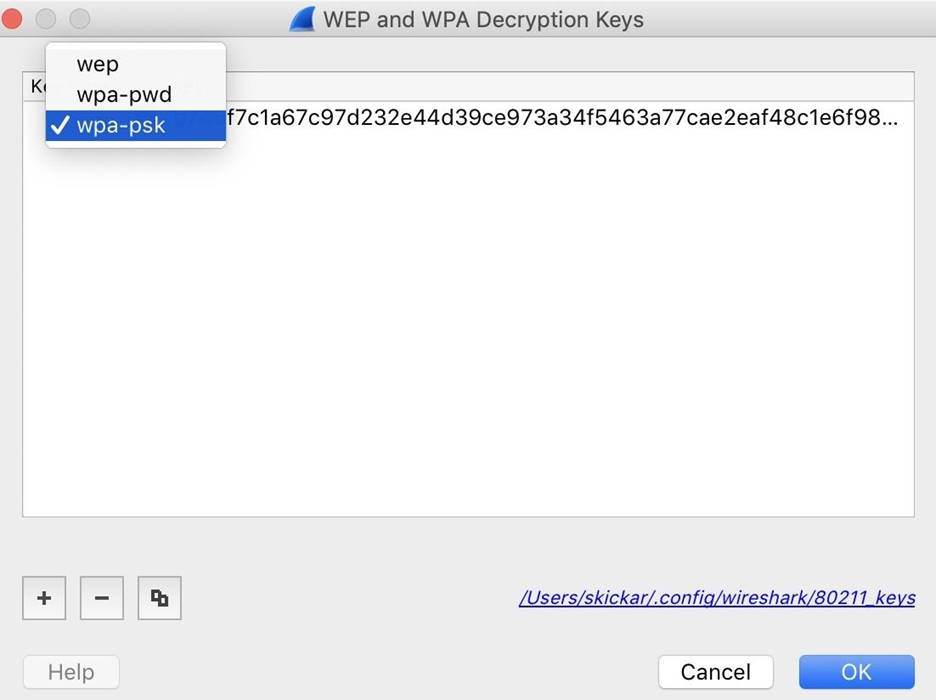
Рисунок 7: Добавление ключа
По завершению процедуры кликните на «OK» в разделе Preferences. Теперь Wireshark должен пересканировать и попробовать дешифровать все перехваченные пакеты. По некоторым причинам эта схема может не сработать. У меня практически всегда работало при наличии качественного рукопожатия (EAPOL) и при переключении между сетевым паролем и PSK. В случае успешной расшифровки мы можем перейти к следующему шагу и проанализировать трафик для выяснения, какие приложения работают на устройстве.
Шаг 5. Сканирование DNS и HTTP пакетов
После снятия защиты с трафика, можно приступать к расшифровке пакетов и выяснению, чем занимаются устройства в Wi-Fi сети, по которым получены рукопожатия, в режиме реального времени.
1. DNS запросы
Просмотр интересных пакетов начнем с DNS запросов, используемых приложением для проверки неизменности IP-адресов, к которым происходит подключение. Обычно происходит обращение к именам доменов, содержащих имена приложений, что значительно упрощает идентификацию программы, которая работает на iPhone и Android и выполняет запросы.
Для отображения этих запросов воспользуемся фильтрами dns и http, позволяющих выявить наиболее явные следы, оставляемые приложениями в сети. Вначале в поле фильтра введите dns и нажмите Enter. Если не сработает, попробуйте переключаться между PSK и паролем несколько раз. Иногда помогает.
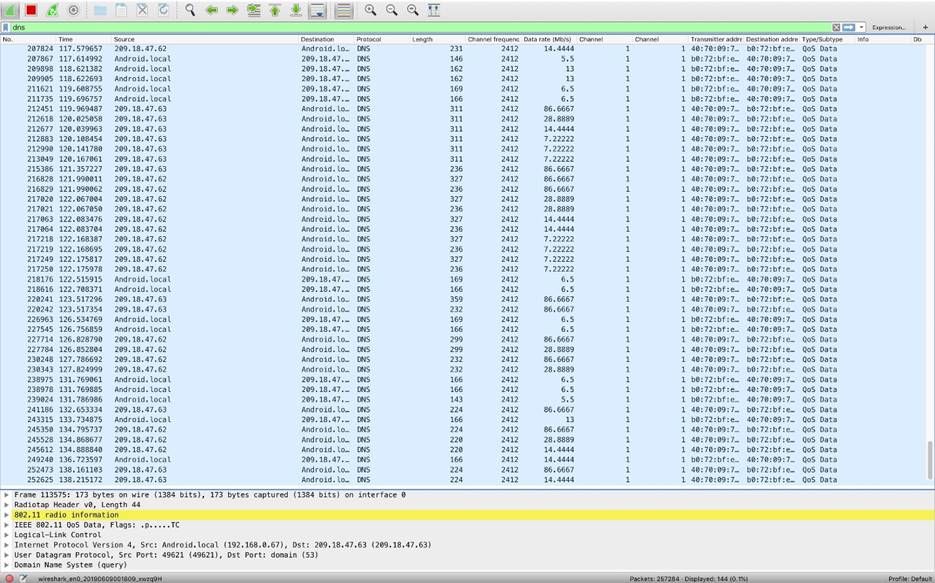
Рисунок 8: Перечень DNS запросов
Если ваша цель любит бывать на сайтах знакомств, вы можете увидеть ответ ниже. Например, Tinder обращается к домену Tindersparks.com. Этот запрос – один из наиболее очевидных. Кроме того, могут быть подключения ко многим другим похожим сервисам.
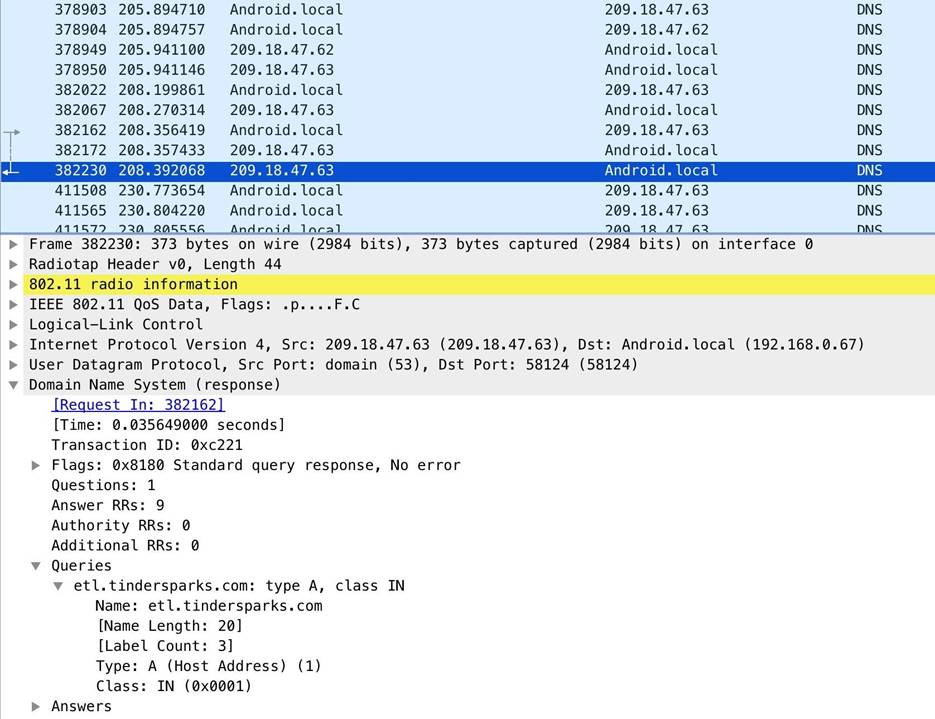
Рисунок 9: Пример обращения к домену Tindersparks.com
Использование приложения Signal – хорошая идея, но в связке с VPN еще лучше. Причины? Даже при открытии Signal происходит взаимообмен, показанный ниже, что свидетельствует о коммуникации через мессенджер с шифрованием.
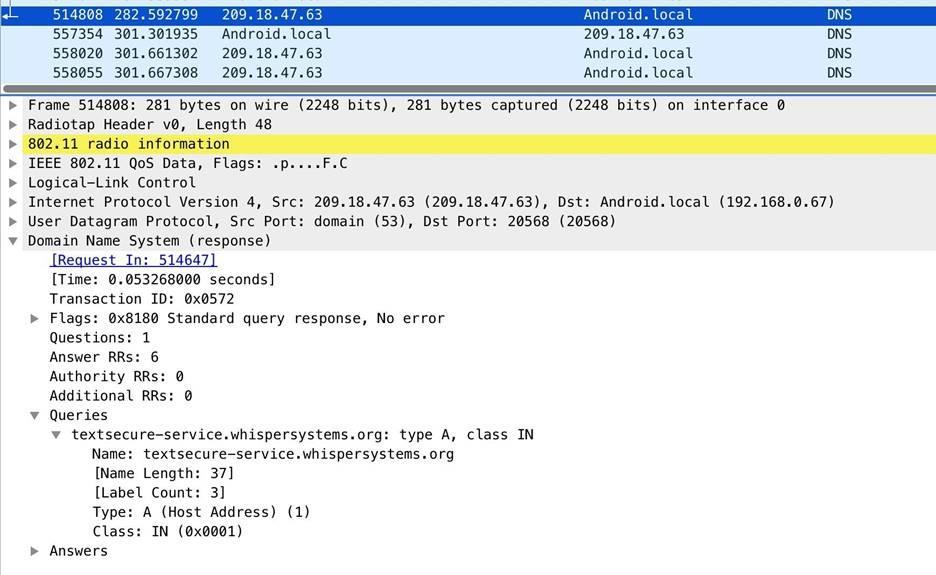
Рисунок 10: Пример запроса мессенджера Signal
Во время прослушивания песен в приложении Shazam создаются следующие запросы:
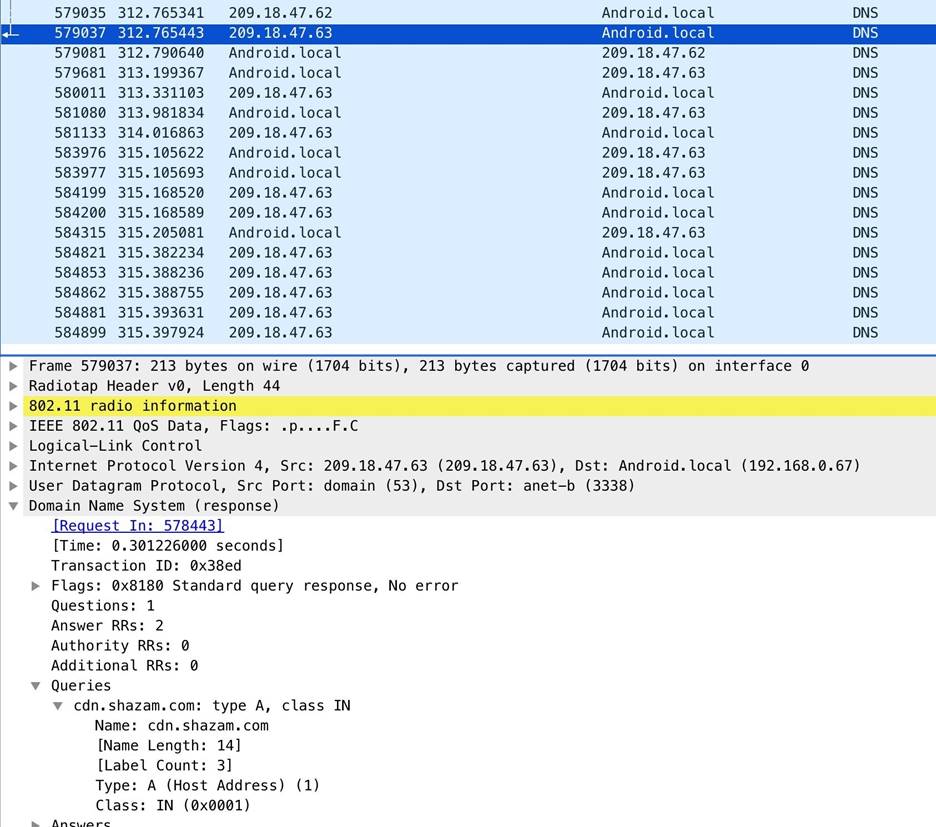
Рисунок 11: Пример запроса во время прослушивания песен в Shazam
При открытии Uber создаются запросы следующего содержания:
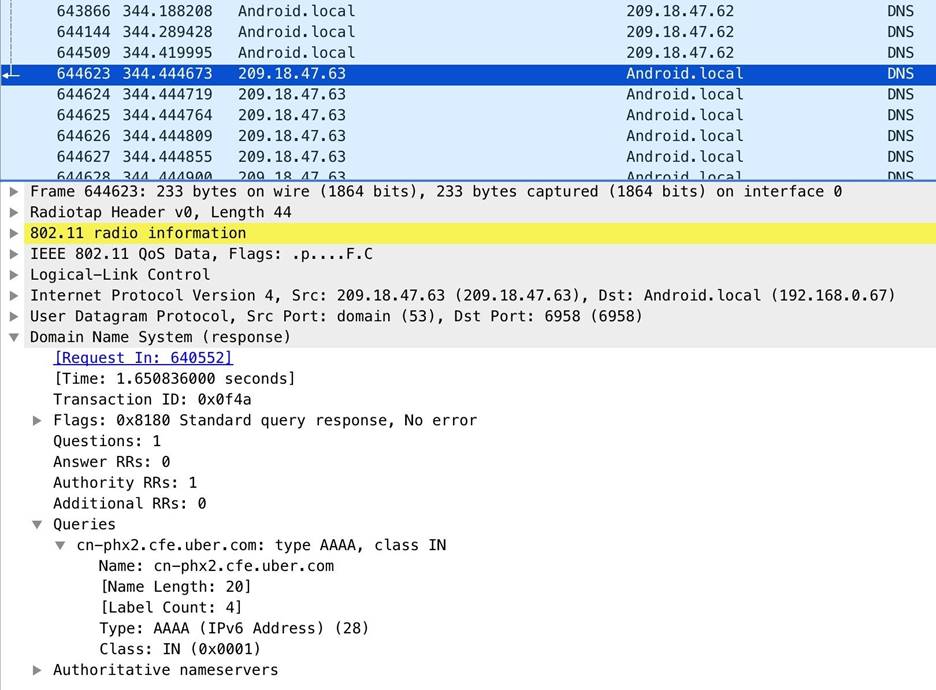
Рисунок 12: Пример запроса при открытии приложения Uber
Ниже виден эффект, возникающий при открытии Venmo (приложение для перевода денежных средств). Удачный момент для перенаправления запроса куда-нибудь в другое место.
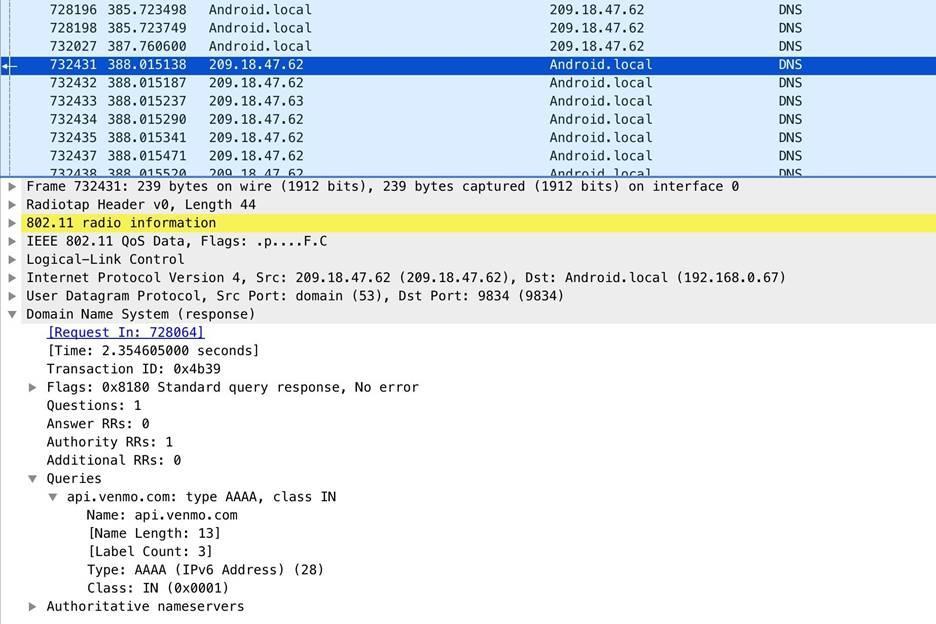
Рисунок 13: Пример запроса, отправляемый приложением Venmo
2. HTTP пакеты
Далее мы можем наблюдать несколько небезопасных web-запросов, используя фильтр http, которые содержат параметры навроде useragent, позволяющих опознать тип устройства. Эту информацию можно посмотреть, кликнув на пакете и зайдя во вкладку «Hypertext Transfer Protocol».
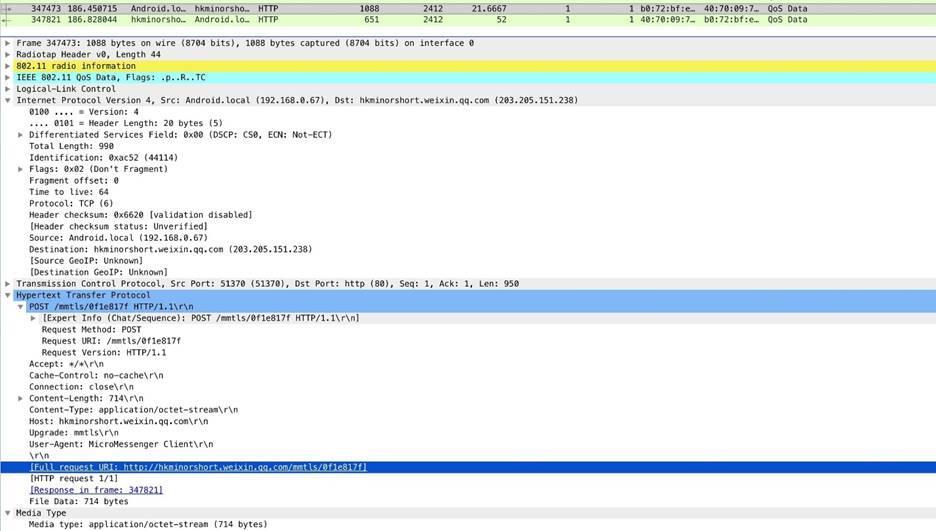
Рисунок 14: Пример содержимого раздела Hypertext Transfer Protocol у пакета
В этом примере видны небезопасные HTTP запросы к серверу чата. Что же получается? Простое изучение содержимого пакета и резолвинг имени домена говорит об использовании приложения WeChat, установленного на телефоне. Более того, исходящие сообщения шифруются не полностью.
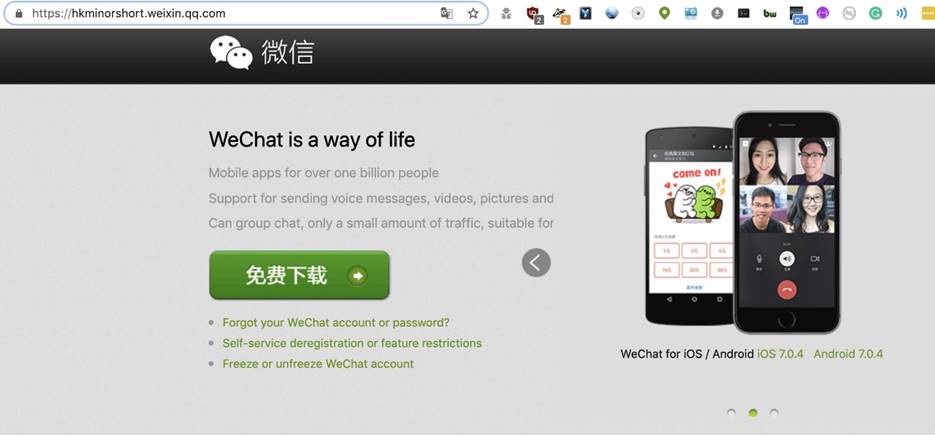
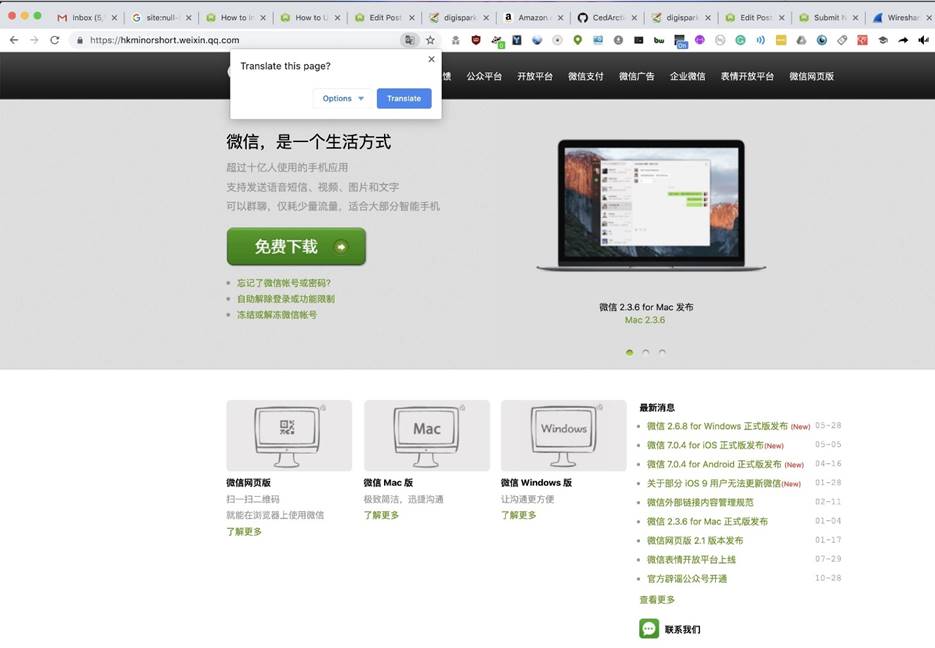
Рисунок 15: Сайт приложения WeChat
Если мы хотим увидеть всю историю резолвинга, то можем зайти во вкладку «Statistics» и выбрать «Resolved Addresses» для просмотра всех доменов, которые были преобразованы во время перехвата. Здесь должен быть полный список служб, к которым подключалось устройство через запущенные приложения.
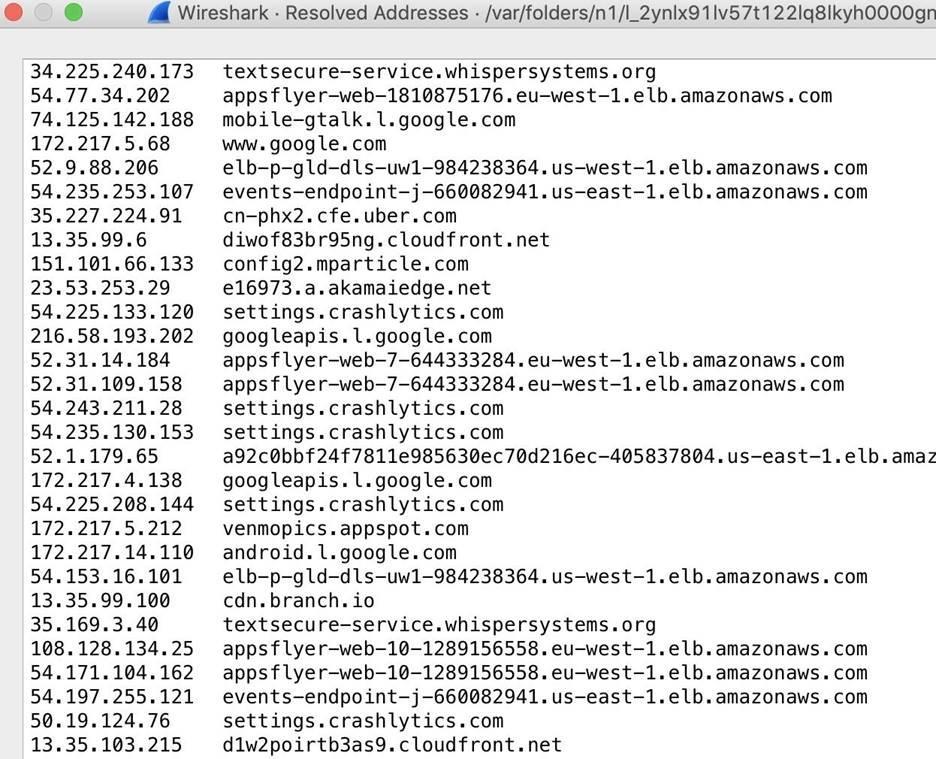
Рисунок 16: Список доменов, к которым проходило подключение
Вышеуказанный список позволяет еще быстрее понять, что представляет собой целевое устройство.
Заключение
Этот вид мониторинга может показаться агрессивным, однако имейте ввиду, что ваш провайдер также хранит эти данные в логах и имеет право продавать информацию на сторону. Если вы хотите защититься от слежки подобного рода, начните пользоваться VPN, что позволяет скрыть даже локальный трафик при помощи надежного шифрования. В других местах, где вы, вероятно, можете делать что-то конфиденциальное через ненадежное соединение, используйте сотовую систему передачи данных для предотвращения подобного рода атак.
Надеюсь, это руководство, посвященное перехвату Wi-Fi трафика при помощи Wireshark, вам понравилось.


