
Как восстановить пароль ЭЦП: пошаговая инструкция
Что делать, если забыл пароль от ЭПЦ:
Отличие пароля электронной подписи от ПИН-кода токена
Электронная цифровая подпись (ЭЦП) имеет несколько уровней защиты информации (ст. 5 63-ФЗ от 06.04.2011). Один из них — это пароль ЭПЦ, по умолчанию его устанавливают разработчики ключа. Вот основные значения для ряда носителей:
Стандартные коды доступа присваиваются автоматически во многих аккредитованных удостоверяющих центрах. Но эта опция доступна только для токенов, то есть для ключей на USB-носителях. После установки ЭП на компьютер специалисты сбрасывают заводские настройки и задают пользовательский пароль. Это необходимо для усиления защиты и предотвращения компрометации электронного ключа внешними пользователями. Пользовательская защита USB-токена — это и есть ПИН-код.
В памяти компьютера сохраняют другие сведения — пароль от сертификата ЭПЦ для налоговой, для ПФР, для закупок в ЕИС. Защита необходима для сертификата, открытого и закрытого ключей, то есть для всех файлов, связанных с ЭП. Пользователь задает защитную комбинацию (цифры, строчные и заглавные буквы латинского алфавита) при генерации сертификата на обычном съемном носителе. В этом и есть основное отличие от ПИН-кода, который формируют для специальных флеш-токенов.
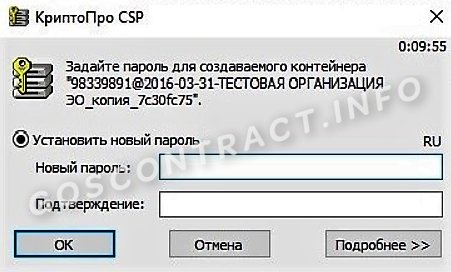
Компьютер просит подтвердить защиту при любой операции, связанной с электронной подписью: инсталляции, копировании или переносе на другой ПК, непосредственно подписании документации. Практически каждый пользователь включает функцию «Запомнить пароль». Это облегчает работу — нет необходимости запоминать и каждый раз вводить комбинацию. Но в этом и заключается главный подвох. Многие забывают, куда продублировали защитный код и при необходимости затрудняются его воспроизвести. А такая необходимость возникает, если специалист использует подпись на другом компьютере. Или же на его ПК переустанавливают операционную систему, и вся информация автоматически стирается.
Вам пригодятся эти материалы КонсультантПлюс:
Чтобы прочитать, понадобится доступ в систему: ПОЛУЧИТЬ .
Как восстановить пароль электронной подписи
Пользователь сам задает защитный код. Если он потеряет комбинацию, придется его восстанавливать. Вот инструкция, как восстановить пароль ЭПЦ вручную:
Не получилось восстановить вручную? Тогда отзывайте действующий и выпускайте новый сертификат ЭП. Обращайтесь в удостоверяющий центр, подавайте заявку и генерируйте новый ключ. Других вариантов нет.
Варианты, как восстановить пароль от ЭПЦ в налоговой или Пенсионном фонде, те же:
Звонить в удостоверяющий центр или ТОФК не имеет смысла, они не знают пользовательскую защиту и не помогут ее восстановить или обновить.
ЭЦП функционирует только в том случае, если на ПК установлена программа криптозащиты. Если вы пользуйтесь КриптоПро CSP(речь идет о ПО версии 3.6 и выше) и уже установили ключ сертификата электронной подписи в операционную систему, попробуйте проверить защитный код в криптопрограмме. Инструкция, как узнать пароль ЭПЦ через Крипто-Про (строго соблюдайте регистры и пунктуацию):
Способы восстановления ПИН-кода токена
Восстановить забытый ПИН невозможно, равно как и обычный пароль электронной подписи. Но есть способы подобрать необходимую комбинацию для токена.
В первую очередь попробуйте ввести заводской ПИН-код ЭПЦ, по умолчанию для Рутокена — это 12345678. Если система выдает ошибку, это значит, что ПИН-код заменили при записи сертификата ключа ЭП.
Если с заводской комбинацией не получилось, есть другой вариант — подбор ПИН-кода через администрирование. Предлагаем инструкцию, как узнать пароль от сертификата ЭПЦ через права администратора:
Шаг 1. Нам понадобится панель управления носителем-токеном. Находим раздел «Администрирование».
Шаг 2. Выбираем блок «Администратор». Вводим заводской ПИН-код для администратора: 87654321 (пример для Рутокенов).
Шаг 3. Если код не подходит (сменили при установке), пытаемся подобрать значение. Количество попыток ограничено: их всего 10. После 10-й попытки — автоматическая блокировка.
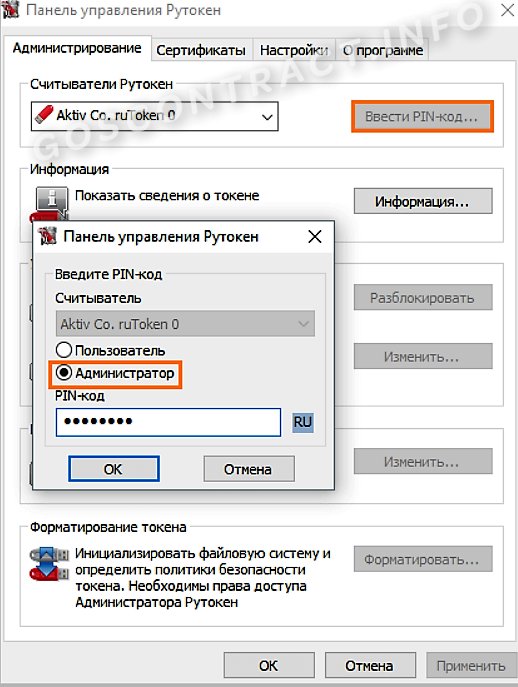
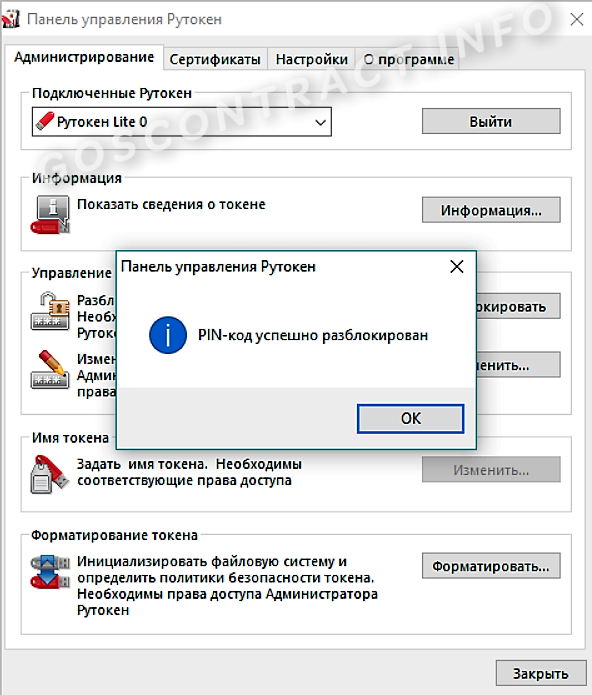
Шаг 4. Проводим разблокировку: раздел «Администрирование», затем действие «Разблокировать».
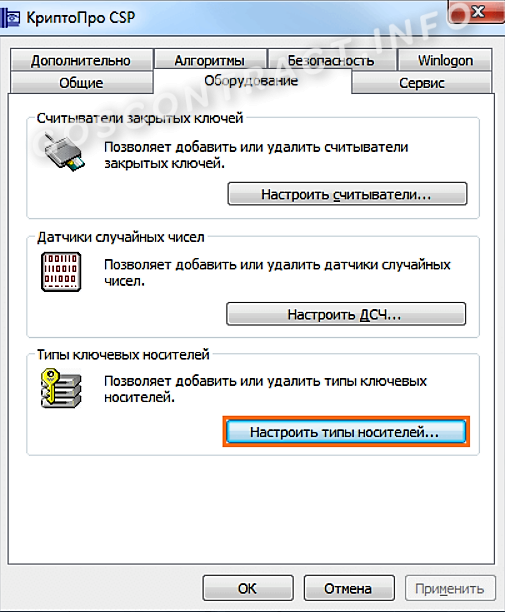
Шаг 5. По аналогии пробуем сбросить количество попыток ввода через КриптоПро. Открываем в папке КриптоПро файл «Оборудование» и настраиваем типы носителей.
Шаг 6. Выбираем необходимый токен, изучаем свойства (нажать правой кнопкой мыши) и открываем «Информацию». Теперь разблокируем код.
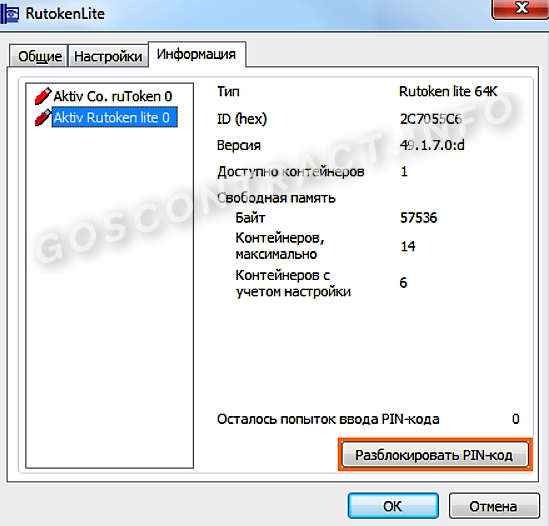
Шаг 7. Сбрасываем. Опять пробуем подобрать комбинацию.
Но если вы все же не вспомните и не подберете ПИН-код, не теряйте время и сразу же обращайтесь в ТОФК или удостоверяющий центр за новым ключом. Отзовите действующую электронную подпись и заполните заявку на новый сертификат. Не покупайте новый носитель: достаточно отформатировать старый и записать ключ на него. Поменяйте кодировку при установке. Новый код сохраните в защищенном, но доступном для вас месте.
В 2009 году закончила бакалавриат экономического факультета ЮФУ по специальности экономическая теория. В 2011 — магистратуру по направлению «Экономическая теория», защитила магистерскую диссертацию.
Введите пароль к сертификату ЭП где взять?
Как известно, залогом работы электронной цифровой подписи (ЭП) является наличие сертификата электронной подписи. Такой сертификат обычно выдаётся специальным удостоверяющим центром, и действует ограниченное время (обычно это один год), после чего его будет необходимо продлить. В процессе работы с электронной подписью не редки ситуации, когда пользователь попросту забывает пароль к сертификату электронной подписи. Что делать при запросе на ввод пароля к сертификату ЭП, и где взять правильный вариант – расскажем в нашем материале.
Что такое сертификат электронной подписи?
Обычно под сертификатом электронной подписи понимается бумажный или электронный документ. Предназначенный для проверки подлинности электронной подписи, и подтверждающий принадлежность ключа ЭП владельцу сертификата.
Сертификат ЭП выпускается специализированным удостоверяющим центром, занимающимся выдачей таких сертификатов и их обслуживанием. Такой сертификат содержит данные о владельце закрытого ключа электронной подписи и информацию об удостоверяющем центре, выпустившим такую подпись. Удостоверяющий центр ответственен за достоверность представленных в сертификате данных.
В сертификате ключа проверки ЭП обычно присутствует сам ключ проверки ЭП, название средства электронной подписи и имя удостоверяющего центра, выпустившего сертификат. Также здесь имеются:
Для получения сертификата ключа проверки ЭП необходимо обратится в удостоверяющий центр, заполнить онлайн-заявку и оплатить выставленный вам счёт. Позже на указанный вами в заявке е-мейл придёт уведомление о готовности сертификата. Останется подготовить документы для идентификации, и посетить с ними ближайший офис для получения сертификата ЭП.
Проблемы с паролем к электронно-цифровой подписи
Довольно часто случаются ситуации, когда владелец электронно-цифровой подписи не может вспомнить пароль к ней. Такой пароль защищает систему от мошенников, но может стать преградой для нерадивого хозяина электронной подписи, забывшего пароль.
Особенно часто это происходит, когда владелец ЭП переносит систему на новый компьютер. Прежняя подпись могла использоваться на старом ПК в автоматическом режиме, при этом хозяин уже давно забыл правильный код доступа. Попытки вспомнить пароль часто не дают какого-либо результата.
Где же взять пароль при получении запроса о вводе пароля к сертификату? Расскажем ниже.
Попробуйте разные варианты имеющихся паролей
Пароль от сертификата электронной подписи можно вводить в систему неограниченное количество раз. Имея неограниченное количество попыток, можно попытаться вспомнить пароль к ЭЦП, который вы вводили ранее. Поскольку каждый человек обычно использует небольшое число вариантов, вы можете перепробовать их все.
Обратите внимание на используемый при вводе пароля язык. Часто для пароля используется латиница, а человек пытается ввести пароль кириллицей, и получает отказ от системы. Перепробуйте все имеющиеся и возможные варианты, и если доступ к системе всё так же закрыт, переходите к следующему способу.
Используйте функционал Личного кабинета налогоплательщика
Функционал ЛК налогоплательщика позволяет отозвать сертификат электронной подписи, к которому вы забыли пароль, и сформировать вместо него новый сертификат с новым паролем. Такая процедура стандартизирована, предусмотрена возможностями ЛК, и может использоваться в случае невозможности вспомнить прежний пароль к сертификату ЭП.
Как восстановить доступ к сертификату ЭП при потере пароля
Поскольку ЭЦП является ключевым моментом при подписании документов в рамках ЭДО и имеет большое правовое и финансовое значение, для нее необходима надежная защита. При внедрении ЭЦП в делопроизводство было решено применять защиту паролем и пин-кодом, аналогичным тому, которые используются для защиты банковских кредитных и дебетовых карт. Проверенный годами способ помогает с желаемой степенью надежности обеспечить защиту ЭЦП от посягательств мошенников. Но есть и обратная сторона медали. Пользователь может забыть свой пин-код. И если он не найдет у себя соответствующую запись, то не сможет воспользоваться ЭЦП в нужный момент. Как можно восстановить забытый пароль?
Стандартная ситуация
На самом деле забыть пин-код от ЭЦП гораздо проще, чем пароль от кредитной карты. Дело в том, что карточкой мы пользуемся ежедневно, а пин-код ЭЦП применяем гораздо реже. К примеру, мы вводим пин-код при установке ЭЦП на ПЭВМ, а в следующий раз он может нам понадобиться через несколько месяцев, если мы будем работать на другом компьютере. Мало кто может запомнить код, который использовал один раз полгода назад. Далеко не все надежно хранят записанные пароли. Поэтому потеря пин-кода является стандартной проблемой, и путь ее решения также для всех одинаковый.
Подробнее о пароле
Сразу отметим, что у ЭЦП могут быть два вида защиты: пин-код (как у банковской карты) и пароль (как у учетной записи на сайте того же банка, который выдал кредитную или дебетовую карту).
Продолжая аналогию с банковскими продуктами, рассмотрим особенности пароля. Пароль используется владельцем ЭЦП для внесения сертификата подписи на свой персональный компьютер или на любой обычный переносной диск памяти (флешку, например). Пароль пользователь придумывает сам, стараясь задать достаточно сложный набор из цифр, знаков и букв (как латинского, так и русского алфавита). Тот же пароль пользователь будет вводить при каждом сеансе работы с ЭЦП. Кажется, забыть его будет сложно. Но у браузеров компьютера имеется удобная опция – запоминание паролей. Если ею воспользоваться однажды, то во все последующие сеансы работы с ЭЦП ее владельцу можно будет не вводить пароль, что может спровоцировать его забывание.
Пин-код
Пин-код защищает не только ЦП, но и ее основной физический носитель – токен, выполненный в виде ЮСБ-флешки. Посторонние лица, даже завладев токеном, не смогут воспользоваться ЭЦП, также как не смогли бы снять деньги с чужой банковской карты, не зная ее пин-кода.
Пин-код применяется владельцем ЭЦП сразу после ее выпуска в процессе записи на токен. Токен – стандартное электронной устройство, которое изначально имеет заводской восьмизначный пин-код в виде ряда чисел от 1 до 8 по порядку. Понятно, что такой пин-код использовать небезопасно, поэтому после получения нового токена код нужно сменить.
Далее, как и при использовании пароля, пин-код будет необходим при каждой операции с ЭЦП. И так же, как и в случае с паролем, браузер предложить запомнить код. Чтобы не забыть его, нужно хранить резервную запись на электронном или бумажном носителе (но не держать ее вместе с токеном!).
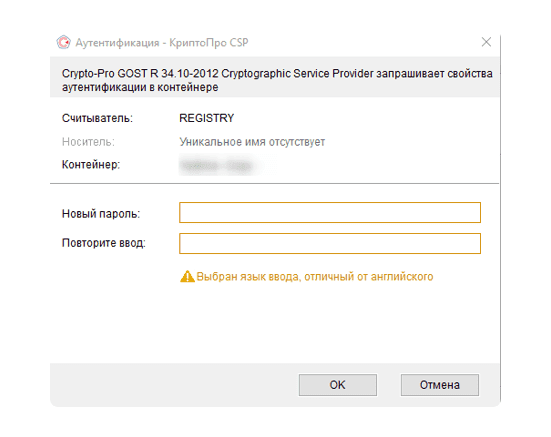
Если пароль забыт и потерян
Если держатель ЭЦП воспользовался опцией запоминания пароля (пин-кода) и благополучно забыл его, а запись на бумажном носителе потерял или не делал вовсе, то при смене компьютера или при его ремонте после неисправности он уже не сможет использовать ЭЦП. При этом проще восстановить доступ к банковской карте, чем сменить или восстановить забытый код сертификата электронной подписи. Дело в том, что пин-код или пароль не сможет восстановить даже выпустивший ЭЦП удостоверяющий центр. Хорошей новостью будет старинной изречение о том, что безвыходных ситуаций не бывает. Ведь пароль можно вспомнить или подобрать.
Восстанавливаем пароль подписи
Начнем с того, что ограничений на количество неправильных попыток ввода пароля нет, поэтому пароль можно будет подобрать. Проще подбирать пароли, в которых содержится какая-либо значимая для владельца информация (памятные даты, пароли от других сервисов, номера автомобилей, телефонов, кабинетов и т. п.). Можно также поднять СМС переписку с УЦ, который изначально присылает код активации, который также мог быть использован в качестве пароля.
Если пользователь задал пароль по всем правилам безопасности, использовав сложную и бессмысленную комбинацию букв, цифр и знаков, то подобрать забытый пароль, как правило, практически невозможно. В этом случае можно попытаться перенести со старого компьютера на новый всю папку контейнера, которая помимо сертификата ЭЦП может содержать и запомненный пароль. Иногда такой трюк срабатывает и ЭЦП продолжает применяться на новом компьютере без ввода забытого пароля.
Последнее, что можно сделать, если пароль вспомнить не получилось, а фокус с переносом папки не удался, это обратиться в УЦ за новым сертификатом, предварительно отозвав старый. Данный процесс аналогичен получению ЭЦП впервые и занимает определенное время. Поэтому при получении нового сертификата, помня о неприятном опыте, стоит сохранить пароль в надежном месте, а также принять решение о целесообразности его запоминания браузером компьютера. При этом не стоит забывать о безопасности и задавать слишком простой пароль, ведь его сможет подобрать не только пользователь, но и мошенник.
Что делать с забытым пин-кодом токена
Невозможность восстановления пин-кода токена является гарантией его надежности. Очень важно, чтобы, даже завладев устройством, злоумышленники не могли бы использовать ЭЦП. Так что при потере заветной комбинации УЦ не сможет оказать помощь забывчивому владельцу ЭЦП. Остается полагаться только на свои силы и знания и попытаться решить вопрос одним из двух предлагаемых ниже способом.
1. Используем заводские настройки
Можно использовать то обстоятельство, что изначально на новые токены устанавливают стандартные заводские коды, которые, в зависимости от производителя, могут быть следующими:
Следует отметить, что использовать заводские настройки получается далеко не всегда. Поэтому целесообразно заранее вооружиться еще одним способом.
2. Метод подбора
В отличие от пароля, пин-код нельзя подбирать больше чем за 10 попыток. На десятой неверной попытке доступ к токену будет заблокирован. Но при этом есть способ получить возможность дополнительных попыток. Для этого пользователю понадобятся права администратора компьютера. Алгоритм действий будет следующим:
Шаг 1
Открыть панель управления устройством (токеном). Для большинства моделей это можно сделать через меню «Пуск», в котором выбираем кнопку панели управления токеном и открываем раздел администрирования. Важно учесть, что если при создании подписи не применялся пароль администратора, тогда его восстановить невозможно.
Панель eToken
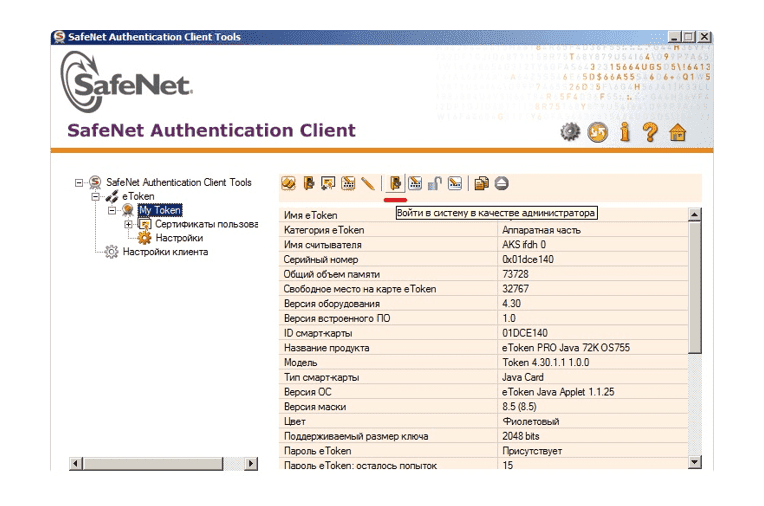
Панель Рутокен
Шаг 2
В открывшейся ячейке вводим код администратора. В зависимости от производителя устройства эти коды будут следующими:
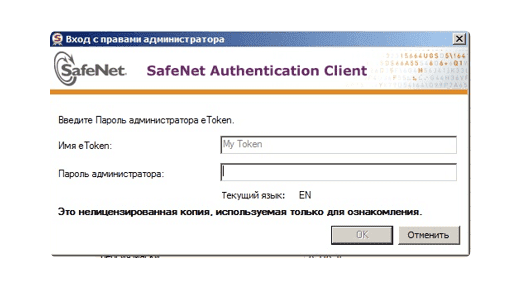
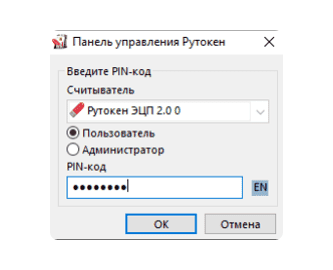
Возможно, что пользователь заменил эти стандартные коды на другие. В этом случае их можно ввести, использовав при этом не более десяти попыток. При десятикратном неверном вводе доступ к токену будет заблокирован.
Шаг 3
Если код администратора подошел, то остается только нажать на клавишу разблокировки пин-кода токена и продолжить подбор пин-кода.
КриптоПро в помощь!
Если пользователю известен код администратора, то «обнулить» количество ввода пробных попыток пин-кода токена можно другим способом, использовав КриптоПроCSP, после входа в который в опции «Оборудование» выбираем команду «Настройка типов носителей». Из предложенных вариантов выбираем тип своего токена и открываем его свойства. После этого входим в раздел информации, где успешно снимаем блокировку пин-кода. Далее продолжаем подбор пин-кода токена.
В обоих случаях мы получаем лишь возможность продолжить подбор пин-кода. И если подобрать его не удается, то, как и в случае с навечно забытым паролем, придется обращаться в УЦ за новым сертификатом ЭЦП. Старый сертификат также потребуется отозвать, но при том можно повторно использовать токен, предварительно отформатировав его.
Если ЭЦП записывается на новое устройство, то не стоит забывать о том, что по умолчанию на нем будут стоять заводские настройки. Несмотря на возможность повторной потери пин-кода, заводской код все же лучше сменить на собственный, более надежный. При этом настоятельно рекомендуется сохранить пин-код, чтобы вновь не сталкиваться проблемой его восстановления.
Что делать, если забыл пароль к сертификату электронной подписи?
Пароль или пин-код электронной подписи (ЭП или ЭЦП) схож с пин-кодом банковской карты. Он защищает подпись от мошенников, его нужно запомнить или записать на листочек и хранить подальше от самой подписи. Но, в отличие от пин-кода карточки, пароль ЭП редко используют и часто забывают.
Возьмем экономиста Василия. Он получил электронную подпись, установил ее на компьютер, задал пароль, поставил галочку «Запомнить» — и все, больше никогда эту комбинацию не вводил. Но через полгода Василий переехал в другой кабинет и сел за новый компьютер. Попытался установить на него свою подпись, но не получилось — он забыл пароль электронной подписи, а листочек, на который записывал символы, потерял.
В своей беде Василий не одинок — многие владельцы ЭП не могут вспомнить или не знают, где взять пароль электронной подписи. В этой статье расскажем, что делать в подобной ситуации и когда нужно получать новую ЭП.
Что такое пароль и пин-код электронной подписи
На электронную подпись устанавливают один из типов защиты: пароль или пин-код. Разберемся, чем они отличаются.
Пароль от контейнера электронной подписи
Пароль используют для подписи, сохраненной в память компьютера. Он защищает контейнер ЭП — папку с файлами подписи: сертификатом, закрытым и открытым ключами.
Впервые с паролем владелец ЭП встречается, когда выпускает сертификат ЭП и записывает его в реестр компьютера или на обычную флешку (не токен). Придумать пароль нужно самостоятельно — при записи программа КриптоПро CSP покажет окошко, в которое нужно ввести комбинацию чисел, символов и латинских и русских букв.

Далее этот пароль будет запрашиваться при установке подписи на компьютер, ее копировании и при каждом использовании — подписании документов, работе на электронной торговой площадке или входе в сервисы. Если, конечно, не установить галочку «Запомнить пароль».
Пин-код от токена электронной подписи
Пин-код используется для электронной подписи, которая записана на носитель в виде usb-флешки — на токен. Пин защищает токен, поэтому, если мошенники украдут носитель ЭП, то самой подписью они воспользоваться не смогут.
Впервые владелец ЭП должен ввести пин-код при выпуске подписи — когда ее записывают на токен. Если носитель новый, то нужно ввести «заводское» стандартное значение, например, 12345678 для Рутокена. «Заводское» значение лучше сразу изменить на собственное, чтобы его не смогли подобрать злоумышленники.
После этого пин-код понадобится вводить, чтобы установить сертификат подписи на компьютер, использовать и копировать ЭП, работать с ней за новым компьютером. Чтобы не вводить комбинацию каждый раз, можно нажать галочку «Запомнить пароль». Главное в таком случае самим не забыть последовательность символов.
Как восстановить пароль электронной подписи
Если пароль и пин-код подписи не удается вспомнить, то восстановить его не получится. В этом не поможет даже удостоверяющий центр, выпустивший сертификат, — он не хранит пароли ЭП. Поэтому нужно пытаться вспомнить заветную комбинацию или подобрать ее.
Забыл пароль подписи
Пароль от контейнера ЭП можно вводить неограниченное количество раз. Поэтому можно спокойно подбирать к подписи все знакомые комбинации: важные даты или код из смс, которую при выпуске сертификата присылал удостоверяющий центр. Возможно, именно этот код случайно установили на контейнер в качестве защиты.
Если подобрать пароль не удается, то доступ к сертификату можно вернуть в некоторых случаях. Если раньше пароль сохраняли на компьютере — нажимали галочку «Запомнить», то иногда такой контейнер можно скопировать без ввода пароля. Попытайтесь скопировать папку со всеми файлами подписи на другое устройство или токен. Если в процессе у вас не спросят пароль, то можно продолжать работать с ЭП.
Если не получается ни скопировать подпись, ни вспомнить пароль ЭЦП, то остается только одно — получить новый сертификат ЭП. Для этого нужно отозвать старый в удостоверяющем центре и подать документы и заявку на выпуск нового. На контейнер новой подписи стоит установить пароль, который легко запомнить, но который не угадают мошенники.
Забыл пин-код токена
Восстановить забытый пин-код токена тоже невозможно. Именно из-за этого токен — надежный носитель ЭП: если его украдут мошенники, то пин-код защитит подпись от них.
Однако для владельца ЭП есть два способа, которые помогут подобрать нужную комбинацию.
Решение №1. Заводской пароль.
По умолчанию на новом токене установлен стандартный пин-код от производителя. Можно ввести его, чтобы вернуть доступ к сертификату ЭП. Для разных носителей подойдут разные значения:
Если «заводская» комбинация к токену не подходит, значит ее сменили при записи сертификата. Тогда вернуть доступ к ЭП можно только одним способом — подобрать правильные символы.
Решение №2. Подбор пин-кода и права администратора
На то, чтобы подобрать пин-код к токену, есть десять попыток. После десятого неверного ввода символов заблокируется.
Иногда количество попыток ввода можно увеличить. Для этого нужно зайти на токен в качестве администратора и разблокировать пин-код:


Также, если пин-код администратора известен, то можно сбросить попытки ввода другим способом — через КриптоПро CSP:


После разблокировки счетчик попыток ввода сбросится. Но даже тогда, пока правильную комбинацию к токену не введут, доступ будет закрыт и использовать подпись не получится.
Если вспомнить или изменить нужную комбинацию не удалось, придется получать новый сертификат подписи в УЦ: отозвать старый сертификат и получить новый. Токен можно использовать старый — можете отформатировать носитель, тогда старый пин-код и сертификат удалятся. Отметим, что отформатировать токены марок Рутокен, eToken, JaCarta LT можно без прав администратора. Но для форматирования носителя Jacarta SE нужно знать администраторский пин.
При записи подписи на новый токен советуем поменять стандартный пин-код носителя на собственный. Это, конечно, может привести к тому, что комбинация вновь потеряется. Но лучше получить новый сертификат, чем пострадать от мошенников, которые смогли взломать «заводское» значение на токене и подписали украденной ЭП важные документы.
Как узнать пароль сертификата электронной подписи налоговой

При установке ключа ЭЦП в операционную систему в первый раз необходимо ввести персональный пароль доступа. С его помощью открывается доступ к содержимому рутокена и программа (а именно – КриптоПро CSP) получает возможность с ним взаимодействовать. В будущем повторно этот PIN-код не запрашивается при использовании на том же ПК. А что делать, если код доступа был забыт или утерян? Как восстановить пароль ЭЦП?
Правила использования персонального пароля
В большинстве удостоверяющих центров при выдаче USB-токенов на них устанавливают стандартный код доступа (он присваивается автоматически).
Именно их и потребуется вводить при первом подключении носителя ключа сертификата к ПК и при последующей его установки в среду операционной системы. Естественно, пользователь на свое усмотрение в будущем может заменить пароль на любой другой с помощью КриптоПро CSP актуальной версии.
При использовании токена на определенном компьютере пароль вводится только один раз. Далее он автоматически запоминается устройством (добавляется к установленному контейнеру), поэтому повторно его вводить уже не потребуется. Но если будет произведена переустановка ОС или замечено определенное оборудование в ПК, то установку придется выполнять повторно, для генерации ключа снова потребуется один раз ввести пароль.
Как узнать ранее введенный пароль?
Как узнать пароль ЭЦП, если ключ сертификата уже установлен в операционную систему? Для этого понадобится установленная и активированная программа КриптоПро CSP версии 3.6 или выше.
Выполняется это следующим образом:
Этот метод работает только в том случае, если пользователь забыл какой пароль на ЭЦП использовался при его установке, но сам сертификат при этом уже был инсталлирован в операционную систему. Сам рутокен при этом не понадобится. А вот сбросить PIN-код по умолчанию таким образом не получится. Кстати, для выполнения данной процедры не обязательно иметь лицензированный КриптоПро. Достаточно просто установить данную программу без ввода лицензионного ключа.
Утилиту csptest можно скачать отдельно, она распространяется бесплатно в форме bat-файла. Однако полноценно работать она будет только при установленных КриптоПро CSP (так как использует их исполнительные файлы).
Если пароль забыт и сертификат не устанавливался
Если же сертификат в ОС не установлен или выполнялась переустановка Windows, но пароль для доступа к ЭП утерян, то следует попробовать воспользоваться вышеуказанными паролями по умолчанию. Если же и этот вариант не сработает, то воспользоваться своей электронной подписью пользователь уже не сможет. Ему потребуется повторно обращаться в удостоверяющий центр и регистрировать новый ЭЦП. То же самое следует выполнять, если носитель ключа сертификата был механически разрушен.
Получение нового сертификата
Что делать если забыл пароль от ЭЦП и восстановить его невозможно? Повторно обращаться в удостоверяющий центр и выпускать новый сертификат. При этом ранее выданная подпись, независимо от срока её действия, будет аннулирована, при попытке подписать ею документ или пройти проверку подлинности ключа ничего не получится, так как на шлюзе Минкомсвязи ЭЦП будет считаться как недействительной. Соответственно, подписанные ею файлы не будут иметь юридическую силу.
Для выпуска новой ЭЦП можно использовать ранее выданный рутокен, покупать новый не обязательно.
Потребуется предоставить в удостоверяющий центр базовый набор документов:
Далее – все стандартно. Нужно будет оплатить стоимость выпуска нового сертификата, изготавливают его в течение 2 – 4 дней. После его получения можно его использовать для авторизации на сайтах портала Госуслуг.
Смена пароля по пин-коду администратора
Итак, разблокировка выполняется следующим образом:
После – будет установлен стандартный PIN-код. Но это сработает лишь в том случае, если PIN-код администратора не менялся с момента получения USB-рутокена. В некоторых удостоверяющих центрах данный PIN-код ставят другой – следует у них же и уточнять эту информацию. После разблокировки рутокена его стандартный пароль будет 12345678. Его же можно будет использовать для установки нового сертификата в Windows.
Итого, как поменять пароль на ЭЦП если забыл? Если стандартные, используемые по умолчанию, не подходят, то изменить код удастся только на рутокенах, но только при наличии PIN-кода администратора. В остальных случаях узнать ранее введенный PIN-код можно только при установленном в ОС сертификате ЭЦП. В других ситуациях – токен будет заблокирован и восстановить его не получится, потребуется перевыпуск сертификата.
Как узнать пароль от сертификата ЭЦП
Далее в открывшееся окно необходимо ввести номер телефона, указанный в заявлении на выдачу КЭП:
В течение нескольких секунд на телефон придет СМС с кодом, который и является паролем от сертификата. Его вводят в соответствующее окно:
Полученный пароль действителен только в течение 5 минут после получения, поэтому если имеется опоздание с вводом — нужно обносить ссылку и повторить весь процесс заново. Если пароль не пришел в течение нескольких минут — можно запросить его повторно.
Разработчики придумали ряд стандартных заводских кодов, которые могут использовать все пользователи в качестве пин-кода от защищенного носителя. Для ЭН Rutoken Lite/S/ЭЦП версии 2.0. это:
Носитель eToken использует стандартный код пользователя 1234567890. Устройство eSmart/JaCarta LT и JaCarta работает с кодом 12345678, а JaCarta SE (применяется для работы с ЕГАИС) использует несколько кодов:
Для части, отвечающей за ГОСТ, этот токен требует иных паролей для администратора и пользователя соответственно: 1234567890 и 0987654321.
Замена кода электронной подписи
Для надежности и большей защиты информации лучше не пользоваться кодами по умолчанию, а сменить их на персональные. Для замены пароля на Rutoken Lite/S/ЭЦП версии 2.0. нужно:
Для носителя JaCarta Se/LT процедура немного иная:
Пароль администратора меняется соответствующим образом. Если все сделано правильно, то появится сообщение об успешном изменении информации.
Процедура восстановления пароля
При работе с токеном пароль на ПК устанавливается только один раз. Пин рутокен запоминает автоматически, и в дальнейшем его введение не требуется. Однако при переустановке ОС или в случае замены части оборудования ПК необходима повторная установка ЭП и введение кода.
Если пароль был изменен и утерян, а ключ не был встроен в ОС, то пользователь не сможет больше работать с данной электронной подписью. Необходимо заново обращаться в УЦ для остановки действия данной подписи и подачи заявления на изготовление нового реквизита. Отсутствие возможности восстановления пароля понижает риск компрометации сторонними лицами ЭЦП. Даже если токен был украден или утерян — изменить пароль ЭЦП через заводские настройки или обращение в УЦ не получится.
Процедура восстановления кодового слова более простая. Для смены необходимо обратиться в удостоверяющий центр, оформивший сертификат ЭЦП с паспортом. Клиент пишет заявление на замену кодового слова, где указывает новое. При заполнении анкеты нужно обратить внимание на точность написания, количество заглавных букв и цифр.
Средства аутентификации ЭЦП
Информационную безопасность электронной подписи обеспечивают специальные средства аутентификации — токены или USB-ключи. В России популярностью пользуются два токена с подключением: JaCarta и Рутокен.
Устройство можно применять и для хранения контейнеров СКЗИ, сертификатов, паролей и лицензий. Последняя разработка компании — USB-ключ JaCarta PKI/ГОСТ/SE. Токен обеспечивает высокоточную двухфазную проверки подлинности ЭП в информационной системе узкой направленности. Данный токен имеет 2 функции:
Рутокен S создан для обеспечения двухфазной аутентификации пользователей, безопасного хранения ключей шифрования и т.д. В носитель встроена и надежно защищена память для хранения кодов доступа, ключей и иной конфиденциальной информации. Используется эта модель для корпоративных сетей государственных корпораций, т.к. встроенные криптографические алгоритмы обеспечивают полное соответствие ИС требованиям регуляторов.
Модель токена ЭЦП Bluetooth сохраняет сертификат подписи, и способна заверять электронные документы на мобильных устройствах (требуемая ОС IOS/Android). USB-ключ совмещает функции токена ЭЦП и возможность применения его на смартфонах и планшетах через Bluetooth.
Высокая надежность криптографической защиты информации и алгоритмы работы токенов не позволяют восстановить утраченный пароль. Если пользователь сменил пин-код и забыл его, не прописав в ОС, то нужно приобрести другую электронную подпись. При смене кодовой информации рекомендуется записать новый пин в надежное место.
Приходя на биржу и торгуя различными инструментами, готовьтесь не только получать прибыль от своих вложений, но и платить налоги от своей прибыли. И пусть брокер удерживает весь налог за вас, так что лично вам не нужно что-либо делать, все равно взять налоги под свой контроль и видеть отчеты по всем периодам всегда полезно.
Если же вы открыли ИИС и претендуете на налоговый вычет, то познакомиться с налоговой вам придется в любом случае. И как оказалось, сделать это сейчас очень просто.
Что же, один раз в налоговую все-таки придется сходить, чтобы получить логин (ИНН) и пароль от своего личного кабинета. Сделать это необходимо лично, так как данные онлайн кабинета содержат налоговую тайну и для доступа к ним нужно пройти идентификацию (придти и предъявить паспорт). На деле это очень легко.
Вот как это проходило лично у меня:
5. Через час из дома, я зашел в ЛК по логину и временному паролю (который при входе сразу просят поменять). Далее где-то 3 дня формировались все данные для моего ЛК, после чего в нем появилась вся информация об объектах налогооблажения, 2 НДФЛ справках и многое другое.
И больше ходить никуда не надо!
Теперь рассмотрим еще одну опцию ЛК, которая сделает ваше общение с налоговой еще удобнее.
Так, нельзя просто взять и отправить через сайт 3 НДФЛ форму в налоговую, например на тот же вычет по ИИС и ждать, что ее рассмотрят. Форма (заявление) должны быть подписаны. Для этого надо либо идти лично и передавать подписанное заявление (никто этого не хочет), либо в ЛК налоговой получить сертификат электронной подписи, которым вы сможете подписывать формы онлайн и отправлять их через сайт.
Вот скриншот из личного кабинета ФНС:
Как можно видеть из описания, получим мы сертификат неквалифицированной электронной подписи, который не требует нашего личного хождения куда-либо и действие которого ограничено лишь сайтом ФНС. Но для нас этого более чем достаточно.
Далее нужно сформировать запрос на сертификат, выбрав предварительно, где он будет храниться, на локальном ПК или на сервере (более удобный вариант на сервере налоговой, так вам не нужно будет беспокопиться о том, что вы сами должны хранить ключ и т.п.) — выбираем вариант на сервере и нажимаем кнопку.
Итак, нажимаем кнопку сформировать запрос. На следующей странице нас попросят ввести пароль для доступа к сертификату ЭП — это единственное, что нужно запомнить.


