
Как узнать пароль для входа в интерфейс роутера Ростелеком

Когда речь идет о пароле от роутера Ростелеком, могут подразумеваться три разных значения. Пароль для доступа к интернету обсуждался в статье про подключение к сети. Данные для соединения с Wi-Fi рассматривались в этом материале. Сейчас же мы поговорим о данных для входа в интерфейс роутера.
Как узнать логин и пароль от роутера
Чтобы попасть в интерфейс настроек маршрутизатора, в адресной строке браузера нужно ввести адрес:
Если он не подошел, попробуйте ввести эти цифры:
Появляется окно для ввода данных авторизации.
Как же узнать значения этих данных?
Стандартные логин и пароль
На большинстве устройствах действуют стандартные значения. Логин чаще всего пишется как:
Пароль может быть таким:
Стандартные пароли от роутеров Ростелеком актуальных моделей перечислены в таблице.
| Модель | Логин | Пароль |
|---|---|---|
| ADSL ZTE ZXHN H108N | admin | admin |
| ADSL TP-LINK TD854W | admin | admin, admin1, или 1234 |
| FTTb эконом ZTE ZXHN H118N | admin | admin |
| FTTb эконом Sagem F@st 1744 RT | admin | admin |
| Sagem F@st 2804 | admin | admin |
| ADSL D-Link DSL-2640U_AnnexB | admin | admin |
| FTTb Медиум D-Link DIR-825AC | admin | admin |
| ADSL Ротек F@st 1704 RT | admin | установленный пользователем при первичной настройке |
| FTTb Medium ZTE H298A | admin | установленный пользователем при первичной настройке |
Как восстановить значение по умолчанию
Возможно, мастер по установке и настройке изменил данные авторизации и не сказал вам об этом. В таком случае не получится зайти в интерфейс, если не узнать текущий пароль или не изменить его на стандартный.
В крайнем случае осуществляется сброс настроек модема. Делается это в три шага:
Если это не поможет, попробуйте выполнить так называемой аппаратный сброс 30-30-30. Для этого нажмите кнопку сброса и удерживайте ее в таком состоянии в течение 90 секунд вместо 30.
Некоторые производители маршрутизаторов настраивают оборудование так, что в нем присутствуют другие способы сброса. Руководство пользователя для модема поможет узнать, как настройки восстанавливаются в вашем случае.
Как узнать пароль от роутера Ростелеком
Давайте рассмотрим очень распространённую ситуацию, когда Вы хотите поменять ключ безопасности сети WiFi, но для этого Вам нужен пароль от роутера Ростелеком, без которого зайти в его настройки попросту невозможно. Как быть в этом случае? Как узнать пароль? Где его найти? Давайте разбираться. На самом деле, это совсем не проблема, если Вы самостоятельно настраивали свой маршрутизатор — вы его скорее всего помните. Но вот если это делал кто-то иной — специалист провайдера, кто-то из товарищей, знакомый или сосед — вот это уже проблема. Да и даже если это делали Вы сами совсем не факт, что вы помните это пароль. Люди, которые не работают постоянно с сетевым оборудованием и не относятся к сфере IT постоянно теряют или забывают пароль. Тем более, что обычно роутер Ростелеком настроил и забыл на какое-то время. А вот спустя год, а то и два действительно сложно вспомнить чего там поставил и прописал. Я попробую помочь Вам в этой ситуации.
Где написан пароль на роутере Ростелеком
На каждом WiFi-роутере есть специальная подсказка в виде наклейки, где владелец может узнать заводской пароль роутера. Найти её можно на корпусе устройства — она приклеена либо на задней части копуса, либо на нижней. Вот так, например, выглядит наклейка на роутере Ростелеком Sagemcom F@st 2804:
Нам нужно поле «Доступ к Web интерфейсу», где указан адрес маршрутизатора Ростелеком в локальной сети, а так же данные для аутентификации. В данном случае — логин admin и пароль admin. А вот наклейка на роутере Ростелеком QFR-200-4T-2V-W от Qtech.
После этого надо на любом компьютере, который подключен к сети, ввести в браузере указанный в наклейке адрес. В ответ должна появится форма авторизации в личном кабинете роутера:
Вводим логин и пароль и нажимаем кнопочку «Вход». Дальше должен открыться веб-интерфейс, через который можно продолжить настройку подключения и сети Вай-Фай.
Что делать если заводской пароль не подходит
Следующая ситуация — при авторизации Вы ввели логин и пароль со стикера, а в ответ получили сообщение о том, что данные неверны, доступ закрыт. Почему? Всё дело в том, что на большинстве современных устройств доступа в Интернет (не только на роутерах Ростелеком), при первом заходе, требуется сменить пароль на доступ с заводского на любой другой. Вот так:
После этого ожидать что заводские данные подойдут в этом случае — не стоит! Кроме как искать кто настраивал, либо пытаться вспомнить пароль, у Вас остаётся только лишь один-единственный вариант, о котором я расскажу ниже.
Как восстановить пароль роутера если забыл
Итак, Вы забыли пароль от своего модема или WiFi маршрутизатора и узнать его нет никакой возможности, то остаётся только один-единственный путь — сбросить настройки к заводским. Это единственный на 100 процентов рабочий способ восстановить пароль роутера Ростелеком. Но ему сопутствует один крайне неприятный момент — все его настройки так же благополучно будут сброшены и Вам придётся заново полностью его настраивать. Если всё же Вы решились на эту нехитрую операцию, тогда делаем следующее.
Берём в руки роутер и ищем на нём небольшую кнопочку или отверстие, подписанное как «Reset», «Defaut» или «Сброс». Находится она обычно на задней или нижней части корпуса, реже сбоку.
Дальше берем в руки ручку, скрепку или иголку, которой нажимаем кнопку «Reset» и держим её нажатой секунд 5-8. Лучше всего в это время смотреть на его индикаторы — как только моргнут все разом — значит сброс настроек Ростелеком прошли удачно и теперь роутер девственно чист и пароль у него тот, который указан в наклейке.
Как можно узнать пароль от Wi-Fi Ростелеком?
Повсеместная интернетизация российских городов практически не оставила ни одного дома без выхода в интернет, Wi-Fi работает буквально в каждой квартире. Этот метод подключения удобен тем, что позволяет выходить в интернет с любого устройства, ведь для этого не требуется никаких проводов, адаптеров, подбора разъёмов. Компьютер это будет, или смартфон – неважно, достаточно выбрать свою сеть, вбить пароль один раз, и интернет на этом устройстве у вас будет всегда. Ростелеком предлагает своим клиентам функциональные роутеры, способные работать стабильно на высоких скоростях.
Иногда возникает ситуация, когда необходимо сменить пароль или секретный код на своём роутере, и тогда встаёт вопрос, где посмотреть пароль от Wi-Fi, который благополучно позабыт, поскольку настройка производится только в первый раз, и это было давно.
Узнаём пароль Wi-Fi
Когда некоторое время не пользуешься некоторыми функциями и услугами, то детали забываются, это касается и пароля от Wi-Fi провайдера «Ростелеком». Для решения этого вопроса можно воспользоваться возможностями ОС Windows, а также можно узнать пароль непосредственно через роутер (в административной панели).
Самый простой и первый способ узнать пароль — это просто заглянуть под сам роутер. На эмблеме указаны все необходимые данные от роутера, в том числе логин и пароль от Wi-Fi. 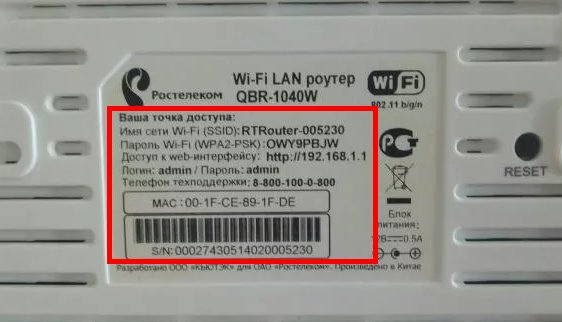
Посмотреть пароль в роутере
Чтобы узнать настройки в роутере, в том числе и пароль, необходимо зайти в административную панель этого сетевого устройства. Админпанель защищена паролем, но авторизационные данные имеются на упаковке от роутера или на его корпусе. Чтобы попасть в интерфейс настроек, необходимо зайти на его страницу.
Вместо звёздочек в строках отобразится пароль, который можно при необходимости изменить, не забыв после этого сохранить настройки и перезагрузить роутер.
Узнать пароль средствами Windows (версии 7/8)
Быстрый и простой способ напомнить пароль Wi-Fi – это воспользоваться штатными средствами Windows на компьютере. Для этого пользователь должен:
Все необходимые данные будут отображены, желательно записать их на бумаге, чтобы не проходить эту процедуру каждый раз, когда понадобится вспомнить пароль.
Windows 10
Современные компьютеры и новые ноутбуки в основном работают на десятой версии Windows, и у этой версии ОС также есть удобные встроенные средства, позволяющие узнать пароль Wi-Fi. Если соединение активно, порядок действий следующий:
Вместо значков у вас отобразятся авторизационные данные Wi-Fi. Учтите, эти способы напоминания забытого пароля работают только при условии активной сети, то есть работающей. Как быть, если сеть неактивна, но пароль узнать надо, чтобы благополучно подключиться к ней? В этом случае последовательность действия такова:
Внимательно изучаем то, что отобразится в окне, все входные данные желательно записать на обычном бумажном носителе и спрятать в стол, чтобы никто посторонний не имел доступа к этой информации.
Беспроводной интернет имеет много преимуществ, и прежде всего это простота использования, возможность подключаться с помощью любого устройства, имеющего Wi-Fi модуль (а его имеют даже самые старые смартфоны). Wi-Fi от крупнейшего провайдера страны позволяет иметь быстрый и стабильный интернет в доме без необходимости прокладки каких бы то ни было проводов.
Как узнать пароль от роутера Ростелеком
Периодически пользователи могут забывать пароли к сетевым устройствам. Без имени пользователя и ключа попасть в панель управления роутера невозможно.
Содержание
Периодически пользователи могут забывать пароли к сетевым устройствам. Без имени пользователя и ключа попасть в панель управления роутера невозможно. Для входа в веб-интерфейс потребуются специальные данные. Какой пароль Ростелеком ставит на роутер? Как разблокировать устройство с забытым паролем? На эти и другие вопросы мы ответим в нашей сегодняшней статье.
Стандартные данные
Как узнать пароль от роутера Ростелеком? Это наиболее распространенный вопрос, который волнует пользователей. У большинства маршрутизаторов и модемов по умолчанию логин и пароль совпадают. Обычно имя пользователя и ключ для входа – admin. Но для некоторых моделей код доступа по умолчанию устанавливается другой. К примеру, он может выглядеть так: 1234. В других сетевых устройствах пароля вообще может и не быть. Тогда поле для пароля оставляем незаполненным. В основном в роутерах РТК имя пользователя и ключ заданы автоматически. Маршрутизатор Innbox e70 пароль по умолчанию Ростелеком и другие модели имеют практически одинаковые данные для входа. Как их найти?
Смотрим договор на предоставление услуг
В письменном соглашении, которое вы заключили с поставщиком услуг, содержится вся необходимая информация. Здесь можно уточнить логин и пароль. Также в договоре всегда содержатся параметры, которые вы можете использовать для ручной настройки сетевого устройства. При возникновении трудностей вы можете позвонить сотрудникам компании и назвать данные из договора.
Звонок в службу технической поддержки абонентов
Пароль от роутера Ростелеком вам помогут найти операторы техподдержки. Также сотрудники помогут правильно выполнить настройку Wi-Fi. Через личный кабинет на сайте провайдера узнать данные невозможно. Специалисты горячей линии ответят на все интересующие вопросы. Наберите номер 8-800-100-08-00 и дождитесь соединения с оператором. Техподдержка Ростелеком работает в круглосуточном режиме. Чтобы сотрудник компании смог быстро найти ваш пароль, сообщите ему личные данные.
Оператор уточнит:
Затем клиенту компании будет выдан новый ключ доступа, который сгенерирует система. В будущем для входа в интернет в Московской области на даче нужно будет использовать его. Это самый простой способ, использовать который может каждый абонент. Если вы сменили пароль через техподдержку, восстановить старый ключ уже невозможно. Ниже рассмотрим другие способы нахождения данных.
Узнать ключ через ПК
На компьютере заходим в панель управления. Здесь нас будет интересовать категория «Центр управления сетями».
Рассмотрим поэтапно дальнейшие действия:
Перед вами появится ваш пароль. Лучше написать его в блокноте или на листе, чтобы не забыть.
Как еще проверить данные для входа
Если вы предварительно не меняли данные для входа, посмотреть информацию можно на этикетке. Снизу на роутере должна быть прикреплена наклейка. У каждого маршрутизатора свой код доступа, который производитель указывает на корпусе. Заводской ключ обычно состоит из восьми символов. Для проверки работоспособности пароля попробуйте выполнить подключение к сети. Если сделать этого не удалось, значит, вы поменяли пароль ранее. На этикетке содержатся и другие сведения. Здесь указывается полное название маршрутизатора и наименование сети.
Используем командную строку
Если прибор хотя бы раз подключался к Виндовс, система должна запомнить логин и ключ доступа. Виндовс всегда автоматически сохраняет данные обо всех подключениях. Это удобно, поскольку вы сможете найти данные для входа, даже не выходя в интернет из дома.
Что нужно сделать:
Используем маршрутизатор
Если вы забыли пароль от беспроводной сети, но у вас есть данные для входа в роутер РТК, вы сможете узнать пароль через веб-интерфейс. Открываем на компьютере любой удобный веб-обозреватель. В адресной строке прописываем IP своего устройства. В окне авторизации вводим логин и пароль для роутера. Заходим в панель управления. В главном меню находим категорию WLAN. На разных моделях название раздела может отличаться. К примеру, на некоторых роутерах он называется Wireless. Выбираем настройки и находим графу с паролем.
Вызвать мастера
Если самостоятельно решать проблему не хочется, вызовите мастера на дом. Позвоните оператору и оставьте заявку на вызов специалиста. Сотрудник Ростелекома попросит назвать личные данные, номер договора. В течение дня по вашему адресу подъедет мастер и настроит маршрутизатор. Услуга предоставляется бесплатно.
Не помню данные: что делать?
Для внесения изменений в параметры конфигурации нужно знать пароль от маршрутизатора. Как мы уже говорили, посмотреть пароль можно в письменном соглашении или на наклейке. Иногда возникают ситуации, когда пользователь намерен изменить ключ. Но старый код он не помнит.
Как быть в таком случае:
Чтобы не забыть новые данные, выпишите их в блокнот.
Как узнать пароль для входа в настройки роутера ростелеком
Руководство пользователя для вашей модели маршрутизатора. Документ входит в комплектацию — также его можно найти на официальном сайте производителя маршрутизатора.
Если интернет подключен по телефонной линии (технология xDSL) — в ходе настройки маршрутизатора понадобится заполнить поля «VPI» и «VCI». Эти данные зависят от региона, в котором подключен интернет.
Подключите оборудование
Роутер можно подключить двумя способами — по беспроводной сети или с помощью кабеля.

Подключите к порту маршрутизатора интернет-кабель, заведенный провайдером в квартиру. В зависимости от модели маршрутизатора, порт может называться «WAN», «DSL», «PON» или «Internet». На некоторых моделях для подключения интернет-кабеля используется один из «LAN/ETTH» портов. Название порта можно посмотреть в руководстве пользователя.


Соедините компьютер с маршрутизатором Ethernet-кабелем, который входит в комплектацию маршрутизатора. Кабель на маршрутизаторе подключается в один из LAN/ETTH портов. Рекомендации по номеру порта вы также найдете в руководстве пользователя.

На системном блоке компьютера кабель подключается к Ethernet-порту.

Для подключения к беспроводной сети вам понадобится имя сети (SSID) и пароль (Password, Key). Настройки по умолчанию указаны на наклейке с обратной стороны маршрутизатора:

После подключения к беспроводной сети появится значок Wi-Fi с восклицательным знаком — «Подключено без доступа к интернету».
Адрес и логин для доступа к веб-интерфейсу указаны на наклейке с обратной стороны маршрутизатора.


Также эту информацию можно найти в руководстве пользователя.
Чтобы попасть в веб-интерфейс управления маршрутизатором, введите его адрес в адресной строке браузера.

При входе вас попросят ввести логин и пароль — возьмите эти данные с наклейки на маршрутизаторе или создайте новый пароль.
Для подключения к интернету необходимо настроить интернет-соединение (WAN) в соответствующем разделе веб-интерфейса маршрутизатора. Порядок настройки на этом этапе зависит от модели роутера, поэтому детали следует уточнять в руководстве пользователя.
В ходе настройки укажите:
При подключении по телефонной линии (технология xDSL) — заполните поля «VPI» и «VCI».


На некоторых маршрутизаторах Wi-Fi соединение настроено сразу. В этом случае для доступа в интернет достаточно подключиться к сети — имя Wi-Fi сети и пароль указаны на наклейке.
Настроить Wi-Fi можно в веб-интерфейсе маршрутизатора. Раздел будет называться «WLAN», «Беспроводная сеть», «Wireless» или «Wi-Fi».
Wi-Fi сеть можно сделать открытой (без запроса пароля при подключении к сети) или защищенной (Wi-Fi будет запрашивать пароль при подключении). Лучше использовать защищенную сеть, чтобы к ней не подключались сторонние пользователи. Как правило, устройства запоминают пароль после первого подключения к Wi-Fi, поэтому каждый раз пароль вводить не придется.
Для настройки защищенной сети выберите шифрование «WPA/WPA2».
На некоторых моделях маршрутизаторов можно использовать несколько частот Wi-Fi сети:


Порядок настройки зависит от модели маршрутизатора, поэтому на данном этапе необходимо следовать инструкциям из руководства пользователя.
Скорость открытия страницы по доменному имени зависит от географического расположения DNS-сервера, поэтому основным DNS-сервером рекомендуем указать региональный DNS-сервер Ростелекома. В качестве альтернативного DNS-сервера укажите открытый надежный DNS-сервер Google. К нему будет обращаться маршрутизатор, если возникнут проблемы с доступом к ближайшему DNS-серверу.


