
Как узнать пароль видеокамеры по умолчанию? Узнаём пароль на примере инновационной камеры IMOU
В настоящее время остро стоит проблема обеспечения безопасности. На сегодняшний день самым эффективным решением обозначенного вопроса стала установка системы видеонаблюдения.
Облачные камеры видеонаблюдения совершили настоящую революцию в сфере видеонаблюдения, ведь для их работы не нужны привычные компоненты – видеорегистратор, жёсткий диск, коммутатор и прочие аксессуары. Однако если вы попытаетесь добавить её в систему видеонаблюдения на базе IP видеорегистратора, у вас могут возникнуть проблемы с паролем по умолчанию – производитель просто не указывает его на коробке.
Сегодня мы расскажем как узнать пароль от своей видеокамеры на примере устройства бренда IMOU. Приложения, о которых пойдёт речь, бесплатны или условно-бесплатны и доступны для скачивания на площадках для Android и IOS.
Многие пытаются добавить камеры IMOU к видеорегистратору Dahua Technology, и сразу же владельцу приходит сообщение о запросе пароля к устройству. Пароль к камере, к сожалению, не указывают, т.к. этим занимаются другие производители (на месте QR-кода и прочей информации). Он, непосредственно, QR-коде,
Итак, для того, чтобы узнать пароль по умолчанию на камере IMOU, необходимо отсканировать её QR-код специальным сканером. Их множество бесплатных, в большинстве смартфонов данный сканер встроен, но лучше всего пользоваться именно приложением, поскольку оно не переведёт сразу информацию в браузер.
После сканирования мы получаем всю информацию о камере, текст кода, ISSN, IPC и т.д. Всё это касается, непосредственно, модели устройства. А вот код после букв SC и есть тот самый пароль. Если вам нужно добавить камеру к видеорегистратору, то вам необходимо просто указать IP-адрес данной камеры и пароль.
Если же у вас остались вопросы по работе приложения или видеокамеры, обращайтесь за помощью к нашим специалистам. Также вы можете написать нам в комментариях и мы в ближайшее время постараемся ответить вам. Приобрести видеокамеры IMOU вы можете в нашем магазине «ДЕНОРС» по лучшей цене. Мы учтём все ваши цели и пожелания и предложим оптимальный вариант – идеальное соотношение цены и качества! Мы ждём вас по адресу: ДНР, г. Донецк, ул. Университетская, д. 28. Звоните нам по номеру: + (38) 071 373-18-46.
Если безопасность, то «ДЕНОРС»!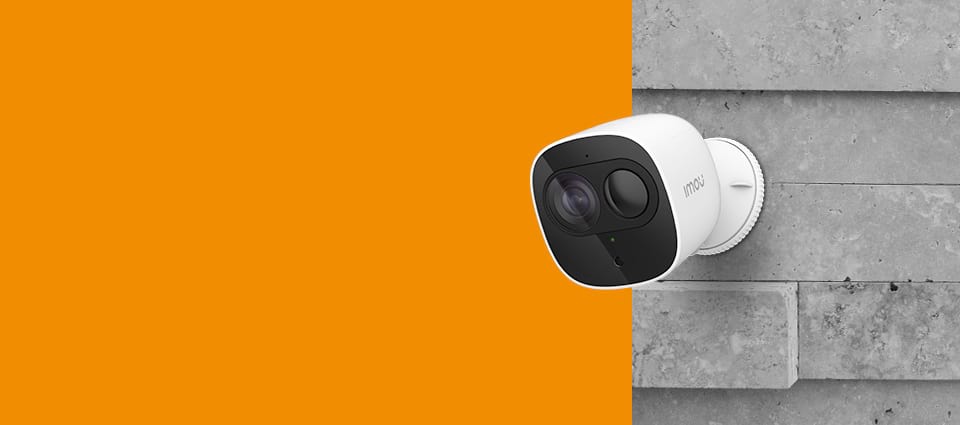
Подключение камеры IMOU к видеорегистратору Dahua
Для подключения камеры IMOU на регистратор нам необходимо :
1. Узнать пароль камеры используя инструкцию «Как узнать пароль от камеры IMOU».
2. Установить статический IP адрес на камеру используя инструкцию «Как установить статический IP адрес на камере IMOU».
Зайдем на web интерфейс регистратора используя инструкцию «Подключение и настройка регистраторов Dahua с помощью компьютера«
Перейдем в настройки/регистрация камер.
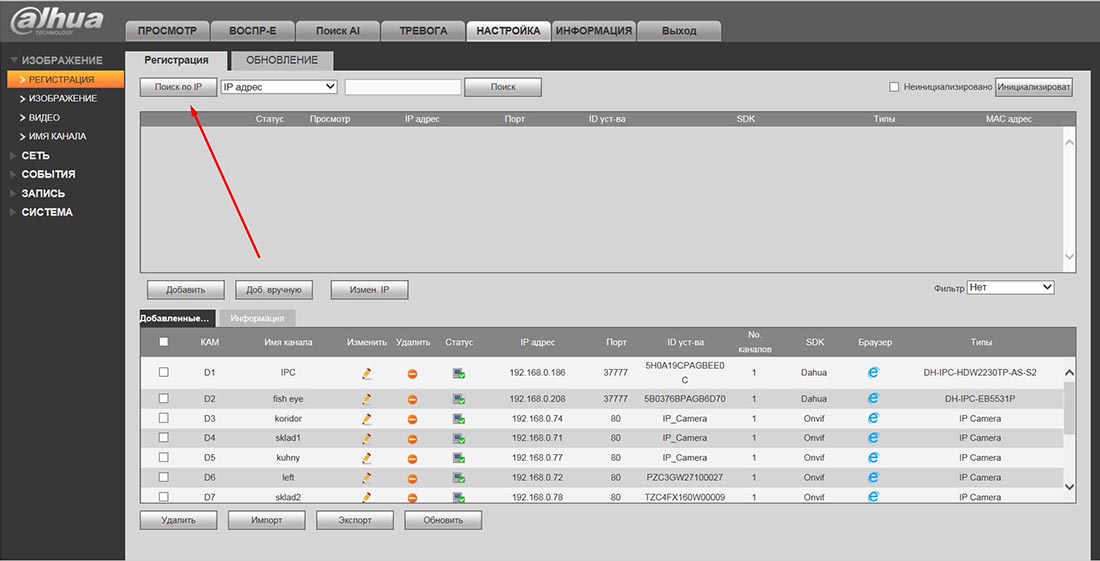
Производим поиск по ip.
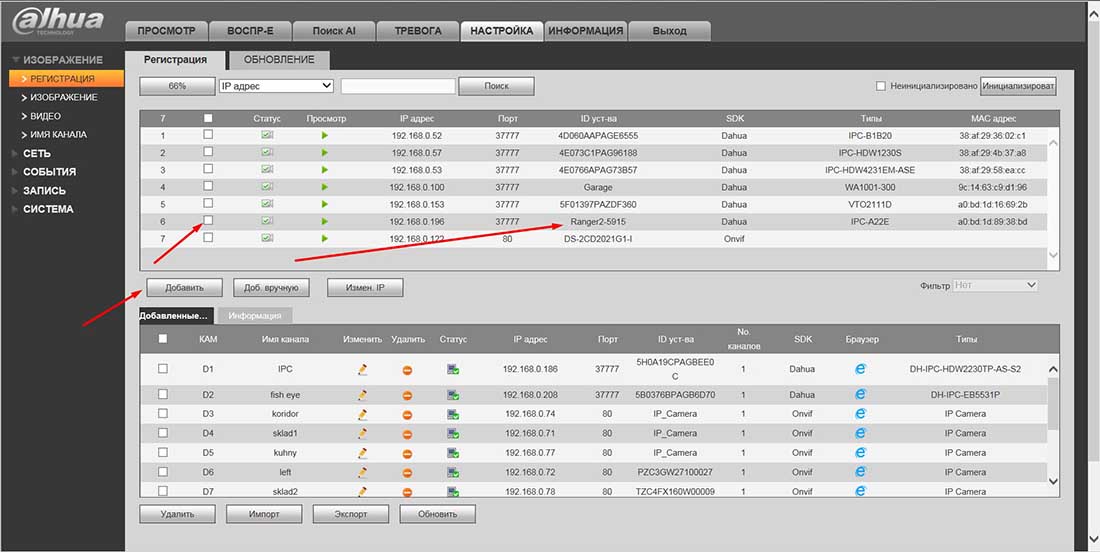
В найденных устройствах находим необходимую камеру, стовим слева галочку, нажимаем «Добавить».
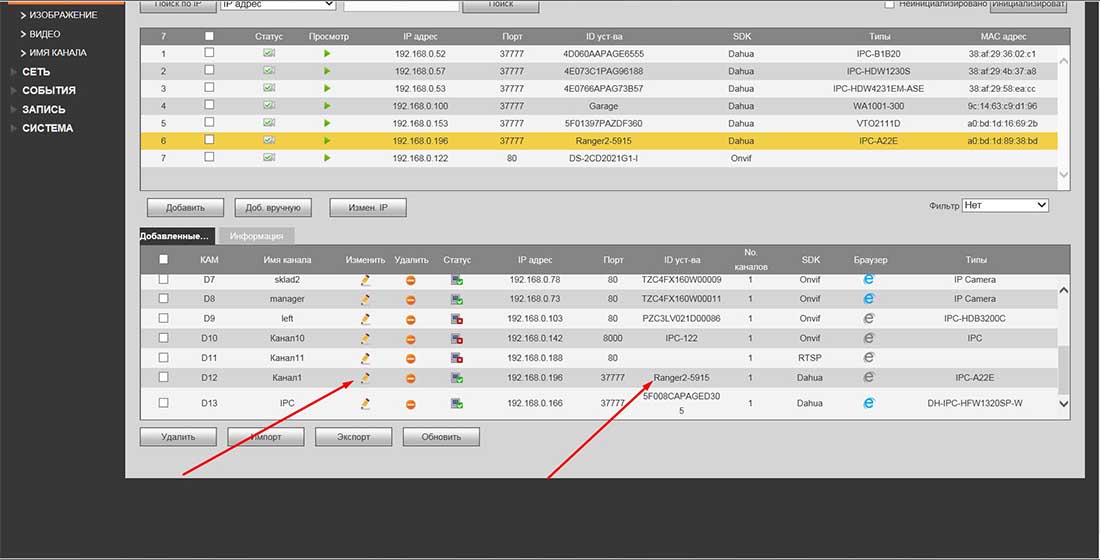
В нижнем списке находим добавленную камеру, в строке камеры нажимаем карандаш.
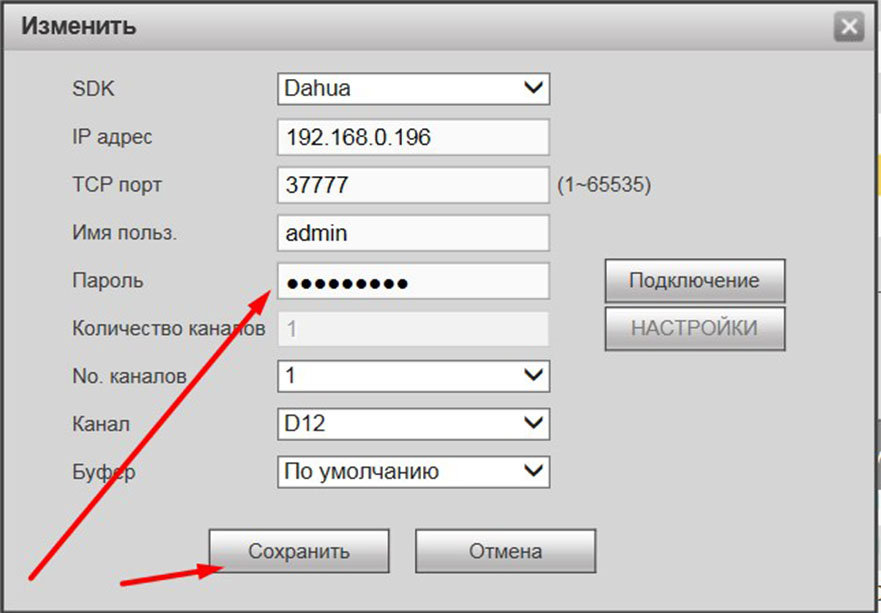
В открывшемся окне прописываем пароль, найденный по инструкции «Пароль к IMOU камере».
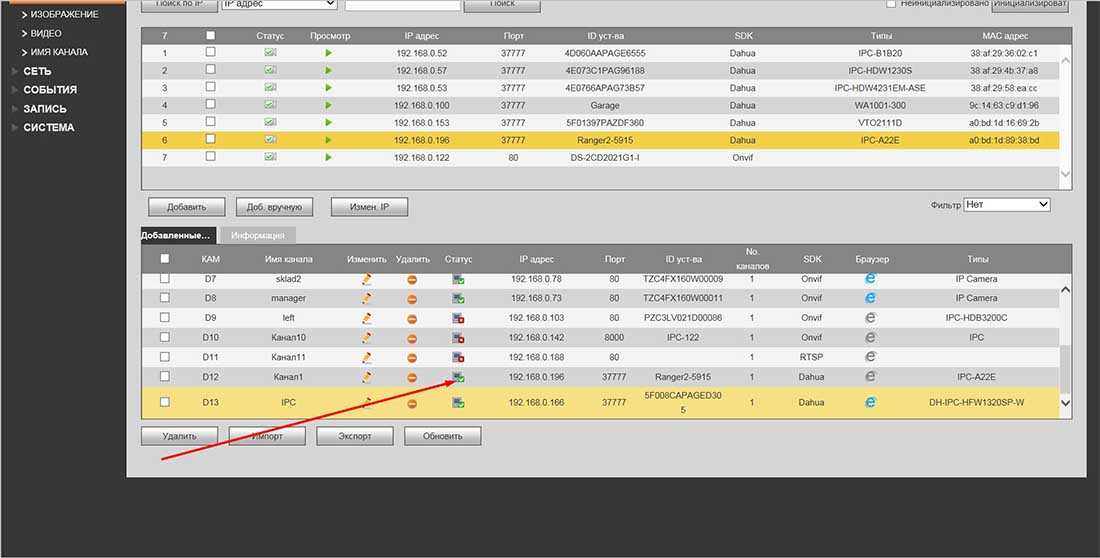
Нажать кнопку «Обновить», внизу окна. После обновления, статус нашей камеры должен стать зеленым. Камера добавлена на регистратор.
Надеемся данная статья была полезной. Если у Вас возникнут вопросы, пишите в чат или звоните в нашу техническую поддержку.
Помощь в оформлении заказа
Как оформить заказ
Оформить заказ на нашем сайте легко. Просто добавьте выбранные товары в корзину, а затем перейдите на страницу Корзина, проверьте правильность заказанных позиций и нажмите кнопку «Оформить заказ» или «Быстрый заказ».
Быстрый заказ
Функция «Быстрый заказ» позволяет покупателю не проходить всю процедуру оформления заказа самостоятельно. Вы заполняете форму, и через короткое время вам перезвонит менеджер магазина. Он уточнит все условия заказа, ответит на вопросы, касающиеся качества товара, его особенностей. А также подскажет о вариантах оплаты и доставки.
По результатам звонка, пользователь либо, получив уточнения, самостоятельно оформляет заказ, укомплектовав его необходимыми позициями, либо соглашается на оформление в том виде, в котором есть сейчас. Получает подтверждение на почту или на мобильный телефон и ждёт доставки.
Оформление заказа в стандартном режиме
Если вы уверены в выборе, то можете самостоятельно оформить заказ, заполнив по этапам всю форму.
Заполнение адреса
Выберите из списка название вашего региона и населённого пункта. Если вы не нашли свой населённый пункт в списке, выберите значение «Другое местоположение» и впишите название своего населённого пункта в графу «Город». Введите правильный индекс.
Доставка
В зависимости от места жительства вам предложат варианты доставки. Выберите любой удобный способ. Подробнее об условиях доставки читайте в разделе «Доставка».
Оплата
Выберите оптимальный способ оплаты. Подробнее о всех вариантах читайте в разделе «Оплата»
Покупатель
Введите данные о себе: ФИО, адрес доставки, номер телефона. В поле «Комментарии к заказу» введите сведения, которые могут пригодиться курьеру, например: подъезды в доме считаются справа налево.
Оформление заказа
Проверьте правильность ввода информации: позиции заказа, выбор местоположения, данные о покупателе. Нажмите кнопку «Оформить заказ».
Наш сервис запоминает данные о пользователе, информацию о заказе и в следующий раз предложит вам повторить к вводу данные предыдущего заказа. Если условия вам не подходят, выбирайте другие варианты.
Как узнать пароль по умолчанию к Wi-Fi камерам на примере IMOU

Классические проводные видеокамеры, использовавшиеся для наблюдения, уступили место IP-технологиям, в том числе облачным камерам. Они работают без коммутаторов, видеорегистраторов, жестких дисков, но, тем не менее, их нужно подключить к IP-видеорегистратору. Это поможет интегрировать камеру в единую систему и использовать ее возможности максимально. На примере IMOU разберемся, можно ли узнать стандартный пароль камеры и как это сделать без сложностей.
Зачем узнавать пароль вай-фай камеры
Код безопасности необходим вай-фай камере, чтобы защищаться от несанкционированного подключения посторонних, имеющих таким образом возможность перехватить информацию. При этом многие производители защищают IP-камеры кодом по умолчанию, позволяя его в дальнейшем поменять. В такой ситуации данные для доступа указываются на коробке товара или самой камере.
Пароль необходим, чтобы:
Таким образом, код безопасности необходим людям, непосредственно работающим с видеокамерами. Также пароль по умолчанию может быть изменен для повышения безопасности пользователя, поскольку сложносоставной поможет избежать доступа посторонних.
Узнаем стандартный пароль
Некоторые производители прямо говорят клиенту о необходимости установки другого пароля, применяя базовые комбинации. К примеру, в камерах Pixord сочетание логина и пароля выглядит как admin/admin, Hikvision — admin/12345, в устройствах Sony — admin/admin. Используя эти пары, можно получить доступ к любому видеорегистратору, если в нем не изменен пароль.
Но есть техника и похитрее, к примеру, Wi-Fi камеры IMOU, которые имеют сложный пароль, доступный после считывания. На устройстве присутствует QR-код, который можно считать специальным приложением-сканером на смартфоне. Такие программы бесплатны и показывают зашифрованную в изображении информацию на экране телефона.
Среди доступных данных будет и сокращение SC — код безопасности, который может применяться для доступа к камере, а также ее дальнейшей настройки. Также там есть и другие данные, в том числе серия и номер устройства, которые могут пригодиться в разных ситуациях.
Использовать встроенный сканер QR-кодов не рекомендуется, поскольку он сразу переведет пользователя по ссылке в браузере. Вместо нужных данных владелец видеокамеры увидит только товарную позицию, так и не разобравшись с кодами доступа к оборудованию.
QR-картинка может располагаться в точке крепления камеры или на ее корпусе, но пароль необходимо обязательно поменять на собственный. В противном случае, если QR-код останется видимым, злоумышленники смогут его считать и далее отключить или стереть данные.
Если ранее камера уже была добавлена в приложение IMOU путем сканирования QR-кода, пароль можно узнать в программе. Для этого открывается страница камеры, запускаются ее настройки и просматриваются данные. Среди них будет и пароль, который используется в устройстве в настоящее время, а значит его можно вводить для дальнейших действий. Узнать стандартный пароль, применяемый для IP-видеокамер, может кто угодно. Каждый производитель предусматривает свои правила: в каких-то устройствах установить новый пароль потребуется при первом запуске, в других работают стандартные комбинации. IMOU беспроводная камера позволяет узнать код безопасности из QR-кода на корпусе, но его нужно сменить, чтобы повысить уровень защищенности.
Как узнать логин и пароль от локального веб-интерфейса камеры?
Как узнать логин и пароль от локального веб-интерфейса камеры, подключенной к аккаунту в Ivideon
Если камера не подключена к Ivideon, информацию о её логине и пароле вы можете найти в инструкции к вашей камере или уточнить у её производителя.
1. Камера подключена к аккаунту напрямую
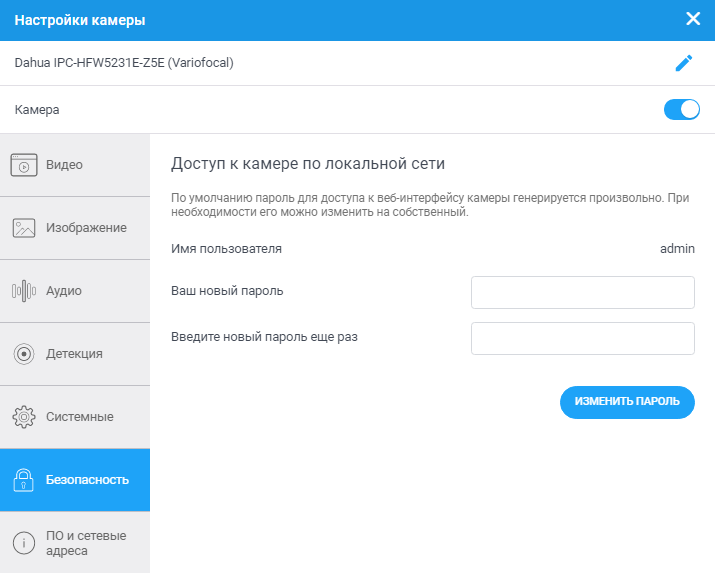
Если камера подключена к аккаунту напрямую (как самостоятельное устройство), её логин и пароль будут отображены в настройках в личном кабинете:
1. Нажмите кнопку настроек под превью камеры (кнопка в виде трех полос) или под окном её просмотра (кнопка в виде камеры).
2. В выпадающем меню выберите пункт Настройки камеры:
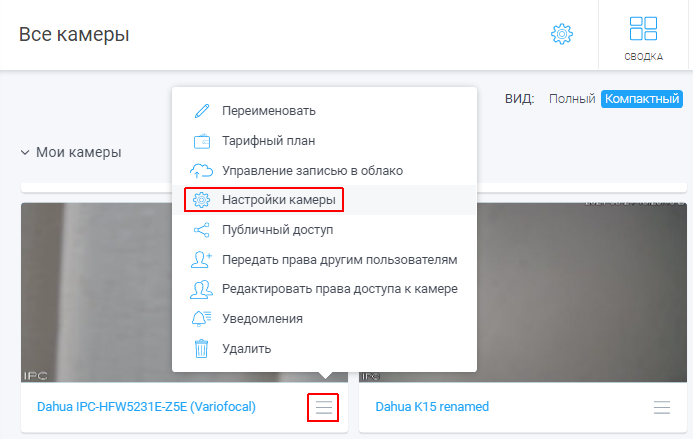
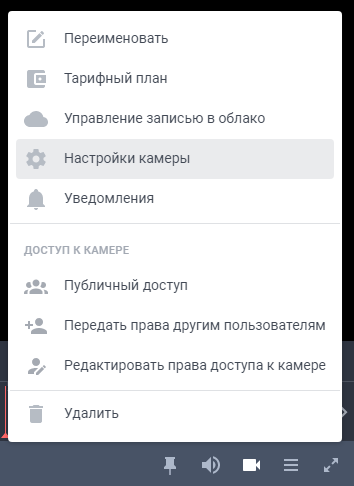
3. В открывшемся окне перейдите на вкладку Безопасность. Логин камеры будет указан в строке Имя пользователя. Пароль вы можете задать самостоятельно:
NB! У некоторых производителей могут быть особые требования к паролю для камер (количество символов, использование спец.символов и т.д.) Более подробную информацию об этом вы можете найти в инструкции к камере или же обратившись к её производителю.
2. Камера подключена через DVR
Если камера подключена к аккаунту через один из наших видеорегистраторов (DVR), то её логин и пароль не будут отображены в Ivideon. Информацию о них Вы можете найти в инструкции к вашему устройству или обратившись к его производителю.
3. Камера подключена через Ivideon Bridge
Если камера подключена к аккаунту через Ivideon Bridge, её логин и пароль можно увидеть в настройках Bridge в личном кабинете. Подробнее см. Как я могу изменить параметры подключенной к Ivideon Bridge камеры? (для отображения пароля щёлкните на кнопку в виде глаза в поле Пароль).
4. Камера подключена через Ivideon Server
Если камера подключена к аккаунту через Ivideon Server, её логин и пароль можно увидеть в настройках камеры в самом приложении:
1. Откройте Ivideon Server и остановите его (если сервер запущен);
2. Щелкните правой кнопкой мыши по камере в списке и выберите Настройки:
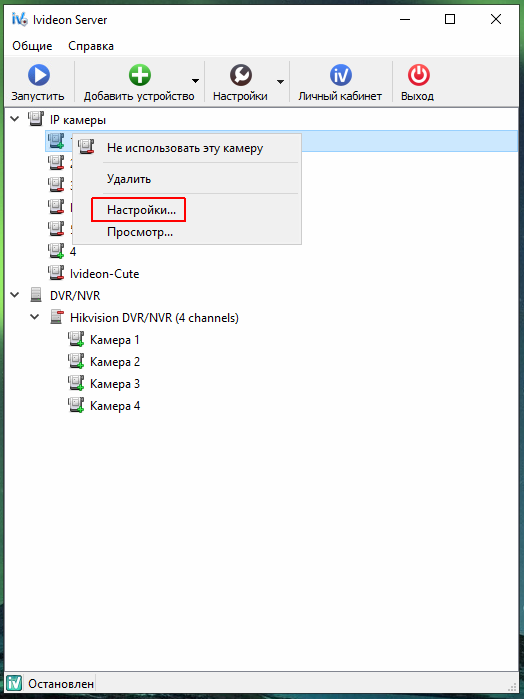
3. Логин камеры будет указан в поле Имя пользователя.


