
Как восстановить пароль на госуслугах
У многих пользователей портала Государственных услуг gosuslugi.ru возникает проблема при восстановлении доступа. Расскажем, как восстановить пароль на Госуслугах. Видеоверсия инструкции представлена в конце этого текста.
Как восстановить пароль с помощью контактных данных?
Первое – разберем, как восстановить пароль с помощью контактных данных. Заходим на сайт «Госуслуги», нажимаем «Войти». Далее – «Я не знаю пароль».

В первую очередь рекомендую попробовать восстановить доступ с помощью адреса электронной почты, так как при восстановлении доступа с помощью адреса электронной почты у вас не будет ограничения времени на восстановление. А с помощью восстановления доступа по мобильному телефону – у вас будет на это 300 секунд.
Вводим адрес электронной почты и нажимаем «Продолжить».

Далее, отмечаем «Я не робот» и выполняем задание. Далее, кнопку «Подтвердить» и «Продолжить». Мы видим, что была отправлена ссылка на адрес электронной почты.

После этого заходим на адрес электронной почты. Видим письмо на восстановление доступа. Открываем его.

Нажимаем «Создать новый пароль». Пароль должен соответствовать требованиям – это 8 или более символов, прописные латинские буквы, строчные латинские буквы, цифры и знаки пунктуации.

После того, как придумали новый пароль, нажимаете кнопку «Продолжить» и повторяете пароль еще раз. Далее, «Сохранить». Теперь вам нужно зайти с помощью того логина, к которому восстанавливали доступ, и пароля, который вы придумали. Нажимаем кнопку «Войти».
Учетная запись успешно восстановлена.
Далее, разберем с вами восстановление доступа с помощью мобильного телефона. Нажимаем «Я не знаю пароль» и вводим номер телефона, «Продолжить».

Далее, отмечаем «Я не робот» и при необходимости выполняем задание для подтверждения того, что вы не робот. Далее, кнопку «Подтвердить» и «Продолжить». На телефон будет отправлен код.

Вводим код, который вам пришел на мобильный телефон. Необходимо придумать пароль, который соответствовал бы требованиям (см. выше). И нажимаем кнопку «Продолжить». Теперь повторяем пароль, который придумали, и нажимаем кнопку «Сохранить».
Далее система снова предлагает вам войти. В качестве логина вводим мобильный телефон, так как с помощью него восстанавливали доступ.

И вводим новый пароль, который придумали, затем «Войти».
Учетная запись успешно восстановлена.
Восстановление доступа с помощью СНИЛС
Далее, разберем с вами восстановление доступа с помощью СНИЛС. При восстановлении по СНИЛС могут быть 3 ситуации.
Вначале разберем первую – нажимаем «Я не знаю пароль». Выбираем «Восстановить с помощью СНИЛС».

Вводим СНИЛС, нажимаем «Продолжить». Далее, отмечаем «Я не робот» и выполняем задание, если потребуется, чтобы подтвердить, что вы не робот.

Далее нажимаем кнопку «Подтвердить» и «Продолжить».
Контакты введены и актуальны
И первая ситуация: если контактные данные, которые здесь предложены – актуальны для вас, тогда вы пользуетесь способом восстановления доступа с помощью контактных данных, которые мы с вами разобрали ранее.

Контакты отсутствуют
Вторая ситуация: если система пишет, что СНИЛС не имеет подтвержденных контактов, то есть нет ни мобильного телефона привязанного, ни адреса электронной почты. Тогда мы пробуем восстановить доступ с помощью ИНН или паспортных данных, если они у вас указаны в учетной записи.

Нажимаем «Я не знаю пароль» и выбираем паспортные данные, или ИНН. В паспортных данных вводим серию и номер документа. ИНН – просто вводим номер. Далее, пользуясь подсказками, пробуем восстановить доступ.

Восстановление доступа в центре обслуживания
И третья ситуация – это когда при восстановлении с помощью СНИЛС, контакты, которые предложены, не актуальны, или восстановить доступ с помощью паспортных данных и СНИЛС у вас не получилось – тогда восстановить доступ вы сможете только с помощью центров обслуживания. Для этого переходим на главную страницу портала, выбираем раздел «Поддержка». Далее «Как и где подтвердить учетную запись?». И переходим по ссылке «Центры обслуживания».

Здесь обязательно ставим галочку, где написано «Восстановление доступа».

Также можно выбрать «Работает по выходным», «Открывается с 8 утра», или «Закрывается позже 19 вечера». Далее, можно воспользоваться поиском, ввести адрес, где вы находитесь, и система покажет ближайшие центры обслуживания, или по карте.
Обратите внимание: в качестве центров обслуживания могут выступать МФЦ.
Выбираете удобный для вас центр обслуживания. Туда необходимо будет явиться с паспортом, СНИЛС. Вам дадут временный пароль от данной учетной записи.
Первый раз, когда будете заходить в систему, вам нужно будет обязательно выбрать «Вход с помощью СНИЛС». Ввести ваш СНИЛС. А в поле пароль – ввести пароль, который вам придет на мобильный телефон из центра обслуживания. После этого нажать кнопку «Войти» и система предложит поменять вам временный пароль на новый.

Мы рассказали, как восстановить пароль и доступ в личный кабинет сайта «Госуслуги» с помощью электронной почты, или телефона, или данных СНИЛС, паспорта, ИНН, или через центры обслуживания. Надеемся, этот материал окажется вам полезен. Видеоверсия инструкции представлена ниже.
Если у вас остались вопросы, задайте их по бесплатным телефонам горячей линии:
или воспользуйтесь формой для бесплатной консультации.
По материалам канала «Помощник Госуслуг»
Как узнать свой логин и пароль на Госуслугах в личном кабинете?
Узнайте, как получить свой логин и пароль на Госуслугах для входа в личный кабинет, если вы забыли его или не знаете. Пошаговая инструкция поможет вам разобраться с проблемой.

Блокировка доступа к сервису государственных услуг влечет ряд неудобств: за каждой справкой приходиться обращаться напрямую в ведомство, выстаивая долгие очереди. При потере регистрационных данных лучше сразу выполнить процедуру восстановления пароля и логина. В большинстве случаев процесс занимает 5-10 минут и не требует особых навыков.

Определение логина
Когда происходит на Госуслуги регистрация, пользователю предлагается указать фамилию, имя, телефон и адрес электронной почты. Последние два пункта в дальнейшем и используются в качестве логина. Пользователь может самостоятельно выбрать, что ему использовать. После заполнения профиля и внесения данных о документах в качестве логина также можно использовать СНИЛС. Пользователи, забывшие, какие контактные данные указывали при регистрации, могут вспомнить логин в ходе операции восстановления.
Процедура обнуления пароля
Пользователям, забывшим не только логин, но и пароль, придется выполнить полную процедуру восстановления доступа. В зависимости от статуса учетной записи сбросить пароль можно через электронную почту или СМС-сообщением на телефон.
Потерян доступ к сим-карте и почте – как восстановить кабинет
Пользователям с незаполненной упрощенной учетной записью или подтвержденным аккаунтом, но утраченным доступом к телефону и почте самостоятельно сгенерировать данные для входа не получится. На помощь приходят специалисты службы поддержки сервиса. С паспортом и страховым свидетельством придется обратиться в один из центров обслуживания или МФЦ. Узнать адрес, режим работы и телефон ближайшего к вам отделения, занимающегося восстановлением аккаунтов, можно на официальной странице портала.
Как получить логин и пароль для входа в личный кабинет на Портале государственных услуг Российской Федерации (регистрация системе Единой системы идентификации и аутентификации ( ЕСИА))
Для регистрации на портале Госуслуг понадобится.
паспорт;
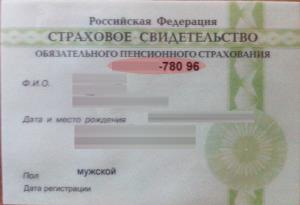
страховое свидетельство обязательного пенсионного страхования (СНИЛС);
мобильный телефон или электронная почта.
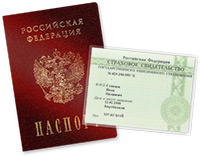
Для работы с Порталом Госуслуг нужно перейти по адресу http://www.gosuslugi.ru
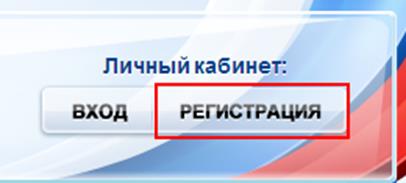
Для того, что бы пройти процедуру регистрации необходимо нажать на кнопку «РЕГИСТРАЦИЯ».
После этого Вам будет предложено пройти процедуру предварительной регистрации, которая включает в себя заполнение простой формы и подтверждение своего номера телефона или электронной почты
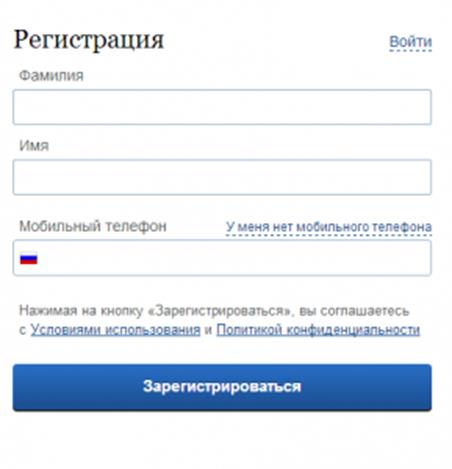
На данном этапе Вам необходимо заполнить всего 3 поля: фамилия, имя, номер мобильного телефона.
Если мобильного телефона у Вас нет, то Вам необходимо нажать на ссылку «У меня нет мобильного телефона» и ввести свой адрес электронной почты.
Если форма заполнена корректно, жмем кнопку «Зарегистрироваться», после чего следует этап подтверждения номера мобильного телефона.
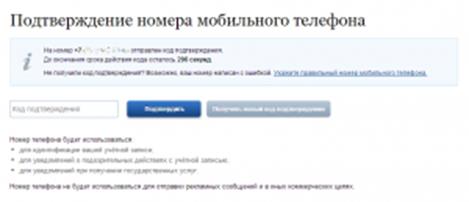
В поле «Код подтверждения» введите комбинацию из цифр, высланных Вам в виде SMS-сообщения на мобильный телефон, указанный при регистрации. Нажимаем кнопку «Подтвердить».
Если код указан корректно и система подтвердила Ваш номер телефона, то на следующем этапе Вам будет необходимо придумать пароль и задать его через специальную форму, введя два раза. Будьте внимательны, данный пароль будет использоваться для входа в Ваш личный кабинет, поэтому крайне не рекомендуется использовать простые комбинации цифр или букв.
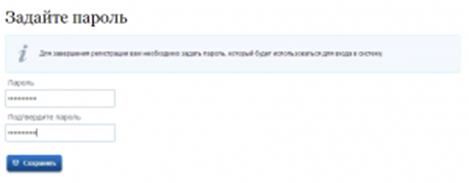
Предварительная регистрация завершена! Теперь Вам доступно ограниченное количество государственных услуг, подтверждение личности для которых не требуется. Для того, чтобы Вы смогли полноценно пользоваться всеми услугами портала, Вам нужно заполнить личную информацию и подтвердить свою личность.
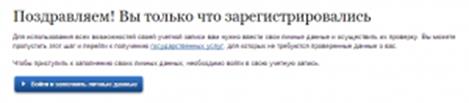
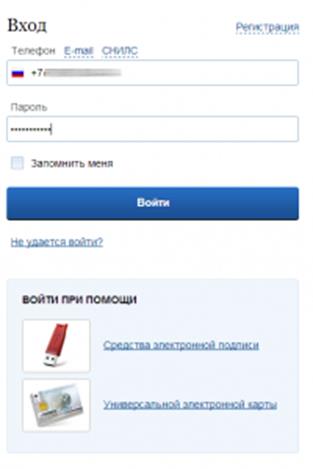
После успешной предварительной регистрации на портале Госуслуг для ввода и подтверждения личных данных Вам необходимо войти в свою учетную запись, используя номер телефона, указанный при регистрации, и заданный Вами пароль
При входе в учетную запись Вы увидите уже указанную личную информацию, а при переходе по ссылке «Редактировать», система уведомит Вас о том, что Вам необходимо подтвердить свою учетную запись.
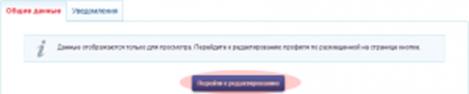
Процедура подтверждения личных данных так же довольно-таки проста и проходит в 3 этапа, а подтвержденная учетная запись имеет огромные преимущества. Благодаря ей Вы сможете пользоваться всеми услугами, представленными на портале Госуслуг и Региональном портале государственных и муниципальных услуг, в том числе услугами в сфере социальной защиты населения и оформление загранпаспорта.
Итак, перейдя по кнопке «Подтвердить», для Вас откроется следующая форма:
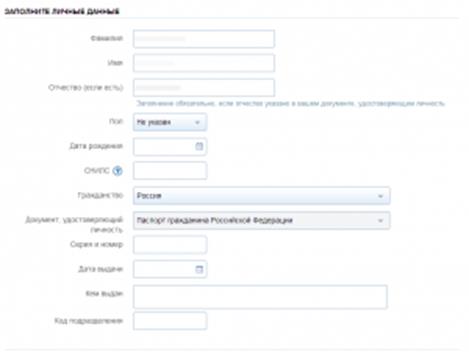
Личные данные следует заполнять внимательно и аккуратно. Всего Вам предстоит заполнить 12 полей.
Теперь необходимо отправить введенные данные на автоматическую проверку.
После заполнения формы на предыдущем этапе, указанные Вами личные данные отправляются на автоматическую проверку в Пенсионный Фонд РФ и ФМС.
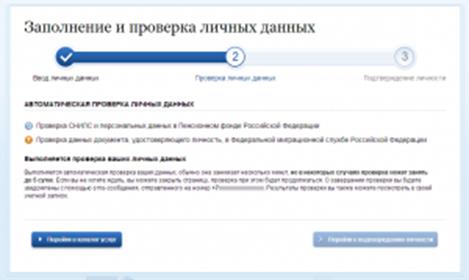
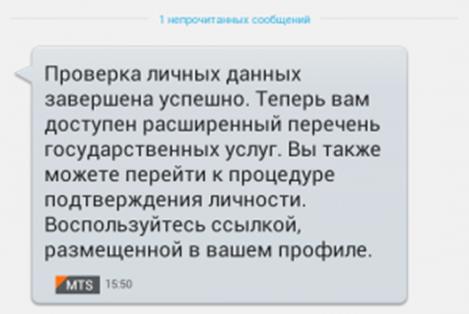
С результатами данной проверки Вы сможете ознакомиться через несколько минут. В особых случаях проверка может занять довольно-таки долгий период времени, но случается такое редко. После того как данная процедура успешно завершится, на Ваш мобильный телефон будет выслано SMS-уведомление с результатом проверки, а так же соответствующее состояние отобразится на сайте.
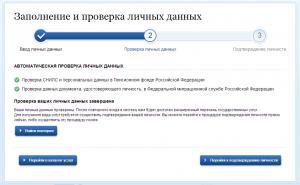
Для того, чтобы полноценно пользоваться государственными услугами через интернет, Вам необходимо иметь подтвержденную учетную запись. Эта процедура предполагает ввод на сайте Вашего персонального кода подтверждения личности, полученного одним из доступных способов.
На портале существует 3 способа подтверждения личности:
Личное обращение. Этот способ предполагает посещение специализированного центра обслуживания. Подтвердить свою личность таким способом Вы можете в любой момент и без ожидания, просто посетив любой из списка предложенных на сайте центров.
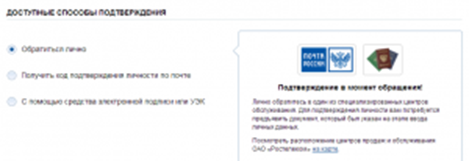
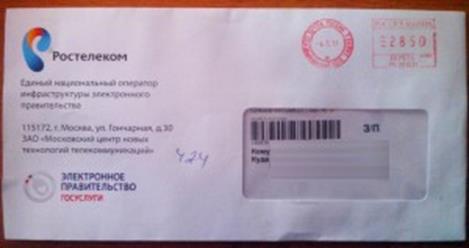
Через Почту России. В этом случае письмо с кодом подтверждения личности будет выслано на указанный Вами почтовый адрес. Пример такого письма и его содержимого Вы можете видеть ниже. Отметим так же, что код высылается заказным письмом, то есть в почтовый ящик Вам придет извещение на его получение в Вашем почтовом отделении, где Вам будет необходимо предъявить документ, удостоверяющий Вашу личность, и извещение. Среднее время доставки письма составляет около 2-х недель с момента отправки.
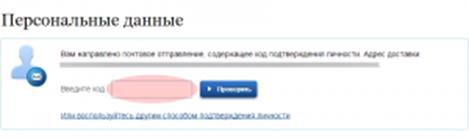
После получения кода данным способом, Вам будет необходимо ввести его в специальное поле на главной странице персональных данных своего личного кабинета, либо на странице подтверждения личности:
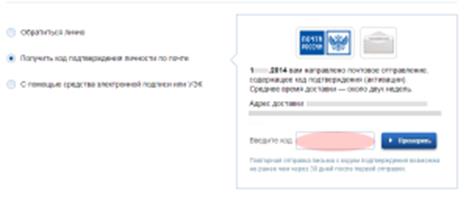
Так же существует способ подтверждения личности с помощью средства электронной подписи или универсальной электронной карты.
Если код подтверждения личности введен и успешно проверен, то Вам станут доступны все услуги на портале, а на странице Вашего личного кабинета появится логотип подтвержденной учетной записи!
Поздравляем! После этого Вам будут доступны государственные услуги в сфере социальной защиты населения Ленинградской области для оказания в электронном виде через Региональный портал государственных и муниципальных услуг Ленинградской области по адресу: https://gu.lenobl.ru/Pgu/
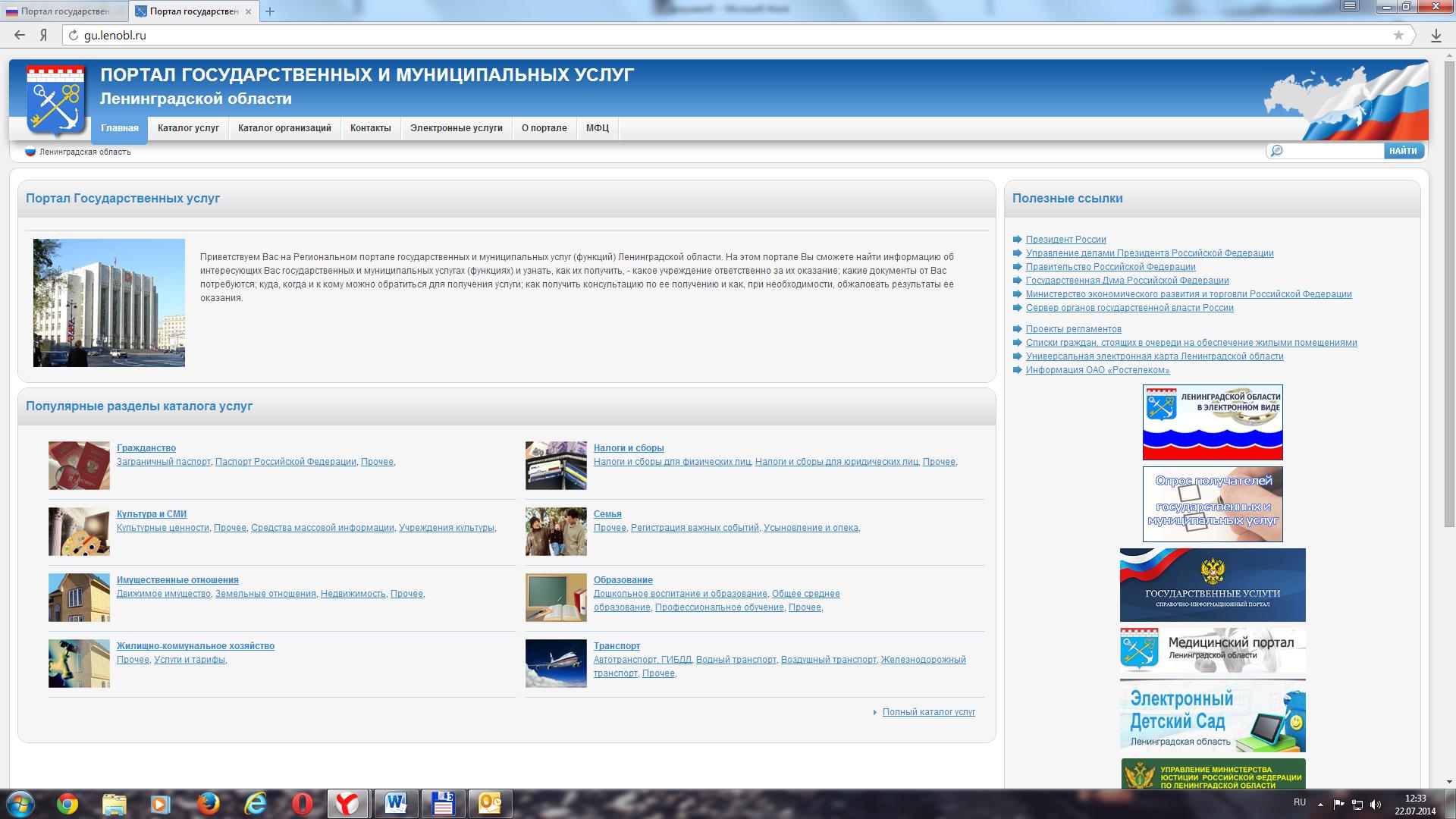
Заходим в раздел «Электронные услуги» и выбираем нужную.
Восстановление пароля на госуслугах от учетной записи
Необходимость восстановить пароль на сайте «Госуслуги» рано или поздно возникает у многих активных его пользователей. Гражданин со стандартной или подтверждённой учётной записью может восстановить доступ, воспользовавшись номером СНИЛС. При регистрации по упрощённой схеме возможно восстановление по номеру телефона или электронной почте.
Зачем восстанавливать доступ к госуслугам?
Навигация по материалу
Через созданный на портале «Госуслуги» аккаунт граждане могут контактировать с госорганами и решать многие вопросы, не выходя из дома.

Но данным аккаунтом в силу его специфики граждане пользуются не каждый день. Поэтому часто возникает ситуация, когда доступ забыт или утеряна запись. В этом случае у пользователя сайта возникает необходимость его восстановить.
Произвести восстановление нужно обязательно, ведь в настоящее время взаимодействие с госорганами и госучреждениями осуществляются именно через «Госуслуги». Без аккаунта на портале граждане не смогут:
Портал Госуслуги даёт возможность совершать онлайн множество других действий, пользуясь Личным кабинетом, поэтому восстанавливать учетную запись необходимо.
Восстановление доступа к госуслугам по номеру телефона
Любые действия по восстановлению начинают со страницы авторизации. На ней необходимо:
Нажать «Войти», даже если забыт пароль.
После неудачного ввода нажать на окошко «Я не знаю пароль».

Ввести номер телефона и нажать «Продолжить».

Появится капча, где необходимо указать что вы не бот

Далее если у вас в учетной записи были введены паспортные данные, либо СНИЛС, либо ИНН то сайт запросить эти данные

Ввести в окно полученный в сообщении системы код.

Система предложит создать новый пароль. Его впечатывают в открывшееся поле и нажимают кнопку «Создать».

После введения нового доступа необходимо вновь зайти на страницу авторизации, вести новые данные.
На заметку: При отправке доступа на телефон у вас будет ограниченное количество времени чтобы ввести код доступа. По истечению срока таймера вам необходимо повторно выслать код на телефон.
Восстановление при изменении номера телефона
При смене номера телефона восстановление можно произвести через электронную почту или СНИЛС по предыдущим инструкциям. После входа на сайт госуслуг по присланной ссылке и создания нового пароля необходимо сменить номер телефона непосредственно на личной странице.

ВАЖНО. Если отсутствует доступ к привязанной электронной почте, восстановить пароль онлайн нельзя: придётся обращаться в МФЦ и регистрироваться по новому номеру
Восстановление учетной записи по электронной почте
Процедура восстановления по email аналогична действиям при использовании номера телефона. На странице восстановления вместо номера телефона в окно необходимо ввести адрес электронной почты, нажать «Найти».

Система отправит инструкцию по восстановлению на email. Получив сообщение об отправке нового доступа, необходимо открыть письмо с портала Госуслуги с расположенной в нём ссылкой. Воспользовавшись ею, пользователь попадает на страницу установки нового пароля.
Дальнейшие действия полностью идентичны восстановлению через телефон.
Если утерян доступ к почте
При утере доступа к подтверждённому на портале почтовому ящику восстановить учетную запись можно исключительно через телефон либо лично, обратившись в ближайший МФЦ. Если одновременно с потерей доступа к электронной почте был заменён телефонный номер, решить проблему можно только через МФЦ, куда необходимо прийти лично, с паспортом, СНИЛСом и действующим телефоном.
Сотрудник поможет восстановить пароль, затем в личном кабинете необходимо ввести и подтвердить новый адрес электронной почты. Для проведения процедуры нужно войти во вкладку «Мои данные» и внести сведения в окна «+ Добавить адрес электронной почты».
Восстановление учетной записи госуслуг по СНИЛС
Для восстановления доступа к подтверждённой записи необходимо применение номера СНИЛС. Порядок действий в этой ситуации:
После выхода на вкладку «Вход» необходимо нажать «Восстановить пароль».
Из предложенных системой вариантов выбрать «Восстановить с помощью СНИЛС».

В открывшееся окно нужно вписать номер СНИЛС и нажать кнопку «Продолжить».

Система вновь предложит ввести номер телефона или email.
Если будет указан телефон, на него придёт сообщение с кодом, который вводят в окно «Введите код подтверждения». Если указать адрес электронной почты, на него придёт письмо со ссылкой. По ней переходят на страницу смены пароля, вводят новый пароль и заходят по нему на личную страницу.
ВАЖНО. Если восстановить пароль онлайн не удаётся, необходимо обратиться в МФЦ. Предварительно открыть список адресов территориальных центров можно без входа в личный кабинет, нажав последовательно вкладки «Выберите регион» — «Определить автоматически» или «Выбрать вручную». При выборе ручного ввода вбить наименование населённого пункта.
Защита аккаунта от подобных случаев
После восстановления пароля новые сведения желательно зафиксировать, поскольку обилие учетных записей на различных сайтах может запутать даже опытного пользователя. Защитить собственный аккаунт от случаев утери пароля, и от нежелательных визитов посторонних лиц можно одним из следующих способов:
Включить усиленную аутентификацию. При добавлении данной функции, каждый вход в систему на телефон будет отправляться sms с кодом подтверждения, который вводят в специальное поле. Подключить двойную авторизацию можно следующим образом:
Сменить пароль на более сложный:
Указать и подтвердить в учетной записи несколько контактов. Это позволит при необходимости восстановить доступ к личному кабинету, даже если один из контактов был похищен.
Восстановление пароля на сайте Госуслуг не вызывает затруднений у любого пользователя. Достаточно выбрать один из способов восстановления и чётко следовать подсказкам системы. Если у пользователя возникают какие-либо проблемы, стоит воспользоваться помощью операторов горячей линии либо сотрудников МФЦ.
Как узнать свой логин и пароль на Госуслугах в личном кабинете?


Определение логина
В момент создания учетной записи пользователю предлагается указать фамилию, имя, телефон и адрес электронной почты. Последние два пункта в дальнейшем и используются в качестве логина. Пользователь может самостоятельно выбрать, что ему использовать. После заполнения профиля и внесения данных о документах в качестве логина также можно использовать СНИЛС. Пользователи, забывшие, какие контактные данные указывали при регистрации, могут вспомнить логин в ходе операции восстановления.

Подтверждение личности на Госуслугах в МФЦ

Как подтвердить свою личность для использования госуслуг в МФЦ? Этот вопрос возникает у всех людей, которые захотели пройти полную верификационную процедуру на площадке предоставления государственных электронных услуг. Относительно недавно центры стали проводить подтверждение личности владельца учетной записи.
Это делается при создании нового аккаунта на государственном портале.
В предыдущие годы, для получения доступа к персональному кабинету, необходимо было запрашивать заказное письмо, в котором имелась информация, для прохождения процедуры активации.
Также, доступ к кабинету можно было оформить в любом из филиалов «Ростелекома», или при помощи личного электронного ключа.
Какие МФЦ позволяют проходить процедуру подтверждения аккаунта для Госуслуг?
Услугу подтверждения личности для Госуслуг можно получить в любом МФЦ на всей территории РФ. При этом отсутствует привязка к временной или постоянной прописке. Граждане, проживающие в Москве или Московской области, могут получить информацию о МФЦ, на официальном сайте.
Виды учетных записей
На заметку! Указанная далее инструкция актуально только в той ситуации, когда у человека имеется аккаунт на сайте госуслуг, который осталось только активировать.
Процесс подтверждения личности для МФЦ
Для начала следует пройти регистрационный процесс в системе ЕСИА, создать профиль уровня «два». Решить эту задачу помогут личные данные человека и номер страховки.
Чтобы сэкономить время, нужно записаться на прием в ближайшем отделении МФЦ. Если такой вариант невозможен, то следует взять талончик виртуальной очереди в специальном аппарате или непосредственно у администратора отделения. Если имеются какие-либо вопросы по подаче заявления в МФЦ, то рекомендуется позвонить в справочную службу.
Затем, работник центра проверит, имеется ли у заявителя учетная запись типа «Стандартная». Также, он сравнит предоставленную гражданином информацию с теми, данными, которые он указал при регистрации.
После этого, на указанный заявителем номер мобильного телефона придет смс оповещение о том, что его учетная запись успешно прошла процедуру подтверждения. Обычно на это уходит не более получаса.
После подтверждения личности для Госуслуг, гражданин может без ограничений получать различные услуги на городском и государственном уровне.
Пакет необходимых документов
Стоимость подтверждения личности в МФЦ
Описываемая в данной статье услуга подтверждения личности через МФЦ, оказывается населению на бесплатной основе.
Сроки подтверждения личности для Госуслуг в МФЦ
Чаще всего аккаунт получает статус подтвержденного в течении получаса. Система сообщит заявителю об этом при помощи автоматического уведомления (смс или письмо на электронную почту).
С какими трудностями может столкнуться заявитель, при подтверждении личности с помощью мфц?
В целом, данная процедура не сопровождается серьезными сложностями. Прием в центр осуществляется без предварительной записи. Зайдя в отделение, человеку необходимо взять электронный номерок и встать в очередь.
Если посещаемом отделении будет много клиентов, то в аппарате может не остаться талончиков. Также, аппарат не дает талончики за 10-15 минут до окончания рабочего дня.
Поэтому желательно подбирать часы для посещения центра заранее.
Паспорт обращающегося гражданина должен быть действительным. Иначе работник центра не примет его. Также, если в процессе поверки сотрудник выявит ошибки в профиле портала госуслуг, то он попросит заявителя создать новую учетную запись. Он не станет исправлять ошибки. Можно застраховать себя взяв с собой смартфон, с которого, при возникновении такой необходимости будет создан новый профиль.
В каких ситуациях имеется вероятность получения отказа
Гражданин может получить отказ в подтверждении своего аккаунта, если:
Процедура обнуления пароля
Пользователям, забывшим не только логин, но и пароль, придется выполнить полную процедуру восстановления доступа. В зависимости от статуса учетной записи сбросить пароль можно через электронную почту или СМС-сообщением на телефон.
Самостоятельное восстановление логина и пароля через сайт
При регистрации через официальный сайт система предлагает запомнить пароль и при каждом последующем входе поля учетной записи заполняет автоматически. Однако если вы осуществляете вход с чужого устройства или давно не пользовались сервисом, придется самостоятельно восстанавливать данные учетки.
Логином может быть e-mail, номер телефона или СНИЛС, а вот пароль, в случае утери, придется генерировать заново. Чтобы вспомнить, что конкретно вы выбрали при регистрации и восстановить доступ к личному кабинету, необходимо выполнить простую последовательность действий.
Процедура восстановления учетной записи в мобильном приложении Госуслуг существенно не отличается от восстановления через сайт. Используемые источники:


