
Как узнать логин и пароль ОК

Авторизация в социальной сети «Одноклассники» происходит по разным сценариям: разработчики предлагают указывать и номер мобильного телефона, и e-mail, и даже аккаунты от Facebook и Вконтакте. Классический вариант – с использованием логина и пароля – тоже на месте. И, как ни странно, пользователей социальной сети такой вариант смущает сильнее всего. Участники сообщества то и дело забывают пароль и логин, и вечно обращаются в службу поддержки, надеясь хоть где-нибудь найти подсказку и вернуть потерянную информацию. И, если консультанты никак не способны помочь, значит, придется пойти альтернативным путем…
Как узнать пароль с помощью запроса
Как посмотреть пароль с минимальными потерями времени и сил и с максимальной гарантией? В приватном режиме, конечно же! Стоит открыть любой браузер и, вызвав выпадающее меню в правом верхнем углу, найти пункт «Режим инкогнито». Так не придется выходить из учетной записи в «Одноклассниках» (а потому и риск минимальный), но и к восстановлению информации получится приступить практически мгновенно. А вариантов, кстати, два:
Оба варианта прекрасно справляются с задачей и не требуют долгой подготовки, а потому – от слов к делу!

Для телефона
Инструкция для смартфонов и планшетов работает в двух направлениях – и при использовании специального мобильного клиента «Одноклассники», который загружается из цифровых магазинов App Store, Google Play или Microsoft Store, и при авторизации через браузер. Вне зависимости от выбранного варианта порядок действий одинаковый:
Внимание! Для максимальной надежности стоит использовать заглавные и прописные буквы, разрешенные символы и цифры. Оценить уровень защищенности поможет встроенный в социальную сеть инструмент, который подскажет, чего недостает, и где укрепить придуманную комбинацию.

Для компьютера
Инструкция для компьютера полностью повторяет список действий, описанный выше, с единственным исключением – никакого отдельного клиента «Одноклассники» для ПК не предусмотрено, а потому и использовать придется классический браузер: * Открыть главную страницу социальной сети. Если авторизация уже выполнена – или перейти в режим инкогнито, или же нажать кнопку «Выйти».
Внимание! Поддерживаются только латинские буквы!
Как посмотреть свой логин и пароль через браузер
Если авторизация в социальных сетях не происходит в ручном режиме и полностью основана на функции автозаполнения, то заглянуть в настройки браузера и подглядеть необходимые данные, спрятавшиеся за коварными звездочками.
Mozilla Firefox
Порядок действий стандартный – открыть раздел «Настройки» через кнопку выпадающего меню, которая расположена в правом верхнем углу. Затем перейти в раздел «Приватность и защита» и в появившемся разделе найти кнопку «Сохраненные логины». В 99% случаев доступ к разделу заблокирован паролем от Windows (по крайне мере, в десятой версии), а потому придется еще немного поломать голову. Если же никакой проверки не было, остается нажать кнопку «Отобразить пароли» и можно переходить к поиску, в который останется ввести «ok.ru» (латиницей!) и определить правильный вариант.
Opera
Как узнать свой пароль и логин в «Одноклассниках» через Opera? Практически тем же маршрутом, но с некоторыми изменениями:
Google Chrome
Как посмотреть пароль в GC? Открыть браузер и вызвать выпадающее меню по кнопке, расположенной в правом верхнем углу. Перейти в «Настройки» и спуститься к «Дополнительным параметрам». Дальше отыскать «Пароли и формы» и приступить к поискам. Как и в случае с Mozilla Firefox возможна проверка личности через пароль учетной записи Windows. Такая процедура необходима для защиты персональных данных.
Каким способом можно узнать свой логин
Разобраться с паролем от аккаунта легче, чем кажется на первый взгляд. А вот найти логин и вовсе можно в два действия – даже разбираться в деталях не придется:
Как посмотреть пароль в Одноклассниках с компьютера и телефона
Случается так, что пользователю нужно авторизоваться в ОК, например, для входа в аккаунт с нового устройства, но он не помнит учетные данные. В этом случае нужно посмотреть свой пароль в Одноклассниках. Эта задача не так проста, как может показаться на первый взгляд, но все-таки выполнить ее можно на компьютере и телефоне.
Как посмотреть пароль в ОК на компьютере
Посмотреть пароль от Одноклассников в компьютере на самом сайте нельзя. Если пользователь нажмет на кнопку с фотографией в правом углу и кликнет «Изменить настройки», он увидит, что кодовая фраза скрыта под звездочками. Это сделано в целях защиты личной информации владельца страницы – если он загрузит страницу и отойдет от ПК, никто не сможет зайти в параметры и увидеть учетные данные. 
Нажав на звездочки, человек сможет изменить защитную комбинацию, но для этого нужно ввести старую. Если он ее не помнит, появится вопрос, где ее можно найти. Увидеть информацию можно обходными путями, но только если она была сохранена в браузере.
Изменить атрибут «password» на «text»
Вместо звездочек в строке для ввода кодовой фразы появится кодовое слово. 
В настройках браузера
Если способ с правкой кода сложен для пользователя, он может увидеть кодовую фразу в настройках интернет-обозревателя.
Opera
Учетные данные будут открыты.
Яндекс.Браузер
Чтобы посмотреть логин и пароль в Одноклассниках через Яндекс.Браузер, необходимо:
В этом же окне можно изменить пароль, добавить тег или примечание. Чтобы внести изменения, нужно кликнуть «Сохранить».
Chrome
Чтобы увидеть кодовую фразу в Chrome, нужно выполнить те же действия, что и в Opera – открыть «Настройки», перейти во вкладку «Пароли», найти сайт и нажать на кнопку в виде глаза. Ввести пароль от компьютера. Учетные данные от социальной сети будут выведены на экран.
Как узнать пароль на телефоне
Если пользователь желает посмотреть пароль в телефоне, он сможет это сделать только в веб-обозревателях.
В мобильном приложении
В мобильном приложении Одноклассники, как и в браузере на ПК, вывести на экран пароль не получится – он скрыт под звездочками в целях защиты конфиденциальности пользователя.

В браузерах
Посмотреть данные для входа на свою страницу в Одноклассниках можно в веб-обозревателях для смартфона.
Инструкция для Яндекс.Браузера:
Аналогичным образом можно просмотреть защитную комбинацию символов для социальной сети в Google Chrome и некоторых других обозревателях. Нужно учитывать, что названия разделов могут отличаться, но общий смысл останется таким же. В «Настройках» необходимо найти вкладку «Пароли», а в ней интересующую информацию.
Если пользователь забыл пароль от Одноклассников, и ему нужно обновить его или войти в социальную сеть, посмотреть учетные данные можно в браузере для телефона или компьютера. В настройках ОК увидеть их нельзя ни в версии для веб-обозревателя, ни в мобильном приложении, потому что они скрыты под звездочками. Это сделано, чтобы защитить личную информацию пользователя, если к компьютеру или телефону с открытой страницей получит доступ посторонний.
Как посмотреть пароль от Одноклассников на телефоне если забыл
Регистрируясь в социальной сети Одноклассники, мы в обязательном порядке, указываем данные авторизации, логин и пароль.
Логином является наш номер телефона, ну а пароль каждый придумывает самостоятельно, обычно это набор латинских символов и цифр.
Пройдя регистрацию, мы можем открыть свою страницу на компьютере, это полная версия данного сайта. И конечно же на телефоне, в специальном приложении и мобильной версии.
Приложение и браузеры, сохраняют данные авторизации, благодаря чему, повторный вход на сайт, происходит автоматически.
Тут и кроется вся проблема, из за того что данные не нужно повторно вводить, пароль забывается.
Ниже в статье, я объясню что делать если забыл пароль от своей страницы в Одноклассниках, и как его посмотреть.
Как посмотреть логин и пароль от Одноклассников в мобильной версии
Через настройки
Через настройки мобильной версии Одноклассников, мы можем узнать только свой логин (и то частично), пароль будет находится в зашифрованном виде. Чтобы открыть страницу с данной информацией, необходимо сделать следующее.
1. Жмём на кнопку «Меню». 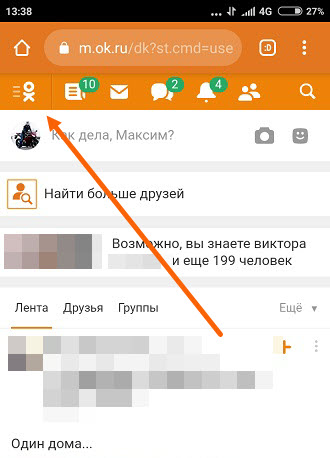
2. В нижней части меню, располагается раздел «Настройки», переходим в него. 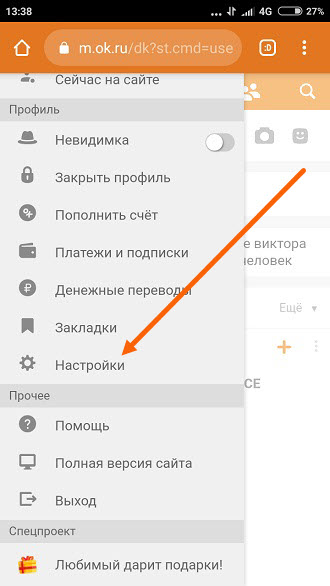
3. Далее открываем «Настройки личных данных». 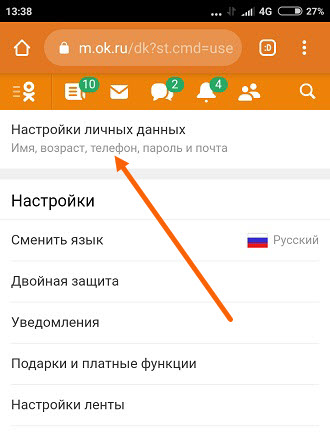
4. Здесь мы можем посмотреть свой логин (номер телефона к которому привязана страница), последние четыре цифры зашифрованы. 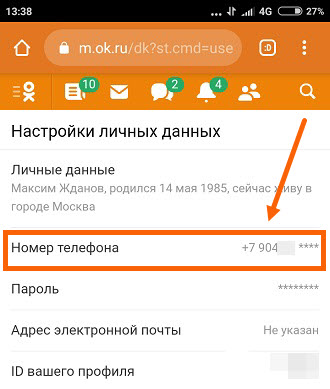
Для того чтобы узнать свой пароль, нужно использовать настройки браузера.
В браузере Google Chrome
1. Запускаем Гугл Хром, далее жмём на кнопку «Меню», правый верхний угол. 
2. Переходим в «Настройки». 
3. Открываем раздел «Пароли». 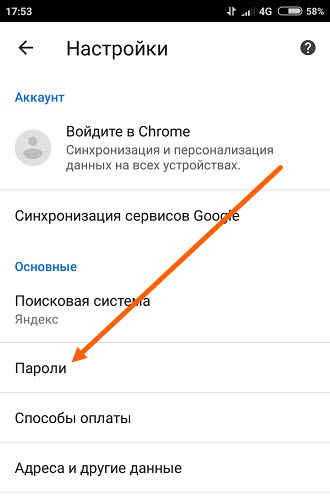
4. Здесь располагаются данные авторизации от всех сайтов, находим Одноклассники и жмём на ok.ru 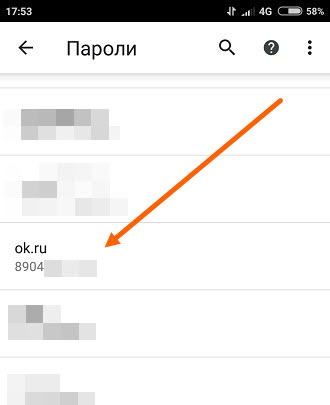
5. Чтобы посмотреть пароль, жмём на значок в виде глаза, после чего потребуется ввести код разблокировки телефона. 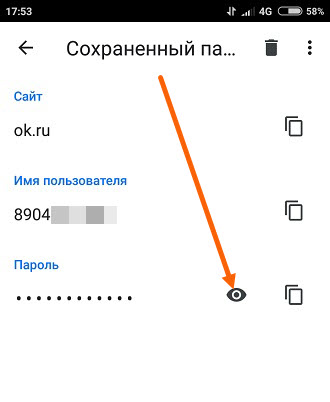
В Яндекс браузере
1. Открываем меню, нажав на кнопку в правом нижнем углу. 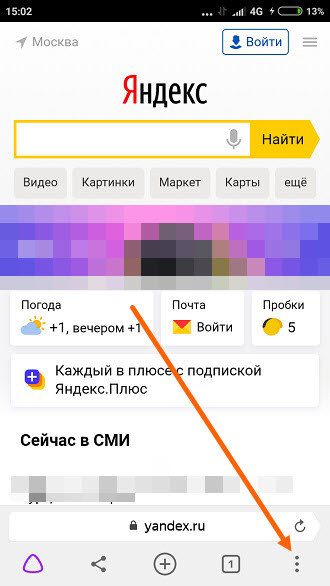
2. Находим кнопку «Менеджер паролей» и жмём на неё. 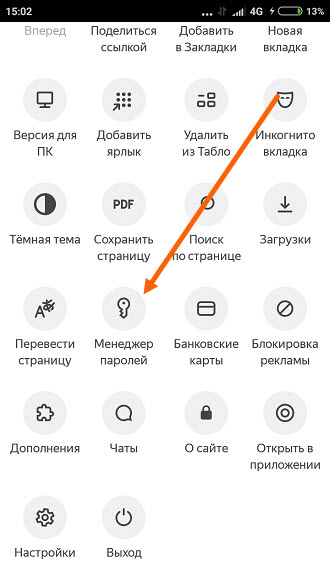
Дальше инструкция будет без скриншотов, так как в этом режиме, они запрещены.
3. Находим сайт ok.ru и открываем его.
4. Вводим код разблокировки телефона.
5. Жмём на значок в виде глаза.
Как узнать свой пароль от Одноклассников в приложении
В приложении ОК просмотр пароля не предусмотрен. В настройках можно изменить его на новый, однако для этого, нужно указать старый.
Для пользователей забывших свой пароль, разработчики предусмотрели процесс восстановления.
О нём я подробно расскажу в своей следующей статье.
Как на андроиде посмотреть сохранённые пароли
Пароли – это явление, с которым мы живём уже много лет. Несмотря на то что современные смартфоны, планшеты и даже некоторые компьютеры оснащаются биометрическими датчиками идентификации, отказаться от цифробуквенных защитных комбинаций человечеству пока не удалось. Однако по мере роста числа сайтов, приложений и онлайн-сервисов, каждый из которых требует регистрации, запоминать пароли становится всё сложнее и сложнее. Поэтому популярность стали обретать менеджеры паролей – специальные приложения для хранения защитных комбинаций. Точно такое же есть и у Google. Рассказываем, где оно хранит пароли и как их найти.
Не можете найти пароль в Android? Это проще, чем вы думаете
Начнём с того, что менеджер паролей в Android действительно есть, но почему-то скрыт от глаз рядовых пользователей, будучи вшитым в настройки Google. Он позволяет сохранять пароли как от веб-сайтов, так и от сервисов и приложений, которые вы устанавливаете. В результате, даже если вы удалите ту или иную программу, а потом установите её заново, вам не придётся вводить учётные данные вручную, потому что система предложит подставить пару логин-пароль, ускорив авторизацию и при этом защитив пароль от посторонних глаз. А что делать, если пароль нужен сам по себе?
Как увидеть все пароли на Android
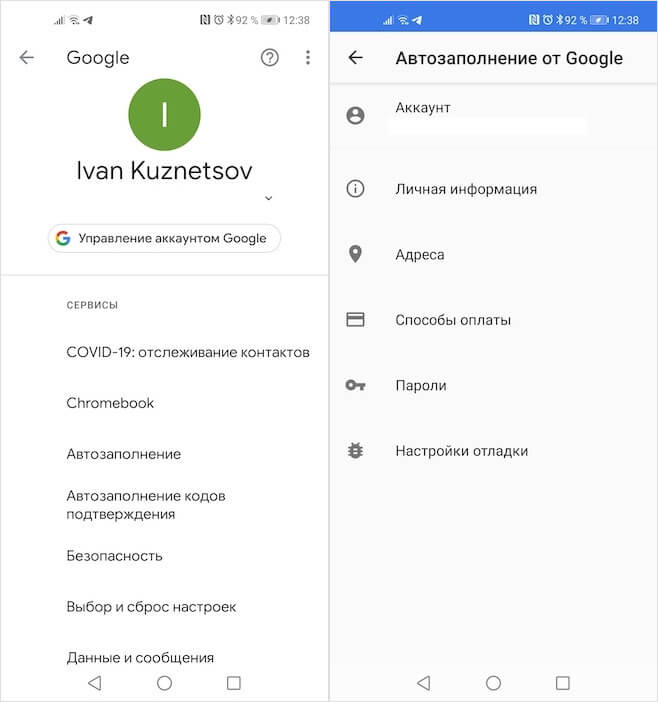
Менеджер паролей скрывается в меню Google
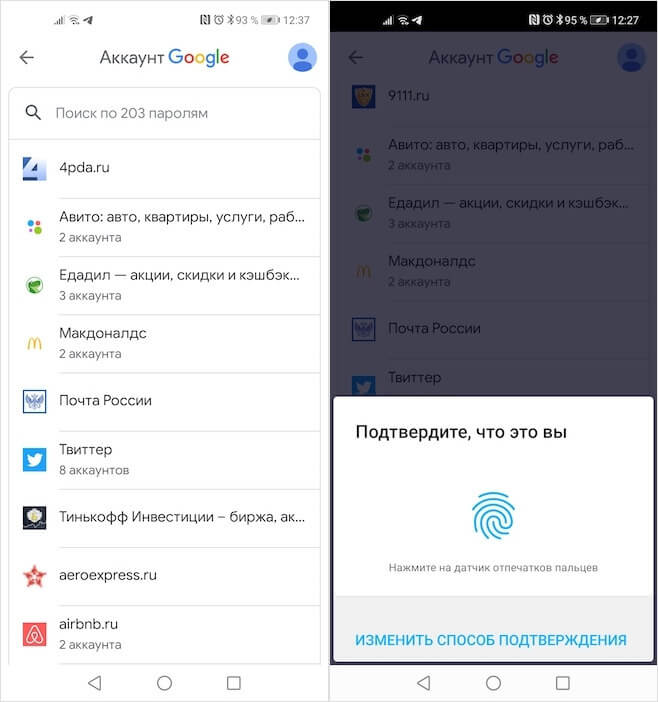
Пароли тщательно защищены, а доступ к ним открывается только по отпечатку
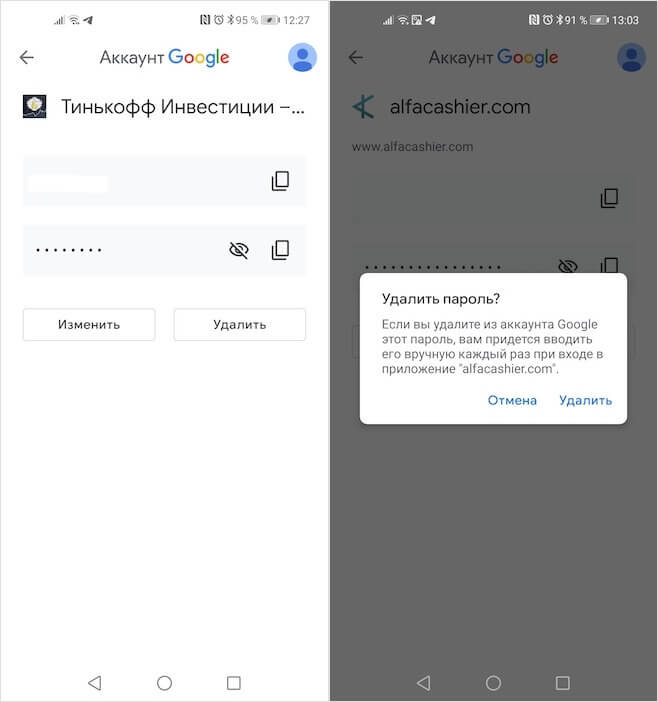
Вы можете вносить в пароли изменения, удалять их и просто просматривать
Google Ассистент на Android получил поддержку быстрых команд. Как настроить
Все пароли, которые вы видите, привязаны к вашей учётной записи Google, и вы можете делать с ними всё, что угодно. Вы можете просмотреть их, скопировать, упростить или усложнить и, конечно, удалить. Достаточно просто перейти на страницу конкретного аккаунта и совершить нужное действие. А при необходимости можно провести аудит всех паролей. Google проанализирует их и покажет, какие пароли были украдены, какие повторяются, а какие слишком просты, чтобы продолжать ими пользоваться. Периодически это необходимо делать для того, чтобы поддерживать безопасность своих аккаунтов.
Как проверить пароль на Android
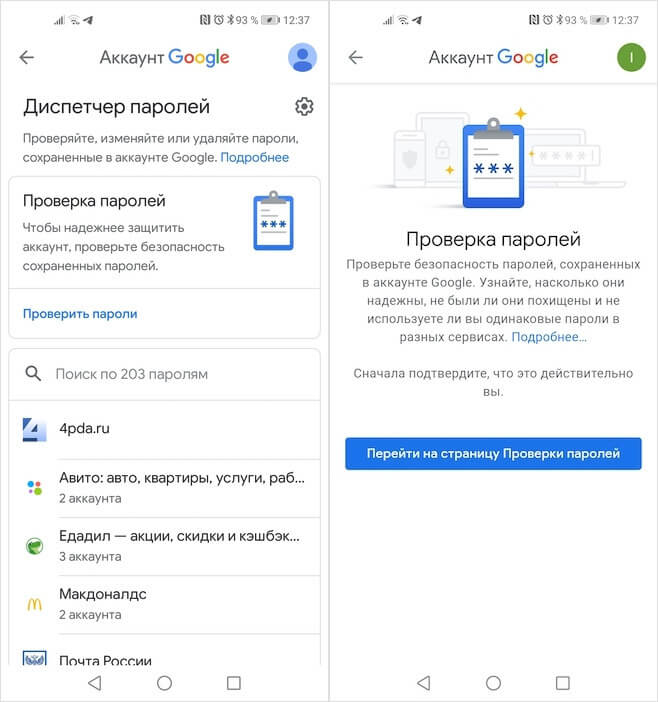
Не пренебрегайте проведением проверки паролей
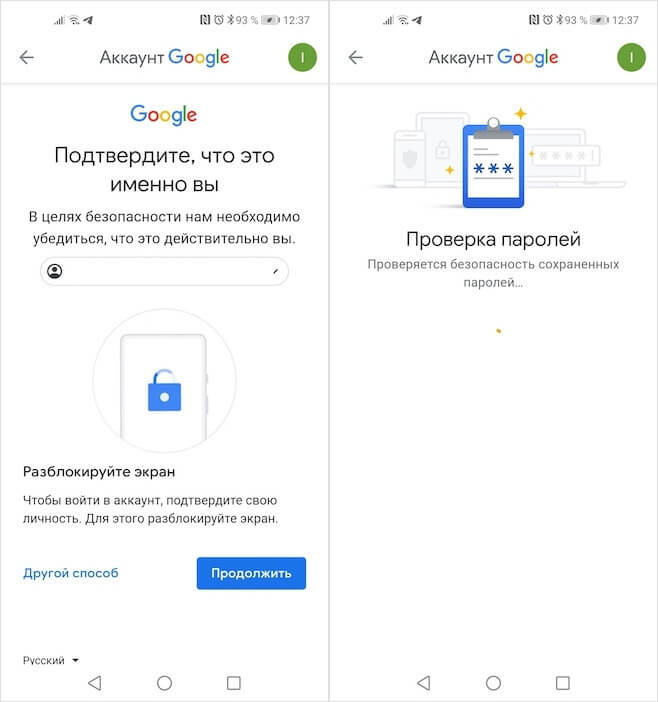
Google определяет повторяющиеся, взломанные и слишком простые пароли
Как на Huawei скачать любые приложения и даже Google Play. Официальный способ
На самом деле у Google очень продвинутая система проверки паролей, которая задействует базу данных Have I Been Pwnd и какие-то свои алгоритмы, которые выявляют факты взлома или несанкционированного доступа к учётной записи. Если Google удалось обнаружить у вас взломанный аккаунт, а вы по-прежнему продолжаете им пользоваться, перейдите на сайт этого сервиса и сбросьте пароль, а потом замените его на новый, более сложный. То же самое рекомендуется сделать с повторяющимися комбинациями, которые, откровенно говоря, являются первым шагом на пути к взлому.
Ведь если вы везде используете один и тот же пароль, злоумышленникам будет заметно проще захватить контроль над всеми вашими аккаунтами. Он сможет взломать только один, а потом методом подбора применить его к остальным вашим учётным записям. У меня, к моему стыду, повторяющихся паролей оказалось так много, что я даже постеснялся их показывать и сразу после написания сего опуса взялся за собственноручный аудит учётных записей, чтобы предотвратить вероятность их взлома посторонними. Да и нехорошо это, когда на экране появляются предупреждения о том, что ты что-то делаешь не так.

Новости, статьи и анонсы публикаций
Свободное общение и обсуждение материалов

Независимо от того, на каком языке вы предпочитаете потреблять контент, скорее всего, вы в той или иной степени пользуетесь субтитрами. Они не только дублируют иностранную речь персонажей из фильма или сериала в текстовом формате, позволяя в случае чего подсматривать на них, но и дают представление о том, как грамматически строятся предложения. Не даром многие учителя рекомендуют смотреть фильмы с субтитрами и читать их, а речь слушать просто в качестве фона. Другое дело, что субтитры доступны не всегда и не везде. Но благодаря Google Chrome эта проблема решена.


Сделать хорошую фотографию сложно. Куда легче сделать просто сносную фотографию, а потом подправить её. Но если раньше заниматься редактурой снимков могли себе позволить только некоторые, сегодня это занятие стало доступно каждому. Никаких тебе фотошопов, лайтрумов и прочей братии. Просто скачиваешь «Google Фото» и вносишь необходимые коррективы, опираясь на предложения сервиса. Но в какой-то момент пользователям и этого стало мало, и они начали просить Google о внедрении кнопки «сделать красиво». Вот что из этого получилось.
Как посмотреть сохраненные пароли на телефоне Андроид
Современные смартфоны обладают довольно высоким уровнем защиты. Это объясняется тем, что люди используют специальные приложения и электронные кошельки, где может находиться конфиденциальная информация. Сейчас практически каждый человек устанавливает специальную защиту на разблокировку, например, тот же отпечаток пальца. Такое решение не позволяет посторонним пользователям получить доступ к устройству. Также некоторые установленные приложения требуют ввода секретного PIN-кода, что является дополнительным средством безопасности. Однако иногда возникает вопрос: а как посмотреть сохраненные пароли на телефоне Андроид? Сделать это несложно, о чем мы подробно расскажем далее.
Где хранятся пароли на телефоне Android
Понятное дело, что операционная система Android куда-то сохраняет вводимые пароли. Особенно это заметно в некоторых программах, которые при входе автоматически предлагают указать сохраненные данные. С одной стороны, это очень удобно, а с другой – весьма опасно. Но на самом деле вся информация хранится в зашифрованном виде, поэтому даже владельцу конкретного телефона трудно будет получить доступ к секретному файлу.
Что касается приложений социальных сетей, то здесь ситуация совсем другая. Для входа через сохраненные пароли применяются аутентификационные токены. Проще говоря, система передаёт IMEI-код телефона серверам компании, а в ответ получает зашифрованные данные. Данные токены будут актуальны только для конкретного смартфона, поэтому особой пользы от них нет.
Как узнать пароль
Теперь перейдем к самой интересной части, а именно разберемся, где и при помощи чего можно просмотреть сохраненные пароли. Существует огромное количество разных сервисов, но мы отобрали только лучшие их них.
Через приложение Chrome
Google Chrome – это браузер, который по умолчанию установлен на каждом телефоне с операционной системой Android. В нём как раз присутствует опция, позволяющая сохранять вводимые данные на сайтах. Все пароли находятся в специальном разделе веб-обозревателя, для доступа к которому необходимо выполнить рекомендации следующей инструкции:

На открывшейся странице находятся сайты, для которых сохранены пароли. Чтобы их просмотреть, выполняем такие действия:

Полученные данные можно скопировать в буфер обмена, нажав по соответствующему значку. Практически каждый браузер сохраняет вводимые пароли, только предварительно нужно активировать данную функцию в настройках.
Через LastPass Password Manager
Итак, что же такое LastPass Password Manager? Это специальное приложение, предназначенное для сохранения паролей. То есть это полноценный менеджер, куда можно сохранять вводимые данные. Изначально программа была доступна в виде расширения для браузера, но сейчас её без труда можно найти в Google Play. Давайте установим утилиту, а затем выполним первоначальные настройки:


Что касается бокового меню приложения, то в нём расположены следующие вкладки:

Таким образом, LastPass Password Manager – удобный менеджер паролей. Если вас не смущает, что данное приложение полностью на английском языке, то можете смело его использовать.


